
Как в Mozilla Firefox отключить блокирование скачивания файлов по протоколу HTTP
Большинство сайтов уже давно перешли на защищенный протокол HTTPS , но в интернете остается еще немало ресурсов, которые продолжают использовать небезопасный протокол HTTP . Сегодня при работе с такими сайтами у пользователей могут возникнуть проблемы, например, популярный браузер Mozilla Firefox блокирует по умолчанию загрузки по протоколу HTTP , выводя уведомление «Файл не загружен. Потенциальная угроза безопасности» .
Данное ограничение появилось в Firefox 92 и действует сейчас.
Правда, скачать файл всё же можно, нужно только подтвердить загрузку, но это не очень удобно.
Так вот, вы можете отключить блокировку загрузки файлов по устаревшему протоколу HTTP , изменив один флаг в скрытых настройках браузера.
Перейдите в Firefox по внутреннему адресу about:config и примите соглашение о рисках.
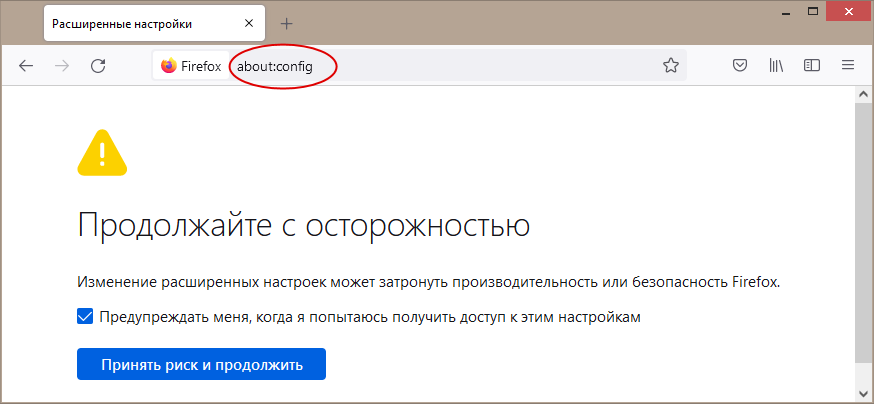
На странице флагов вставьте в поисковое поле запрос «dom.block_download_insecure»,
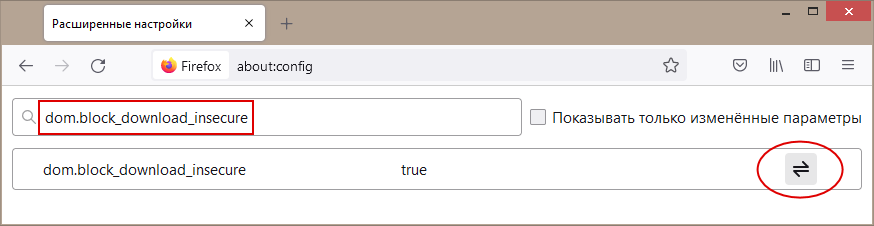
а когда одноименная настройка появится чуть ниже, переключите ее значение нажатием кнопки-значка справа с true на false.
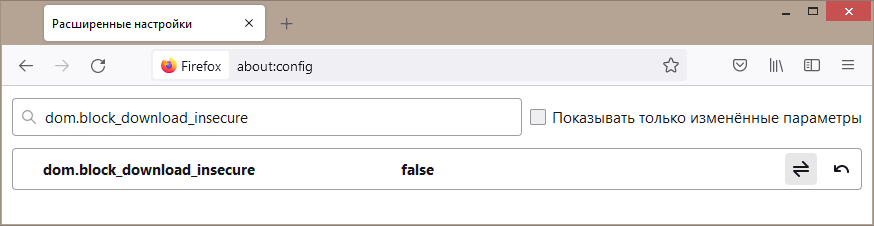
Это всё, больше блокировать скачивание по HTTP Mozilla Firefox не будет.
Блокировка небезопасного содержимого в Firefox
Firefox защищает вас от атак путем блокирования потенциально опасного, незащищённого содержимого на веб-страницах, которые должны быть безопасны. Продолжайте читать, чтобы узнать больше о смешанном содержимом и что делать, если Firefox его заблокировал.
Оглавление
- 1 Что такое смешанное содержимое и каковы риски?
- 2 Как я могу узнать, что страница имеет смешанное содержимое?
- 2.1 Смешанное содержимое отсутствует: безопасно
- 2.2 Смешанное содержимое не заблокировано: не безопасно
Что такое смешанное содержимое и каковы риски?
Протокол HTTP — это система передачи информации с веб-сервера в ваш браузер. Протокол HTTP не является безопасным, поэтому, когда вы посещаете страницу, передаваемую по HTTP, ваше соединение открыто для прослушивания и атакам человек-по-середине. Большинство веб-сайтов обслуживаются по протоколу HTTP, поскольку они не предусматривают передачу конфиденциальной информации в браузер и обратно и не нуждаются в защите.
Когда вы посещаете страницу, полностью переданную по протоколу HTTPS, например такую, как страница вашего банка, вы увидите значок замка

 в адресной строке (для получения подробной информации прочитайте статью Как мне узнать, является ли мое соединение с веб-сайтом безопасным?). Это означает, что ваше соединение аутентифицировано и зашифровано и, таким образом, защищено как от перехватчиков, так и от атак человек-по-середине.
Однако если страница HTTPS, которую вы посещаете, содержит HTTP-контент, часть HTTP может быть прочитана или изменена злоумышленниками, даже если главная страница передаётся через HTTPS. Когда страница HTTPS имеет HTTP-контент, мы называем этот контент «смешанным». Страница, которую вы посещаете, только частично зашифрована, и хотя она выглядит безопасной, это не так. Для получения дополнительной информации о смешанном контенте (активном и пассивном), прочитайте это сообщение в блоге.
Каковы риски смешанного контента? Злоумышленник может заменить содержимое HTTP на странице, которую вы посещаете, чтобы украсть ваши учётные данные, захватить вашу учётную запись, получить конфиденциальные данные о вас или попытаться установить вредоносное ПО на ваш компьютер.
Как я могу узнать, что страница имеет смешанное содержимое?
Существует два типа смешанного содержимого: смешанное пассивное / отображаемое содержимое и смешанное активное содержимое. Разница заключается в уровне угрозы. Найдите значок замка в адресной строке, чтобы определить, содержит ли страница смешанное содержимое.


Примечание: Значок щита

 в адресной строке сообщает, какие трекеры были заблокированы на сайте. Для получения подробной информации, прочитайте статью Улучшенная защита от отслеживания в Firefox для компьютера.
Смешанное содержимое отсутствует: безопасно
 : Когда вы находитесь на полностью защищённой странице (HTTPS), вы увидите серый значок замка. Чтобы убедиться, что Firefox заблокировал части незащищённой страницы, щёлкните по серому замку. Для получения дополнительной информации прочитайте раздел Разблокировка смешанного содержимого ниже.
Смешанное содержимое не заблокировано: не безопасно

 : Если вы увидите замок, перечёркнутый красной линией, это значит, что Firefox не блокирует небезопасные элементы и эта страница открыта для прослушивания и атак, при которых злоумышленники могут украсть ваши личные данные с сайта. Если вы не разблокировали смешанное содержимое, используя инструкции в следующем разделе, вы не должны увидеть этот значок на безопасном (HTTPS) веб-сайте. Примечание: Замок, перечёркнутый красной линией, также показывается на незашифрованных (HTTP) веб-сайтах.

 : Замок с треугольником означает, что Firefox не блокирует небезопасное пассивное содержимое, такое как изображения. По умолчанию Firefox не блокирует смешанное пассивное содержимое; вы будете просто видеть предупреждение, что страница не полностью безопасна. Злоумышленники могут манипулировать частью страницы, путём отображения вводящего в заблуждение или нежелательного контента, но они не в состоянии украсть с сайта ваши личные данные.
Дополнительные сведения о смешанном активном и пассивном содержимом прочитайте в статье Содержимое на сайтах в браузере Mozilla.
Разблокировка смешанного содержимого
Разблокировка небезопасных элементов не рекомендуется, но она может быть выполнена, если это необходимо:
- Щёлкните по значку замка в адресной строке.
- Щёлкните по стрелке на панели Информация о сайте:
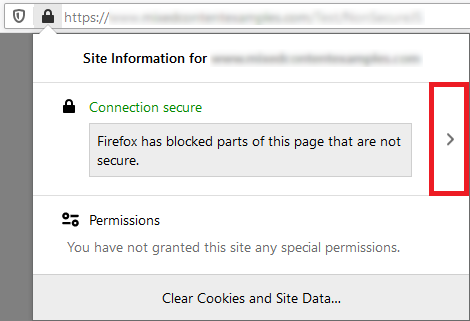
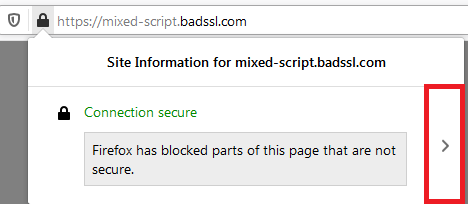
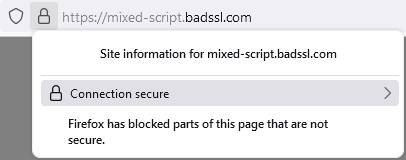
- Щёлкните Пока отключить защиту .
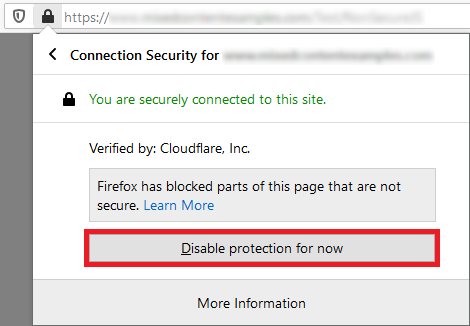
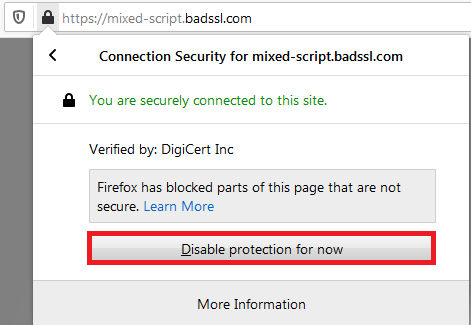
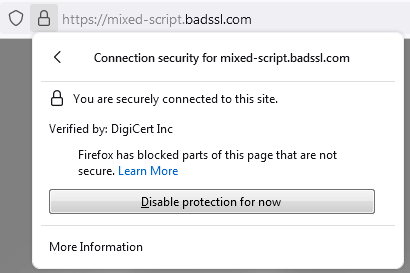
Чтобы включить защиту, выполните предыдущие шаги и щёлкните Включить защиту .
Внимание: Разблокировка смешанного содержимого, может сделать вас уязвимым для атак.
Разработчикам: Если ваш сайт генерирует ошибки безопасности из-за небезопасного содержимого, прочитайте эту статью на MDN Как исправить страницу с заблокированным содержимым.
Эти прекрасные люди помогли написать эту статью:
Firefox отключить проверку сертификатов

Firefox является одним из самых популярных веб-браузеров, который обеспечивает безопасное и защищенное просмотр веб-страниц. В привычном режиме работы Firefox проверяет сертификаты веб-сайтов на их валидность и подлинность. Это обеспечивает защиту от мошенничества, фишинга и других интернет-угроз.
Однако, в некоторых ситуациях пользователи могут столкнуться с проблемой, когда Firefox блокирует доступ к веб-сайту из-за проблем с сертификатом. Например, это может произойти, если сертификат устарел, истек срок его действия или не соответствует требованиям безопасности.
В таких случаях можно отключить проверку сертификатов в Firefox, чтобы получить доступ к веб-сайту. Однако, следует помнить, что это может повлечь потенциальную угрозу безопасности, поскольку вы не будете получать предупреждения о вредоносных сайтах или поддельных сертификатах.
Для отключения проверки сертификатов в Firefox можно воспользоваться рядом методов, которые мы рассмотрим далее.
Проблема с проверкой сертификатов в Firefox
Firefox является одним из самых популярных веб-браузеров, который активно используется миллионами людей по всему миру. В своей работе он выполняет множество функций, включая проверку сертификатов безопасности сайтов.
Однако иногда пользователи могут столкнуться с проблемами, связанными с проверкой сертификатов в Firefox. Возможные причины могут быть разные: от неправильно установленных системных часов до проблем с сертификатами сайтов или ошибок в цепочке сертификата.
Если Firefox обнаруживает проблему с сертификатом во время попытки открыть веб-сайт, он может показать предупреждающее сообщение или вообще заблокировать доступ к сайту. В таких случаях пользователь может столкнуться с необходимостью отключить проверку сертификатов в Firefox.
Отключение проверки сертификатов в Firefox может быть полезно, если вы уверены в надежности веб-сайта или временно испытываете проблемы с сертификатами. Однако не рекомендуется отключать эту функцию на постоянной основе, так как это может повлиять на безопасность вашего веб-серфинга.
Чтобы отключить проверку сертификатов в Firefox, вы можете выполнить следующие шаги:
- Откройте Firefox и введите в адресной строке «about:config».
- Нажмите кнопку «Я буду осторожен, обещаю!».
- В поисковой строке введите «security.enterprise_roots.enabled».
- Измените значение параметра «security.enterprise_roots.enabled» на «true».
- Перезапустите Firefox, чтобы изменения вступили в силу.
После выполнения этих шагов проверка сертификатов будет отключена в Firefox. Однако будьте осторожны и внимательны при посещении веб-сайтов, так как отключение проверки сертификатов может повлиять на безопасность вашей онлайн-активности.
Если проблема с проверкой сертификатов в Firefox продолжает вас беспокоить или вы сомневаетесь в безопасности какого-либо веб-сайта, рекомендуется связаться с администратором сайта или обратиться в поддержку Mozilla для получения помощи и советов.
Методы решения
Существует несколько методов для отключения проверки сертификатов в Firefox:
Этот метод позволяет добавить исключение для конкретного сайта, чтобы Firefox не выполнял проверку сертификата при доступе к нему.
- Откройте Firefox и в адресной строке введите URL адрес сайта, для которого хотите отключить проверку сертификата.
- При отображении предупреждения о неправильном сертификате нажмите на кнопку «Дополнительно».
- В открывшемся меню нажмите на ссылку «Показать подробности».
- Нажмите на кнопку «Добавить исключение…».
- В появившемся диалоговом окне нажмите «Подтвердить исключение безопасности».
Этот метод позволяет внести изменения в настройки Firefox, чтобы отключить проверку сертификатов.
- В адресной строке введите «about:config» и нажмите Enter.
- Нажмите на кнопку «Принять риск!» для подтверждения.
- В поисковую строку введите «security.enterprise_roots.enabled».
- Дважды щелкните на найденном параметре, чтобы изменить его значение на «true».
Существуют различные расширения для Firefox, которые позволяют управлять проверкой сертификатов. Некоторые из них позволяют отключить проверку сертификатов для определенных сайтов или даже на всем протяжении сессии.
- Установите нужное расширение для Firefox, например «Certificate Patrol» или «HTTPS Everywhere».
- Перейдите в настройки расширения и настройте его в соответствии с вашими нуждами.
Улучшенная защита от отслеживания в Firefox для компьютера
Улучшенная защита от отслеживания в Firefox автоматически защищает вашу приватность во время работы в Интернете. Она блокирует трекеры, отслеживающие ваши действия и собирающие информацию о ваших привычках и интересах, без нарушения работы сайтов. Также она включает в себя защиту от вредоносных скриптов, таких как зловредные программы, разряжающие батарею.
Оглавление
- 1 Панель состояния защиты
- 2 Что блокирует Улучшенная защита от отслеживания
- 3 Как узнать, когда Firefox вас защищает
- 4 Как узнать, что блокируется на сайте
- 5 Что делать, если кажется, что работа сайта нарушена
- 5.1 Сообщение о неработающем сайте
- 6.1 Стандартная Улучшенная защита от отслеживания
- 6.2 Строгая Улучшенная защита от отслеживания
- 6.3 «Персональная» Улучшенная защита от отслеживания
- 7.1 Копирование из адресной строки
- 7.2 Копирование из ссылок на странице
Панель состояния защиты
Чтобы увидеть, что было заблокировано на сайтах за последнюю неделю, откройте панель состояния защиты. Нажмите на щит в левой части адресной строки и выберите Панель состояния защиты или введите about:protections в адресной строке. Откроется страница «Панель состояния защиты» в новой вкладке.
Что блокирует Улучшенная защита от отслеживания
Firefox использует список известных трекеров, предоставляемый Disconnect. По умолчанию Firefox блокирует следующие типы трекеров и скриптов:
- Трекеры социальных сетей
- Межсайтовые отслеживающие куки (а также изолирует оставшиеся куки)
- Сборщики цифровых отпечатков
- Криптомайнеры
- Отслеживающее содержимое — трекеры, скрывающиеся в рекламе, видео и другом встроенном в страницу содержимом. В режиме Стандартная отслеживаемое содержимое блокируется только в приватных окнах. Чтобы добавить такую защиту во все окна, откройте настройки приватности и выберите Строгая или Персональная, как показано ниже.
Примечание: В режиме обычного просмотра по умолчанию включена Полная защита куки. Она ограничивает работу куки веб-сайтами, на которых они были созданы и это не даёт куки следить за вами между сайтами (для получения дополнительной информации прочитайте статью Введение в Полную защиту куки в Стандартном режиме). Режим Строгая также включает в себя Улучшенное удаление куки, позволяющее пользователям удалять сторонние куки более эффективно.
Как узнать, когда Firefox вас защищает
Щит в левой части адресной строки показывает, блокирует ли Firefox трекеры и скрипты на сайте.

 Блокировка: Firefox блокирует трекеры и вредоносные скрипты на сайте. Откройте панель, чтобы увидеть, что было заблокировано.
- Активная: Улучшенная защита от отслеживания включена на сайте, но Firefox не блокирует никаких трекеров или скриптов.
 Неактивная: Улучшенная защита от отслеживания отключена на сайте. Откройте панель и передвиньте переключатель, чтобы снова включить её.
Как узнать, что блокируется на сайте
Нажмите на щит, чтобы узнать, что заблокировал Firefox.
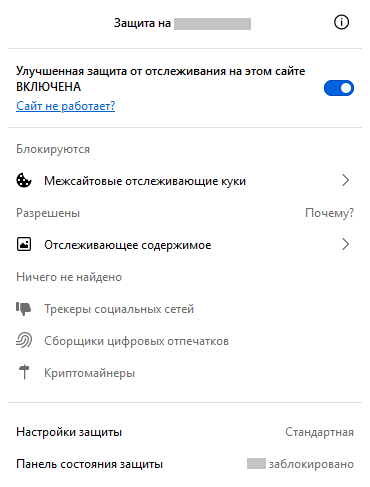
На этой панели отображается различная информация в зависимости от сайта, на котором вы находитесь.
- Блокируются: Firefox блокирует такие трекеры и скрипты. Каждый из типов можно выбрать и просмотреть подробный список.
- Разрешены: Таким трекерам и скриптам была разрешена загрузка на странице. Подобное происходит потому, что некоторые веб-сайты могут требовать загрузки трекеров и скриптов для правильной работы. Firefox разрешает только трекеры и скрипты, необходимые для работы сайта, и блокирует остальные. Для получения дополнительной информации прочтите эту статью.
- Ничего не найдено: Firefox произвёл поиск таких трекеров и скриптов, но не обнаружил их на сайте.
- Выберите Настройки защиты , чтобы изменить глобальные настройки приватности.
- Выберите Панель состояния защиты , чтобы просмотреть персонализированную сводку защиты за последнюю неделю, включая инструменты для управления безопасностью в Интернете.
Что делать, если кажется, что работа сайта нарушена
Если вам кажется, что работа сайта нарушена, попробуйте отключить Улучшенную защиту от отслеживания. Это позволит трекерам загрузиться только на этом сайте. Улучшенная защита от отслеживания продолжит блокировать трекеры на других сайтах.
- Нажмите на щит в левой части адресной строки.
- Передвиньте переключатель
 в верхней части панели.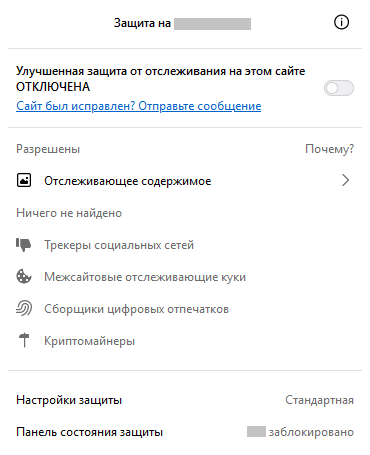
- Улучшенная защита от отслеживания будет отключена для этого сайта. Страница автоматически перезагрузится, а трекеры будут разрешены только для этого сайта.
Чтобы вновь включить Улучшенную защиту от отслеживания, проделайте эти же действия.
Вы можете столкнуться с нарушением работы некоторых сайтов, если выбрали Строгую Улучшенную защиту от отслеживания. Это происходит из-за того, что трекеры скрыты в части содержимого. Например, в веб-сайт может быть встроено видео из другого ресурса или пост из социальной сети, содержащий трекеры. Для блокировки таких трекеров Firefox вынужден блокировать и само содержимое.
Трекеры часто скрываются в следующих типах содержимого:
- Поля для входа
- Формы
- Платежи
- Комментарии
- Видео
Сообщение о неработающем сайте
Если сайт, работа которого была нарушена, начинает вновь работать правильно после отключения Улучшенной защиты от отслеживания, вы можете нажать на значок щита и выбрать Отправьте сообщение. Откроется панель Сообщить о неработающем сайте.
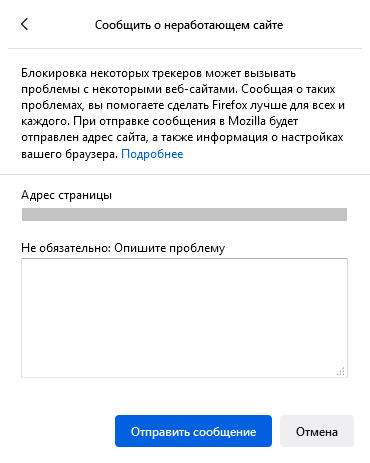
Нажмите кнопку Отправить сообщение , чтобы отправить связанные с сайтом данные в Mozilla и позволить будущим версиям Firefox загружать этот сайт с включённой Улучшенной защитой от отслеживания, не нарушая его работы. Заполнив необязательное поле Опишите проблему, вы поможете нам решить проблему быстрее. Для получения дополнительной информации прочтите эту статью.
Изменение глобальных настроек Улучшенной защиты от отслеживания
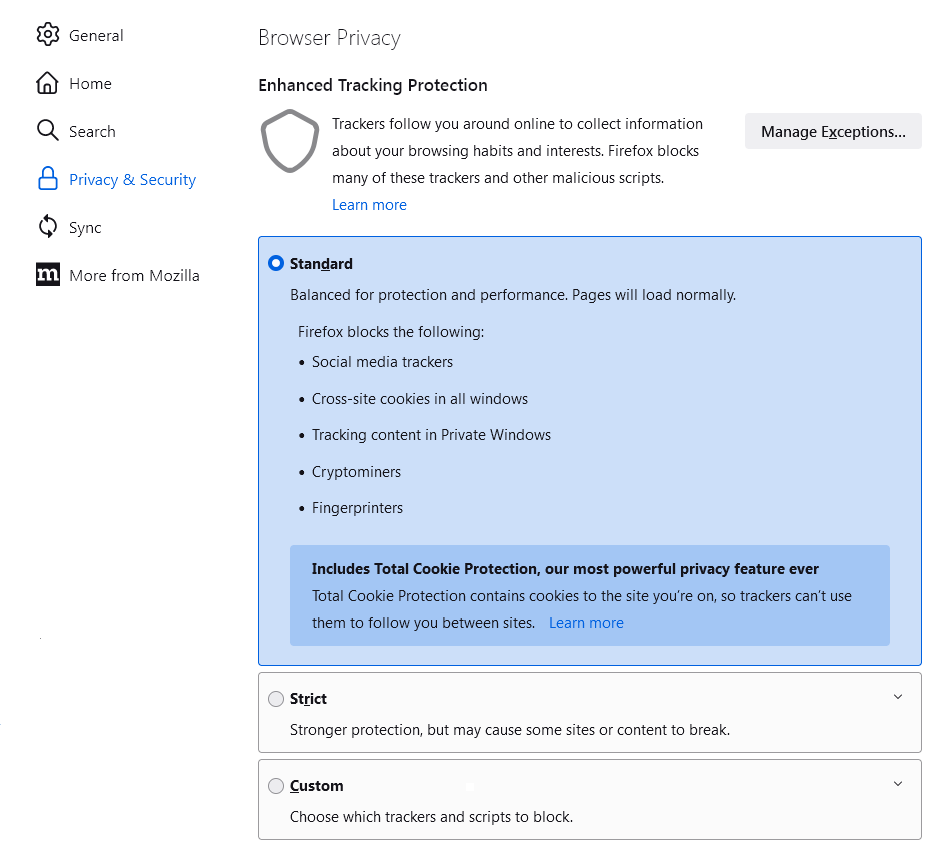
Все компоненты Стандартной Улучшенной защиты от отслеживания уже включены после загрузки и установки Firefox.
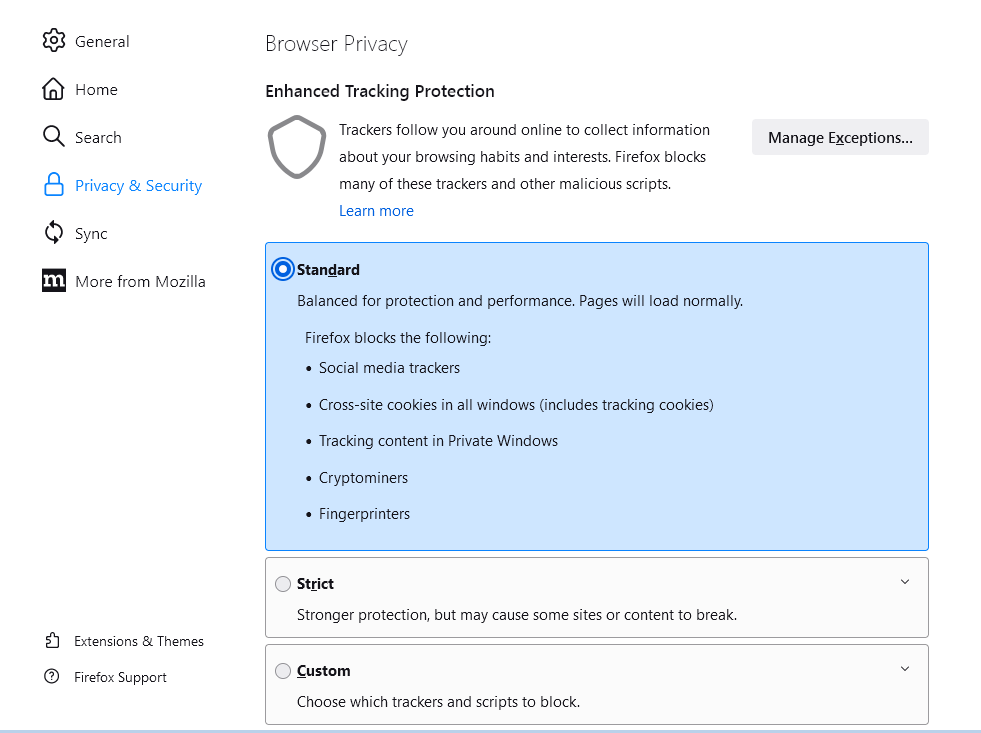
Чтобы просмотреть или изменить настройки Улучшенной защиты от отслеживания для всех сайтов, нажмите на щит в левой части адресной строки, находясь на любом веб-сайте, и выберите Настройки защиты . В новой вкладке откроется панель Приватность и защита настроек Firefox.
Совет: Эти настройки также можно открыть из меню Firefox:
На Панели меню в верхней части экрана щёлкните Firefox и выберите Настройки . Нажмите кнопку
 и выберите Настройки . Нажмите кнопку
  и выберите Настройки .
Затем выберите панель Приватность и защита .
Стандартная Улучшенная защита от отслеживания
По умолчанию Firefox блокирует на всех сайтах следующее:
- Трекеры социальных сетей
- Межсайтовые отслеживающие куки (другие сторонние куки изолируются)
- Отслеживающее содержимое только в приватных окнах.
- Криптомайнеры
- Сборщики цифровых отпечатков
Строгая Улучшенная защита от отслеживания
Для дальнейшего повышения уровня приватности выберите Строгую Улучшенную защиту от отслеживания. Она блокирует следующее:
- Трекеры социальных сетей
- Межсайтовые куки
- Отслеживающее содержимое во всех окнах
- Криптомайнеры
- Сборщики цифровых отпечатков
- Нажмите щит в левой части адресной строки, находясь на любой веб-странице.
- Выберите Настройки защиты . Откроется панель Приватность и защита настроек Firefox.
- Под заголовком Улучшенная защита от отслеживания выберите Строгая .
- Нажмите кнопку
 , чтобы применить новые настройки приватности.
«Персональная» Улучшенная защита от отслеживания
Хотите блокировать некоторые трекеры и скрипты, а некоторые — нет? Воспользуйтесь Персональной Улучшенной защитой от отслеживания.
- Нажмите щит в левой части адресной строки, находясь на любой веб-странице.
- Выберите Настройки защиты . Откроется панель Приватность и защита настроек Firefox.
- Под заголовком Улучшенная защита от отслеживания выберите Персональная .
- Выберите, какие трекеры и скрипты нужно блокировать, поставив соответствующие флажки.
- Нажмите кнопку , чтобы применить новые настройки приватности.
Вы также можете полностью отключить защиту в Персональном режиме, сняв все флажки. В таком случае загрузка всех трекеров и скриптов будет разрешена.
Копирование без отслежвания сайтом
Начиная с Firefox версии 120 функция Скопировать без отслеживания сайтом включена автоматически для защиты пользователей от отслеживания на основе URL, при этом убираются параметры отслеживания из любого скопированного URL.
Копирование из адресной строки
Чтобы скопировать URL из адресной строки, удаляя при этом любые параметры отслеживания, которые могут в нём находиться, сделайте следующее:
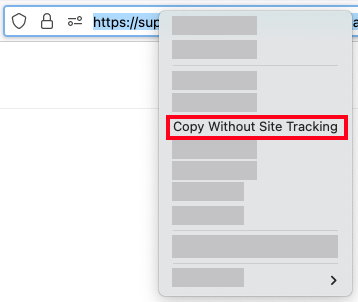
- Нажмите правой кнопкой на URL, который хотите скопировать и выберите Скопировать без параметров отслеживания .
- Вставьте очищенный URL из буфера обмена.
Копирование из ссылок на странице
Чтобы скопировать URL из ссылок на страницы с удалением всех отслеживающих параметров, которые могут там находиться, сделайте следующее:
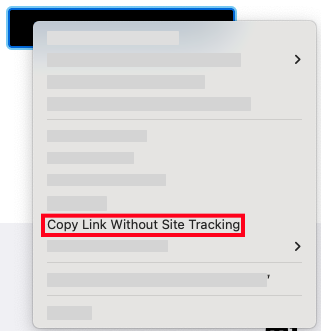
- Нажмите правой кнопкой URL, который хотите скопировать, и выберите Скопировать ссылку без параметров отслеживания .
- Вставьте очищенный URL из буфера обмена.
Эти прекрасные люди помогли написать эту статью:

Станьте волонтёром
Растите и делитесь опытом с другими. Отвечайте на вопросы и улучшайте нашу базу знаний.