
Настройки геолокации в Яндекс Браузере
Геолокация — это определение местоположения (геопозиции) устройства пользователя.
Сайты и приложения запрашивают доступ к геопозиции, чтобы точнее отвечать на поисковые запросы и предоставлять актуальную информацию с учетом местонахождения пользователя.
Вы можете разрешить или запретить доступ к вашему местоположению:
Разрешить или запретить отслеживать местоположение
Когда сайт запрашивает информацию о том, где вы находитесь, в верхней части страницы появляется предупреждение:
Определите параметры геолокации:

- Разрешить сайту отслеживать ваше местоположение — нажмите кнопку Разрешить.
- Запретить сайту отслеживать ваше местоположение до перезагрузки браузера — нажмите значок .
- Блокировать запросы на определение вашего местоположения от этого сайта — нажмите кнопку Блокировать.
Установить общие настройки геолокации
Чтобы установить общие настройки геолокации для всех сайтов и программ:
- В правом верхнем углу браузера нажмите кнопку
 → Настройки.
 - Нажмите ссылку Показать дополнительные настройки (внизу страницы).
- В блоке Личные данные нажмите кнопку Настройки содержимого.
- В блоке Местоположение установите переключатель в нужное положение:
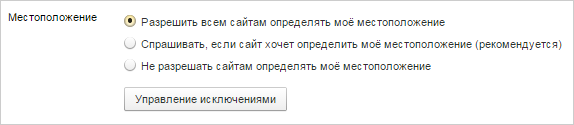
- Нажмите кнопку Готово.
Сбросить настройки
Сбросить настройки доступа можно следующими способами:
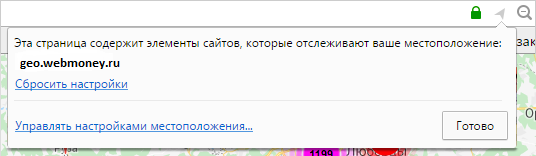
В адресной строке

Нажмите значок → Сбросить настройки.
Настройка будет сброшена при обновлении страницы.
В настройках браузера
- В правом верхнем углу браузера нажмите кнопку → Настройки.
- Нажмите ссылку Показать дополнительные настройки (внизу страницы).
- В блоке Личные данные нажмите кнопку Настройки содержимого.
- В блоке Местоположение нажмите кнопку Управление исключениями.
- Выделите строчку с названием сайта и нажмите значок .
- Нажмите кнопку Готово.
Как изменить адрес компании в Яндексе
Найдите организацию на Яндекс Картах, перейдите в ее карточку и нажмите ссылку Исправить неточность. В открывшемся окне выберите один из вариантов изменений, исправьте данные или напишите комментарий. Нажмите Отправить.
Как изменить название организации в Яндекс бизнесе
Перейдите на страницу Профиль организации. Измените название: Нажмите значок рядом с названием организации. Введите новое название и нажмите кнопку Сохранить.
Кто может обновлять данные об организации в Яндекс бизнесе
Источники обновления базы Бизнеса
Яндекс принимает данные для обновления от партнеров и агентов по всему миру. Для этого необязательно получать особый статус или подписывать договор, достаточно принять договор-оферту и написать нам о своем желании стать партнером. Мы модерируем данные от партнеров на общих основаниях.
Как указать организацию на Яндекс Картах
- Авторизуйтесь в Яндексе через почту или номер телефона, чтобы зайти в кабинет Яндекс Бизнеса.
- Добавьте название вашей компании и вид деятельности.
- Укажите, есть ли у вас место, куда могут прийти клиенты: офис, магазин или филиал.
- Добавьте номер телефона, по которому клиенты свяжутся с вами.
Как добавить второй адрес в Яндекс бизнес
Редактировать данные филиалов, удалить или добавить новые филиалы можно вручную. На странице Организации около названия сети нажмите и выберите Добавить в сеть филиал или Создать филиал или нажмите на название сети, чтобы изменить данные в нужном филиале.
Как в Яндексе добавить свою организацию
Зайти на сервис Яндекс Справочник, выбрать пункт «Добавить организацию» и заполнить форму. Указать все необходимые данные об организации: название, адрес (фактический) и телефон, режим работы, вид деятельности (до трех видов из рубрикатора) и ссылку на сайт или аккаунт в соцсети.
Как в Яндексе изменить
Изменить или удалить профиль:
- В личном кабинете на вкладке Мой профиль выберите блок, который хотите изменить: фото профиля, адреса, общую информацию о себе или специальности.
- Отредактируйте нужные поля.
- Нажмите кнопку Сохранить.
Как изменить адрес компании в гугл
Чтобы изменить профиль в Google Поиске или на Картах, выполните следующие действия:
- Перейдите к профилю компании. Подробнее о том, как его найти…
- Нажмите Изменить профиль Информация о компании. Совет. Откройте на компьютере Google Поиск и выберите Изменить профиль.
- Нажимайте Сохранить после каждого изменения.
Как изменить название организации
Чтобы изменить название, надо провести общее собрание участников общества, подготовить протокол, заполнить заявление и подготовить лист изменений в устав. Налоговая рассматривает документы пять рабочих дней. Если изменения одобрены, о новом названии надо известить партнеров, банк и сотрудников.
Как добавить адрес в Яндекс
В правом верхнем углу экрана нажмите изображение профиля или кнопку, если вы не авторизованы. В открывшемся меню нажмите Изменить Карту, затем Добавить новый объект. В появившейся панели выберите тип объекта. Если ни один из пунктов меню не подходит, выберите Другой объект.
Чем отличается Яндекс Директ от Яндекс бизнес
Яндекс Бизнес дает инструмент для быстрого старта малого или низкобюджетного бизнеса, а Яндекс Директ позволяет вести масштабные кампании с широкими возможностями.
Что будет если удалить данные Яндекса
Яндекс перестает обрабатывать ваши данные после того, как вы их удалили. Они исчезают из вашего аккаунта, становятся недоступными для всех, включая Яндекс, и большинство из них физически удаляется с серверов.
Какие данные нельзя изменить после заведения аккаунта в Директе
После сохранения группы изменить тип условий показа нельзя. Профиль пользователей — это совокупность характеристик пользователей, которым вы хотите показывать рекламу. Например, пол, возраст, интересы в интернете.
Как удалить компанию в Яндекс бизнесе
Как удалить организацию:
- Выберите нужную организацию в списке ваших организаций.
- Проверьте, что выполняются все условия:
- Перейдите на вкладку Профиль организации и нажмите кнопку Удалить организацию.
- Подтвердите удаление и нажмите кнопку Удалить.
- Дождитесь удаления организации.
Как изменить местоположение в Яндекс картах на сайте
О том, как изменить геонастройки, см. раздел Доступ к местоположению.Установить город вручную:
- На главной странице под строкой поиска нажмите название города — вы попадете в раздел Местоположение.
- Отключите опцию Определять город автоматически.
- В поле ввода укажите нужный город и нажмите Сохранить.
Как удалить адрес в Яндекс картах
Хочу удалить данные о своей организации
Полностью удалить информацию об организации с Яндекс Карт нельзя. Если компания больше не работает, на Картах она будет отмечена, как закрытая.
Как удалить свою организацию с Яндекс карт
На странице Мои организации найдите нужную компанию. Нажмите кнопку и выберите одну из опций: «Скрыть из личного кабинета» — компания будет удалена из вашего списка, и вы не сможете ею управлять в дальнейшем. «Удалить из базы Бизнеса» — компания будет публиковаться на Яндекс.
Как редактировать профиль в Яндекс картах
Изменить адрес можно в профиле Бизнеса или в карточке организации на Яндекс Картах.Изменить или удалить профиль:
- В личном кабинете на вкладке Мой профиль выберите блок, который хотите изменить: фото профиля, адреса, общую информацию о себе или специальности.
- Отредактируйте нужные поля.
- Нажмите кнопку Сохранить.
Почему Яндекс карты неправильно определяет местоположение
Навигатор не может работать корректно, если не получает данные о геопозиции. Включите доступ к этим данным в настройках устройства. Данные о местоположении по мобильной сети помогают точнее определять, где вы находитесь. Включите мобильный интернет и убедитесь, что баланс счета положительный.
Как изменить город в Яндекс на телефоне

Яндекс
Опубликовано 21.01.2023 Обновлено 21.01.2023
Здравствуйте. В данной инструкции вы можете узнать, как изменить город в браузере Яндекс на телефоне в приложении андроид или айфоне. Ваш город показывается на главной странице Яндекс и он указывает ваше текущее местоположение. Это необходимо, чтобы показывать вам актуальную информацию о погоде, пробках, новости в вашем городе и т.д. Также, если вы хотите найти что-то на Яндекс карте именно в том городе, в котором вы сейчас находитесь. Как изменить своё местоположение в настройках, смотрите далее.
Откройте приложение Яндекс Браузер на своём смартфоне.
На главной странице, внизу справа нажмите на кнопку Меню в виде трёх полосок.

В открывшемся окне нажмите на вкладку Настройки.

В настройках нажмите на вкладку Местоположение.

По умолчанию, у вас будет включена функция автоматического определения вашего местоположения. Вы можете её отключить, нажав по переключателю справа.

Теперь вы можете вручную выбрать город, нажав на соответствующую вкладку.

После выбора другого города, он появится в настройках.

Готово, теперь на главной странице будет отображаться именно тот город, который вы указали в настройках.
Как изменить город в Яндекс.Про: основные способы
Яндекс.Про — это удобный сервис, который предлагает множество возможностей. Один из таких вариантов — изменение города, который отображается на вашей странице профиля. Это полезно, если вы изменили свое местоположение или просто хотите получать информацию о событиях и новостях из другого города. В этой статье мы расскажем о нескольких основных способах, которые помогут вам сделать это.
Первый способ изменить город в Яндекс.Про — это воспользоваться настройками профиля. Для этого перейдите на свою страницу профиля и выберите раздел «Настройки». Затем найдите пункт «Местоположение» и нажмите на кнопку «Изменить». В появившемся окне введите название нового города и выберите его из выпадающего списка. После этого сохраните изменения и ваш новый город будет отображаться на странице профиля.
Второй способ изменить город — это использовать геолокацию. При входе в Яндекс.Про с мобильного устройства или компьютера, сервис автоматически определит ваше местоположение и предложит его использовать в качестве города в профиле. Если вы согласны, просто нажмите кнопку «Использовать текущее местоположение». Яндекс.Про сохранит ваш город и будет отображать информацию для него.
Третий способ изменить город — это вручную указать его на карте. В левом верхнем углу страницы профиля выберите иконку карты. После открытия карты найдите новое местоположение на карте и укажите его с помощью клика мышкой. После этого подтвердите ваш выбор и сохраните изменения. Теперь ваш новый город будет отображаться на вашей странице профиля.
Внимание! При изменении города, необходимо учитывать, что это может повлиять на выводимую вам информацию, такую как новости, акции, местные события и т.д. Поэтому выбирайте город, который наиболее соответствует вашим интересам и потребностям.
Чтобы изменить город в Яндекс.Про, воспользуйтесь одним из представленных способов. Изменение города позволит вам получать более актуальную информацию и быть в курсе событий, которые происходят именно в вашем населенном пункте.
Что такое Яндекс.Про
С помощью Яндекс.Про пользователи могут изменять свои настройки и предпочтения в разных сервисах Яндекса, а также получать доступ к дополнительным функциям и возможностям.
Одним из основных способов использования Яндекс.Про является изменение города, основываясь на котором предоставляются результаты поиска, погодная информация и другие данные, чтобы получать актуальную информацию для своего местоположения.
Для изменения города в Яндекс.Про можно воспользоваться различными методами, такими как вручную указать город в настройках аккаунта или автоматически определить геолокацию пользователя с помощью GPS или сети.
Яндекс.Про предоставляет множество удобных функций и инструментов, которые помогают пользователям настроить сервисы Яндекса по своему усмотрению и получать актуальную информацию для своего местоположения.
Основные способы изменения города в Яндекс.Про:
1. С помощью настроек профиля:
- Зайдите в свой профиль на Яндекс.Про.
- Выберите раздел «Настройки».
- Нажмите на кнопку «Изменить город».
- Выберите новый город из списка или введите его название в поле поиска.
- Сохраните изменения.
2. Через установку нового местоположения:
- Зайдите в приложение Яндекс.Про на своем устройстве.
- Нажмите на раздел «Настройки».
- Выберите раздел «Местоположение».
- Нажмите на кнопку «Изменить местоположение».
- Выберите новый город из списка или введите его название в поле поиска.
- Сохраните изменения.
3. С использованием геолокации:
- Включите определение местоположения на своем устройстве.
- Откройте приложение Яндекс.Про.
- Приложение автоматически определит ваше текущее местоположение и покажет город, в котором вы находитесь.
- Если хотите изменить город, нажмите на кнопку «Сменить город».
- Выберите новый город из списка или введите его название в поле поиска.
- Сохраните изменения.
Заметка: Возможные способы изменения города в Яндекс.Про могут различаться в зависимости от версии приложения и операционной системы.
Изменение города в настройках профиля
Если вы хотите изменить город, который отображается в вашем профиле на Яндекс.Про, вам потребуется выполнить несколько простых шагов. Следуйте инструкциям ниже:
- Войдите в свой профиль на Яндекс.Про, откройте меню нажатием на иконку пользовательского профиля в верхнем правом углу экрана.
- Выберите «Настройки» в выпадающем меню.
- На странице «Настройки» прокрутите вниз до раздела «Город».
- Нажмите на кнопку «Изменить город».
- В появившемся окне введите новый город в поле «Город» и выберите его из выпадающего списка предлагаемых вариантов.
- Нажмите кнопку «Сохранить», чтобы применить изменения.
После выполнения этих действий город в вашем профиле будет изменен на новый. Обратите внимание, что изменение города может повлиять на рекомендации, которые вы получаете от Яндекс.Про, а также на отображение информации о вашем местоположении в других сервисах Яндекса, таких как Карты, Погода и другие.
Использование геолокации
В Яндекс.Про вы можете использовать геолокацию для изменения вашего города. Геолокация определяет ваше текущее местоположение на основе данных GPS или IP-адреса. Разрешите доступ к вашей геолокации, чтобы Яндекс.Про мог автоматически определить ваш город.
Чтобы использовать геолокацию, просто откройте Яндекс.Про и разрешите доступ к вашей геолокации, если вас попросят об этом. После этого, Яндекс.Про автоматически определит ваш город и отобразит соответствующую информацию.
Если у вас возникли проблемы с определением города или вы хотите изменить его вручную, вы можете воспользоваться функцией изменения города в настройках. Просто откройте раздел «Настройки» в Яндекс.Про и найдите раздел «Город». В этом разделе вы можете выбрать город из предложенного списка или ввести его вручную.
Использование геолокации в Яндекс.Про поможет вам получать актуальную информацию о вашем текущем местоположении, а также позволит вам удобно и быстро настраивать город в приложении. Вы сможете получать местные новости, погоду, события и другую интересующую вас информацию, привязанную к вашему местоположению.
Изменение города в настройках мобильного приложения
Для изменения города в настройках мобильного приложения Яндекс.Про необходимо выполнить следующие действия:
- Откройте приложение «Яндекс.Про» на своем мобильном устройстве.
- Нажмите на иконку меню в верхнем левом углу экрана.
- Выберите раздел «Настройки» в боковом меню.
- В открывшемся окне настроек перейдите на вкладку «Город».
- В поле «Текущий город» выберите город, который хотите установить.
- Нажмите на кнопку «Сохранить» для сохранения изменений.
После выполнения этих действий город будет успешно изменен на выбранный в настройках мобильного приложения Яндекс.Про. Теперь вы сможете получать актуальную информацию о погоде, новостях и других интересующих вас событиях в выбранном городе.
Обратите внимание, что изменение города в настройках мобильного приложения также может повлиять на предлагаемые вам сервисы и рекомендации, так как Яндекс.Про будет предлагать вам контент, соответствующий вашему новому местоположению.
Изменение города через поисковую строку
Для изменения города в Яндекс.Про можно воспользоваться поисковой строкой. Для этого необходимо загрузить главную страницу Яндекс.Про и ввести название города, который вы хотите установить. Например, если вы хотите изменить город на «Москва», введите «Москва» в поисковую строку.
После ввода названия города в поисковой строке Яндекс.Про выполнит поиск и отобразит результаты по вашему запросу. В верхней части страницы вы увидите ссылку, предлагающую изменить текущий город на выбранный. Нажмите на эту ссылку, чтобы изменить город.
После изменения города страница Яндекс.Про будет автоматически перезагружена, и вы увидите новый город в правом верхнем углу страницы.
Важно отметить, что изменение города через поисковую строку возможно только при условии, что вы находитесь внутри России. Если ваш IP-адрес указывает на другую страну, возможность изменения города может быть недоступна. В таком случае вам потребуется использовать другие методы изменения города в Яндекс.Про, о которых можно прочитать в других разделах статьи.
Изменение города в настройках устройства
Если вы хотите изменить город в Яндекс.Про, вы можете сделать это через настройки вашего устройства. Необходимо следовать следующим шагам:
1. Откройте настройки вашего устройства.
2. Найдите раздел «Регион» или «Язык и регион».
3. В этом разделе выберите нужный вам город или страну.
4. Нажмите на кнопку «Сохранить» или «Принять» для применения изменений.
После этого ваш город в Яндекс.Про будет изменен на выбранный вами. Обратите внимание, что изменения применятся только к Яндекс.Про, а не к другим приложениям на вашем устройстве.
Изменение города через Яндекс.Карты
Для изменения города в Яндекс.Про можно воспользоваться функциональностью Яндекс.Карты. Яндекс.Карты позволяют не только просматривать карту и получать информацию о местах, но и настраивать различные параметры, включая выбор города.
Чтобы изменить город с помощью Яндекс.Карты, следуйте инструкциям:
- Откройте Яндекс.Карты на своем устройстве.
- В правом верхнем углу карты найдите поле поиска. Обычно в нем указан текущий город или местоположение.
- Нажмите на поле поиска и введите название желаемого города.
- Карта автоматически переключится на выбранный город, и вы сможете увидеть его на экране.
Обратите внимание, что изменение города через Яндекс.Карты влияет только на текущую сессию и не сохраняется в настройках Яндекс.Про. После закрытия Яндекс.Карты и возвращения в Яндекс.Про, город может вернуться к значению по умолчанию.
Используя Яндекс.Карты, вы можете быстро и легко изменить город в Яндекс.Про и получить доступ к актуальной информации для выбранного региона.
Изменение города через Яндекс.Браузер
Чтобы изменить город в Яндекс.Браузере, следуйте этим инструкциям:
- Откройте Яндекс.Браузер и перейдите на главную страницу.
- В правом верхнем углу окна браузера найдите иконку шестеренки (настройки) и щелкните по ней.
- В открывшемся меню выберите пункт «Настройки».
- В новом окне на странице «Общие» найдите раздел «Геолокация».
- В разделе «Геолокация» выберите опцию «Использовать геолокацию» и щелкните по кнопке «Изменить».
- В появившемся окне введите название желаемого города или выберите его из предложенного списка.
- После ввода названия города нажмите на кнопку «Сохранить».
После выполнения этих шагов Яндекс.Браузер перезагрузится и будет использовать выбранный вами город для определения местоположения и ориентации результатов поиска. Это может быть полезно, например, когда вы планируете путешествие или просто хотите получать более точные результаты в своем регионе.
Важно отметить, что изменение города в Яндекс.Браузере не повлияет на другие приложения и сервисы Яндекса, такие как Яндекс.Про или Яндекс.Карты. Если вам нужно изменить город в этих приложениях, вам следует использовать соответствующие настройки в них.
Теперь вы знаете, как изменить город в Яндекс.Браузере и наслаждаться более персонализированным опытом использования интернета. Удачного пользования!