
Папки открываются в новом окне в Windows 11 и Windows 10 — как отключить
По умолчанию, при навигации по папкам в проводнике, они открываются в том же окне, однако в Windows 11 и 10 возможна ситуация, когда по какой-то причине каждая папка открывается в новом окне, что большинству пользователей бывает не очень удобно.
- Открытие папок в новом окне Windows 11
- В Windows 10
- Дополнительная информация
- Видео
Открытие каждой папки в новом или том же окне в Windows 11
Для того, чтобы отключить открытие папок в новых окнах в проводнике Windows 11 или, наоборот, включить это поведение, выполните следующие шаги:
- Нажмите по кнопке меню в окне проводника (кнопка с тремя точками справа вверху) и откройте пункт «Параметры». Если по какой-то причине этот способ входа в параметры проводника вам не подходит, далее будут описаны ещё несколько.

- В окне «Параметры папок» на вкладке «Общие» в разделе «Обзор папок» установите «Открывать папки в одном и том же окне», а затем примените настройки.

- Если после проделанных действий папки продолжают открываться в новом окне, обратите внимание на раздел «Дополнительная информация» в конце инструкции.
Чтобы зайти в параметры папок вы также можете использовать следующие способы:
- Нажать клавиши Win+R (или нажать правой кнопкой мыши по кнопке Пуск и выбрать пункт «Выполнить»), ввести control folders и нажать Enter.
- Открыть панель управления (для этого можно использовать поиск в панели задач), а в ней — пункт «Параметры проводника». Впрочем, параметры проводника можно открыть и напрямую через поиск.
Настройка открытия папок в новом или том же окне в проводнике Windows 10
В Windows 10 настройка выглядит и находится там же, отличается к ней лишь доступ из окна проводника:
- В проводнике перейдите на вкладку «Вид», нажмите по кнопке «Параметры» вверху в ленте действий, а затем — «Изменить параметры папок и поиска».

- В следующем окне на вкладке «Общие» установите «Открывать папки в одном и том же окне» или, наоборот — «Открывать каждую папку в отдельном окне», в зависимости от того, что именно требуется.

- Примените настройки.
Как и в предыдущем случае, попасть в окно настроек можно через Win+R — control.exe folders или пункт «Параметры проводника» в Панели управления.
Дополнительная информация
Возможен сценарий появления проблемы, когда несмотря на то, что в параметрах установлено «Открывать папки в одном и том же окне», каждая папка продолжает открываться в новом окне.
Причиной в этом случае может оказаться зажатая или залитая клавиша Ctrl на клавиатуре (как левая, так и правая). При удержании Ctrl и открытии папки она будет открываться в новом окне, когда эта функция в параметрах проводника отключена и в том же окне, когда включена.
Видео
А вдруг и это будет интересно:
- Лучшие бесплатные программы для Windows
- В манифесте указана неизвестная структура в Microsoft Store — варианты решения
- Как добавить комментарии, теги и рейтинги к папке Windows
- Не удается войти в учетную запись Windows — как исправить?
- Некоторые параметры задает системный администратор в параметрах электропитания — как исправить?
- Как удалить Галерею в Windows 11
- Windows 11
- Windows 10
- Android
- Загрузочная флешка
- Лечение вирусов
- Восстановление данных
- Установка с флешки
- Настройка роутера
- Всё про Windows
- В контакте
- Одноклассники
-
Виталий 13.10.2021 в 19:26
- Живые обои на рабочий стол Windows 11 и Windows 10
- Лучшие бесплатные программы на каждый день
- Как скачать Windows 10 64-бит и 32-бит оригинальный ISO
- Как смотреть ТВ онлайн бесплатно
- Бесплатные программы для восстановления данных
- Лучшие бесплатные антивирусы
- Средства удаления вредоносных программ (которых не видит ваш антивирус)
- Встроенные системные утилиты Windows 10, 8 и 7, о которых многие не знают
- Бесплатные программы удаленного управления компьютером
- Запуск Windows 10 с флешки без установки
- Лучший антивирус для Windows 10
- Бесплатные программы для ремонта флешек
- Что делать, если сильно греется и выключается ноутбук
- Программы для очистки компьютера от ненужных файлов
- Лучший браузер для Windows
- Бесплатный офис для Windows
- Запуск Android игр и программ в Windows (Эмуляторы Android)
- Что делать, если компьютер не видит флешку
- Управление Android с компьютера
- В манифесте указана неизвестная структура в Microsoft Store — варианты решения
- Как добавить комментарии, теги и рейтинги к папке Windows
- Не удается войти в учетную запись Windows — как исправить?
- Некоторые параметры задает системный администратор в параметрах электропитания — как исправить?
- Как удалить Галерею в Windows 11
- Диск разработки в Windows 11
- DISM Ошибка 50 — причины и варианты решения
- PhoneExperienceHost.exe — что это и как отключить?
- Как убрать страницу «Главная» в Параметрах Windows 11
- Как сделать, чтобы ноутбук не выключался при закрытии крышки в Windows 11
- HxTsr.exe — что это за процесс?
- Ноутбук не включается — варианты решения
- Пропали значки на панели задач Windows 11 — как исправить?
- Как переименовать Bluetooth устройство в Windows
- Как отключить ускорение мыши в Windows 11 и 10
- Windows
- Android
- iPhone, iPad и Mac
- Программы
- Загрузочная флешка
- Лечение вирусов
- Восстановление данных
- Ноутбуки
- Wi-Fi и настройка роутера
- Интернет и браузеры
- Для начинающих
- Безопасность
- Ремонт компьютеров
- Windows
- Android
- iPhone, iPad и Mac
- Программы
- Загрузочная флешка
- Лечение вирусов
- Восстановление данных
- Ноутбуки
- Wi-Fi и настройка роутера
- Интернет и браузеры
- Для начинающих
- Безопасность
- Ремонт компьютеров
Как открыть папки в новом окне проводника в Windows 10.
Проводник файлов почти получил интерфейс с вкладками. Почти. Эту функцию ждали многие пользователи, но она так и не вышла из бета-версий Windows 10. Вы конечно можете запускать несколько экземпляров Проводника, но это происходит путем открытия его в новом окне. Если дважды кликнуть на папке, чтобы открыть ее, по умолчанию Проводник откроет ее в том же окне. Если вы хотите открывать папки в новом окне проводника, вы можете сделать две вещи.
Открыть папку в новом окне проводника
Этот способ работает на лету. Вы можете выбрать, какая папка откроется в новом окне. Все, что вам нужно сделать, это удерживать клавишу Shift при двойном клике на папке. Это откроет ее в новом окне проводника, подобно тому, как ссылка открылась бы в новом окне браузера в большинстве современных веб-браузеров. Это достаточно простой способ для запоминания, если вы соотносите его с поведением браузера. Вы также можете получить доступ к этой опции, удерживая клавишу Shift и кликнув правой кнопкой мыши нужную папку и выбрав в контекстном меню «Открыть в новом процессе» или «Открыть в новом окне».
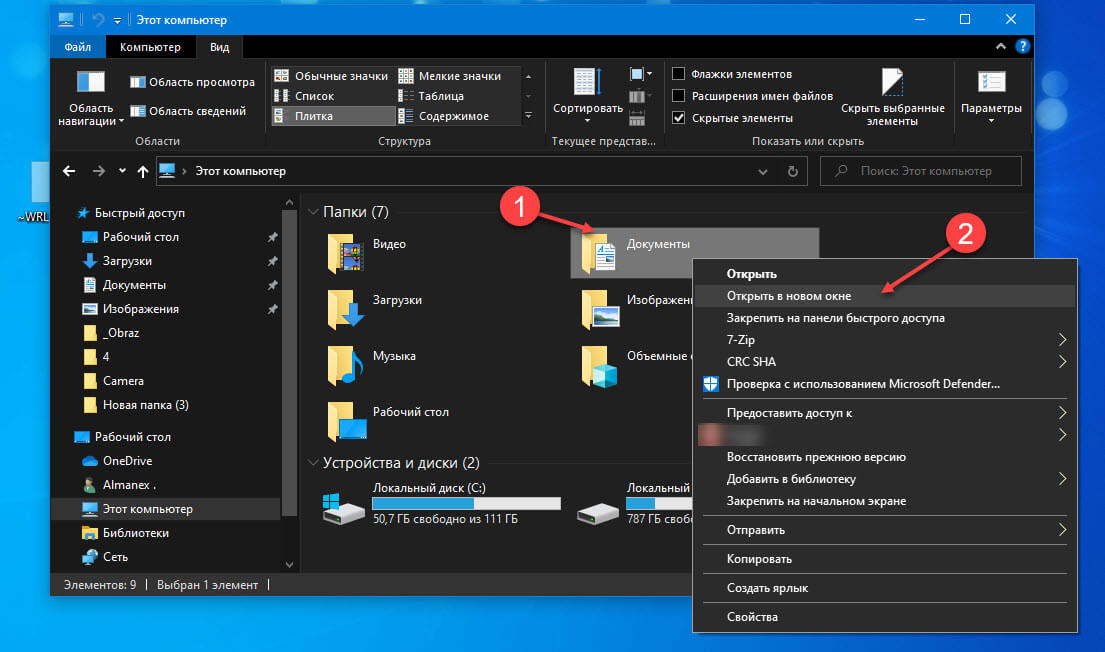
Изменить поведение проводника по умолчанию
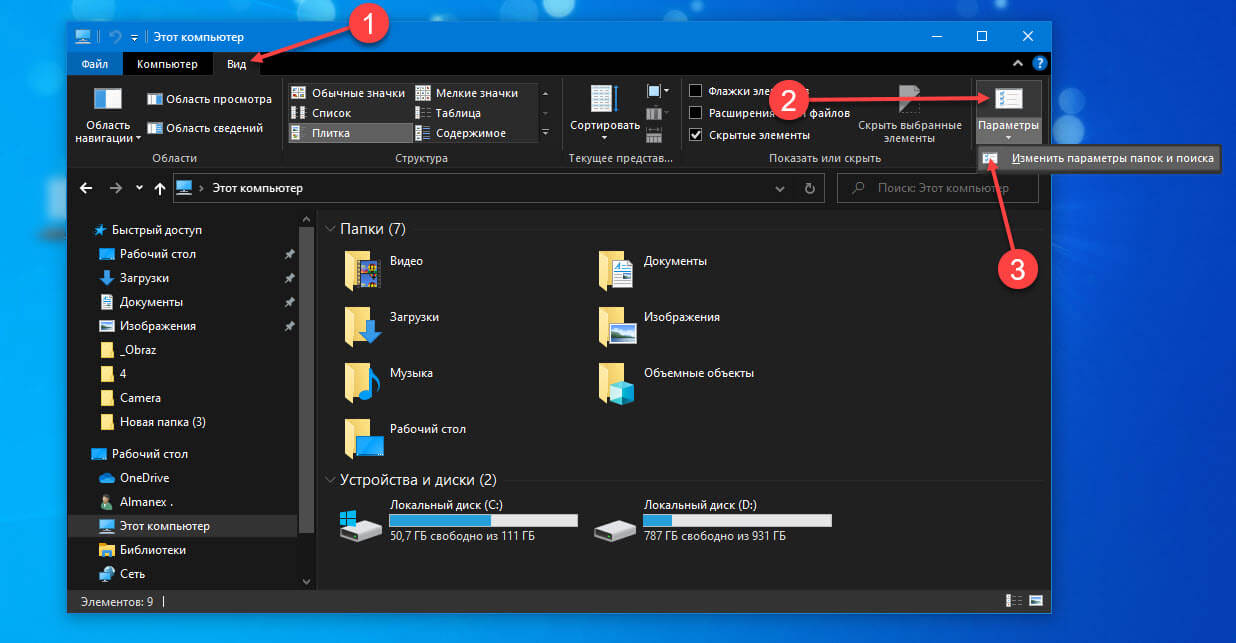
Если вы хотите, чтобы все папки всегда открывались в новом окне Проводника, вы можете изменить его поведение по умолчанию. Откройте проводник и перейдите на вкладку «Вид». Нажмите кнопку «Параметры» в правом углу. Нажмите «Изменить параметры папок и поиска».
В открывшемся окне «Свойства папки» перейдите на вкладку «Общие». В разделе «Обзор папок» выберите «Открыть каждую папку в отдельном окне».
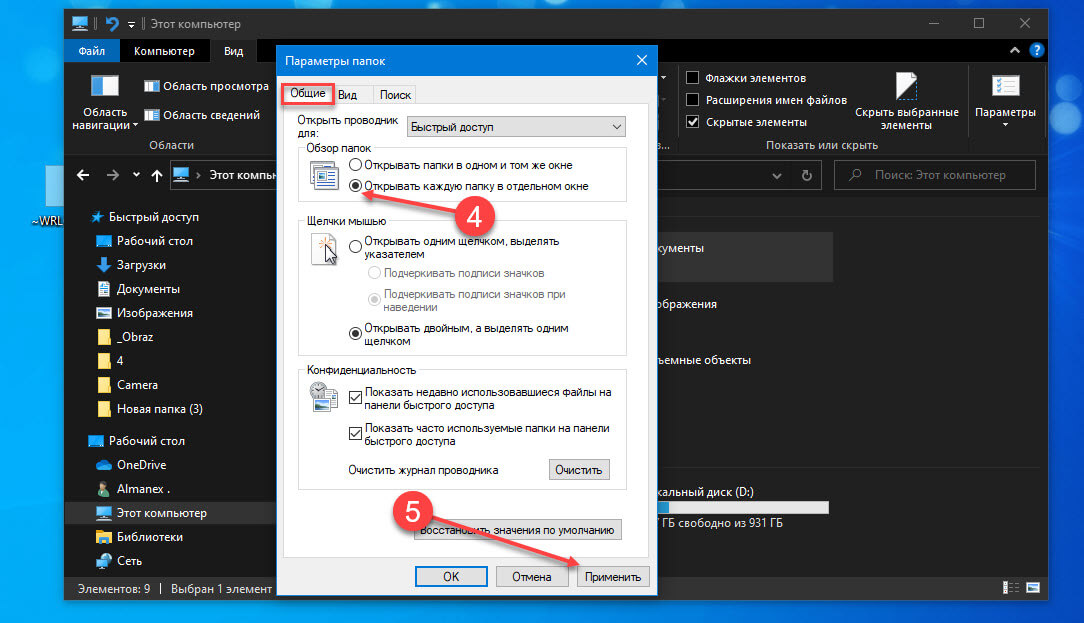
Это сделает свое дело. Теперь вам больше не нужно удерживать нажатой кнопку Shift . Вместо этого вы можете дважды кликнуть любую папку, и она откроется в новом окне проводника.
Примечание: Если вы решили изменить поведение по умолчанию, вы должны делать это с небольшой осторожностью. Вы можете открыть слишком много окон в Проводнике, и это в конечном итоге приведет к падению производительности вашей системы.
Клавиша Shift — это путь, который дает гибкость. При необходимости вы можете открыть папку в новом окне или открыть ее в том же окне. Опция отлично работает. Если вы измените поведение по умолчанию, один из этих параметров исчезнет.
Вкладки как функция для проводника были отложены на неопределенный срок. Пока неизвестно, вернется ли Microsoft когда-нибудь снова к этой идее.
Активация функции «Окно в окне» в Windows 10
Важно! Следует понимать, что режим «Картинка в картинке» также может называться «Окно в окне». Отличительной особенностью этой функции является возможность размещения элемента поверх других активных объектов. В Windows 10 это подразумевает закрепления окна на переднем плане, которое не будет перекрываться другими приложениями при взаимодействии с ними.
В операционной системе Windows 10 нет встроенной функции «Окно в окне», которая бы распространялась на все программное обеспечение. Эта возможность предусмотрена только для определенных штатных приложений, рассматриваемых в этой статье.
Вариант 1: «Кино и ТВ»
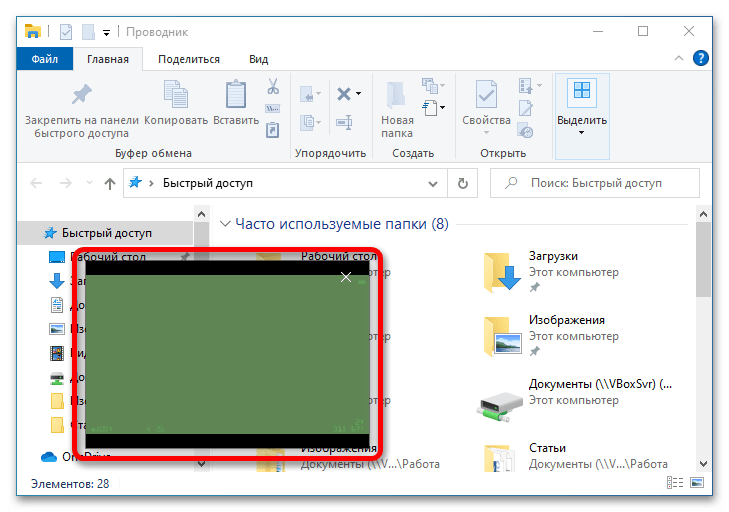
Встроенный медиапроигрыватель «Кино и ТВ» обладает рядом полезных функций, среди которых есть режим «Картинка в картинке». При его активации интерфейс приложения исчезает практически весь, оставляя только небольшое окно с контентом и функциональными кнопками для управления воспроизведением. Этот элемент можно перемещать в любое удобное место, он не будет перекрываться другими объектами и приложениями.
Чтобы воспользоваться рассматриваемой функцией, запустите программу, воспроизведите в ней любой предпочитаемый видеоролик и во время просмотра кликните по кнопке «Воспроизвести в мини-режиме».
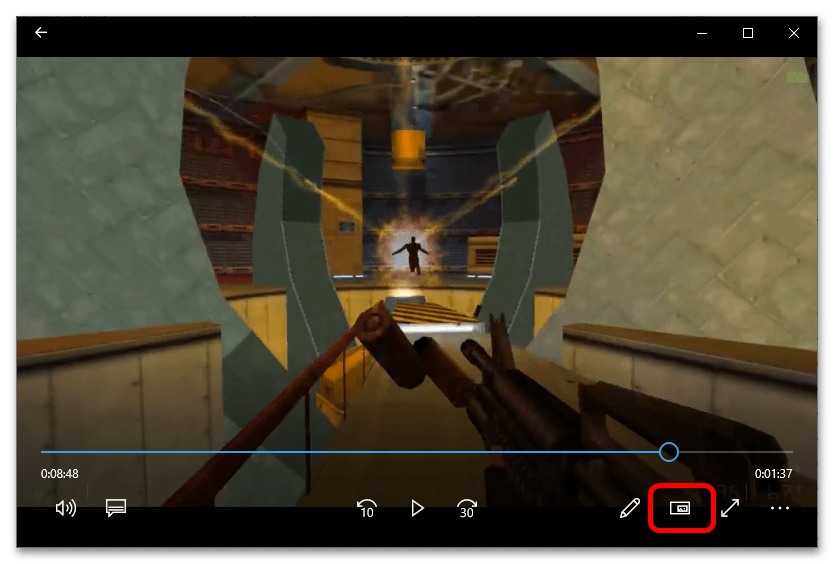
Сразу после этого окно проигрывателя уменьшится в размерах, оставив только область просмотра видео. Стоит отметить, что при необходимости размер элемента можно увеличить. Для этого следует зажать левую кнопку мыши у границы объекта и передвинуть курсор в противоположном направлении.
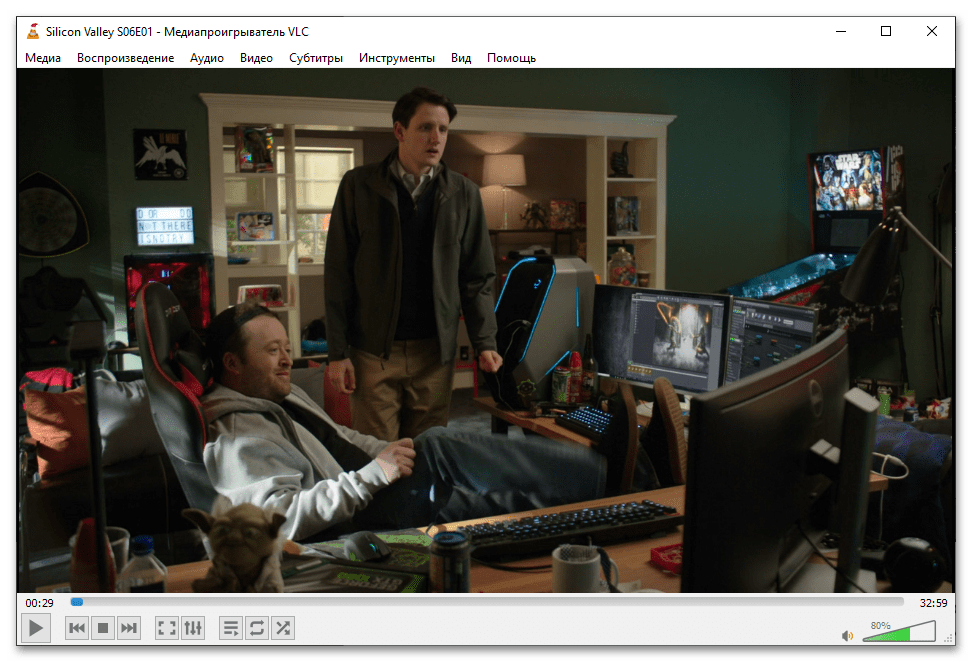
Примечание! Если штатный медиапроигрыватель «Кино и ТВ» неудобен для просмотра фильмов и видеороликов, рекомендуем обратить внимание на другую статью, опубликованную на нашем сайте. В ней собраны популярные программы этой же категории. Некоторые из них также обладают встроенным режимом «Картинка в картинке».
Подробнее: Программы для воспроизведения видео на компьютере
Вариант 2: Microsoft Edge
Microsoft Edge — штатный браузер, который в последних релизах операционной системы является предустановленным. Он также имеет функцию «Картинка в картинке», направленную на медиаконтент в интернете. То есть с помощью этого режима можно перевести любое видео в отдельное окно, которое будет располагаться поверх других приложений, даже если оно не активное.
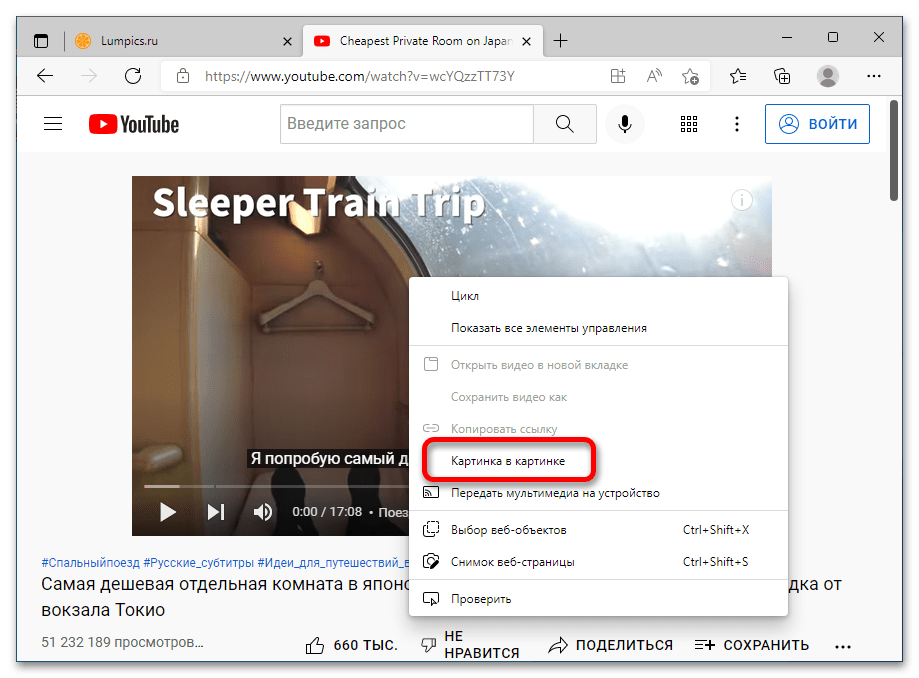
Чтобы воспользоваться функцией, необходимо перейти на любой сайт, где есть встроенное видео, нажать по нему дважды правой кнопкой мыши и в контекстном меню выбрать пункт «Картинка в картинке».
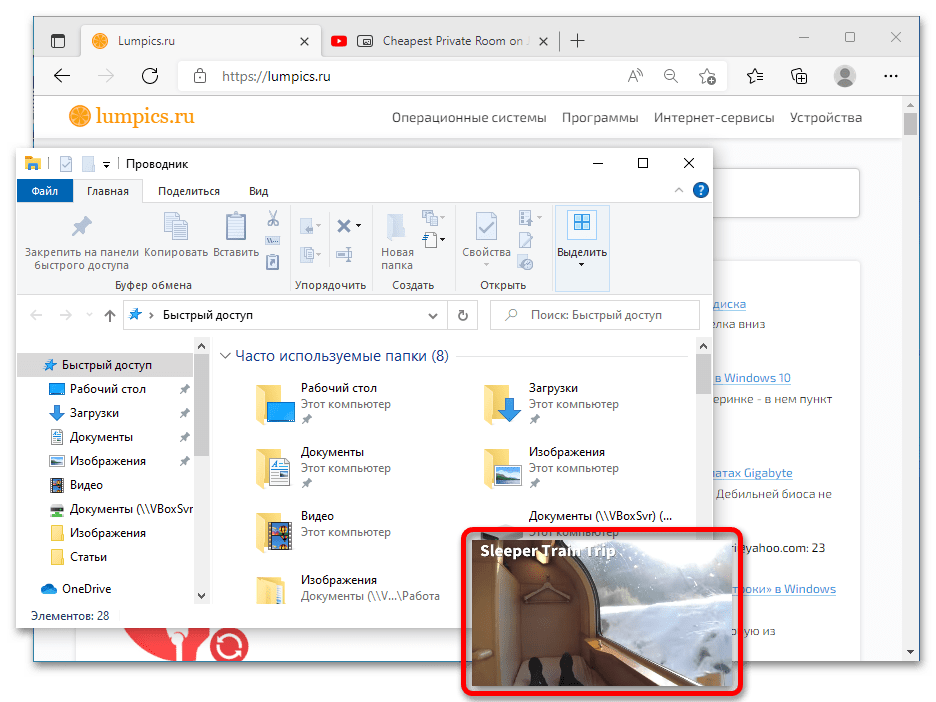
Сразу после этого появится дополнительный объект с воспроизведенным роликом, наложенный поверх всех остальных активных окон. Его можно перемещать в любое удобное место, а также увеличивать или уменьшать в размерах.
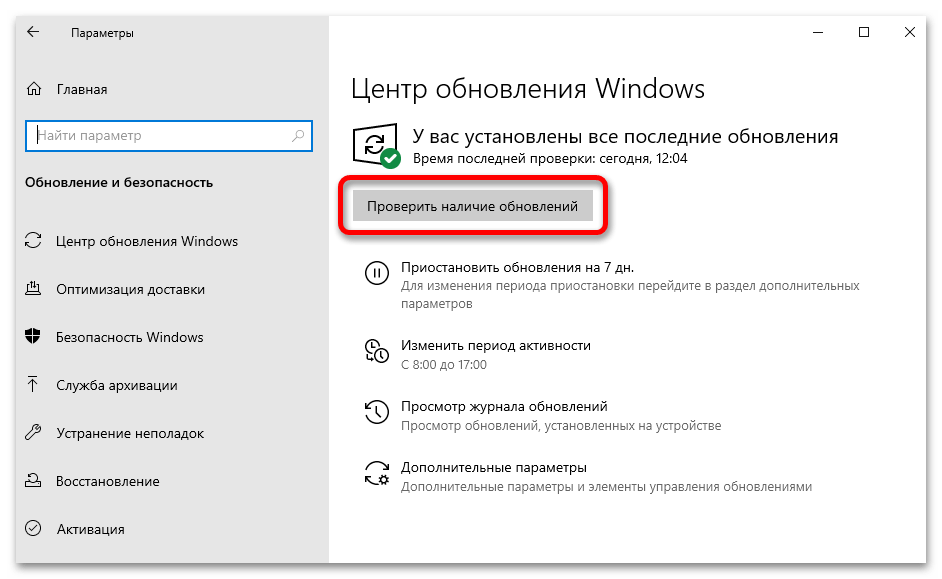
Важно! Браузер Edge не всегда имел встроенную функцию «Окно в окне», поэтому предварительно может потребоваться обновить его до последней версии, чтобы точно получить ожидаемый результат. Проще всего это сделать через «Центр обновления Windows». На нашем сайте есть отдельная статья, посвященная решению этой задачи.
Подробнее: Как обновить Windows 10 до последней версии
Вариант 3: Skype
Skype — популярный мессенджер с возможностью общения по видеосвязи или через микрофон. Разрабатывается кампанией Microsoft, и по этой причине предустановлен во всех актуальных операционных системах Windows. Режим «Окно в окне» доступен исключительно во время разговора и активируется посредством закрытия основного окна с собеседником, отдельной кнопки для этого в интерфейсе приложения нет.
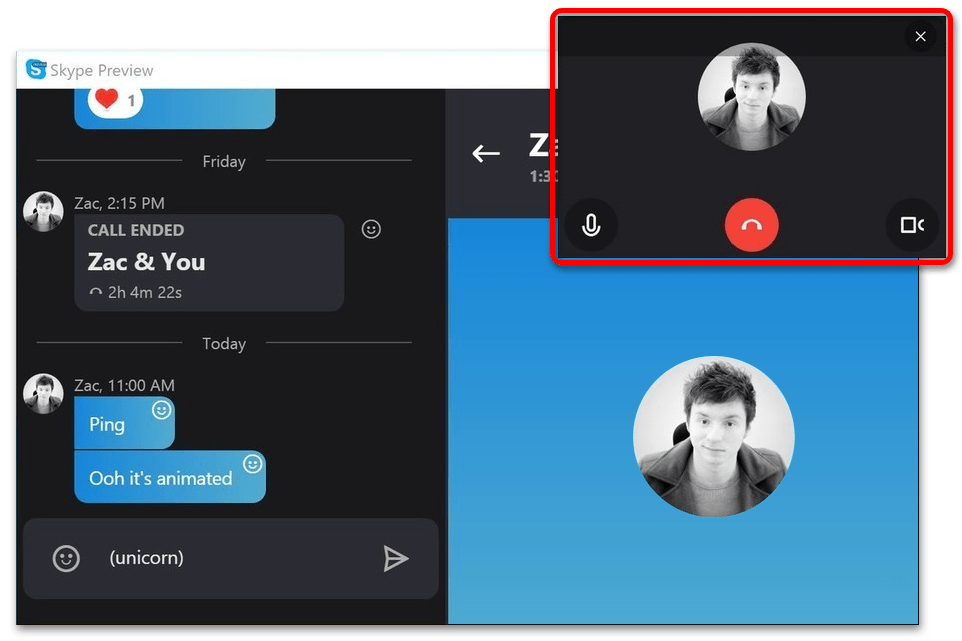
Как и во всех ранее рассмотренных случаях, после появления отдельного мини-окна, его можно переместить в удобное место на экране. В интерфейсе также есть активные кнопки действия, которые позволяют отключить/включить микрофон или видеокамеру, завершить беседу.
Примечание! Если при использовании Skype появились трудности, рекомендуем обратиться за помощью в отдельный раздел нашего сайта, где представлены полезные материалы, касающиеся этой программы, а также рассмотрены решения всех популярных проблем.
Подробнее: Инструкции по работе со Skype
Вариант 4: Стороннее программное обеспечение
Штатных приложений для закрепления одного окна поверх всех остальных в Windows 10 нет, но эта возможность предоставляется программными продуктами от сторонних разработчиков. Самые популярные представители софта данной категории следующие:
- Desk Pins;
- Turbotop;
- Pin me.
При необходимости ознакомьтесь с каждой программой и подберите наиболее подходящую, а в качестве примера далее будет рассмотрена Desk Pins.
Приложение работает в фоновом режиме, а элементы управления располагаются в системном лотке на панели задач. Чтобы закрепить любое окно на переднем плане, кликните по иконке утилиты и после смены курсора на канцелярскую кнопку нажмите по нужной программе, развернутой на рабочем столе. В случае успешного выполнения процедуры в заголовке появится соответствующая кнопка красного цвета.
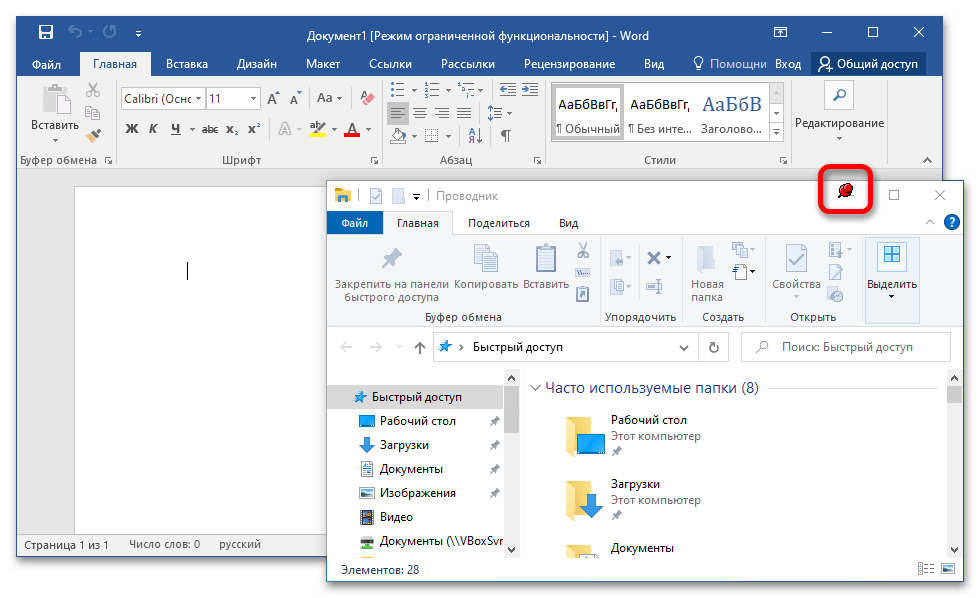
Примечание! Чтобы отключить режим «Окно в окне», нужно навести курсор на обозначенный элемент и после появления пиктограммы в виде креста повторно нажать левой кнопкой мыши. Также это можно сделать через контекстное меню самого приложения, выбрав опцию «Remove all pins».
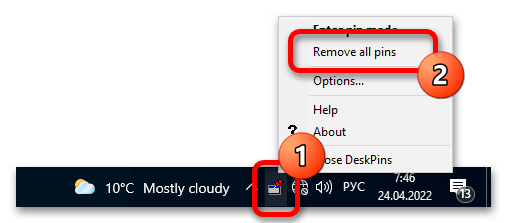
У приложения есть окно дополнительных настроек, где можно изменить некоторые параметры работы. Открывается оно через контекстное меню, посредством нажатия по пункту «Options».
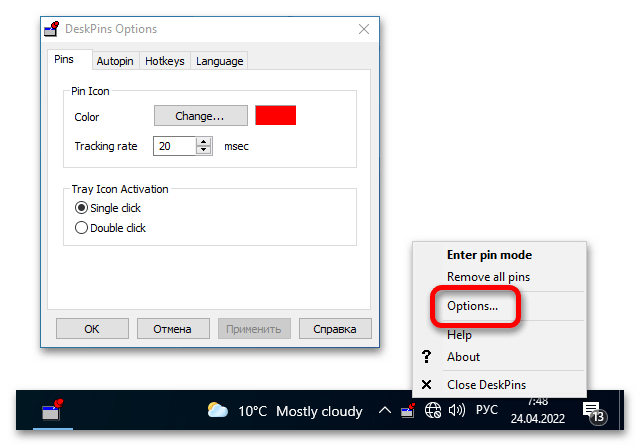
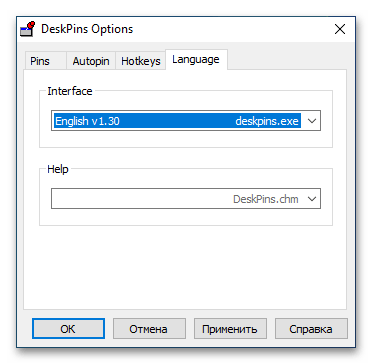
Всего есть четыре вкладки, набор инструментов которых будет подробно рассмотрен далее:
- «Pins». В блоке «Pin Icon» можно изменить цвет иконки канцелярской кнопки, которая располагается в заголовке окна, и настроить скорость отслеживания при перемещении объекта. В области «Tray Icon Activation» предоставляется возможность установить количество нажатий для активации режима «Картинка в картинке» — один или два клика.
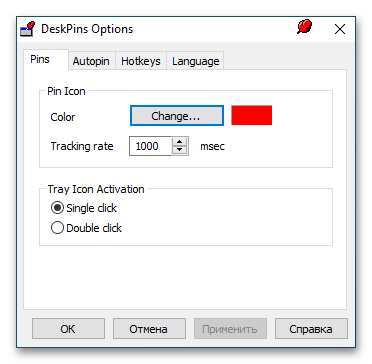
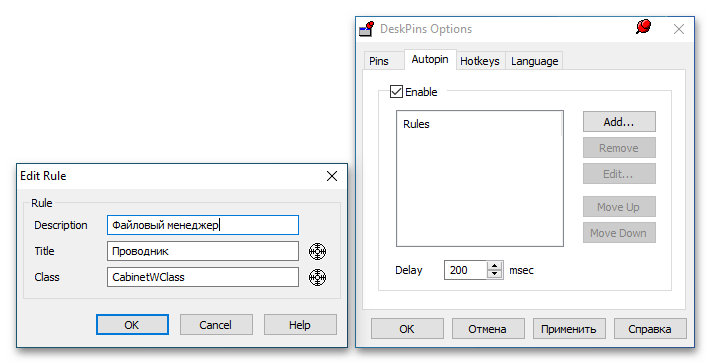
- «Autopin». Содержит интерфейс для настройки автоматического закрепления определенных окон поверх остальных объектов на экране. Чтобы воспользоваться этой функцией, необходимо установить отметку напротив пункта «Enable», кликнуть по кнопке «Add» и в новом меню ввести заголовок окна и его класс для определения нужного элемента.
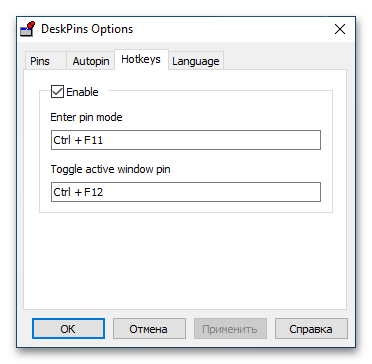
- «Hotkeys». Отображает формы для ввода горячих клавиш, которые будут использоваться для закрепления окон поверх других объектов. Чтобы активировать эту опцию, изначально следует установить отметку напротив пункта «Enable». Функция «Enter pin mode» переводит курсор в режим выбора объекта, а «Toggle active window pin» — автоматически закрепляет активное в настоящий момент окно.
- «Language». Позволяет выбрать язык интерфейса и всплывающих подсказок приложения. По умолчанию доступен только английский, но если поместить в корневую директорию программы другие переводы, отобразятся и дополнительные варианты.
Обратите внимание! Принцип работы остальных приложений из ранее представленного списка во многом схож с Desk Pins, поэтому разобраться в их использовании не составит большого труда.
Как открыть новое окно в Windows 10 — простая инструкция
Windows 10 — одна из самых популярных операционных систем, используемых в мире. Она известна своей простотой использования и широким функционалом. Одной из базовых операций, которые пользователи могут выполнить в Windows 10, является открытие нового окна.
Открытие нового окна в Windows 10 позволяет пользователям запустить новую программу или приложение, чтобы работать параллельно с уже запущенными. Это особенно полезно, когда требуется одновременное использование нескольких приложений, например, для мультитаскинга или многозадачности.
Открытие нового окна в Windows 10 можно выполнить несколькими способами. Одним из наиболее распространенных способов является использование комбинации клавиш Ctrl + N на клавиатуре. Если вы уже работаете в приложении или программе, нажмите эту комбинацию клавиш, чтобы открыть новое окно этого же приложения. Если вы находитесь на рабочем столе, это действие откроет новое окно Проводника, в котором можно навигироваться по файлам и папкам на компьютере.
Если вам нужно открыть новое окно браузера, например Google Chrome или Mozilla Firefox, вы можете щелкнуть правой кнопкой мыши на ярлык программы на панели задач или на рабочем столе, а затем выбрать «Открыть новое окно» в контекстном меню. Также можно использовать горячие клавиши Ctrl + Shift + N в браузере Google Chrome или Ctrl + Shift + P в браузере Mozilla Firefox, чтобы открыть приватное окно, которое не сохраняет историю веб-сайтов и файлов cookie.

Открыв новое окно в Windows 10, вы можете наслаждаться более эффективной работой с несколькими приложениями и программами одновременно, а также улучшить свою производительность и удобство использования компьютера. Просто используйте описанные выше методы, и вы всегда сможете открыть новое окно в Windows 10 безо всяких затруднений.
Как открыть новое окно в Windows 10 — простая инструкция [помощь pc-help]
Открытие нового окна в Windows 10 может быть очень полезным при работе на компьютере. В данной инструкции рассмотрим несколько простых способов для открытия нового окна в Windows 10.
- Использование комбинации клавиш Ctrl + N: Выделите нужное вам приложение или программу на панели задач и нажмите сочетание клавиш Ctrl + N. Это откроет новое окно этой программы.
- Щелчок средней кнопкой мыши: Если у вас есть мышь средней кнопкой, например, нажатие на колесико мыши, вы можете открыть новое окно, щелкнув на иконке программы на панели задач средней кнопкой мыши. Это откроет новое окно этой программы.
- Использование контекстного меню: Щелкните правой кнопкой мыши на иконке программы на панели задач, а затем выберите «Открыть новое окно» из контекстного меню. Это откроет новое окно этой программы.
- Использование ярлыка на рабочем столе: Если у вас есть ярлык программы на рабочем столе, щелкните правой кнопкой мыши на ярлыке и выберите «Открыть новое окно» из контекстного меню. Это откроет новое окно этой программы.
Итак, вот четыре простых способа для открытия нового окна в Windows 10. Выберите подходящий вариант для вашей ситуации и наслаждайтесь работой с компьютером!

Открытие нового окна с помощью комбинации клавиш
Когда вы работаете на компьютере с операционной системой Windows 10, открытие нового окна может быть важной и частой операцией. Существует несколько способов открытия нового окна, включая использование комбинаций клавиш.
- Для того чтобы открыть новое окно с помощью комбинации клавиш, убедитесь, что активно любое открытое окно или рабочий стол.
- После этого, нажмите комбинацию клавиш Ctrl + N. Эта комбинация клавиш является универсальной и работает практически во всех программах и приложениях на компьютере.
- Когда вы нажимаете эту комбинацию клавиш, открывается новое окно, готовое к использованию. Вы можете переключаться между открытыми окнами с помощью сочетания клавиш Alt + Tab.
Открыв новое окно с помощью комбинации клавиш, вы экономите время и повышаете эффективность работы на компьютере.
Примечание: Иногда, в некоторых программах, комбинация клавиш для открытия нового окна может отличаться. В таких случаях, просмотрите раздел «Справка» или «Настройки» конкретной программы, чтобы узнать нужную комбинацию клавиш.
Открытие нового окна через меню Пуск

Точное и удобное место для открытия нового окна в Windows 10 — меню Пуск. Это основное меню операционной системы, в котором находятся все необходимые программы.
- Нажмите на кнопку «Пуск» в левом нижнем углу экрана. Обычно, она имеет значок Windows.
- Откроется меню Пуск, в котором можно увидеть список программ и папок.
- Если вы уже знаете название программы, которую хотите открыть, просто начните печатать ее название в строке поиска.
- Если нет, щелкните на пункте «Все программы» внизу меню.
- Откроется список всех установленных программ. Прокрутите его, пока не найдете нужную программу или папку.
- Когда вы нашли нужную программу, нажмите на нее один раз левой кнопкой мыши.
- Если хотите открыть окно нового экземпляра программы, щелкните правой кнопкой мыши и выберите пункт «Открыть в новом окне».
После выполнения этих шагов новое окно программы будет открыто на рабочем столе. Если вы хотите открыть несколько окон одной программы, повторите эти действия несколько раз.
Открытие нового окна через меню Пуск — очень простая и удобная функция Windows 10, которая позволяет быстро запустить нужную программу или открыть новый экземпляр уже запущенной программы.
Открытие нового окна через панель задач
Если вы хотите открыть новое окно в операционной системе Windows 10, существует несколько способов сделать это. Один из самых простых способов — использовать панель задач.
Панель задач представляет собой горизонтальную панель, которая обычно располагается внизу экрана. Она содержит значки различных программ и приложений, а также кнопку «Пуск». Чтобы открыть новое окно через панель задач, выполните следующие шаги:
- Найдите на панели задач иконку программы или приложения, для которого вы хотите открыть новое окно. Иконки на панели задач обычно отображаются в виде кнопок.
- Щелкните правой кнопкой мыши по иконке программы или приложения. В контекстном меню выберите пункт «Открыть новое окно».
- После этого должно открыться новое окно выбранной программы или приложения.
Также можно воспользоваться горячими клавишами для открытия нового окна через панель задач. Горячие клавиши могут различаться в зависимости от программ и приложений. Например, для открытия нового окна веб-браузера Google Chrome можно нажать сочетание клавиш «Ctrl + N».
Теперь вы знаете, как открыть новое окно через панель задач в операционной системе Windows 10. Это очень полезная функция, которая позволяет быстро и удобно работать с несколькими окнами одновременно.
Открытие нового окна с помощью ярлыка на рабочем столе
Открытие нового окна в Windows 10 можно осуществить с помощью ярлыка на рабочем столе. Для этого выполните следующие действия:
- На рабочем столе найдите ярлык, который вы хотите использовать для открытия нового окна.
- Щелкните правой кнопкой мыши на ярлыке и выберите пункт «Создать ярлык» из контекстного меню.
- Новый ярлык будет создан на рабочем столе. Щелкните правой кнопкой мыши на новом ярлыке и выберите пункт «Свойства».
- Откроется окно «Свойства ярлыка». В поле «Цель» введите команду для открытия нового окна. Например, для открытия окна проводника введите «%windir%explorer.exe».
- Нажмите кнопку «Применить», а затем «ОК», чтобы сохранить изменения.
- Теперь, чтобы открыть новое окно с помощью ярлыка, просто дважды щелкните по нему на рабочем столе.
Таким образом, вы можете легко открыть новое окно в Windows 10 с помощью ярлыка на рабочем столе. Этот метод удобен, если вам часто приходится открывать определенные программы или папки.
Часто задаваемые вопросы по смартфонам
Как открыть новое окно в Windows 10?
Чтобы открыть новое окно в Windows 10, вы можете нажать комбинацию клавиш «Ctrl + N» на клавиатуре. Это сработает в большинстве приложений, таких как веб-браузеры, текстовые редакторы и другие. Если вы используете Проводник Windows, вы можете также нажать правой кнопкой мыши на пустом месте и выбрать «Открыть в новом окне». Это откроет новое окно Проводника Windows.
Есть ли альтернативные способы открытия нового окна в Windows 10?
Да, есть несколько альтернативных способов открытия нового окна в Windows 10. Вместо нажатия комбинации клавиш «Ctrl + N» вы можете кликнуть правой кнопкой мыши на ярлык приложения на рабочем столе или на панели задач и выбрать «Открыть новое окно» из контекстного меню. Также вы можете нажать на значок приложения на панели задач средней кнопкой мыши, чтобы открыть новое окно.
Можно ли открыть новое окно через меню приложения?
Да, в большинстве приложений для Windows 10 есть возможность открыть новое окно через меню приложения. Обычно вы можете найти эту опцию в меню «Файл» или «Окно» в верхней панели приложения. Если вы не видите такой опции, проверьте другие меню приложения или воспользуйтесь альтернативными способами, описанными ранее.
Как открыть новое окно Проводника Windows 10?
Чтобы открыть новое окно Проводника Windows 10, вы можете нажать комбинацию клавиш «Win + E» на клавиатуре. Это откроет новое окно Проводника Windows с доступом к файлам и папкам на вашем компьютере. Также вы можете нажать правой кнопкой мыши на значке Проводника Windows на панели задач и выбрать «Открыть в новом окне» из контекстного меню.
Как открыть новое окно веб-браузера в Windows 10?
Для открытия нового окна веб-браузера в Windows 10 вы можете нажать комбинацию клавиш «Ctrl + N» на клавиатуре. Это откроет новое окно браузера, в котором вы сможете вводить URL-адреса или открывать новые вкладки. Если у вас уже открыто окно браузера, вы также можете нажать на плюсик рядом с текущей вкладкой, чтобы открыть новую вкладку или нажать правой кнопкой мыши на ссылке и выбрать «Открыть в новом окне».
Удаляем виртуальные рабочие столы
Наведите указатель мышки на тот рабочий стол, от которого вы хотите избавиться. В правом верхнем углу иконки будет находиться кнопка в виде крестика. Нажмите на нее.
Учтите, что все открытые приложения с несохраненными данными будут перенесены на предыдущее пространство. Но для надежности лучше всегда сохранять данные и закрывать ПО перед удалением рабочего стола.
Заметим, что при перезагрузке системы все рабочие пространства будут сохранены. Это значит, что вам не нужно создавать их каждый раз заново. Однако программы, которые загружаются автоматически при запуске ОС будут запущены лишь на основном столе.
Вот собственно и вся информация, которую мы хотели поведать вам в рамках данной статьи. Надеемся, наши советы и руководства помогли вам.
Шаг 1: Выберите окно, которое вы хотите закрепить на половине экрана, затем перетащите его к краю.
Настройка нескольких обоев
Чтобы использовать отдельные фоны при настройке нескольких мониторов, снова откройте окно настроек фона. Когда ваше окно открыто, прокрутите вниз, пока не увидите кнопку «Обзор» в разделе «Выбрать категорию изображения». Нажмите кнопку «Обзор» и выберите изображение, которое вы хотите использовать в качестве фона.
После того, как у вас есть фоны, щелкните его миниатюрное изображение правой кнопкой мыши. Вы должны увидеть выделение, обозначенное как Set для всех мониторов, или Set для монитора X. Выберите тот, который вы хотите.
Все в порядке и хорошо, но что, если я хочу создать единое, расширенное фоновое изображение, охватывающее все мои рабочие столы?
Из всего вышеописанного можно сделать вывод, что подключить компьютер к телевизору не так сложно. Главное следовать инструкции и все получится. Данная инструкция так же актуальна для подключения проекторов и иных устройств вывода изображения с экрана компьютера.
Настройка сетки с помощью стороннего приложения
Вы ищете что-то более настраиваемое для сложных проектов? Существуют сторонние приложения, которые позволяют вносить более конкретные сеточные изменения в окнах, чтобы иметь любимые инструменты именно там, где вам нужно, и в том размере, какой вам нужен. Стандартные опции Windows 10 великолепны, но если вы хотите немного больше, мы предлагаем взглянуть на AquaSnap .
Шаг 1: Нажмите клавишу Windows и Z на клавиатуре, и вы увидите всплывающее окно в верхней правой части открытого окна.
Шаг 2: Выберите один из шести способов разделения экрана. Windows откроет переключатель задач и предложит выбрать из открытых окон другое окно. Как только вы выберете открытое окно, оно встанет на место.
Шаг 3: Если у вас возникли проблемы с запуском Snap Layouts, нажмите клавишу Windows и влево или клавишу Windows и вправо на клавиатуре. Или следуйте нашим инструкциям выше для Windows 10. Эти инструкции подходят для обеих операционных систем.
Зачем их использовать?
Стоит отметить, что подобные вещи уже давно используются MacOS и даже Линукс. Поэтому, считать технологию революционным прорывом Microsoft не стоит. Кроме того, нечто похожее есть и на Андроиде, где можно пролистывать экраны «рабочей области» с разным содержимым. Но у «десятки» есть некоторые отличия и преимущества.
Виртуальный рабочий стол Windows 10 делает рабочий процесс более комфортным, особенно, если Вы привыкли открывать массу окон в Проводнике и запускать одновременно несколько приложений.
Например, на одном Вы можете разместить документы офисного назначения, втором – игровые приложения, третьем – мультимедийные ярлыки и папки с фото, видео, четвертом – средства для общения в интернете, браузеры. Таким образом можно скрывать от посторонних глаз определенную информацию, просто переключаясь на другой.
Одним из наиболее важных вкладов Windows 10 в разделение экранов является Snap Assist, который упрощает выбор открытого окна приложения, когда вы выбираете, какие приложения разместить на экране. Вот как им пользоваться:
Как быстро перебросить приложение на другой Рабочий стол
Перебросить окно удобнее всего через режим переключения Win+Tab. Наводим курсор мыши на нужное приложение, нажимаем правую клавишу и выбираем Переместить в…
В этом режиме можно заставить окно отображаться на всех Рабочих столах.
Для всех описанных выше действий запомните всего одно сочетание клавиш — Win+Tab. Через этот режим переключения задач и отображения TimeLine можно прикреплять окна справа и слева, перемещать их между областями.
Как Открыть Новое Экран в Виндовс 10
А Вы как Вы относитесь к данным нововведениям Виндовс 10? Нравиться ли Вам функциональность или считаете, что её нужно усовершенствовать? Поделитесь своим мнением в комментариях.
Shift + щелчок левой кнопкой мыши для открытия нескольких проводников Windows
Альтернативный метод – использовать метод щелчка при нажатой клавише Shift. Этот метод особенно полезен, если вы интенсивно пользуетесь мышью или вам не нравится неудобная позиция ярлыка проводника файлов на клавиатуре.
Чтобы открыть несколько окон проводника файлов с помощью мыши, просто удерживайте нажатой кнопку Shift на клавиатуре и щелкните значок проводника, появившийся на панели задач. Это действие откроет новое окно проводника файлов со страницей по умолчанию. т.е. Быстрый доступ или этот компьютер.
Как Открыть Новое Экран в Виндовс 10
Создав новое рабочее пространство, можно приступать к его использованию. Дальше мы расскажем об особенностях и тонкостях этого процесса.
Настройка Windows 10
В отличие от более старых версий операционной системы, Windows 10 максимально удобна для работы с несколькими дисплеями. Существует три способа, как дублировать экран с компьютера на телевизор в windows 10.
Первый способ самый простой. На включенном компьютере необходимо одновременно нажать клавиши «Windows» + «P». Эта комбинация позволяет переключаться между режимами работы компьютера с двумя экранами. Остается только выбрать нужный режим.
Если сочетания клавиш вызывает у пользователя затруднение, можно воспользоваться «Центром уведомлений Windows». В правом нижнем углу экрана нужно нажать на соответствующую иконку. Откроется окно, в котором требуется выбрать пункт «Передавать на экран». В появившемся меню «Проецировать» выбираете пункт «Повторяющийся».
Если разрешение экрана телевизора больше разрешения экрана монитора, то картинка на дисплее телевизора будет располагаться по центру, окруженная черными полями. В таком случае нужно воспользоваться следующим способом.
Как Открыть Новое Экран в Виндовс 10
Только после изучения горячих клавиш для создания рабочих столов и переключения между рабочими столами использовать виртуальные рабочие столы в работе оказывается действительно удобно. Пользователю достаточно запомнить всего лишь несколько сочетаний клавиш для удобного переключения между виртуальными столами Windows 10.
Последние комментарии
«Вообще выбешивал этот плиточный интерфейс «Метро» у десятки (и у восьмерки, началось это . «
«»Итого 12 потоков. Конечно, его нельзя назвать 12 ядерным (хотя многие по ошибке . «
Чтобы открыть несколько окон проводника файлов с помощью мыши, просто удерживайте нажатой кнопку Shift на клавиатуре и щелкните значок проводника, появившийся на панели задач. Это действие откроет новое окно проводника файлов со страницей по умолчанию. т.е. Быстрый доступ или этот компьютер.
Очень широкий фон рабочего стола
Хотя это не точная наука, поиск Google должен предоставить вам большое количество соответствующих высококачественных изображений для загрузки и использования.
Наконец, снова зайдите в настройки фона и выберите «Широкое изображение». Затем в разделе «Выбрать подходящую» выберите «Спан». Это оно! Теперь вы знаете, как выглядит один фон, охватывающий несколько мониторов.
Чтобы прокомментировать или ответить, прокрутите страницу вниз ⤓