
Как изменить язык на Bluetooth клавиатуре iPad
Если вам приходится часто набирать тексты на своем планшете iPad, то вы, наверняка, уже обзавлись Bluetooth клавиатурой для него. А если до этого вы не имели опыта работы с компьютерами Apple, то можете столкнуться с рядом проблем. Лично у меня в первые же пять минут появился вопрос: а как изменить язык ввода на беспроводной клавиатуре для iPad. После того, как я узнал это, начал искать клавиатурные сокращения для вставки, копирования, вырезания, отмены последнего действия, его возврата и т.п.
Ниже я перечисляю основные сокращения, которые значительно ускоряют работу с текстом при использовании беспроводной клавиатуры с планшетом айпад (указаны буквы английского алфавита):
- Command + пробел: Сменить язык ввода (раскладку) на клавиатуре. На экране появляется всплывающее окно с установленными в системе раскладками, активная подсвечивается синим. Может потребоваться нажать пробел несколько раз, пока не подсветится нужная.
- Command + C : Скопировать выделенный текст
- Command + V : Вставить текст из буфера обмена
- Command + X: Вырезать выделенный текст
- Command + Z: Отменить последнее действие
- Command + Shift + Z: Вернуть отмененное действие
- Command + Backspace: Удалить на текущей строке весь текст слева от курсора
- Option + Backspace: Удалить слово слева от курсора
- Command + Стрелка вверх: Переместить курсор вверх к началу документа
- Command + Стрелка вниз: Переместить курсор вниз документа
- Command + Стрелка влево: Переместить курсор к началу текущей строки
- Command + Стрелка вправо: Переместить курсор в конец текущей строки
- (Fn) + F1: Уменьшить яркость экрана
- (Fn) + F2: Увеличить яркость экрана
- (Fn) + F3: Показать экранную клавиатуру iPad
- (Fn) + F7: Вернуться на одну композицию назад
- (Fn) + F8: Начать / остановить воспроизведение
- (Fn) + F9: Перейти к следующей композиции
- (Fn) + F10: Включить / выключить звук
- (Fn) + F11: Уменьшить громкость
- (Fn) + F12: Увеличить громкость
- Esc: Повторяет функции кнопки Home
Надеюсь, теперь эффективность вашей работы с беспроводной клавиатурой для iPad заметно повысится.
Как добавлять или удалять языки на клавиатуре iPhone или iPad
При первой настройке iPhone или iPad в русскоязычных странах iOS автоматически добавляет в клавиатуру три базовые раскладки – английскую, русскую и эмодзи. Однако порой начинающие пользователи сталкиваются с проблемой добавления или удаления языка, о том как это сделать, расскажем в материале ниже.
Итак, представим ситуацию, когда неопытный пользователь (например, человек преклонного возраста), желает избавиться от раскладки со смайликами, а вместо нее добавить, например, немецкий язык. Сделать это довольно просто.
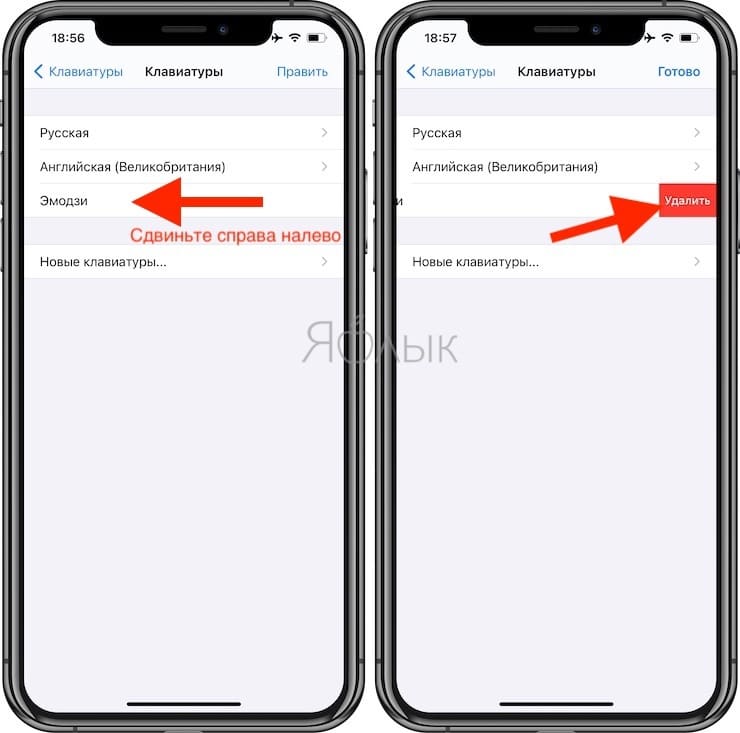
Как удалить язык (раскладку) виртуальной клавиатуры на iPhone или iPad
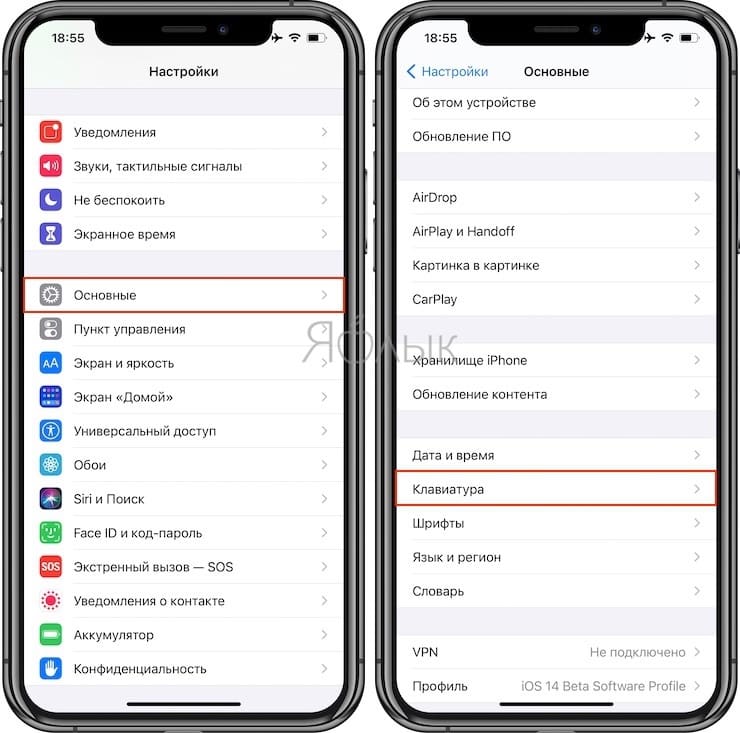
1. Откройте приложение Настройки и перейдите по пути: Основные → Клавиатура;
2. Выберите верхний пункт Клавиатуры;
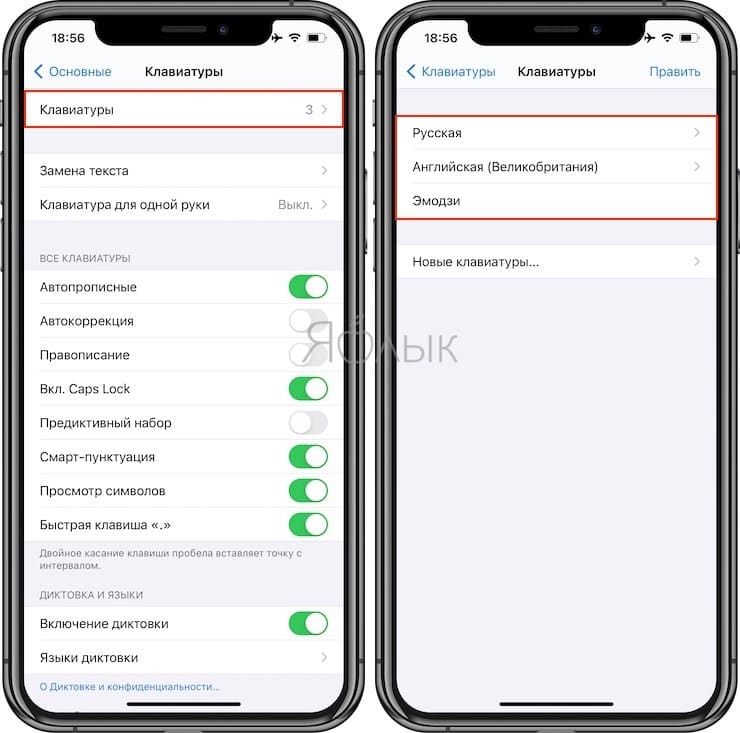
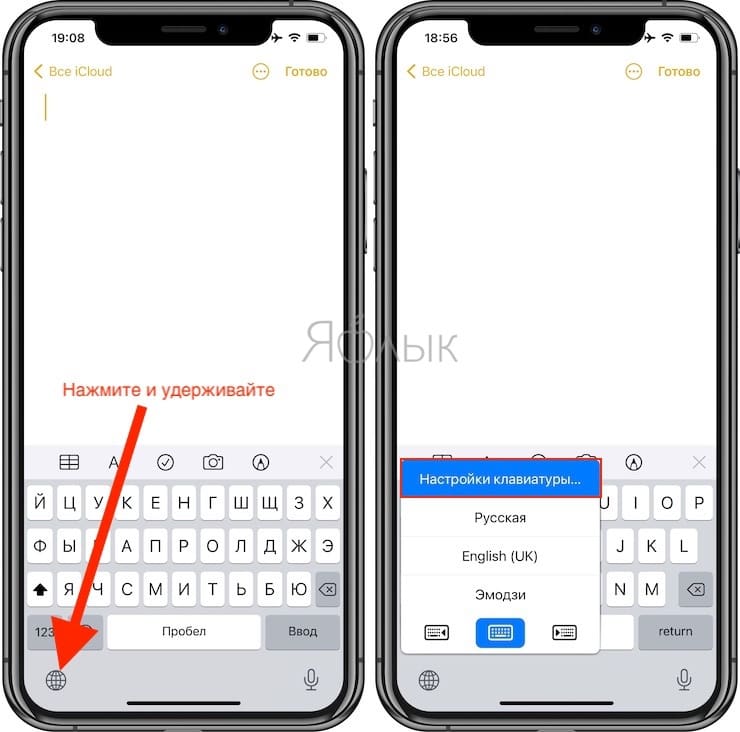
К этому меню можно также добраться, если нажать и удерживать кнопку с изображением глобуса на клавиатуре, а в появившемся окошке выбрать пункт Настройки клавиатуры;
3. Сделайте свайп влево по той раскладке, от которой желаете избавиться;
4. Нажмите появившуюся кнопку Удалить.
Как добавить новый язык (раскладку) виртуальной клавиатуры на iPhone или iPad
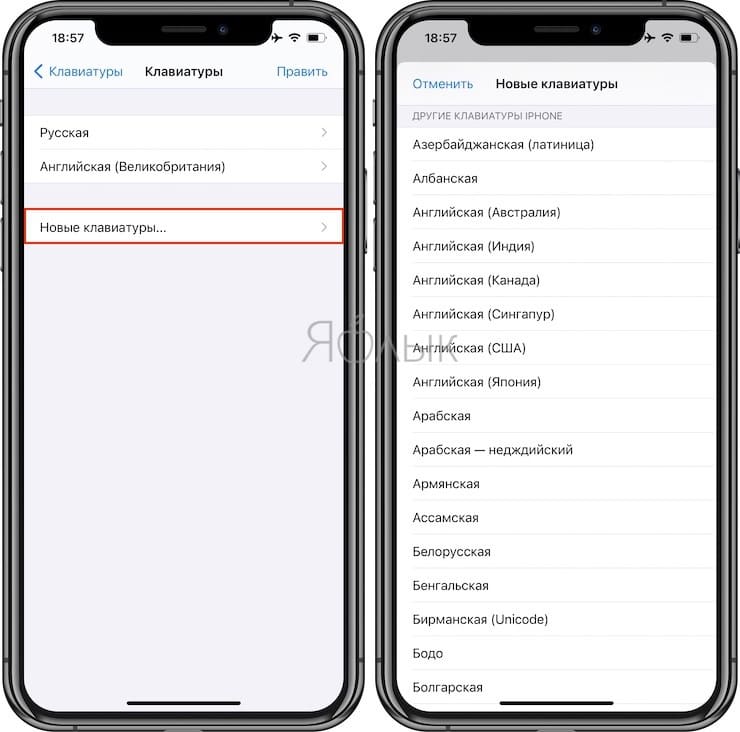
1. Откройте приложение Настройки и перейдите по пути: Основные → Клавиатуры → Клавиатуры;
2. Раскройте меню Новые клавиатуры…;
3. Выберите нужную клавиатуру.
Как изменить порядок переключения языков на клавиатуре iOS
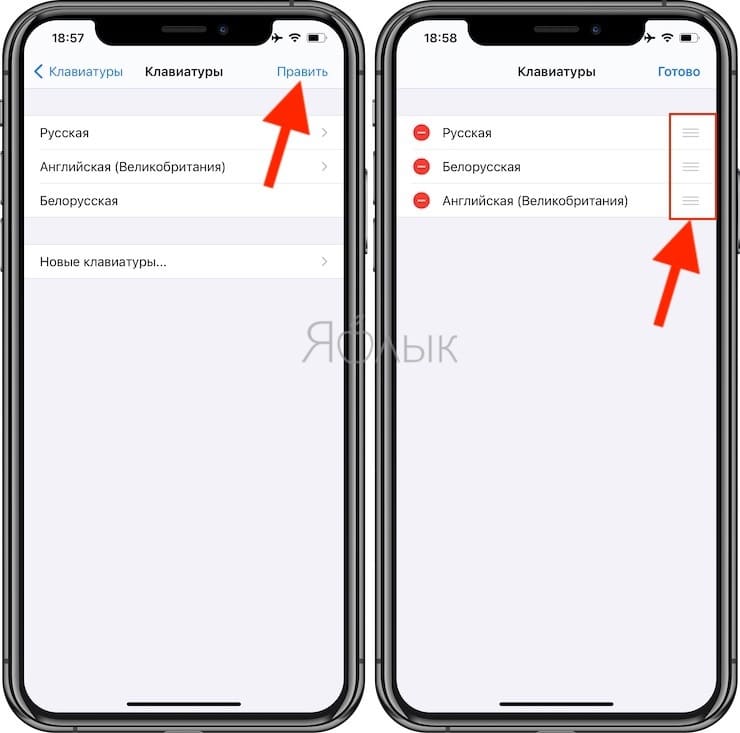
Изменить порядок переключения раскладок при наборе текста можно нажав кнопку Править в правом верхнем углу и потянув за иконку с изображением трех линий.
- Как работает опция поиска «Найти на странице» в Safari на iPhone и iPad.
- Как включить Режим модема и раздать интернет (Wi-Fi) с iPhone или iPad.
- Как научить iPhone автоматически включать Режим энергосбережения.
Добавить или изменить клавиатуру на iPad
Вы можете включить функции ввода, такие как проверка орфографии, или выключить; добавить клавиатуры для написания в разных языках; и изменения макета экранной клавиатуры или беспроводной клавиатуры.
При добавлении клавиатуры для других языков можно вводить на двух языках без необходимости переключения между клавиатурами. Ваша клавиатура автоматически переключается между двумя языками вы пользуетесь чаще всего. (Доступно не для всех языков.)
Совет: на iPad Pro (с 12,9-дюймовым), если вы добавили китайский, корейский, японский или иврит клавиатуры, вы можете использовать капс лок клавишу, чтобы быстро переключаться между латиницей и другие клавиатуры, которую вы используете.
Набор функций ввода
Вы можете включить или выключить особенности—такие, ввод, как проверка орфографии, Автокоррекция и авто-капитализации, которые помогут вам при вводе на iPad.

- При вводе текста коснитесь и удерживайте или , затем сдвиньте в настройки клавиатуры; или перейдите в меню Настройки > Общие > Клавиатура.
- В списке, включить специальные возможности ввода или выключить.
Добавить клавиатуры для другого языка
- Перейдите в раздел Настройки > Общие > Клавиатура.
- Коснитесь клавиатуры, коснитесь добавить новую клавиатуру, затем выберите клавиатуры.
Переключиться на другую клавиатуру
- При вводе текста коснитесь и удерживайте или .
- Пальцем на название клавиатуры, которую вы хотите переключиться.
Вы также можете нажать или для переключения от одной клавиатуры к другой. Продолжайте нажимать, чтобы получить доступ к другим клавиатуры включена.
Для переключения между клавиатурами на клавиатура Smart или смарт-клавиатуры Фолио, см. переключатель раскладки клавиатуры. Для переключения между клавиатурами на магию клавиатуры переключатель клавиатуры.
Сменить раскладку клавиатуры
- Перейдите в раздел Настройки > Общие > Клавиатура.
- Коснитесь клавиатуры, выберите клавиатура, а затем выберите нужный макет.
Переключение между клавиатурами с iPad
С помощью внешней клавиатуры Apple можно также переключаться между клавиатурой для языка Вашего региона, клавиатурой эмодзи, клавиатурами для других добавленных языков и экранной клавиатурой.
Переключение между языковыми клавиатурами и экранной клавиатурой эмодзи
- На внешней клавиатуре нажмите и удерживайте клавишу Control.
- Нажимайте клавишу пробела, чтобы переключаться между клавиатурой языка для Вашего региона, клавиатурой эмодзи и клавиатурами для других добавленных языков. На клавиатуре эмодзи можно выполнить следующие действия.
- Поиск эмодзи. Введите обычно используемое слово или фразу, например «сердце» или «смайлик», в поле поиска над клавиатурой эмодзи.
- Ввод эмодзи. Коснитесь эмодзи либо используйте клавиши со стрелками на внешней клавиатуре для выбора эмодзи, затем нажмите клавишу ввода.
Совет. Чтобы быстро переключиться на клавиатуру эмодзи, нажмите сочетание -E на клавиатуре Magic Keyboard для iPad или Smart Keyboard.

На клавиатуре Magic Keyboard для iPad и Smart Keyboard также можно нажать , чтобы выбрать среди клавиатур нужную. Если Вы хотите использовать кнопку для отображения только клавиатуры эмодзи вместо переключения раскладки, откройте «Настройки» > «Основные» > «Клавиатура» > «Физическая клавиатура», затем включите параметр «Нажатие для выбора эмодзи».
Совет. Если Вы добавили клавиатуру для ввода на китайском, корейском, японском языке или иврите, Вы можете переключаться между клавиатурами с латинской раскладкой и другими клавиатурами, нажимая клавишу Caps Lock. Чтобы язык не переключался при нажатии клавиши Caps Lock, откройте «Настройки» > «Основные» > «Клавиатура» > «Физическая клавиатура», затем выключите параметр «Переключение языков клавишей Caps Lock».
Переключение на экранную клавиатуру

- Выполните одно из описанных ниже действий.
- Коснитесь в панели «Быстрые команды» (внизу экрана).
- Если у Вас установлены дополнительные клавиатуры для других языков, коснитесь кнопки языка возле предложенных вариантов предикативного текста (с противоположной стороны от кнопки «Диктовка» в панели «Быстрые команды»).
- Коснитесь «Показать клавиатуру».
Чтобы скрыть экранную клавиатуру, коснитесь .
Примечание. На клавиатуре Magic Keyboard для iPad и Smart Keyboard можно использовать для отображения только клавиатуры эмодзи вместо переключения раскладки. Выберите «Настройки» > «Основные» > «Клавиатура» > «Физическая клавиатура», затем включите параметр «Нажатие для выбора эмодзи». Для переключения между раскладками клавиатур, нажмите клавишу Control и, удерживая ее, нажмите пробел.