
Как в экселе разместить таблицу на всю страницу
Argument ‘Topic id’ is null or empty
Сейчас на форуме
© Николай Павлов, Planetaexcel, 2006-2023
info@planetaexcel.ru
Использование любых материалов сайта допускается строго с указанием прямой ссылки на источник, упоминанием названия сайта, имени автора и неизменности исходного текста и иллюстраций.
| ООО «Планета Эксел» ИНН 7735603520 ОГРН 1147746834949 |
ИП Павлов Николай Владимирович ИНН 633015842586 ОГРНИП 310633031600071 |
Печать на одной странице
Уменьшив лист для печати, можно поместить все данные на одну страницу. Вы можете сжать документ Excel, чтобы данные поместились на указанное число страниц, с помощью команды Параметры страницы на вкладке Разметка страницы.
Уменьшение листа до одной страницы
- Перейдите в раздел Макет страницы >средство запуска диалогового окна в правом нижнем углу.
- В диалоговом окне Настройка страницы выберите вкладку Страница .
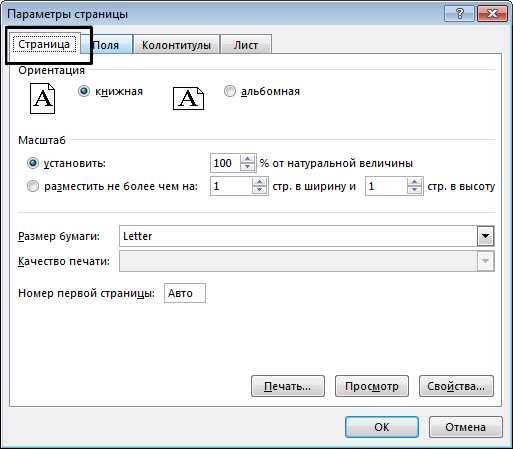
- В разделе Масштабирование выберите По размеру.
- Чтобы напечатать документ на одной странице, введите 1 в поля ширины и высоты.
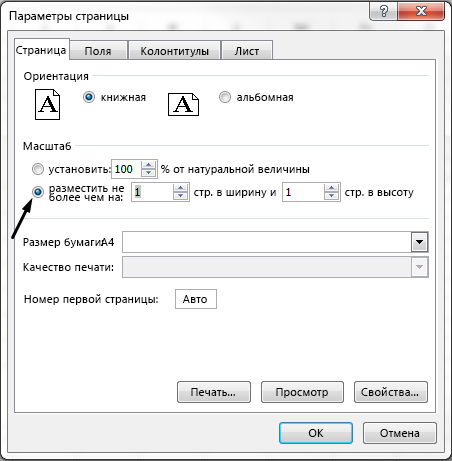
Примечание: Excel сжимает данные в соответствии с указанным числом страниц. Вы также можете настроить значения для печати на нескольких страницах.
См. также
Чтобы разделить лист на отдельные страницы для печати, можно также использовать разрывы страниц. Хотя Excel автоматически добавляет разрывы страниц (обозначаются пунктирной линией), вы также можете вставлять, перемещать или удалять разрывы страниц на листе.
Если вам нужно напечатать только часть листа, можно задать или очистить область печати на листе.
Эта функция недоступна в Excel в Интернете.
Если у вас есть классическое приложение Excel, можно использовать кнопку Открыть в Excel , чтобы открыть книгу и масштабировать лист, чтобы разместить данные на одной странице.
Дополнительные сведения
Вы всегда можете задать вопрос эксперту в Excel Tech Community или получить поддержку в сообществах.
Как распечатать таблицу в Microsoft Excel. Пошаговая инструкция
Как создать таблицу в Microsoft excel? Как отформатировать, как распечатать таблицу в Excel? С этими и многими другими вопросами сталкиваются любой начинающий пользователь программы excel. Согласитесь, не каждый пользователь знает, как выполнить эти задачи быстро и эффективно.
В этой статье мы подробно разберемся, как правильно и корректно распечатать документ, созданный в программе Excel.
Кстати, в нашем образовательной центре “РУНО” есть практический курс Microsoft Excel. Уровень 1. Базовый, на котором можно узнать всё про оформление, печать таблиц, создание формул и множество других полезных функций программы Microsoft Excel.
Подготовка документа к печати
А теперь — по порядку. Допустим, мы подготовили к печати таблицу в Excel. Давайте рассмотрим пошагово как распечатать таблицу в Майкрософт экселе.

Первым делом, на панели вкладок откроем раздел “Файл”. Здесь нужно выбрать команду “Печать” и посмотреть, как будет выглядеть подготовленный документ на странице печати.
В предпросмотре мы видим, что внизу указана первая страница для печати, а в нашем документе всего две страницы.

Если кликнуть правой кнопкой мыши на стрелку внизу предпросмотра печати, то увидим, что наш документ не поместился на стандартный лист страницы А4 по ширине.
Для того, чтобы уместить нашу таблицу на один лист А4, мы можем поменять ориентацию листа бумаги на альбомную.

После изменения ориентации, действительно, изменилась ширина листа. Однако мы видим, что в столбце “Количество шт.” не хватает ширины.
В этом случае нам следует вернуться назад, кликнув на кнопку “Обратно”. Вернувшись на лист, увеличим ширину столбца “Количество шт.” и снова перейдем к просмотру печати нашего документа. Для этой команды есть короткое сочетание клавиш Ctrl+F2. Применив эту комбинацию, мы сразу увидим, как документ будет выглядеть при печати.
Кстати, другие полезные сочетания клавиш и не только вы сможете узнать, если посетите наши курсы на сайте.
Действительно, изменение ориентации листа бумаги решило нашу проблему. Хорошо ли это? Да, но не всегда этот вариант является решением.
Если нам нужно, например, подшить документы после печати в скоросшиватель, то необходима портретная ориентация при печати.
Очень важно!
В Microsoft Excel можно работать проще и быстрее. В программе много различных функций и команд, которые значительно облегчат работу даже уверенному пользователю.
Освоив курс “Microsoft Excel 2016/2019. Уровень 1. Базовый” , Вы приобретете базовые навыки, с которых начинается любая работа в Excel.
Как распечатать диапазон ячеек
Для того, чтобы распечатать несколько выбранных ячеек в таблице Excel, необходимо открыть нужный файл, выделить диапазон ячеек и нажать в панели инструментов “Файл” — “Печать”.
Далее в появившемся окне установите галочку в пункт “Выделенный диапазон” и нажать ОК. Готово!

Как напечатать таблицу Excel на одном листе
Иногда несколько отдельных столбцов или строк могут распечататься на отдельной странице, что очень неудобно. Есть несколько простых методов, которые вы можете использовать, чтобы убедиться, что данные Excel распечатаны на одной странице (или на меньшем количестве страниц, если вы печатаете большой отчет).
Например, уменьшив лист для печати, можно поместить все данные на одну страницу с помощью команды “Параметры страницы” на вкладке “Разметка страницы”.
В открывшемся окне нужно выбрать вкладку “Страница” и установить переключатель “разместить не более чем на” в разделе “Масштаб”. Затем, чтобы напечатать документ на одной странице, введите цифру “1” в поля ширины и высоты.

Наш профессиональный совет!
Для уверенной работы с программой необходимо обладать хотя бы минимальными навыками и умениями: использовать фильтры,
вручную заполнять таблицы, составлять отчеты.
Пройдя курсы Excel дистанционно, вы сможете в короткие сроки освоить работу с продуктом Microsoft и успешно применять полученные навыки на практике. Курс ведёт сертифицированный тренер Microsoft.
- правильно вводить данные, использовать автозаполнение ячеек
- осуществлять вычисления по формулам
- строить диаграммы для наглядного представления табличных данных
Рекомендуемые статьи по теме


Как сделать нумерацию в Microsoft Excel

Формулы в Excel

Как сделать список в Excel. Шпаргалка для новичка

Если вы не знаете, что входит в Microsoft Office, то видео уроки по Майкрософт Офис: Эксель и Ворд бесплатно именно для вас. С помощью таких курсов вы с легкостью сможете понять:
- что за программа Microsoft Office
- что такое MS Office и как им пользоваться
- для чего нужен Майкрософт офис
Затрагивая отдельные компоненты MS Office, бесплатные видео курсы по работе в Microsoft Excel помогут вам разобраться в:
- работе с формулами Excel
- назначении программы MS Excel
- для чего используются функции Microsoft Excel
- с какими типами данных работает Excel
Переходя от одного раздела к другому в бесплатных видео курсах по работе в Microsoft Office, вы найдете информацию, полезную представителям практически любой профессии. Бухгалтера освоят пути сверки данных, кадровики найдут формулы для массивов, а логисты смогут найти решения, применимые в складских операциях.
Видео уроки Power Point помогут научиться наглядно доносить информацию до коллег и руководства, через лаконичные презентации и диаграммы.
Бесплатные видео курсы по работе в Microsoft Word станут основой для правильного составления:
- приказов
- внутренних документов организаций
- служебных писем
Сложно оспорить тот факт, что знание Microsoft Office в условиях современного рынка труда является обязательным при трудоустройстве. Работа с данными при помощи этих программ стала основным инструментом любого офисного сотрудника. Поэтому продвижение по карьере может потребовать более продвинутого уровня знаний Microsoft Office.
Видео уроки по Майкрософт Офис: Эксель и Ворд бесплатно могут стать отправной точкой в повышении квалификации новичков. Данный раздел учебного центра РУНО дает возможность почувствовать себя более уверенно перед поступлением на дипломную программу или большой курс, где потребуются данные навыки.
Любому гостю сайта или слушателю программ РУНО предоставлен открытый доступ к бесплатным видео урокам, где можно ознакомиться с преподавателями, примерными программами и форматом уроков.
Если вы до сих пор сомневаетесь, нужен ли вам полный курс по Microsoft Office, открывайте бесплатные уроки. Определите, в какой именно области вам нужно повышение квалификации и далее переходите в раздел нужных вам курсов.
Если вы не знаете, что входит в Microsoft Office, то видео уроки по Майкрософт Офис: Эксель и Ворд бесплатно именно для вас. С помощью таких курсов вы с легкостью сможете понять:
- что за программа Microsoft Office
- что такое MS Office и как им пользоваться
- для чего нужен Майкрософт офис
Затрагивая отдельные компоненты MS Office, бесплатные видео курсы по работе в Microsoft Excel помогут вам разобраться в:
- работе с формулами Excel
- назначении программы MS Excel
- для чего используются функции Microsoft Excel
- с какими типами данных работает Excel
Переходя от одного раздела к другому в бесплатных видео курсах по работе в Microsoft Office, вы найдете информацию, полезную представителям практически любой профессии. Бухгалтера освоят пути сверки данных, кадровики найдут формулы для массивов, а логисты смогут найти решения, применимые в складских операциях.
Видео уроки Power Point помогут научиться наглядно доносить информацию до коллег и руководства, через лаконичные презентации и диаграммы.
Бесплатные видео курсы по работе в Microsoft Word станут основой для правильного составления:
- приказов
- внутренних документов организаций
- служебных писем
Сложно оспорить тот факт, что знание Microsoft Office в условиях современного рынка труда является обязательным при трудоустройстве. Работа с данными при помощи этих программ стала основным инструментом любого офисного сотрудника. Поэтому продвижение по карьере может потребовать более продвинутого уровня знаний Microsoft Office.
Видео уроки по Майкрософт Офис: Эксель и Ворд бесплатно могут стать отправной точкой в повышении квалификации новичков. Данный раздел учебного центра РУНО дает возможность почувствовать себя более уверенно перед поступлением на дипломную программу или большой курс, где потребуются данные навыки.
Любому гостю сайта или слушателю программ РУНО предоставлен открытый доступ к бесплатным видео урокам, где можно ознакомиться с преподавателями, примерными программами и форматом уроков.
Если вы до сих пор сомневаетесь, нужен ли вам полный курс по Microsoft Office, открывайте бесплатные уроки. Определите, в какой именно области вам нужно повышение квалификации и далее переходите в раздел нужных вам курсов.
Печать листа или книги
Вы можете распечатать целые или частичные листы и книги по одному или по несколько одновременно. Если данные, которые вы хотите напечатать, есть в таблице Microsoft Excel, можно распечатать только таблицу Excel.
Вы также можете распечатать книгу в файле, а не на принтере. Это полезно, если необходимо распечатать книгу на принтере другого типа, который использовался для печати.
Перед печатью
Прежде чем печатать что-либо в Excel, помните, что существует множество вариантов для оптимальной работы с печатью. Дополнительные сведения см. в разделе «Печать в Excel».
Важно: Определенные виды форматирования, например цветной текст или заливка ячеек, могут хорошо выглядеть на экране, но не оправдать ожидания при печати на черно-белом принтере. Кроме того, можно распечатать лист с сеткой: в результате данные, строки и столбцы будут выделены лучше.
Печать одного или нескольких листов
- Выберите листы, которые нужно распечатать.
- Выберите файл >печать или нажмите клавиши CTRL+P.
- Нажмите кнопку « Печать» или настройте параметры перед нажатием кнопки «Печать «.
Печать одной или нескольких книг
Все файлы книг, которые требуется распечатать, должны находиться в одной папке.
- Выберите в меню Файл пункт Открыть.
- Удерживая нажатой клавишу CTRL, щелкните имя каждой книги для печати, а затем выберите «Печать».
Печать всего листа или его части
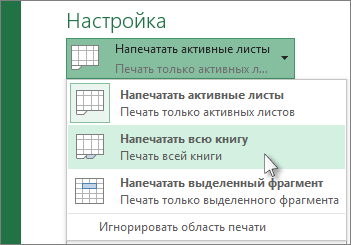
- Щелкните лист и выберите диапазон данных, которые необходимо распечатать.
- Выберите «Файл» и нажмите кнопку » Печать».
- В разделе «Параметры» щелкните стрелку рядом с пунктом » Печать активных листов» и выберите соответствующий параметр.
- Нажмите Печать.
Примечание: Если на листе заданы области печати, будут напечатаны только эти области. Если вы не хотите печатать только определенную область печати, установите флажок «Игнорировать область печати». Дополнительные сведения о настройке или очистке области печати.
Печать таблицы Excel
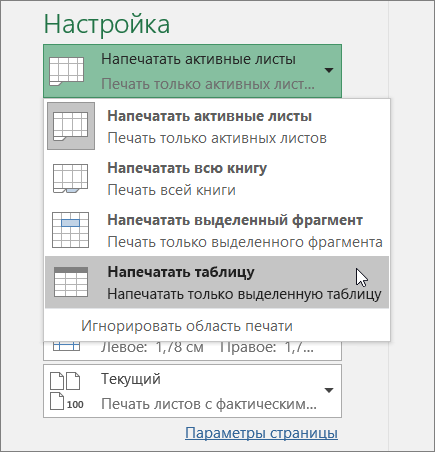
- Выделите ячейку в таблице, чтобы включить таблицу.
- Выберите «Файл«, а затем нажмите кнопку «Печать».
- В разделе «Параметры» щелкните стрелку рядом с пунктом «Печать активных листов» и выберите » Печать выбранной таблицы».
- Нажмите Печать.
Печать книги в файл
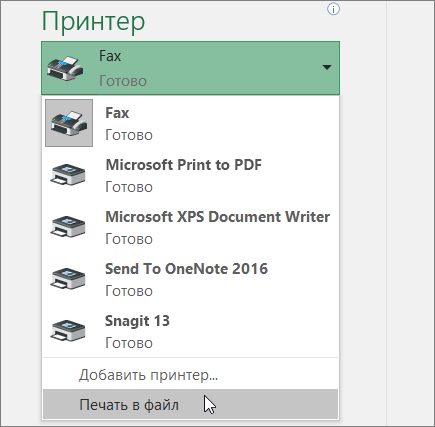
- Выберите «Файл«, а затем нажмите клавиши PRINT или CTRL+P.
- В разделе Принтер выберите команду Печать в файл.
- Нажмите кнопку «Печать«.
- В диалоговом окне «Сохранить вывод печати как» введите имя файла и нажмите кнопку «ОК». Файл будет сохранен в папке « Документы»
Важно: При печати сохраненного файла на другом принтере разрывы страниц и интервалы между шрифтами могут измениться.
Печать листа
Для достижения наилучших результатов при печати листа используйте команду «Печать» Excel в Интернете, а не команду «Печать» браузера. Вы можете распечатать весь лист или только нужные ячейки.
Если вы хотите напечатать диапазон ячеек, выделите их. Чтобы распечатать весь лист, ничего не выделите.
- Выберите пункты Файл >Печать >Печать.
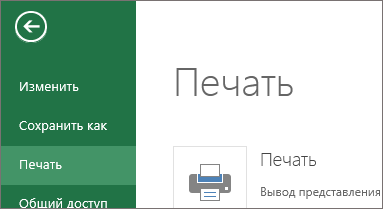
- Если вы выбрали диапазон ячеек, но решили распечатать весь лист, переключитесь на всю книгу, прежде чем нажать кнопку «Печать».
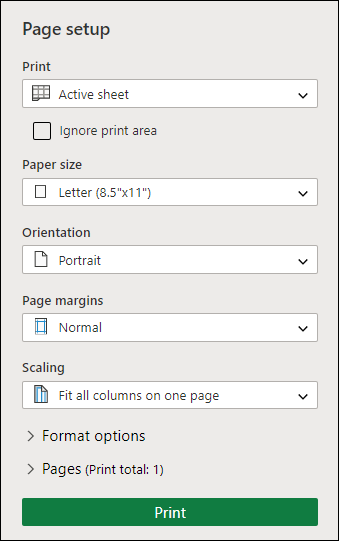
Изменение выбранной области печати
В Excel в Интернете можно указать область, которую вы хотите распечатать, или распечатать весь лист. Если вы решите изменить выбранную область печати, вот как можно просмотреть изменения:
- На листе выделите ячейки, которые требуется напечатать, с помощью перетаскивания.
- Выберите пункты Файл >Печать >Печать.
- Чтобы напечатать только выбранную область, в разделе » Параметры печати» выберите «Текущий выделенный фрагмент».
- Если предварительный просмотр печати отображает то, что вы хотите распечатать, нажмите кнопку «Печать».
Чтобы изменить выбор печати, закройте предварительный просмотр, щелкнув значок X, и повторите предыдущие действия.
Чтобы распечатать весь лист, выберите файл > «Печать > печать». Убедитесь , что выбрана вся книга.
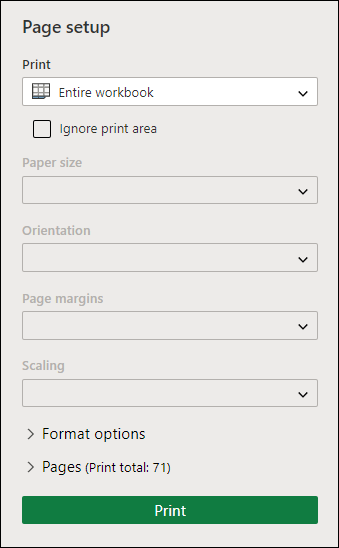
Если у вас есть классическое приложение Excel, можно задать дополнительные параметры печати. Нажмите кнопку «Открыть в Excel» и выберите несколько областей печати на листе.

Печать листа со скрытыми строками и столбцами
В Excel в Интернете при печати листа со скрытыми строками или столбцами эти скрытые строки и столбцы не будут напечатаны. Если вы хотите включить скрытые строки и столбцы, их необходимо отобразить перед печатью листа.
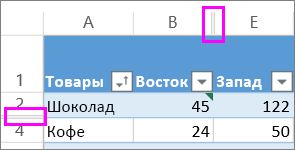
Вы можете определить, скрыты ли строки или столбцы с помощью отсутствующих подписей заголовков или двойных линий, как показано на рисунке.
Вот как можно отобразить строки или столбцы:
- Выберите диапазон заголовков, окружающих скрытые строки или столбцы. В этом примере выберите все заголовки строк от 2 до 7, чтобы отобразить строки 3 и 6.
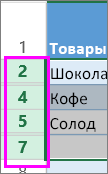
- Щелкните правой кнопкой мыши выделенный фрагмент и выберите » Отобразить строки » (для столбцов выберите » Отобразить столбцы»).
- Выберите Файл >Печать.
- Выберите «Печать » для предварительного просмотра.
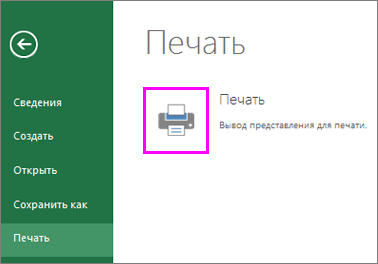
- В окне «Параметры печати» убедитесь, что выбран весь лист, и нажмите кнопку «Печать».
Примечание: Метки строк и столбцов не отображаются в режиме предварительного просмотра и распечатки.
Печать книги
Если в Excel в Интернете есть только один лист, вы можете просто распечатать лист. Но если книга содержит несколько листов, необходимо перейти к каждому листу, выбрав вкладку листа, а затем распечатать этот лист.
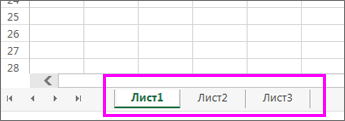
Не знаете, есть ли в книге скрытые листы? Вот как можно проверить:
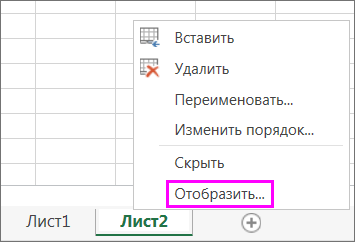
- Щелкните правой кнопкой мыши любую вкладку листа.
- Если доступен параметр «Отобразить «, книга содержит один или несколько скрытых листов. Выберите «Отобразить«, чтобыотобразить и отобразить листы.
- При отобразии листа вкладка листа становится доступной. Выберите вкладку листа и распечатайте лист.
Печать таблицы
Иногда нужно напечатать только часть листа, например таблицу. Это можно сделать в Excel в Интернете если таблица содержит менее 10 000 ячеек. Для листов более 10 000 ячеек необходимо использовать классическое приложение Excel.
Чтобы напечатать таблицу:
- Чтобы выбрать все ячейки в таблице, выделите первую ячейку и прокрутите список до последней ячейки. Если таблица содержит много столбцов, вместо прокрутки выделите первую ячейку, нажмите и удерживайте клавишу SHIFT и выберите последнюю ячейку.
- Выберите пункты Файл >Печать >Печать.
- Выберите «Текущий выделенный фрагмент», если он еще не выбран, а затем нажмите кнопку «Печать».
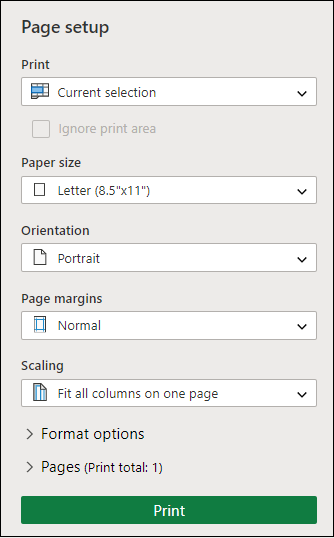
- Если вам нравится предварительный просмотр, нажмите кнопку «Печать». Если нет, закройте его и внесите необходимые изменения.
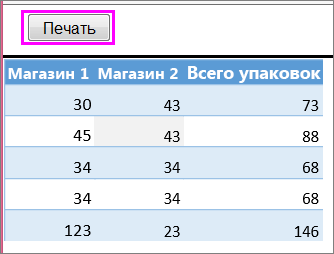
Печать номеров страниц на листе
Вы не можете вставлять, просматривать и печатать номера страниц в Excel в Интернете. Но если у вас есть классическое приложение Excel, вы можете добавить номера страниц на лист вверху или внизу (в верхний или нижний колонтитул) и распечатать его.
Нажмите кнопку « Открыть в Excel», чтобы открыть книгу, добавить номера страниц в режиме разметки страницы, а затем распечатать лист из Excel. Ниже рассказывается, как это сделать.
- Выберите «Открыть в Excel»и вставьте номера страниц на листы.
- Печать листа.
См. также
- Предварительный просмотр страниц листа перед печатью.
- Печать линий сетки на листе
- Печать строк с заголовками столбцов в верхней части каждой страницы.
Дополнительные сведения
Вы всегда можете задать вопрос эксперту в Excel Tech Community или получить поддержку в сообществах.