
Блокировка ячеек
Предположим, ваш руководитель хочет, чтобы вы защищаете всю книгу, а также хотите иметь возможность изменять несколько ячеек после того, как в книге будет защита. Перед тем как включить защиту паролем, вы разблокировали некоторые ячейки в книге. После того как руководитель в своей книге, вы можете заблокировать эти ячейки.
Чтобы заблокировать ячейки на работе, выполните указанные здесь действия.
- Выделите ячейки, которые нужно блокировать.
- На вкладке «Главная» в группе «Выравнивание» щелкните маленькую стрелку, чтобы открыть всплывающее окно «Формат ячеек».
- На вкладке «Защита» нажмите кнопку «Блокировка», а затем нажмите кнопку «ОК», чтобы закрыть всплывающее окно.
Примечание: Если бы вы попробовали выполнить эти действия для незащищенной книги или листа, то увидели бы, что ячейки уже заблокированы. Это означает, что ячейки готовы к блокированию при защите книги или листа.
Совет: Лучше всего перед защитой книги или листа разблокировать все ячейки, которые может потребоваться изменить в будущем, но это можно сделать и после применения защиты. Чтобы снять защиту, просто снимите пароль.
Формулы можно защищать не только в книгах, но и в других книгах.
Excel в Интернете не можете заблокировать ячейки или определенные области на работе.
Если вы хотите заблокировать ячейки или защитить определенные области, нажмите кнопку «Открыть в Excel» и заблокируете ячейки, чтобы защитить их, заблокировать или разблокировать определенные области защищенного листа.
Дополнительные сведения
Вы всегда можете задать вопрос эксперту в Excel Tech Community или получить поддержку в сообществах.
Excel: Защита ячейки, листа, книги
Часто при создании таблиц, содержащих формулы, необходимо защитить данные от случайных изменений.
Excel позволяет избежать несанкционированного изменения данных, а также скрыть часть информации установкой защиты ячеек, листов и рабочих книг. Например, можно скрыть формулы, чтобы они не появлялись в строке формул, если вы не хотите показывать их посторонним.
Защита ячейки
По умолчанию при создании новой книги или листа все ячейки являются защищаемыми.
Для проверки выделите на листе ячейку.
Откройте вкладку «Защита» ( Формат Ячейки — Защита )
В окне «Защищаемая ячейка» должен быть установлен флажок.
Если Вы хотите скрыть формулу, установите соответствующий флажок.
Защита ячеек или скрытие формул действуют только после защиты листа.
Для защиты листа на вкладке РЕЦЕНЗИРОВАНИЕ выберите опцию Защитить лист

Откроется диалоговое окно.
В поле Пароль для отключения защиты листа введите пароль, который может содержать до 255 символов. При вводе пароля различаются строчные и прописные символы.
Можно защитить лист не вводя пароль (оставив поле пустым), в этом случае любой пользователь сможет, при необходимости, снять защиту листа.
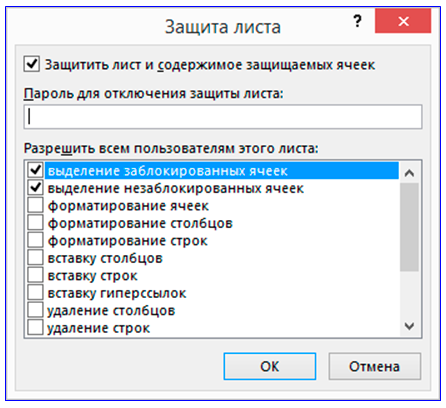
В разделе Разрешить всем пользователям этого листа можно установить флажки, разрешающие пользователям форматирование ячеек, столбцов, строк, вставку столбцов, строк, удаление столбцов, строк и т.д.
Внимание! Часто требуется, чтобы некоторые ячейки были доступны для редактирования, после защиты листа. Для этого проделайте следующее:
- Выделите ячейки, которые можно будет редактировать;
- Войдите в Формат ячеек , на вкладке Защита снимите флажок с позиции Защищаемая ячейка ;
- Защитите весь лист (РЕЦЕНЗИРОВАНИЕ — Защитить лист) .
Теперь весь лист защищен, а выделенные ячейки можно корректировать даже тем, кто не знает пароль на защищенный лист.
После установки защиты листа на вкладке РЕЦЕНЗИРОВАНИЕ вместо опции Защитить лист появится Снять защиту листа.
Защита книги
Защита книги, как правило, производится в тех случаях, когда информация, подлежащая защите, находится на нескольких листах. Защита паролем книги позволяет сохранить ее структуру и избежать вставки, перемещения или удаления листов.
Для защиты книги на вкладке РЕЦЕНЗИРОВАНИЕ выберите опцию Защитить книгу.
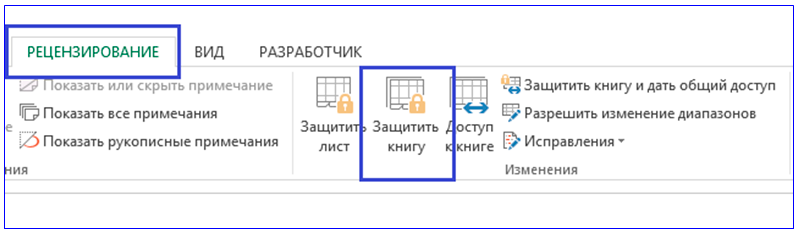
В диалоговом окне Защита структуры и окон установите флажки:
- «структуру» – обеспечивает защиту структуры книги, что предотвращает удаление, перенос, скрытие, открытие, переименование и вставку новых листов;
- «окна» – предотвращает перемещение, изменение размеров, скрытие, показ и закрытие окон.
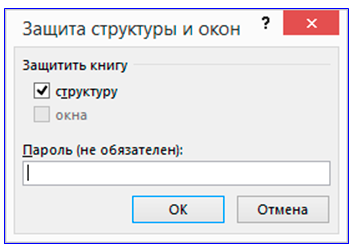
При необходимости введите Пароль .
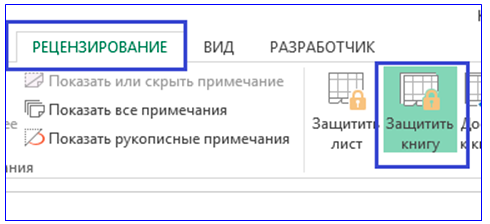
После установки защиты книги на вкладке РЕЦЕНЗИРОВАНИЕ опция Защитить книгу станет активной (будет выделена цветом).
Удаление защиты листа или книги
Для удаления защиты листа на вкладке РЕЦЕНЗИРОВАНИЕ выберите опцию Снять защиту листа .
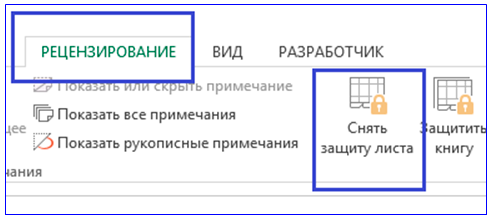
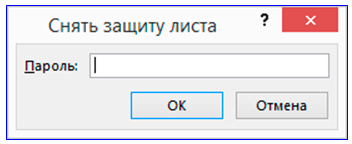
Если для защиты листа был установлен пароль, то необходимо ввести этот пароль в диалоговое окно Снять защиту листа и нажать ОК.
Для того, чтобы снять защиту книги, нажмите на активную опцию З ащитить книгу . Опция станет неактивной. Защита будет снята. Если для защиты книги был установлен пароль, то следует ввести этот пароль и нажать кнопку ОК .
Как снять защиту листа в Excel?
Excel – мощная программа для вычислений. Для надёжного сохранения их результатов как отдельные листы, так и книга (файл) в целом могут быть защищены паролем от несанкционированных изменений других лиц или собственных неосмотрительных действий. В других случаях может быть утерян пароль для разблокировки присланного извне рабочего файла. Как же снять защиту с листа или книги Excel?
Снятие защиты с книги
Книга может быть защищена паролем от изменений двояко: на открытие и на изменение. Установка обоих паролей одновременно, строго говоря, избыточна: если файл не открывается без пароля, то его, естественно, невозможно изменить.
При попытке открытия защищённой паролем книги от пользователя требуется набрать его пароль.

После ввода правильного пароля и нажатия OK файл откроется.

Однако при каждом следующем открытии книги набор пароля нужно будет повторять. Как же избавиться от постоянного ввода пароля?
- Перейти на вкладку «Файл».
- В открывшемся по умолчанию разделе «Сведения» открыть выпадающий список «Защитить книгу» и щёлкнуть пункт «Зашифровать и использованием пароля». Как поясняется, он предназначен для настройки пароля, который мы хотим удалить.

- В окошке «Шифрование документа» появляется действующий пароль.

- Удалить пароль и нажать OK.

- При закрытии файла обязательно «Сохранить» произведённое изменение.

Последующие открытия книги будут происходить без запроса на ввод пароля.
Снятие защиты с листа
Если установлена защита отдельного листа, то его открытию ничего не помешает. Но при попытке вести изменения в защищённый Лист1, появляется следующее уведомление Excel. Способ защиты Листа1 (с паролем или без) станет ясен в процессе её снятия.

Для этого в контекстном меню Лист1 нужно щёлкнуть «Снять защиту листа».

Альтернативный способ – перейти на вкладку «Рецензирование» и щёлкнуть инструмент «Снять защиту листа».

Если лист был защищён паролем, то в обоих случаях появится окошко для ввода пароля.

После его набора и нажатия OK на Листе1 можно будет производить изменения.
Снятие защиты с листа при утере пароля
Теперь рассмотрим более сложную ситуацию: книга Excel открывается, но её лист защищён паролем, значение которого утеряно. Способ с вводом пароля, описанный в предыдущем блоке, естественно, невозможен. В этом случае нам придётся «обмануть» систему, выдав книгу Excel за файл архива: это позволит открыть его и стереть информацию об обязательном запросе пароля при открытии листа.
Изменение приложения по умолчанию для работы с файлами XML
Перед этим нам нужно будет произвести одно изменение в настройках по умолчанию Windows 10.
- Щёлкнуть кнопку «Пуск», затем – раздел «Параметры».

- В окне параметров щёлкнуть раздел «Приложения»

- В окне «Приложения и возможности» щёлкнуть «Приложения по умолчанию».

- В одноимённом окне прокрутить его вниз и щёлкнуть «Выбор стандартных приложений для всех типов файлов».

- Прокрутить вниз появившийся длинный список до расширения файла XML. Как видно, по умолчанию с ним работает приложение Office HML Handler.

- Щёлкнуть на его названии, а затем на пункте «Блокнот». Тем самым создастся возможность редактирования содержимого файлов XML.

Редактирование файла архива
- В контекстном меню книги, Лист1 которой защищён паролем, щёлкнуть «Переименовать».

- Заменить расширение нашего файла XLSX на ZIP, как показано на скриншоте. Делать это нужно очень внимательно, не нарушая синтаксис. Иными словами, меняя расширение файла Excel, мы выдаём ему «системные документы» файла архива ZIP.

При корректной замене расширения файла его значок поменяется на соответствующий новому формату.
- Произвести двойной щелчок на значке.
- В выпавшем списке открыть папку XL.

- В новом окне открыть папку worksheens («рабочие страницы»). Так принято называть листы Excel. Очевидно, что файла sheet1.xml содержит информацию о Листе1 нашей книги, пароль которого нам неизвестен.

- Для открытия этого файла произвести на нём двукратный щелчок.
- В открывшемся окне Блокнота открыть меню «Правка» и щёлкнуть пункт «Найти».

- В окошке поиска ввести словосочетание sheetrotection («защита страницы») и щёлкнуть «Найти».

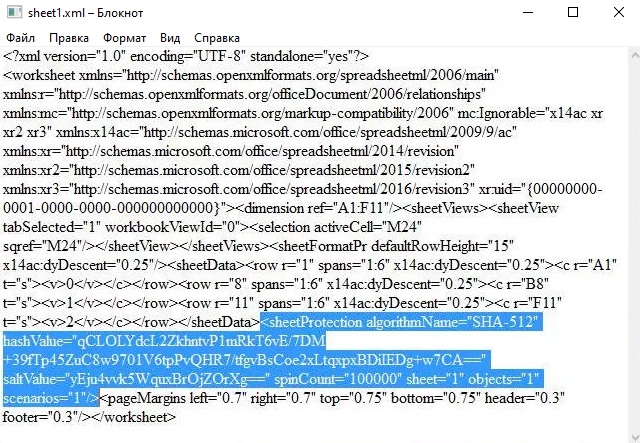
- Удалить участок текста, начинающийся с найденного словосочетания sheetrotection. После удаления части текста оставшийся участок текста должен выглядеть, как выделено на скриншоте жёлтым цветом. Обязательно убедиться в этом.
- Сохранить произведённое изменение.

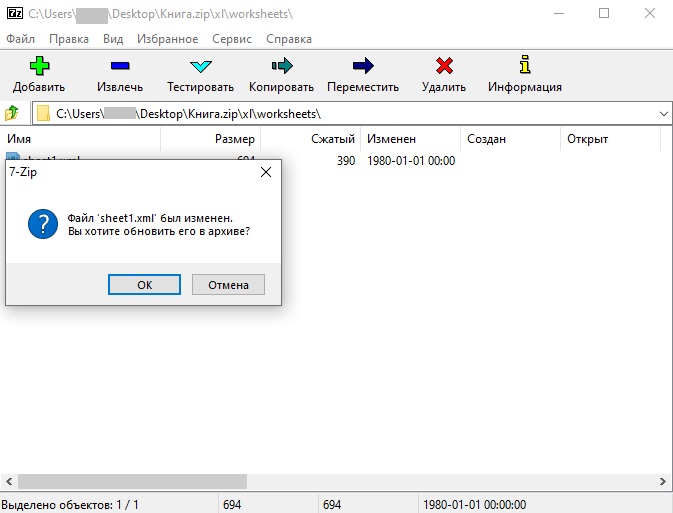
- Обновить его в архиве.

- Произвести обратное переименование файла архива в XLSX.
После этого Лист1 книги Excel более не будет защищён паролем. Наша цель достигнута.
В заключение отметим, что описанный способ действует в отношении отдельных листов, но не книги в целом. Если таковая не открывается без пароля, то её вкладка «Файл» (см. первый блок) недоступна.
Сторонние программы
Для снятия защиты листа или книги Excel можно пользоваться и специализированными платными программами. Ниже представлено рабочее окно одной из них.
Простое Руководство По Снятию Защиты Ячеек В Excel
Защита ячеек в Excel не относится к параметрам безопасности. В действительности, она предназначена не для ограничения доступа посторонних лиц к данным защищенного листа. Значит ли тот факт, что Microsoft Excel использует очень простой алгоритм шифрования для защиты листов, что защита Excel бесполезна? Вовсе нет! Данная мера предназначена для блокировки листов с целью защиты от внесения случайных изменений в их содержимое. В данной статье мы подробно расскажем Вам, как снять защиту с листа Excel.
Почему Пользователи Хотят Удалить Защиту Ячеек В Excel?
Защита ячеек в Excel позволяет легко исключить шансы внесения любых изменений данных или потери важного содержимого, однако удаление защиты ячейки в Microsoft Excel происходит даже еще легче. Ответ на вопрос, почему пользователи хотят снять защиту ячеек Excel прост: чтобы посмотреть документ, чтобы внести в него изменения или исправить обнаруженную ошибку. Ячейки в Excel заблокированы по умолчанию, чтобы защитить лист от изменения или редактирования третьими лицами. Однако если Вы хотите удалить защиту ячейки Excel, это не потребует большого труда. Существует несколько способов снятия защиты ячеек Excel, в зависимости от того, защищен Ваш лист паролем или нет.
Как Снять Защиту С Листа Excel?
Способ 1: Как снять защиту ячеек в Excel с помощью известного пароля
В Microsoft Excel Вы можете установить пароль, чтобы предотвратить открытие и изменение Ваших документов, книг и презентаций третьими лицами. Однако при желании Вы можете легко снять защиту ячеек в Excel. После установки пароля на файл, любой, кто захочет его открыть, должен будет ввести данный пароль.
Ниже представлена простая инструкция, как снять защиту с листа Excel:
1. Выделите ячейку, которую Вы хотите изменить. При выборе дополнительных ячеек зажмите клавишу «Ctrl».
2. Перейдите на вкладку «Главная».
3. В разделе «Ячейки» выберите «Формат» > «Формат ячеек».
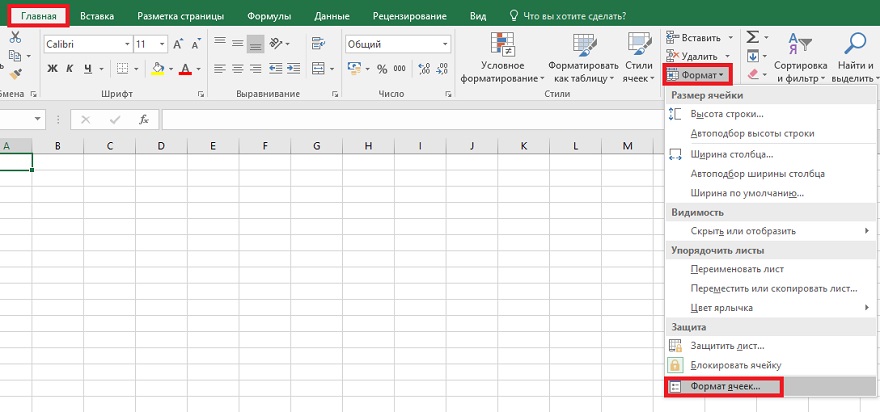
4. Выберите вкладку «Защита», а затем уберите отметку в пункте «Защищаемая ячейка».
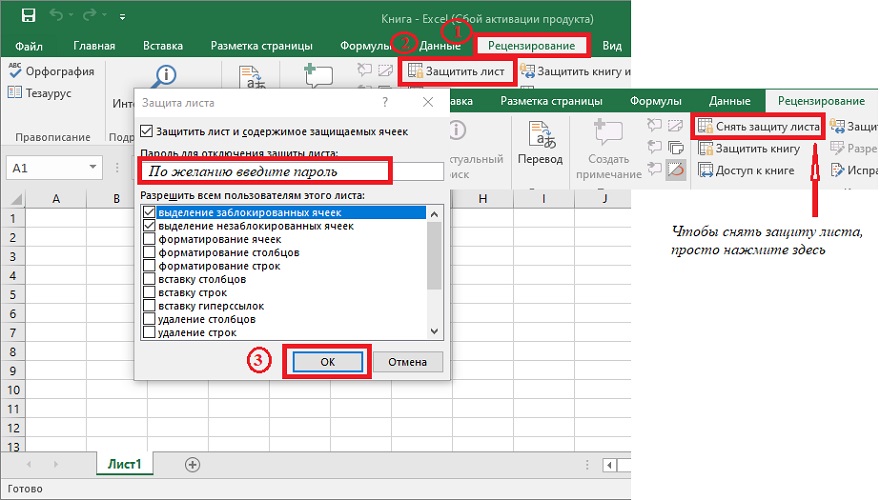
5. Согласно информации в диалоговом окне, блокировка ячеек или скрытие формул не имеет никакого эффекта, пока Вы не защитите лист. Вы можете сделать это во вкладке «Рецензирование», выбрав опцию «Защитить лист». Нажмите «ОК».
6. Весь лист теперь будет защищен, за исключением разблокированных Вами ячеек.
Если Вы хотите редактировать защищенный паролем лист, но не помните пароль, попробуйте снять защиту с листа с помощью следующих способов.
Способ 2: Как снять защиту ячеек в Excel с помощью программы Zip
Данный способ работает только для файлов Excel в формате .xlsx. Поэтому, если Ваша книга Excel сохранена в формате .xls, просто откройте ее и сохраните как .xlsx.
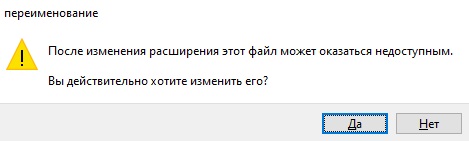
1. Измените расширение файла Excel с .xlsx на .zip. Затем нажмите «Да» в появившемся запросе.
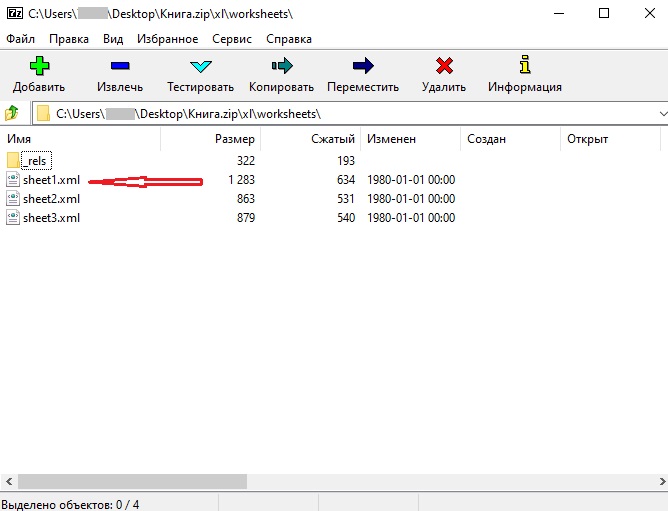
2. Откройте архив ZIP с помощью программы 7-ZIP. Откройте папку xl->worksheets, и Вы увидите файлы sheet1.xml, sheet2.xml, sheet3.xml. Если Вы хотите снять защиту sheet1, выберите файл sheet1.xml. Нажмите на него правой кнопкой мыши, выберите опцию «Редактировать» и откройте с помощью Блокнота.
3. Удалите тэг, начиная со слова «Protection». Затем сохраните и закройте файл sheet1.xml.
4. Обновите измененный файл sheet1.xml в архиве ZIP в появившемся запросе. Затем закройте архив ZIP.
5. Измените расширение файла ZIP обратно на .xlsx. Теперь на листе Excel не установлена защита. Откройте его, и Вы сможете редактировать лист без необходимости ввода пароля.
Способ 3: Как снять защиту ячеек в Excel с помощью программы VBA (для версии 2010 и ниже)
1. Откройте Ваш документ Excel и перейдите на защищенный паролем лист.
2. Нажмите сочетание клавиш Alt + F11, чтобы открыть Visual Basic Editor.
3. Правой кнопкой мыши нажмите на имя книги на левой панели (Панель проекта VBA) и выберите «Insert» («Вставить») > «Module» («Модуль»).
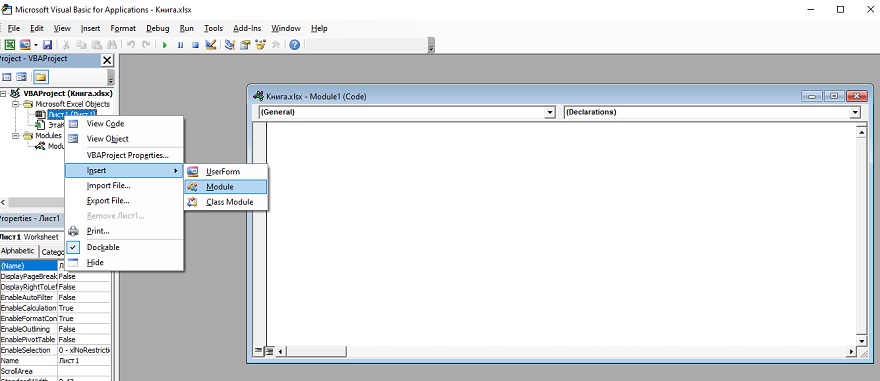
4. В новом окне вставьте следующий код.
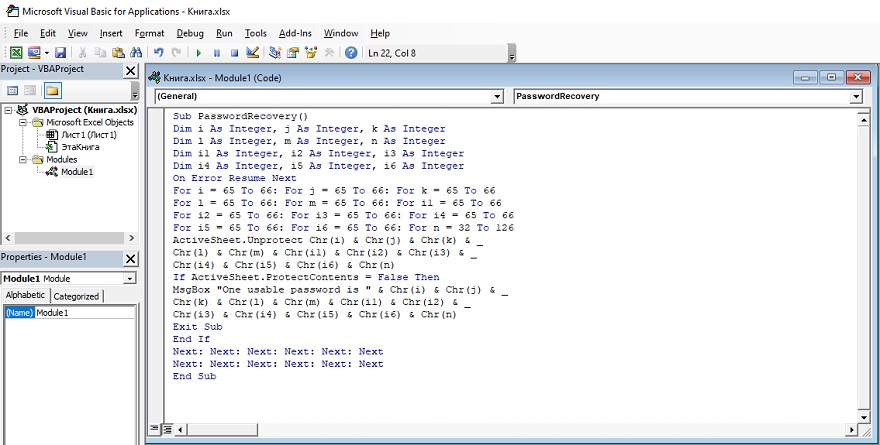
5. Нажмите клавишу F5 или выберите опцию «Run» («Запустить») на панели инструментов, а затем подождите несколько минут.
6. Макрос предоставит взломанный пароль, который не является оригинальной комбинацией (обычно комбинации букв A и B), но, тем не менее, работает. Просто нажмите «ОК», и защита листа будет снята.
Однако помните, что если Ваш файл содержит более одного защищенного листа, Вам придется запускать макрос отдельно для каждого листа.
Чтобы снять защиту ячеек в Excel без пароля в современных версиях Excel 2013 и Excel 2016, Вы можете сначала сохранить документ как книгу Excel 97-2003 (*.xls), запустить макрос, чтобы удалить защиту, а затем снова сохранить книгу как файл .xlsx. Либо Вы можете использовать один из остальных трех способов, например, программу для восстановления паролей к файлам Excel.
Способ 4: Как снять защиту ячеек в Excel с помощью программы от PassFab
Самый оперативный и эффективный способ — это использование программы PassFab для Excel. Если Вы не можете получить доступ к файлу Excel и хотите открыть его без пароля, можете больше не волноваться, ведь у Вас есть утилита от PassFab. Данная программа для восстановления паролей может легко определить Вашу потерянную комбинацию благодаря мощным режимам атаки на пароль.
Шаг 1. Загрузите данную программу для восстановления паролей к файлам Excel xls/xlsx на Ваш компьютер.