
Как перевернуть видео в Snapchat — подробное руководство
Обратные видео популярны среди пользователей сети. Воспроизведение видео в обратном направлении можно использовать как метод создания потрясающего видеоэффекта или сцены. Следовательно, многим онлайн-пользователям, особенно пользователям Snapchat, нравится этот отличный эффект для видео. Но точно ли вы это делаете? Позвольте нам провести вас через процесс как поставить видео в обратном порядке на Snapchat легко. Кроме того, представлен список замечательных инструментов, которые помогут вам сделать обратное видео для Snapchat. Без лишних слов, ознакомьтесь с руководством ниже.
- Часть 1. Как перевернуть видео в Snapchat
- Часть 2. Лучшие приложения для создания обратного видео для Snapchat
- Часть 3. Часто задаваемые вопросы о реверсировании видео в Snapchat
Часть 1. Как перевернуть видео в Snapchat
Snapchat — это место, где друзья, семья или близкие могут общаться друг с другом с помощью фотографий и видео. Он открывается прямо на камеру вашего телефона, позволяя мгновенно снимать видео или фото. Кроме того, приложение содержит различные эффекты, которые вы можете применить к своим видео- и фотоснимкам. Один из известных и замечательных эффектов Snapchat — перевернутое видео. При правильном использовании он создает волшебное и кинематографическое видео. Итак, сегодня мы научим вас, как заставить видео двигаться в обратном направлении в Snapchat. См. инструкцию ниже.
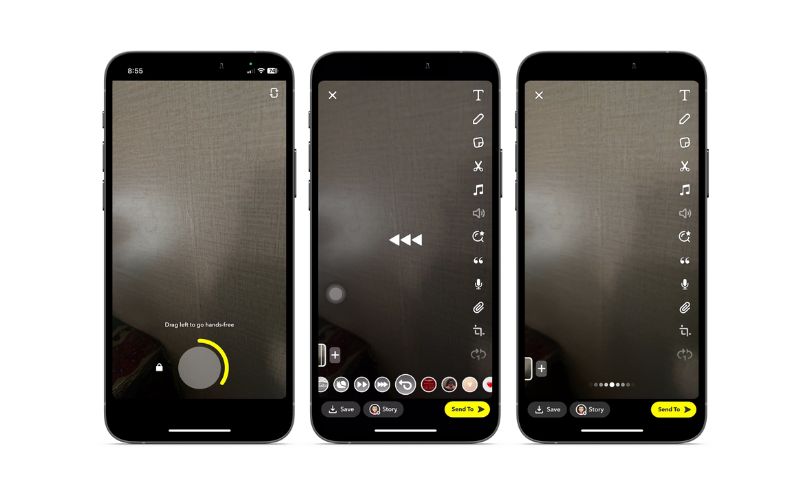
Первое, что вы хотите сделать, это записать видео-снап. Нажмите и удерживайте кнопку записи в нижней средней части экрана. Снимите видео менее чем за 10 секунд, чтобы сделать обратный фильтр доступным.
Вы можете просмотреть доступные фильтры в Snapchat, проведя пальцем влево по экрану. При смахивании вы должны увидеть три обратные стрелки. Он должен воспроизводить видео в обратном порядке, что будет служить предварительным просмотром. Наряду с этим звук в видео также будет воспроизводиться в обратном порядке.
Теперь, если вы хотите добавить больше эффектов к своему видеофрагменту, коснитесь значка увеличительной линзы, чтобы увидеть доступные фильтры, которые вы можете применить. Наконец, сохраните обратную запись, коснувшись значка Save. кнопку в левом нижнем углу экрана.
Часть 2. Лучшие приложения для создания обратного видео для Snapchat
Если вы не знаете или, вероятно, видите в этом проблему, у Snapchat есть некоторые ограничения. Видеофрагмент должен длиться менее 10 секунд, чтобы был доступен обратный фильтр видео. Тем не менее, мы исследовали некоторые альтернативы, которые помогут вам перевернуть видео без ограничений по продолжительности. Кроме того, в Snapchat можно перевернуть только видео, снятые из Snapchat. Поэтому, если вы планируете реверсировать видео с других ресурсов, то программы, которые мы вам покажем, очень вам помогут.
1. Видео конвертер Ultimate
Нет лучшей альтернативы, чем Видео конвертер Ultimate от Aiseesoft на рынке, если кто-то хочет перевернуть свой фильм или видео без потери качества. Это одна из лучших программ для реверсирования видео. Обратное видео не требует больших усилий. Все, что вам нужно сделать, это загрузить желаемое видео и экспортировать его. После реверсирования видео вы можете снова загрузить его в программу и получить доступ к ее функциям редактирования видео. Здесь у пользователей будут варианты редактирования видео. Это позволит вам добавлять фильтры, тексты и водяные знаки или настраивать ориентацию. С другой стороны, вот как сделать обратное видео в Snapchat или, лучше сказать, для Snapchat с помощью этого инструмента.
Загрузите последнюю версию этой программы, поставив галочку Бесплатная загрузка кнопка. Вы можете получить версию инструмента для Windows или Mac. После этого установите и запустите его на своем компьютере.
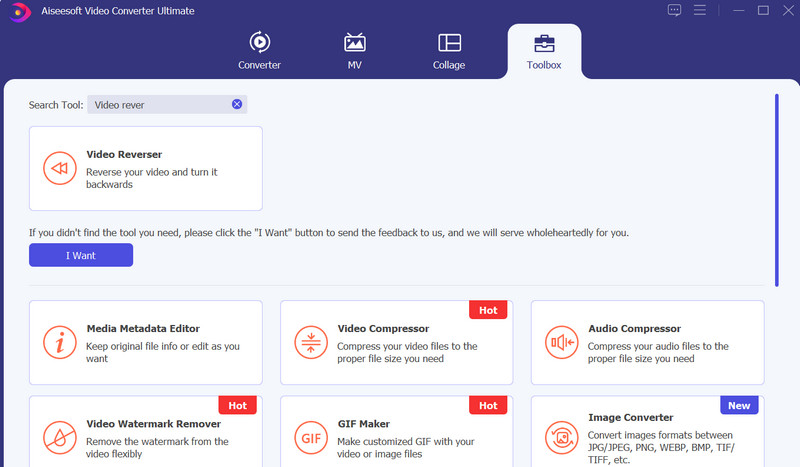
После запуска инструмента перейдите в Ящик для инструментов вкладку, чтобы получить доступ к обратной стороне видео. Затем вы увидите список видеоинструментов, которые помогут вам изменить ваши видео. Просмотрите варианты или используйте поле панели поиска и выполните поиск по ключевому слову. Видео Reverser . Вы должны увидеть опцию позже.
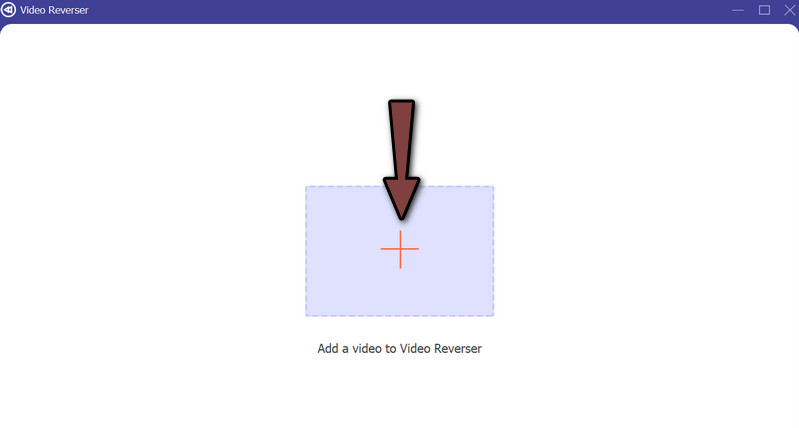
Загрузите видео, которое вы хотите перевернуть, отметив плюс кнопка подписи. После этого выберите целевое видео, и появится интерфейс видеореверсора.
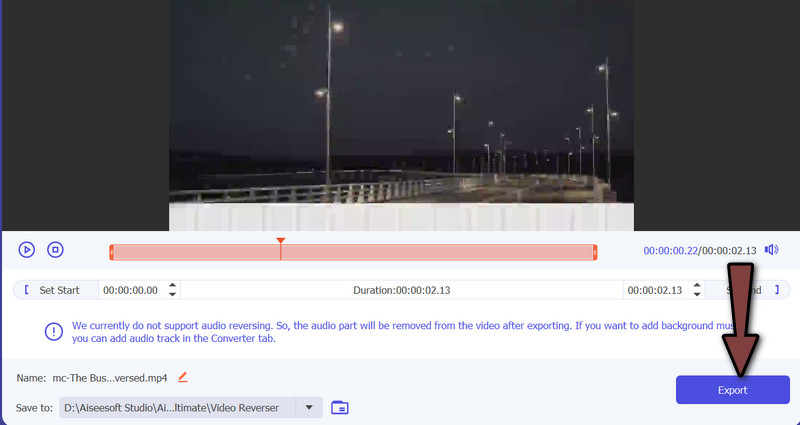
Вы можете настроить продолжительность в соответствии с желаемой продолжительностью видео. Сразу после этого отметьте Экспортировать кнопку в правом нижнем углу, чтобы начать переворачивание видео.
2. Клидео — Обратное видео
Существуют также программы, которые помогут вам сэкономить место в памяти компьютера и напрямую перевернуть видео с веб-страницы. Да! Это верно. Вам не нужно устанавливать программу для воспроизведения видео в обратном направлении. С Clideo перевернуть видео так же просто, как добавить фильтр обратного видео в Snapchat. Кроме того, этот инструмент позволяет добавлять медиафайлы с Google Диска и Dropbox. Без дальнейших объяснений выполните следующие действия, чтобы узнать, как перемотать видео в Snapchat.
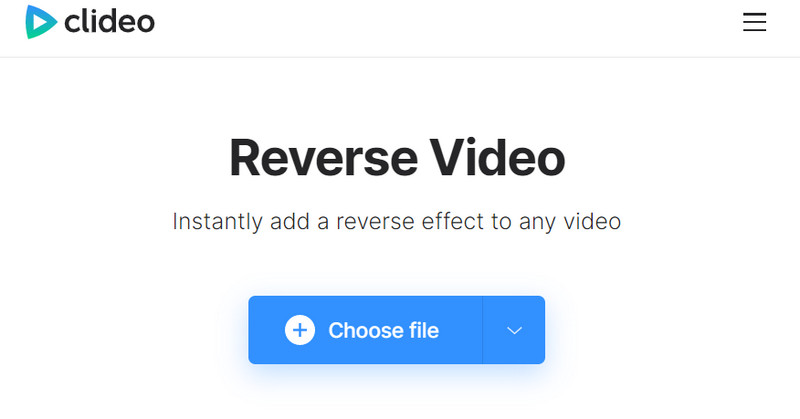
Перейдите на официальную страницу Clideo и найдите опцию «Обратное видео».
Затем отметьте Выберите файл кнопку для загрузки с локального диска или отметьте раскрывающуюся кнопку загрузки из облачных хранилищ.
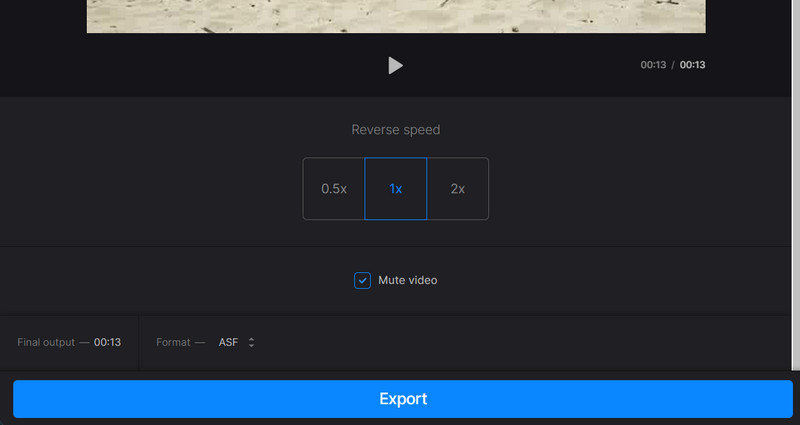
После этого выберите скорость видео и насколько быстро или медленно вы хотите получить обратное видео. Вы также можете отключить звук видео и выбрать формат видеофайла. Наконец, нажмите на Экспортировать кнопку, чтобы перевернуть видео.
3. Обратное видео: воспроизведение в обратном направлении
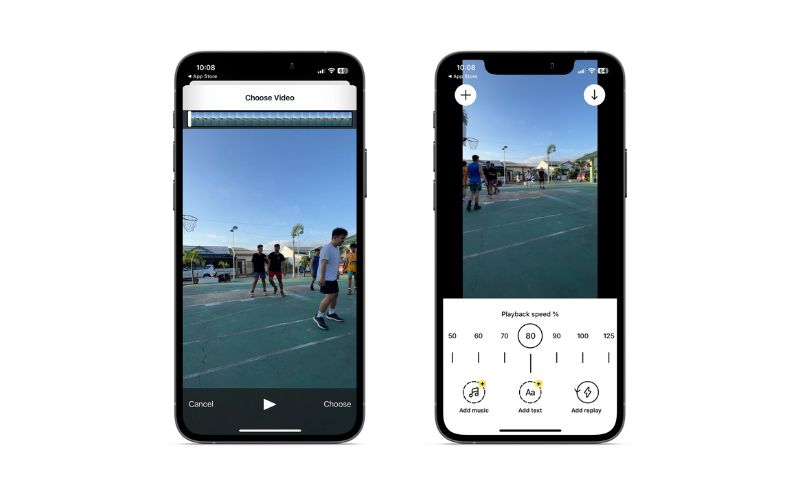
С другой стороны, вы можете искать программу, которая позволит вам перевернуть видео для Snapchat на вашем мобильном устройстве. Представляем вам приложение Reverse Vid: Play Backwards. Это один из самых простых и быстрых инструментов для удаления видео! Вы можете использовать его для изменения ваших видео, перематывая их вперед и создавая видео, которые воспроизводятся в обратном направлении. Кроме того, этот инструмент разработан специально для переворачивания фильмов, имеет функцию предварительного просмотра и удобен для пользователя. Поэтому, если вы хотите узнать, как сделать обратное видео в Snapchat с помощью мобильного приложения, Reverse Vid идеально подойдет.
- Как сохранить свои собственные и чужие видео для Snapchat на iOS и Android
- Советы и рекомендации, которые вы должны знать о размерах фильтров Snapchat
Часть 3. Часто задаваемые вопросы о реверсировании видео в Snapchat
Могу ли я загрузить перевернутое видео из Snapchat?
Вы можете получить копию своих видео Snapchat, нажав кнопку «Сохранить» в левом нижнем углу и выбрав место назначения, например «Фотопленка».
Какой длины могут быть видеоснапы?
Видео Snapchat может длиться до 60 секунд. Snapchat разрезает все загруженные видео на 10-секундные сегменты.
Можно ли добавить фоновую музыку к видео Snapchat?
Да. После записи видео коснитесь значка музыки в правой части параметров и выберите нужный звук.
Перемотка видеозаписей в обратном направлении — это забавный подход к демонстрации последовательности событий. Поэтому вам следует ознакомиться с приведенным выше руководством и программами, если вы хотите научиться как перевернуть видео в Snapchat.
Что вы думаете об этом посте.
Рейтинг: 4.9 / 5 (на основе голосов 290) Подпишитесь на нас в
Более Чтение

Оставьте свой комментарий и присоединяйтесь к нашему обсуждению

Видео конвертер Ultimate
Video Converter Ultimate — отличный видео конвертер, редактор и энхансер для преобразования, улучшения и редактирования видео и музыки в 1000 и более форматах.
Изучите простые способы перевернуть видео в Snapchat
Snapchat — одно из популярных фото-приложений и приложений для обмена сообщениями. С помощью Snapchat вы можете делать отличные фотографии и видео, которыми можно поделиться с друзьями. Кроме того, в нем есть функция, с помощью которой вы можете добавлять фильтры и эффекты, чтобы сделать ваши изображения или видео более интересными. А знаете ли вы, что один из эффектов, которые предлагает Snapchat, позволяет перевернуть ваше видео? Да, вы правильно прочитали! Snapchat может помочь вам, если у вас есть фантастическое видео, которое вы хотите перевернуть. И в этом сообщении блога мы продемонстрируем вам процесс как перевернуть видео в Snapchat.
- Часть 1: Что такое обратный видеофильтр в Snapchat
- Часть 2: Как перевернуть видео в Snapchat
- Часть 3: Как перевернуть видео для Snapchat на компьютере
- Часть 4: Часто задаваемые вопросы о том, как перевернуть видео в Snapchat
Часть 1. Что такое обратный видеофильтр в Snapchat
Переворачивание видео стало популярным среди многих видеоредакторов и видеоблогеров, потому что с помощью переворачивания видео вы можете выделить часть своего видео. Многие приложения предлагают функцию реверсирования видео, и одним из таких приложений является Snapchat.
Snapchat является одним из самых известных приложений для социальных сетей, которые используют многие дети и подростки. Snapchat — это не просто приложение для съемки фотографий или видео; это также приложение, которое многие люди используют для обмена сообщениями. И, как многие спрашивают: «Могу ли я перевернуть видео в Snapchat?» Короткий ответ на этот вопрос — да. В Snapchat есть функция, позволяющая перевернуть видео. Но вы можете перевернуть видео, которое вы недавно записали. Вы увидите обратную функцию Snapchat сразу после записи видео, затем проведите пальцем влево, чтобы увидеть обратный эффект.
Перевернуть видео в Snapchat не сложно. И если вы хотите узнать, как перевернуть видео в Snapchat, внимательно прочитайте следующую часть.
Часть 2. Как перевернуть видео в Snapchat
Другие пользователи Snapchat не знают, как использовать Snapchat для реверсирования видео. А другие думали, что его можно найти на панели фильтров. Обратный эффект Snapchat также нельзя найти в меню поиска. Почему? Потому что эффект можно использовать только после записи видео. Прочитайте шаги ниже, чтобы узнать, как использовать обратный эффект Snapchat в вашем видео.
Как воспроизвести видео на реверсе в Snapchat
Шаг 1 Установите приложение Snapchat на свой мобильный телефон и откройте его. После того, как вы открыли приложение, заполните информацию, которую Snapchat запрашивает у вас. Затем запишите новый видеофрагмент, коснувшись и удерживая запись кнопка (красный кружок). Обратите внимание, что вы можете применить обратный фильтр, только если у вас есть видео менее 10 секунд.
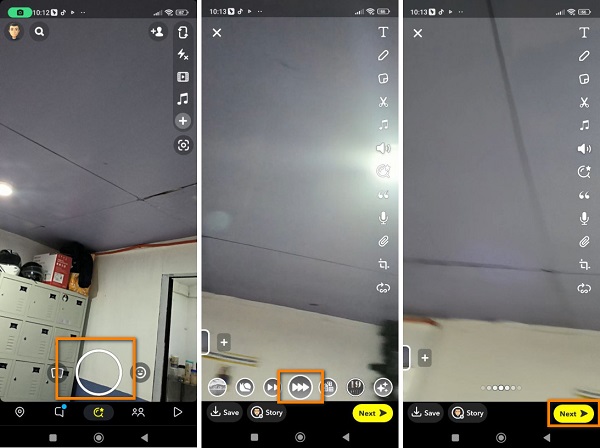
Наконечник. Обратный эффект обычно является восьмым эффектом при смахивании экрана влево. Хотя вы можете найти обратный фильтр, проведя пальцем по экрану вправо, его поиск займет больше времени.
Шаг 3 (По желанию). Чтобы добавить больше эффектов к вашему видео, вы можете добавить текст, наклейки или рисунки. Затем коснитесь Отправить возможность отправить отредактированное видео своим друзьям или опубликовать его в своих историях.
Вот и все! Вот как поставить видео в обратном порядке на Snapchat. Выполнив эти три шага, вы можете отменить недавно записанное видео.
Часть 3. Как перевернуть видео для Snapchat на компьютере
Проблема с реверсированием видео в Snapchat заключается в том, что вы не можете реверсировать видео, сохраненное в вашей галерее или фотографиях. Итак, другие пользователи ищут приложение, которое поможет им быстро перевернуть видео. В этой части мы покажем вам отличное приложение для реверсирования видео и расскажем, как его использовать.
Tipard Video Converter Ultimate — это самое замечательное программное обеспечение для реверсирования видео, в котором есть передовые инструменты редактирования. Это приложение для реверсирования видео также может помочь вам конвертировать, объединять, обрезать и удалять водяные знаки из ваших видео для Snapchat. Кроме того, он может полностью или частично перевернуть ваши видео. Это автономное приложение поддерживает более 500 форматов видео, таких как MP4, AVI, MOV, M4V, MKV, VOB, WMV, WebM и т. д. Вы также можете без проблем загружать видео с высоким разрешением.
Кроме того, Tipard Video Converter Ultimate — это удобное приложение, поскольку оно имеет интуитивно понятный пользовательский интерфейс. Кроме того, вам не нужно беспокоиться о качестве выходного видео, потому что это приложение может перевернуть ваше видео, не нарушая качество вашего видео. Tipard Video Converter Ultimate можно загрузить во всех операционных системах, включая Windows, macOS и Linux. Итак, если вы хотите использовать это приложение для перевернуть ваши видеоследуйте инструкциям ниже.
Как сделать обратное видео для Snapchat
Шаг 1 Для начала скачайте Tipard Video Converter Ultimate на рабочем столе, нажав кнопку Скачать Кнопка ниже. Нажмите на Скачать кнопку для Windows, если вы используете компьютер с Windows, и нажмите кнопку загрузки для Mac, если вы используете устройство macOS. После загрузки и установки откройте приложение.
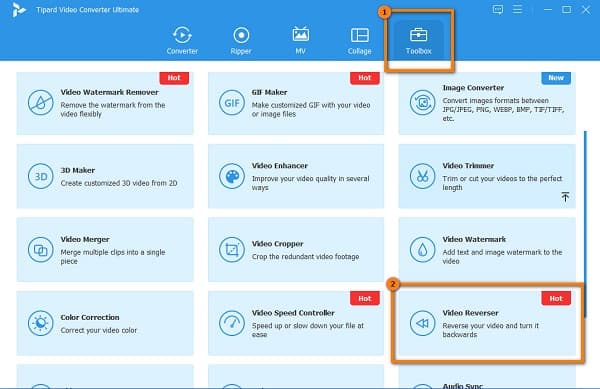
Шаг 2 Затем в главном интерфейсе приложения перейдите к Ящик для инструментов панель и выберите Видео Reverser функцию.
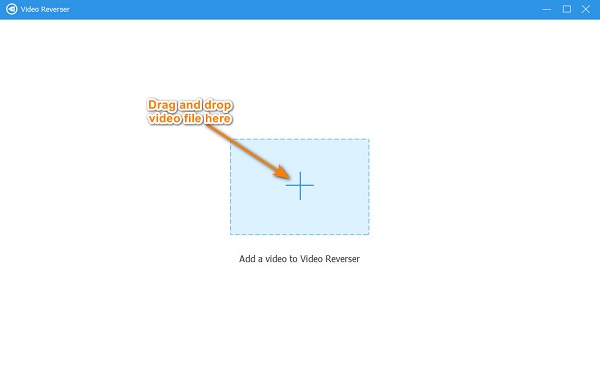
Шаг 3 Теперь мы импортируем видео, которое вы хотите перевернуть для Snapchat. Для этого нажмите кнопку знак плюс или перетащить ваш видеофайл в поле со знаком плюс .
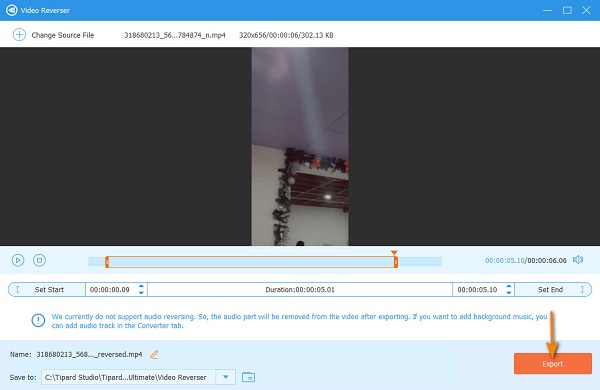
Шаг 4 Как только ваше видео будет загружено, Tipard Video Converter Ultimate автоматически перевернет ваше видео. Вы также можете выбрать часть, которую хотите перевернуть, нажав кнопку Установить начало и Установить конец кнопку.
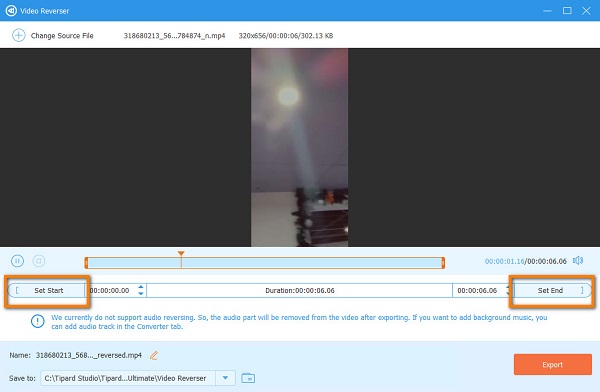
Шаг 5 После выбора части, которую вы хотите перевернуть, теперь вы можете просмотреть предварительный просмотр вашего вывода. Нажмите на Экспортировать кнопку в правом нижнем углу интерфейса, чтобы сохранить видео на вашем устройстве.
Часть 4. Часто задаваемые вопросы о том, как перевернуть видео в Snapchat
Какова максимальная длина видео, которое я могу записать в Snapchat?
Вы можете записать видео на Snapchat продолжительностью до 60 секунд. Нажмите и удерживайте красный круг, чтобы записать видео; удерживайте ее до шестидесяти секунд.
Могу ли я добавить музыку к своему видео с помощью Snapchat?
Да, вы можете добавить музыку к вашему видео с помощью Snapchat. Нажмите камера значок, затем нажмите Нота символ для поиска песен, которые вы хотите поместить. Затем коснитесь Play кнопку рядом с понравившейся дорожкой, затем запишите свое видео. Нажмите + Создать звук in Характерные звуки для записи собственного звука.
Могу ли я установить приложение Snapchat на свой iPhone?
Да. Вы можете установить приложение Snapchat на свое устройство iPhone из AppStore.
Заключение
Поскольку вы узнали, как заставить видео двигаться в обратном направлении в Snapchat, теперь вы можете открыть свой Snapchat и записать свое видео в обратном порядке. Действительно, легко перевернуть видео на Snapchat; однако вы не можете перевернуть видео в Snapchat, загрузив записанное видео. Поэтому, если вы хотите перевернуть записанный клип, загрузите Tipard Video Converter Ultimate сейчас.
Размещено от Кенни Кевин в Редактировать видео
Декабрь 08, 2022 14: 45
Вам могут понравиться эти статьи

Нажмите здесь, чтобы присоединиться к обсуждению и поделиться своими комментариями
Главная>Ресурс>Редактировать видео> Обратное видео на Snapchat

Copyright © 2023 Типард Студия. Все права защищены.
Как перевернуть видео в Snapchat: простые, но эффективные способы научиться
Snapchat — известное приложение для обмена фотографиями, видео и сообщениями. Это платформа, которая приобрела популярность наряду с другими благодаря своим замечательным функциям и фильтрам, которые создают модные видео. Кроме того, Snapchat позволяет публиковать и делиться своими видео с подписями, рисунками и забавными фотографиями. Кроме того, это приложение предоставляет своим пользователям невероятный набор коллекций фильтров и эффектов, которые они могут свободно использовать для своего контента, включая реверсирование. Поэтому для того, чтобы вы научились как перевернуть видео в Snapchat, и сделать это проще простого, то в этой статье мы описали все, что вам нужно. Несмотря на то, что есть несколько пользователей, которые сообщили о технических проблемах с задачей. Возможно, они просто неправильно все время проводили процедуру. Следовательно, будьте рады увидеть правильные способы перевернуть ваши видео в этом приложении.
- Часть 1. Как перевернуть видео в Snapchat
- Часть 2. Как перевернуть видео для Snapchat на рабочем столе и Mac
- Часть 3. Краткое знакомство с обратным фильтром Snapchat
- Часть 4. Часто задаваемые вопросы о реверсировании видео в Snapchat
Часть 1. Как перевернуть видео в Snapchat
Для вас, кто ищет, как сделать видео в обратном порядке в Snapchat, вы должны знать это дальше. Поскольку Snapchat используется как сайт, на котором семья, друзья и другие близкие поддерживают связь друг с другом, фотографии и видео, размещенные на этой платформе, также удовлетворяют их желания. Как и другие приложения, Snapchat запускает камеру вашего устройства, чтобы помочь вам делать или создавать снимки. Кроме того, как упоминалось ранее, он поставляется с различными фильтрами и эффектами, поэтому вы можете украсить и сделать свои видеоснимки необычными. Тем не менее, один из тех замечательных фильтров Snapchat поможет вам эффективно перевернуть видео. Таким образом, чтобы увидеть, как этот фильтр может быть полезен в этом вопросе, давайте узнаем, как заставить видео двигаться в обратном направлении в Snapchat ниже.
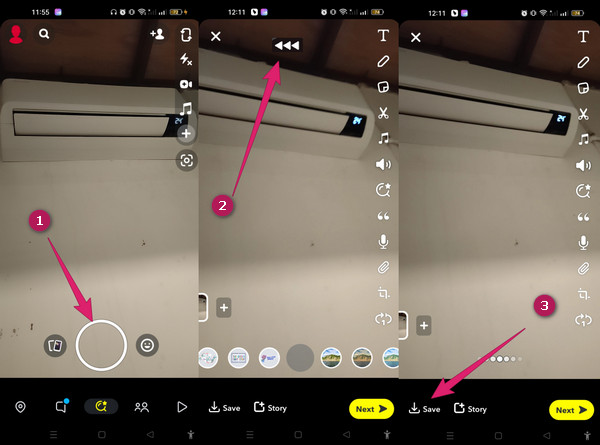
Прежде всего, запустите приложение Snapchat на своем устройстве и начните записывать новый видеоролик. Для этого нажмите и удерживайте кнопку Запись кнопка с кружком, расположенная внизу по центру экрана. Обратите внимание, что вы можете записать не более 10 секунд на протяжении всего видео, чтобы потом использовать обратный фильтр.
Когда вы закончите запись снимка, проведите пальцем по эффектам ниже и доберитесь до обратного эффекта. Этот эффект изображает три обратные стрелки, направленные влево, которые воспроизводят ваш снимок в обратном порядке, когда вы воспроизводите его в предварительном просмотре. Обратите внимание, что этот эффект также инвертирует звук вашего снимка. И вот как сделать обратное видео в Snapchat.
Как только вы получите результат, вы можете, наконец, сохранить записанный снимок. Как? Посмотрите в левый нижний угол экрана и коснитесь значка Save. меню.
Часть 2. Как перевернуть видео для Snapchat на рабочем столе и Mac
Вы хотите эффективно перевернуть видео на своем компьютере? Затем посмотрите мощную реверсивную функцию Видео конвертер Ultimate. Это отличное программное обеспечение с удобным для начинающих интерфейсом. Вы можете задаться вопросом, как этот окончательный конвертер в конечном итоге переворачивает ваше видео. Ну, это благодаря его безграничному набору инструментов, который наполнен мощными и отличными инструментами для редактирования видео. Кроме того, это программное обеспечение поставляется с технологией искусственного интеллекта, которая помогает ему работать как высококлассный видеоредактор, видимый в его процессе и выводе. Кроме того, вы также будете рады узнать, что это удивительное программное обеспечение поддерживает более 500 различных форматов. Более того, вы будете поражены тем, что помимо технологии искусственного интеллекта, он также оснащен графическим процессором и аппаратными ускорениями, которые еще больше расширяют его возможности. Таким образом, если эта информация вызывает у вас любопытство по поводу ее использования, вот рекомендации о том, как сделать обратное видео Snapchat, используя ее.
- 1. Многофункциональное ПО для реверсирования видео и не только.
- 2. Самая простая и быстрая процедура реверсирования видео.
- 3. Улучшите и отредактируйте перевернутое видео.
- 4. Передовые технологии, которые помогут вам в решении ваших задач.
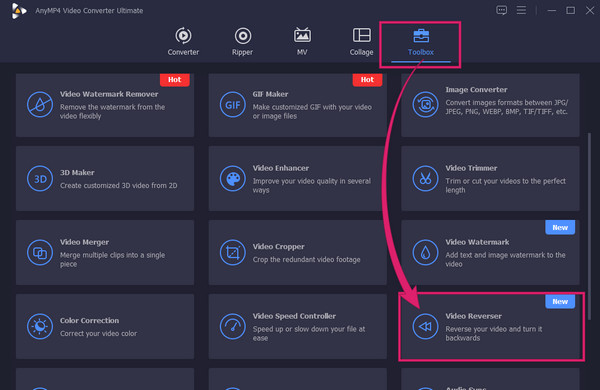
Для начала вы должны приобрести это программное обеспечение на свой компьютер. Кнопки загрузки выше могут помочь вам быстро. Затем запустите программное обеспечение и нажмите кнопку Ящик для инструментов выбор, чтобы увидеть Видео Reverser инструмент.
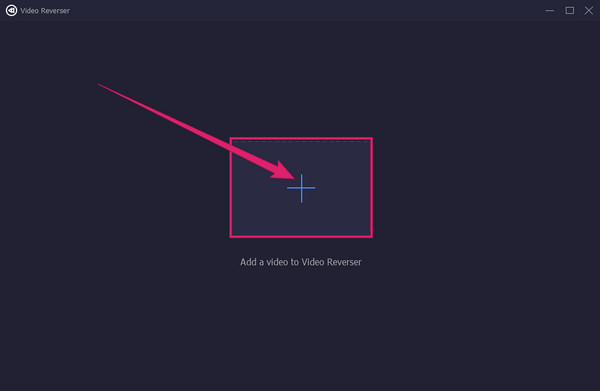
После этого нажмите Добавить значок в центре нового окна. Это позволит вам загрузить видео, которое вы хотите перевернуть. Обратите внимание на быстрый процесс импорта этого видео реверс благодаря технологиям ускорения
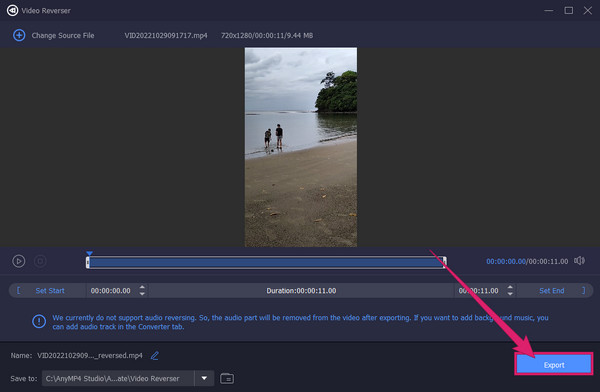
Как только ваше видео загрузится, вы уже можете нажать кнопку Экспортировать Кнопка, чтобы перевернуть и сохранить видео одновременно.
Часть 3. Краткое знакомство с обратным фильтром Snapchat
Вы можете задаться вопросом, почему обратное видео фильтр Snapchat стал известен многим его пользователям. Тогда быстрый ответ на это: многие влогеры и редакторы также используют Snapchat, и в рамках своей работы им нужно попробовать все, что привлечет внимание зрителей. Обратный фильтр Snapchat может выделить ту часть их видеоконтента, которая может привлечь больше зрителей. Действительно, многие приложения предлагают эффект реверсирования видео, но тот, который предлагает Snapchat, может быть более щедрым в использовании.
Однако, хотя мы также использовали упомянутый эффект реверсирования видео Snapchat, мы были убеждены, что его действительно сложно применить. Его можно применить только к недавно записанным видео с помощью приложения и нельзя использовать с существующими видео. Кроме того, это может быть сложно, так как вам нужно будет попробовать все другие эффекты, прежде чем можно будет увидеть реверсирование. Вот почему многие отчаянно пытаются узнать, как перемотать видео в Snapchat.
Часть 4. Часто задаваемые вопросы о реверсировании видео в Snapchat
Могу ли я также добавить новый звук в свое видео после его реверсирования в Snapchat?
Да. Для этого вы можете коснуться значка заметки, а затем выбрать звук, который вы хотите добавить в снимок.
Могу ли я сохранить перевернутое видео в Snapchat?
Да. Вы можете получить копию видео, которое вы перевернули в Snapchat, нажав на значок сохранения.
Какова максимальная продолжительность Snap, которую я могу записать в Snapchat?
При записи рекомендуется максимум десять секунд. Однако есть видеоролики Snapchat, которые длятся до шестидесяти секунд.
Заключение
Теперь вы можете прекратить поиск решения на как перевернуть видео в Snapchat так как эта статья предоставила вам все, что вам нужно узнать об этом. Однако, если вы столкнетесь с проблемами при попытке перевернуть клипы с помощью Snapchat, у вас все еще может быть альтернативный способ быстро выполнить эту работу. Не стесняйтесь использовать Видео конвертер Ultimate на вашем компьютере и вы будете поражены отличными результатами, которые он может дать вам при реверсировании видео и всех ваших задачах по редактированию видео.
Что вы думаете об этом посте.
Рейтинг: 4.9 / 5 (374 голосов)
Хотите знать, как перевернуть видео на iPhone без каких-либо приложений, но без потерь? Узнайте о лучших решениях для реверсирования видео на iPhone здесь.
Прочитав этот пост, мы дадим вам подробное пошаговое руководство о том, как реверсировать GIF с помощью наиболее эффективного реверсора GIF в автономном режиме и в Интернете.
Хотите перевернуть видео для воспроизведения от конца к началу? С помощью 5 лучших онлайн- и настольных инструментов для реверсирования видео вы можете воспроизводить видео в обратном направлении.
Добавьте музыку в видео Snapchat, чтобы сделать их более привлекательными. Ознакомьтесь с практическими методами, описанными в этой статье, которые помогут вам легко добавлять музыку в видео Snapchat.
Как перевернуть камеру во время записи на Snapchat? Переверните камеру в Snapchat всего за 3 шага
Как перевернуть камеру во время записи на Snapchat?
В последнем обновлении приложения Snapchat Snapchat представил свои новейшие возможности. Теперь вы можете чередовать использование передней и задней камер при создании видео в Snapchat. Разве не здорово знать, что при переключении камер запись будет продолжать двигаться? В этой статье мы покажем, как перевернуть камеру во время записи в Snapchat.
Как переключить камеру на Snapchat во время записи?
Шаг 1
Шаг 2
- Во время записи быстро дважды коснитесь экрана.
- Ваша камера переключится в альтернативный режим, если вы это сделаете.
Шаг 3
- Дважды коснитесь экрана еще раз.
- В результате камера возвращается в исходное состояние.
- Двойное нажатие на экран запускает видео, пока ваша реакция фиксируется на камеру.
- Нажмите кнопку «Переключить камеру». В правом верхнем углу экрана отображается квадрат с двумя стрелками на нем.
- Режим объективов, который использует распознавание лиц и датчик движения вашего телефона для добавления дополнительных эффектов к вашему снимку перед съемкой, активируется одним нажатием на экран.
Как сохранить запись камеры в Snapchat?
Вы можете легко сохранить запись камеры в Snapchat, независимо от того, являетесь ли вы новым пользователем или пробуете что-то творческое. И iOS, и ОС Android имеют аналогичные инструкции. Убедитесь, что приложение Snapchat работает в самой последней версии.
- Найдите кнопку «Запись» в нижней центральной части экрана, когда Snapchat открыт.
- Начните запись. После этого отобразится символ блокировки, так что проведите пальцем по нему.
- После того, как вы отпустите кнопку, Snapchat продолжит запись.
- Теперь вы можете начать запись видео, не удерживая кнопку записи руками. К сожалению, если вы продолжите нажимать кнопку, вы можете потерять несколько секунд записи. К счастью, можно установить таймер.
Read more: Характеристики ремейка Resident Evil 4 для ПК
Снапчат
Snapchat — это мультимедийная сеть для служб обмена сообщениями и программного обеспечения, разработанная в США. Текст и изображения являются основными функциями приложения Snapchat, хотя обычно они остаются видимыми для своих получателей только в течение короткого периода времени, прежде чем исчезнуть. Одноранговый обмен фотографиями, который ранее был основным направлением приложения, был заменен добавлением «Историй» разных пользователей, которые представляют собой 24-часовые фрагменты оригинального контента, и «Открытие», которое позволяет компаниям и отдельные лица предлагают ряд коротких рекламных объявлений наряду с поддерживаемым контентом.
Отказ от ответственности: Вышеуказанная информация предназначена только для общих информационных целей. Вся информация на Сайте предоставляется добросовестно, однако мы не даем никаких заверений или гарантий, явных или подразумеваемых, в отношении точности, адекватности, достоверности, надежности, доступности или полноты любой информации на Сайте.