
Your access to this site has been limited by the site owner
If you think you have been blocked in error, contact the owner of this site for assistance.
If you are a WordPress user with administrative privileges on this site, please enter your email address in the box below and click «Send». You will then receive an email that helps you regain access.
Block Technical Data
| Block Reason: | Access from your area has been temporarily limited for security reasons. |
|---|---|
| Time: | Fri, 24 Nov 2023 9:08:42 GMT |
About Wordfence
Wordfence is a security plugin installed on over 4 million WordPress sites. The owner of this site is using Wordfence to manage access to their site.
You can also read the documentation to learn about Wordfence’s blocking tools, or visit wordfence.com to learn more about Wordfence.
Click here to learn more: Documentation
Generated by Wordfence at Fri, 24 Nov 2023 9:08:42 GMT.
Your computer’s time: .
Как подключить бадс 2 к ноутбуку
Совет: как быстро подключить Samsung Galaxy Buds (или другие bluetooth-наушники) к компьютеру
14 июня 2020
С исчезновением разъема для наушников и все большим числом людей, которые владеют наушниками Bluetooth, а также с ростом числа видеоконференций многие хотят использовать те же наушники со своим ПК.
Так, Samsung Galaxy Buds поддерживает Swift Pair, это означает, что простое открытие корпуса рядом с вашим компьютером предложит вам подключить наушники. Это, однако, не избавляет от необходимости заходить в настройки Bluetooth для подключения наушников каждый раз, когда вы переключаетесь между телефоном и ПК, что, по-видимому, занимает как минимум 6 кликов.
Этот совет позволяет выполнить ту же работу всего за 3 клика, а также использует малоиспользуемую функцию в Windows 10.
Чтобы повторно подключить уже сопряженные наушники Samsung Galaxy Buds или другие Bluetooth-наушники к Windows 10:
- Нажмите на кнопку центра действий в крайнем левом углу экрана.
- Щелкните плитку Подключить в разделе Быстрые действия.
- Нажмите на наушники на панели подключения.
Это можно еще больше сократить, нажав Клавиша Windows+K, который откроет панель подключения напрямую.
Эти же действия можно увидеть в этом коротком видео ниже:
Та же последовательность может быть использована для отключения ваших телефонов.
Считают ли наши читатели этот совет полезным? Дайте нам знать ниже.
Как подключить Samsung Galaxy Buds2 к ПК, iPhone и другим устройствам

Samsung Galaxy Buds2 — это новейшие беспроводные наушники от компании Samsung. И, как и их предшественники, эти два наушника также обладают отличным качеством. Вы получаете широкую звуковую сцену, сенсорную поверхность и, прежде всего, тонкий и гладкий дизайн. Хорошо то, что эти наушники можно подключить к ПК, iPhone или умным часам Galaxy Watch 4, кроме вашего смартфона Samsung.
Оглавление

Самое приятное то, что он сохраняет некоторые свои функции, такие как ANC, прозрачность звука и функции воспроизведения / паузы. Тем не менее, он набирает несколько функций.
Тем не менее, если вы хотите подключить Samsung Galaxy Buds2 к ПК с Windows, iPhone и другим устройствам, вот как это сделать. Давайте начнем.
Как подключить Galaxy Buds2 к ПК или настольному компьютеру с Windows
Как мы уже отмечали выше, подключение Galaxy Buds2 к ПК с Windows — несложный процесс. А если у вас установлена пара Windows Swift Pair, вам не нужно выполнять отдельную настройку (подробнее об этом позже).
Шаг 1: Сначала сбросьте бутоны. Откройте чехол, нажмите и удерживайте сенсорную область около 10-15 секунд. Затем наденьте их на ухо, и вы услышите серию звуковых сигналов.

Это означает, что ваши наушники были сброшены.
Важно перезагрузить Galaxy Buds2, особенно если вы ранее подключили их к своему телефону. Однако это всего лишь одноразовая вещь, и вам не нужно делать это каждый раз, когда вы подключаете свои бутоны.
Шаг 2: Откройте свой компьютер с Windows 10 (Win Key + I), перейдите в раздел «Устройства»> «Bluetooth и другие устройства» и нажмите «Добавить Bluetooth или другие устройства».

Затем выберите Bluetooth, чтобы начать сканирование.
Держите бутоны на расстоянии для пары, и через некоторое время они появятся в меню. Теперь просто выберите бутоны, и все. Теперь они будут подключены.

Теперь просто откройте Netflix и транслируйте свое любимое шоу Marvel.
Как мы отмечали ранее, это может быть долгим процессом. Если на вашем компьютере включена функция Swift Pair, вы увидите подсказку в правом углу экрана.

Чтобы включить Microsoft Swift Pair, вернитесь в меню Bluetooth, прокрутите вниз до пункта Swift Pair и выберите его.

Обратите внимание, что карта Bluetooth вашего ПК должна поддерживать Microsoft Swift Pair. Некоторые старые карты Bluetooth не поддерживают его, и когда это произойдет, параметры быстрой пары будут отсутствовать.
Как связать Galaxy Buds2 с iPhone
Когда дело доходит до Apple iPhone, подключение Galaxy Buds2 — простой процесс.
Шаг 1: Потяните вниз Центр управления вашего iPhone и нажмите и удерживайте значок Bluetooth.
Опять же, здесь вам нужно будет перевести Galaxy Buds2 в режим сброса, чтобы было легко выполнить сопряжение.
Шаг 2: Galaxy Buds2 будет виден в настройках. Просто нажмите на нее, и бутоны будут связаны. Просто, видите ли.


Помимо того, что вы можете слушать свои любимые треки, вы можете получить доступ к некоторым основным сенсорным функциям. Например, вы можете воспроизводить и приостанавливать музыку одним касанием и долгим нажатием, чтобы включить функцию прозрачности звука. Точно так же вы можете включить / отключить ANC.
Как связать Galaxy Buds2 с MacBook Pro
Подобно ноутбукам с Windows и iPhone, Galaxy Buds2 также можно подключить к Apple MacBook Pro или Macbook Air.
Шаг 1: Откройте Центр поддержки на вашем Mac и выберите в меню Bluetooth.

Здесь действуют обычные правила — вам нужно будет перезагрузить бутоны, чтобы у вас был плавный процесс сопряжения. Затем держите бутоны поближе к MacBook.
Шаг 2: В меню Bluetooth вы увидите список ранее сопряженных устройств. Нажмите «Настройки Bluetooth» и выберите Galaxy Buds2 из списка устройств.

Нажмите «Подключиться», и все.
Как подключить Galaxy Buds2 к Galaxy Watch 4
Наконец, Galaxy Buds2 хорошо сочетается с Samsung Galaxy Watch 4. Вы можете управлять воспроизведением через часы. Вы можете воспроизводить музыку через Spotify или виджет стандартной музыки.
В то же время такая компоновка дает вам возможность оставить телефон где угодно, а вы управлять музыкой через часы.
Шаг 1: На часах проведите вверх или вниз по главному экрану, чтобы получить доступ к настройкам. Выберите Подключения> Bluetooth в меню.

Шаг 2: Нажмите «Сканировать», и через некоторое время вы увидите в списке Galaxy Buds2. Все, что вам нужно сделать, это нажать на нее, и вуаля! Почки будут подключены к вашему телефону.


Соедините их правильно
Вот как вы можете подключить свой Samsung Galaxy Buds2 ко всем своим устройствам. Процесс прост и не требует времени.
Итак, какие устройства вы используете для подключения к Galaxy Buds2, помимо вашего телефона Android?
Связанный : «Да ладно, чувак» Сет Роллинз подвергается критике со стороны члена Зала славы WWE после того, как на него напала толпа на мероприятии WWE.
Как подключить Galaxy Buds к ноутбуку
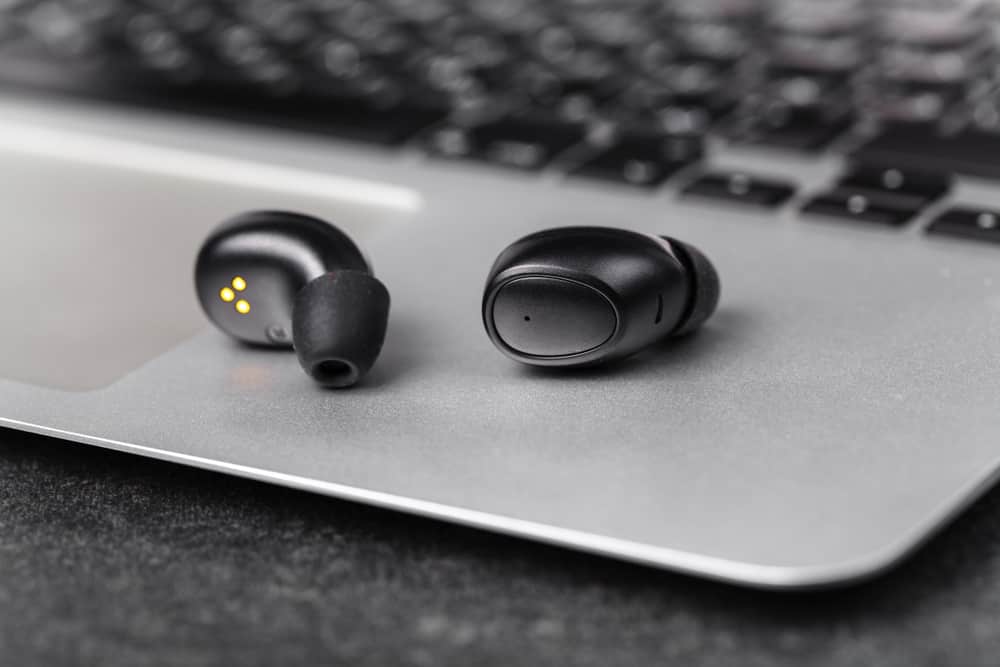
Наушники Galaxy Buds – это беспроводные наушники от Samsung, которые обеспечивают качественный звук и удобство использования. Они могут быть подключены к различным устройствам, включая ноутбуки. В этой статье мы расскажем, как подключить наушники Galaxy Buds к ноутбуку.
Шаг 1: Проверьте, что наушники Galaxy Buds полностью заряжены
Перед подключением наушников Galaxy Buds к ноутбуку, убедитесь, что они полностью заряжены. Для этого поместите наушники в зарядное устройство и дождитесь, пока они полностью зарядятся.
Шаг 2: Включите беспроводную связь на ноутбуке
Перед подключением наушников Galaxy Buds к ноутбуку необходимо включить беспроводную связь на ноутбуке. Для этого нажмите на значок беспроводной связи в правом нижнем углу экрана и убедитесь, что функция Bluetooth включена.
Шаг 3: Поместите наушники в режим пары
Чтобы наушники Galaxy Buds были видны для подключения к ноутбуку, необходимо поместить их в режим пары. Для этого откройте крышку зарядного устройства, вставьте наушники в ушные каналы и дождитесь, пока они не подключатся друг к другу.
Шаг 4: Найдите наушники Galaxy Buds в списке устройств Bluetooth
На этом этапе ноутбук должен найти наушники Galaxy Buds в списке доступных устройств Bluetooth. Откройте список устройств Bluetooth на ноутбуке и выберите наушники Galaxy Buds из списка.
Шаг 5: Подключите наушники к ноутбуку
После того, как наушники Galaxy Buds будут выбраны в списке устройств Bluetooth на ноутбуке, нажмите кнопку «Подключить». После этого наушники будут подключены к ноутбуку и готовы к использованию.
Шаг 6: Настройте звуковые параметры на ноутбуке
После того, как наушники Galaxy Buds будут успешно подключены к ноутбуку, настройте звуковые параметры на ноутбуке. Для этого откройте настройки звука на ноутбуке и выберите наушники Galaxy Buds в качестве устройства воспроизведения звука. После этого звук будет проигрываться через наушники.
Шаг 7: Наслаждайтесь звуком через наушники Galaxy Buds
Теперь вы можете наслаждаться качественным звуком через наушники Galaxy Buds, которые успешно подключены к вашему ноутбуку. Обратите внимание, что в зависимости от операционной системы вашего ноутбука, шаги подключения наушников Galaxy Buds могут незначительно отличаться.
В заключение, подключение наушников Galaxy Buds к ноутбуку достаточно простой процесс, который займет всего несколько минут. Следуйте вышеприведенным шагам, чтобы подключить наушники к ноутбуку и наслаждаться качественным звуком в любое время и в любом месте.
Если у вас вдруг забился микрофон ваших Galaxy Buds, посмотрите статью “Как почистить микрофон AirPods“, где вы найдете подходящие способы для любого типа наушников.