
Напоминания для iPhone с тегами: как использовать, систематизировать и искать
Приложение Apple Reminders поднимается в iOS 15 с тегами. Давайте посмотрим, как организовать напоминания iPhone с помощью тегов, поиска, быстро создать новые напоминания в группе тегов, с помощью смарт-списков и т. Д.
Приложение Reminders с годами постоянно развивалось, добавляя более продвинутые функции. В этом году iOS 15 и macOS Monterey предоставляют поддержку тегов в напоминаниях, а также в приложении Notes.
В частности, для тех, у кого много напоминаний, хранящихся в приложении iOS по умолчанию, новая функция тегов будет полезна для более легкой сортировки и организации ваших дел на iPhone, iPad и Mac без необходимости создавать дополнительные списки.
В приведенном ниже примере я использую теги для сортировки всех товаров в списке «для покупки» по разным типам магазинов. А когда вы используете теги в напоминаниях, проще всего добавить новые напоминания с помощью определенного тега из нового раздела «Теги».
iOS 15 в настоящее время доступна как общедоступная бета-версия для разработчиков, а официальный выпуск назначен на осень 2021 года.
Запустив iOS 15, откройте приложение «Напоминания» на iPhone или iPad (или Mac с macOS Monterey). Откройте существующий список и коснитесь напоминания или создайте новый. Создайте новый тег, нажав хэштег «#» в строке меню чуть выше вашего Клавиатура Нажмите «Return» после ввода тега, чтобы завершить его (изменит цвет). Вы можете использовать несколько тегов с напоминаниями. Вы также можете ввести #______ после напоминания, чтобы создать тег. Вернитесь на главную страницу напоминаний, чтобы увидеть новый раздел тегов в внизу (левая боковая панель внизу в macOS Monterey). Вы можете фильтровать по тегу, добавлять напоминания из тега, сортировать различными способами и т. д. Теперь при создании нового списка вы можете выбрать «Умный список» для автоматической сортировки по тегу, срокам выполнения, местоположению, приоритету и т. д.
Вот как выглядит процесс:
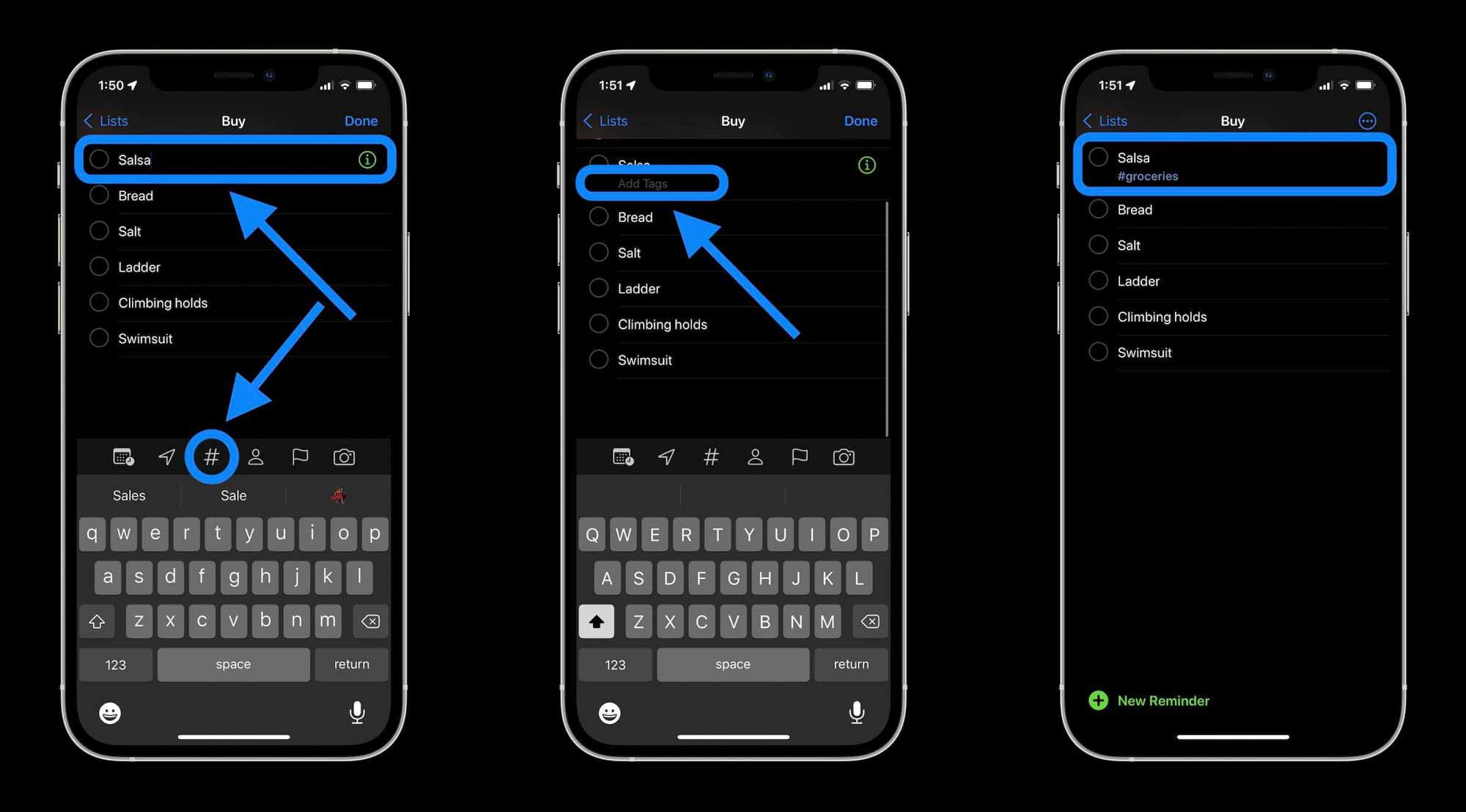
Не забудьте нажать кнопку возврата на клавиатуре после ввода нового тега.
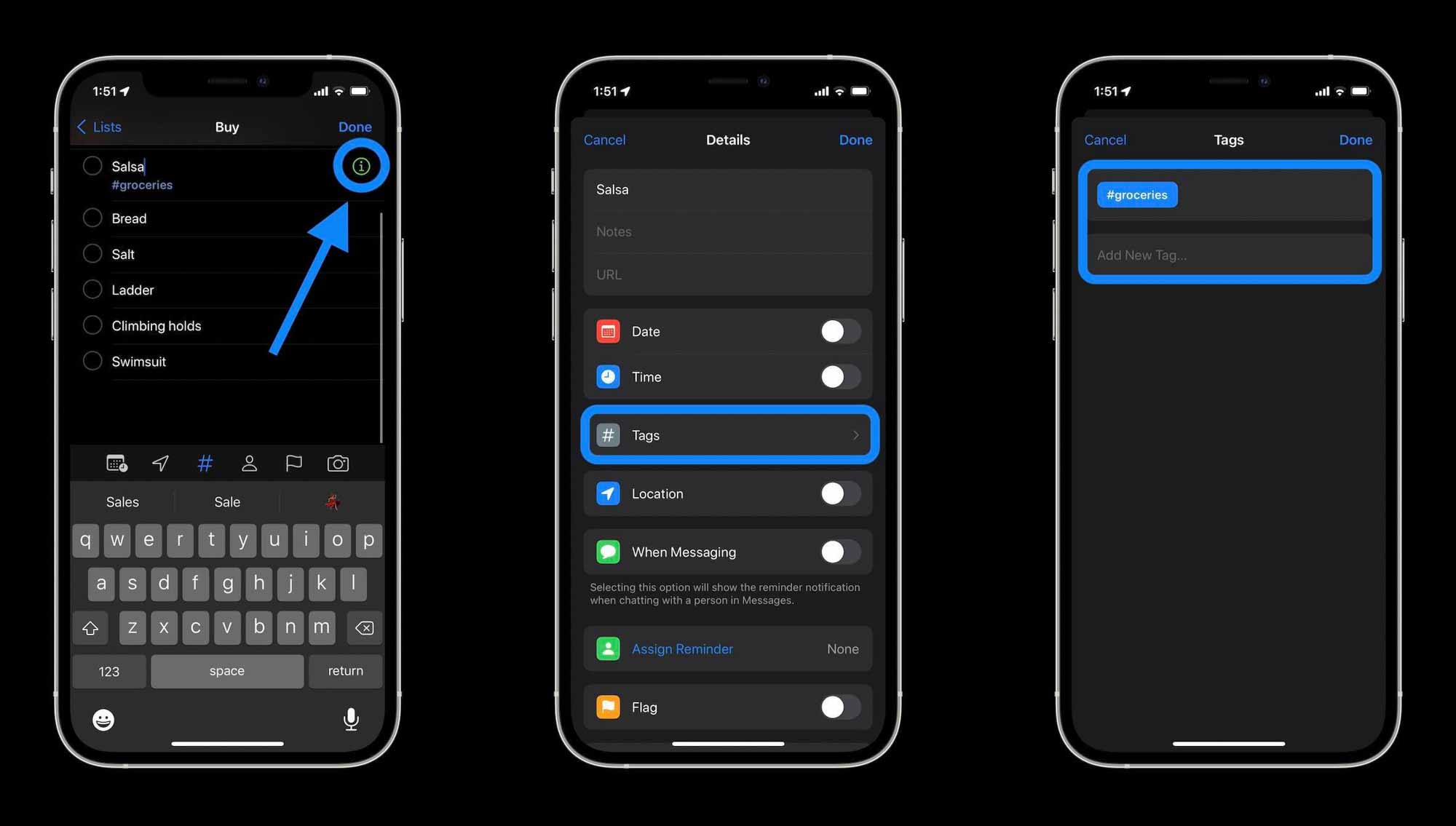
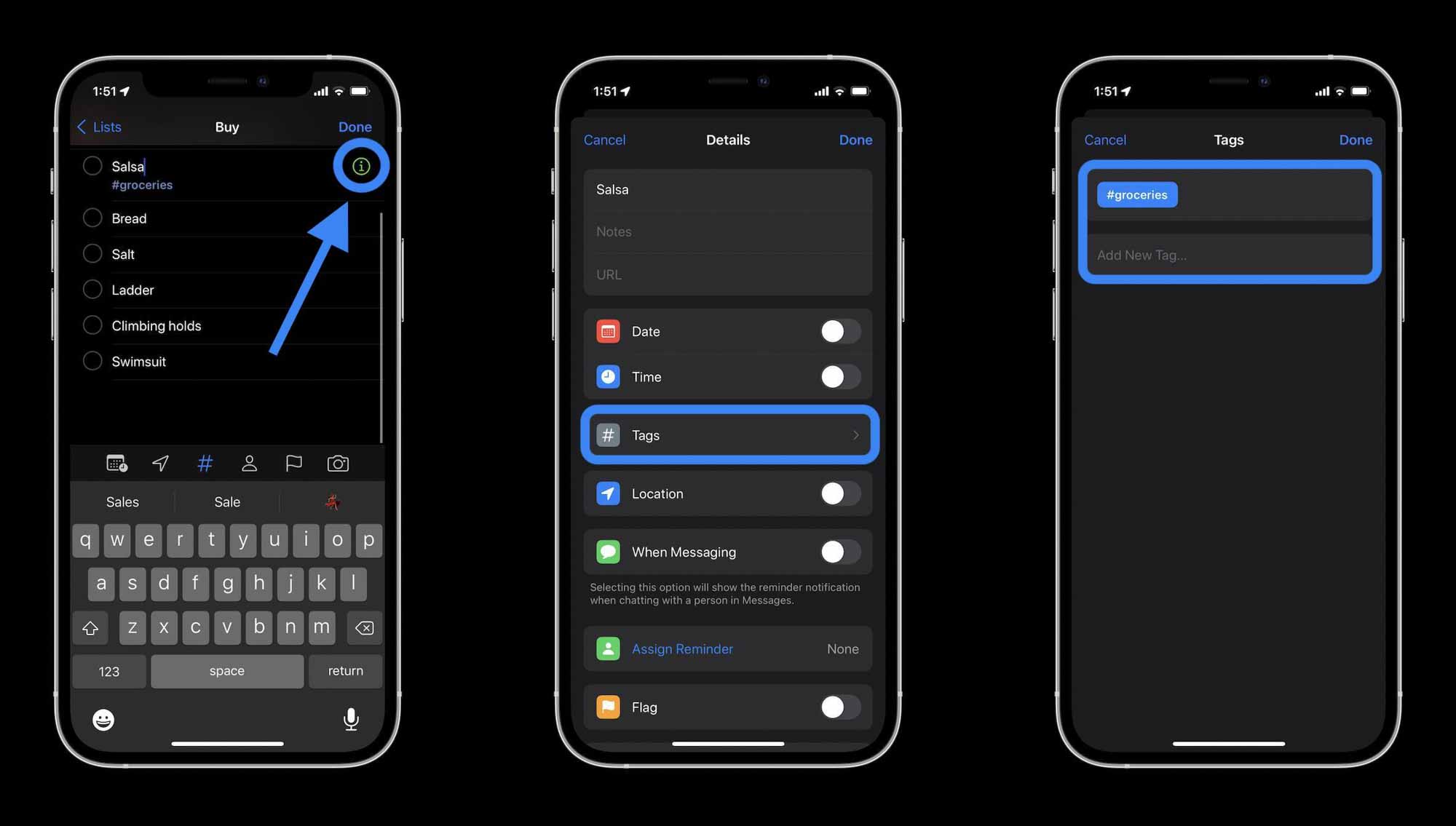
Еще одно место, где вы можете управлять тегами напоминаний, — это нажать значок информации «i» справа от элемента, а затем нажать «Теги».
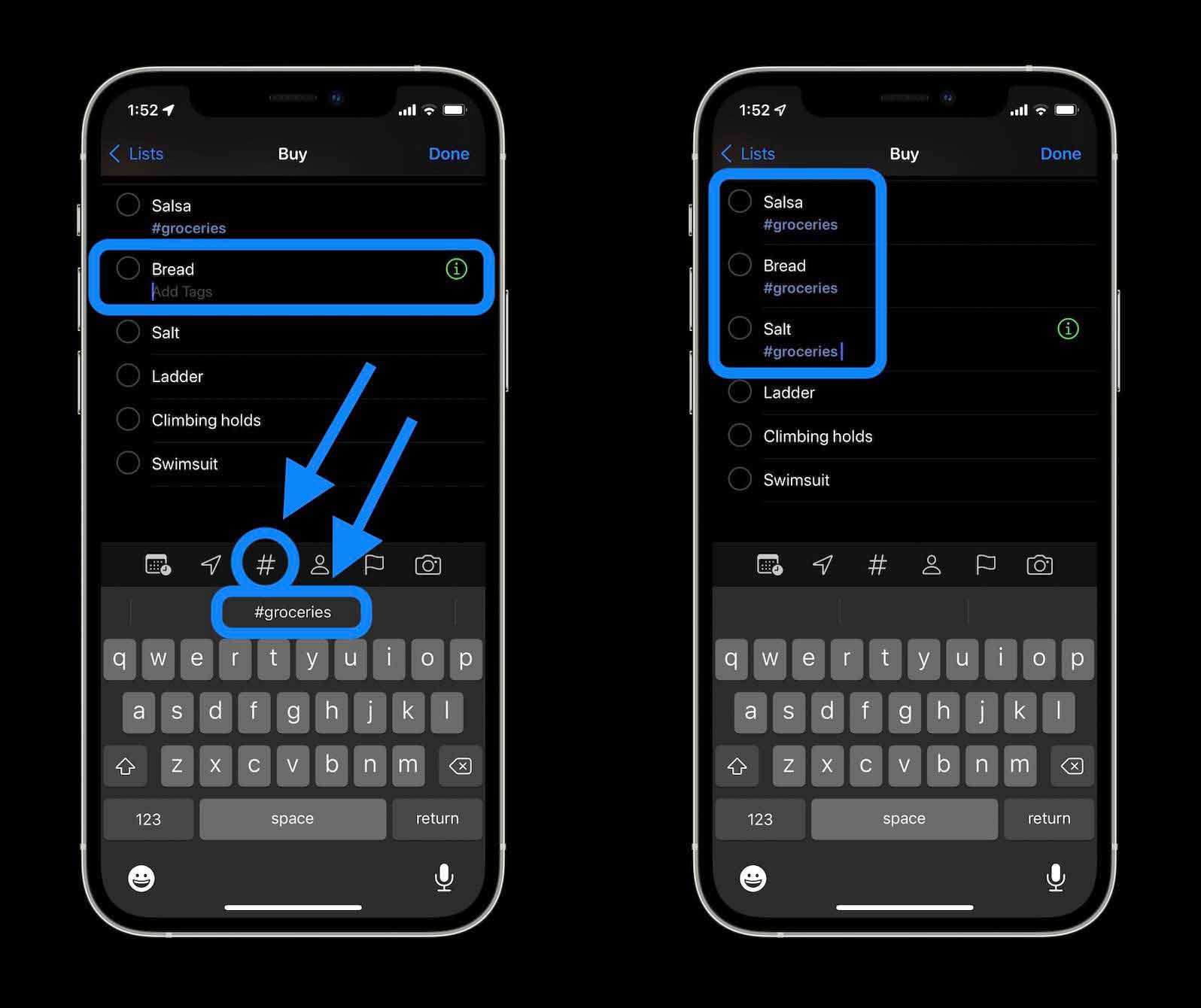
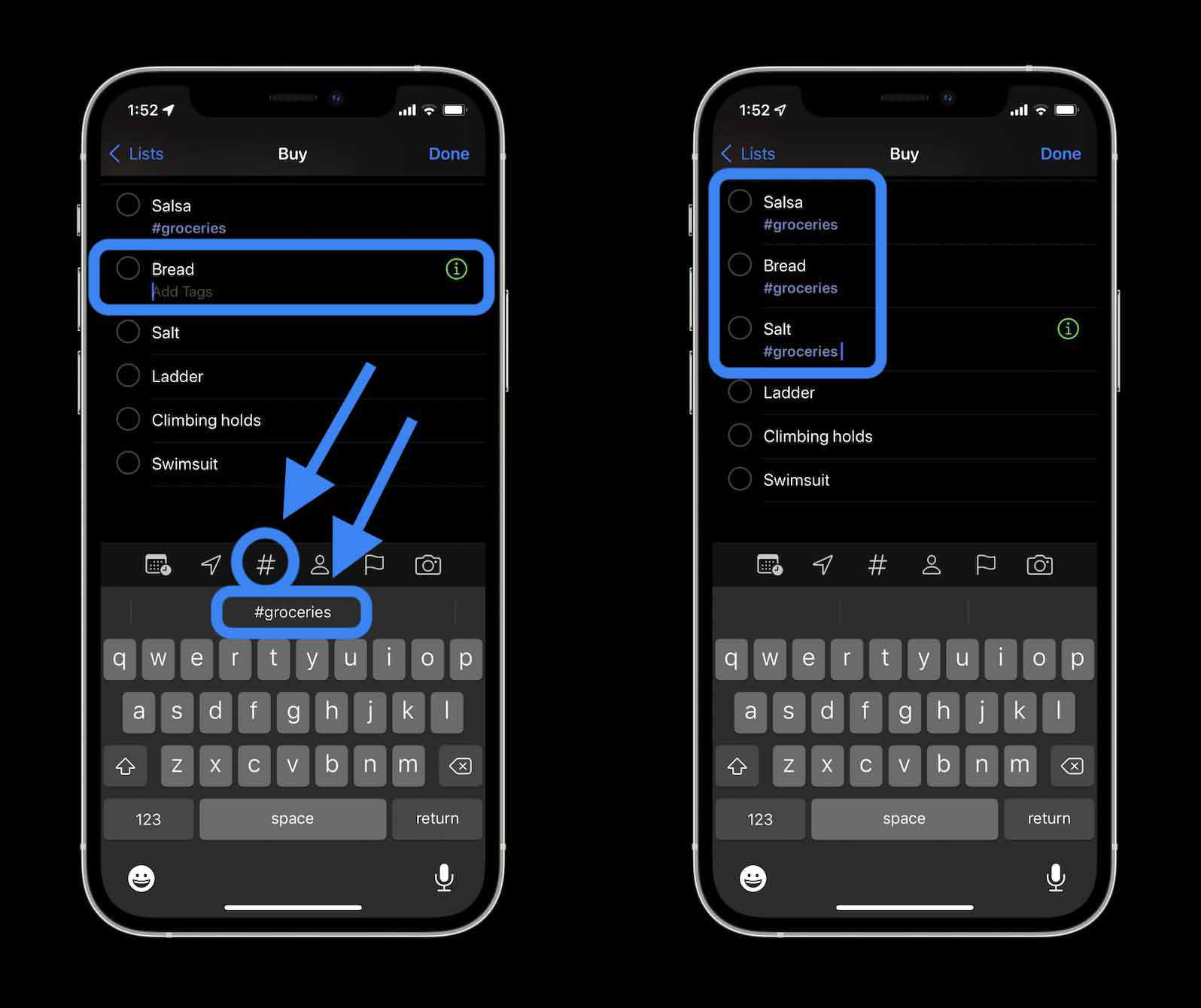
После того, как вы создали несколько тегов, iOS предложит их после нажатия значка # в Напоминаниях:
Чтобы увидеть все свои теги и самый простой способ добавить больше задач к определенному тегу:
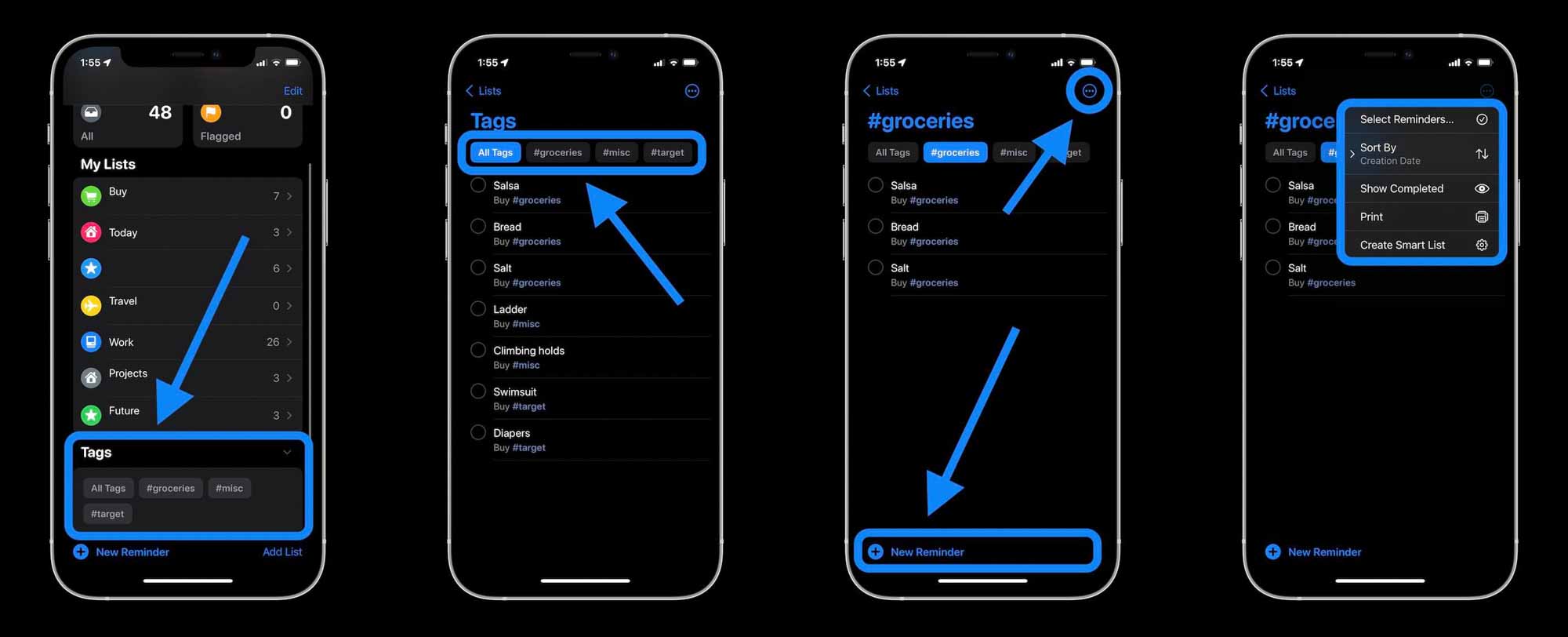
Перейдите на главную страницу напоминаний. Проведите вниз. Нажмите «Все теги» или нужный тег.
Еще одна новая опция в iOS 15 — создание «умных списков», которые отсортированы по тегам, срокам выполнения, флагам, приоритету и т. Д.
На главной странице напоминаний нажмите «Добавить список» в правом нижнем углу, затем выберите «Внести в смарт-список».
Напоминания для iPhone с тегами: как использовать, систематизировать и искать

Приложение Apple Reminders вышло на новый уровень в iOS 15 с помощью тегов. Давайте посмотрим, как организовать напоминания iPhone с помощью тегов, поиска, быстро создать новые напоминания в группе тегов, с помощью смарт-списков и т. Д.
Приложение Reminders с годами постоянно развивалось, добавляя более продвинутые функции. В этом году iOS 15 и macOS Monterey предоставляют поддержку тегов в напоминаниях, а также в приложении Notes.
В частности, для тех, у кого много напоминаний, хранящихся в приложении iOS по умолчанию, новая функция тегов будет полезна для более легкой сортировки и организации ваших дел на iPhone, iPad и Mac без необходимости создавать дополнительные списки.
В приведенном ниже примере я использую теги для сортировки всех товаров в списке «для покупки» по разным типам магазинов. А когда вы используете теги в напоминаниях, проще всего добавлять новые напоминания с помощью определенного тега из нового раздела «Теги».
Запустив iOS 15, откройте приложение «Напоминания» на iPhone или iPad (или Mac с macOS Monterey). Откройте существующий список и коснитесь напоминания или создайте новый. Создайте новый тег, нажав хэштег «#» в строке меню чуть выше вашего Клавиатура Нажмите «Return» после ввода тега, чтобы завершить его (изменит цвет). Вы можете использовать несколько тегов с напоминаниями. Вы также можете ввести #______ после напоминания, чтобы создать тег. Вернитесь на главную страницу напоминаний, чтобы увидеть новый раздел тегов в внизу (левая боковая панель внизу в macOS Monterey). Вы можете фильтровать по тегу, добавлять напоминания из тега, сортировать различными способами и т. д. Теперь при создании нового списка вы можете выбрать «Умный список» для автоматической сортировки по тегу, срокам, месту, приоритету и т. д.
Вот как выглядит процесс:
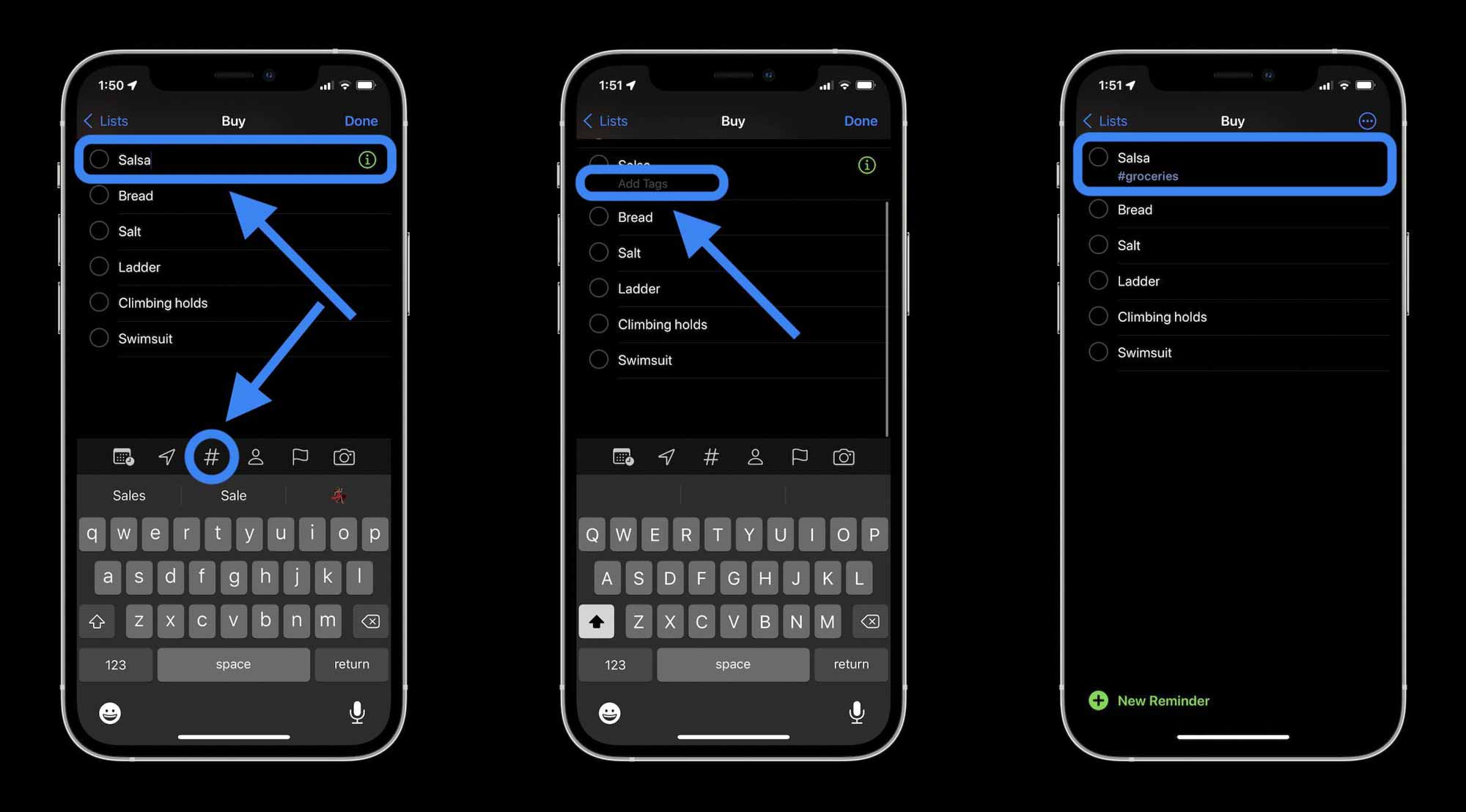
Не забудьте нажать клавишу возврата на клавиатуре после ввода нового тега.
Еще одно место, где вы можете управлять тегами напоминаний, — это нажать значок информации «i» справа от элемента, а затем нажать «Теги».
После того, как вы создали несколько тегов, iOS предложит их после нажатия значка # в Напоминаниях:
Чтобы увидеть все ваши теги и самый простой способ добавить больше задач к определенному тегу:
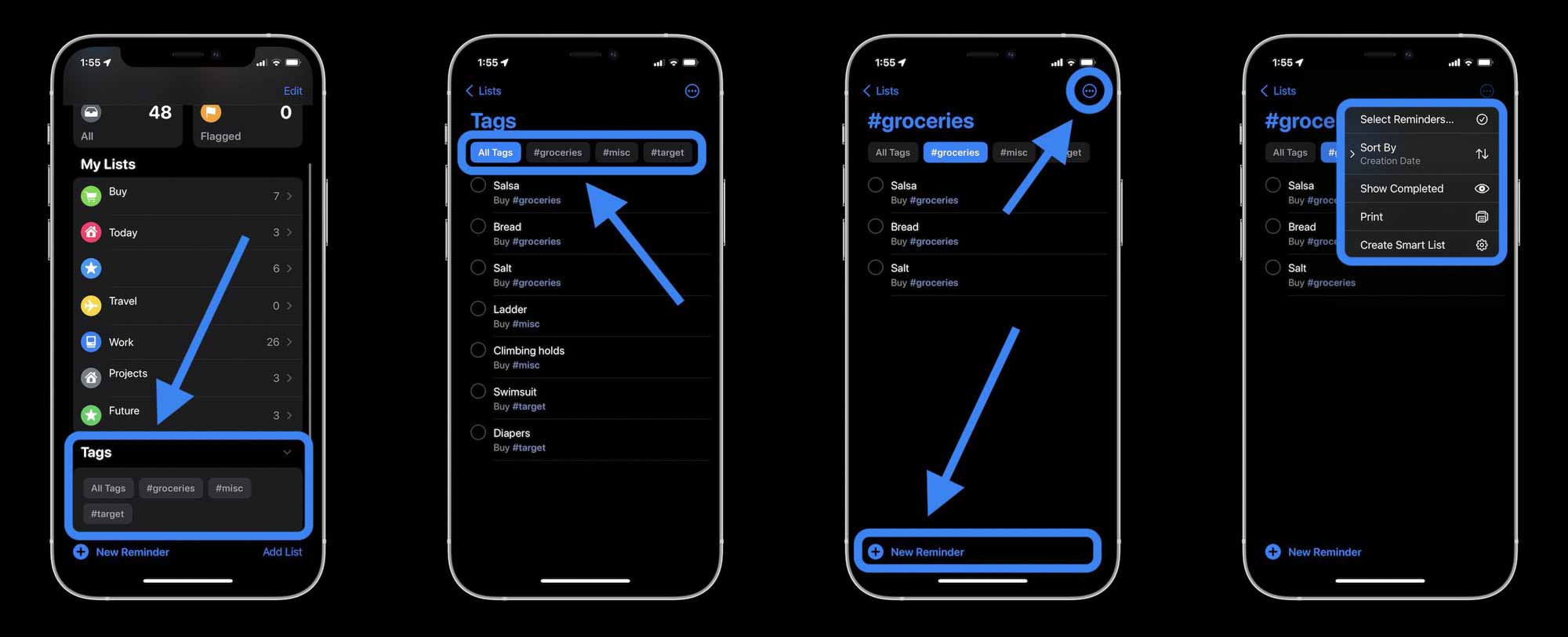
Перейдите на главную страницу напоминаний. Проведите вниз. Нажмите «Все теги» или нужный тег.
Еще одна новая опция в iOS 15 — создание «умных списков», которые отсортированы по тегам, срокам выполнения, флагам, приоритету и т. Д.
На главной странице напоминаний нажмите «Добавить список» в правом нижнем углу, затем выберите «Внести в смарт-список».
Как набрать знак решетка на клавиатуре?
С появлением хештегов и развитием социальных сетей знак решетки стал одним из самых популярных. И если с телефоном всё понятно, то у пользователей компьютера часто возникает вопрос: как поставить решетку на клавиатуре?
С помощью комбинации клавиш
Способов поставить решетку на клавиатуре ноутбука или компьютера не так много, но они различаются в зависимости от операционной системы. Это связано с особенностями раскладки клавиатуры. Пользовали Windows и Mac могут поставить знак решетки сочетанием разных кнопок.
На ПК или ноутбуках с ОС Windows
- Для начала нажатием клавиш «Shift» и «Alt» переключите язык раскладки на английский (или же выберите его в языковой иконке на нижней правой панели, которая находится на экране).
- Затем, удерживая «Shift», нужно нажать решетку – она находится на кнопке с цифрой 3.
- Так вы поставите её в месте нахождения курсора.
На маках
Знак решетка на клавиатуре компьютера от Apple тоже находится рядом с цифрой 3.
- Необходимо переключить раскладку клавиатуры с русской на английскую.
- Затем нажимаем и удерживаем «Shift», ставим значок #.
- Знак появится на экране.
Обратите внимание, что в зависимости от настроек на Макбуке может потребоваться дополнительное нажатие «Shift».
С помощью цифровой клавиатуры
Способ для компьютеров с правой цифровой клавиатурой. Сначала необходимо включить её нажатием кнопки «NumLock».
Чтобы сделать решетку, одновременно зажмите клавишу «Alt» и наберите код «35». Там, где стоит курсор, появится знак. Это так называемый альт-код – с его помощью можно поставить знаки, у которых нет отдельной клавиши.
Самый простой и быстрый способ
Быстрее, чем набрать решетку на клавиатуре, будет скопировать и вставить знак #. Нажатием левой кнопки ставим курсор в нужное место. Затем надо найти символ в интернете или в тексте. Скопируйте его: сначала выделите, затем одновременно зажмите кнопки «Ctrl» и «C». Также можно щёлкнуть правой кнопкой мыши по нему и выбрать «Скопировать». Затем поставьте курсор в то место в документе, где нужен знак, и нажмите «CTRL» и «V» или правой кнопкой мыши, команда «вставить».
Решетка входит в топ самых часто используемых символов. Быстрее всего поставить её, если скопировать и вставить в нужное место. При наличии цифровой клавиатуры можно использовать альт-код. Универсальный метод – сочетание клавиш «Shift» и «3». Решетку надо поставить на английской раскладке клавиатуры – многие ошибочно оставляют русский язык, и появляется другое значение.
Автор статьи:
Специалист в ИТ сфере с профильным высшим образованием (закончил МФТИ). Работаю системным администратором уже более 5 лет. Веду блог с целью делиться накопленной информацией со всеми. Не стою на месте и поэтому стараюсь всегда расширять сферу своих интересов.
Как сделать хэштег на Mac #
Знак решетки (который выглядит как # и также известен как знак числа или фунта в США) раньше был небольшой нишей, пока не появился Twitter. Теперь вы вряд ли сможете избежать символа, получившего широкую известность как хэштег после его использования в различных социальных сетях.
Но как набрать хэш-код или символ хэштега на Mac? На клавиатуре ПК есть специальная кнопка с решеткой, но ее сложнее найти на клавиатуре Mac в Великобритании. На старых клавиатурах Mac с британской раскладкой, действительно, знак решетки нигде не отображается (хотя он появляется на некоторых новых клавиатурах), поэтому нам придется хитрить с клавишей Alt (Option), чтобы создать наш хэштег для Twitter.

Программы для Windows, мобильные приложения, игры — ВСЁ БЕСПЛАТНО, в нашем закрытом телеграмм канале — Подписывайтесь:)
Чтобы создать хэштег на британском Mac, нажмите Alt + 3. Это очень просто.
Хотите обновить клавиатуру для Великобритании на новую? Взгляните на лучшие клавиатуры Mac.
Между тем, если вы используете американскую клавиатуру Mac, все проще: это дополнительный вариант для клавиши 3 (вы увидите # над 3), поэтому Shift + 3 сделает свое дело. (На британской клавиатуре это будет вводить символ £, также известный как знак фунта).
Дополнительные советы по использованию клавиатуры Mac см. В разделе Как вводить type, €, #, @, © и другие специальные символы на Mac.
Программы для Windows, мобильные приложения, игры — ВСЁ БЕСПЛАТНО, в нашем закрытом телеграмм канале — Подписывайтесь:)