
Темная тема Google Chrome
Сегодня многие программы, а также элементы операционных систем поддерживают темную тему оформления. В одном из самых популярных браузеров — Google Chrome также существует такая возможность, хотя и с некоторыми оговорками.
Темная тема Google Chrome в Windows 10
Начиная с недавно вышедшего браузера Chrome версии 74 (проверить версию можно в меню настроек, пункт Справка — о браузере Google Chrome), темная тема оформления включается автоматически, если в параметрах персонализации Windows 10 включен темный режим приложения по умолчанию. Чтобы установить темный режим в Windows 10, зайдите в Параметры — Персонализация, слева выберите пункт «Цвета» и в разделе «Режим приложения по умолчанию» выберите «Темный».

После перезапуска браузера, он отобразится с темной темой оформления.
Включение встроенной темной темы Chrome с помощью параметров запуска
По имеющейся информации, сейчас Google работает над встроенной темной темой оформления своего браузера и в скором времени её можно будет включить в настройках браузера.
Пока в параметрах такая опция отсутствует, но уже сейчас, в финальном релизе Google Chrome версии 72 и новее (раньше было доступно только в предварительной версии Chrome Canary) вы можете включить темный режим с помощью параметров запуска:
- Зайдите в свойства ярлыка браузера Google Chrome, нажав по нему правой кнопкой мыши и выбрав пункт «Свойства». Если ярлык находится на панели задач, то место фактического его расположения с возможностью изменения свойств — C:\Пользователи\Имя_пользователя\AppData\Roaming\Microsoft\Internet Explorer\Quick Launch\User Pinned\TaskBar.
- В свойствах ярлыка в поле «Объект» после указания пути к chrome.exe поставьте пробел и допишите параметры
-force-dark-mode -enable-features=WebUIDarkMode
примените настройки. 

Отмечу, что на текущий момент это — предварительная реализация встроенной темной темы. Например, в финальной версии Chrome 72 меню продолжает показываться в «светлом» режиме, а в Chrome Canary можно увидеть, что и меню приобрело темную тему.

Вероятно, уже в следующей версии Google Chrome, встроенная темная тема будет доведена до ума.
Использование устанавливаемой темной темы оформления для Chrome
Несколько лет назад многие пользователи активно пользовались темами оформления Chrome из магазина. В последнее время о них как будто забыли, но поддержка тем оформления никуда не делась, более того, недавно Google опубликовала новый набор «официальных» тем, включая черную тему Just Black.


При использовании устанавливаемых тем оформления изменяется внешний вид только главного окна браузера и некоторых «встроенных страниц». Некоторые другие элементы, такие как меню и настройки остаются без изменений — светлыми.
А вдруг и это будет интересно:
- Лучшие бесплатные программы для Windows
- В манифесте указана неизвестная структура в Microsoft Store — варианты решения
- Как добавить комментарии, теги и рейтинги к папке Windows
- Не удается войти в учетную запись Windows — как исправить?
- Некоторые параметры задает системный администратор в параметрах электропитания — как исправить?
- Как удалить Галерею в Windows 11
- Windows 11
- Windows 10
- Android
- Загрузочная флешка
- Лечение вирусов
- Восстановление данных
- Установка с флешки
- Настройка роутера
- Всё про Windows
- В контакте
- Одноклассники
-
Илья 13.02.2019 в 14:56
- Dmitry 14.02.2019 в 16:08
- Илья 14.02.2019 в 17:00
- Dmitry 15.02.2019 в 11:57
Начало работы с Google Chrome — загрузка и установка
Что делать если утеряны данные учетной записи Google. Для этого разработчики создали специальную службу. Рассмотрим, как выполнить вход в аккаунт Гугл Хром (Google Chrome) если забыт пароль или без подтверждения номера телефона.
Особенности
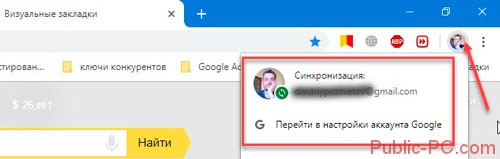
При открытии обозревателя Chrome, Google профиль синхронизируется с браузером.
Поэтому закладки, история, пароли и другие настройки синхронизируются с учетной записью. Работа с ними возможна на любом устройстве. Вход в почту, YouTube и другие сервисы, происходит автоматически.
А нужно ли это
Вход в аккаунт Гугл (Google) в обозревателе Chrome используется:
- Для сохранения и восстановления паролей и закладок. Данные используются на любом устройстве, где выполнен вход;
- В сервисах.
Войти в аккаунт Гугл (Google) без пароля
Используйте службу восстановления « Account Recovery ». Включится подтверждение через телефонный номер. Это упростит восстановление.  Нажмите кнопку «Далее». Система предложит прописать старый пароль, если его не помните, нажмите ссылку «Забыл пароль».
  Откроется окно. Нажмите кнопку «Отправить». На телефон придет код подтверждения.
 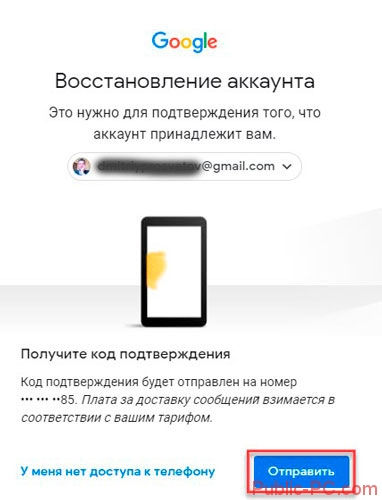 Он придет в виде SMS. Система перенаправит вас на страницу, где пропишите новый пароль.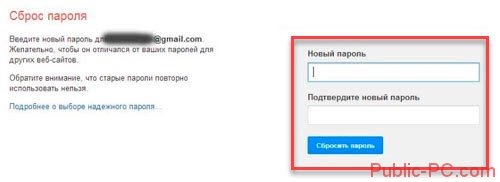
Как войти без телефона
Запустите «Мастер восстановления». Выберите: 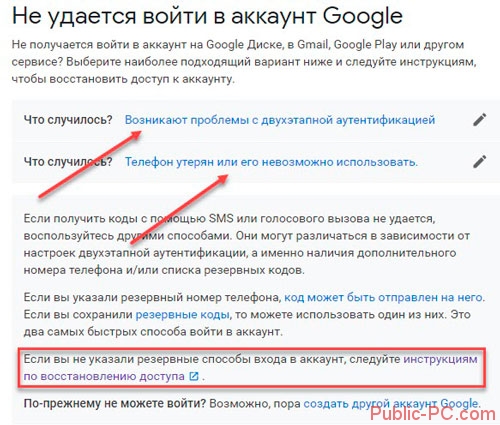 Выберите:
 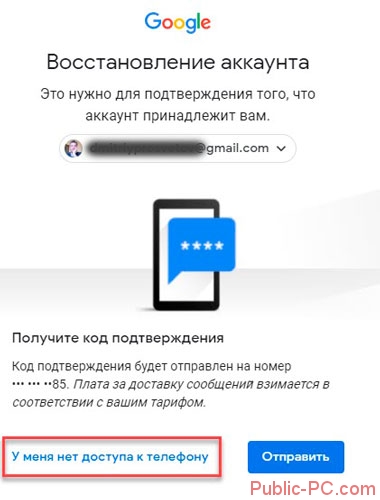 Следуйте подсказкам. Нажимайте ссылку «Другой способ». Выберите как восстановить. Выбор зависит от того, какие данные прописывались при регистрации:
- номер машины;
- месяц и год создания профиля;
- получение кода подтверждения на email.
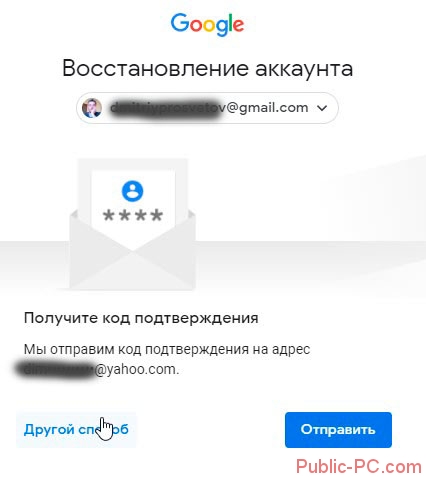
Разработчики создают инструкции понятными. Аккаунт восстановится без подтверждения по телефону.
При регистрации аккаунта ответьте на вопросы предлагаемой системой. Чем больше информации, тем проще восстановить.
Как войти без уведомления
Для защиты людей, подключающихся с нескольких устройств, сервис будет их информировать об этом при помощи сообщений.
Как это работает
При открытии профиля с неизвестного устройства приходит уведомление, откуда совершен вход. Человек подтверждает это действие, или принимает меры по обеспечению безопасности.
Выполните последовательность действий:
- Откройте профиль. Как это сделать рассматривалось выше;
- В разделе «Безопасность» выберите «Вход»;
- Нажмите «Двухэтапная аутентификация»;
- В разделе «Надежные» выберите «Удалить».
Вывод
Мы рассмотрели, как выполнить вход в аккаунт Google, если забыт пароль или невозможно указать телефонный номер. После восстановления профиля, в настройках пропишите резервный номер телефона и почту. Сохраните пароль в надежном месте.
Google Chrome является бесплатным браузером от компании Google. Благодаря минималистичному дизайну и широким возможностям Хром быстро стал одним из самых популярных веб-браузеров в мире. На этом уроке мы поговорим об особенностях Google Chrome, как загрузить и установить Гугл Хром на ваш компьютер, а также вы узнаете, как войти в Chrome, с помощью аккаунта Google.
Особенности Chrome
Chrome обладает рядом различных функций, которые делают работу в интернете легкой и удобной. Ниже описаны некоторые особенности Chrome:
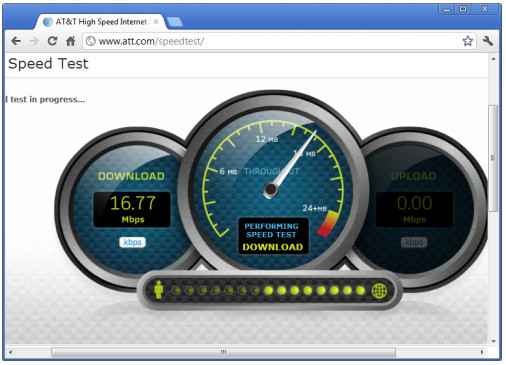
- Скорость: Chrome разрабатывался с учетом специфики работы веб приложений, поэтому такие сайты, как Gmail и Facebook показывают особенно высокую скорость и надежность.
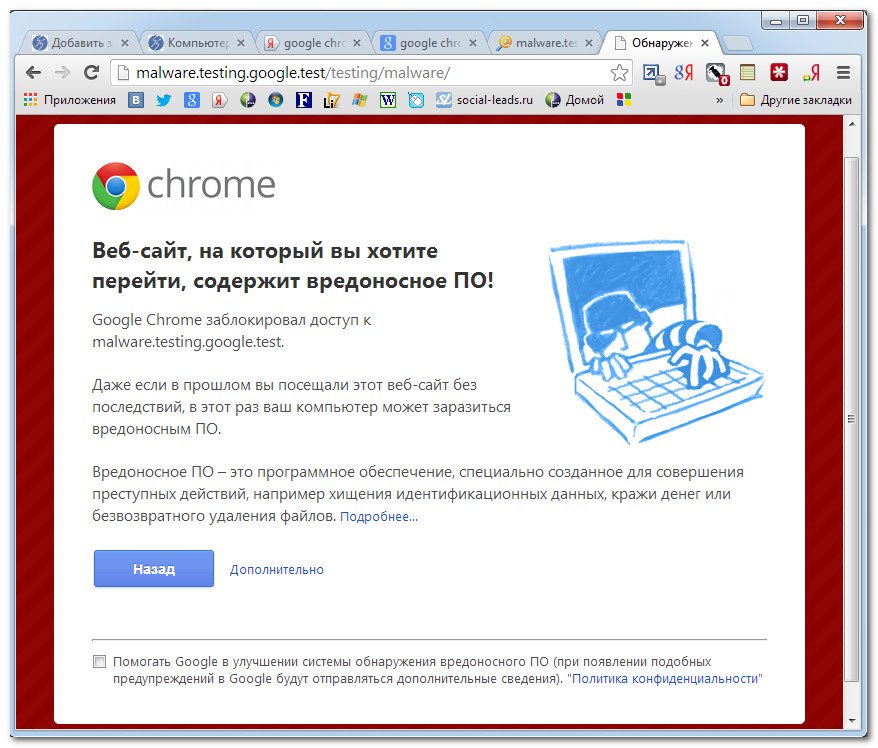
- Безопасность: Chrome обладает целым рядом инструментов, обеспечивающих высокую безопасность в интернете. Chrome постоянно обновляется, поэтому вы всегда защищены от вредоносных программ и фишинга. Например, Chrome покажет вам предупреждение, если страница является потенциально опасным.
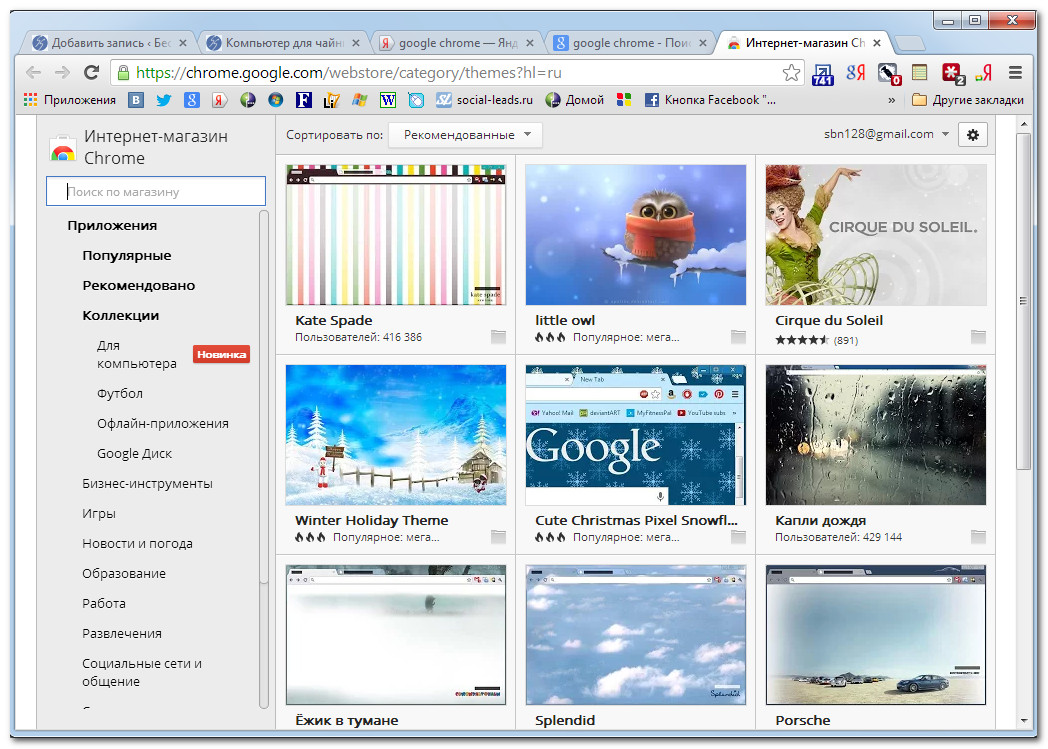
- Настройка: Несмотря на то, что дизайн Гугл Хром очень простой, интернет-магазин Chrome позволяет легко выполнить персональную настройку с помощью веб приложений, тем, и расширений.
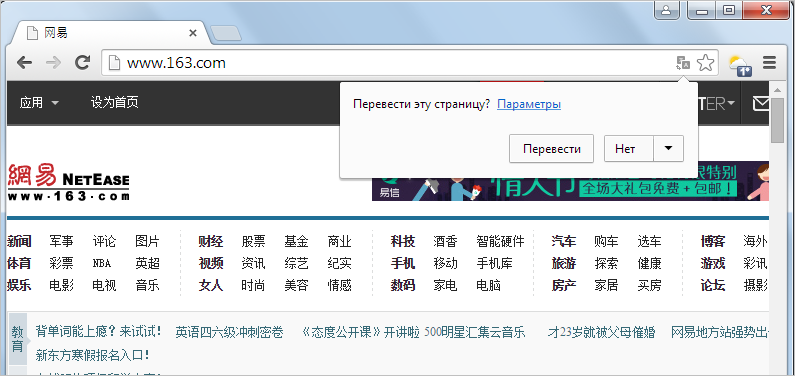
- Перевод: Всякий раз, когда вы зайдете на иностранный сайт, Chrome автоматически предложит перевести его на ваш родной язык. Перевод будет не всегда идеальным, но эта возможность открывает дверь к миллионам сайтов, на которые раньше вы бы даже не зашли.
Загрузка и установка Гугл Хром
В отличие от Internet Explorer и Safari, Chrome не поставляется предварительно установленным на вашей операционной системе. Чтобы использовать Chrome, вам нужно сначала загрузить и установить его на ваш компьютер. Процесс установки очень прост и займет всего несколько минут.
Чтобы загрузить и установить Гугл Хром:
- Откройте имеющийся браузер и перейдите на сайт www.google.com/chrome
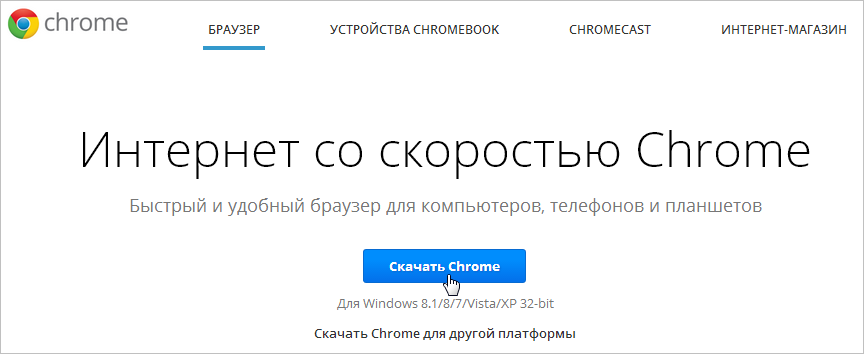
- Появится страница загрузки Google Chrome. Нажмите кнопку Скачать Chrome.
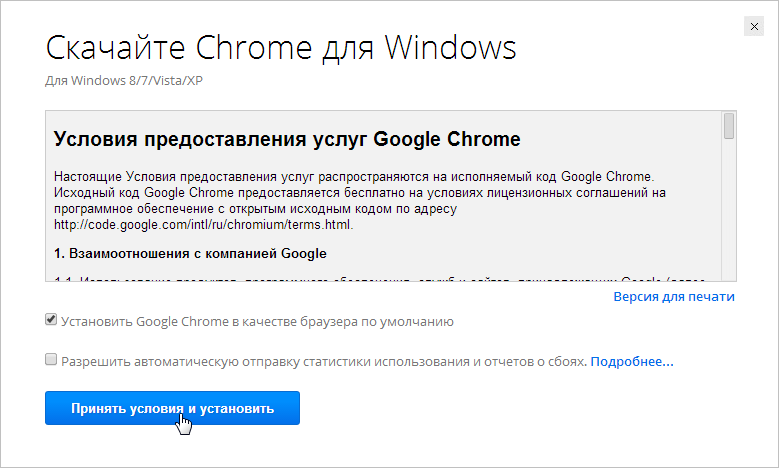
- Появится диалоговое окно. Прочитайте Условия предоставления услуг и нажмите Принять условия и установить.
- Установщик Google Chrome откроется автоматически. Процесс скачивания и установки может отличаться в зависимости от операционной системы и вашего текущего браузера. Пошаговые инструкции будут появляться в окне браузера шаг за шагом, если вы не уверены, как поступить.
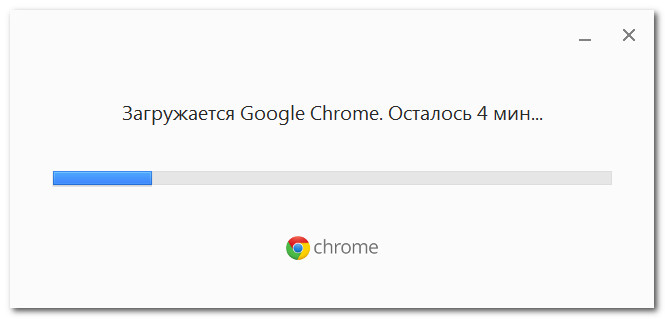
- Установщик закроется, как только закончит свою работу. После этого откроется Google Chrome.
Чистим кэш и куки браузеров в Windows
Доступ к Chrome
- Если вы пользуетесь операционной системой Windows, на рабочий стол будет добавлен ярлык Chrome. Поэтому, чтобы открыть Chrome, вам достаточно дважды щелкнуть по ярлыку. Также Chrome можно открыть из меню Пуск или из Панели задач.
- Если у вас Mac, то вы можете открыть Chrome из папки Приложения. Также вы можете перенести Chrome на панель Dock.
Если вы хотите использовать Google Chrome в качестве единственного веб-браузера, вы можете установить его в качестве браузера по умолчанию. Ознакомьтесь с уроком настройка Chrome.
Интерфейс Chrome
Помимо своих уникальных функций и инструментов, Chrome обладает всеми функциями других популярных браузеров. Так как Chrome является относительно простым в использовании, его интерфейс может показаться на первый взгляд незаконченным или неполным по сравнению с другими браузерами.1) Навигационные кнопки
Кнопки Назад и Вперед позволяют перемещаться между сайтами, которые вы недавно открывали.
Кнопка Обновить перезагружает содержимое открытой веб-страницы.
2) Адресная строка (Omnibox)
Omnibox одновременно является и адресной строкой, и строкой поиска. Вы можете использовать его для перехода к сайтам или для поиска.
Во время ввода текста в Omnibox будут появляться подсказки, которые делают перемещение между сайтами быстрее и проще.
3) Вкладки
С помощью вкладок Chrome позволяет вам просматривать несколько сайтов в одном окне. Достаточно кликнуть по нужной вкладке, чтобы просмотреть веб-страницу.
Чтобы создать новую вкладку, нужно кликнуть по кнопке Новая вкладка, либо нажать сочетание клавиш Ctrl + T (в Windows) или Command + T (на Mac).
4) Добавление закладки
Кликните по Звездочке, чтобы добавить открытый сайт в закладки. Также можно объединить закладки в отдельные папки.
5) Меню Chrome
Нажмите здесь, чтобы открыть Меню Chrome. Здесь вы сможете систематизировать свои закладки, просмотреть загрузки, перейти к настройкам и так далее.
Включение Java в браузере Google Chrome
Войти в Chrome
Одной из самых мощных функций Chrome является возможность авторизации (входа). Авторизация позволяет получить доступ к вашим закладкам, сохраненным паролям, истории и настройкам с любого компьютера с доступом в интернет и даже с некоторых мобильных устройств.
Чтобы иметь возможность войти в Хром, вам нужно сначала создать свой аккаунт Google. Рекомендуем к изучению уроки Google аккаунт и создать аккаунт Google.
Если у вас есть электронная почта в Gmail, значит вам не нужно создавать аккаунт Google, он у вас уже есть. Вы можете войти в Chrome, используя логин и пароль входа в Gmail.
Чтобы войти в Chrome:
- Кликните по меню Chrome в правом верхнем углу браузера, и выберите Настройки а затем Войти в Chrome.
- Появится форма входа. Введите ваше имя учетной записи Google (или адрес в Gmail) и пароль, затем нажмите Войти.
- Вы вошли в Chrome. Нажмите OK, чтобы закрыть диалоговое окно.
Мы рекомендуем не пользоваться этой функцией на компьютерах с общим доступом. Ведь даже, если вы выйдите из аккаунта Google в окне браузера, остается вероятность, что вы будете авторизованы в Chrome. Это может дать другим людям доступ к вашей личной информации, почте, сохраненным паролям и т.д. Для получения дополнительной информации рекомендуем к изучению Google Chrome: безопасность и конфиденциальность.
Добавление других пользователей
Если вы всей семьей пользуетесь одним компьютером, то вы можете добавить другие учетные записи в Chrome, чтобы каждый имел доступ к своим персональным настройкам и информации.
Чтобы добавить другие аккаунты в Chrome:
- Кликните по меню Chrome в правом верхнем углу браузера и выберите Настройки.
- Появится вкладка Настройки. Выберите Добавить пользователя.
- Выберите изображение для нового пользователя, имя и нажмите создать
- Форма авторизации появится в новом окне. Введите имя пользователя и пароль аккаунта Google и нажмите Войти.
- Новый учетная запись появится в списке пользователей. У обоих пользователей будет имя и иконка. Вы всегда сможете определить, кто авторизован в данный момент, взглянув на иконку в левом верхнем углу браузера.
- Нажмите кнопку Изменить для изменения имени пользователя и изображения (иконки).
- Появится диалоговое окно. Введите имя, выберите иконку и нажмите OK.
- Чтобы переключить пользователей, нажмите на иконку пользователя и выберите другого пользователя из выпадающего списка.
- Для этого пользователя откроется новое окно с его иконкой в левом верхнем углу.
Несколько способов устранить страницу «Опаньки» в Google Chrome
Chrome для мобильных устройств
Chrome также можно использовать в качестве браузера для мобильных устройств. Он доступен как для iOS, так и для Android устройств. Приложение Chrome позволяет просматривать веб-страницы, открывать несколько вкладок, проводить поиск и многое другое. Вы даже можете войти в Chrome на вашем мобильном устройстве. Это позволит синхронизировать закладки, сохраненные пароли, историю и настройки всех ваших устройств.
Читайте также:
Ваш профиль в любой социальной сети должен правильно описать Вас ,как человека, как личность. Можно сказать – это будет Ваш автопортрет. Желательно сразу же составить его правильно и интересно. Для его заполнения следует перейти в профиль google+ и нажать на пункт – О себе. Не можете найти друзей в Google+?
Пошаговая инструкция по заполнению страницы в Google+:
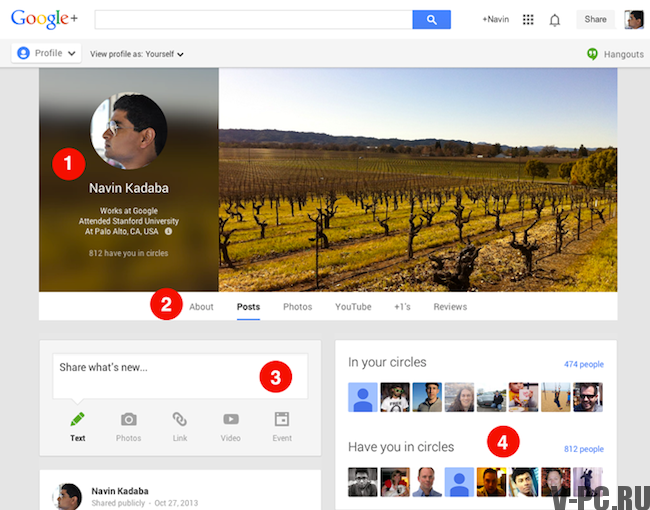
- Необходимо вписывать свои настоящие инициалы. В Google+ не поддерживаются фальшивые аккаунты. Можно также использовать псевдоним. Если при использовании Google+ были допущены нарушения правил, то в таком случаи, аккаунт могут заблокировать. Допустимо заполнение на русском языке.
- При вставке фотографии нужно использовать свою собственную, а не чужую. По фотографии должно быть видно, что это именно вы. Социальная сеть Google+ была создана, прежде всего, для реальных людей, и не поддерживает в качестве изображения профиля зверей и растений;
- В графе “Коротко о себе” можно вставлять ссылки вашего сайта. Так пользователи смогут лучше познать вас. В этой же графе можно написать несколько предложений о ваших интересах и предпочтениях;
- Далее заполняется графа “Род занятий”, на основании этой графы пользователи решают добавлять вас в друзья или нет. Дело в том, что когда высвечивается фотография профиля в миниатюрном размере, там же виден и род ваших занятий. Чтобы четко очертить круг ваших интересов, необходимо сразу внимательно заполнять профиль. Если сразу этого не сделать, то в границы вашего профиля будет входить большое количество пользователей. И в дальнейшем создаст много трудностей, ведь все их не пересмотришь; Смотрите также: Малоизвестные факты про Google+
- После его заполнения следует перейти в блок ссылок. Он расположен в сайдбаре профиля с правой стороны. В этом поле можно добавлять все необходимые ссылки без каких-либо ограничений: ссылки на другие социальные сети, интересующие вас сайты, блоги и многое другое. Делается это таким образом: с начало необходимо нажать на поле “Ссылки”, там нажимаем на “Добавить ссылку” и вписываем ее в открывшееся окно. Если на том сайте, ссылку которого вы хотите добавить регистрация проходила через Google+, тогда необходимо нажать на значок “+” и все готово.
- Есть также такой пункт как “Подключенные аккаунты”, чтобы им воспользоваться необходимо перейти на страницу, где привязаны аккаунты для других социальных сетей. Далее выбираем необходимую социальную сеть, добавляем ее ссылку и делаем подтверждение. Этот инструмент очень облегчает работу;
- Оставшиеся поля можно заполнять без особого напряжения. Но самое главное не надо лениться, и заполнить профиль в более полном объеме.
- https://public-pc.com/vhod-v-akkaunt-google-chrome/
- http://composs.ru/google-chrome-vozmozhnosti-brauzera-zagruzka-i-ustanovka/
- https://v-pc.ru/profile_google.html
Темная тема Google Chrome – как включить режим в Хром на ПК
Темная тема в Google Chrome. Как сделать темную тему для браузера Хром. Рассмотрим, как ее включить на ПК и Андроид смартфоне. Функция хорошо сочетается с Windows 10.
Гугл Хром является по-прежнему одним из популярных браузеров и имеет много возможностей. Странно, что разработчики до сих пор не ввели в настройках функции темного режима. Давайте разбираться, какими способами можно включить черную тему в браузере Chrome.
Содержание:
- Как включить черный режим в Google Chrome
- Плюсы темного режима Chrome
- Как включить с помощью команды
- Windows 10 включает Dark Theme в Chrome
- Включение черного режима для любого сайта в Хром
Как включить темную тему в Google Chrome на ПК Widows 10
Есть несколько простых и доступных способов для включения этого режима. Во-первых, есть возможность установить специальное расширение для установки Dark Theme. Во-вторых, вы можете не нагружать браузер лишними дополнениями и прописать короткую команду.
Достоинство темного режима Google Chrome
Хочется отметить, что темная тема существует не просто так. Включение режима всецело снижает яркость экрана, что носит положительный характер для ваших глаз в темное время суток. Комплексно можно включить темную тему для YouTube, после чего практически не останется светлых тонов.
Что касается YouTube, то на Android и iOS, есть отдельное приложение, где черный режим включается очень легко. В мобильной версии Хром, такой возможности, к сожалению, пока еще нет.
Помимо самого Хрома, некоторые другие браузеры официально уже имеют возможность включить черную тему. Например, в Яндекс Браузер и Опера она уже присутствует.
Как поставить темную тему в Хроме с помощью команды
Команда разработчиков обещает в 2019 году внедрить функцию темного режима, а сейчас она на стадии тестирования. Тем не менее мы с вами можем ее опробовать. И вот, что для этого нужно сделать:
- Заходим в браузер и обновляем его до последней версии. На момент написания статьи версия Chrome – 72.
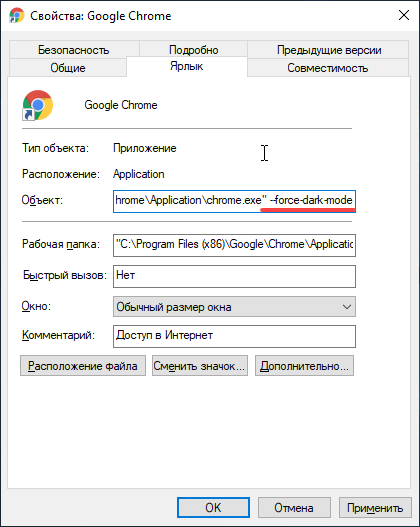
- Закрываем браузер и на рабочем столе нажимаем по ярлыку браузера правой кнопкой мышки.
- Переходим в свойства ярлыка.
- В поле «Объект» в самый конец вставляем эту команду: –force-dark-mode .
- Применяем изменения и заходим в браузер.
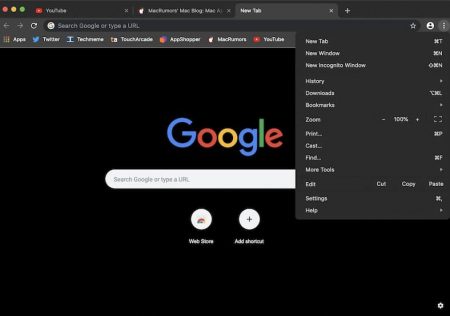
Отметим, что не все элементы браузера станут темными. Верхняя панель вкладок и закладок, конечно, такой и будет, но меню с настройками останется светлой.
Темный режим Windows 10 включает Dark Theme в Chrome
В интернете засветилась, что если включить темные тона Windows 10, то браузер подстроится под систему. То же самое действует и на Mac. Я попробовал эту функцию, но ничего не менялось.
Возможно, что в апреле 2019 года эту возможность «допилят» и в черных тонах будет не только поисковая строка, но и окно с веб-страницами.
Как сделать темную тему Гугл Хром – Расширение Dark
В магазине расширений Хром есть много различных тем, меняющих внешний вид браузера. Dark режимов там завались. Есть одна тема, которая действует примерно по тому же принципу, что и вышеописанная команда для ярлыка.
Установить тему можно отсюда.
После установки интерфейс сразу приобретет черные тона.
Как включить темную тему для любого сайта в Хром браузере
Что делать, если не устраивают возможности вышеописанных способов? Есть возможность включить темный режим для сайтов в браузере с помощью расширения.
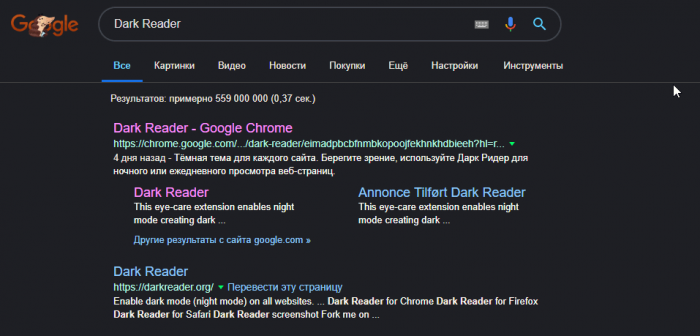
Дополнение называется Dark Reader и действительно меняет страницы большинства сайтов в черный. Выглядит вполне читабельно.
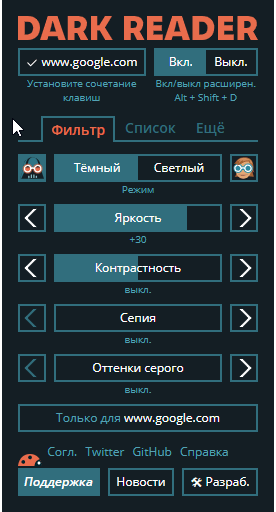
После установки откроется страница Dark Reader, где подробно описано, как настроить параметры расширения. В маленьком окошке вы можете включить или выключить расширение. Есть фильтр с параметрами, где можно включить черный или светлый фильтр, изменить яркость, контрастность, сепию, оттенки серого.
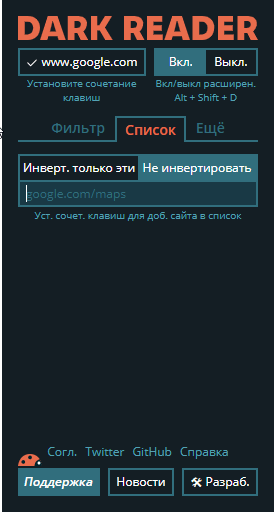
В разделе «Список» вы можете выбрать сайты, для которых расширение действовать не будет.
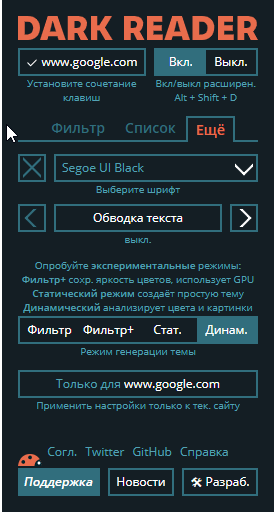
Вкладка «Еще» имеет опции изменения шрифта и обводки текста. Чуть ниже имеются экспериментальные режимы, где изменяется внешних вид сайтов.
Итоги
Как видим, есть много способов, чтобы активировать черную тему Хром браузера. Больше всего мне понравился способ с командой и расширение Dark Reader. Используя их в совокупности браузер полностью перейдет на темную сторону.
Если понравилась статья, делитесь в социальных сетях, нажимайте на звездочки и комментируйте.
Некорректно работает, глючит Google Chrome, способы решения проблемы
При длительном пользовании любым браузером, он может начать глючить, то есть вызывать различные ошибки и в целом вести себя не так как положено, некорректно. И cегодня речь пойдёт именно о браузере Google Chrome, которым я сам пользуюсь, поскольку счёл его для себя наиболее удобным.
Ну и корпорация Google — это вам, не какая-то «Mozilla», к примеру, хотя ничего против не имею 🙂
Тем не менее этот браузер также подвержен глюкам, могут появляться различные баги в ходе его работы, ошибки на сайтах или же может просто вести себя на некоторых сайтах не так как должен.
Так вот я хочу показать вам 2 способа, как всё это исправить, чтобы ваш Хром заработал снова как новенький. А ниже парочка примеров тех глюков chrome, которые можно сказать и побудили меня для написания этой статьи:
- Постоянные вылеты из аккаунта (разлогинивание) на некоторых сайтах. Одна из моих обязанностей по постоянной удалённой работа заключается в размещении информации на сайтах учебных заведений, например, в разделе университета РЭУ. Так вот, так при попытке обновить любую информацию, я либо получал ошибку, либо меня выкидывало из личного кабинета и приходилось делать всё повторно и, как правило, со 2-й, 3-й попытки удавалось внести изменения. Думал это глючит сам сайт универа, а оказалось — браузер Google Chrome.
- Не грузились фото и видео в сервис «Google Фото». Кто не в курсе, этот сервис позволяет загружать фотографии и видео в высоком разрешении и хранить их, не занимая места на гугл диске. Подробнее о нём планирую написать как-нибудь отдельную статью 🙂 Так вот суть в том, что в определённый момент, мои фотки и видео перестали загружаться, на что мне гугл даже ошибок никаких не выдавал, просто сообщая, что загружено 0 файлов.
- Не сбрасывался кэш на некоторых сайтах. Например, меняете что-то на сайте, а изменений не видите и при этом не всегда помогает волшебное сочетание клавишь Ctrl+F5 или так называемая функция хрома «Очистка кэша и жёсткая перезагрузка». Про очистку кэша в разных браузерах мной написана отдельная статья » Вообще у гугл хрома есть какая-то болезнь, связанная с кешэм, он реально порой просто не чистится на некоторых сайтах 🙂
Встречались и другие ситуации, о которых я сейчас и не припомню, поскольку такие случаи не записывал, беру их лишь сейчас из головы, ведь не думал, что буду писать статью на эту тему 🙂
Теперь рассмотрим способы починки всех подобных и не только глюков браузера Google Chrome…
Способы устранения неполадок в Google Chrome
Ниже я предложу пару способов ремонта браузера хром и начну, на мой взгляд, с самого простого — очистки некоторых данных браузера, например, Cookies, кеша и прочих, поскольку всё это не требует переустановки и других лишних действий.
Способ №1: Очистка данных браузера
Вероятнее всего вам поможет этот вариант справится с возникшими проблемами в хроме, при длительной его эксплуатации.
Сразу отмечу, что чистить нужно не всё, что позволяет хром, а лишь некоторые данные:
- Файлы cookie и другие данные сайтов;
- Изображения и другие файлы, сохраненные в кеше;
- Настройки контента;
- Данные размещаемых приложений.
Нет смысла чистить, например, пароли, ведь если вы храните их в Гугл, то они пропадут, а ситуацию с проблемами хрома это никак не исправит! Тоже самое касается истории просмотров, скачивания, автозаполнения и медиалицензий.
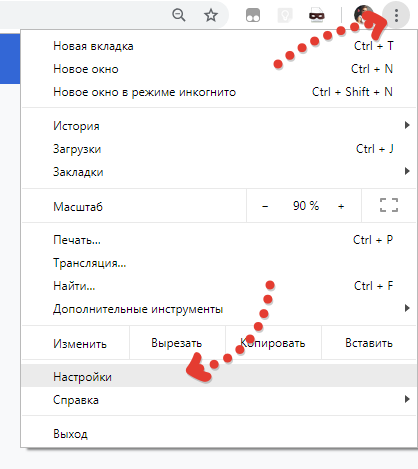
Для очистки данных зажмите сочетание клавиш Ctrl+Shift+Delete и попадёте в соответствующее окно. Туда также можно попасть, открыв меню браузера, выбрав «Настройки»:
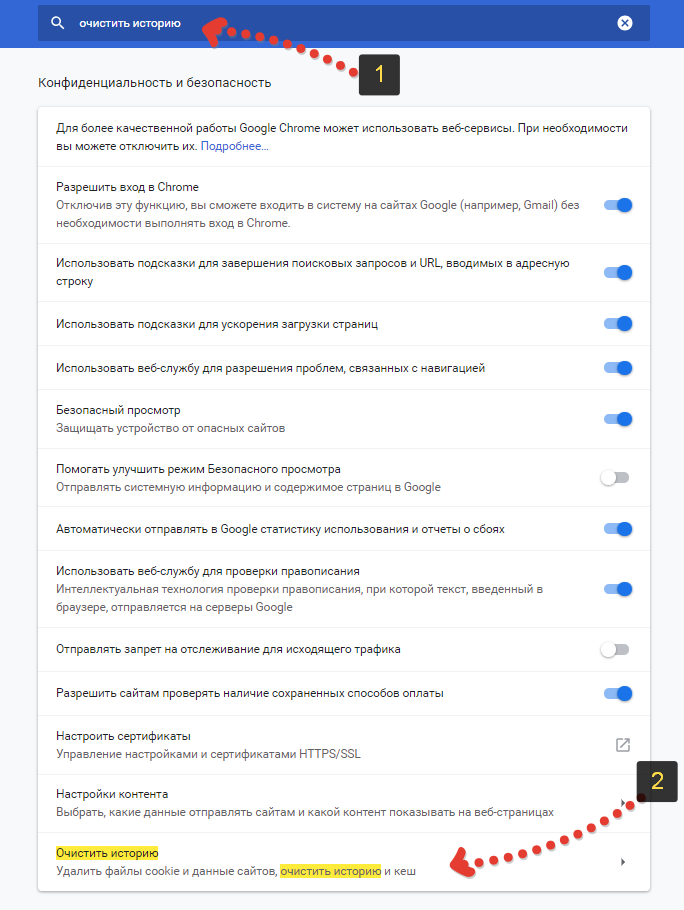
Далее в строке поиска вверху нужно набрать «Очистить историю» и перейти в соответствующий раздел.
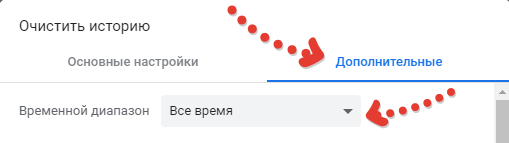
Вверху переходим на вкладку «Дополнительные» и выбираем период очистки «За всё время», чтобы вычистить браузер за весь период его работы.
А затем ниже отмечаем перечисленные мной выше пункты очистки и нажимаем «Удалить данные»:
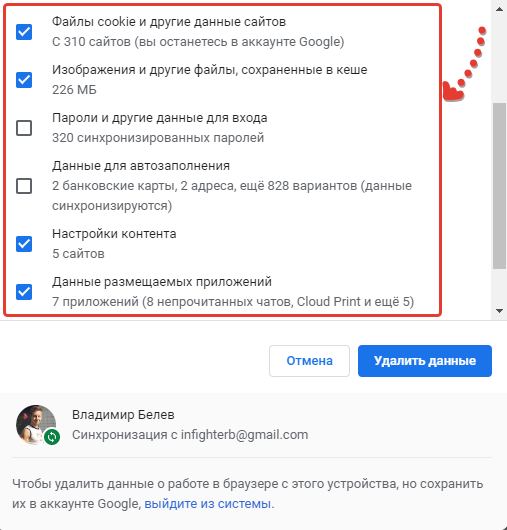
В общем-то всё, данные очистятся в считанные секунды, после чего рекомендую вам ещё для верности закрыть все открытые в браузере вкладки (если боитесь что-то потерять, то сохраните открытые сайты, например, в избранное) и перезапустить Google Chrome.
Ну и проверьте теперь как стал работать хром, лучше? 🙂 Думаю, что вам поможет этот способ, ну а если нет, то нужно ещё опробовать второй и в самый крайний случай 3-й.
Способ №2: переустановка Google Chrome
Этот вариант ничего такого особенного из себя не представляет, всё банально просто: нужно попробовать переустановить браузер Google Chrome, если не помог способ с очисткой данных браузера.
Рекомендую при этом переустанавливать в следующей последовательности:
- Удалите хром с компьютера через соответствующий раздел «Программы и компоненты» или «Приложения» (если у вас Windows 10). Подробнее об удалении программ с Windows я рассказывал здесь »
- Перезагрузите компьютер.
- По ссылке ниже скачайте снова хром и выполните его установку: Скачать Google Chrome
- Проверьте работоспособность браузера.
Думаю, что если вам не помог 1-й вариант, то поможет этот 🙂
Заключение
Починить Google Chrome не должно быть сложной задачей, обычно он лечится одним из перечисленных мной способов. Тем не менее, если вам не помогли оба способа, то вероятнее всего дело даже и не в браузере, как вы могли изначально подумать, а, например, в самой системе, а это может быть и заражение вирусами и просто сбои в работе Windows.
В таком случае проверьте для начала работоспособность нужных вам сайтов в другом браузере, вдруг там вы будете наблюдать те же проблемы? А если это так, то возможно в компьютере вашем засели вирусы, попробуйте тогда провести сканирование компьютера, согласно инструкции ».
Если статья помогла вам решить проблему, не сочтите сложным поделиться в соц.сетях, пусть увидят и ваши друзья, подписчики, ведь они могут столкнуться или уже столкнулись с такой же проблемой!
Сделай репост – выиграй ноутбук!
Каждый месяц 1 числа iBook.pro разыгрывает подарки.
- Нажми на одну из кнопок соц. сетей
- Получи персональный купон
- Выиграй ноутбук LENOVO или HP

—> LENOVO или HP от 40-50 т.р., 8-16ГБ DDR4, SSD, экран 15.6″, Windows 10
2 комментария
Первое, что я бы сделал — полостью удалил хром со всеми данными (чтобы сохранились на серверах гугл пароли, закладки и прочее, у вас должна быть включена синхронизация! Иначе все потеряете), затем перезагрузил компьютер и поставил заново. Чаще всего подобные нестандартные проблемы доставляют установленные плагины и расширения в браузер. Можно начать и с их удаления.
Оставить комментарий
- Деловары
- Денежные конкурсы
- Другие интересные записи
- Интернет жизнь
- Информационный бизнес
- Информация для новичков
- Истории людей
- Как заработать на кликах
- Компьютерная грамотность
- Лохотрон в интернет
- Сообщество сёрферов
- Технические моменты
- Яндекс Директ