
Консолидация (объединение) данных из нескольких таблиц в одну
Имеем несколько однотипных таблиц на разных листах одной книги. Например, вот такие: Необходимо объединить их все в одну общую таблицу, просуммировав совпадающие значения по кварталам и наименованиям. Самый простой способ решения задачи «в лоб» — ввести в ячейку чистого листа формулу вида =’2001 год’!B3+’2002 год’!B3+’2003 год’!B3 которая просуммирует содержимое ячеек B2 с каждого из указанных листов, и затем скопировать ее на остальные ячейки вниз и вправо. Если листов очень много, то проще будет разложить их все подряд и использовать немного другую формулу: =СУММ(‘2001 год:2003 год’!B3) Фактически — это суммирование всех ячеек B3 на листах с 2001 по 2003, т.е. количество листов, по сути, может быть любым. Также в будущем возможно поместить между стартовым и финальным листами дополнительные листы с данными, которые также станут автоматически учитываться при суммировании.
Способ 2. Если таблицы неодинаковые или в разных файлах
Если исходные таблицы не абсолютно идентичны, т.е. имеют разное количество строк, столбцов или повторяющиеся данные или находятся в разных файлах, то суммирование при помощи обычных формул придется делать для каждой ячейки персонально, что ужасно трудоемко. Лучше воспользоваться принципиально другим инструментом. Рассмотрим следующий пример. Имеем три разных файла (Иван.xlsx, Рита.xlsx и Федор.xlsx) с тремя таблицами: Хорошо заметно, что таблицы не одинаковы — у них различные размеры и смысловая начинка. Тем не менее их можно собрать в единый отчет меньше, чем за минуту. Единственным условием успешного объединения (консолидации) таблиц в подобном случае является совпадение заголовков столбцов и строк. Именно по первой строке и левому столбцу каждой таблицы Excel будет искать совпадения и суммировать наши данные. Для того, чтобы выполнить такую консолидацию:
- Заранее откройте исходные файлы
- Создайте новую пустую книгу (Ctrl + N)
- Установите в нее активную ячейку и выберите на вкладке (в меню) Данные — Консолидация(Data — Consolidate) . Откроется соответствующее окно:
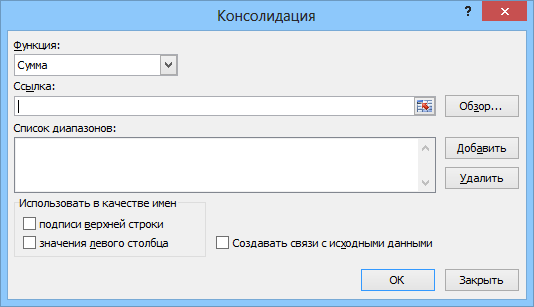
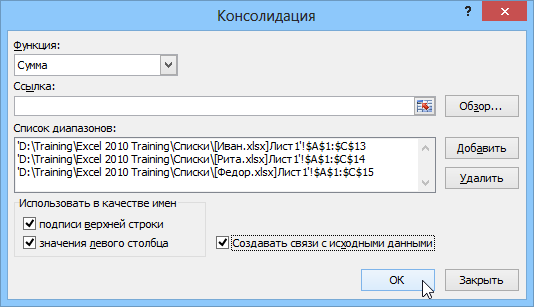
Обратите внимание, что в данном случае Excel запоминает, фактически, положение файла на диске, прописывая для каждого из них полный путь (диск-папка-файл-лист-адреса ячеек). Чтобы суммирование происходило с учетом заголовков столбцов и строк необходимо включить оба флажка Использовать в качестве имен (Use labels) . Флаг Создавать связи с исходными данными (Create links to source data) позволит в будущем (при изменении данных в исходных файлах) производить пересчет консолидированного отчета автоматически.
После нажатия на ОК видим результат нашей работы:
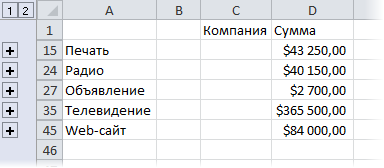
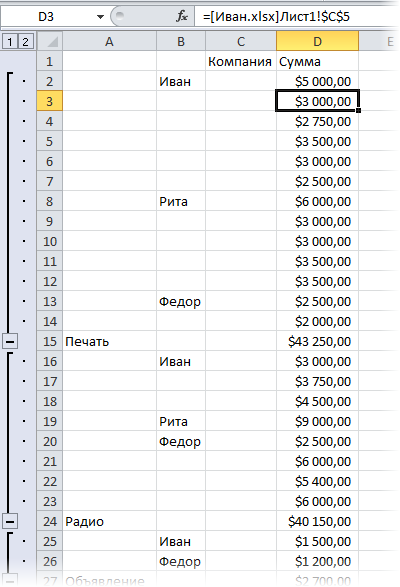
Наши файлы просуммировались по совпадениям названий из крайнего левого столбца и верхней строки выделенных областей в каждом файле. Причем, если развернуть группы (значками плюс слева от таблицы), то можно увидеть из какого именно файла какие данные попали в отчет и ссылки на исходные файлы:
Ссылки по теме
- Макрос для автоматической сборки данных с разных листов в одну таблицу
- Макрос для сборки листов из нескольких файлов
Объединение таблиц в Excel и Google Doc
Задачи по объединению разных таблиц в Excel и Google-таблицах часто применяются при Seo-продвижении, и ученики часто спрашивают, как, например, объединить кластеризацию с данными из Кей коллектора.
Как правило, проще научиться пользоваться одной функцией в Excel и одной функцией в Google Doc.
1. Итак. Необходимо открыть Google Doc. Причем, его удобнее открывать создавая не внутри, а написав в адресной строке «sheets.new», далее нажимаем «enter». Документ создан.
К примеру, имеются следующие данные: всего 3 листа, на 2-м листе (кей коллектор) нашего документа в первом столбе — ключевое слово, во втором столбце – частота. Далее в первом столбце вводим последовательно в каждой новой строке «ключ1», «ключ2» , «ключ3», «ключ5». В столбце «частота» соответственно в каждой новой строке вводим «100», «200», «300», «0».
Третий лист называем «кластеризация». В первом столбце вводим те же ключевые слова, что и на первом листе, но в разном порядке. Например, «ключ1» «ключ4» «ключ5» «ключ3» «ключ 2». Во втором столбе, называемом «кластер», вводим «1 », «1 », «2», «2»,«2» напротив каждого ключа.
2. Далее нужно объединить эти данные. Необходимо скопировать ключи из второго листа и вставить на первый соответственно в первый столбец. (Справку рекомендуется не отключать, чтобы иметь доступ к синтаксису всех программ) Напротив первого ключа во втором столбце выбрать функцию «vlookup». Далее в скобках ввести: запрос, кликнув на него (у нас это ключ1); диапазон фиксируем и выделяем первый и второй столбцы; № столбца — выделяем столбец B; отсортировано – всегда FALSE.
Всё. Данные подтянуты. При этом ключи могли располагаться в любом порядке.
3. Далее нужно подтянуть кластеры. Здесь же, на первом листе в первой строке 3-го столбца надо ввести «Кластер». Сразу под ней «vlookup» и в скобках ввести то же самое, что и в предыдущем описании. В результате все подтянуто.
Если сейчас на первом листе под всеми ключами ввести ключ, которого нет, выдается ошибка. Нам это может быть неудобно, поэтому нужно функцию «VLOOKUP» впереди за скобкой дополнить функцией «IFFEROR». Далее в конце строки за скобкой ставим «;” “)» — если в случае ошибки не хотим видеть никаких данных. Если хотим видеть данные, то вводим «;”-”)». Таким образом можно объединять любые данные, любое количество таблиц.
Аналогичным образом это работает и в Excel. Надо прямо здесь ввести «Файл/скачать как/ Micrоsoft Excel ». Все автоматически переделалось в ВПР. Здесь все то же самое: ВПР, значения и таблицы, которые необходимо найти.
Таким образом, этот метод позволяет более эффективно работать с Seo-данными.
покупка
Как объединить две таблицы, сопоставив столбец в Excel?
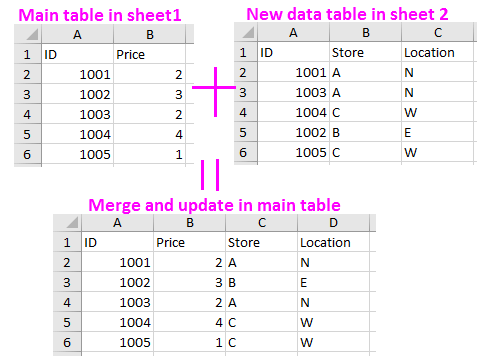
Предположим, у вас есть две таблицы на двух разных листах, одна — основная таблица, а другая — новая таблица данных. Теперь вы хотите объединить эти две таблицы с помощью соответствующего столбца и обновить данные, как показано на скриншоте ниже, как вы можете быстро решить эту проблему в Excel? В этой статье я расскажу о приемах быстрого объединения двух таблиц по столбцу.
Объединение двух таблиц по столбцу с помощью ВПР
Объединение двух таблиц по столбцу с помощью функции объединения таблиц
Объедините несколько таблиц по заголовкам столбцов в один лист с помощью Kutools for Excel
Объединение двух таблиц по столбцу с помощью ВПР
Чтобы объединить две таблицы по сопоставлению столбцов, вы можете применить функцию ВПР.
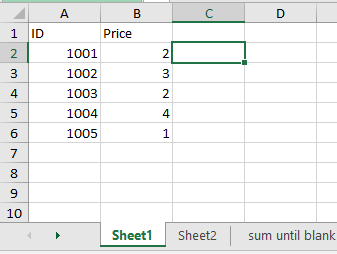
1. Выберите пустую ячейку рядом с основной таблицей, например C2. Смотрите скриншот:
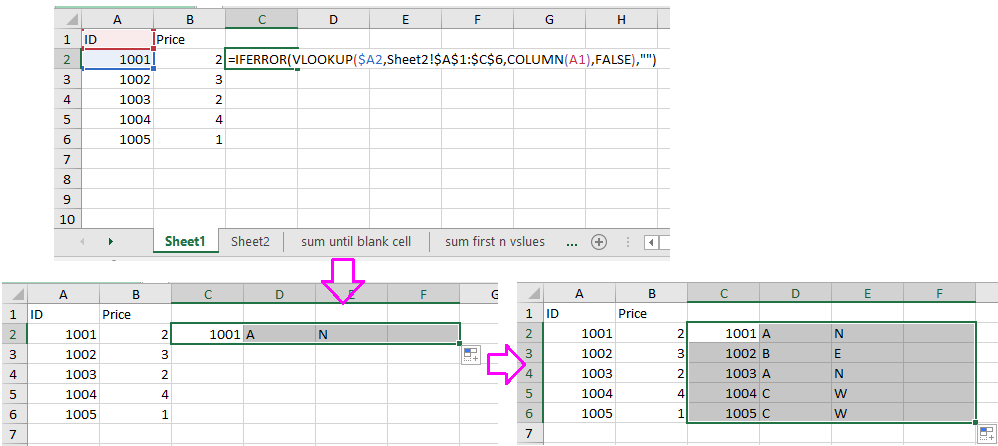
2. Введите эту формулу =IFERROR(VLOOKUP($A2,Sheet2!$A$1:$C$6,COLUMN(A1),FALSE),»») в нее, затем перетащите маркер автозаполнения вправо, пока не появится пустая ячейка, а затем перетащите маркер заполнения вниз к ячейкам, в которых требуется эта формула. Смотрите скриншот:
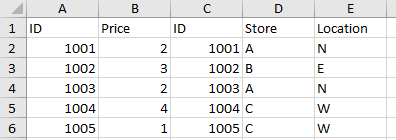
3. Вы можете добавить новые заголовки столбцов в объединенную таблицу. Смотрите скриншот:
Объединение двух таблиц по столбцу с помощью функции объединения таблиц
Функция ПРОСМОТР не доставит вам хлопот, но, к счастью, есть полезная функция. Слияние таблиц in Kutools for Excel который может быстро добавлять и обновлять новые элементы в основной таблице на основе другой таблицы.

1. Выберите основную таблицу, которую вы хотите использовать для обновления и объединения с другой, щелкните Кутулс Плюс > Слияние таблиц.

2. Затем в Слияние таблиц в диалоговом окне мастера выберите таблицу поиска в Выберите таблицу поиска текстовое поле, проверьте параметры, если у таблиц есть заголовки.

3. Нажмите Следующаяна шаге 2 мастера отметьте ключевой столбец, на основе которого вы хотите объединить.

4. Нажмите Следующаяна шаге 3 мастера отметьте столбцы, в которых вы хотите обновить данные.

5. Нажмите Следующая к следующему шагу отметьте новые столбцы, которые вы хотите добавить к основным данным.

6. Нажмите Следующая, на последнем шаге вам нужно установить некоторые параметры для новых элементов, например, выделить обновленные с помощью цвета фона.

7. Нажмите Завершить. Основная таблица обновлена и дополнена новыми элементами.
Демо
Объедините несколько таблиц по заголовкам столбцов в один лист с помощью Kutools for Excel
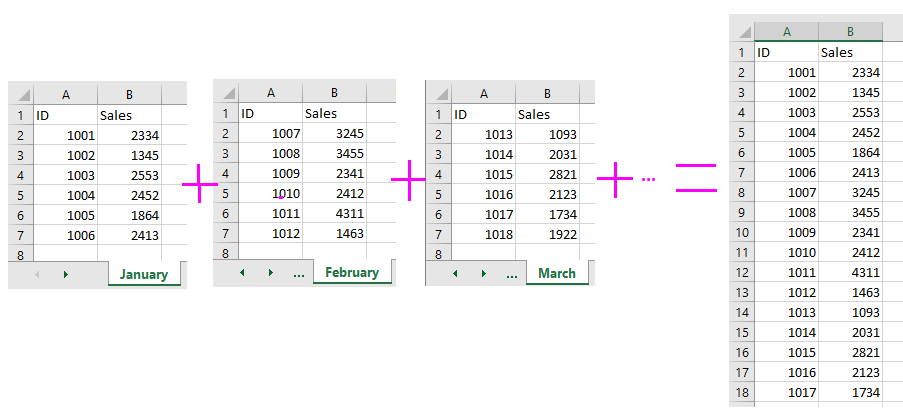
Если вы хотите объединить несколько таблиц на листах или книг по заголовкам столбцов в один лист, как показано на скриншоте ниже, вы можете применить мощный Сочетать Функция Kutools for Excel чтобы быстро ее решить.
После установки Kutools for Excel, пожалуйста, сделайте, как показано ниже 🙁 Бесплатная загрузка Kutools for Excel Сейчас!)
1. Включите Excel и щелкните Кутулс Плюс > Сочетать, и в появившемся диалоговом окне отметьте Объедините несколько листов из книг в один лист. Смотрите скриншот:


2. Затем нажмите Следующая идти на Шаг 2 из 3 диалоговое окно и добавьте книги, нажав Добавить кнопку, затем выберите имена листов, из которых вы хотите объединить Список рабочих листов раздел. Смотрите скриншот:

3. Нажмите Следующая идти на Шаг 3 из 3 диалог. На последнем шаге диалога укажите в нем номер строки заголовка, вот он, также вы можете указать другие параметры настройки по своему усмотрению. Смотрите скриншот:
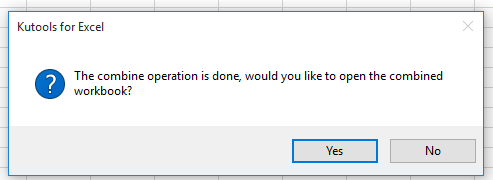
4. Нажмите Завершить, появится диалоговое окно для выбора папки для размещения объединенной новой книги. И нажмите Save. перейти к первому Kutools for Excel диалоговое окно, которое напоминает вам, открывать ли объединенную книгу, нажмите Да открывать или нет, а потом второй Kutools for Excel Появится диалоговое окно с напоминанием о необходимости сохранения этого сценария объединения, щелкните любые параметры по своему усмотрению.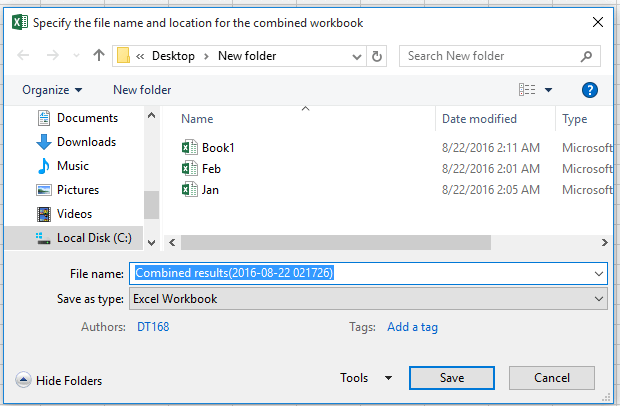

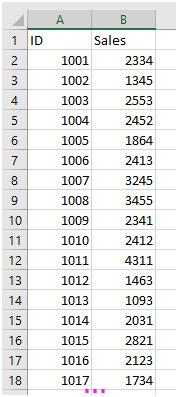
Теперь листы были объединены в один лист на основе заголовков столбцов.
Как связать две таблицы в excel в одну по ключевому столбцу
Типичная задача — имеем несколько однотипных таблиц на разных листах рабочей книги. Хотим, чтобы при внесении данных в любую из этих таблиц — данные добавлялись в одну общую таблицу, расположенную на отдельном листе.
Инструкция
Устанавливаем себе надстройку ЁXCEL . Читаем справку.
Приступаем к решению. Переходим во вкладку ЁXCEL главного меню, нажимаем кнопку «Таблицы», в выпавшем списке выбираем команду «Объединить таблицы»:
В открывшемся диалоговом окне выделяем листы с таблицами, которые необходимо объединить и нажимаем «ОК»:
Программа сформирует запрос — объединит таблицы и выведет информационное сообщение:

Переходим на итоговый лист (тот где хотим вывести общую таблицу), устанавливаем курсор в ячейку «A1«. Переходим в главном меню во вкладку «Данные» в разделе «Получение внешних данных» нажимаем кнопку «Существующие подключения»:
В открывшемся диалоговом окне выбираем «Подключения в этой книге» — «Запрос из Excel Files» и нажимаем «Открыть»:
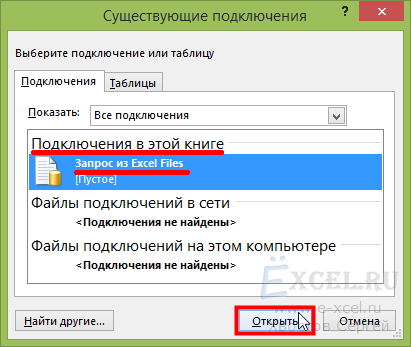
В открывшемся диалоговом окне устанавливаем переключатели в положения «Таблица» и «Имеющийся лист», нажимаем «ОК»:
В активном листе будет создана таблица, которая будет объединять таблицы, расположенные на указанных нами листах:
Теперь все таблицы связаны. Добавьте новые строчки в любую из объединенных таблиц. Перейдите во вкладку «Данные» и нажмите кнопку «Обновить все»:
В итоговой таблице появятся строчки, добавленные в выбранный вами лист.
Чтобы обновление итоговой таблицы происходило автоматически вставьте в модуль каждого листа (кроме Итогового) следующий код (Как вставлять макросы?):
Private Sub Worksheet_Change(ByVal Target As Range) ActiveWorkbook.RefreshAll End Sub
Видео-пример
Важно:
- Количество столбцов во всех таблицах должно быть одинаково;
- Кроме таблиц на листах не должно быть никакой информации;
- Если вы переместили файл в другую папку или отправили файл коллеге по электронной почте — необходимо заново связать таблицы (в запросе прописывается абсолютный путь к файлу).
Чтобы запрос работал не зависимо от того в какой папке лежит файл вставьте в модуль «ЭтаКнига» следующий код:
Private Sub Workbook_Open() Dim q As String On Error Resume Next q = Application.ThisWorkbook.Path & "\" & Application.ThisWorkbook.Name 'Определяем текущий путь к файлу With ActiveWorkbook.Connections("Запрос из Excel Files").ODBCConnection 'Имя запроса .Connection = "ODBC;DSN=Excel Files;DBQ=" & q & _ ";DriverId=1046;MaxBufferSize=2048;PageTimeout=5;" 'Меняем строку подключения End With End Sub
Данный макрос при открытии книги будет определять текущий путь к файлу и менять путь к файлу в запросе.
| Файл | Описание | Размер файла: | Скачивания |
|---|---|---|---|
| Пример | 21 Кб | 2888 |
Чтобы оценить всю прелесть — выньте файл из архива и при загрузке файла включите макросы.
Возможные ошибки при использовании этого метода:
- В таблицах одинаковое количество столбцов, но при попытке использовать запрос получаем сообщение: «В таблицах или запросах, выбранных в запросе на объединение, не совпадает число столбцов.» Причина: в одном или нескольких листах с таблицами есть пустые столбцы (в них раньше были данные) и MS Excel считает их столбцами таблиц. Решение: Выделить и удалить все пустые столбцы на листах с таблицами.
- Все столбцы удалили, но ошибка осталась. Причина: файл сохранен на сетевом диске или открыт из почтовой программы. Решение: сохраните файл у себя на локальном компьютере, выполните запрос, вставьте в него макрос меняющий путь в запросе и выложите обратно в сеть (если нужно).
- В полученном запросе в некоторых ячейках пропадают данные. Причина: в ваших таблицах встречаются столбцы, которые одновременно содержатся и числовые и текстовые значения. MS Excel считает, что эти столбцы должны содержать только числа и не выводит текст. Решение:преобразуйте все числовые значения в этих столбцах во всех таблицах в текстовые. Обновите запрос — текстовые данные появятся.
Добавить комментарий
Комментарии
# Евгений 18.07.2023 10:13
Добрый день. помогите сформировать одну таблицу из множеста разных книг(таблицы одинаковые). В каждой книге несколько вкладок с одинаковыми названиями.
# Иркэ 24.06.2023 20:49
Доброго времени. Есть две таблицы с данными-1: ФИО, место госпитализации, 2: ФИО ,группа инвалидности. Не все ФИО в 1 и 2 таблицах не однозначны. Как объединить таблицы так,чтобы они объединились по ФИО, место госпитализации, группа инвалидности?
Благодарю
# Виктория Р. 20.04.2023 18:26
Здравствуйте, есть одна общая таблица на весь коллектив, когда один из работников вносит в нее данные другой работник не может вывести в неё данные. Как можно решить эту проблему?