
Как объединить два листа Excel
Microsoft Excel — один из наиболее широко используемых инструментов для работы с таблицами и данных. В нем есть множество функций, одна из которых — объединение нескольких листов в один для удобства анализа и обработки информации. Если у вас есть два листа в Excel, которые содержат данные, которые вы хотели бы объединить, есть несколько способов сделать это.
Простой и эффективный способ объединить два листа в Excel — использовать функцию «Копирование» и «Вставка». Вы можете выделить данные на одном листе, скопировать их в буфер обмена, затем перейти на второй лист и вставить их в нужное место. Этот метод работает для объединения данных из разных листов в одну таблицу.
Кроме того, Excel предлагает функцию «Сводные таблицы», которая позволяет объединить данные с разных листов на основе общих столбцов или полей. С помощью сводных таблиц вы можете создать сводный отчет, который будет содержать данные из двух или более листов. Это отличный способ упорядочить и анализировать большие объемы данных.
В заключение, объединение двух листов в Excel может быть выполнено несколькими способами, включая копирование и вставку данных с одного листа на другой или использование функции сводных таблиц. Выберите метод, который наиболее соответствует вашим потребностям и уверенности в своих навыках работы с Excel.
Объединение листов в Excel: легкий и результативный метод
Являясь одним из наиболее популярных инструментов для работы с табличными данными, Microsoft Excel предлагает различные способы объединения информации с разных листов в один. Это может быть полезно, например, при работе с большими наборами данных из разных источников или при необходимости свести воедино информацию из разных листов для анализа или отчетности.
Одним из самых простых и эффективных методов объединения листов в Excel является использование функции «Копировать/Вставить». Начните с выбора листов, которые вы хотите объединить. Для этого зажмите клавишу Ctrl и щелкните по названиям нужных листов в нижней части окна программы.
После выбора листов, перейдите к листу, на котором хотите объединить информацию. Щелкните левой кнопкой мыши на ячейке, в которую хотите начать добавление данных. Затем используйте комбинацию клавиш Ctrl + Shift + V или выберите вкладку «Домашняя», затем «Вставка» и нажмите на стрелку рядом с кнопкой «Вставить». В появившемся меню выберите опцию «Только значения».
Теперь Excel скопирует и вставит только значения из выбранных листов в выбранную ячейку на текущем листе. Этот метод сохраняет все форматирование и структуру данных, что делает его очень удобным при работе с сложными табличными данными.
Однако, следует учитывать, что при использовании данного метода нельзя объединять листы, которые имеют разные структуры данных. В таких случаях, необходимо применять другие методы, такие как использование функций слияния и объединения или использование макросов.
В итоге, объединение листов в Excel — это простой и результативный процесс, который позволяет объединить информацию с нескольких листов в один, сохраняя при этом все форматирование и структуру данных. Это может быть полезно при работе с большими объемами информации или при необходимости провести анализ или отчетность на основе данных из разных источников.
Почему нужно объединять листы в Excel
- Систематизация информации: Объединение листов позволяет объединить информацию из разных источников или похожих данных в одну таблицу. Это помогает упорядочить данные и сделать их более легкими для чтения и анализа.
- Улучшение аналитики: Комбинирование данных из разных листов облегчает сравнение и анализ информации. Он позволяет выявить примеры, тенденции или любую другую информацию, которую можно пропустить, работая только с одним листом.
- Экономия времени и усилий: Объединение листов экономит время и усилия при работе с большим объемом данных. Вместо того, чтобы вносить изменения в несколько листов данных, можно объединить их в один и внести все необходимые изменения в одном месте.
- Улучшение производительности: Когда данные разбросаны по разным листам, работа с ними может быть неэффективной и затратной. Объединение листов помогает упростить работу с данными и повысить общую производительность.
Таким образом, объединение листов в Excel является полезной функцией, которая сильно облегчает работу с данными, улучшает аналитику, экономит время и усилия и поднимает производительность на новый уровень.
Сборка данных со всех листов книги в одну таблицу
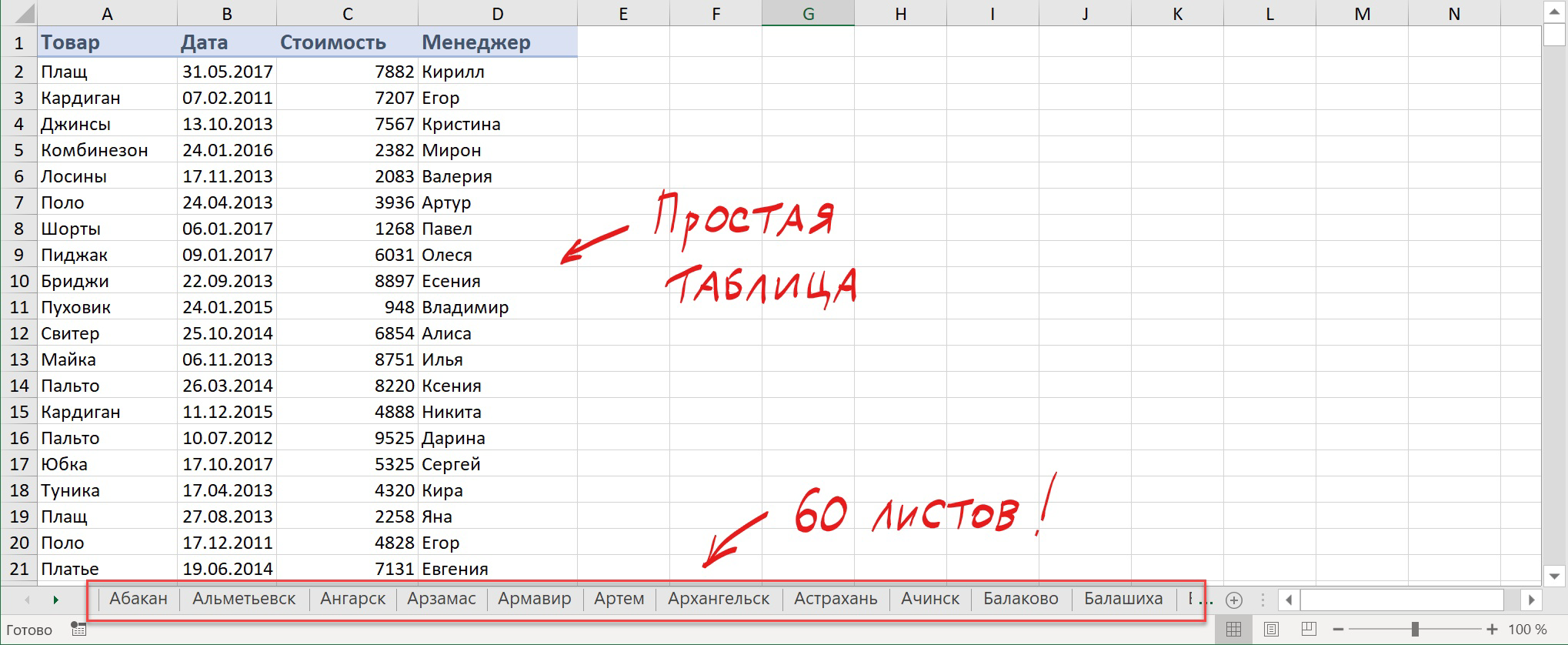
Допустим, что у нас есть книга с большим количеством листов, где на каждом листе находится таблица с данными по сделкам в этом городе:
Давайте будем исходить из следующих соображений:
- Структура и столбцов на всех листах одинаковая.
- Количество строк на всех листах разное.
- Листы могут в будущем добавляться или удаляться.
Наша задача — собрать все данные со всех листов в одну таблицу, чтобы потом с ней работать (фильтровать, сортировать, построить сводную и т.д.) Сделать это можно разными способами, но самыми удобными будут, пожалуй, Power Query и макросы.
Способ 1. Сборка данных с листов с помощью Power Query
Если вы ещё не сталкивались в своей работе с Power Query, то очень советую копнуть в этом направлении. Использование этой бесплатной и уже встроенной по умолчанию в Excel надстройки, способно полностью перевернуть весь ваш процесс сбора и анализа данных, упростив всё в разы. С задачей сбора данных с листов Power Query справляется весьма успешно.
Шаг 1. Подключаемся к файлу
Для начала, создадим новый пустой файл в Excel, куда и будут собираться данные.
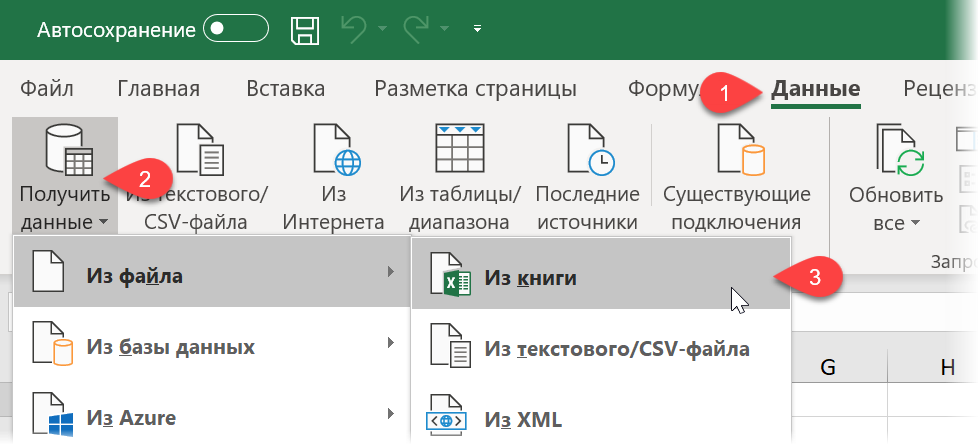
Если у вас Excel 2010-2013 и вы установили Power Query как отдельную надстройку, то откройте вкладку Power Query, если у вас Excel 2016 или новее, то вкладку Данные (Data) . Нажмите кнопку Получить данные / Создать запрос — Из файла — Книга Excel (Get Data / New Query — From file — From Excel) и укажите наш файл с исходными листами:
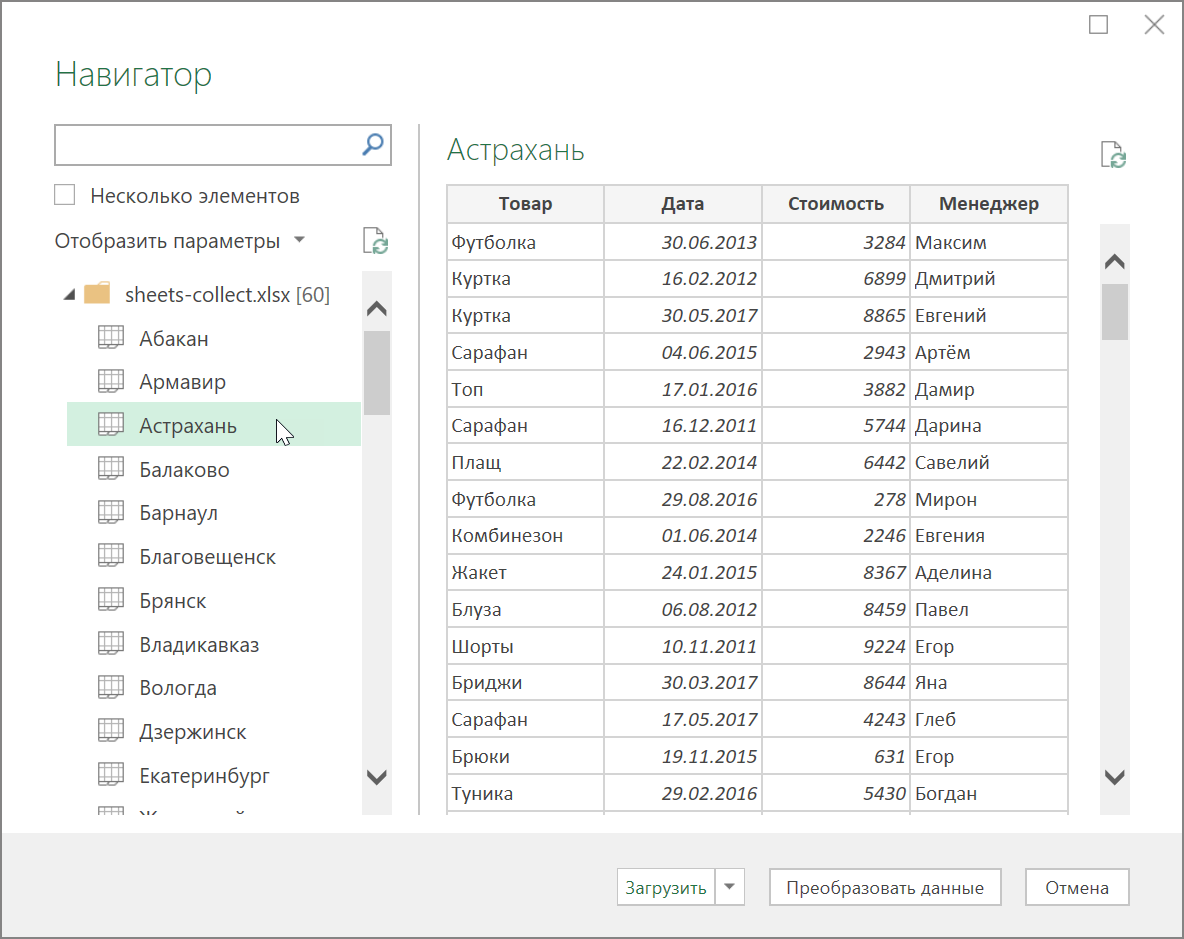
В появившемся окне Навигатора (Navigator) выберите слева любой лист и нажмите в правом нижнем углу кнопку Преобразовать данные (Transform Data) или Изменить (Edit) :
Должно появиться окно редактора запросов Power Query, где отобразятся данные с выбранного листа. Поскольку нам нужен, на самом деле, не один лист, а все, то удалим в правой панели все шаги, кроме первого шага Источник (Source) используя крестик слева от названия шага:
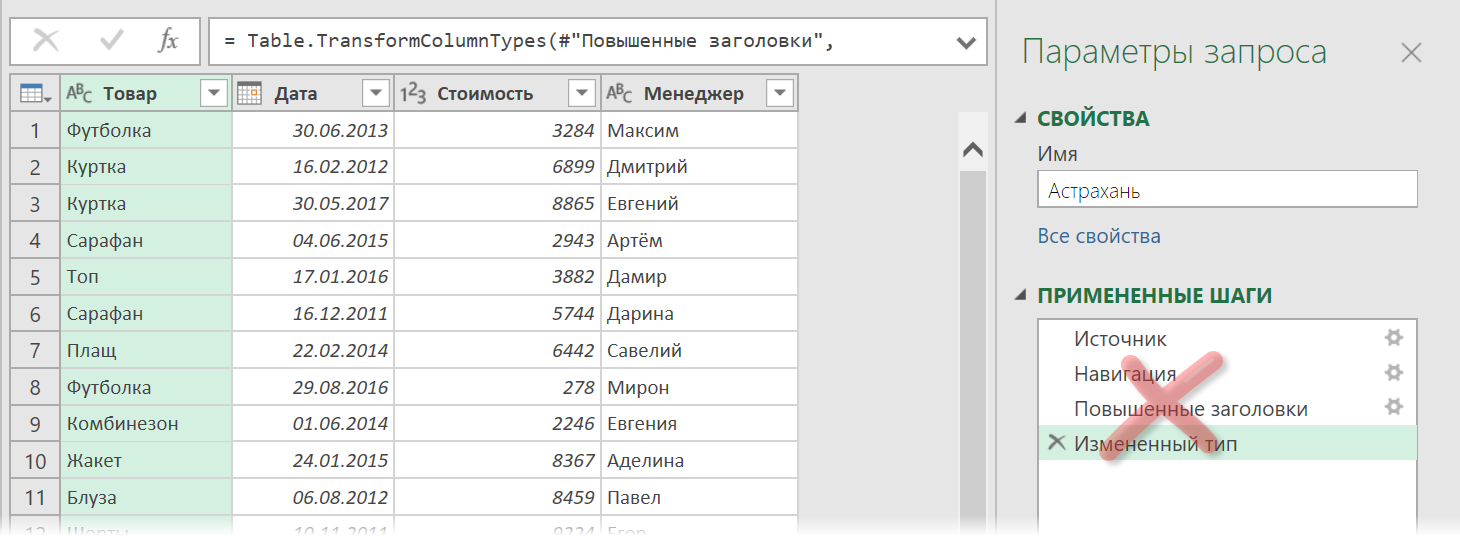
То, что останется после удаления шагов — это список всех объектов, которые Power Query «видит» во внешних файлах, а это:
- листы (Sheet)
- «умные таблицы» (Table)
- именованные диапазоны (Defined Name)
- области печати (Print Area), которые, по сути, являются одним из видов именованного диапазона
Шаг 2. Отбираем нужные листы
В исходном файле может быть много всего лишнего, что нам не требуется собирать: случайные ненужные листы, служебные именованные диапазоны, побочные умные таблицы и т.п. Очень важно отфильтровать этот «информационный мусор», т.к. в будущем из-за любого подобного объекта наш запорс будет, скорее всего, вылетать с ошибкой или некорректно собирать данные. Для решения этой задачи можно использовать несколько подходов.
Во-первых, легко можно отфильтровать нужные объекты по типу по столбцу Kind. Например, если вам нужны только листы:
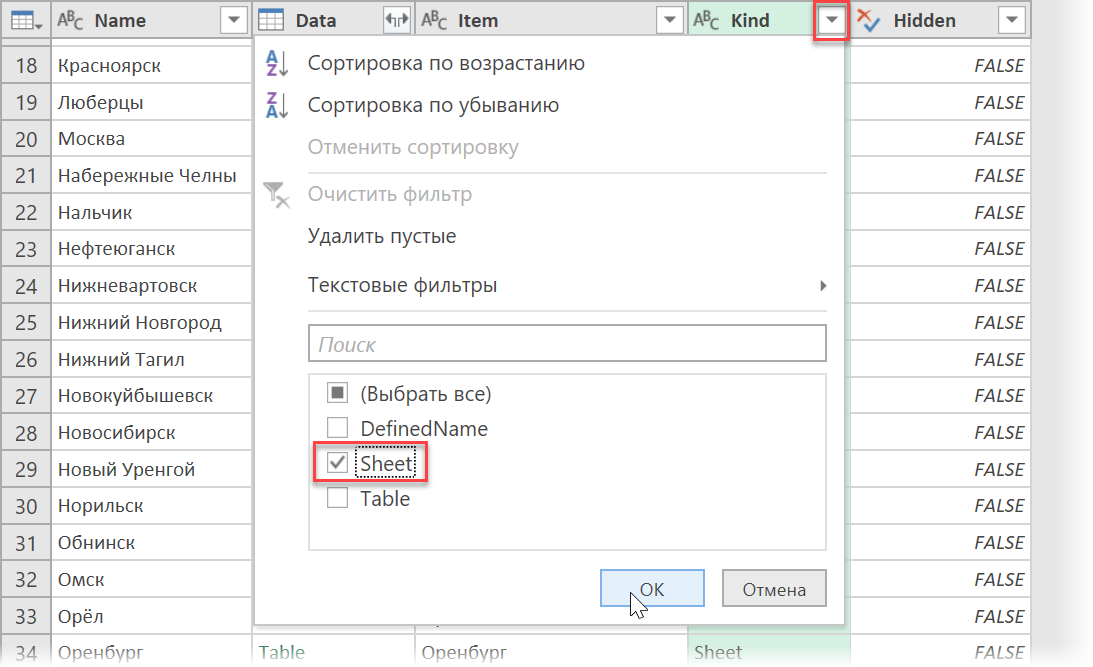
Во-вторых, если нам нужны только видимые листы, то дополнительно можно отфильтровать ещё по столбцу Hidden.
В-третьих, если вы точно знаете размер таблиц, которые вам нужны, то можно легко добавить к нашему списку вычисляемый столбец с формулой, выводящей количество столбцов или строк и использовать потом эти числа для отбора. Для этого выберем на вкладке Добавление столбца — Настраиваемый столбец (Add Column — Custom Column) и введём в открывшееся окно следующую формулу (с учётом регистра):
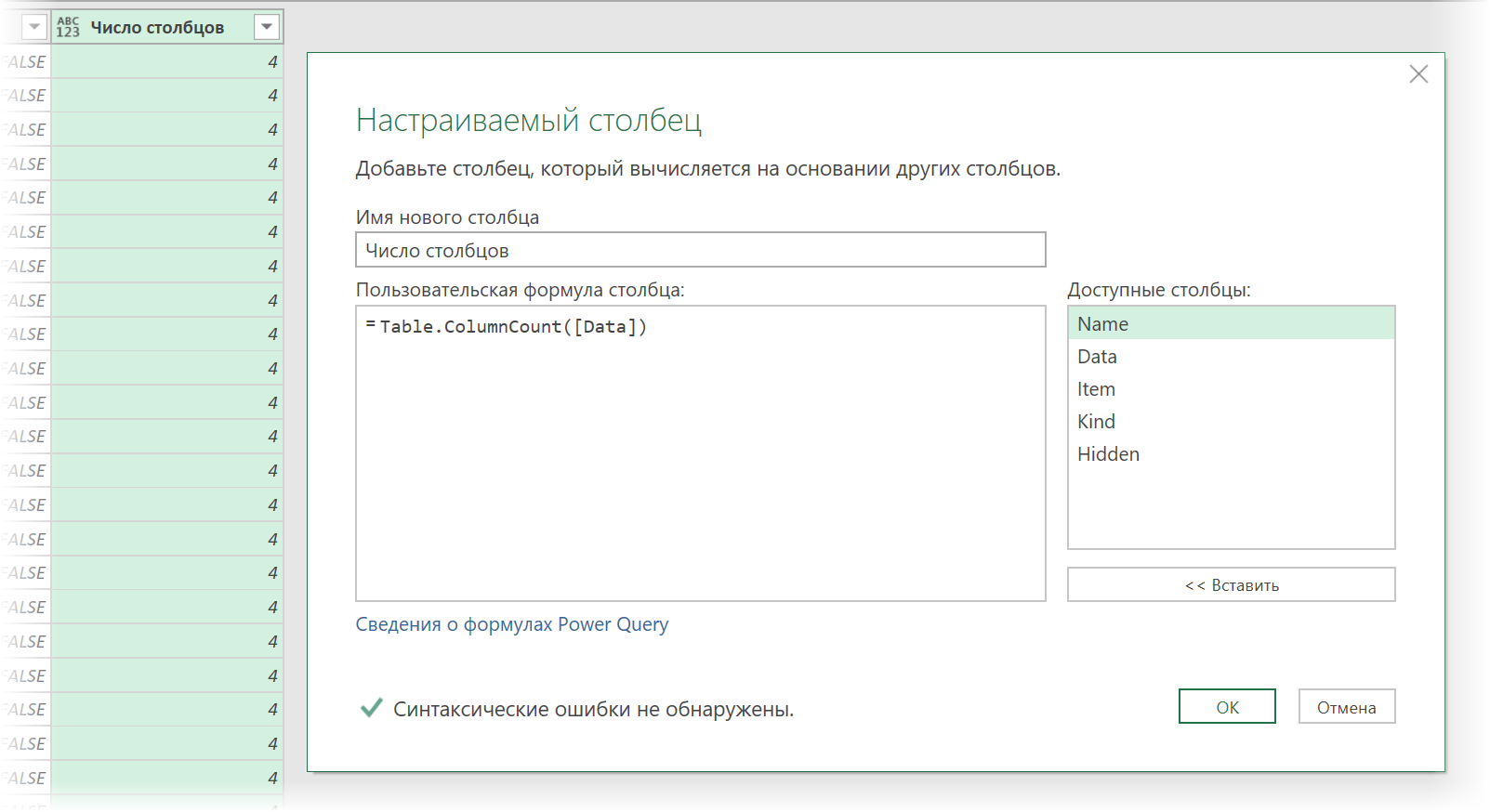
Для подсчёта количества строк можно использовать аналогичную функцию Table.RowCount. Получившийся столбец затем можно использовать для фильтрации «мусорных» таблиц.
В-четвёртых, можно извлечь с каждого листа содержимое любой ячейки (например, А1) и использовать его для отбора. Например, если там нет слова «Товар«, то это не наш лист. Для извлечения нужно будет также добавить вычисляемый столбец с такой конструкцией:
- [Data] — имя столбца, где в каждой ячейке лежат таблицы с содержимым каждого листа (убийственная формулировка для рядового пользователя Excel, да, я знаю)
- [Column1] — имя столбца на листе, из которого мы хотим извлечь данные
- — номер строки (считая с нуля), откуда мы хотим взять данные
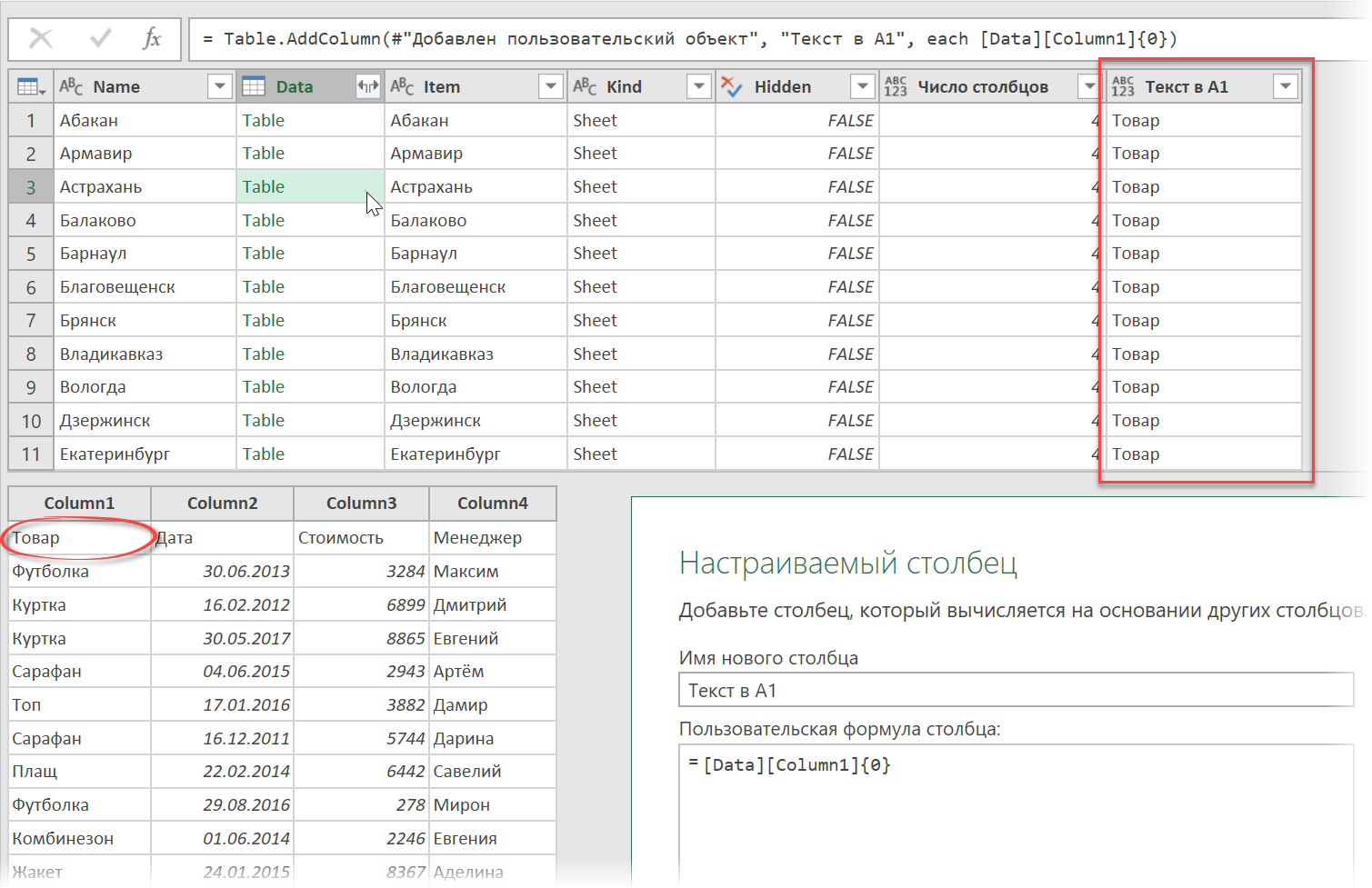
После фильтрации «мусора» все добавленные вспомогательные столбцы можно, конечно же, спокойно удалить, оставив только колонки Name и Data.
Шаг 3. Разворачиваем таблицы
Теперь развернём содержимое таблиц в одно целое, используя кнопку с двойными стрелками в заголовке столбца Data, отключив флажок Использовать исходное имя столбца как префикс (Use original column name as prefix) :
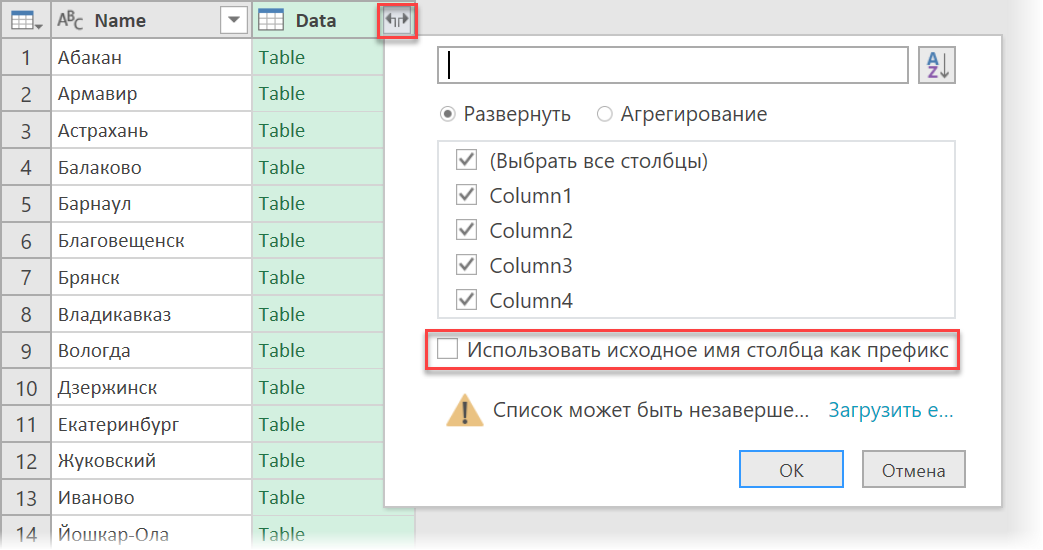
После нажатия на ОК Power Query соберёт для нас все данные в одну мегатаблицу со всех отобранных листов нашего файла:
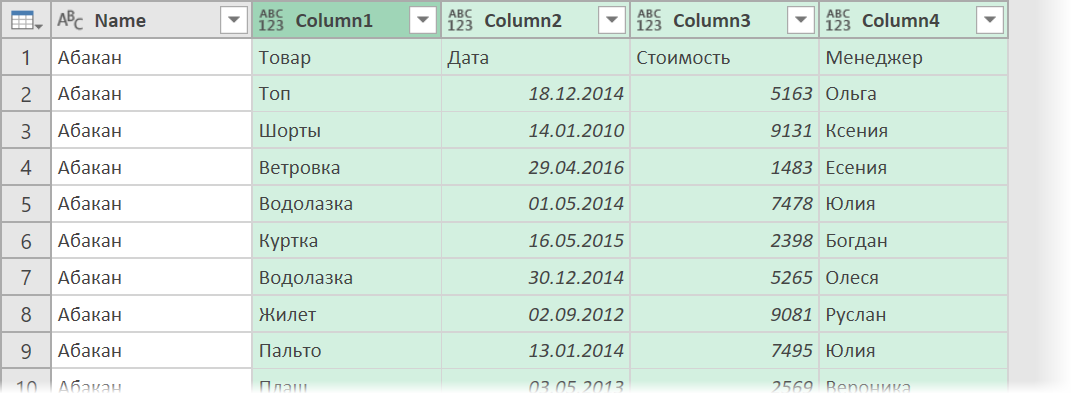
Останется лишь «навести блеск», а именно:
- Поднять первую строку в шапку таблицы кнопкой Использовать первую строку в качестве заголовков (Use first row as headers) на вкладке Главная (Home) .
- Переименовать первый столбец в Город двойным щелчком на заголовку.
- Удалить повторяющиеся шапки таблиц, попавшие в одну кучу вместе с данными, используя фильтр по столбцу Товар.
Всё. Осталось только дать нашему запросу подходящее имя (например, Сборка) в панели справа и выгрузить затем собранные данные обратно в Excel кнопкой Закрыть и загрузить на вкладке Главная (Home — Close & Load) :
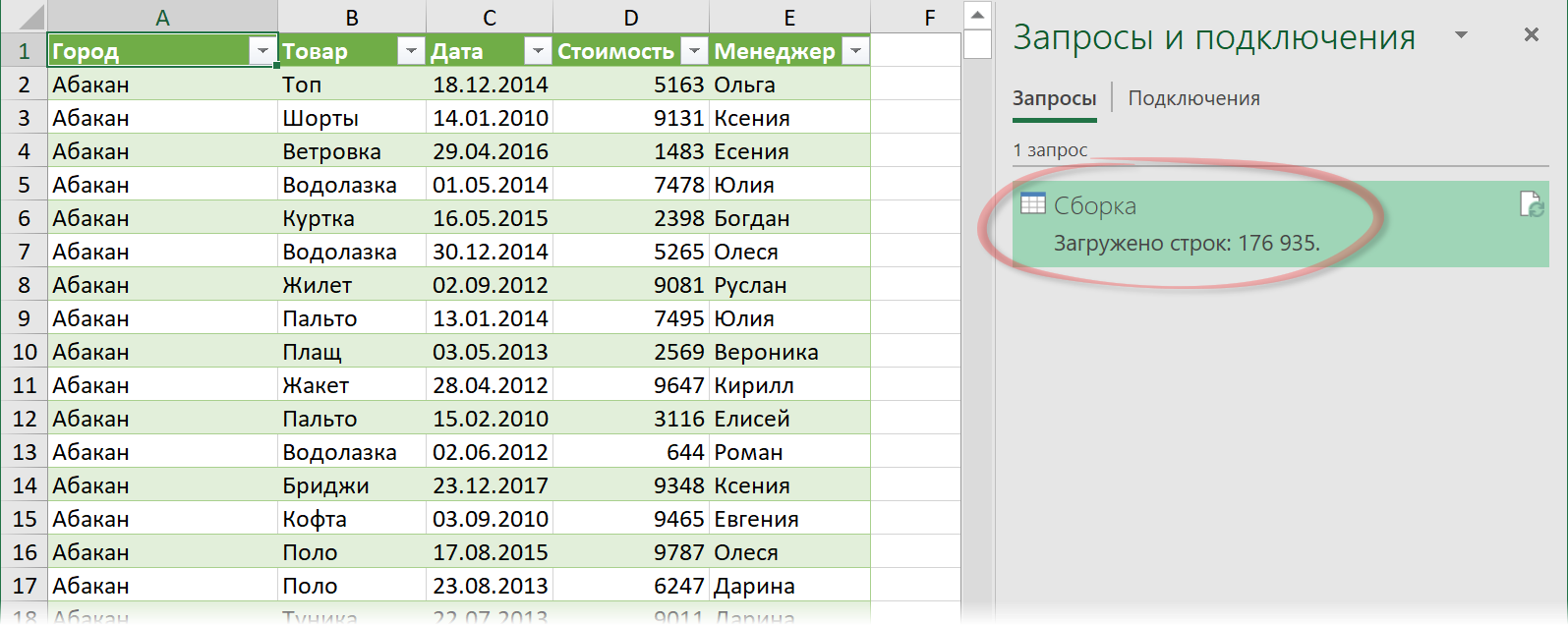
В будущем, при любых изменениях в исходном файле достаточно будет лишь обновить наш запрос, щелкнув по собранной таблице правой кнопкой мыши и выбрав команду Обновить (Refresh) или такой же кнопкой на вкладке Данные (Data) или сочетанием клавиш Ctrl + Alt + F5 .
Плюсы такого подхода:
- Не нужно уметь программировать, всё делается быстро и почти без использования клавиатуры.
- Последовательность столбцов на разных листах может быть различной — это не играет роли, столбцы правильно встанут друг под друга в итоговой сборке.
- Можно быстро обновлять запрос при изменении исходных данных.
Минусы этого способа:
- Собираются только значения, т.е. формулы с исходных листов не сохраняются.
- Названия столбцов должны на всех листах совпадать с точностью до регистра.
- Нельзя выбрать какой именно диапазон берётся с каждого листа — это определяется автоматически (берётся всё, что есть).
- Для обновления нужен Excel 2016 или новее или установленная надстройка Power Query.
Способ 2. Сборка данных с листов макросом на VBA
Похожего результата можно добиться и с помощью более «классического» подохода — макросом на VBA. Для этого на вкладке Разработчик (Developer) нажмите кнпоку Visual Basic или воспользуйтесь сочетанием клавиш Alt + F11 . В открывшемся окне добавьте новый модуль через меню Insert — Module и скопируйте туда текст вот такого макроса:
Sub CollectDataFromAllSheets() Dim ws As Worksheet Set wbCurrent = ActiveWorkbook Workbooks.Add Set wbReport = ActiveWorkbook 'копируем на итоговый лист шапку таблицы из первого листа wbCurrent.Worksheets(1).Range("A1:D1").Copy Destination:=wbReport.Worksheets(1).Range("A1") 'проходим в цикле по всем листам исходного файла For Each ws In wbCurrent.Worksheets 'определяем номер последней строки на текущем листе и на листе сборки n = wbReport.Worksheets(1).Range("A1").CurrentRegion.Rows.Count 'задаем исходный диапазон, который надо скопировать с каждого листа - любой вариант на выбор: Set rngData = ws.Range("A1:D5") 'фиксированный диапазон или Set rngData = ws.UsedRange 'всё, что есть на листе или Set rngData = ws.Range("F5").CurrentRegion 'область, начиная от ячейки F5 или Set rngData = ws.Range("A2", ws.Range("A2").SpecialCells(xlCellTypeLastCell)) 'от А2 и до конца листа 'копируем исходный диапазон и вставляем в итоговую книгу со следующей строки rngData.Copy Destination:=wbReport.Worksheets(1).Cells(n + 1, 1) Next ws End Sub
Запустить созданный макрос можно на вкладке Разработчик кнопкой Макросы (Developer — Macros ) или с помощью сочетания клавиш Alt + F8 . Макрос автоматически создаст новую книгу и скопирует туда нужные вам данные.
Плюсы такого подхода:
- Формулы с исходных листов сохраняются в сборке.
- Имена столбцов не играют роли.
- Макрос будет работать в любой версии Excel.
- Можно выбирать, что именно брать с каждого листа (конкретный фиксированный диапазон или весь лист).
Минусы этого способа:
- Последовательность столбцов на всех листах должна быть одинаковой, т.к. происходит, по сути, тупое копирование таблиц друг-под-друга.
- Защита от макросов должна быть отключена.
- Быстрого обновления, как это было с Power Query, здесь, к сожалению, не будет. При изменении исходных данных придётся запустить макрос повторно.
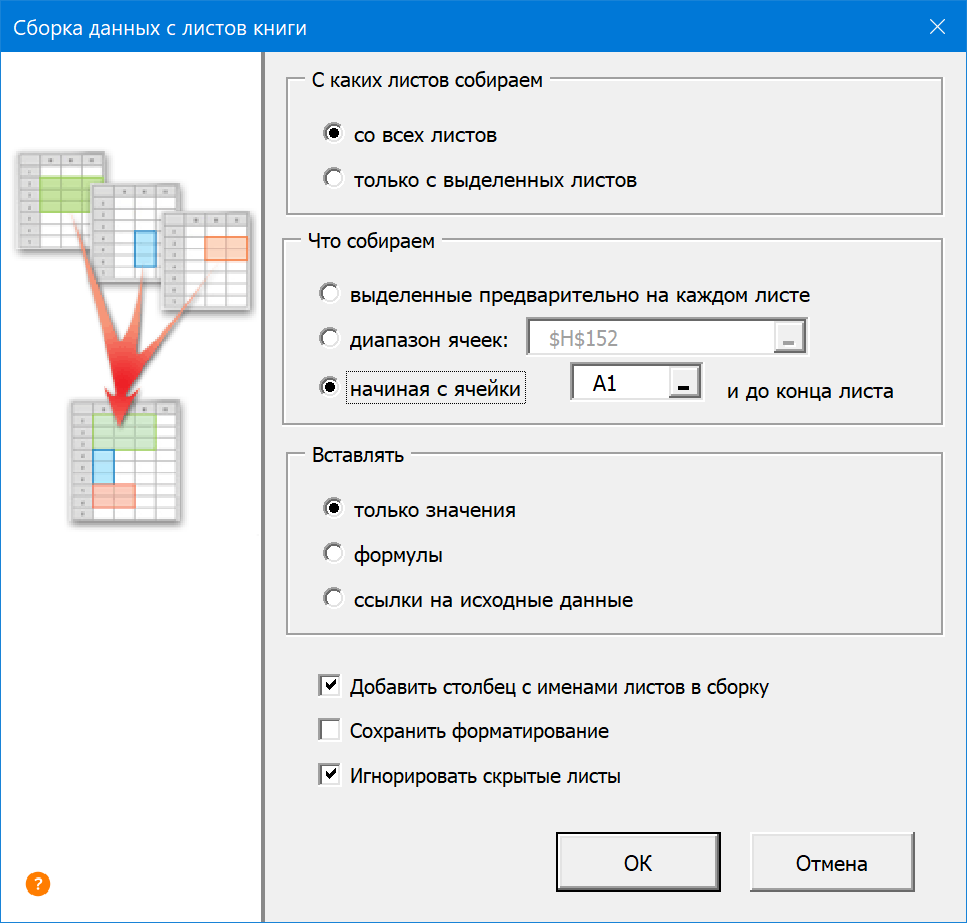
Способ 3. Готовый макрос из надстройки PLEX
Если лень возиться с макросами или Power Query, то можно пойти по пути наименьшего сопротивления — использовать готовый макрос (кнопка Собрать) из моей надстройки PLEX для Excel. Это, может, и не спортивно, но зато эффективно:
В общем, выбирайте любой удобный вам вариант и действуйте. Выбор — это всегда хорошо.
Ссылки по теме
- Что такое Power Query и с чем его едят.
- Как создавать свои макросы, использовать чужие и запускать их в своих файлах.
- Сборка данных из нескольких файлов с помощью Power Query.
25.03.2019 13:08:53
Шаг 1. Можно не выбирать лист и потом удалять шаги, а сразу файл выбирать
07.04.2019 08:04:07
Согласен. Добавил в видео этот момент. Спасибо!

07.04.2019 14:15:19
Привет!
Строки:
Set rngData = ws.Range("A1:D5") 'фиксированный диапазон или Set rngData = ws.UsedRange 'всё, что есть на листе или Set rngData = ws.Range("F5").CurrentRegion 'область, начиная от ячейки F5 или
забыли удалить?
08.04.2019 09:44:41
Николай, подскажите, пожалуйста, как бороться с ошибкой возникающей при переименовании первого листа (либо ставкой листа в начало книги).
Ошибка возникает при выполнении строчки:
#»Переименованные столбцы» = Table.RenameColumns(#»Измененный тип»,>),
Такая ошибка возникает, в том числе, при работе с файлами из папки.
P.S.
Когда мы увидим Вашу книгу по PQ? Очень ждём!

09.04.2019 23:10:49
Сергей, а как у вас в заголовке оказался «Абакан»? Если вы делали все как написал Николай, такого бы не было. Проверьте по шагам. Ну и в большинстве случаев проблемы доставляют автоматически создающиеся шаги #»Измененный тип», как правило их можно удалять, оставляя приведение типов на последний шаг.
10.04.2019 09:30:22
Степан, «Абакан» оказался в заголовке после первого шага в «наведении блеска» — повышения заголовков. На экранной форме Николая видно, что «Абакан» находится на одной строке с другими заголовками. Следующий шаг как раз и приводит к ошибке в случае, если появился новый лист в начале книги.
С такой проблемой я часто встречаюсь при обработке файлов из папки. И технически с помощью условных столбцов решение этой проблемы мне известно. Но возможно, существует более изящное решение.

08.04.2019 10:04:43
Удалил. Разобрался

11.04.2019 17:48:03
Простите, а «технически с помощью условных столбцов» это как? я, обычно, из папки делаю через функцию и файл примера
12.04.2019 14:41:05
В случае обработки файлов из папки, если данные берутся просто из диапазона, повышение столбцов приводит к внесению наименования первого файла в заголовок. Если в будущем в этой папке появляется файл с названием «выше» чем старые файлы, то записанный ранее шаг с переименованием приводит к ошибке. Условными столбцами эту проблему обойти можно. Хотелось бы услышать, как Николай с этим борется.
15.04.2019 17:30:20
Простите, проблема мне понятна, сам наталкивался не раз, меня интересовало как она решается «технически с помощью условных столбцов»
16.04.2019 16:12:36
Алексей, на самом деле идея очень простая, но почти всегда требуются «особые» настройки, которые необходимо внести до повышения первой строки.
В случае файла Николая условный столбец может быть такой:
#»step_N» = Table.AddColumn(#»step_N-1″, «NEW_COLUMN», each if [Column1] = «Товар» then «SheetName» else [Name],
Т.е. если в столбце «Column1» содержится слово «Товар», то в новый столбец вносим «SheetName», в противном случае наименование листа из столбца «Name».
Теперь необходимо удалить первый столбец с наименованиями листов, применить фильтр по слову не «Товар» и повысить первую строку.
Готово!
24.05.2019 18:18:52
Добрый день!
У меня в таком варианте PQ не корректно обрабатывает в случаях если порядок столбцов отличается, а названия столбцов полностью совпадают. Т.е. в итоге данные копируются именно в порядке столбцов на исходных листах.
Подскажите, пожалуйста, что я могу делать не так?

08.06.2019 11:12:50
Здравствуйте. А если книга распологается в облаке (onedrive)? Как сделать подобное?

22.08.2019 21:08:36
для подобной сборки файл с листами может иметь общий доступ ?

10.09.2019 17:52:07
Добрый вечер.
Скажите пожалуйста, а можно ли в этом приеме распространить шаги обработки ранее загруженных листов (например, отмена свертывания) на листы, добавляемые позднее? Если да, можете ли подсказать, как? Спасибо.

11.10.2019 17:55:03
Здраствуте.
Подскажите как с помощью Power Query загрузить (сделать подключение ) к листу на этой же книге ?
Если я делаю «Получить данные- Из файла- Из книги Excel, то я посылаюсь на эту же книгу, но пишет ее адрес (как при внешнем источнике) : C:\Users\okurinna\Desktop\Flash report (short version) v3.xlsx а не лист Actual
Ниже приведено 2 запроса, которые я потом объеденяю в один целый:
Запрос 1:
let
Источник = Excel.Workbook(File.Contents(«C:\Users\okurinna\Desktop\Flash report (short version) v3.xlsx» ), null, true),
Actual_Sheet = Источник[Data],
#»Удаленные верхние строки» = Table.Skip(Actual_Sheet,4),
#»Удаленные столбцы» = Table.RemoveColumns(#»Удаленные верхние строки»,),
#»Повышенные заголовки» = Table.PromoteHeaders(#»Удаленные столбцы», [PromoteAllScalars=true ] )
in
#»Повышенные заголовки»
let
Источник = Excel.Workbook(File.Contents(«C:\Users\okurinna\Desktop\Flash report (short version) v3.xlsx» ) , null, true),
Actual_Sheet = Источник[Data],
#»Удаленные верхние строки» = Table.Skip(Actual_Sheet,4),
#»Повышенные заголовки» = Table.PromoteHeaders(#»Удаленные верхние строки», [PromoteAllScalars=true ] ),
#»Удаленные столбцы» = Table.RemoveColumns(#»Повышенные заголовки»,),
#»Переименованные столбцы» = Table.RenameColumns(#»Удаленные столбцы»,>),
#»Переупорядоченные столбцы» = Table.ReorderColumns(#»Переименованные столбцы»,),
#»Переименованные столбцы1″ = Table.RenameColumns(#»Переупорядоченные столбцы»,>),
#»Строки с примененным фильтром» = Table.SelectRows(#»Переименованные столбцы1″, each ([Sum in USD] <> null)),
#»Удаленные столбцы1″ = Table.RemoveColumns(#»Строки с примененным фильтром»,),
#»Добавлен пользовательский объект» = Table.AddColumn(#»Удаленные столбцы1″, «Article», each Text.From([#»Cost/Revenue»]&» adjustments» ] ),
#»Переупорядоченные столбцы1″ = Table.ReorderColumns(#»Добавлен пользовательский объект»,),
#»Измененный тип» = Table.TransformColumnTypes(#»Переупорядоченные столбцы1″,>)
in
#»Измененный тип»
У меня несколько таблиц на одной и той же книге, но они в разном формате. Мне нужно в Power Query потом писать разные запросы чтобы их потом привести к общей форме и соединить.
Мне крайне важно сделать этот файл автономным и не зависищем от внешних источников.
Как посоветуете ?
Как связать листы в Excel
В создании этой статьи участвовала наша опытная команда редакторов и исследователей, которые проверили ее на точность и полноту.
Команда контент-менеджеров wikiHow тщательно следит за работой редакторов, чтобы гарантировать соответствие каждой статьи нашим высоким стандартам качества.
Количество просмотров этой статьи: 45 350.
В этой статье:
Из этой статьи вы узнаете, как связать данные, которые находятся на разных листах таблицы Microsoft Excel. Такая связь позволит автоматически извлекать данные с исходного листа и обновлять их на целевом листе каждый раз, когда меняется содержимое ячеек на исходном листе.

Откройте файл Microsoft Excel. Нажмите на значок в виде зелено-белой буквы «X».

Перейдите на целевой лист. Список листов отображается внизу таблицы. Щелкните по листу, который будет связан с другим листом.

Нажмите на пустую ячейку на целевом листе. Это будет целевая ячейка. Когда вы свяжете ее с исходной ячейкой (ячейкой на другом листе), данные в целевой ячейке будут автоматически меняться с изменением данных в исходной ячейке.

Введите = в целевой ячейке. Этот символ свидетельствует о начале ввода формулы.

Перейдите на исходный лист. Для этого щелкните по листу с нужными данными внизу таблицы.

- Также эту формулу можно ввести вручную. Она должна выглядеть так: =! , где вместо подставьте имя исходного листа.

- Например, если вы извлекаете данные из ячейки D12 на листе Лист1, формула будет выглядеть так: =Лист1!D12 .

Нажмите ↵ Enter на клавиатуре. Формула будет активирована, а вы перейдете на целевой лист. Теперь целевая ячейка связана с исходной ячейкой и автоматически извлекает из нее данные. Каждый раз, когда меняется значение в исходной ячейке, значение в целевой ячейке будет обновлено.

Щелкните по целевой ячейке, чтобы выделить ее.

- Перетащить указанный значок и расширить диапазон связанных ячеек можно в любом направлении. Таким образом, диапазон связанных ячеек может включать все ячейки на листе или только какую-то часть ячеек.
Как объединить 2 таблицы в Excel: инструкция для начинающих

Microsoft Excel является одним из самых популярных и полезных инструментов для работы с таблицами и данными. Он может быть использован для создания сложных финансовых моделей, отслеживания расходов, анализа данных и многого другого. Но для начинающих пользователей Excel может показаться сложным и запутанным инструментом. В этой статье мы рассмотрим основы Excel, которые помогут вам начать работу с этим мощным инструментом и использовать его для решения различных задач.
Зачем таблицы Excel для бизнеса
Excel — это мощный инструмент для работы с данными, который позволяет создавать и обрабатывать большие объемы информации.
Excel может быть использован для управления любым предприятием для сбора или анализа важной информации и создания отчетности.
Основные возможности и функции таблиц:
1. Создание таблицы инвентаризации: Excel позволяет создавать таблицы для отслеживания запасов товаров на предприятии. Вы можете добавлять новые товары, указывать количество, стоимость и дату приобретения, а также отслеживать, когда продукция была продана или использована. Кроме того, есть возможности интеграции таблиц и выгрузки данных из товароучетных программ, например, интеграция с 1С . 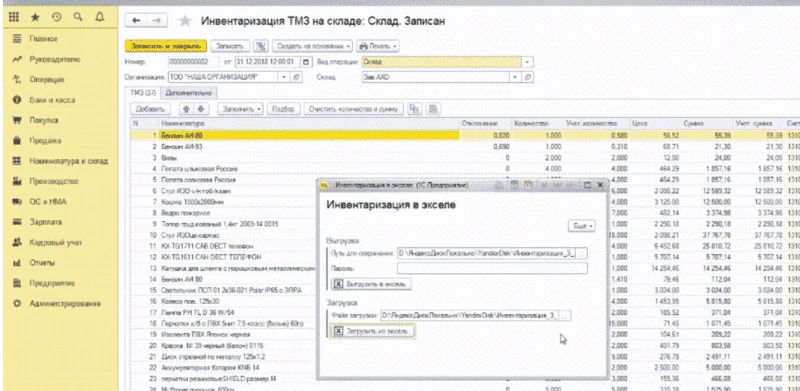 2. Расчет стоимости запасов: С помощью функций Excel можно автоматически рассчитывать стоимость запасов на производстве. Можно использовать специальные формулы для умножения количества товаров на их стоимость, а также для суммирования общей стоимости и другой аналитики количества всех товаров.
  3. Анализ продаж: Excel может быть использован для анализа продаж и определения наиболее популярных товаров. Вы можете создавать графики и диаграммы, чтобы визуализировать данные о продажах, а также использовать функции фильтрации и сортировки для анализа данных по различным параметрам (товары, месяц, количество и прочее).
 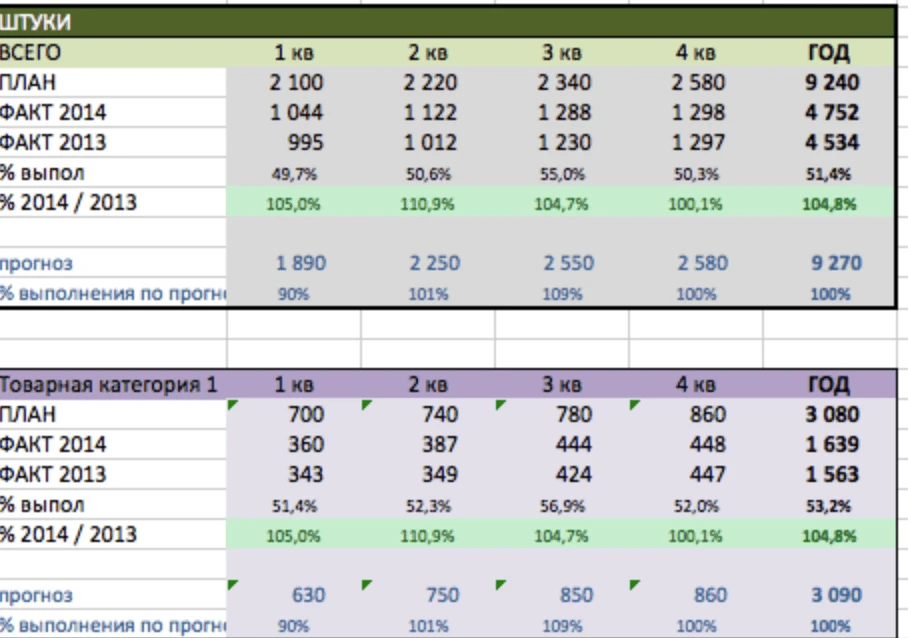 4. Прогнозирование спроса: С помощью функций Excel можно прогнозировать спрос на товары на основе прошлых продаж и других факторов, таких как сезонность или маркетинговые акции. Это позволяет оптимизировать запасы и избежать излишков или нехватки товаров. 5. Управление заказами: Excel может быть использован для управления заказами и отслеживания поставок товаров. Вы можете создавать таблицы для отслеживания статуса заказов, даты поставки и других важных параметров. 6. Создание отчетов: Excel позволяет создавать различные отчеты о состоянии склада, продажах, заказах и других аспектах управления складом. Вы можете использовать функции форматирования и группировки данных для создания профессионально выглядящих отчетов.
Объединение таблиц
Объединение таблиц позволяет соединить данные из разных источников в одну таблицу, чтобы упростить анализ и обработку данных. Такое действие полезно для многих пользователей, особенно для тех, кто работает с большими объемами данных (бухгалтеров, финансистов, менеджеров проектов). Использование такого инструмента доступно даже рядовому сотруднику и позволяет принимать решение на основе данных и фактов. Особенно актуально для крупной компании или производства, которое еще только планирует автоматизацию процессов. Преимущества объединения таблиц:
- упрощает процесс работы с данными;
- позволяет объединить данные из разных источников в одну таблицу;
- сокращение времени на поиск и обработку данных;
- упрощает анализ данных.
5 шагов к объединению таблиц в Excel
Перед тем, как объединять таблицы в Excel, необходимо убедиться, что данные в таблицах имеют одинаковую структуру и формат. Также важно проверить, что столбцы, которые вы хотите объединить, содержат одинаковые данные. Если это не так, то перед объединением необходимо привести данные к одному формату.
Как это сделать?
1. Откройте Excel и выберите лист, на котором вы хотите объединить таблицы. Выберите ячейку, в которой вы хотите начать объединение таблиц.
2. Нажимаем на вкладку «Данные» в верхней части экрана, а потом на кнопку «Объединение».
3. Выбираем функцию «Объединить таблицы».
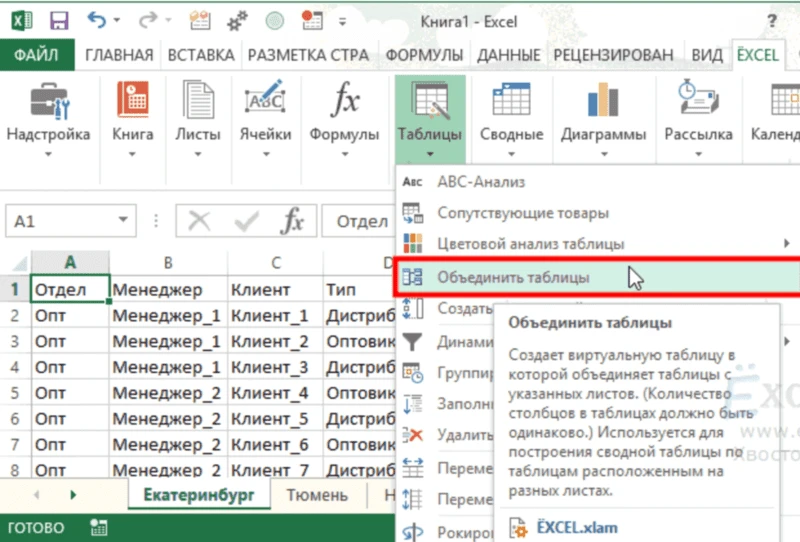
4. Выберите таблицы, которые вы хотите объединить. Важно, чтобы данные были в одном формате и правильно их импортировать на новый или существующий лист.
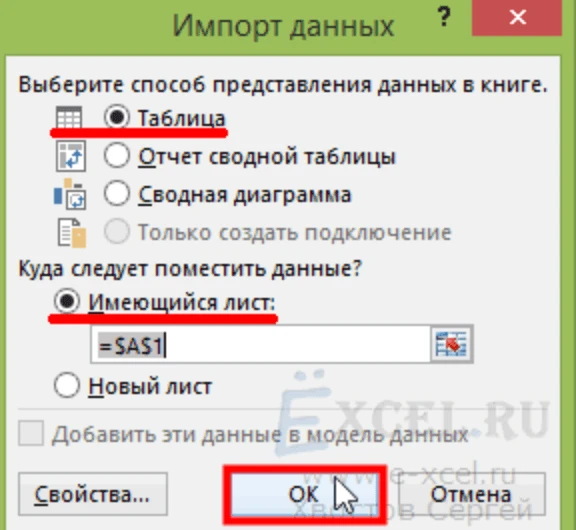
5. Введите имя новой таблицы и сохраните ее. Ваша новая таблица должна появиться на листе Excel.
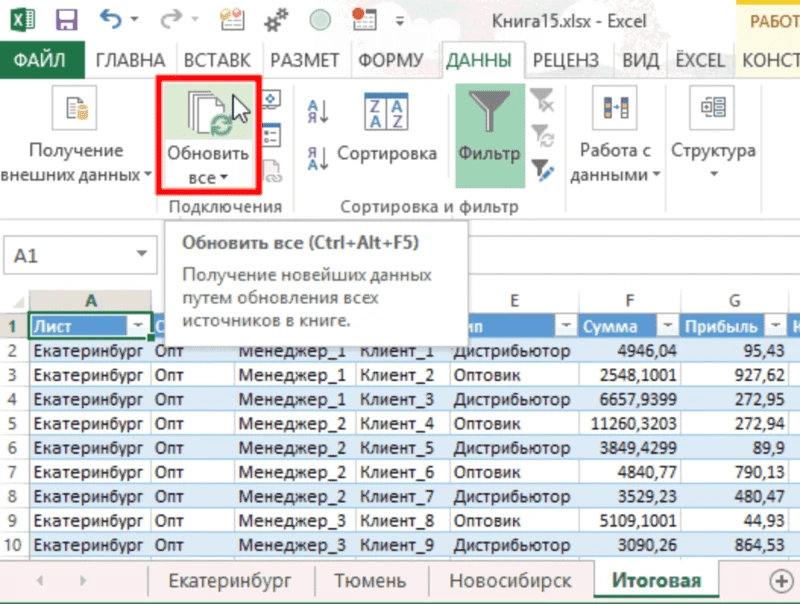
Объединение таблиц в Excel — это полезная функция, которая может упростить работу с данными и ускорить анализ информации. При объединении таблиц важно убедиться, что данные имеют одинаковый формат и структуру. Кроме того, есть и другие способы анализа и объединения таблиц — консолидацией или формулами. Следующий уровень анализа — системы бизнес-аналитики (например, BI-системы) . Они более автоматизированы: данные автоматически собираются в одном месте, сведение данных в таблицы происходит за пару минут и визуальное оформление дашбордом сразу показывает результаты деятельности для руководителя в режиме онлайн.
Для новичков актуальна эта простая инструкция, а для более сложной аналитики обращайтесь в компанию Денвик. Наши специалисты подскажут о всех важных функциях работы с Excel, помогут интегрировать ее с вашей товароучетной системой и настроить работу предприятия.