
Как отключить и убрать мини приложения Windows 11
Один из новых элементов Windows 11 — мини-приложения или виджеты, значок для открытия которых появился на панели задач. Далеко не все пользователи нашли новую функцию полезной для себя и, если вы один из таких пользователей, есть возможность убрать их с глаз долой.
В этой пошаговой инструкции подробно о том, как просто убрать мини-приложения с панели задач Windows 11, полностью отключить их или удалить из системы.
Как убрать мини-приложения Windows 11 с панели задач
Первое и наиболее простое — просто убрать значок мини-приложений или виджетов с панели задач Windows 11, для этого достаточно выполнить следующие простые шаги:

- Нажать правой кнопкой мыши по пустому месту панели задач и открыть «Параметры панели задач» или перейти в Параметры — Персонализация — Панель задач.
- Отключить пункт «Мини-приложения».
Сразу после этого, пункт пропадет с панели задач.
То же самое можно проделать в редакторе реестра:
- Нажмите клавиши Win+R на клавиатуре, введите regedit и нажмите Enter. Откроется редактор реестра.
- В редакторе реестра перейдите к разделу
HKEY_CURRENT_USER\Software\Microsoft\Windows\CurrentVersion\Explorer\Advanced

и установите значение 0 для параметра с именем TaskbarDa (при отсутствии потребуется создать параметр DWORD с этим именем).
Как отключить мини-приложения (виджеты) без их удаления
Вы можете отключить возможность использования мини-приложений, не удаляя их при этом. Для этого в Windows 11 Pro можно использовать редактор локальной групповой политики, а в Домашней редакции — редактор реестра.
Способ с помощью редактора локальной групповой политики:
- Нажмите клавиши Win+R на клавиатуре, введите gpedit.msc и нажмите Enter.
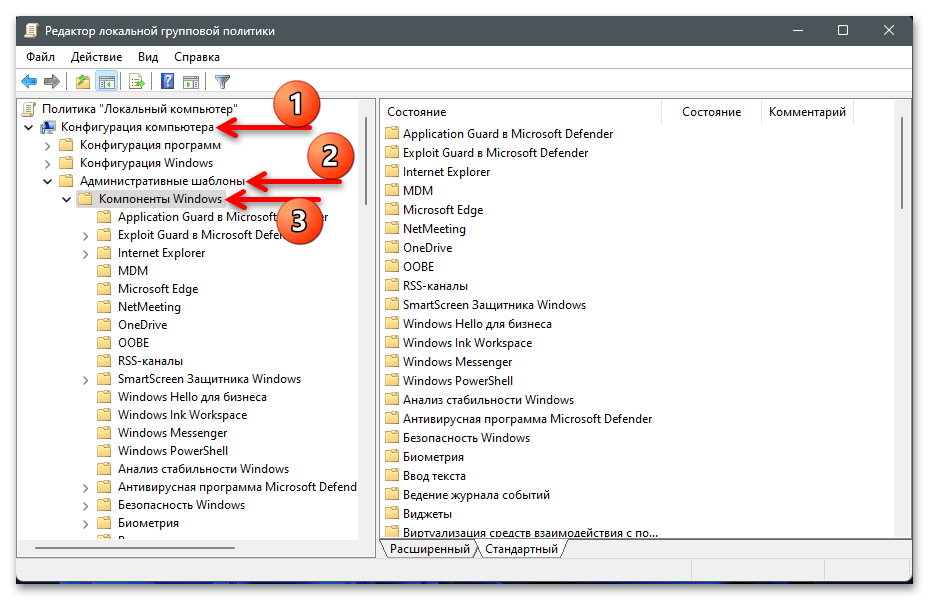
- Перейдите к разделу Конфигурация компьютера — Административные шаблоны — Компоненты Windows — Widgets (не исключено, что в будущих версиях раздел поменяет имя на Мини-приложения или Виджеты).

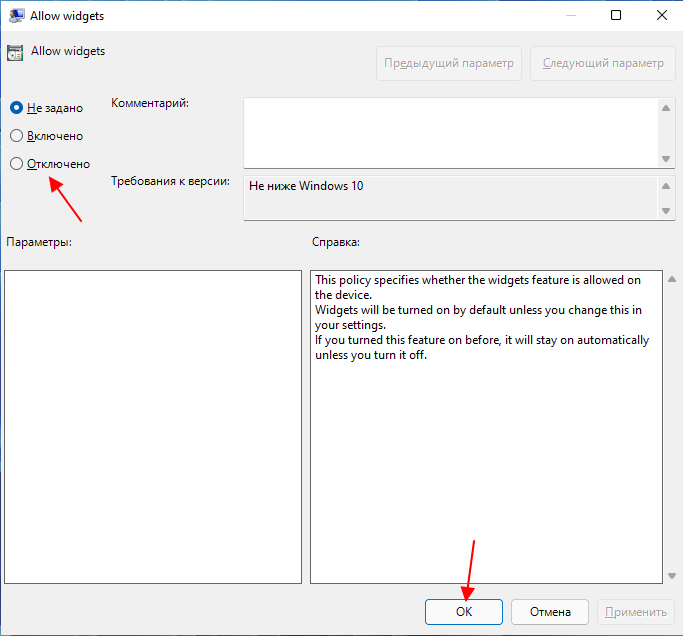
- Дважды нажмите по параметру «Allow widgets» (Разрешить мини-приложения) в правой панели и установите «Отключено» для него, примените настройки.

Отключение мини-приложений с помощью редактора реестра:
- Откройте редактор реестра (Win+R — regedit).
- Перейдите к разделу
HKEY_LOCAL_MACHINE\SOFTWARE\Policies\Microsoft

нажмите правой кнопкой мыши по подразделу Microsoft и создайте в нем новый подраздел с именем Dsh
В результате кнопка мини-приложений исчезнет из панели задач и из Параметров панели задач Windows 11 (может потребоваться перезапуск проводника или перезагрузка компьютера)
Как полностью удалить мини-приложения Windows 11
Если вы хотите удалить приложение, отвечающее за мини-приложения или виджеты в Windows 11, сделать это можно следующим способом:
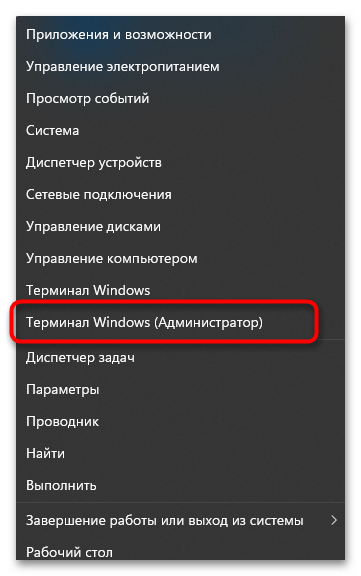
- Запустите Терминал Windows от имени администратора (используйте меню по правому клику на кнопке Пуск).
- По умолчанию откроется окно Windows PowerShell, именно оно нам и требуется. Введите команду
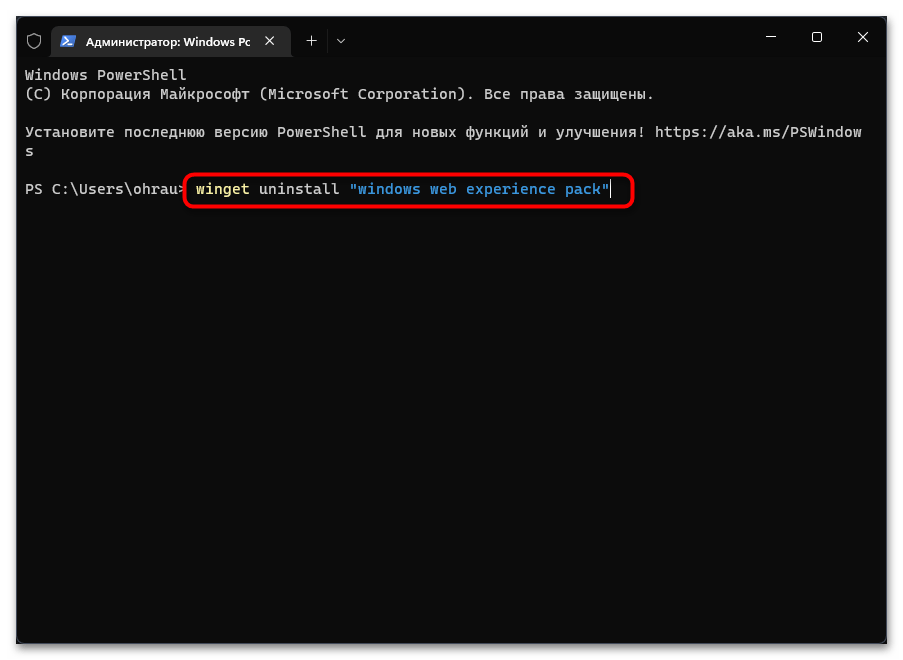
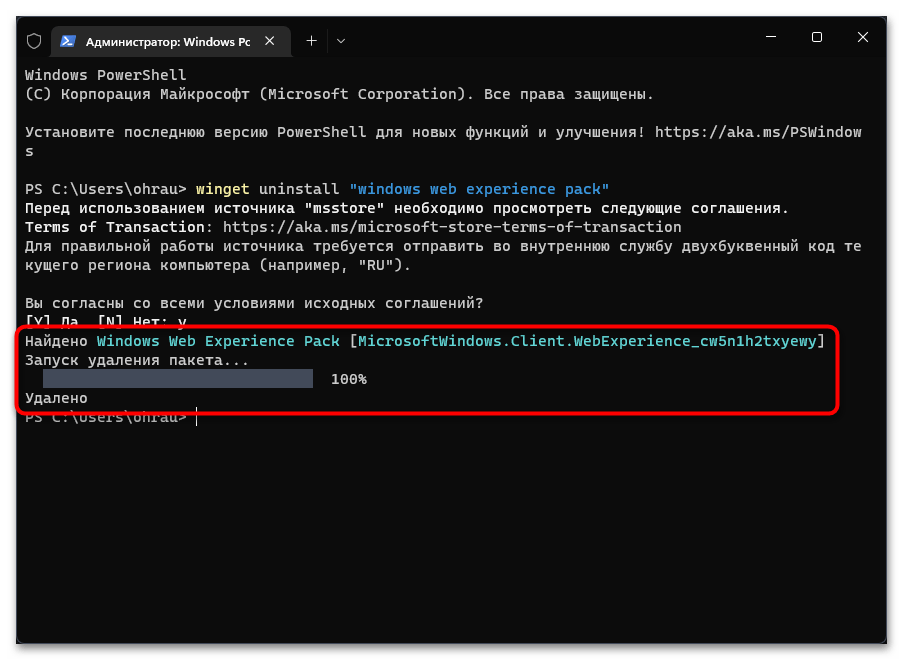
winget uninstall "windows web experience pack"

и нажмите Enter.
А вдруг и это будет интересно:
- Лучшие бесплатные программы для Windows
- В манифесте указана неизвестная структура в Microsoft Store — варианты решения
- Как добавить комментарии, теги и рейтинги к папке Windows
- Не удается войти в учетную запись Windows — как исправить?
- Некоторые параметры задает системный администратор в параметрах электропитания — как исправить?
- Как удалить Галерею в Windows 11
- Windows 11
- Windows 10
- Android
- Загрузочная флешка
- Лечение вирусов
- Восстановление данных
- Установка с флешки
- Настройка роутера
- Всё про Windows
- В контакте
- Одноклассники
-
Кабанчик 12.02.2022 в 21:13
Удаление мини-приложений в Windows 11
Несмотря на то что официально деинсталляция виджетов создателями ОС Windows 11 не предусмотрена, выполнить операцию несложно, с такой целью применимы и системные и сторонние средства. Те пользователи, которые заинтересованы в полном удалении виджетов из операционной системы, смогут сделать это при помощи встроенного средства, приложив минимальное количество усилий. В любое время мини-приложения можно вернуть, отыскав страницу с ними в Microsoft Store, поэтому учитывайте эту особенность и не создавайте резервную копию текущего состояния ОС, если вдруг были мысли, что мини-приложения удаляются навсегда.
- Щелкните по кнопке «Пуск» правой кнопкой мыши и из появившегося меню выберите пункт «Терминал Windows (Администратор)».
- В появившемся окне консоли введите winget uninstall «windows web experience pack» и нажмите Enter для применения данной команды.
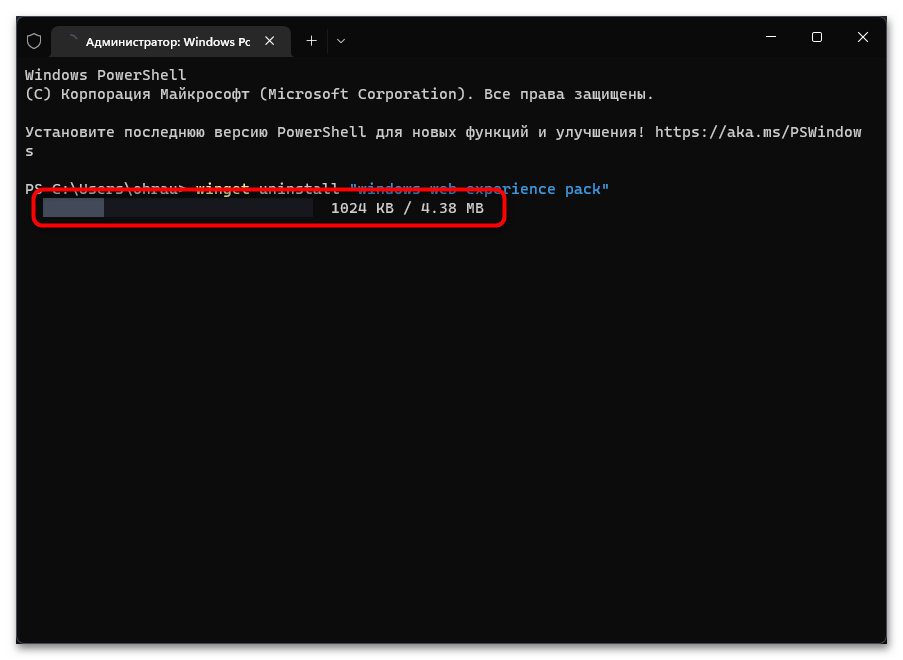
- Ожидайте окончания сканирования файлов и отображения дальнейших инструкций.
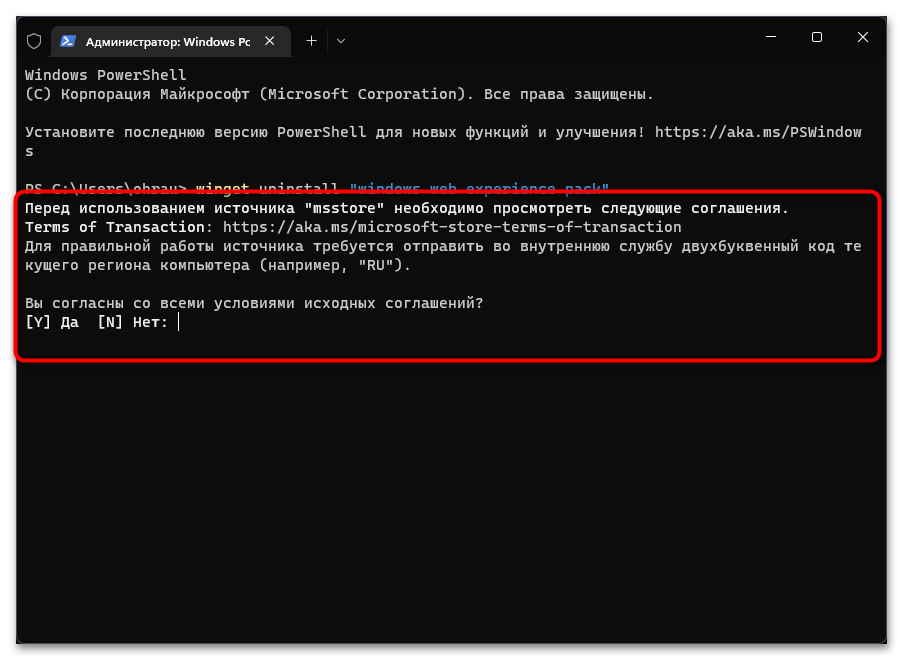
- Подтвердите выполнение действий, ответив «Y» на появившееся сообщение.
- Теперь запускается непосредственно процесс удаления мини-приложений, который займет пару секунд. В конце вы получите сообщение о том, что деинсталляция выполнена успешно. С этого момента виджеты в вашей Windows 11 отсутствуют и больше не будут лишний раз нагружать систему.
Способ 2: Сторонние приложения
Помимо вышеописанной консольной утилиты winget с целью полного удаления компонента «Мини-приложения» из Windows 11, можно задействовать решения от сторонних разработчиков, созданные для максимально эффективной деинсталляции в том числе «неудаляемого» софта из ОС.
Продемонстрируем реализацию указанного, более удобного и наглядного, нежели консольные команды, подхода на примере инструментария под названием Revo Uninstaller (для решения нашей задачи подойдёт бесплатная портативная версия этого средства).
- Переходим на официальный веб-ресурс компании REVO GROUP по ссылке из статьи-обзора предлагаемой ею программы Uninstaller на нашем сайте.
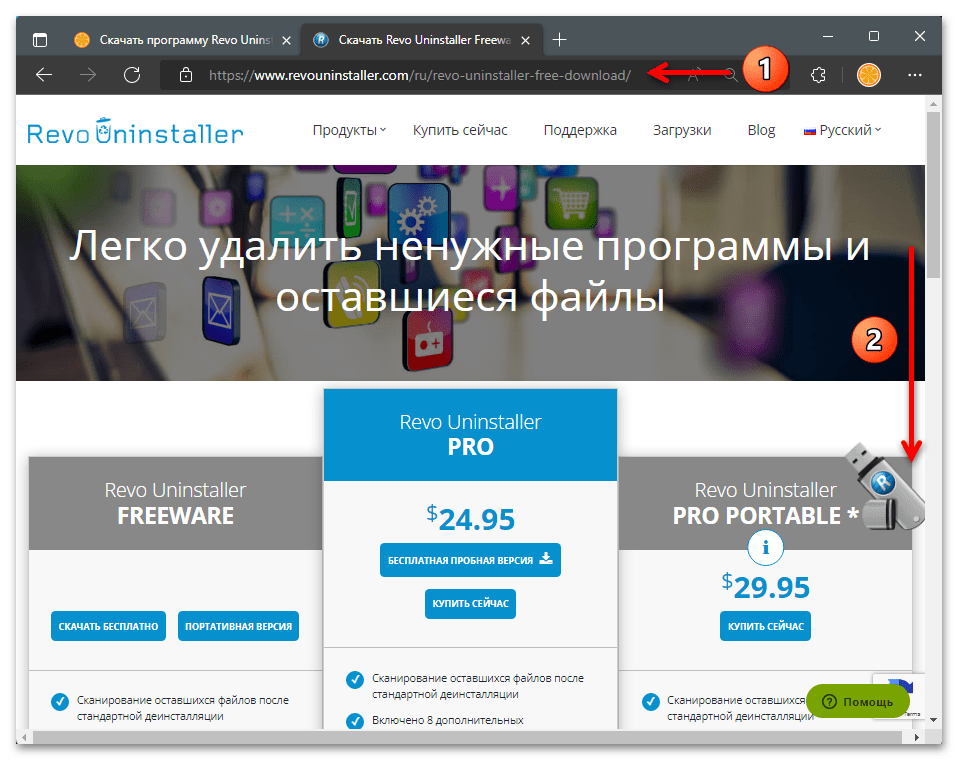
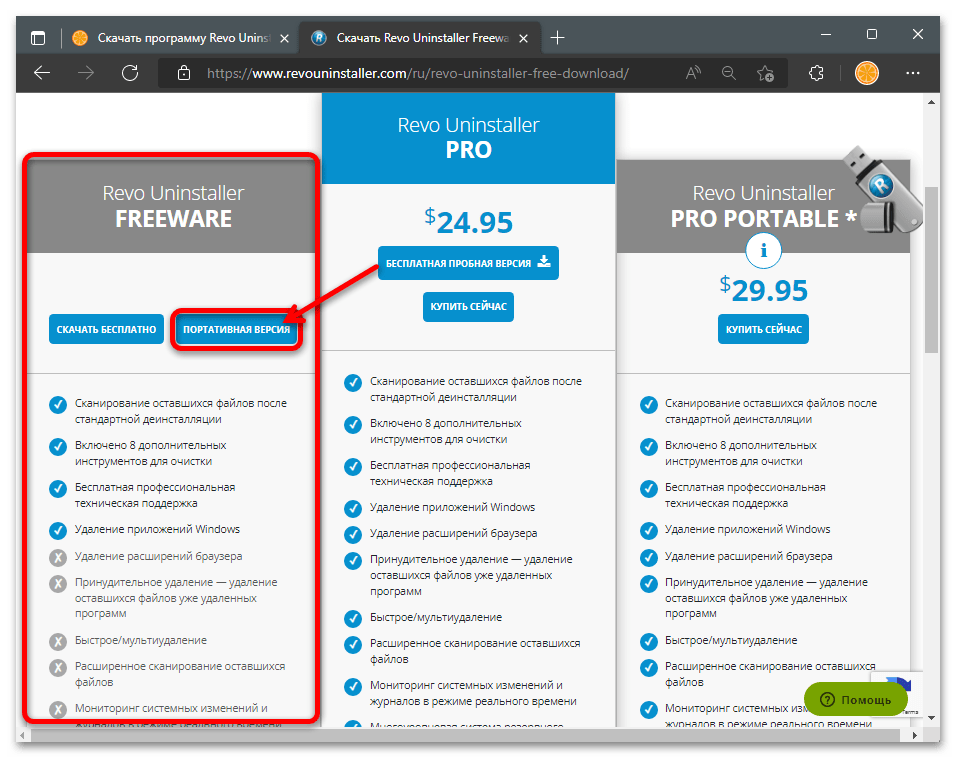
- Щелкаем по расположенной в первом блоке «Revo Uninstaller FREEWARE» открывшейся веб-страницы кнопку «ПОРТАТИВНАЯ ВЕРСИЯ».
- При запросе браузера указываем место сохранения архива программы на диске компьютера, кликаем «Сохранить». Затем ожидаем завершения скачивания файла.
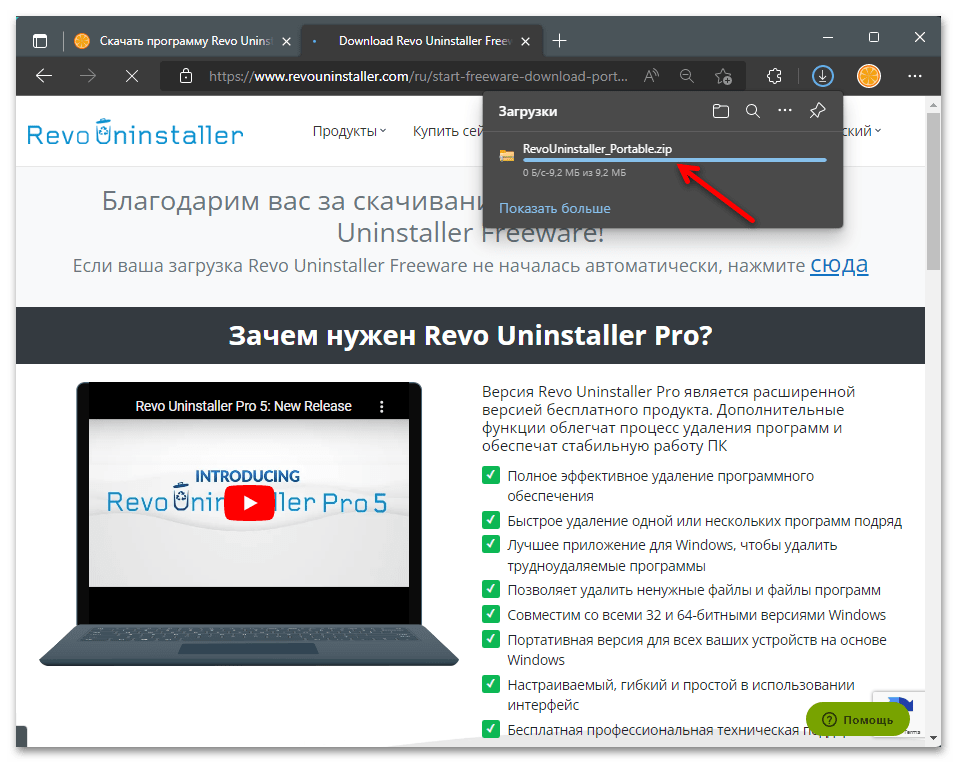
- Открываем каталог с полученным ZIP-файлом RevoUninstaller_Portable в Проводнике Windows.
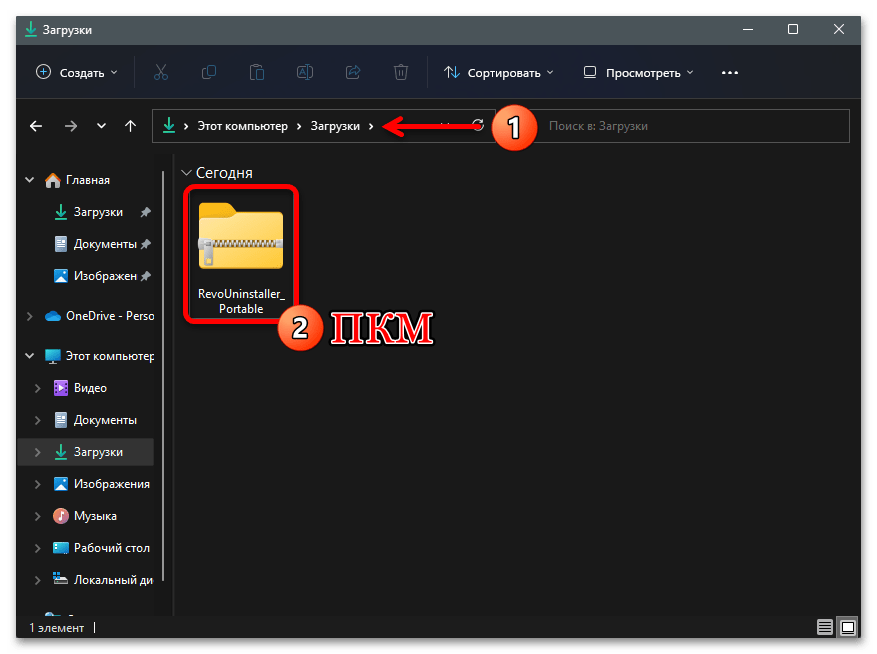
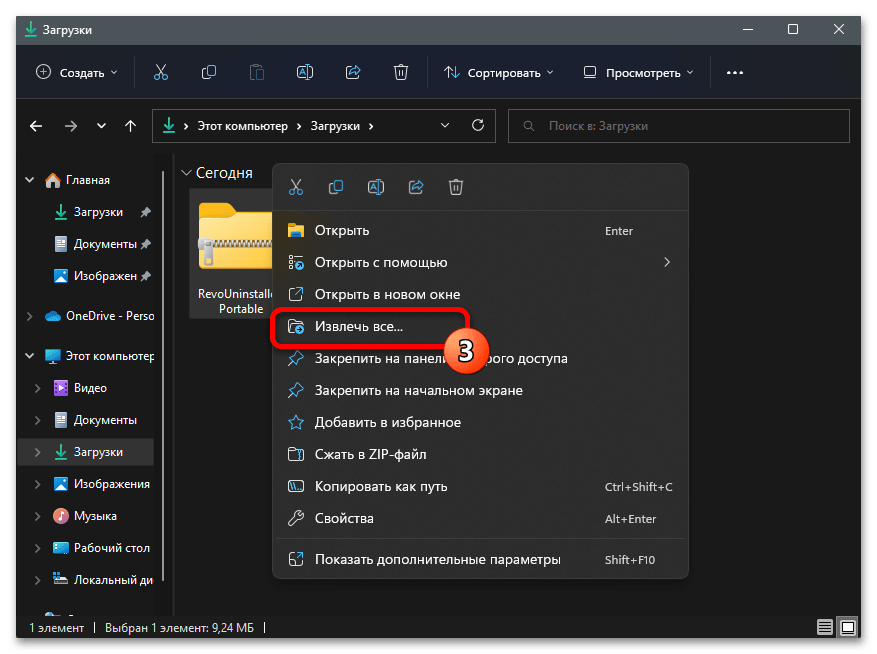
- Извлекаем данные из архива в отдельную папку (ПКМ по значку архива – «Извлечь все…» в контекстном меню – «Извлечь»).
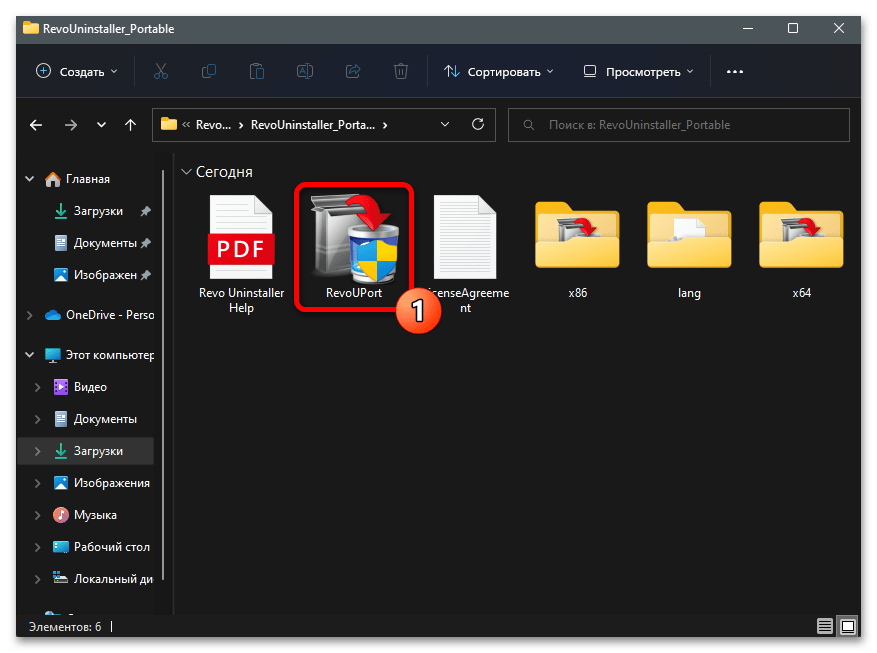
- Перемещаемся в папку с компонентами деинсталлятора, запускаем его исполняемый файл RevoUPort.exe.
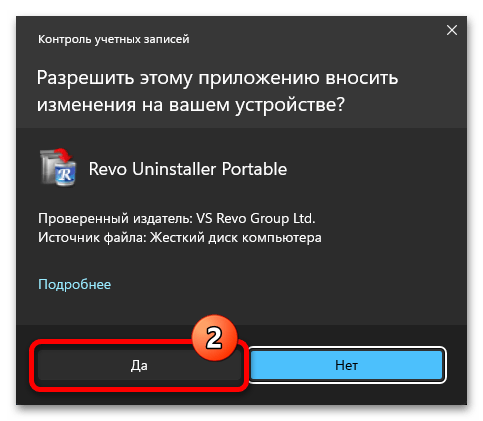
- Подтверждаем запрос «Контроля учетных записей».
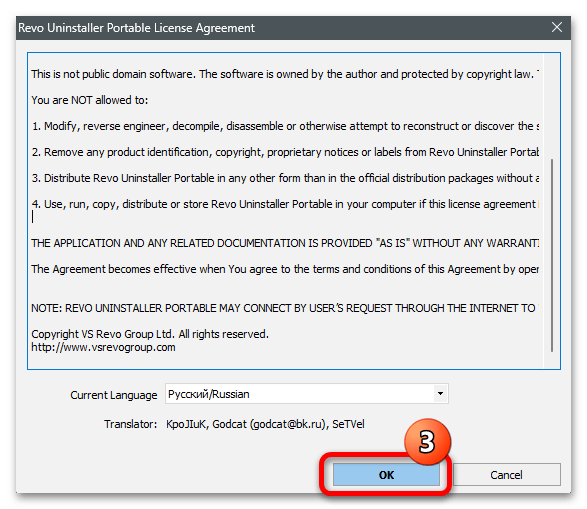
- Затем кликаем «ОК» в окне «Revo Uninstaller Portable License Agreement».
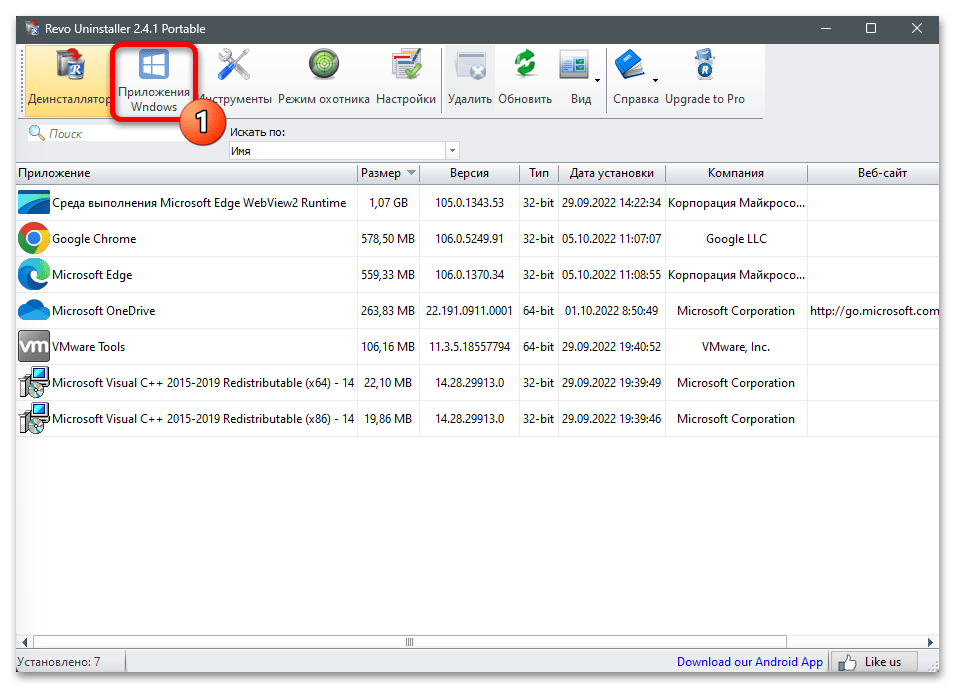
- Из панели вверху окна Revo Uninstaller перемещаемся в раздел «Приложения Windows».
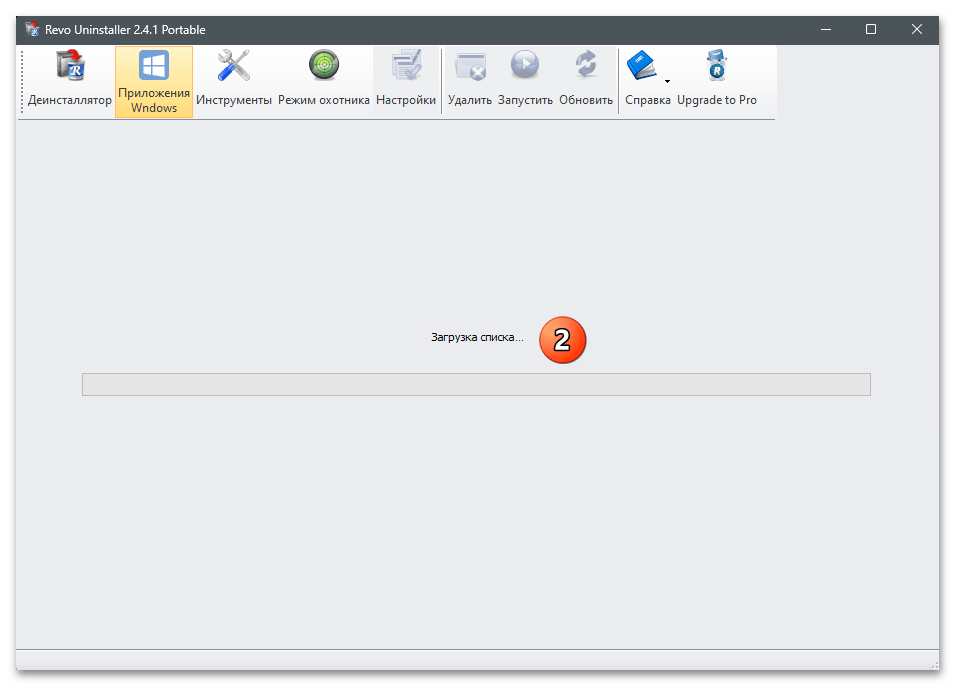
- Немного ожидаем, пока софт сформирует и представит в своем окне перечень всех программ выбранного типа.
- Пролистываем перечень,
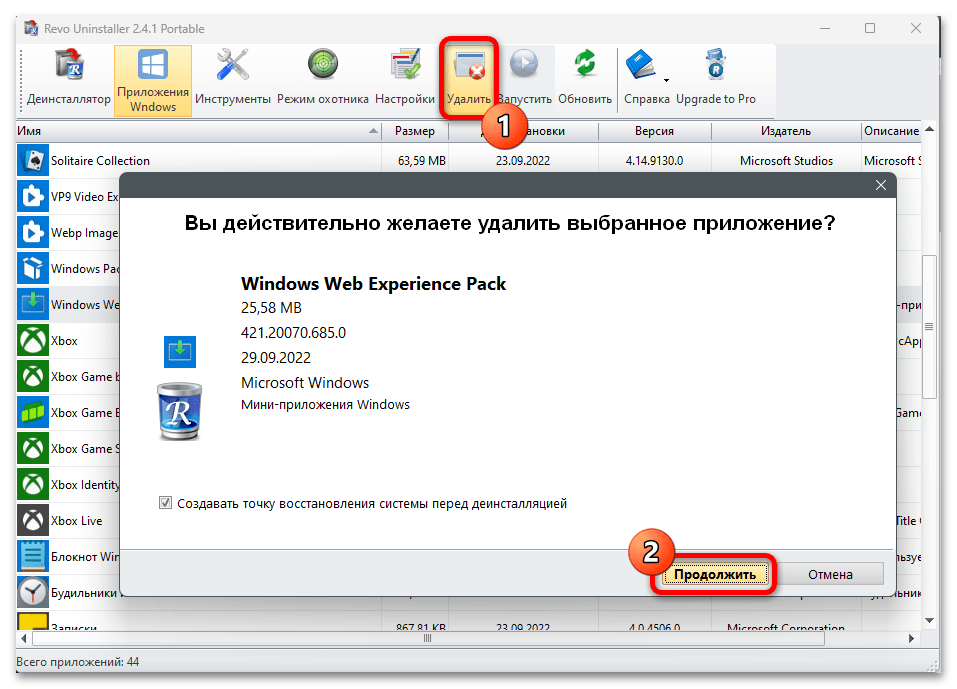
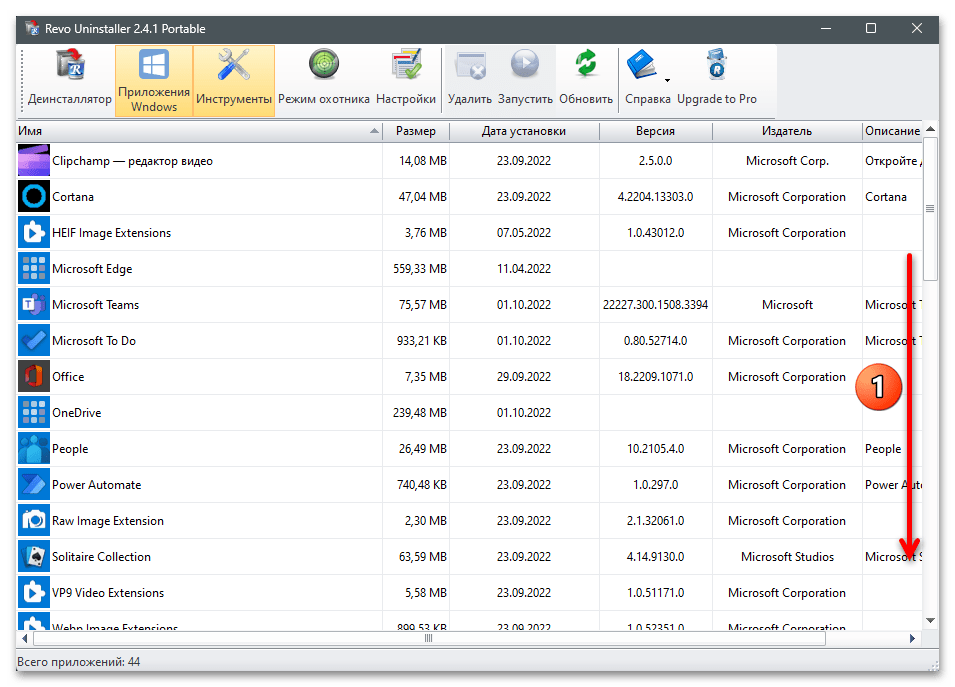 находим и выделяем щелчком мыши пункт «Windows Web Experience Pack».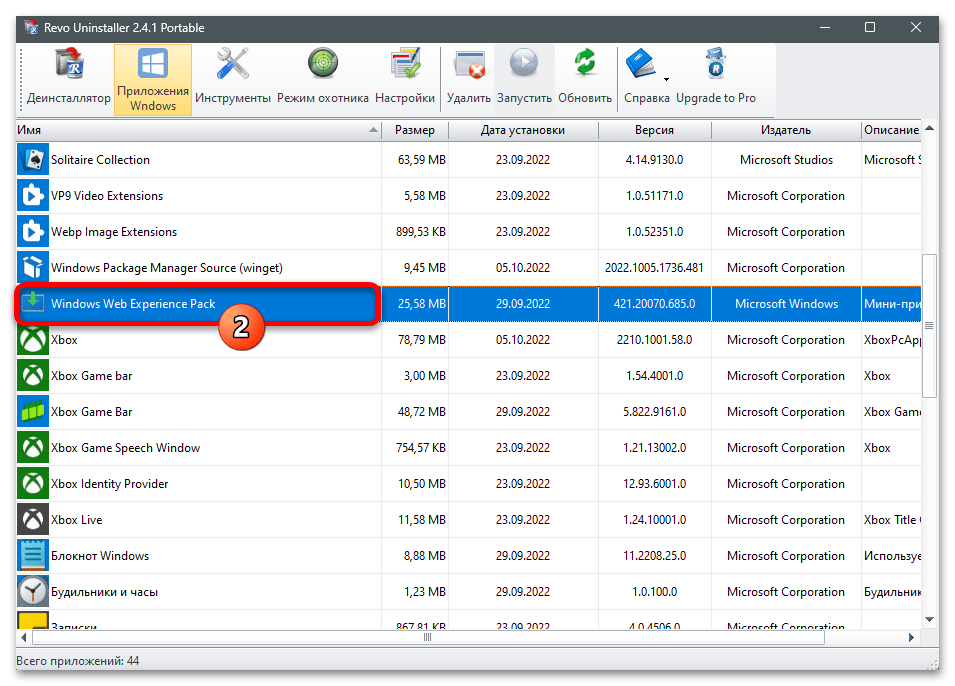
- Нажимаем «Удалить» на панели инструментов вверху окна деинсталлятора, подтверждаем свои намерения кликом по кнопке «Продолжить» под его запросом.
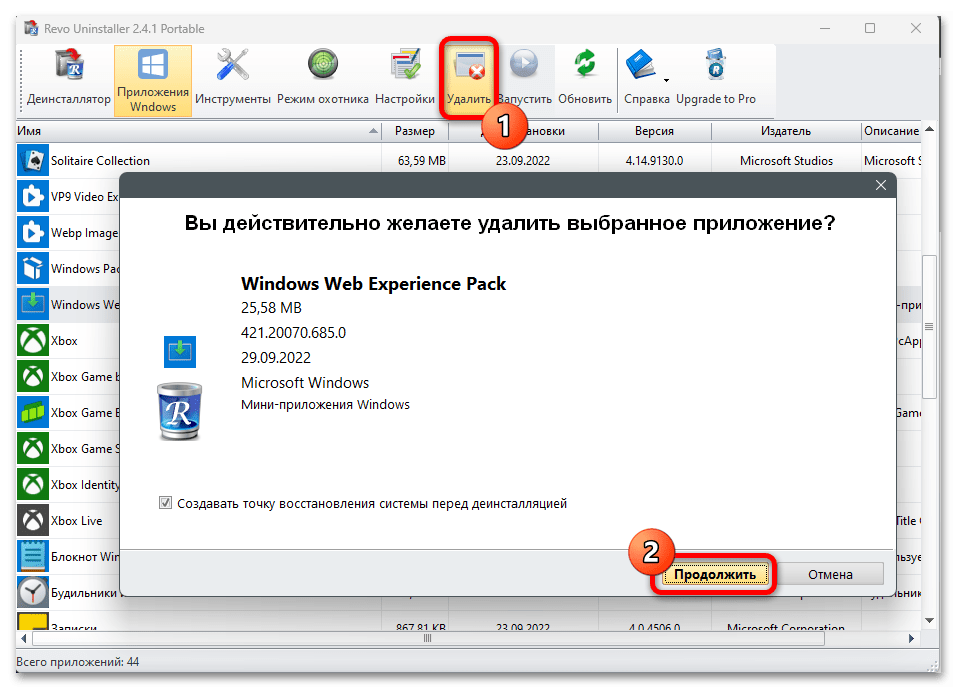
- Ожидаем завершения операции «Выполнение первоначального анализа и удаления».
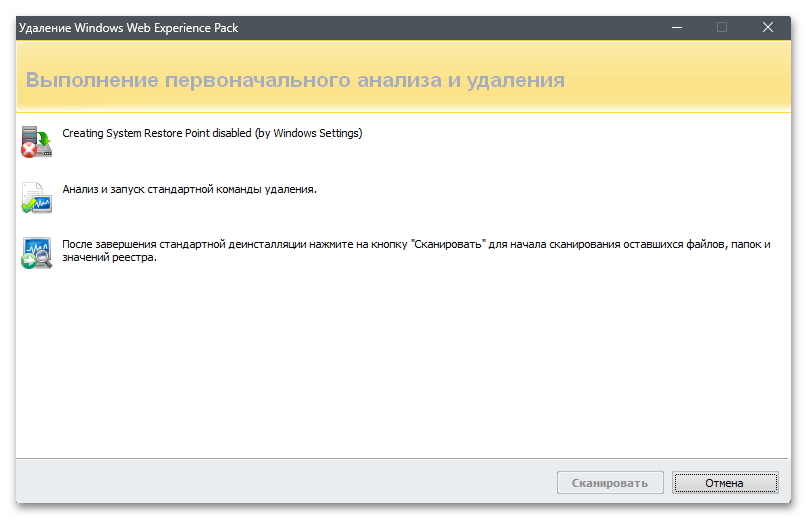
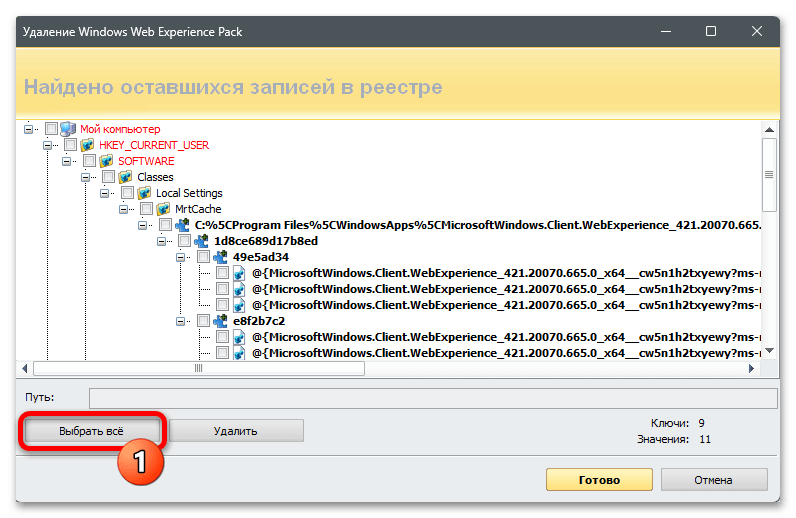
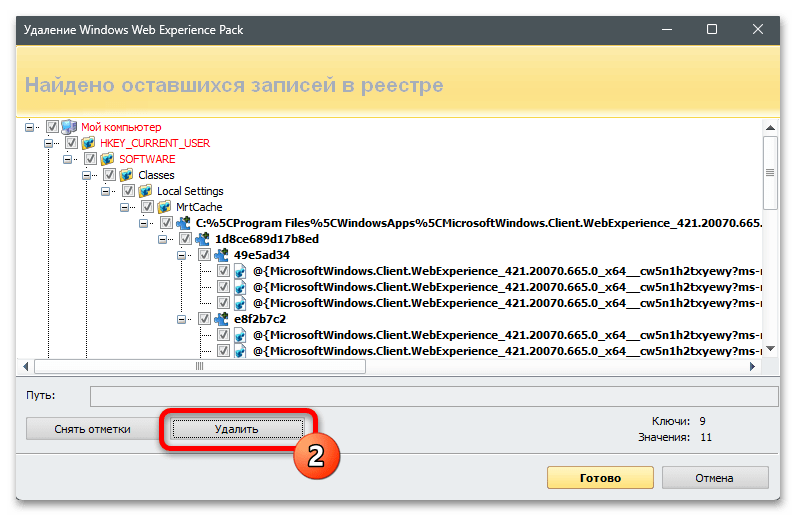
Вы также может удалить оставшиеся после деинсталляции приложения файлы и очистить реестр Виндовс 11 от относящихся к функционированию Виджетов записей. Для этого:
-
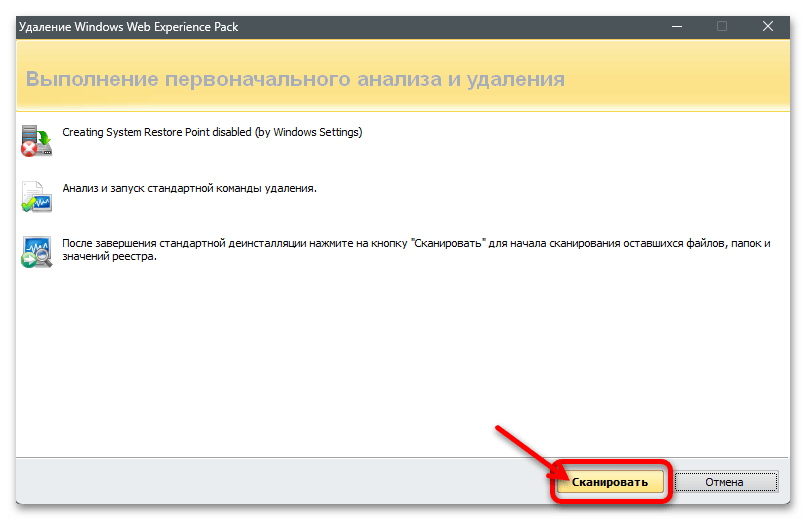
Кликаем «Сканировать» в открывшемся после работы деинсталлятора окне Рево Анинсталлера.
Восстановление мини-приложений
Если когда-либо возникнет желание или необходимость вновь воспользоваться преимуществами мини-приложений Виндовс 11, выполняем следующие простые шаги.
Скачать мини-приложения Windows 11 из Microsoft Store
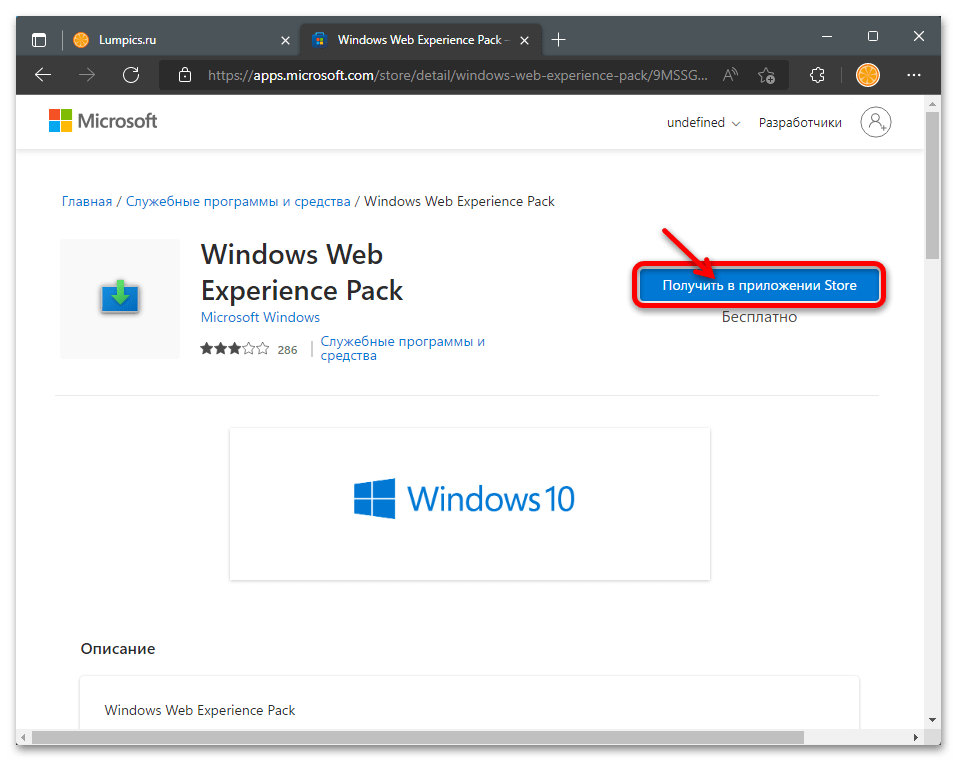
- Переходим в веб-версию Магазина Microsoft по предложенной выше ссылке, кликаем «Получить в приложении Store» в правом верхнем углу открывшейся страницы.
- Щелкаем «Показать подробности» в окошке приложения Магазина Майкрософт.
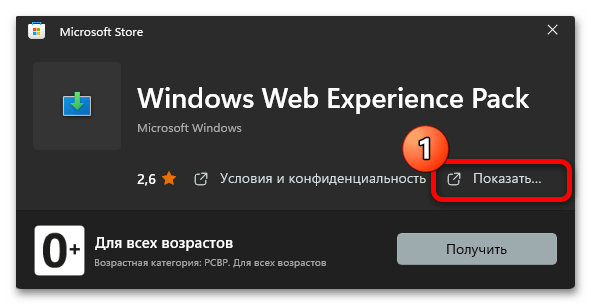
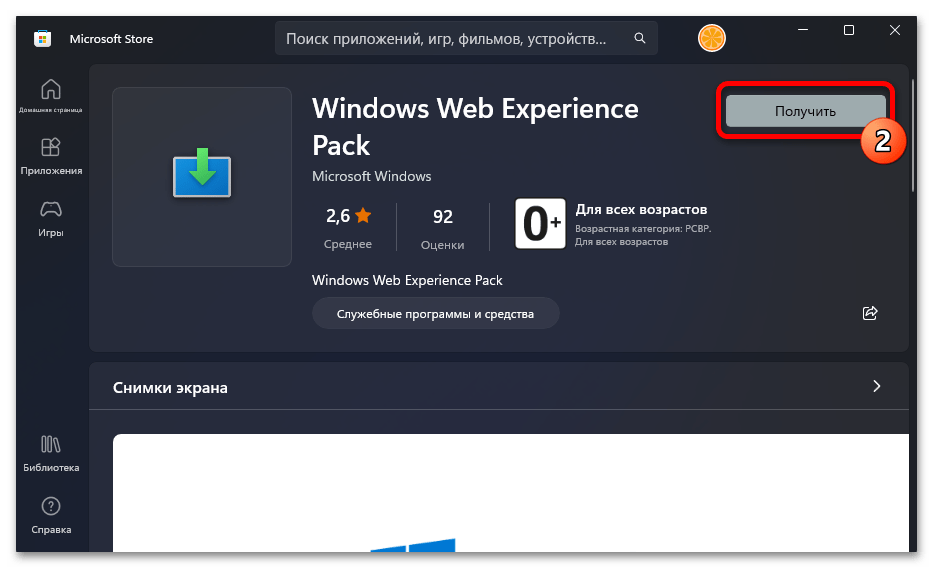
- Нажимаем на кнопку «Получить» справа вверху представленной в нем страницы «Windows Web Experience Pack».
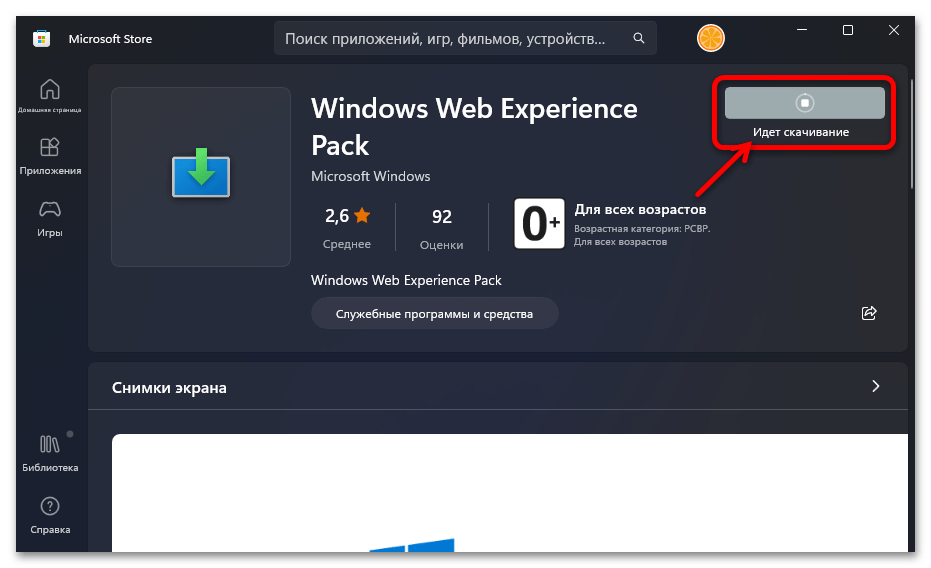
- Дожидаемся скачивания и развертывания пакета.
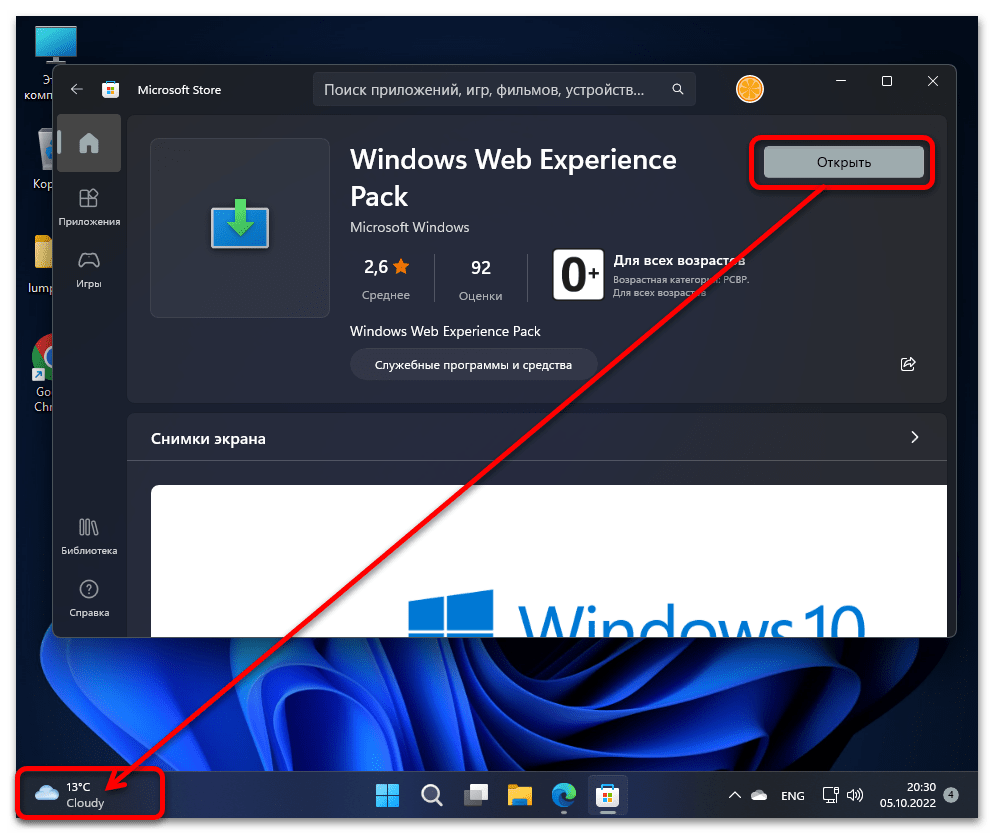
- После отображения кнопки «Открыть» на странице обеспечивающего доступность и работоспособность Виджетов Windows 11 софта в Microsoft Store они станут вновь функционировать в системе.
Отключение мини-приложений
В качестве альтернативы полному удалению вы можете воспользоваться более простым методом — отключением. Это безопаснее и позволяет еще проще восстановить доступ к мини-приложениям в любой момент, не прибегая к инструкции из предыдущего раздела. Для этого достаточно изменить значение параметра в «Редакторе локальной групповой политики». Вы также можете и просто убрать мешающуюся кнопку, отвечающую за вызов мини-приложений через панель задач, не отключая их целиком. Более подробно о доступных вариантах решения этой задачи можете прочитать по ссылке ниже.
Подробнее: Отключение мини-приложений в Windows 11
Как отключить мини-приложения на Windows 11
Одним из заметных изменений в интерфейсе Windows 11 стало всплывающее меню с новостями и виджетами или мини-приложениями, как их называет Майкрософт. Данное меню получило собственную кнопку на панели задач, рядом с кнопкой меню «Пуск», из-за чего ее часто нажимают по ошибке.
В этой небольшой статье мы расскажем о том, как отключить мини-приложения и убрать всплывающее меню с новостями с панели задач Windows 11.
Как убрать новости и виджеты на Windows 11
Для того чтобы отключить мини-приложения на Windows 11 нужно воспользоваться меню «Параметры». Для этого кликните по пустому месту на панели задач и перейдите в « Параметры панели задач »

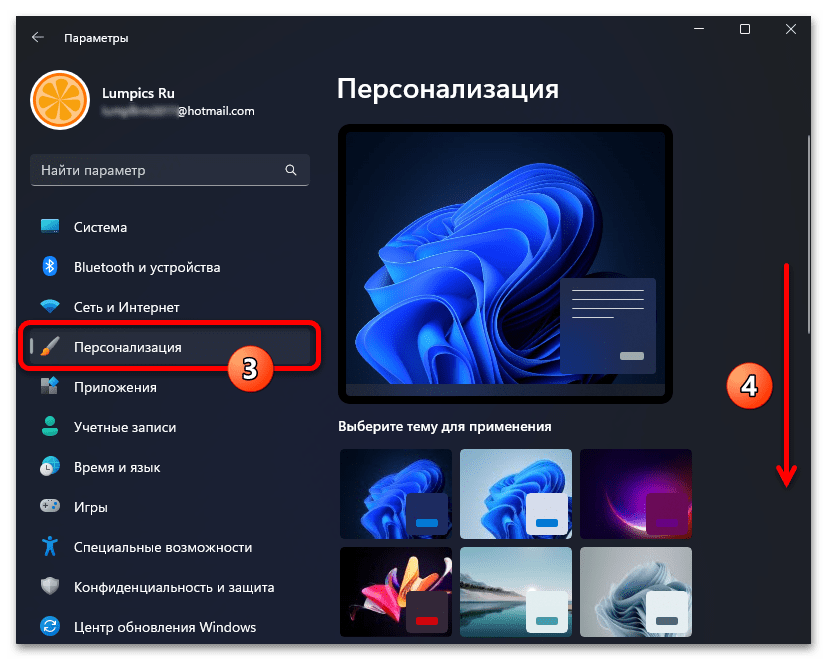
Либо можно открыть меню « Параметры » ( Win-i ) и перейти в раздел « Персонализация – Панель задач ».
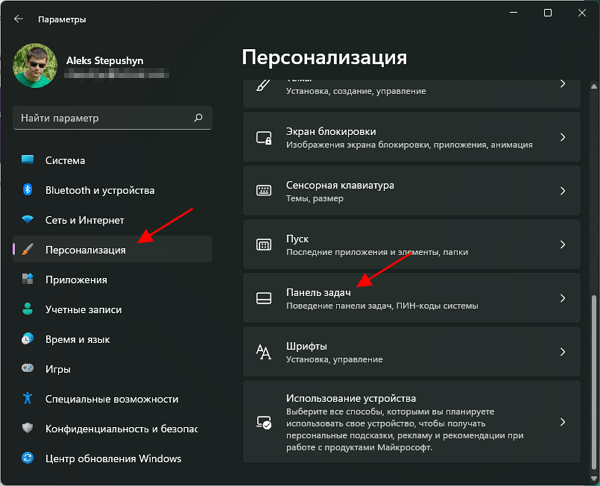
В разделе « Панель задач » нужно найти и отключить пункт « Мини-приложения ».
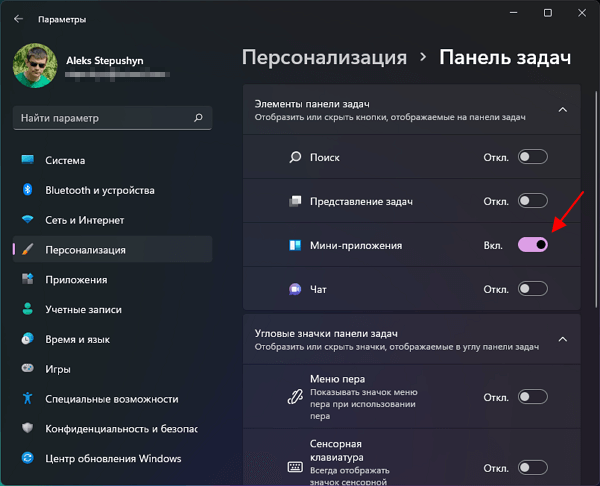
После этого кнопка с новостями и виджетами исчезнет с панели задач Windows 11.
Как убрать мини-приложения через реестр
Также вы можете отключить мини-приложения внеся изменения напрямую в реестр Windows 11.
Для этого нужно открыть редактор реестра. Это можно сделать разными способами, например, можно нажать комбинацию клавиш Win-R и выполнить команду « regedit » или воспользоваться поиском в меню « Пуск ».
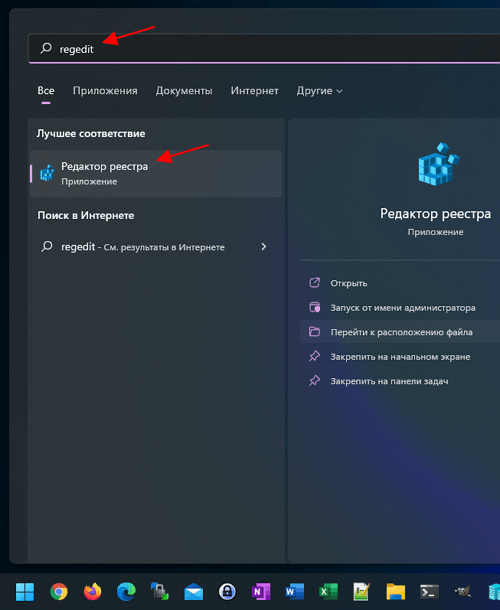
После открытия редактора реестра нужно перейти в следующий раздел:
HKEY_CURRENT_USER\Software\Microsoft\Windows\CurrentVersion\Explorer\Advanced
Здесь нужно найти параметр DWORD параметр « TaskbarDa ». Если такого параметра нет, то его нужно создать.
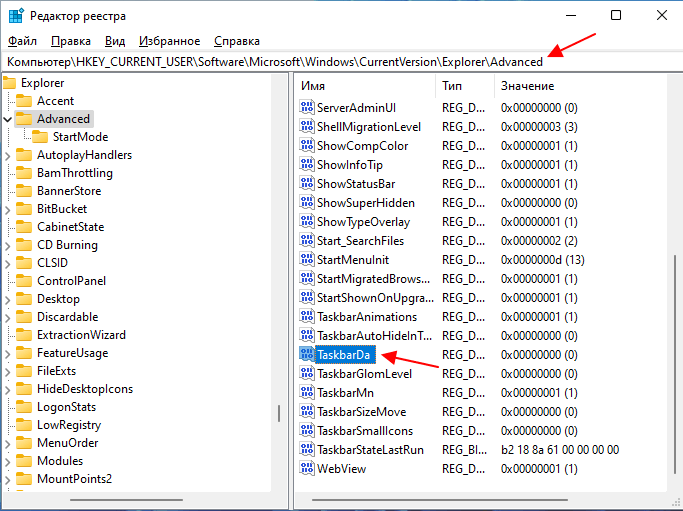
Откройте параметр « TaskbarDa » и присвойте ему значение « 0 », чтобы отключить мини-приложения, или « 1 » чтобы включить обратно.
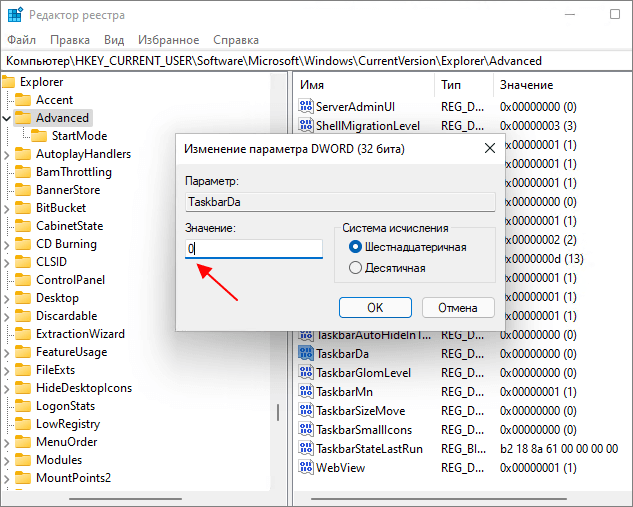
Изменения должны примениться сразу же, если этого не произошло, то попробуйте перезапустить компьютер.
Как убрать мини-приложения через политики
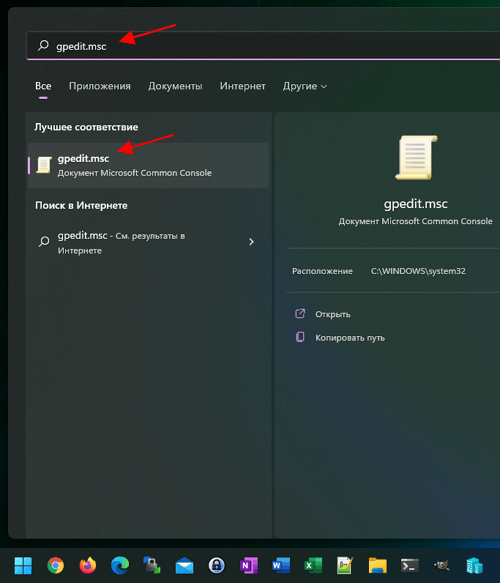
Если у вас Pro-версия Windows 11, то вы можете отключить мини-приложения через « Редактор локальной группой политики ». Для этого откройте меню « Выполнить » ( Win-R ) или меню « Пуск » и выполните команду « gpedit.msc ».
В «Редакторе локальной групповой политики» нужно открыть раздел « Политика Локальный компьютер — Конфигурация компьютера – Компоненты Windows – Widgets » и параметр « Allow Widgets ».
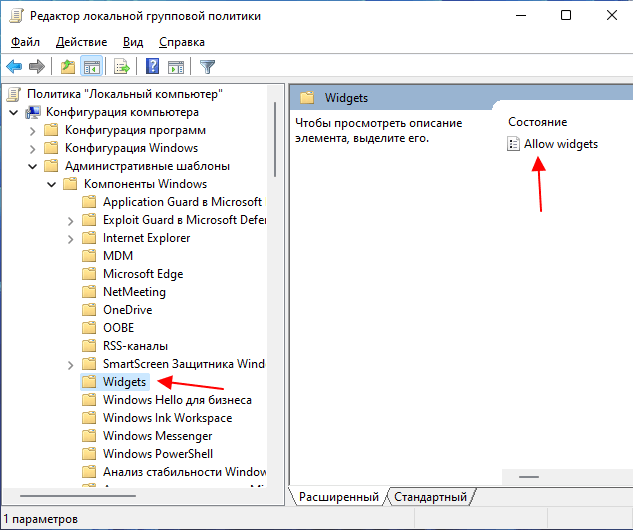
В данном параметре нужно выбрать вариант « Отключено » и сохранить настройки.
После этого кнопка с новостями и виджетами должна исчезнуть с панели задач Windows 11.
- Как добавить язык в языковую панель
- Как изменить цвет окон в Windows 10
- Как переместить Панель задач вниз экрана
- Как опустить панель задач вниз рабочего стола
- Как отключить уведомления в Windows 10
Создатель сайта comp-security.net, автор более 2000 статей о ремонте компьютеров, работе с программами, настройке операционных систем.
Остались вопросы?
Задайте вопрос в комментариях под статьей или на странице «Задать вопрос» и вы обязательно получите ответ.
Отключение мини-приложений в Windows 11
Наиболее простая, предполагающая избавление от мини-приложений Windows 11 манипуляция заключается в отключении по умолчанию присутствующей слева на Панели задач ОС кнопки их вызова. Отключение данного элемента выполняется через «Параметры» операционки или путём внесения изменений в её системный реестр.
Способ 1: Параметры Win 11
- Пройдя один из двух нижеописанных путей, открываем страницу с настройками Панели задач Виндовс 11 в «Параметрах» ОС:
- Вызываем системное приложение «Параметры» (из раздела «Закреплено» в Главном меню операционки, нажатием клавиатурной комбинации «Win»+«I» или другим привычным способом).
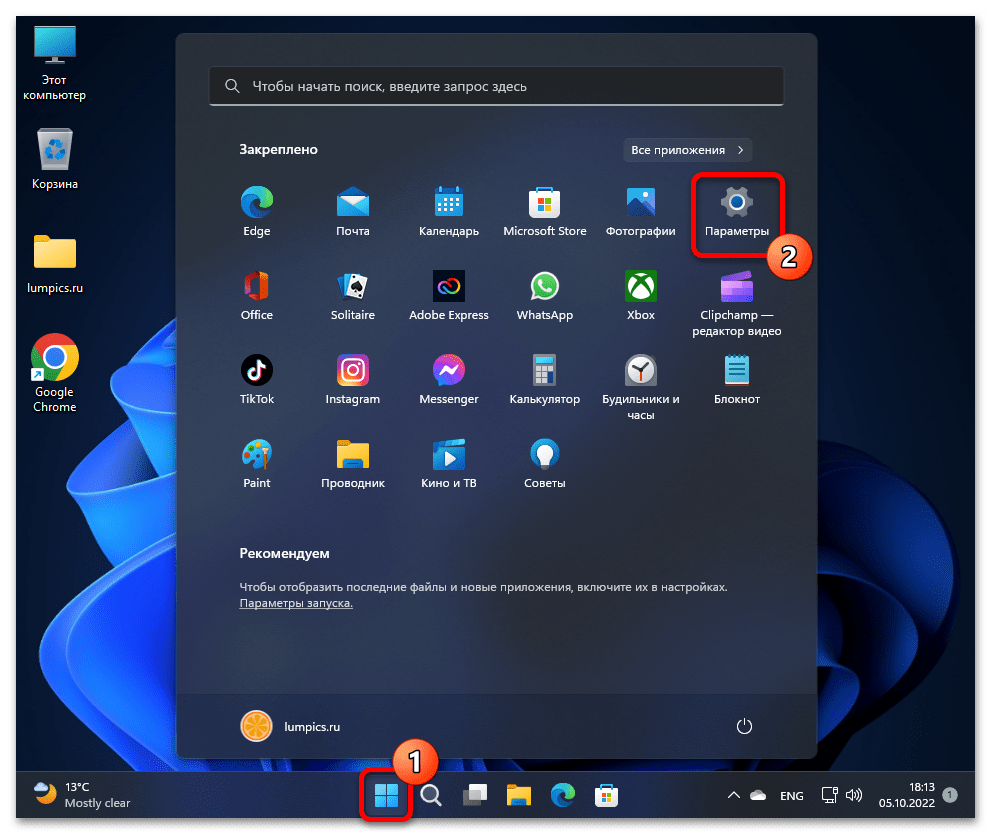 Из меню слева окна приложения переходим в раздел настроек ОС «Персонализация», прокручиваем перечень категорий справа,
  кликаем «Панель задач».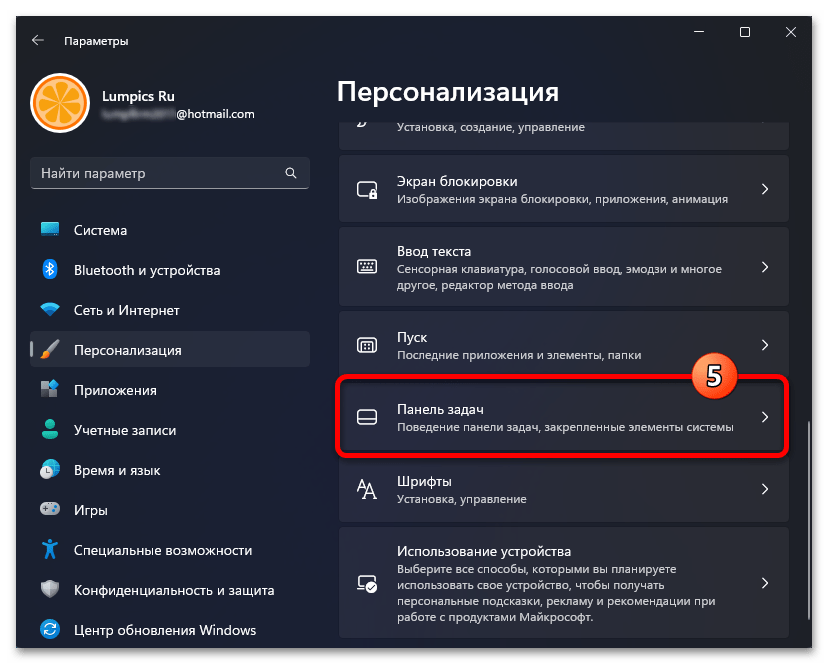
- Щёлкаем правой кнопкой мыши в любом свободном от элементов месте Панели задач, затем нажимаем «Параметры панели задач».
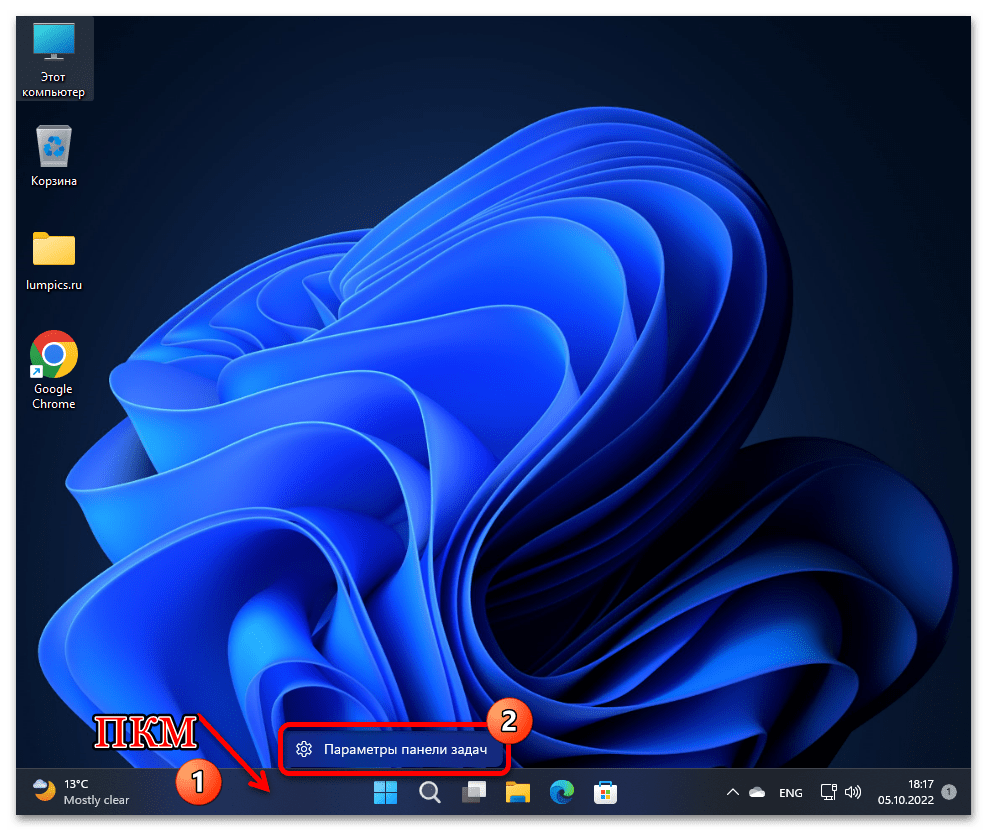
- Вызываем системное приложение «Параметры» (из раздела «Закреплено» в Главном меню операционки, нажатием клавиатурной комбинации «Win»+«I» или другим привычным способом).
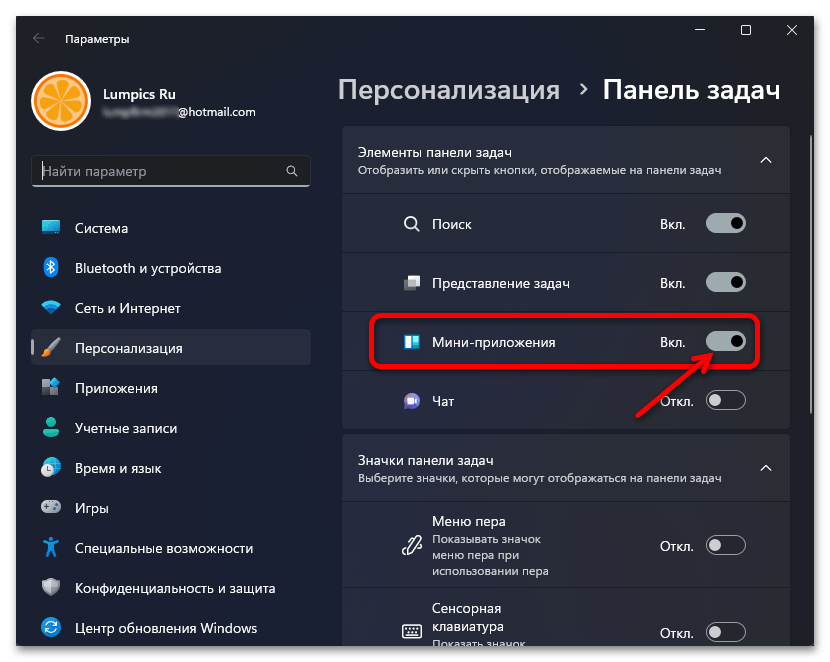
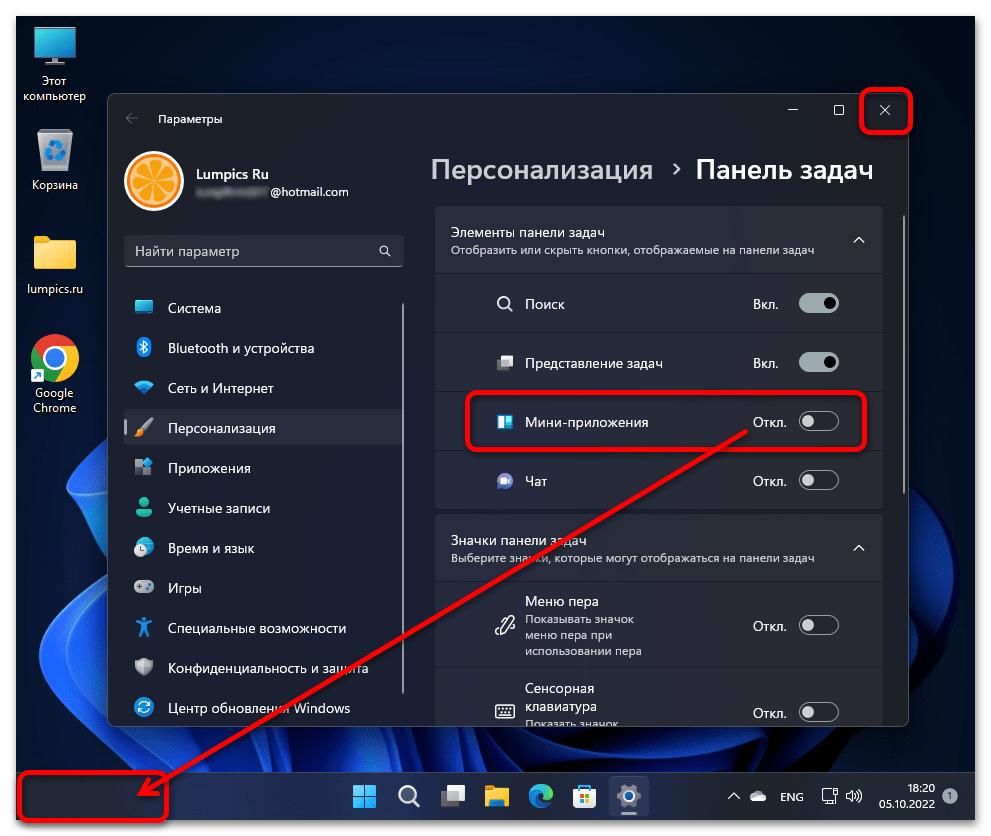
- В категории «Элементы панели задач» нажимаем на расположенный справа от наименования функции «Мини-приложения» переключатель – это переведёт его в положение «Откл.».
Способ 2: Редактор реестра
- Вызываем средство редактирования реестра Windows 11. Это доступно, к примеру, путём ввода названия целевого средства в поле системного «Поиска», перехода по предложенной системой ссылке «Редактор реестра — Приложение»
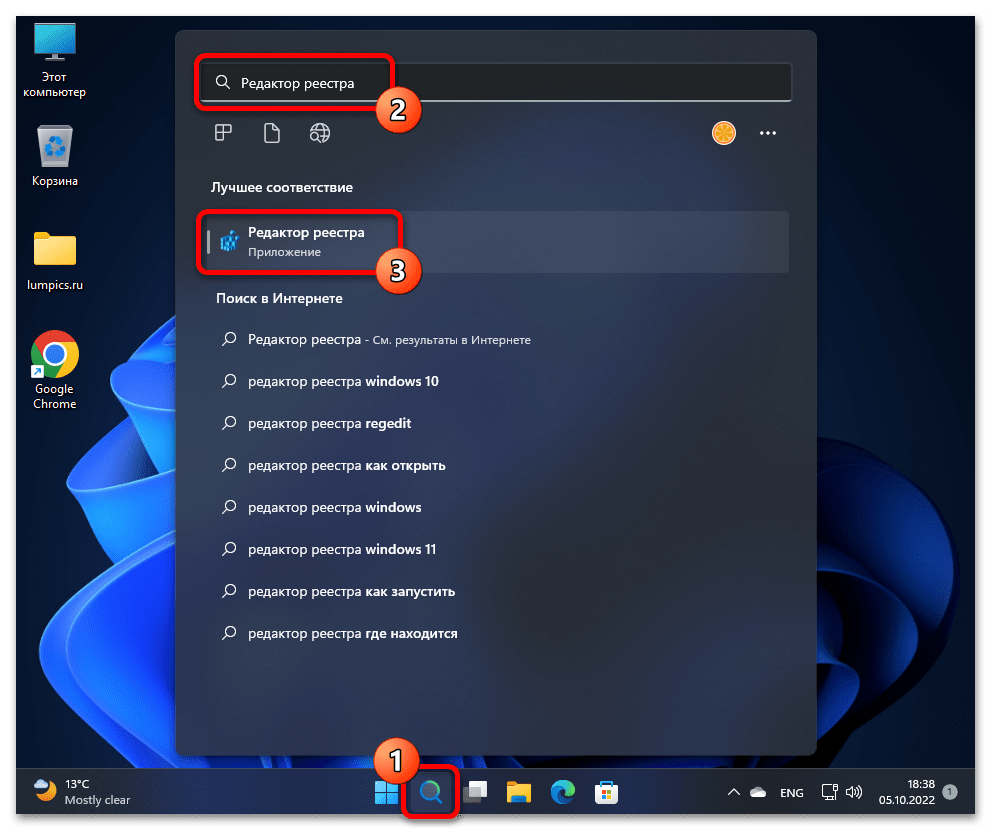 и подтверждения (клик «Да») запроса модуля ОС «Контроль учётных записей».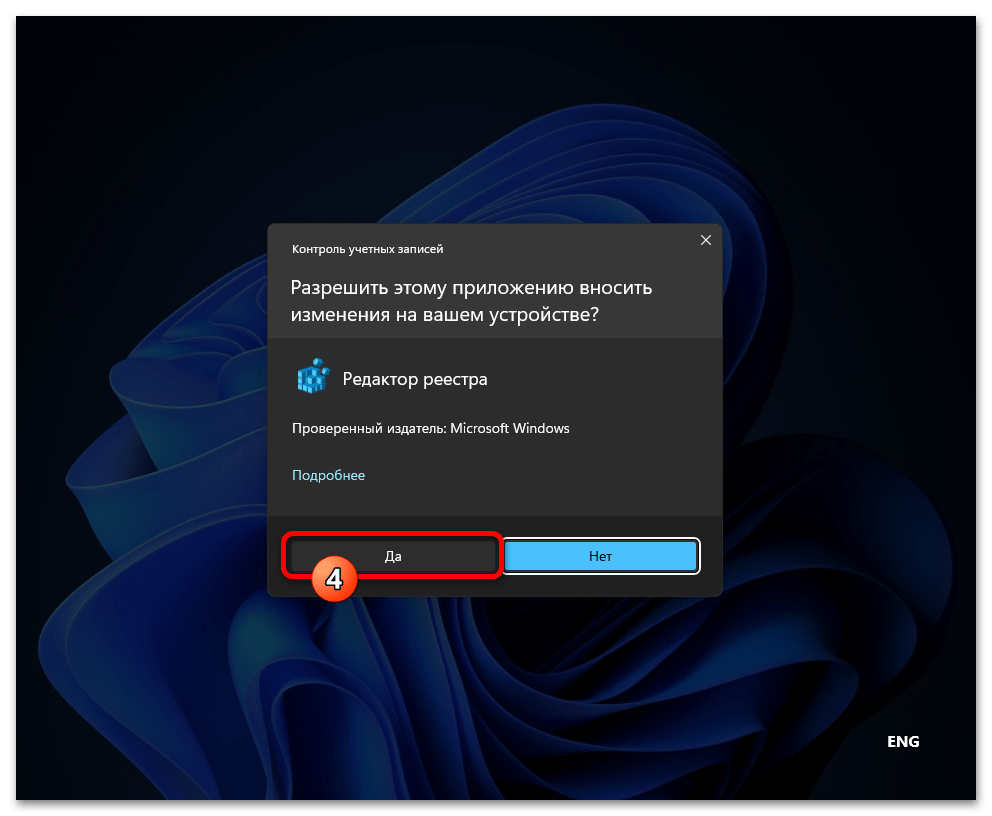
- В запустившемся Редакторе
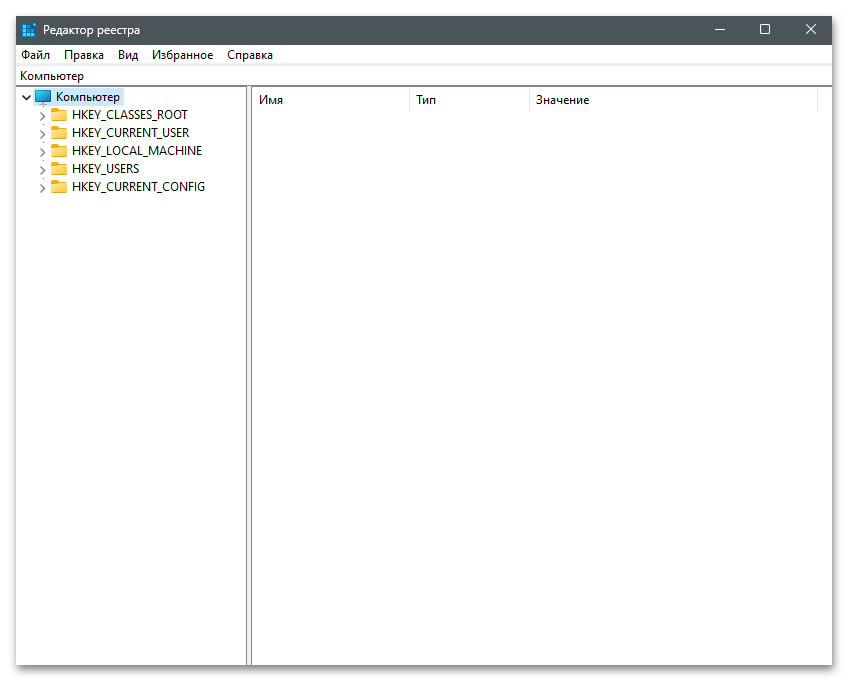 открываем следующий раздел реестра Виндовс 11: HKEY_CURRENT_USER\Software\Microsoft\Windows\CurrentVersion\Explorer\Advanced С такой целью следует либо по очереди открыть папки-составляющие пути к целевому разделу
 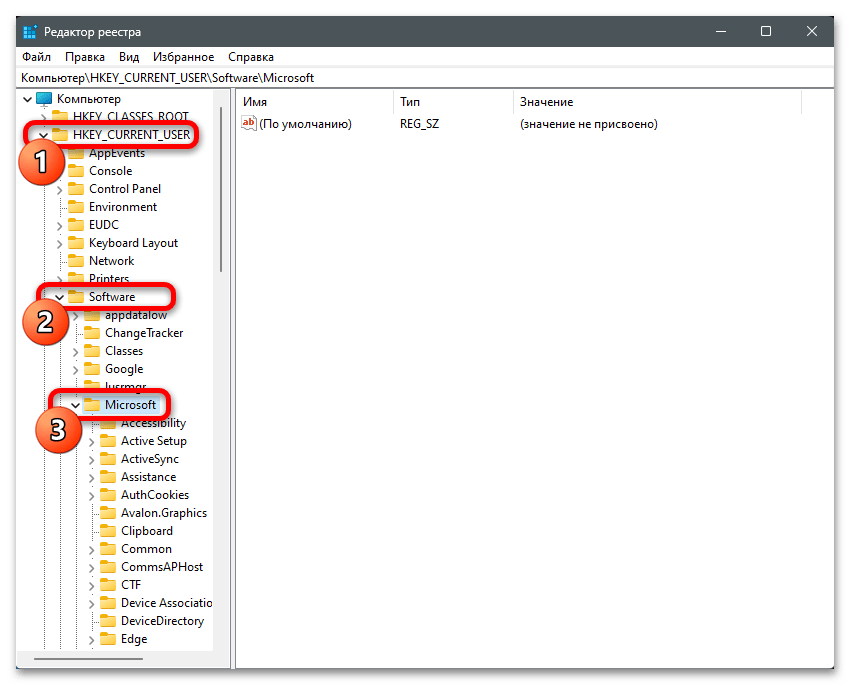 в панели слева Редактора.
 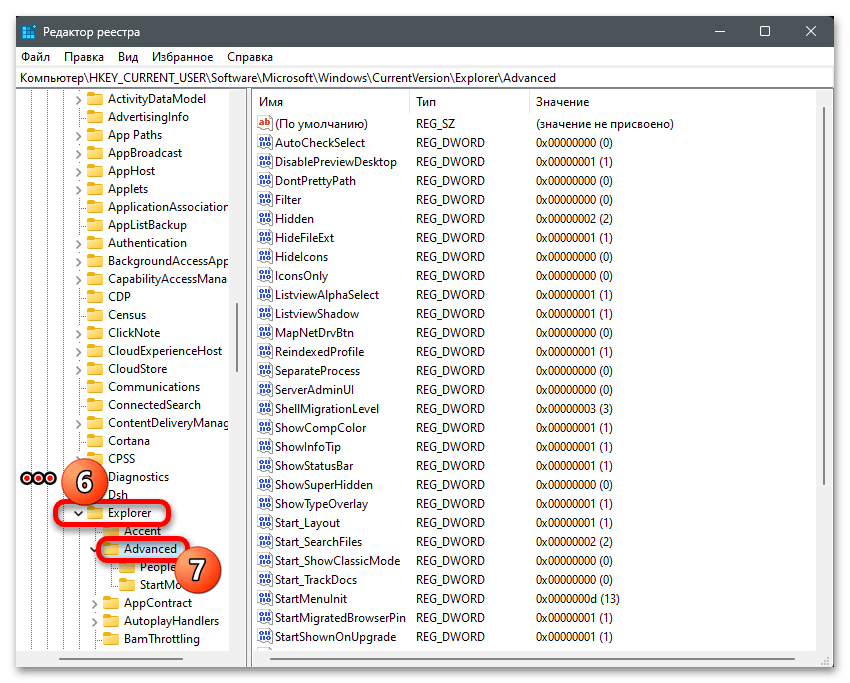 Либо скопировать указанный путь из текста этой статьи, вставить его в расположенное вверху окна Редактора реестра поле
 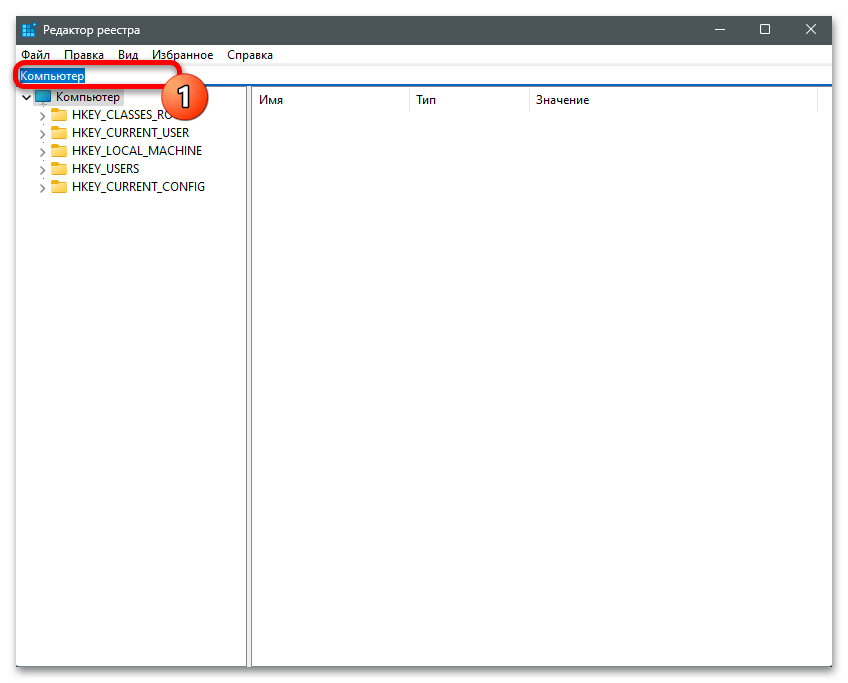 и нажать «Enter» на клавиатуре.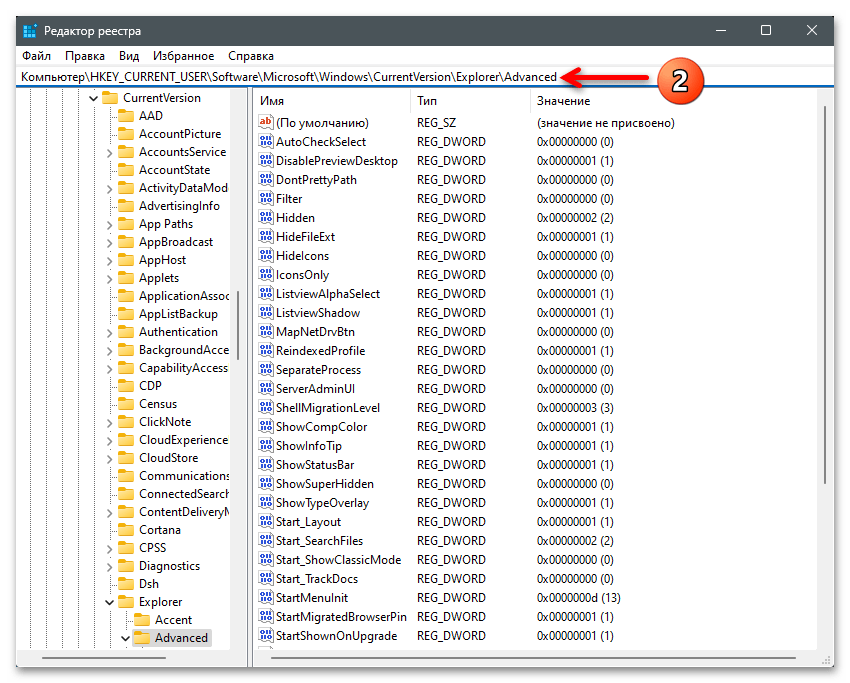
- Прокручиваем список параметров в открывшемся разделе реестра справа окна Редактора,
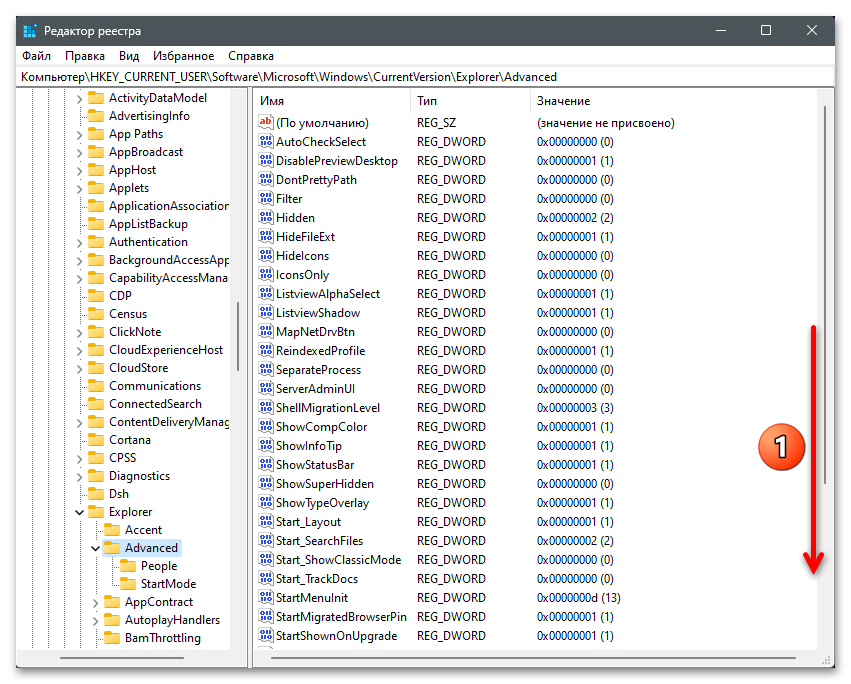 находим элемент с именем TaskbarDa, дважды кликаем по нему.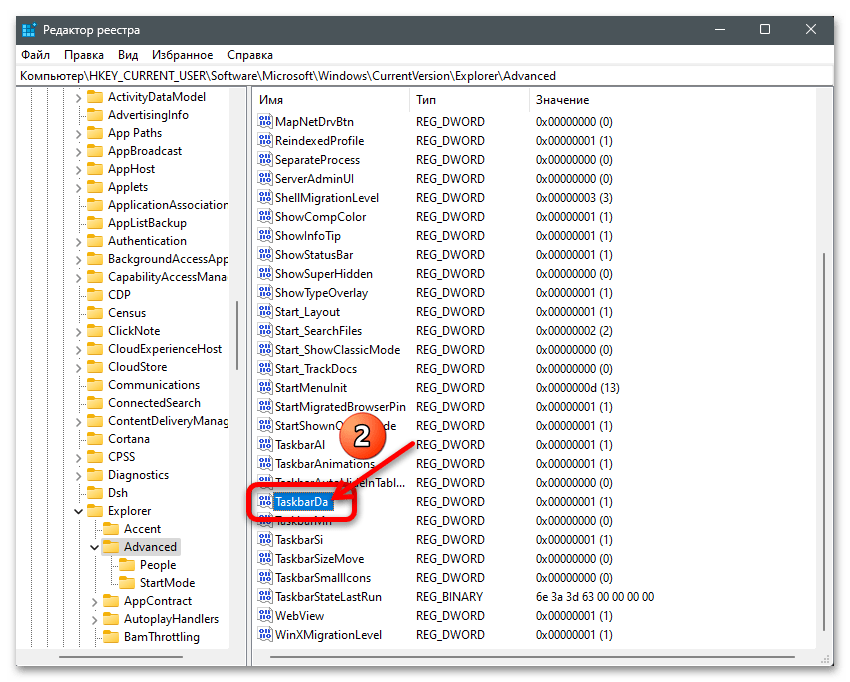
- В поле «Значение» открывшегося окошка
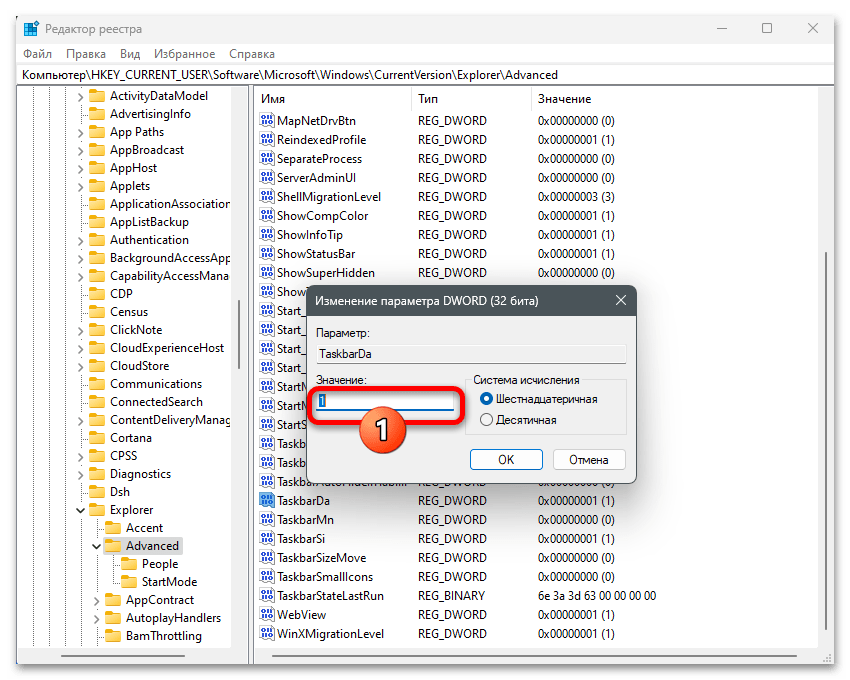 вводим 0 , затем кликаем «ОК».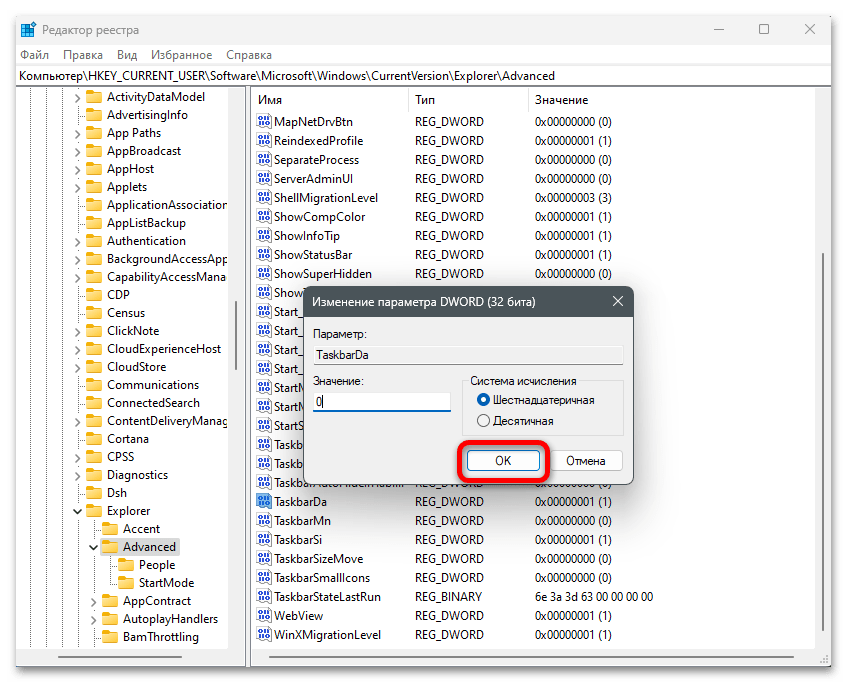
- Вносимые в настройки системы вышеуказанным образом изменения вступают в силу мгновенно, то есть кнопка вызова панели с мини-приложениями исчезнет сразу же после выполнения предыдущего пункта этой инструкции, закрываем Редактор реестра. Если элемент «Виджеты» на Панели задач Win 11 остался видимым, перезагружаем компьютер.
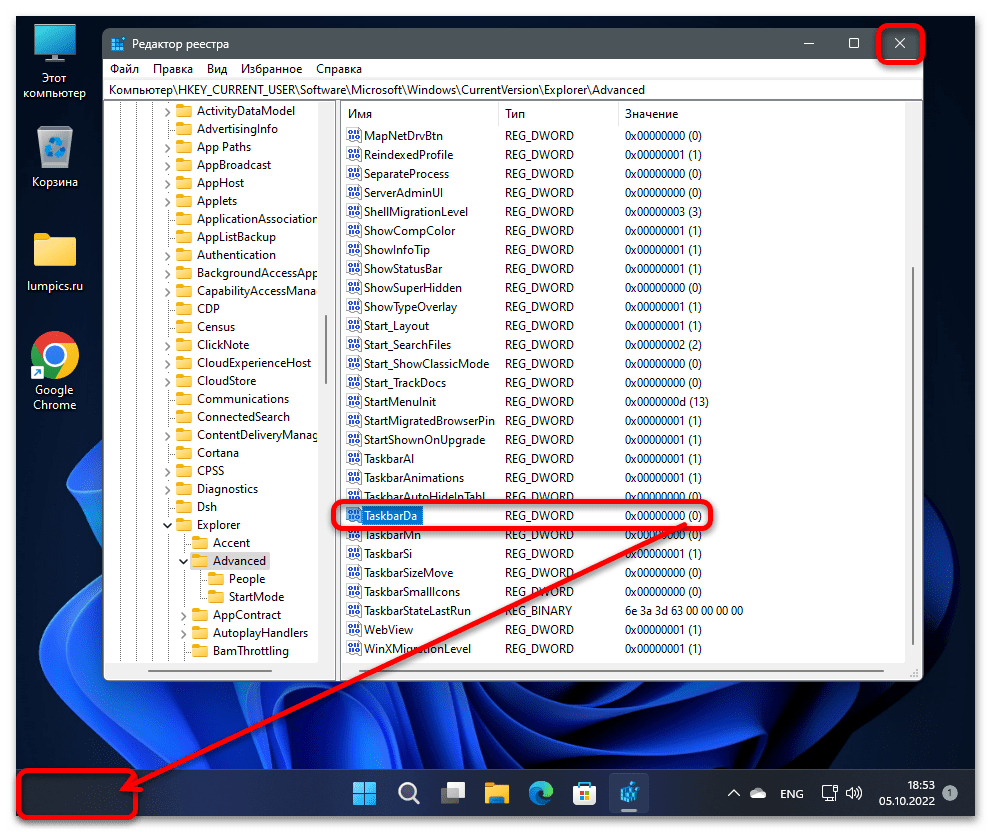
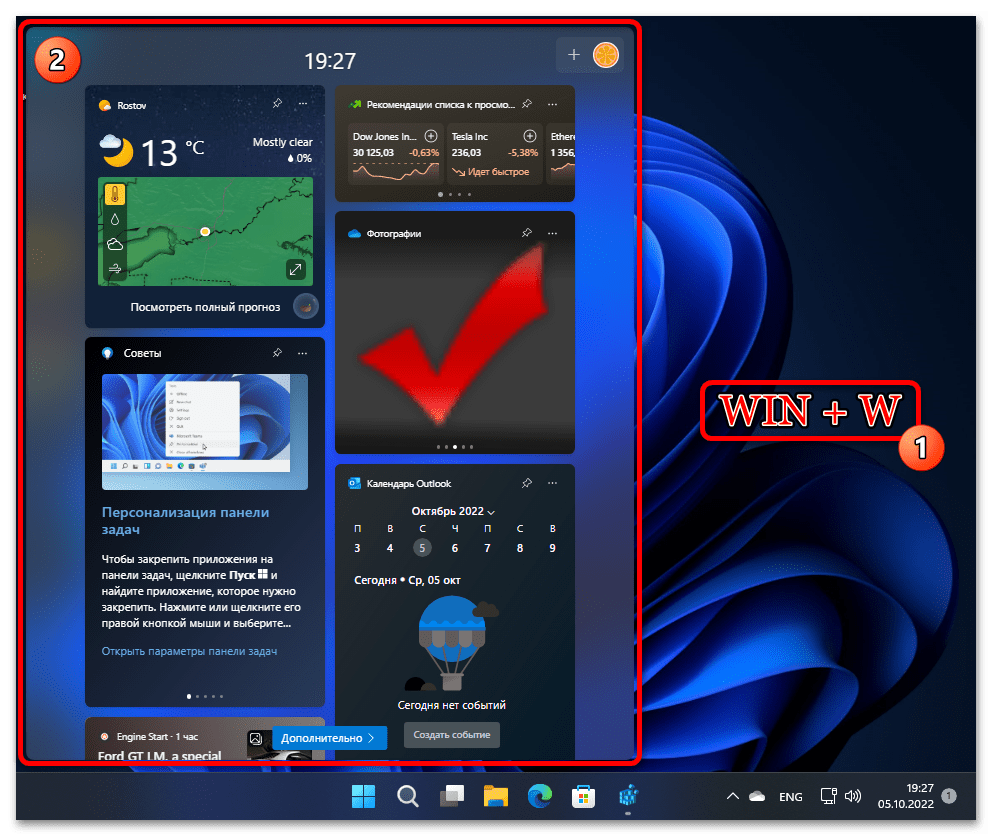
Примечание: Выполнение одной из двух предложенных выше инструкций приводит лишь к скрытию одной из визуальных составляющих функционирования мини-приложений в Виндовс 11, сами виджеты продолжат работать, а панель с ними можно будет вызвать на экран в любой момент при помощи клавиатурной комбинации «Win»+«W».
Вариант 2: Отключение
Если простого скрытия кнопки вызова виджетов в Win 11 с Панели задач недостаточно, а требуется полностью отключить (к примеру, с целью экономии системных ресурсов ПК) мини-приложения, можно запретить их автоматический запуск и функционирование через изменение «Локальной групповой политики».
Требуемая для выполнения следующей инструкции системная программа Gpedit включена в комплект поставки Windows 11 только редакций Professional и Enterprise, поэтому пользователям других вариантов ОС реализация нижеописанного по умолчанию недоступна!
- Вызываем системную программу «Редактор локальной групповой политики»:
- Кликаем правой кнопкой мыши по элементу «Пуск» на панели задач, выбираем «Выполнить» в открывшемся меню. Вместо этого можно нажать комбинацию кнопок «Win»+«R» на клавиатуре – эффект будет тот же, откроется окно необходимой нам системной оснастки.
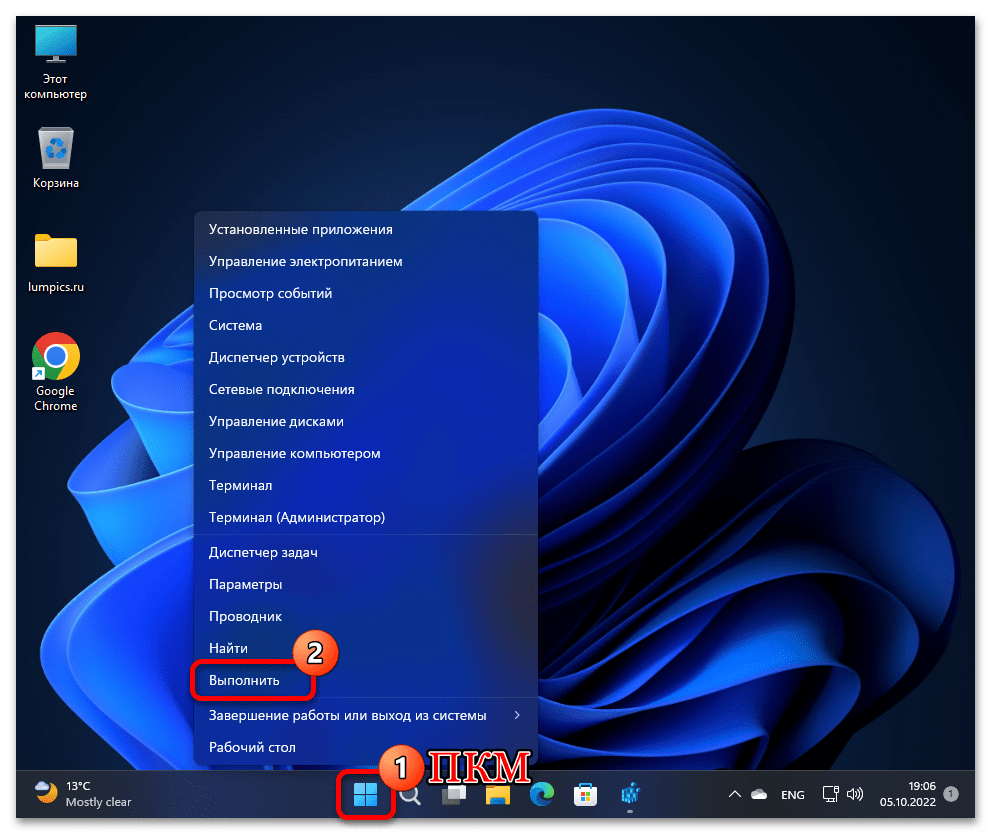
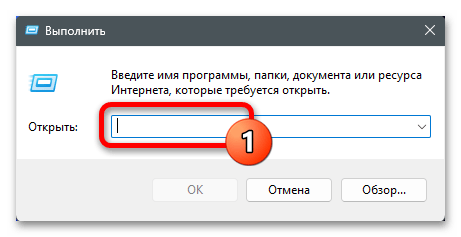
- Вводим текст gpedit.msc в поле «Открыть» окошка «Выполнить»,
 кликаем «ОК» или нажимаем «Ввод» на клавиатуре.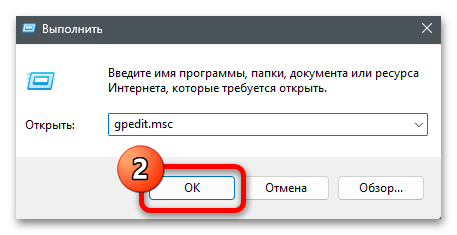
- Кликаем правой кнопкой мыши по элементу «Пуск» на панели задач, выбираем «Выполнить» в открывшемся меню. Вместо этого можно нажать комбинацию кнопок «Win»+«R» на клавиатуре – эффект будет тот же, откроется окно необходимой нам системной оснастки.
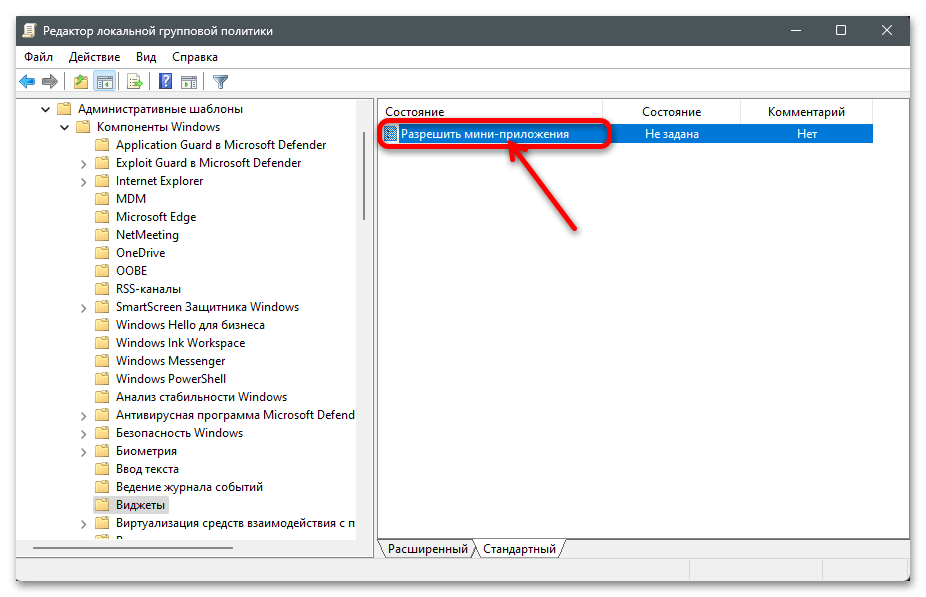
- В панели слева окна «Редактор локальной групповой политики» по очереди разворачиваем папки: «Административные шаблоны» в категории «Конфигурация компьютера», затем «Компоненты Windows». Находим и кликаем «Виджеты» (возможно «Widgets» или «Мини-приложения» в зависимости от версии и сборки ОС).
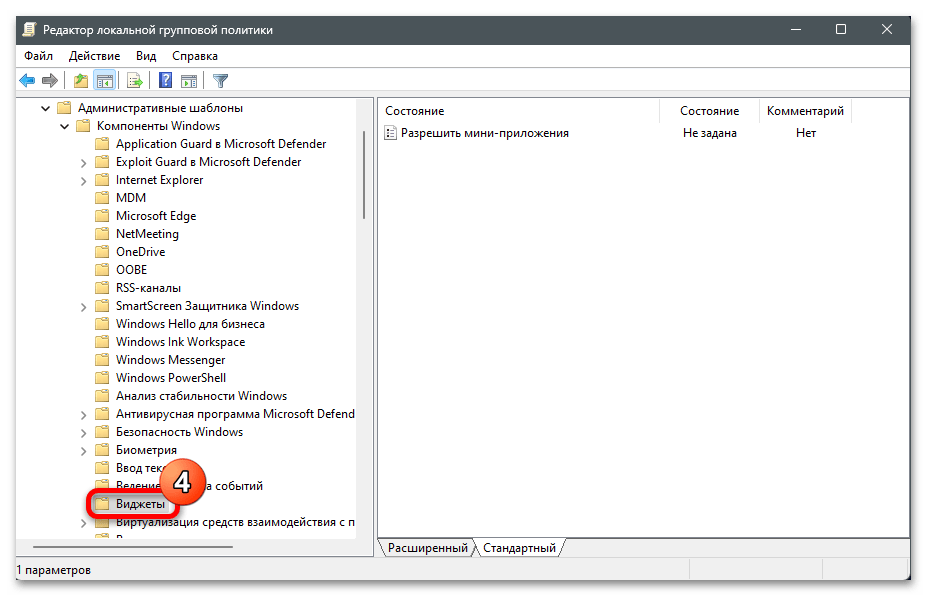
- Перемещаемся в правую часть окна Gpedit, дважды кликаем ЛКМ по единственному пункту в первом по счёту списке «Состояние» — «Разрешить мини-приложения» («Allow widgets»).
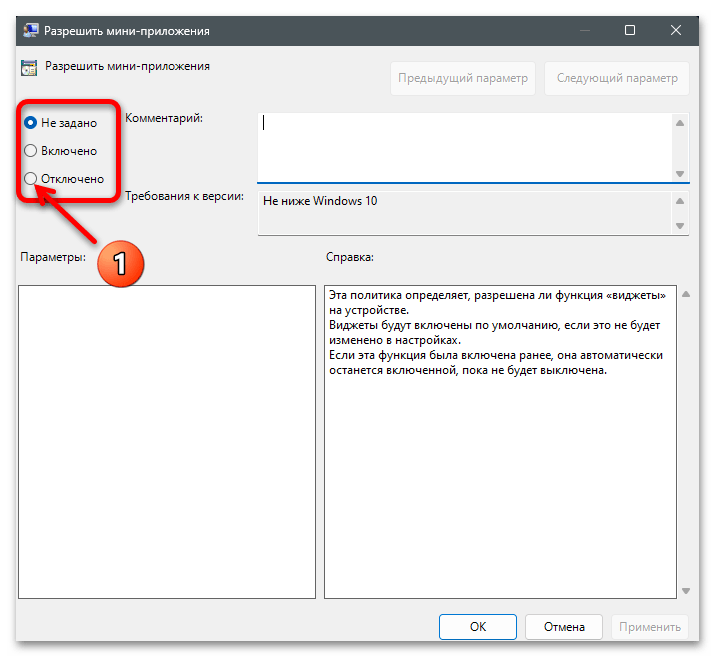
- Переводим радиокнопку вверху в правой части окна управления политикой «Разрешить мини-приложения» в положение «Отключено»,
 щёлкаем «ОК» чтобы сохранить изменения.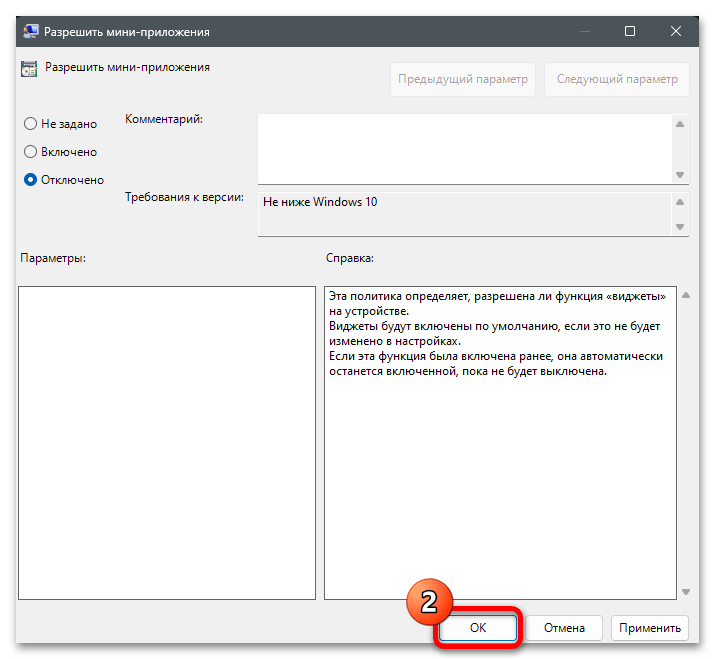
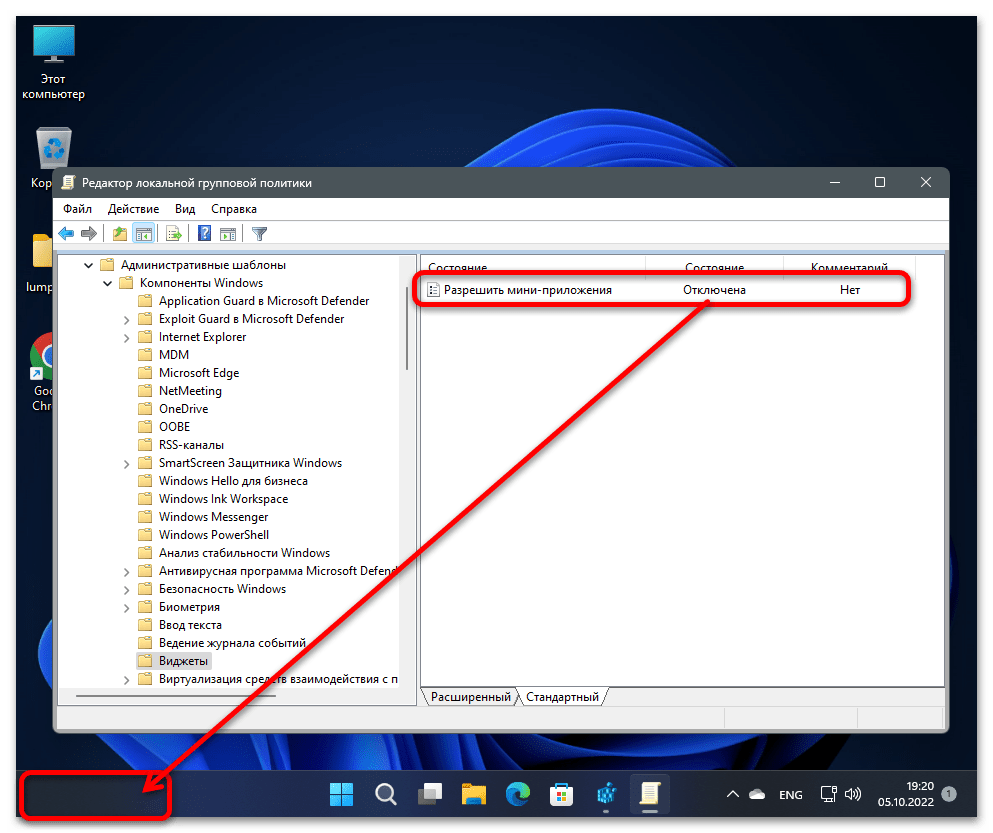
- Для полного завершения операции по установке запрета на функционирование мини-приложений в Виндовс 11 необходимо перезагрузить компьютер.
Вариант 3: Полное удаление
В случае если введённые в Windows 11 мини-приложения кажутся однозначно бесполезным или даже мешающим работе в ОС решением, и их использование в сколь-либо обозримой перспективе точно не потребуется, логичным шагом будет не отключение, а полное удаление компонента. Несмотря на то что официально деинсталляция виджетов создателями операционки не предусмотрена, выполнить такую операцию возможно, и реализуется это как при помощи системных, так и, что более удобно, сторонних средств:
Подробнее: Как удалить мини-приложения из Windows 11