
Общий доступ к Google Документам
С помощью общего доступа можно вносить изменения в Google Документы, Google Таблицы и Google Презентации вместе с другими пользователями.
Для настройки общего доступа необходимо нажать кнопку “Настройка доступа”, расположенную в правом верхнем углу:
При нажатии на кнопку откроется окно:
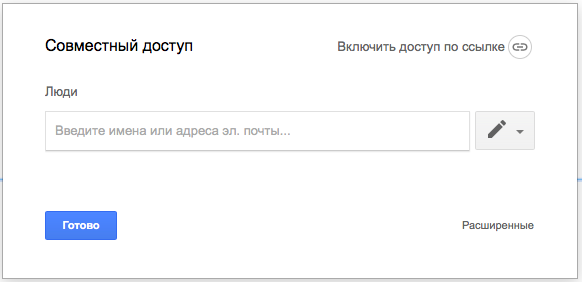
В данном окне вы можете указать электронную почту пользователя и выбрать режим доступа:
- Редактирование – возможность вносить изменения в документ;
- Комментирование – возможность комментировать документ и предлагать исправления;
- Просмотр – возможность просматривать документ без внесения изменений.
В разделе “Включить доступ по ссылке” вы сможете создать ссылку, обладатели которой смогут использовать документ в одном из заданных режимов (см. выше).
В разделе “Расширенные” можно увидеть список всех пользователей, которым предоставлен доступ к документу, отредактировать этот список, а также указать, разрешено ли пользователям менять настройки доступа, скачивать, печатать и копировать файл.
Общий доступ для пользователей без Google-аккаунта
Важное изменение в настройках общего доступа к Google Документам, Таблицам, Презентациям и файлам на диске.
Раньше можно было предоставить индивидуальный доступ только пользователям с аккаунтом Google, а всем остальным приходилось предоставлять общую ссылку.
Теперь этот вопрос решен. Пользователи с аккаунтами других провайдеров (любых, в том числе yandex и mail), тоже могут получать индивидуальный доступ по собственной ссылке.
Как все устроено?
Вы предоставляете доступ пользователю, указав его электронную почту (как это делалось раньше).
Пользователю на почту приходит ссылка на доступ к документу. При переходе по ссылке ему предлагают авторизоваться, введя код, который в этот момент направляется ему на почту. Таким образом, попасть в документ просто имея в руках чужую ссылку уже не получится.
При совместном доступе такой пользователь будет отображаться не как «неопознанный опоссум», а как пользователь с тем адресом, для которого открыт доступ.
Добавление комментариев
Для того, чтобы оставить комментарий, необходимо выделить слово или фразу и перейти в меню “Вставка” – “Оставить комментарий”. Также кнопка добавления комментария появится у правого края листа в районе выделенного фрагмента:

В появившемся окошке необходимо ввести текст комментария и нажать кнопку “Комментировать”.
Все добавленные комментарии будут отображаться в правой части экрана. Текст, к которому прикреплен комментарий” будет подсвечен желтым.
В комментарии отображается пользователь, оставивший его, и время создания комментария.
При клике на окошко комментария появится возможность добавить ответ к нему.
Если необходимость в комментарии отпадет, можно нажать кнопку “Вопрос решен”, после чего комментарий будет скрыт.
Доступ ко всем комментариям (в т.ч. скрытым) осуществляется путем нажатия на кнопку “Показать дискуссию”, расположенную в правой верхней части экрана:

Упоминание пользователей
В Google Документах можно упомянуть любого пользователя. Просто поставьте знак @ и вы увидите список пользователей, выберите нужного.
В документ подставится имя пользователя, а при наведении на него мыши можно будет увидеть мини-карточку с данными этого пользователя.
В случае, если у упомянутых вами пользователей нет доступа к данному документу, вы увидите напоминание об этом в правой части документа.
Расписание ближайших групп:
Как совместно работать в Google Документах
Google Документы — это бесплатный сервис. Визуально и функционально он схож со многими текстовыми редакторами. Один его из плюсов — просматривать, комментировать и редактировать файл в Google могут до 100 человек одновременно.
МОЖНО СДЕЛАТЬ
ИСПОЛЬЗУЕТСЯ В:
Согласовать комментарий/рекламный текст, командой накидать идеи, создать виртуальную доску для совместной работы с учениками или использовать файл как тетрадь для выполнения домашнего задания — все это удобно делать в Google Документах. Достаточно создать документ на диске, настроить в нем доступ и отправить ссылку нужным людям.
Настройки доступа в сервисе позволяют предоставить пользователям определенные права:
- читатель — может открывать файл, но не вправе редактировать его или делиться им с кем-то ещё.
- комментатор — может оставлять комментарии и предлагать изменения, но не вправе редактировать файл или делиться им с кем-то ещё.
- редактор — может редактировать файл, принимать и отклонять предложенные правки, а также изменять настройки доступа.
Как открыть доступ конкретным пользователям
Настраивайте доступ конкретным пользователям в Google Документах в том случае, если хотите, чтобы в файле работала только команда, и к нему не мог подключиться, кто угодно. Обязательно: у адресата должен быть аккаунт и почта в Google.
В правом верхнем углу нажмите синюю кнопку «Настройки доступа». В верхней строке (предоставьте доступ пользователям и группам) введите e-mail адресата. Добавьте его, выберите права доступа: читатель, комментатор или редактор.
Параметры доступа можно расширить — нажмите на «шестиренку» (в правом верхнем углу всплывающего окна). При необходимости отметьте галочкой:
- пользователи с правом на редактирование смогут изменять разрешения и параметры доступа;
- разрешить читателям и комментаторам документа скачивать, распечатывать и копировать его.


Как открыть доступ по ссылке
Открывая доступ по ссылке, вы выкладываете документ в свободный доступ. Работать с файлом смогут даже те, у кого нет аккаунта в Google.
Кликните в правом верхнем углу экрана на синюю кнопку «Настройки доступа». В нижней части всплывающего окна (скопировать ссылку) нажмите «Изменить». Выберите, какими правами готовы поделиться.
Доступ ограничен — открыть файл по ссылке могут только добавленные пользователи.
Доступны пользователям, у которых есть ссылка. Здесь также устанавливаются права для просмотра, для комментирования и для редактирования.
Нажмите копировать ссылку и отправьте ее или опубликуйте в социальных сетях.
Удалить документ можете только вы. Даже если кто-то сотрет все содержимое — вы сможете восстановить текст через историю изменений.

Как открыть общий доступ
Чтобы текстовый файл, размещенный на вашем Google Диске, индексировался поисковыми системами, и вы могли его встроить на сайт, документ нужно опубликовать в интернете. Нажмите «Файл» — «Опубликовать в Интернете» — «Опубликовать». Перейдя на вкладку «встроить» получите код.

Чуть подробнее про права комментатора
Комментаторы не могут править текст самостоятельно, но могут давать советы. Их заметки появятся на поле справа. Для этого надо выделить текст и нажать на значок цитаты (в верхнем меню, он также появится на границе документа справа).
Здесь можно написать замечание или переписать некрасивое предложение. Чтобы убрать комментарий — щелкните по кнопке «Вопрос решен». Заметка отправится в архив. Если нужно удалить комментарий бесследно, нажмите на кнопку в виде трех точек и выберите пункт «Удалить».
Чтобы посмотреть архив, кликните по кнопке «Комментарии» в правом верхнем углу.
Пользователи с уровнем доступа «Комментатор» могут дописывать/переписывать/удалять фрагменты текста. Но правка не вносится автоматически, это происходит после того, как ее одобрит владелец файла.
На полях появятся комментарии с предложением одобрить или забраковать правки. Если владелец даст добро — изменения сразу вступят в силу.
Google docs настройка прав доступа для редактирования документа
При создании документа в Google docs изначально возникает вопрос редактирования.
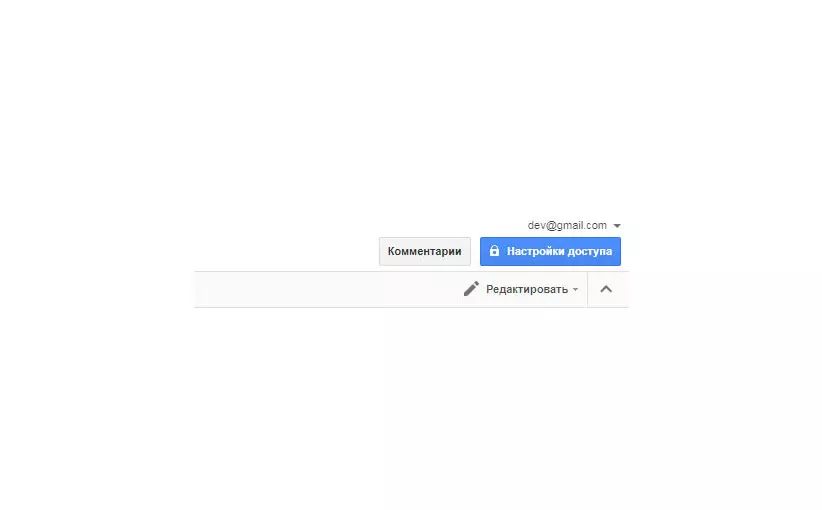
Для того, чтобы дать права на редактирование или дополнение документа другому пользователю необходимо проделать следующее.
В только что созданном документе необходимо нажать на кнопке «Настройки доступа».
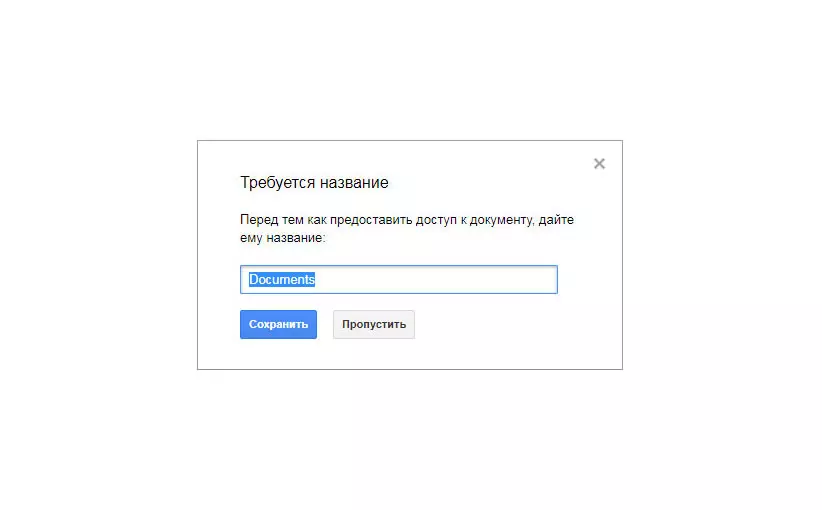
После того как появиться всплывающее окно «Требуется название» дать новому документу имя.
Нажать кнопку «Готово»
После в появившемся окне нажать на кнопку «включить доступ по ссылке» чтобы сделать документ по ссылке редактируемым и доступным.
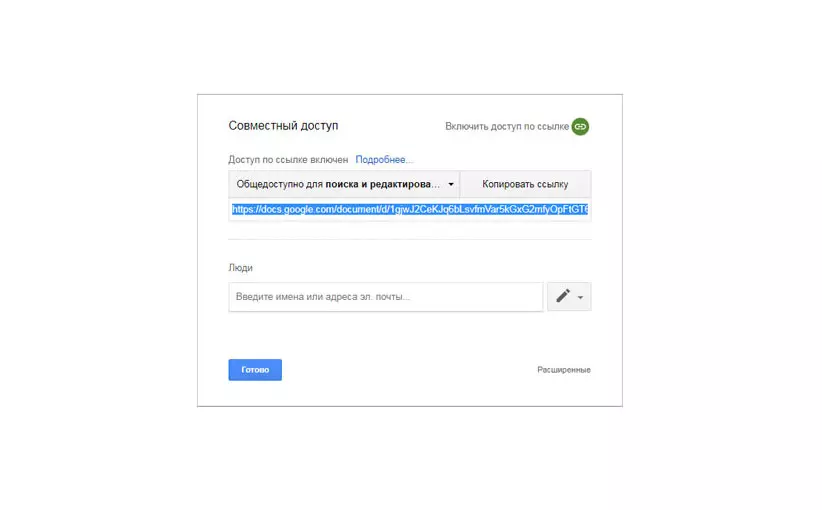
Необходимо нажать на кнопке «Расширенные» для того, чтобы настроить права для документа.
В следующем окне необходимо нажать на кнопке «Изменить» в разделе «уровни доступа» для того, чтобы присвоить степень открытости документа.
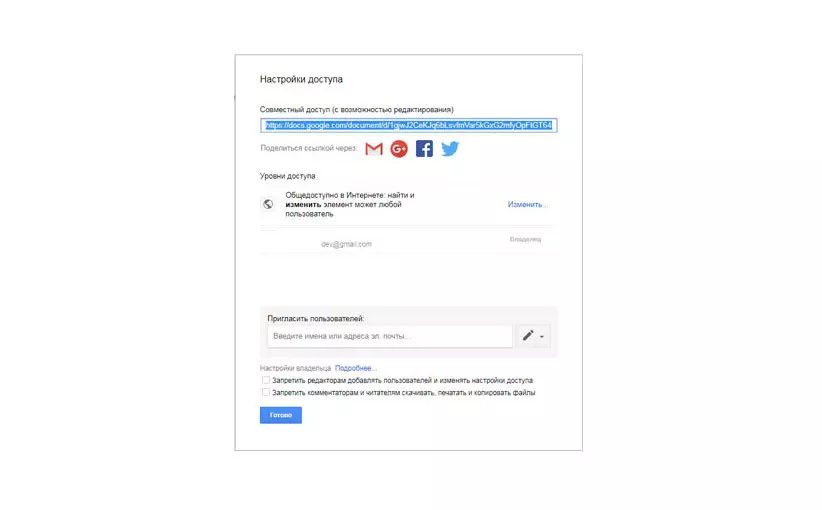
В появившемся окне «Открыть доступ к документу» необходимо нажать на кнопке «ВКЛ (Для всех в Интернете)» для того, чтобы сделать возможным редактирование документа.
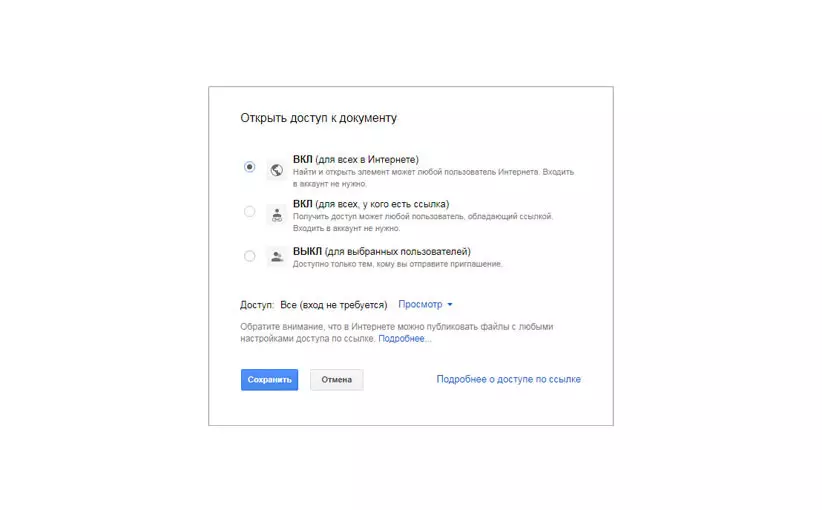
Ниже в том же окне необходимо выбрать «Редактирование» напротив раздела «Доступ».
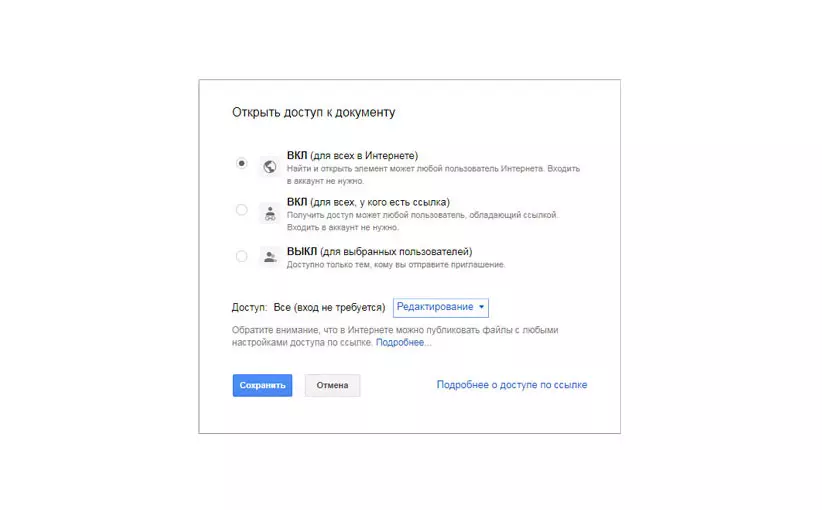
После этого необходимо нажать на кнопке «Сохранить».
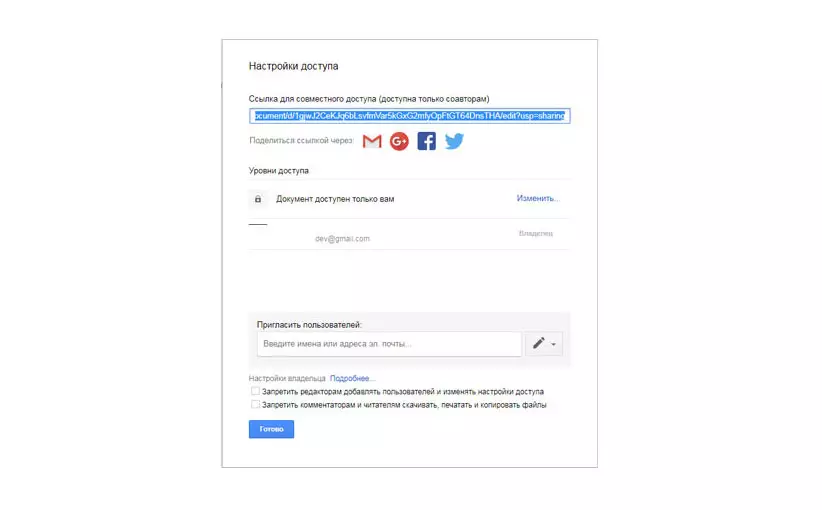
В появившемся окне будет видно, что новый документ смогут редактировать или корректировать, пользователи у которых будет ссылка на документ.
Оценка TEFIDA.COM
Смотрите также:
Как разрешить другим людям редактировать Google Таблицу?
Как дать права другим людям редактировать Google Таблицу?
В этом видео вы узнаете, как разрешить другим людям редактировать вашу Google Таблицу, то есть вносить или удалять данные.
Для того чтобы открыть доступ на редактирование, нажимаем большую зелёную кнопку «Настройки доступа», которая находится в правом верхнем углу, и в открывшемся окне указываем новых пользователей.
Если ранее мы никому не давали разрешение на редактирование, то в окне будут отображаться ваши данные, как владельца, и пустое поле «Добавить пользователей или группы», в которое надо вписать адрес электронной почты человека, кому предоставляется доступ.
После этого рядом с адресом появится кнопка, нажав на которую мы увидим перечень ролей: читатель, комментатор, редактор. У каждой роли – свой набор функций, и в зависимости от этого мы выбираем, какой доступ предоставить. Для возможности внесения изменений в данные нашей таблицы, выбираем «Редактор».
Если мы хотим, чтобы пользователь получил уведомление, ставим галочку рядом с полем «Оповестить пользователя», то есть ему на электронную почту придёт письмо.
Далее расположено поле для сообщения, которое вы можете заполнить по своему усмотрению. В этом случае на электронный адрес пользователя придёт не шаблонное уведомление, а ваш текст.
Ниже указано название документа, к которому вы даёте доступ, и большая синяя кнопка «Отправить». Если мы снимем галочку с поля «Оповестить пользователя», то название синей кнопки изменится на «Открыть доступ».
Нажимаем синюю кнопку, и в нашей таблице появляется сообщение «Пользователь добавлен».
Если мы хотим открыть доступ нескольким пользователям, то просто перечисляем адреса электронной почты в поле «Добавить пользователей или группы».
Если нам нужно открыть доступ для большого количества людей, то для этого мы делаем следующее:
- Переходим в настройки доступа;
- В нижнем поле открывшегося окна нажимаем кнопку «Копировать ссылку»;
- Рядом с окном «Доступные пользователям, у которых есть ссылка» выбираем нужную роль: читатель, редактор или комментатор;
- Нажимаем синюю кнопку «Готово».
После этого мы размещаем эту ссылку в открытом доступе, например, под своим видеороликом или на сайте, а также, по желанию, её можно переслать каким-то конкретным пользователям.
Обращаю внимание, что в случае редактирования по ссылке, вы не сможете определить, кто конкретно вносил изменения в документ.
В этом видео вы узнали, как разрешить другим людям редактировать вашу Google Таблицу. Мы рассмотрели два варианта: это доступ на почту и по ссылке.
Чтобы получать ещё больше интересной и полезной информации, заходите на наши каналы – «Бесплатная Школа Видеоблогера», «Бутик Идей – как стать фрилансером» и «Компьютерная грамотность – 100 шагов от А до Я».