
Как создать группу и канал в Telegram: инструкция для начинающих
Недавно мы проводили эфир, где рассказывали, как пользоваться мессенджером и какие у него есть возможности. По вопросам и обратной связи мы поняли: пока не всем понятно, что делать с этой телегой. Поэтому решили зафиксировать основные моменты в цикле статей.
В первом выпуске мы подробно с иллюстрациями рассказываем, куда нажимать, чтобы создать и настроить группу / канал в Telegram.
Канал vs группа: что выбрать
В Telegram есть две сущности — канал и группа. Обе могут использоваться, как место для распространения контента, но есть важные отличия.
Канал по механике похож на паблик Вконтакте, где один или несколько админов публикуют сообщения, а остальные читают. Бизнес, медиа или блогер распространяет информацию, а подписчики ее потребляют: читают посты, смотрят картинки и видео, участвуют в опросах, ставят реакции и комментируют.
Группа больше похожа на чат в WhatsApp, где высказаться может каждый. Такой формат подходит для поддержки студентов онлайн-курса, доступа к закрытой информации, общения внутри команды и организации больших тематических сообществ.
Ниже в статье демонстрируется процесс создания группы и канала на десктопной версии приложения для Windows.
Внешний вид и расположение кнопок на версиях для macOS и смартфонов будут отличаться. Если не сможешь что-то найти или возникнут другие трудности — пиши в комментариях. Мы постараемся помочь)
Как создать и настроить группу
1. Открой меню в левом верхнем углу.
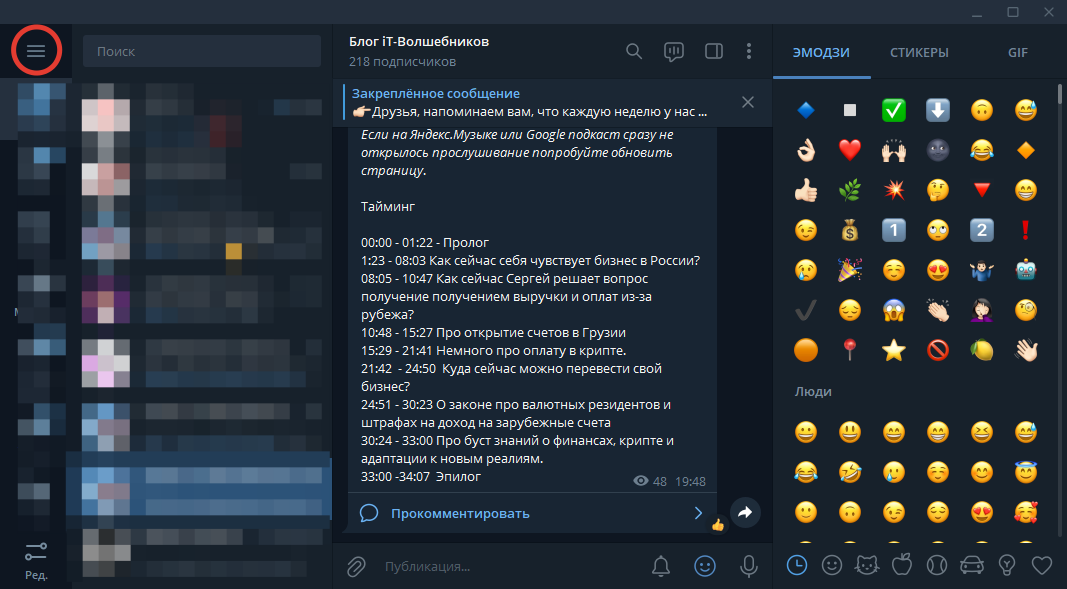
2. Там ты увидишь две первых кнопки. Нажми на «Создать группу».

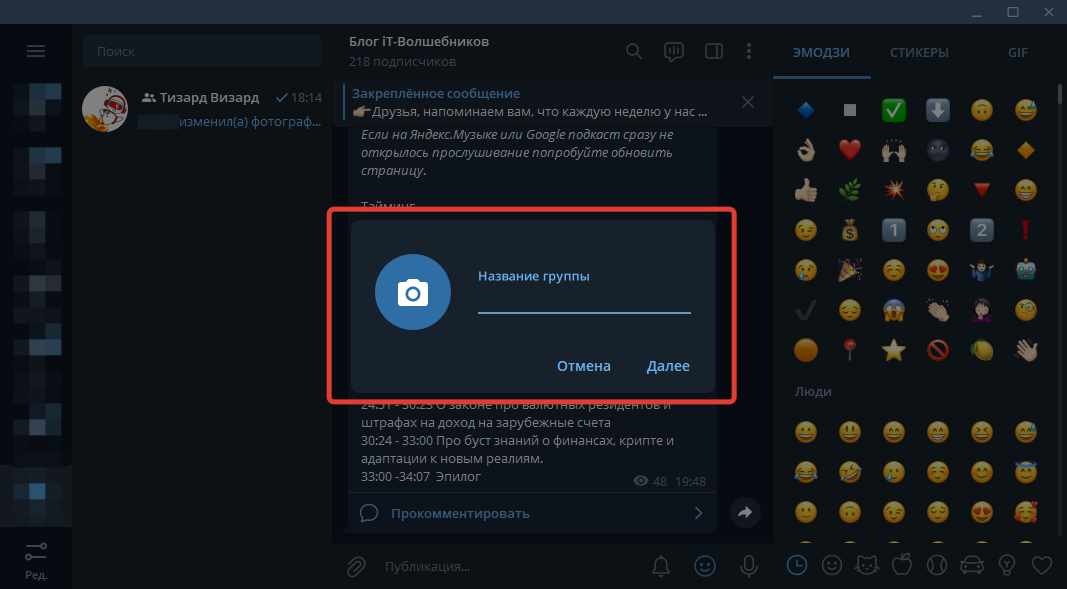
3. Появится окошко, в которое нужно будет ввести название группы. Также здесь можно установить аватар, если нажать на значок фотоаппарата. Когда всё сделаешь, жми «Далее».
4. В следующем окне Telegram предложит добавить людей из списка контактов в группу. Нужно будет выбрать минимум одного участника, чтобы кнопка «Создать» стала активной. Максимально таким образом можно пригласить 200 000 человек.
В уже созданную группу ты также сможешь вручную пригласить участников. На этом этапе достаточно добавить одного, чтобы продвинуться дальше.

5. После нажатия кнопки «Создать» откроется твоя новая пустая группа.
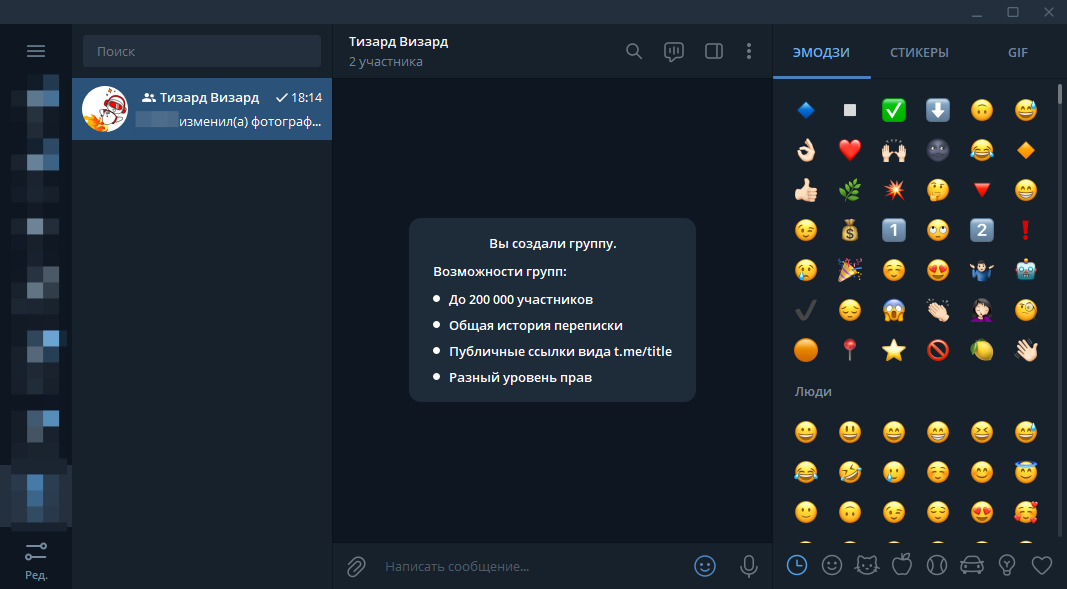
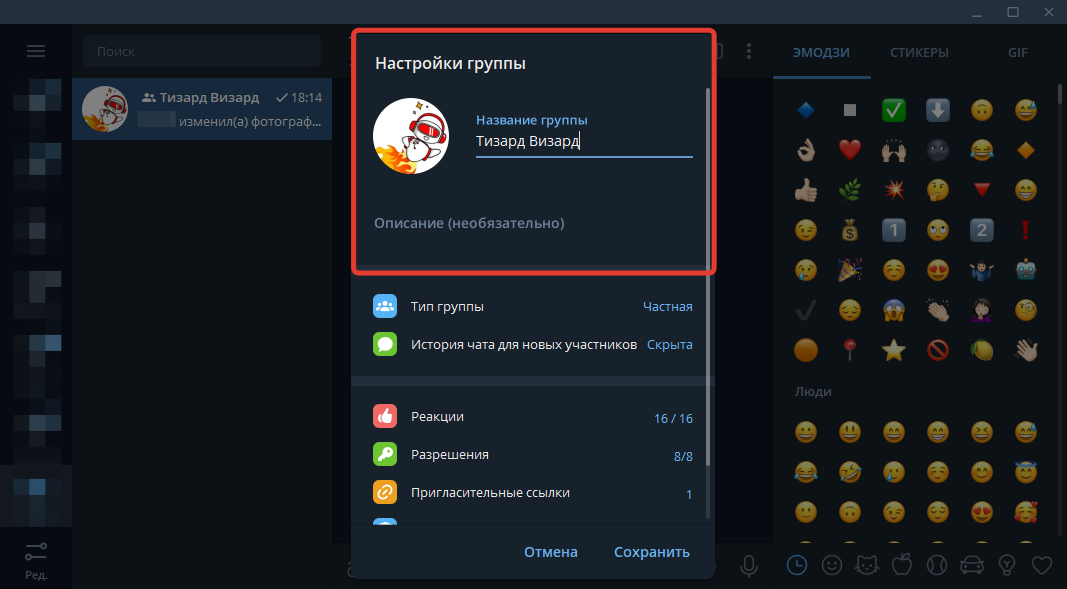
6. Чтобы изменить настройки группы, нажми на три точки в поле с названием и выбери команду «Управление группой»

7. Откроется блок с настройками. В верхней части ты сможешь поменять название и аватар, а также добавить описание группы. Ниже — другие настройки группы.
8. Если нажать на «Тип группы», ты окажешься в настройках приватности. Здесь можно сделать группу публичной, чтобы вступить в нее мог любой желающий. Либо оставить группу частной, чтобы присоединиться к ней можно было только по ссылке-приглашению.
Здесь же можно скопировать ссылку на группу или поделиться ей с пользователями Telegram. В частной группе ссылка выполняет роль приглашения, по которому новые участники будут вступать в группу.
Если нажать на три точки справа от ссылки, появятся дополнительные возможности:

- «Сгенерировать QR-код» — такой код можно разместить на визитке / баннере / раздаточных материалах, чтобы люди считали его своим телефоном и перешли в группу,
- «Сбросить», чтобы деактивировать предыдущую ссылку-приглашение и создать новую.
Если в частной группе Telegram сам генерирует ссылку-приглашение, то в публичной нужно будет прописать её самостоятельно.

Например, можно сделать ссылку, созвучную названию группы
Ниже расположена кнопка «Управление приглашениями». Кликнув по ней, ты сможешь создать дополнительные ссылки с ограничением на срок действия и количество переходов.
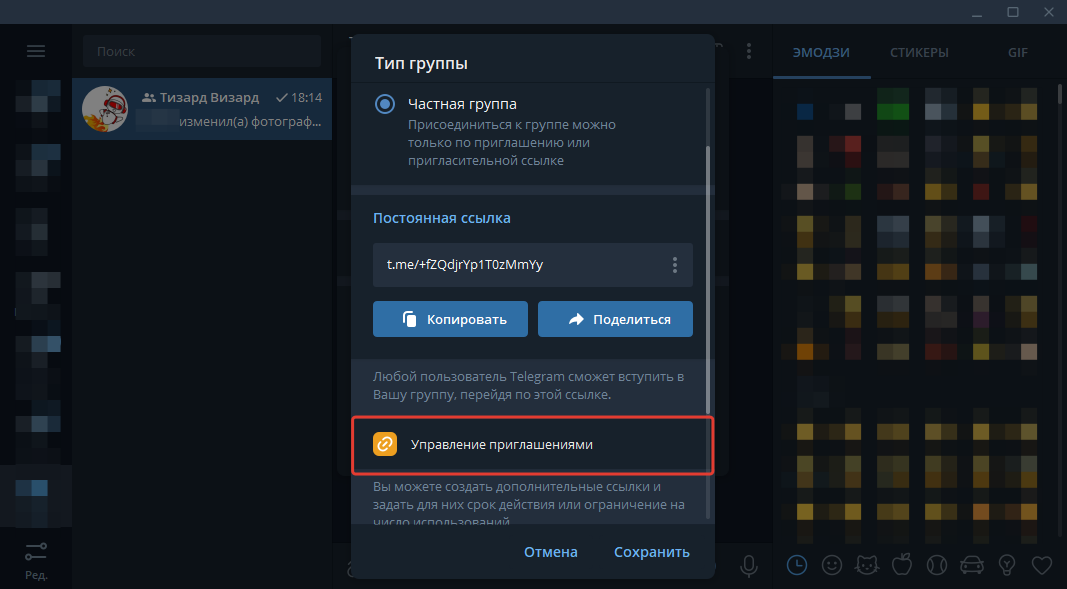
Такая ссылка может понадобиться в рекламе. Например, если размещать продающий пост в популярном Telegram-канале и обозначить, что перейдет только 1 000 людей. Это обеспечит дополнительный ажиотаж.
Чтобы создать такую ссылку, зайди в «Управление приглашениями» и нажми на кнопку «Создать новую ссылку».
- настроить срок действия ссылки и ограничить число вступлений в группу,
- дать название ссылке, которое будет видно только админам — может быть полезно, чтобы отличать ссылки друг от друга,
- переключить тумблер «Заявки на вступление» — если сделать его активным, админу нужно будет одобрять каждую заявку на вступление вручную.

Под «Управлением приглашениями» находится блок «Сохранение контента». Если активировать тумблер, никто из участников не сможет скопировать, сохранить или переслать материалы из группы.

Когда внесешь все изменения в настройках «Типа группы», не забудь нажать «Сохранить», чтобы выставленные настройки не сбросились.
9. Если в настройках группы нажать «История чата для новых участников», можно выбрать: будут видны предыдущие сообщения новичкам или нет.

10. Нажав на «Реакции», можно настроить эмодзи, которые участники группы будут ставить на сообщения друг друга.

Здесь можно полностью отключить эту возможность или выбрать разрешенные эмодзи.


Так выглядят реакции на сообщения. Это прикольная штука, которая дает выразить отношение к контенту без слов. По механике похоже на реакции в Stories Инстаграма*
11. В блоке «Разрешения» настраиваются возможности участников.

Здесь ты можешь выбрать, какие действия будут доступны участникам группы, а какие — нет. Если отключить все возможности у участников, публиковать контент в группе смогут только админы.
Также здесь можно настроить «Медленный режим», чтобы участники могли публиковать только одно сообщение в ограниченный период.

В самом низу расположены еще две кнопки:
- «Исключения» — позволяет ограничить возможности отдельному участнику на один день, неделю или навсегда. Эту функцию можно использовать как наказание в случае нарушения правил сообщества,
- «Черный список» для исключения участников из группы с баном на повторное вступление.

12. Блок «Пригласительные ссылки» дублирует кнопку «Управления приглашениями» в настройках «Типа группы» — о ней мы говорили выше.

13. В блоке «Администраторы» ты можешь назначить дополнительных админов группы и настроить круг их возможностей.
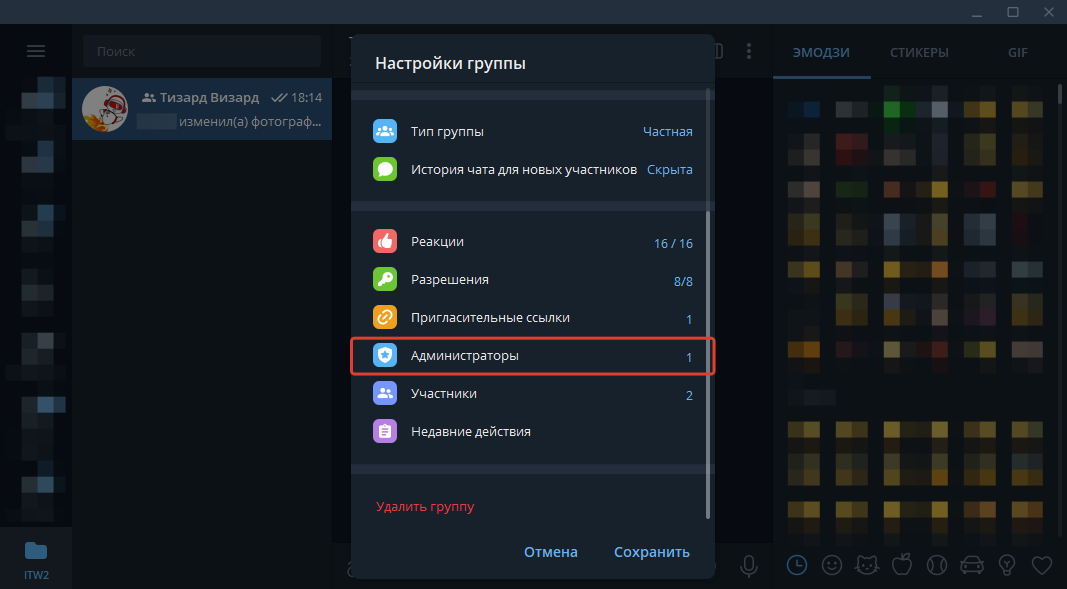
Чтобы назначить нового администратора, нужно зайти в блок «Администраторы» и нажать кнопку «Добавить администратора». Telegram откроет список участников группы. Выбери среди них того, кого хочешь назначить админом.
Если человек не состоит в группе, введи его имя в строку поиска. Когда ты кликнешь по найденному пользователю, Telegram предложит пригласить его и назначить администратором. Нажми «ОК»

При добавлении администратора ты можешь сразу настроить его возможности — оставить нужные и отключить лишние. Например, если новый админ будет модератором, можно оставить возможности удалять сообщения и блокировать участников, а остальные выключить.
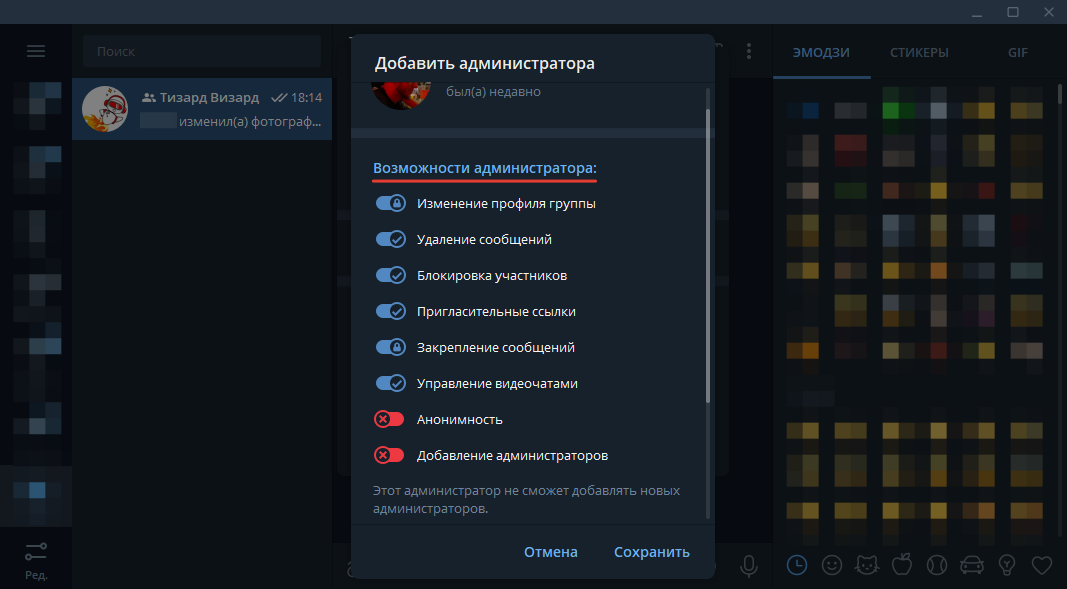
Ниже можно переименовать должность админа. Написать, например, «модератор», «менеджер» или «муркетолог».

Чтобы перенастроить возможности уже существующего админа, нужно зайти в список администраторов и кликнуть по нему. Откроется такое же окно, как при добавлении нового админа.
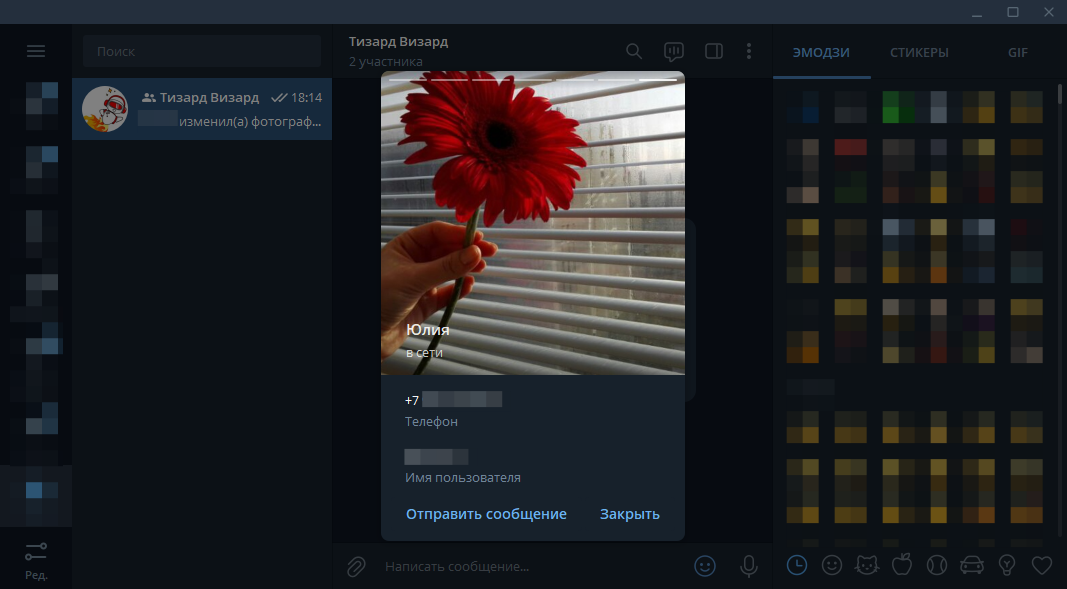
14. В блоке «Участники» можно посмотреть профили текущих участников и добавить новых .

Чтобы открыть профиль участника группы, нужно кликнуть по нему в списке участников. Из карточки участника можно перейти в чат с ним, если нажать «Отправить сообщение».
Чтобы добавить новых участников в группу, нажми на кнопку «Добавить участников».

Это можно сделать насильственным путем — без предварительного согласия пользователей добавить их вручную. Либо интеллигентным — разослать ссылку-приглашение по списку контактов и дать им возможность решить: вступать или нет.

15. Блок «Недавние действия» понадобится для контроля за админами.

Открываешь и смотришь, чего твои админы наворотили за последние 48 часов.

16. Слева внизу окна настроек находится кнопка «Удалить группу». Она удаляет группу.

Как создать и настроить канал
Шаг 1 и 2 такие же, как в алгоритме создания группы.
3. Уже на этапе создания Telegram предлагает выбрать, будет канал публичным или частным. Отличия те же, как и в случае с группами: материалы публичных каналов доступны всем пользователям, материалы частных — только подписчикам.
Также для публичного канала нужно будет сразу прописать ссылку, а для частного она создастся автоматически.
И тип канала, и ссылку можно будет позже поменять в настройках.
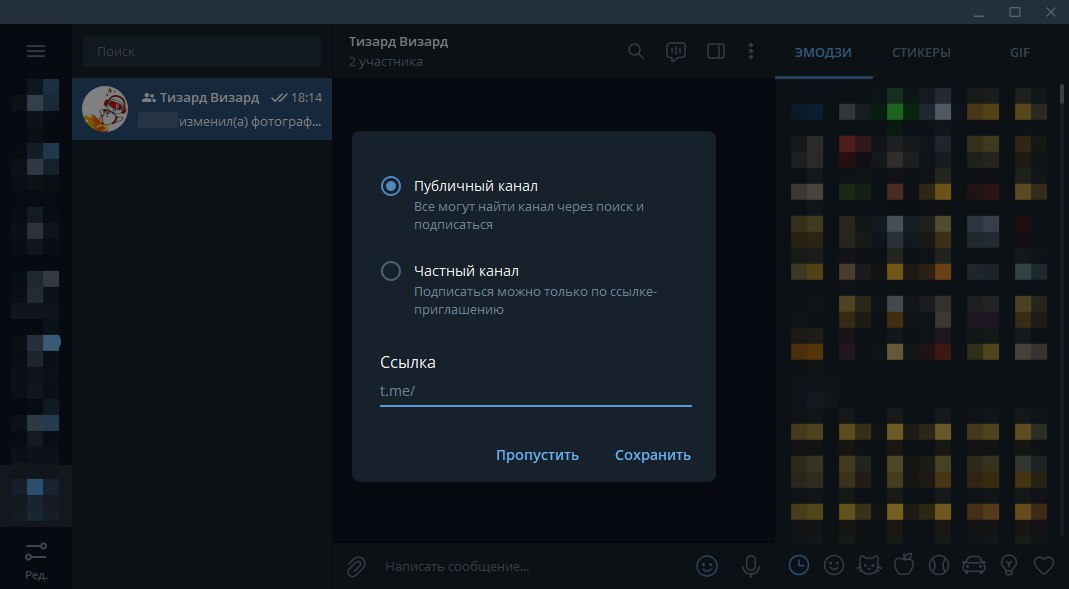
Следующим откроется окно добавления первых подписчиков в канал. Вручную на этом и последующих этапах можно добавить до 200 пользователей, но не более 50 за одни сутки.
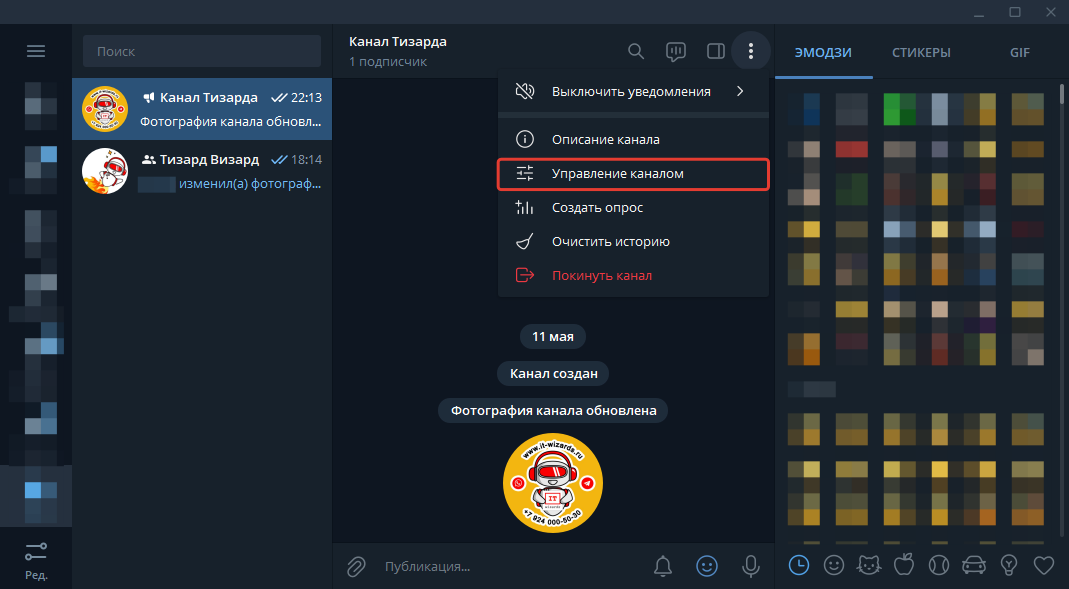
4. Когда канал создан, нажми на три точке в строке с названием канала и кликни по кнопке «Управление каналом»
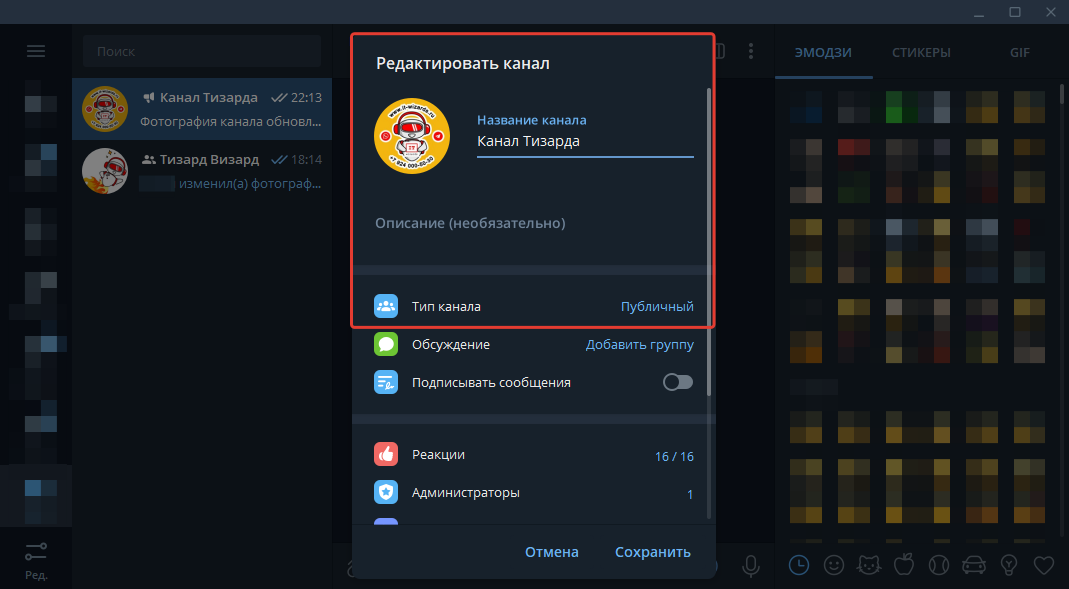
5. Откроется окно «Редактировать канал», в верхней части которого можно поменять название и аватар, а также добавить описание.
Блок «Тип канала» содержит те же возможности, что и аналогичный блок в настройках группы. Подробнее писали здесь.
6. В блок «Обсуждение» зашита функция внутренних комментариев для канала. Если хочешь, чтобы подписчики могли комментировать посты, обсуждать их и общаться друг с другом — подключай.
Первое, что нужно сделать — кликнуть по кнопке «Обсуждение».

Telegram предложит создать новую группу, в которой будут сохранятся все комментарии к постам, либо выбрать уже созданную.
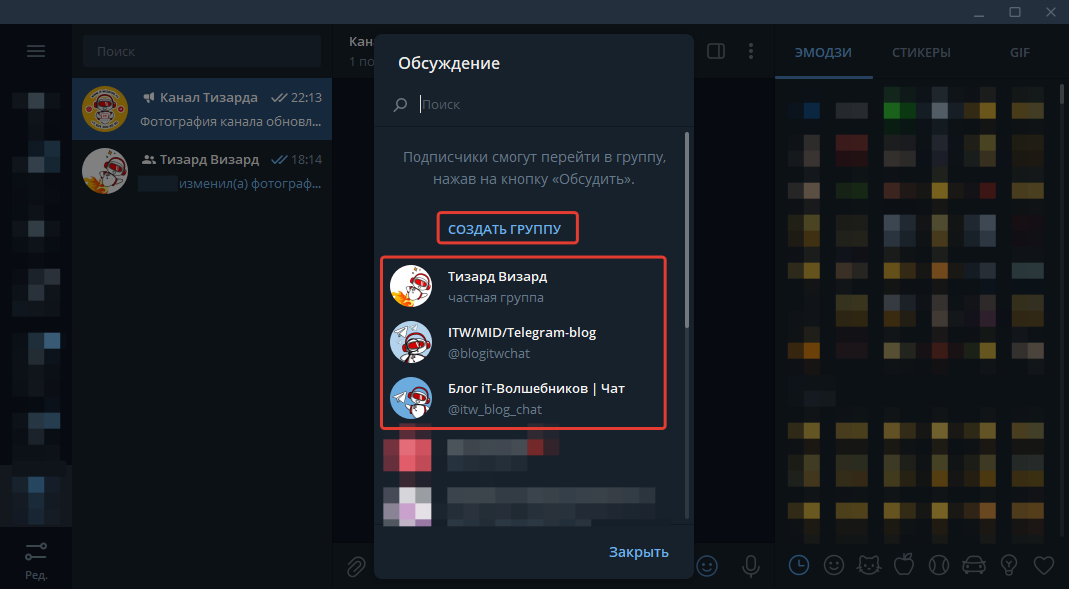
Чтобы привязать существующую группу, кликните по ней и во всплывающем окне нажмите «Привязать группу».

Если решишь создать новую группу, появится такое же окно, как при обычном создании группы. Измени название группы при необходимости и нажми «Создать». Настройки, аватар и описание можно будет скорректировать позже по инструкции, описанной выше.
Готово. Теперь твои посты можно комментировать.

Так выглядит пост, который можно откомментить
7. Если активировать тумблер в блоке «Подписывать сообщения», каждый пост будет подписан именем админа, который его опубликовал.

8. Блоки «Реакции», «Администраторы», «Подписчики», «Черный список» и «Недавние действия» настраиваются и работают аналогично таким же блокам в группе. Инструкцию смотри по ссылкам.
Кнопка «Удалить канал» удаляет канал.

Бонус: в этой видео-инструкции можно посмотреть, как настроить комментарии для канала с телефона.
В следующих статьях мы опишем подробности публикации постов и проведения прямых трансляций в Telegram. Если есть какие-то моменты в работе мессенджера, которые интересуют тебя, пиши в комментариях — расскажем и о них.

* Instagram принадлежат Meta — организации, признанной экстремистской на территории РФ.
Чем отличается канал от группы в Телеграме
В связи с последними событиями, связанными с блокировкой Instagram*, многие пользователи начали создавать телеграм-каналы. Правда, иногда что-то шло не так и некоторые оказались добавленными в группы. «Авторы» телеграм-каналов не сразу поняли, в чем подвох, но разница между каналом и группой в Телеграме все-таки существенная. Так что, если решили сменить обстановку или вам надоело постоянно включать VPN при входе в Instagram*, на всякий случай почитайте нашу статью о том, чем отличается группа от канала в Телеграм. Спойлер: отличий очень много.

Разбираемся, в чем отличия между группой и каналом в Телеграме
Что такое канал в Телеграм
Канал в Телеграм — это аналог паблика или группы в соцсетях. Автор канала публикует информацию согласно выбранной тематике. Также канал может быть открытым, когда вы можете свободно присоединиться к нему, нажав «Подписаться», или закрытым — в этом случае сам владелец канала или администраторы рассматривают заявку на вступление. По сути, Телеграм-канал — это «чат» с односторонней связью, где вещать может только владелец канала: конечно, администраторы могут репостить интересные записи пользователей, которые поступают, но бывает это не всегда.

Телеграмм-канал существует для тех, кто планирует публиковать информацию, но не собирается получать обратную связь
А еще администраторы могут заниматься оформлением канала или переименовывать его — все зависит от прав, которые им дал владелец. Также в канале могут быть включены комментарии: с их помощью пользователи выражают свою реакцию по поводу новости. Чем еще удобен канал в Телеграме?
- Есть возможность включить уведомления от канала или отключить их.
- Канал можно вести анонимно: нигде не будет упоминания, кому он принадлежит.
- Посты появляются в хронологическом порядке: изучать новости можно с момента последнего входа на канал.
- Реклама появляется крайне редко: либо это рекламные посты от авторов канала, либо от самого Телеграма (она позже исчезает). Она также не мешает изучать записи, как в том же Instagram*.
Как создать канал в Телеграме
Завести свой канал в Телеграме очень просто. Это можно сделать как со смартфона, так и через Telegram Desktop.
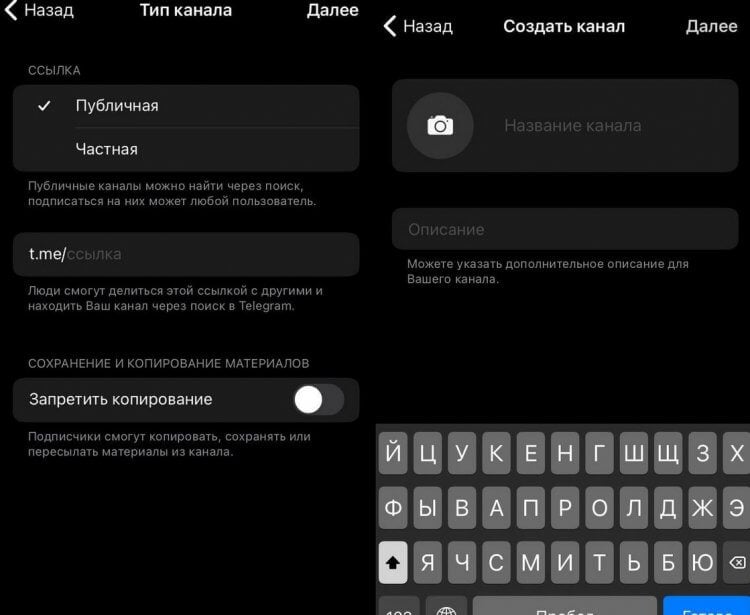
При создании канала обязательно добавьте аватарку и короткий адрес
- Если планируете создать канал через мобильное приложение, нажмите «Новая запись» в правом верхнем углу экрана и выберите «Создать канал».
- Далее следуйте указаниям: нужно выбрать название, аватарку, тип канала (открытый или закрытый) и короткий адрес.
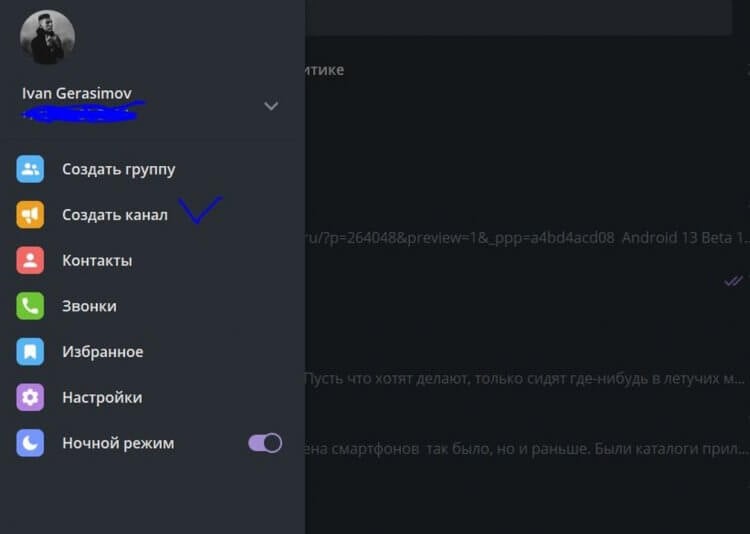
Канал в Телеграме с компьютера создается тоже очень просто
Кстати, если владелец покинет Телеграм-канал, то он удалится. Исключение — это каналы, на который подписано свыше 1000 человек.
Что такое группа в Телеграме
Группа в Телеграм — это чат, сообщество, где пользователи общаются между собой. Группы также создаются по интересам и вмещают в себя до 200 000 пользователей. В группе также могут быть администраторы, но в этом случае нагрузка у них больше — им нужно постоянно следить за тем, что пишут пользователи, ведь сообщения не должны противоречить правилам сообщества.
В группе могут быть боты для фильтрации участников, сообщений или спама, но кое-что они все-таки и пропускают, оставляя администраторам (им, кстати, можно давать разные права доступа). Можно иметь и канал, и группу: например, у нашего сайта есть и то, и другое, чтобы вы могли оперативно узнавать новости и параллельно дискутировать друг с другом. Поэтому обязательно подпишитесь на нас!

Если создали Телеграм-канал, но вам не хватает фидбэка, то просто добавьте к вам уже имеющуюся группу
Группу наиболее удобно вести, когда общаетесь с друзьями, а сообщения рассчитаны на узкий круг лиц. Один мой знакомый завел себе Телеграм-канал, сделав его закрытым: новых пользователей он туда не допускает, а записи читают тоже далеко не все. Вероятно, в этом случае было проще ограничиться именно группой в Телеграм, чтобы получать обратную связь от подписчиков. Кстати, многие пользователи Instagram* после блокировки активно начали создавать каналы в Телеграм, но группа больше напоминает популярную социальную сеть, чем канал. Создать группу в Телеграме очень просто.
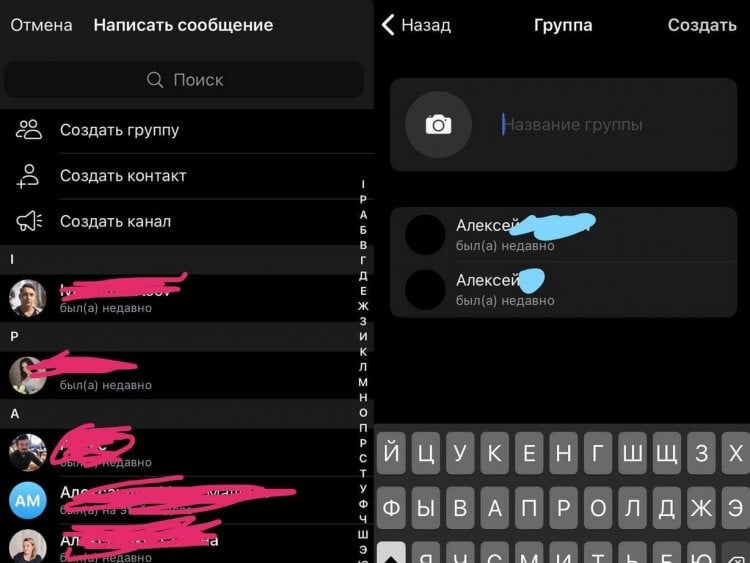
Вот так создается группа в Телеграм с телефона
- Нажмите «Новая запись» в верхнем правом углу экрана и выберите «Создать группу».
- Затем выберите пользователей из списка контактов и нажмите «Добавить».
- После этого выберите аватарку и введите название группы.
Готово! Теперь можете чатиться с другими людьми и заодно публиковать интересные записи от своего имени.
❗️ ОБЯЗАТЕЛЬНО ПОДПИШИСЬ НА ТЕЛЕГРАМ-КАНАЛ «СУНДУК АЛИ-БАБЫ», ЧТОБЫ НЕ ПРОПУСТИТЬ КРУТЫЕ ТОВАРЫ ПО НИЗКИМ ЦЕНАМ ❗️
Как перевести группу в канал Телеграм
К сожалению, сделать этого нельзя — это совершенно разные функции. Зато можно привязать группу к каналу в Телеграм. Делается это очень легко.
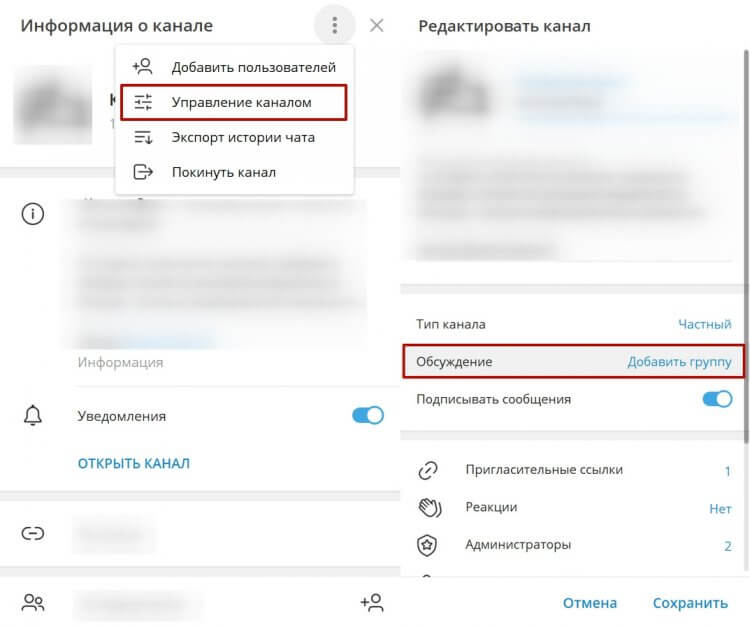
Добавить группу всегда можно в имеющийся телеграм-канал
- Создайте канал в Телеграм по инструкции выше.
- После создания нажмите на название, выберите «Информация о канале».
- Нажмите три вертикальных точки и выберите «Управление каналом».
- Нажмите «Обсуждение», потом — «Добавить группу».
- Выберите группу из вашего списка или создайте новую. Таким же образом можно отвязать группу от канала или подключить другую.
Как видите, разница между каналом и группой в Телеграм очень большая. Самое главное отличие — это наличие обратной связи: когда создается канал, то ее сложнее оставлять. Так что, если хотите именно публиковать записи «для души», то вам подойдет канал в Телеграм. Если же хочется больше общаться, то создавайте группу.
Instagram* — запрещённый сервис, который принадлежит Meta, признанной в России экстремистской организацией.

Теги
- Мессенджеры для Android
- Мобильные технологии
- Приложения для Андроид
Наши соцсети
Новости, статьи и анонсы публикаций
Свободное общение и обсуждение материалов
Лонгриды для вас

Несмотря на то, что лето — пора отпусков и многие предпочитают проводить время, погрузившись в давно отложенные дела или просто отвлекаются от происходящего, смартфон все равно всегда поблизости. Правда, вместо того, чтобы прочесть книгу или подучить язык при помощи своего гаджета, пока есть свободное время, многие проводят его в мессенджерах, а потом понимают, что отпуск-то пролетел незаметно! Нашли для вас полезные приложения для Андроид, которые наверняка сделают вас лучше за оставшуюся часть лета: в нашей свежей подборке найдете программы для тренировок, трекеры привычек и многое другое.

Несмотря на то, что западные студии ушли из России, пользователи не остались без новых фильмов: их без проблем показывают в кинотетрах, а позже добавляют на стриминговые сервисы. Одним из главных игроков на отечественном рынке является Кинопоиск, который постоянно представляет новинки кино, но и снимает собственные фильмы и сериалы. «Беспринципные», «Пищеблок», «Король и шут» — лишь малая часть того, без чего зрители не представляют своего досуга. Если вы по каким-то причинам еще не пользовались сервисом, рассказываем, как подключить Кинопоиск бесплатно на 3 месяца.

Владельцы Смарт-приставок и телевизоров на Андроид ТВ — поистине счастливые люди. У них есть уникальная возможность кастомизировать свое устройство, фактически превратив его в еще один компьютер или смартфон. В отличие от Tizen или WebOS, Android TV открывает доступ к миллионам приложений на любой вкус, причем вовсе не обязательно ограничиваться каталогом из Google Play. В этой подборке мы расскажем про классные приложения для Android TV на все случаи жизни: тут есть утилиты для просмотра каналов, управления телевизором, игры и многое другое, что точно стоит скачать.
Как заблокировать или разблокировать участника группы или канала в Telegram
С помощью чат-ботов Telegram вы можете заблокировать или разблокировать участника группы или канала. К примеру, вы можете заблокировать участников группы, от которых не поступила оплата за заказанный товар или услугу.
Заблокировать или разблокировать участников вы можете только в тех группах и каналах, где ваш чат-бот является администратором. Вы не можете заблокировать или разблокировать владельца группы или канала.
Содержание
Какие существуют группы и каналы в Telegram
В Telegram вы можете создать группу и канал. Группы и каналы могут быть частными и публичными. Дополнительно для частных групп вы можете включить историю чата — таким образом новые пользователи могут прочитать всю историю сообщений.
В зависимости от типа группы или канала, блокировка и разблокировка работает разными способами.
В таблице рассмотрим основные отличия групп и каналов Telegram.
| Особенность | Частная группа с выключенной историей чата | Частная группа с включенной историей чата | Публичная группа | Частный канал | Публичный канал |
| Публикация сообщений | могут публиковать все участники, сообщения подписываются именем участника группы | может публиковать только администратор, сообщения подписываются названием канала или настроенной подписью администратора | |||
| Доступ к профилям других участников | участники могут видеть профили друг друга | участники не могут видеть профили друг друга | |||
| Уведомления о новых участниках | отображаются для всех участников | отображаются только для администратора | |||
| История сообщений для новых участников | закрыта | доступ к сообщениям с момента создания группы или канала | |||
| Типы ссылок | ссылка-приглашение вида https://t.me/+a12bcEd3F45gH67i : постоянная, временная или с ограничением на число использований | публичная ссылка вида t.me/group_name или ссылка-приглашение вида https://t.me/+a12bcEd3F45gH67i : временная или с ограничением на число использований | ссылка-приглашение вида https://t.me/+a12bcEd3F45gH67i : постоянная, временная или с ограничением на число использований | публичная ссылка вида t.me/channel_name или ссылка-приглашение вида https://t.me/+a12bcEd3F45gH67i : временная или с ограничением на число использований | |
| Поиск | недоступна в поиске | недоступна в поиске | доступна в поиске | недоступен в поиске | доступен в поиске |
Как изменить тип группы и канала в Telegram
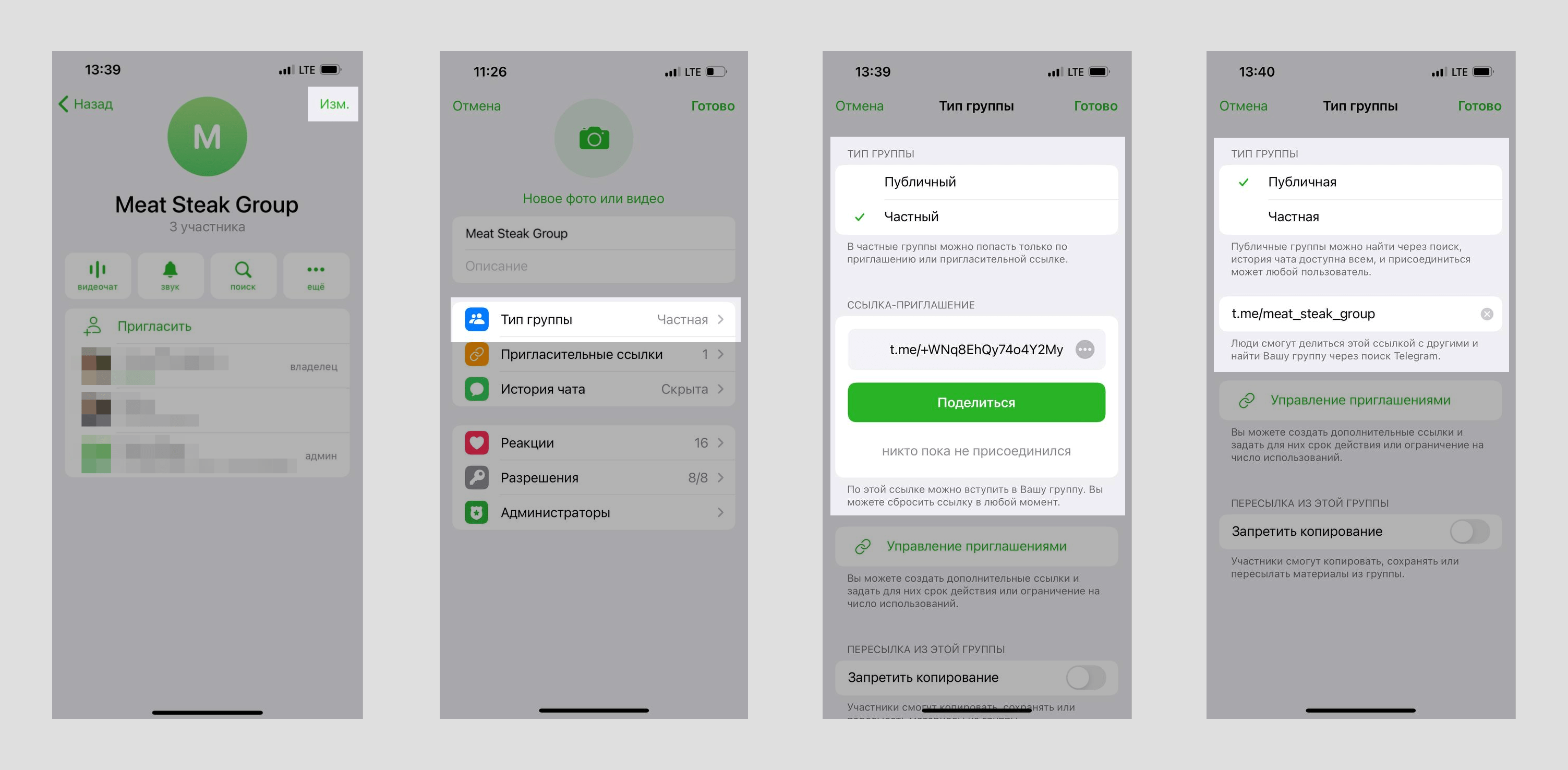
Чтобы изменить тип группы в Telegram, перейдите к настройкам вашей группы. В мобильном приложении нажмите на иконку группы в правом верхнем углу и выберите «Изменить». В десктопной версии приложения нажмите на три точки в правом верхнем углу и выберите «Управление группой».
Нажмите «Тип группы». Для типа «Частный» вы увидите ссылку-приглашение, которую можно отправлять пользователям. Для типа «Публичный» введите ссылку, по которой пользователи смогут перейти или найти группу в поиске.
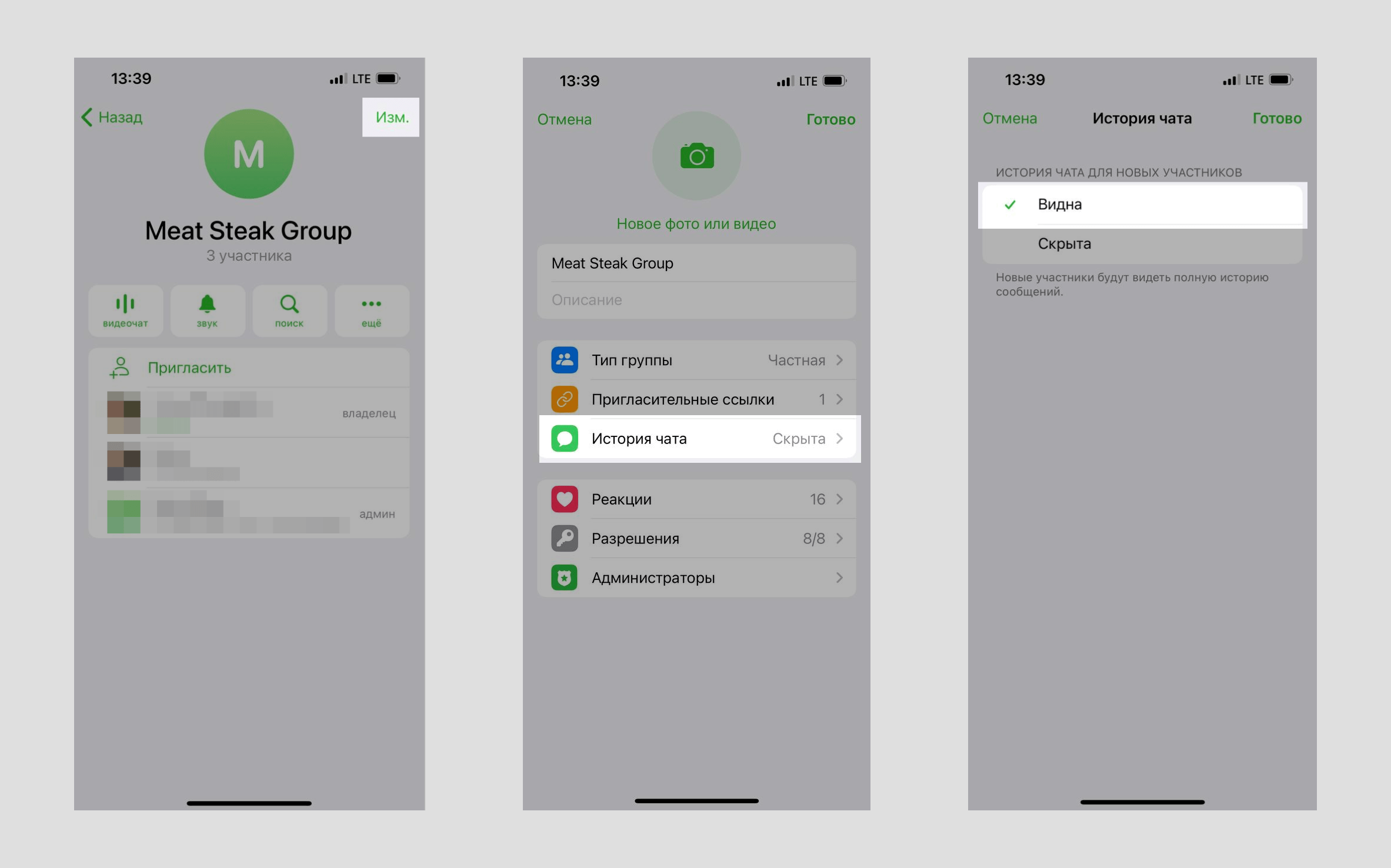
Чтобы включить историю чата для частной группы, в настройках вашей группы нажмите «История чата» и выберите «Видна».
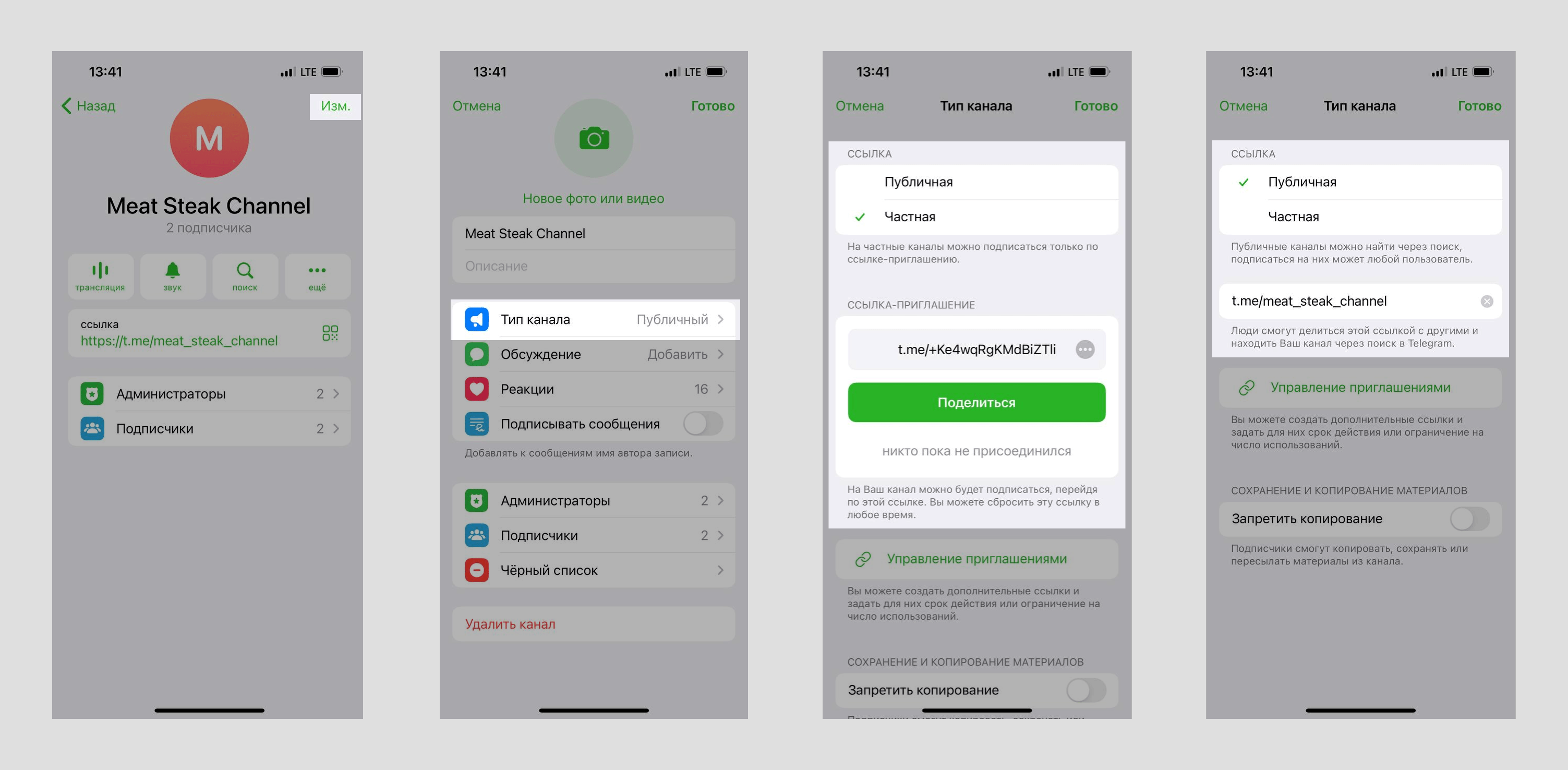
Чтобы изменить тип канала в Telegram, в настройках вашего канала нажмите «Изменить» и выберите «Тип канала». Для типа «Частная» вы увидите ссылку-приглашение, которую можно отправлять пользователям. Для типа «Публичная» введите ссылку, по которой пользователи смогут перейти или найти канал в поиске.
Как заблокировать участника группы или канала Telegram
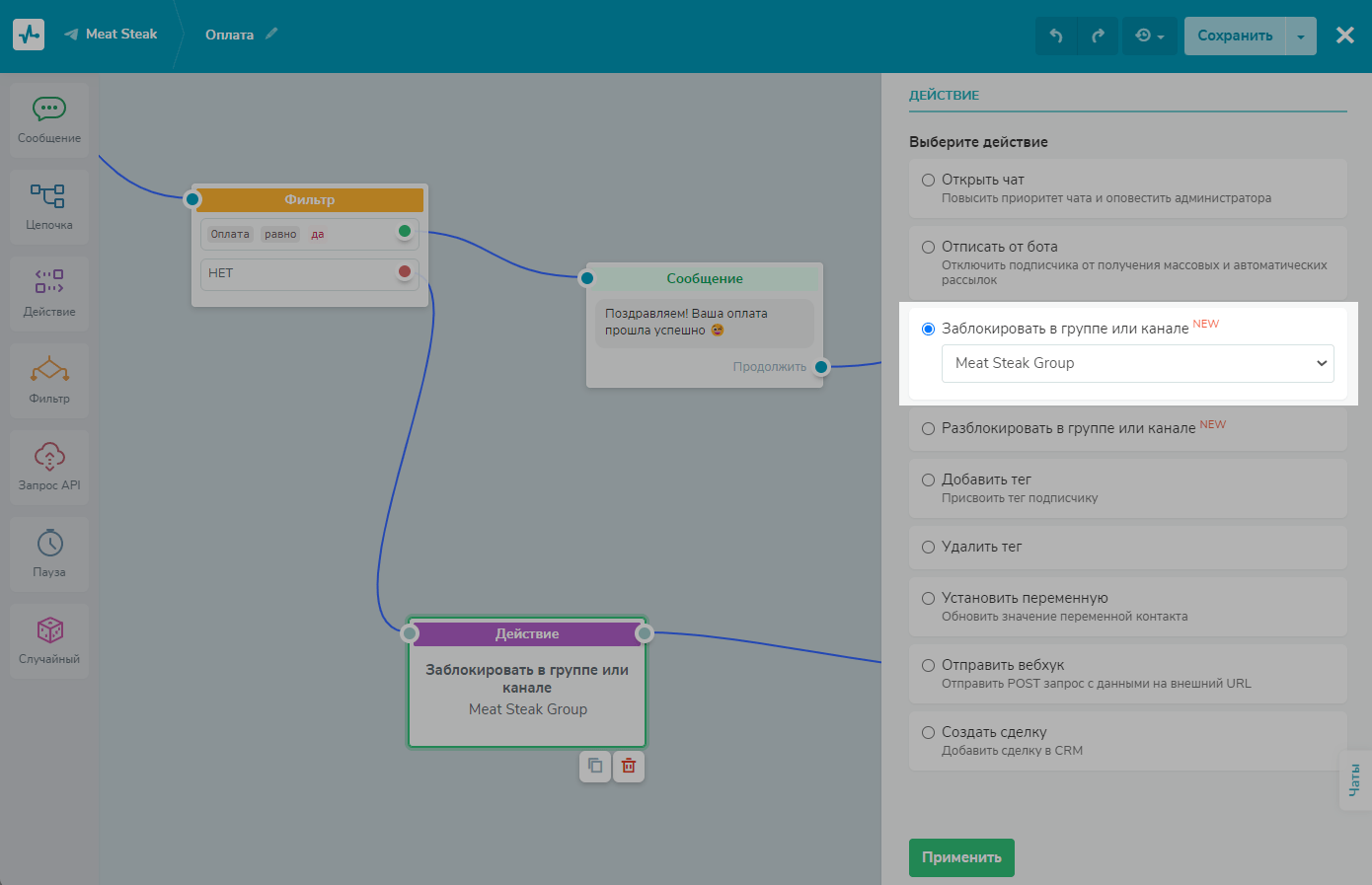
Перетащите элемент «Действие» с левой панели в рабочую область. Соедините его с элементом, после выполнения которого нужно заблокировать участника. В нашем примере это «Фильтр».
Укажите действие «Заблокировать в группе или канале» и выберите группу или канал из списка.
Как работает блокировка для группы и канала в Telegram
Частная группа
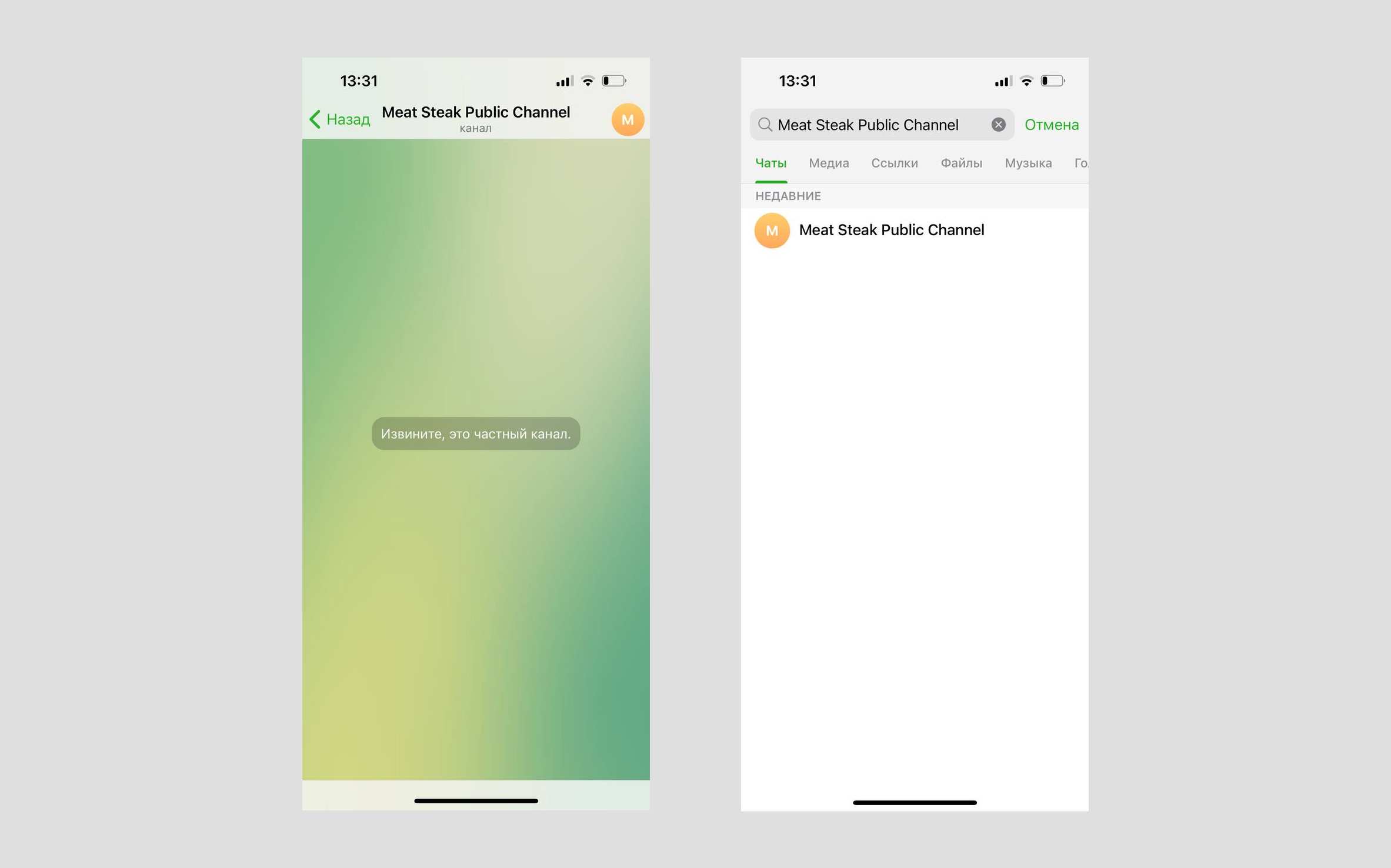
Заблокированные участники частной группы не будут удалены из группы, но не будут видеть новые сообщения от других участников, не смогут больше отправлять сообщения в группу или найти группу в поиске. Они смогут зайти в такую группу по ссылке-приглашению.
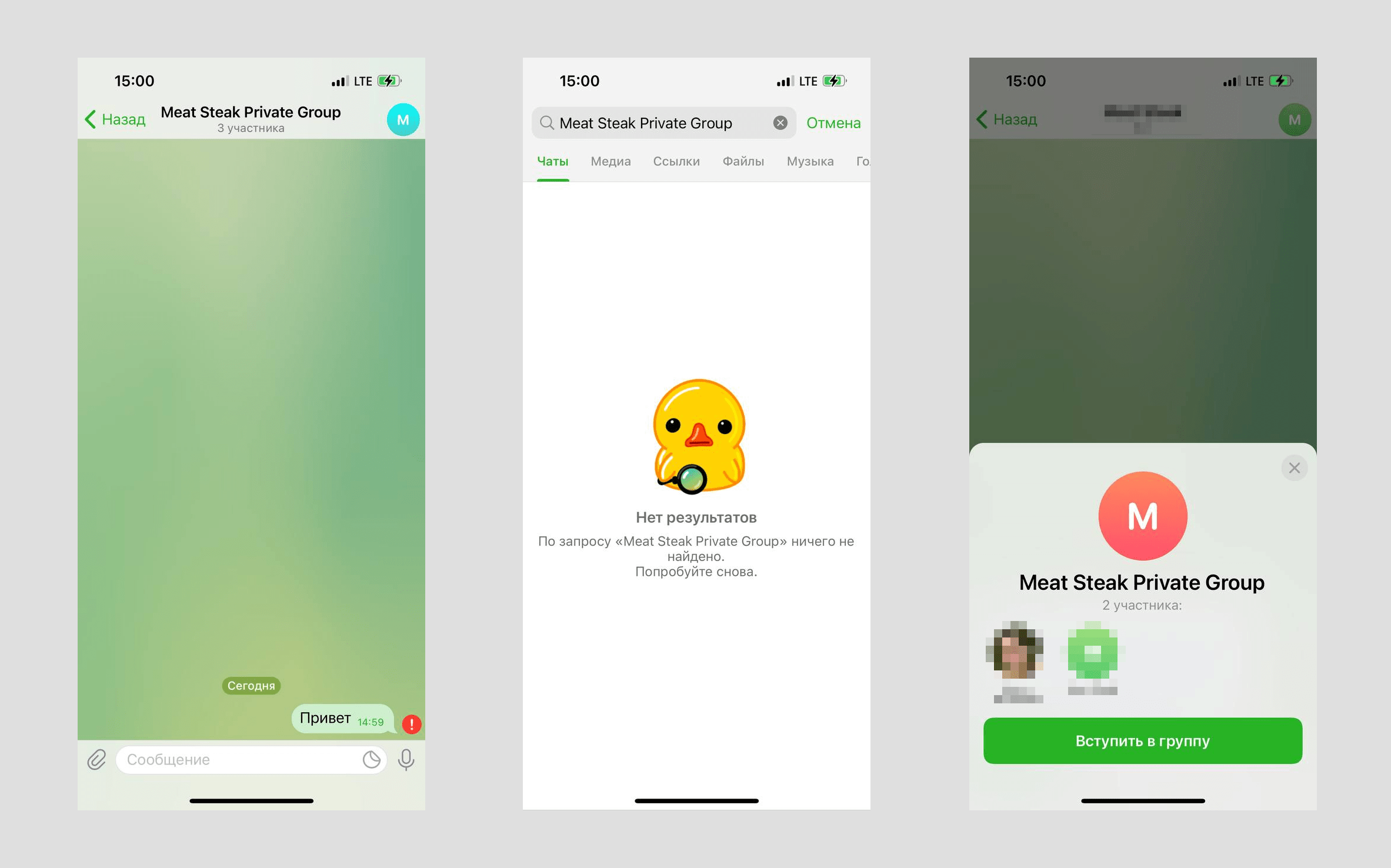
Частная группа с включенной историей чата
Заблокированные участники частной группы с включенной историей чата будут удалены из группы и не смогут зайти по ссылке-приглашению или найти группу в поиске.
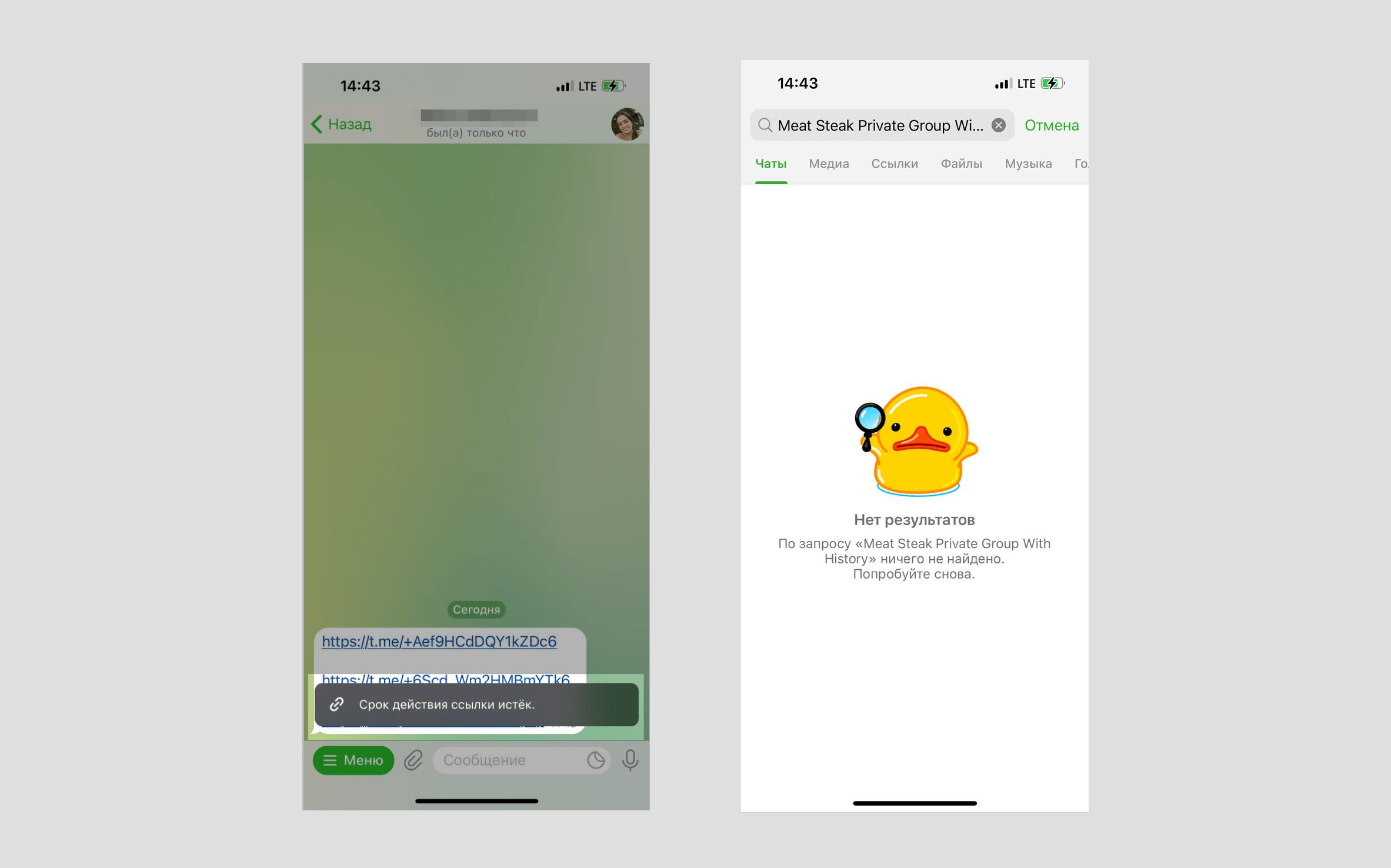
Публичная группа
Заблокированные участники публичной группы будут удалены из группы, не смогут зайти по публичной ссылке или ссылке-приглашению. Они смогут найти группу в поиске, но не смогут на нее подписаться.
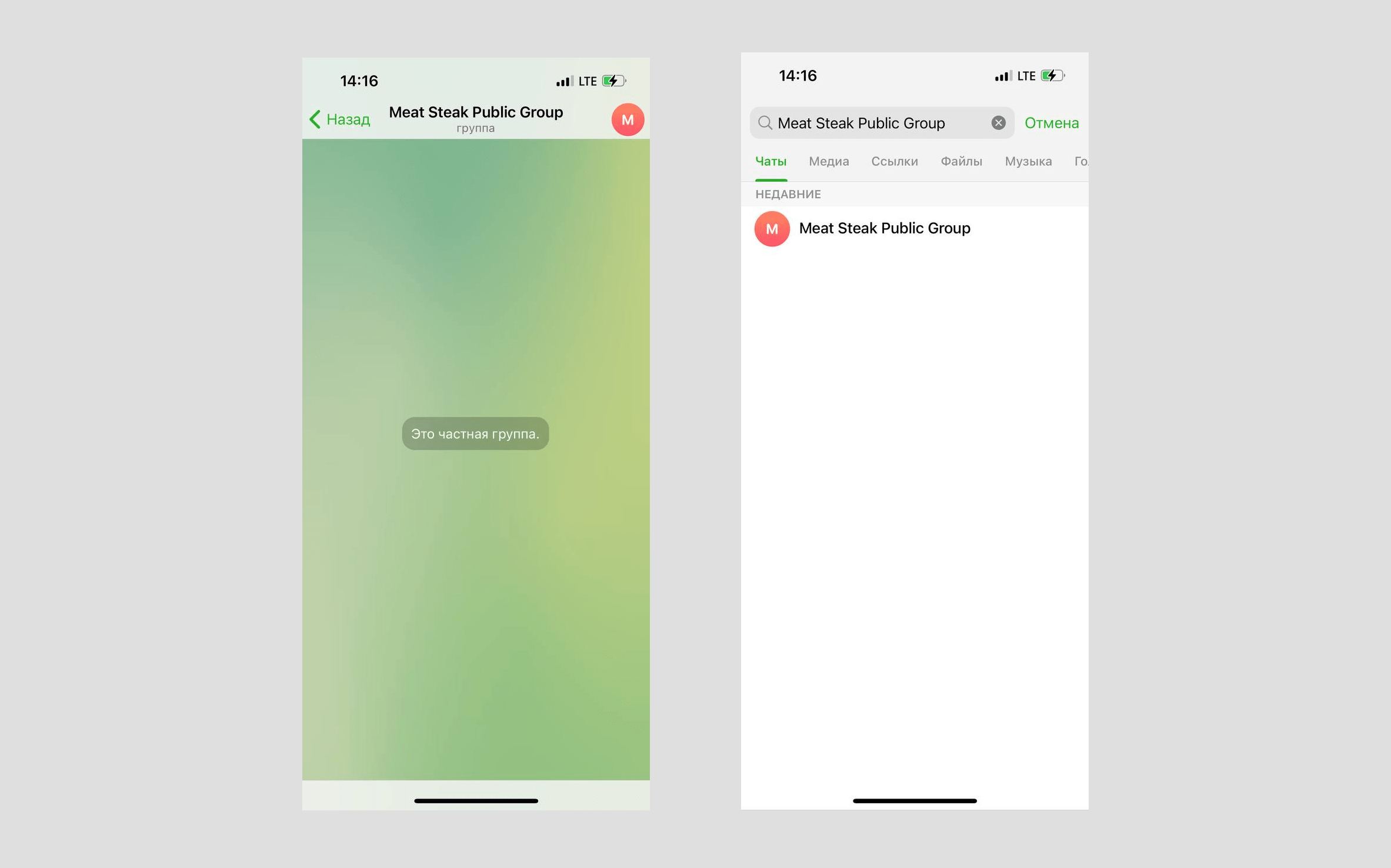
Частный канал
Заблокированные участники частного канала будут удалены из канала и не смогут зайти по ссылке-приглашению или найти канал в поиске.
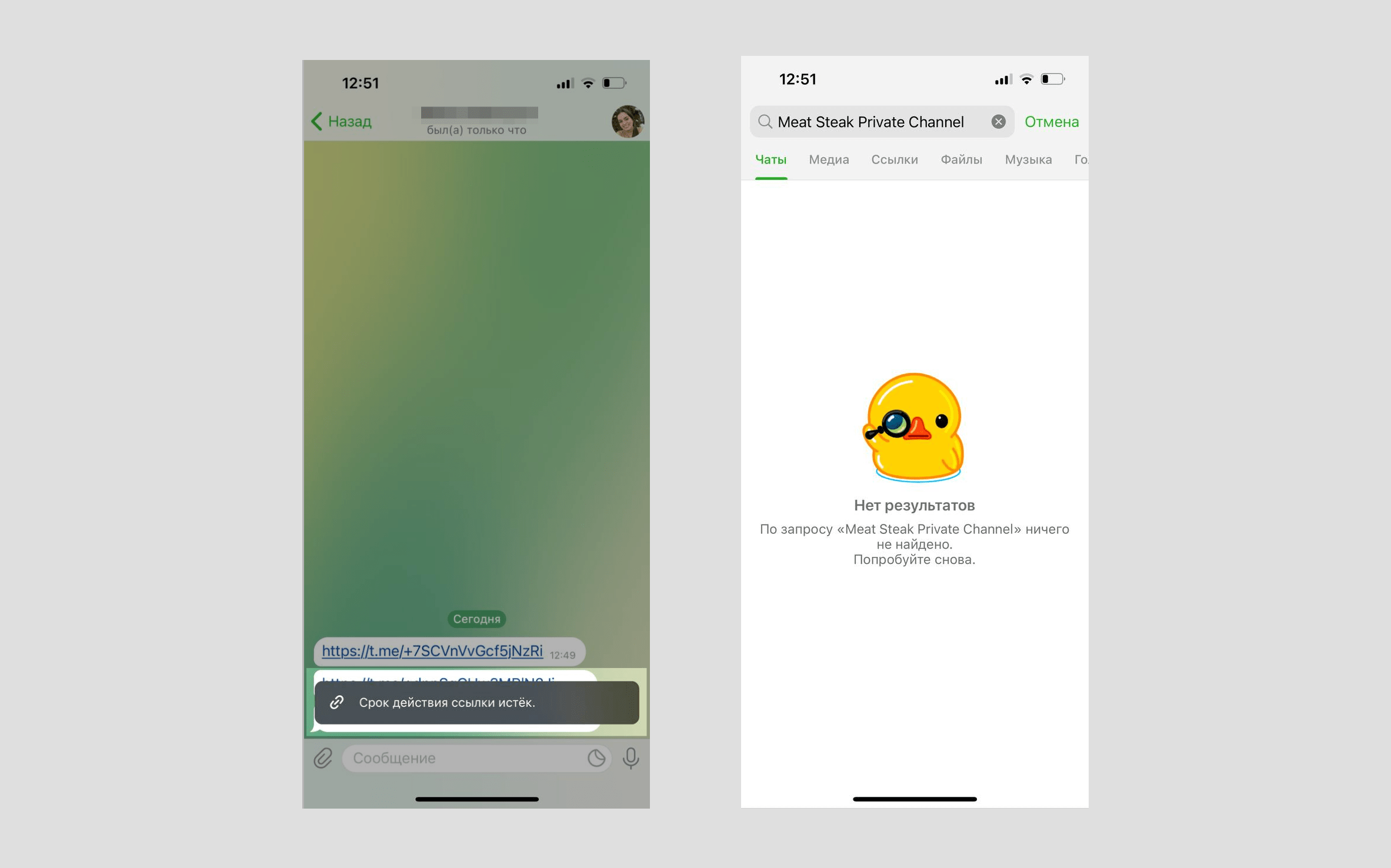
Публичный канал
Заблокированные участники публичного канала будут удалены из канала, не смогут зайти по публичной ссылке или ссылке-приглашению. Они смогут найти канал в поиске, но не смогут на него подписаться.
Как разблокировать участника группы или канала Telegram
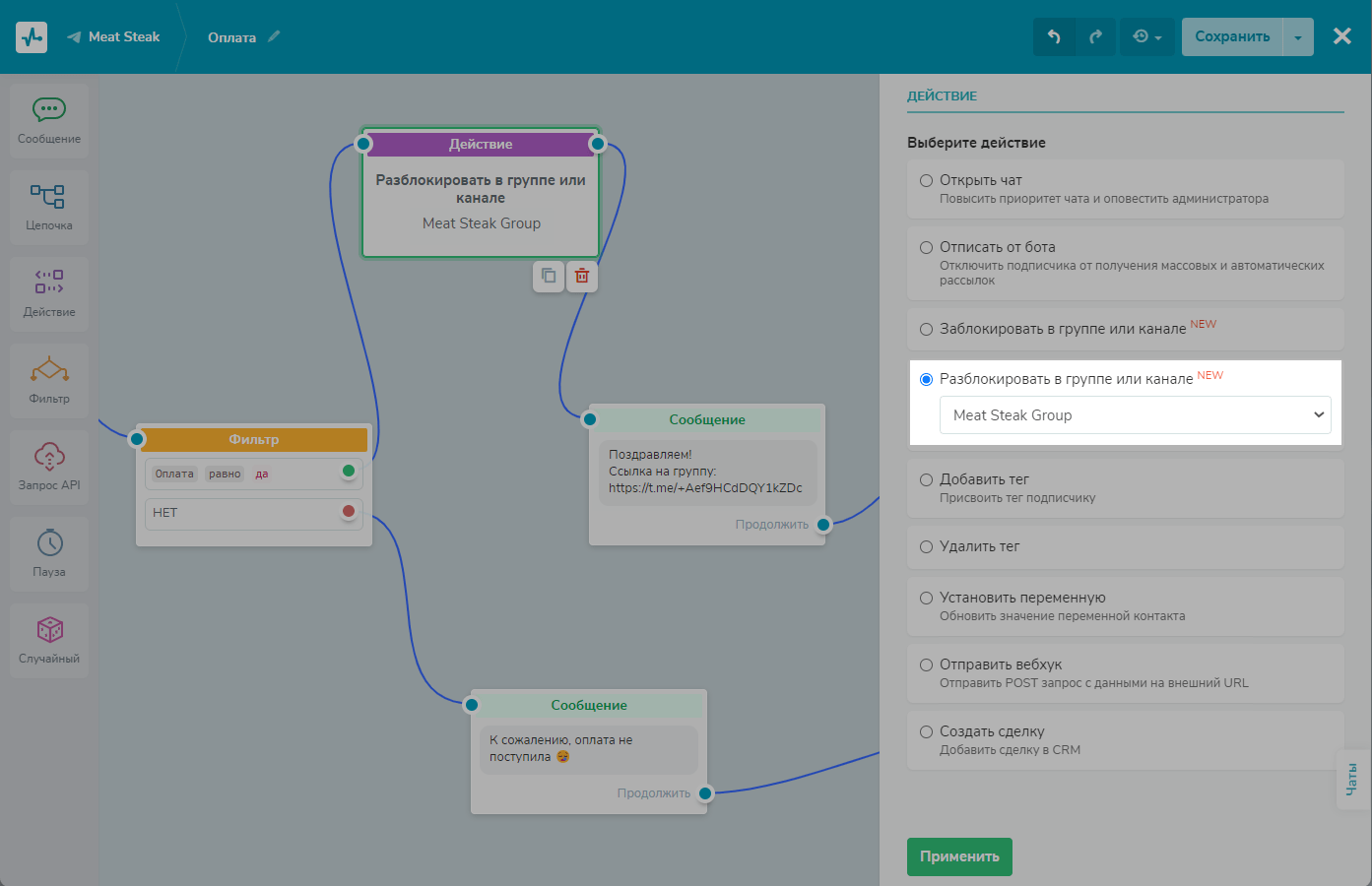
Чтобы разблокировать участника, укажите действие «Разблокировать в группе или канале» и выберите группу или канал из списка.
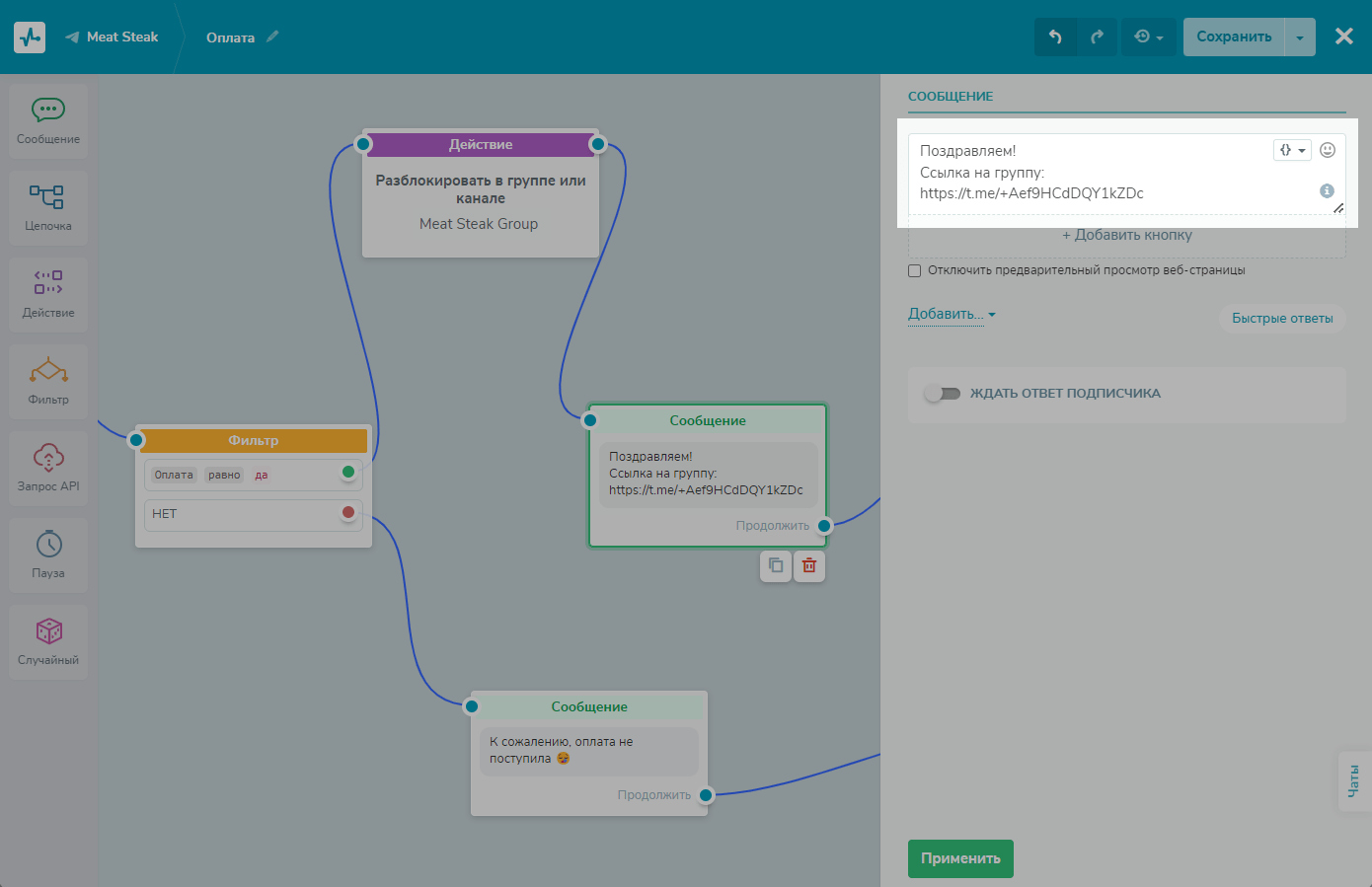
Рекомендуем добавить блок «Сообщение» с публичной ссылкой или ссылкой-приглашением для входа в группу или канал после действия «Разблокировать в группе или канале», чтобы пользователь мог зайти в него после разблокировки.
Как работает разблокировка для группы и канала в Telegram
Частная группа
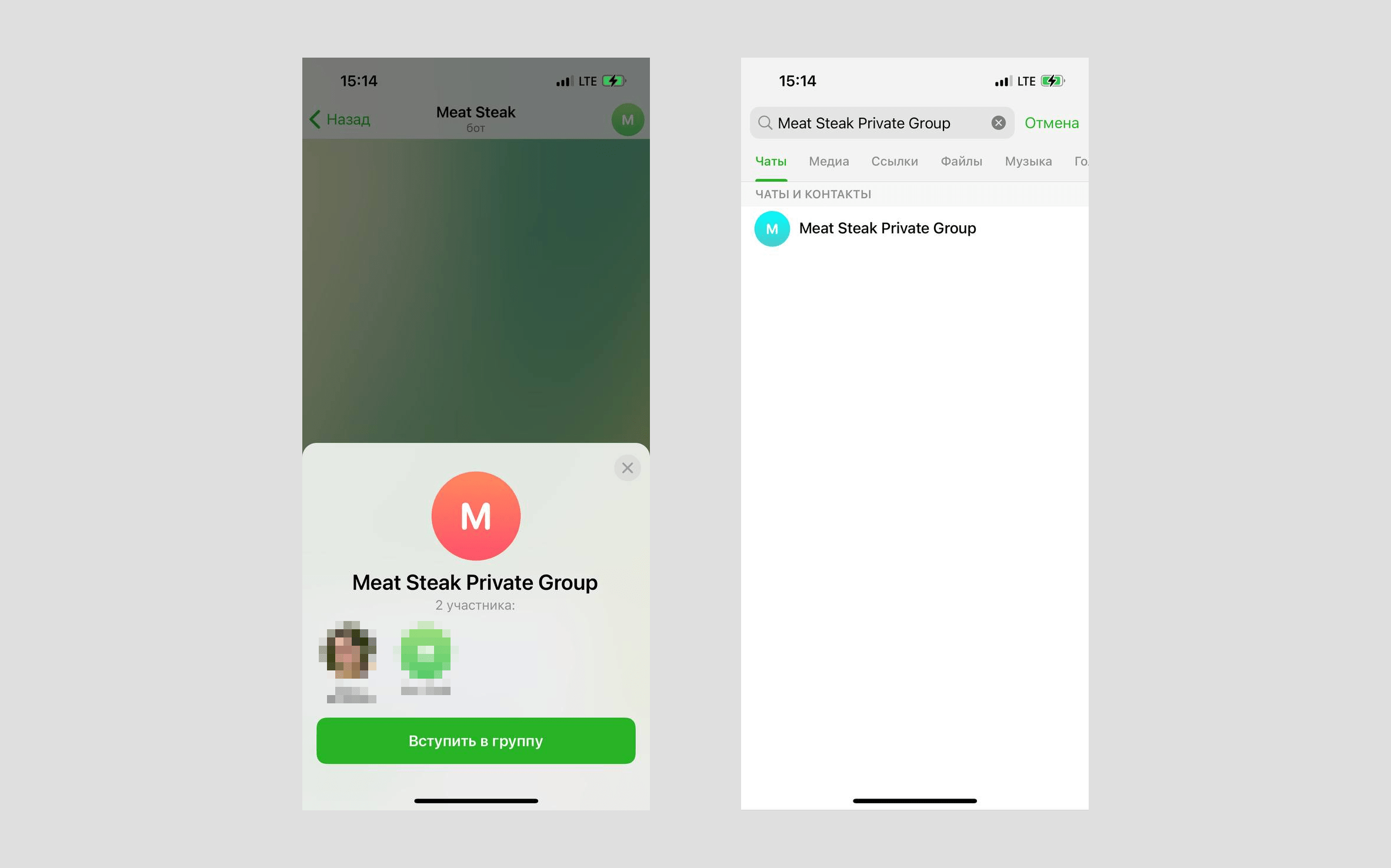
Разблокированные участники частной группы смогут зайти в группу по ссылке-приглашению и найти группу в поиске после подписки. Они не смогут просмотреть историю сообщений за тот период, когда были заблокированы.
Частная группа с включенной историей чата
Разблокированные участники частной группы с включенной историей чата смогут зайти в канал по ссылке-приглашению, найти группу в поиске после подписки, а также просмотреть историю сообщений за тот период, когда были заблокированы.
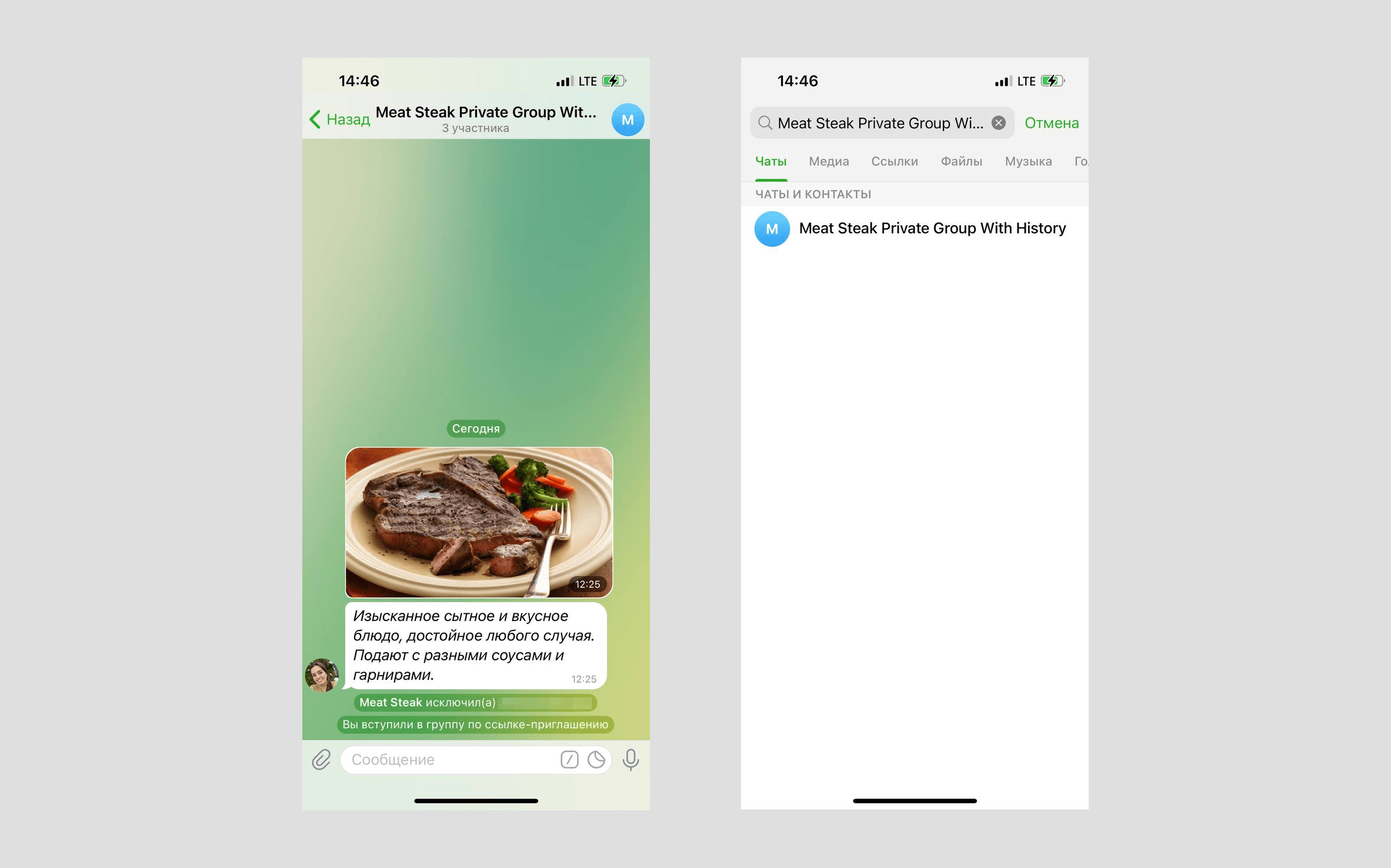
Публичная группа
Разблокированные участники публичной группы смогут зайти в группу по публичной ссылке или ссылке-приглашению, найти группу в поиске и подписаться, а также смогут просмотреть историю сообщений за тот период, когда были заблокированы.

Частный канал
Разблокированные участники частного канала смогут зайти в канал по ссылке-приглашению и просмотреть историю сообщений за тот период, когда были заблокированы, но не смогут найти канал в поиске до подписки.
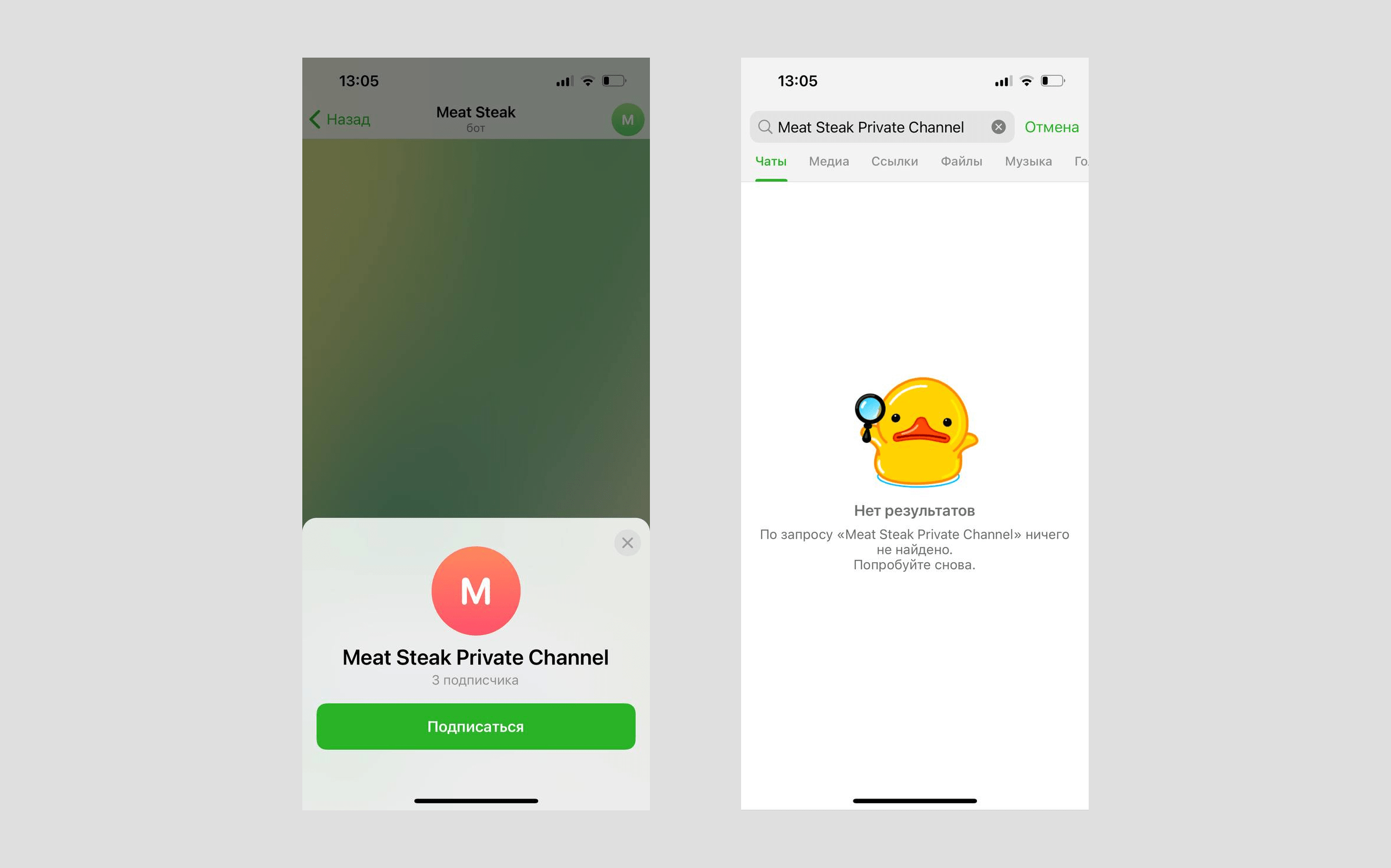
Публичный канал
Разблокированные участники публичного канала смогут зайти в канал по публичной ссылке или ссылке-приглашению и просмотреть историю сообщений за тот период, когда были заблокированы, а также найти канал в поиске и подписаться.
Канал или группа в Телеграме: что лучше?

В этом материале разберемся, что представляют собой группы и каналы в Телеграме, чем они отличаются, каковы их возможности и особенности, а также рассмотрим, как их создать.
Телеграм-группа или канал – в чем разница
Телеграм-каналы похожи на паблики в социальных сетях, где автор публикует информацию, а подписчики читают ее, участвуют в опросах, ставят лайки и оставляют комментарии, если это разрешено в настройках канала. Максимальное число подписчиков канала не ограничено. Взаимодействие участников друг с другом происходит только в комментариях к сообщениям, если обсуждения были подключены администратором.
Группа в Телеграм представляет собой чат для общения пользователей между собой. Число участников группы не может превышать 200 тысяч человек. В отличие от канала, где размещать посты могут только администраторы, участникам группы доступна публикация текстовых сообщений, а также обмен мультимедийными файлами.
Администрирование Телеграм-каналов сводится практически только к их информационному обновлению, тогда как администратору группы из-за высокой активности пользователей приходится поддерживать общение, отвечать на вопросы в личных сообщениях, банить участников за нарушение правил, управлять спамом и пр.
Группы более публичны – участники легко могут просматривать профили друг друга и отправлять личные сообщения (если это позволяют настройки конфиденциальности конкретного участника). Каналы имеют более высокий уровень приватности – профили участников недоступны для просмотра, видно только общее число подписчиков.
Различия касаются и доступа к истории сообщений. Подписчики канала могут просматривать все сообщения, опубликованные со времени его создания. Администратор группы может ограничить такую возможность для новых пользователей.
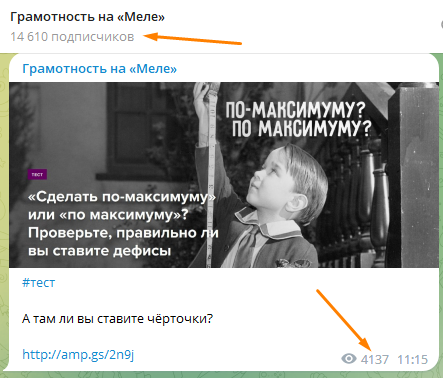
Активность в группе можно оценить только по числу участвующих в общении и обсуждении сообщений. В Телеграм-каналах количество просмотров каждого поста отображается в правом нижнем углу рядом с иконкой глаза, что позволяет, зная общее число подписчиков (оно показано под названием канала), судить о вовлеченности аудитории.
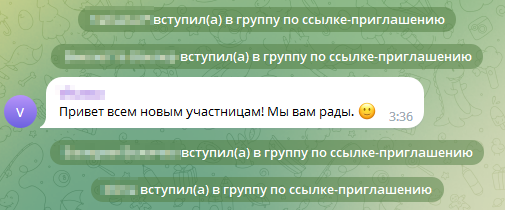
Если к группе присоединяется новый участник, все входящие в нее пользователи видят соответствующее сообщение в чате. В Телеграм-каналах такие уведомления видят только администраторы.
Комьюнити теперь в Телеграм
Подпишитесь и будьте в курсе последних IT-новостей
Как создавать Телеграм-группы и каналы
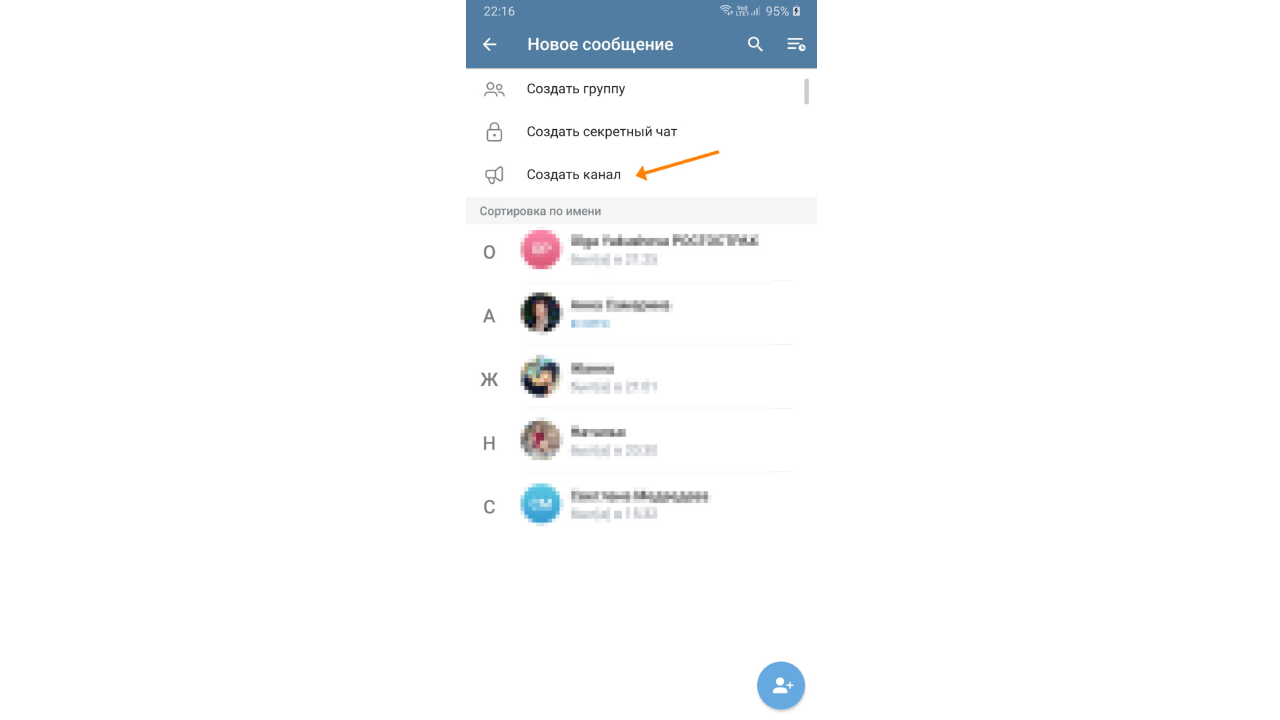
Мы выяснили, что значит канал в Телеграме и чем он отличается от группы, далее рассмотрим процесс их создания. В Telegram Desktop канал создается так:
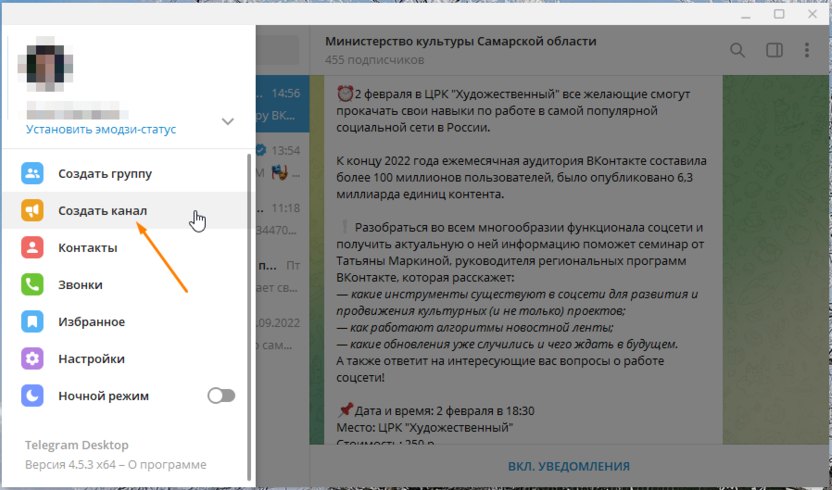
- Откройте меню нажатием на кнопку с тремя горизонтальными полосками в левом верхнем углу окна и выберите пункт «Создать канал».
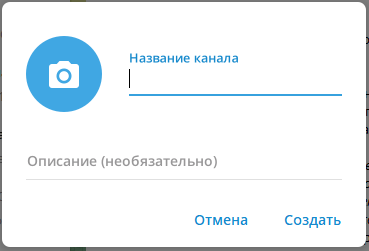
- В появившемся окне введите название канала и загрузите аватар: для бизнеса подойдет логотип компании, для продвижения личного бренда – фото эксперта. Также можете ввести описание длиной до 255 символов – коротко рассказать о канале, если нужно, добавить ссылки на другие Телеграм-каналы, чаты и внешние сайты, после чего кликните на кнопку «Создать». Название, описание и аватарку можно будет при необходимости изменить позже. Чтобы канал попадал в результаты поиска внутри Телеграм, в названии и описании желательно использовать ключевые слова, связанные с тематикой канала.
- Каналы в Telegram могут быть как общедоступными, так и приватными. Если выбрать вариант «Публичный канал», любой пользователь сможет найти его по названию через поиск и подписаться. Для общедоступного канала нужно указать ссылку: придумайте короткое название, связанное с тематикой канала. Учтите, что позже эту ссылку изменить уже не получится. Приватные каналы часто создают для учащихся онлайн-курсов или публикации внутрикорпоративных новостей. На частный канал можно будет подписаться только по ссылке-приглашению.
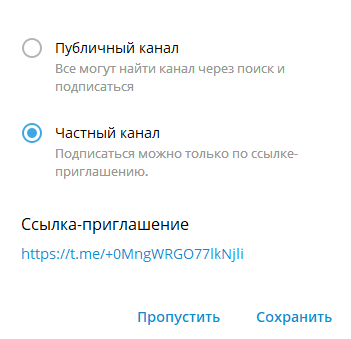
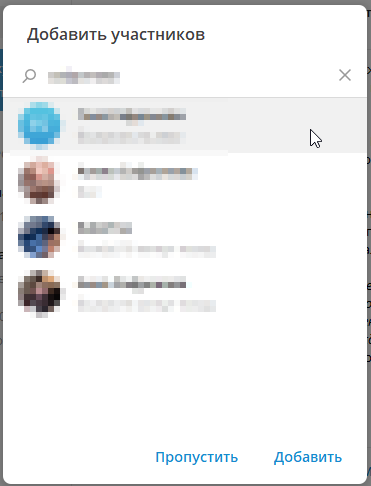
- Нажмите кнопку «Сохранить», чтобы перейти к последнему шагу – добавлению участников. Вы можете выбрать пользователей Телеграм из своих контактов, также можно пригласить участников, отправив им сгенерированную ссылку-приглашение или разместив ее в своих соцсетях.
На смартфоне для создания канала в мобильном приложении Telegram нажмите на значок с карандашом в нижнем правом углу экрана и выберите соответствующий вариант. Далее следуют шаги 2-4, описанные выше.
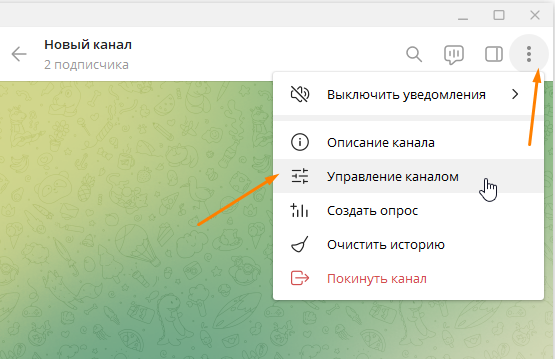
После создания можно приступить к настройке канала. На компьютере для этого нужно кликнуть на три вертикальные точки в правом верхнем углу и выбрать «Управление каналом».
Чтобы получить доступ к управлению каналом на смартфоне, тапните на название и нажмите кнопку с иконкой карандаша. В настройках вы можете изменить название, описание канала и его аватарку. Опция «Тип канала» позволяет сделать публичный канал приватным или наоборот.
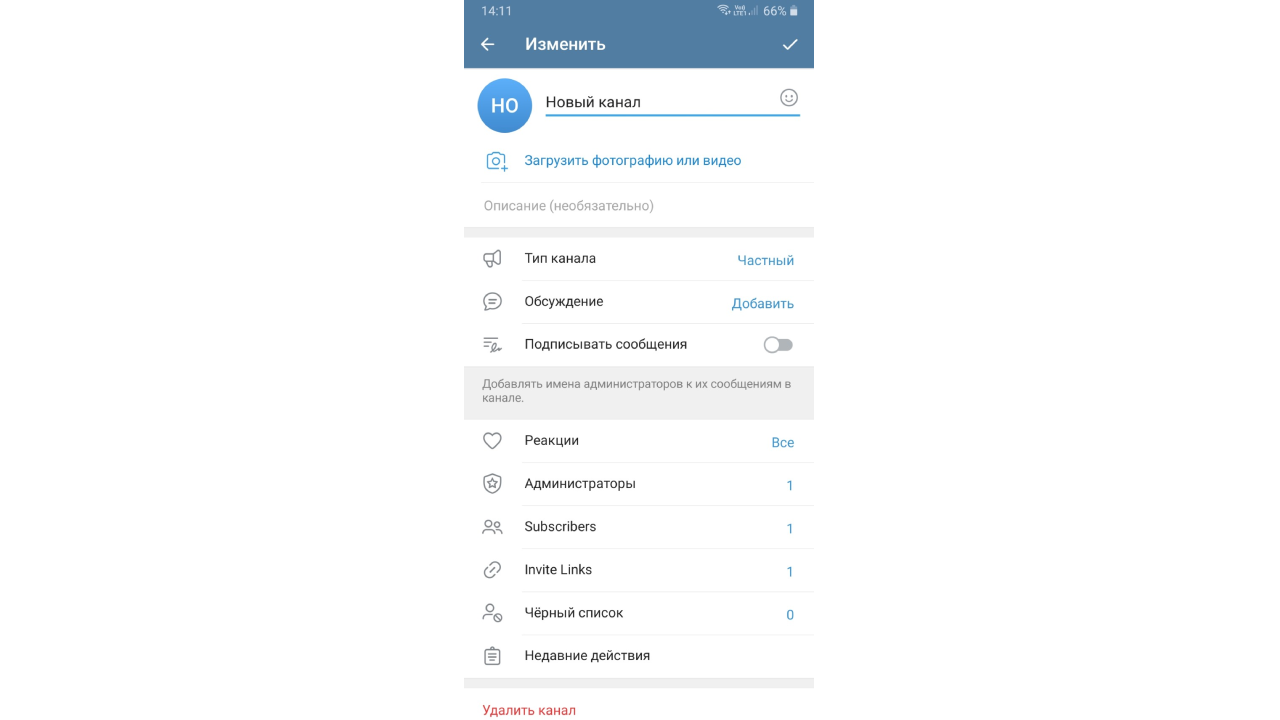
Чтобы имена администраторов добавлялись к их сообщениям в канале, активируйте переключатель «Подписывать сообщения». Ниже можно включить реакции на публикации – выберите лайки и другие смайлики, которые посетители смогут оставлять под постами. Строка «Администраторы» позволяет назначать помощников для управления каналом. Это могут быть другие пользователи Телеграм или боты.
Теперь разберемся, как создать чат в Телеграм-канале. Нажмите на кнопку с тремя черточками в левом верхнем углу приложения Telegram на компьютере или на смартфоне и выберите «Создать группу».
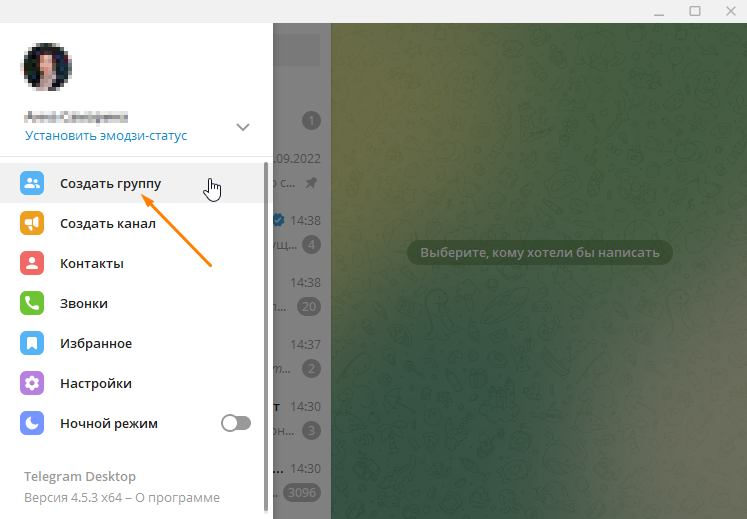
Далее нужно добавить участников и ввести название группы. Для настройки группы – смены названия, добавления описания, аватара, выбора типа группы (чат в Телеграм, как и канал, может быть публичным или частным), настройки реакций – необходимо перейти в окно «Управление группой».
В Telegram Desktop для этого кликните на три вертикальные точки в правом верхнем углу и выберите «Управление группой». В мобильном приложении нажмите на название группы, а затем на значок карандаша.
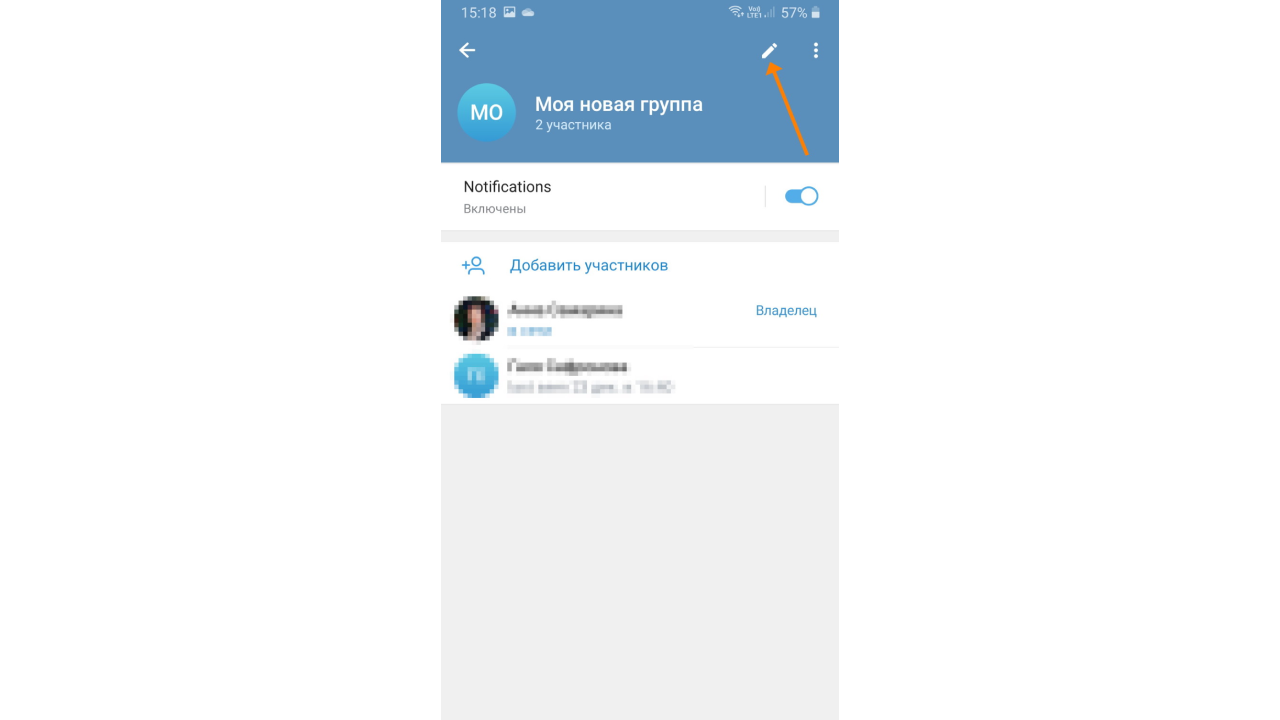
На экране управления группой можно также задать разрешения для пользователей, добавить участников и пригласить их по ссылке-приглашению, назначить администраторов.
Канал или группа в Телеграме – что лучше
Уточню, что вопрос «Что лучше: канал или группа в Телеграм?» на самом деле не совсем корректен, так как у этих инструментов разное предназначение. Нет никакой необходимости выбирать между созданием канала и группы, когда можно использовать оба этих варианта.
В канале вы сможете публиковать нужную вам информацию, а групповой чат позволит участникам общаться друг с другом и обсуждать публикации. Также есть возможность привязать группу к каналу и вести отдельные дискуссии под каждым постом, это позволит повысить вовлеченность подписчиков и сформировать комьюнити.
Для этого в окне управления каналом, которое мы разбирали раннее, найдите строку «Обсуждение» и нажмите ссылку «Добавить группу».
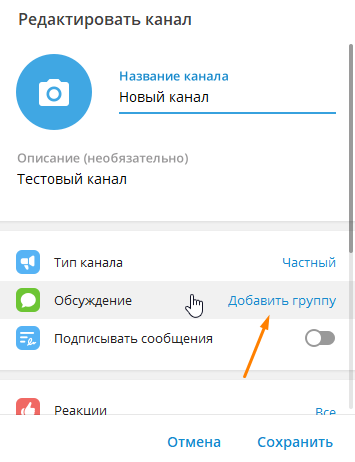
Далее вы можете создать новую группу или выбрать имеющуюся. После чего под каждым постом в канале появится кнопка «Прокомментировать», а также будет показано количество уже написанных комментариев. Каждая публикация в вашем Telegram-канале будет автоматически пересылаться в привязанную к нему группу.