
Как изменить номер телефона?
- Откройте приложение Почты Mail.ru.
- Перейдите → «Вход и безопасность» → «Способы восстановления и удаления» → «Добавить номер» .
- Введите новый номер телефона и нажмите «Добавить».
- Дождитесь СМС с кодом подтверждения.
- Введите этот код в приложении и нажмите «Продолжить».
Привязанный номер поможет восстановить доступ к почте, если не получится войти. Также на этот номер будут приходить уведомления о действиях, связанных с безопасностью почты.
В некоторых случаях вам поступит звонок-сброс вместо СМС. Не отвечайте на такой звонок — впишите в поле ввода кода последние цифры номера, с которого вам позвонили. Сколько вписывать последних цифр, указано рядом с полем ввода.
Отвяжите старый номер
- Нажмите справа от старого номера.
- Укажите, есть ли у вас доступ к этому номеру или нет, нажав или
 .
. - Если есть доступ, то дождитесь СМС с кодом подтверждения на этот номер, введите код и нажмите «Подтвердить». Если доступа к номеру нет, ваш номер удалится автоматически через 14 дней.
Если на номер, который вы собираетесь удалить, включена двухфакторная аутентификация, сначала отключите её, а затем удалите номер. Чтобы отключить, перейдите → «Вход и безопасность» → «Способы восстановления и удаления» → «Подключена двухфакторная аутентификация» → «Отключить двухфакторную аутентификацию» и следуйте инструкциям.
Как поменять номер телефона

Чаще всего абонентов интересует возможность смены оператора с сохранением используемого номера, однако, иногда бывают и ситуации, когда, напротив, необходимо сменить только телефонный номер, и сохранить оператора, используемый тариф, подключенные услуги. У каждого может быть свой повод изменить номер телефона, основной из которых является не просто желание поменять цифры в сотовом номере, а замена на красивый золотой номер. Рассказываем сегодня, как можно сменить номер телефона не меняя сим карту: сколько стоит изменить номер мобильного, и можно ли поменять онлайн через интернет.
Возможна ли смена
Многим процедура кажется сложной, но если возникла необходимость сменить телефонный номер, или хотите поменять в нем одну либо несколько последних цифр телефона, то это не составит труда. Услуга смены сотового номера, предоставляется всеми сотовыми операторами, а поменять можно не только федеральный, но и городской номер телефона на МТС, или МегаФон, не меняя для этого сим-карту, но на билайн изменить цифры можно только федерального номера. Обратите внимание, что несмотря на то, как именно хотите изменить свой номер — одну цифру в своем телефоне, или полностью сменить городской или федеральный номер, необходимо будет оплатить предоставление услуги, позволяющей заменить номер на своей симке.
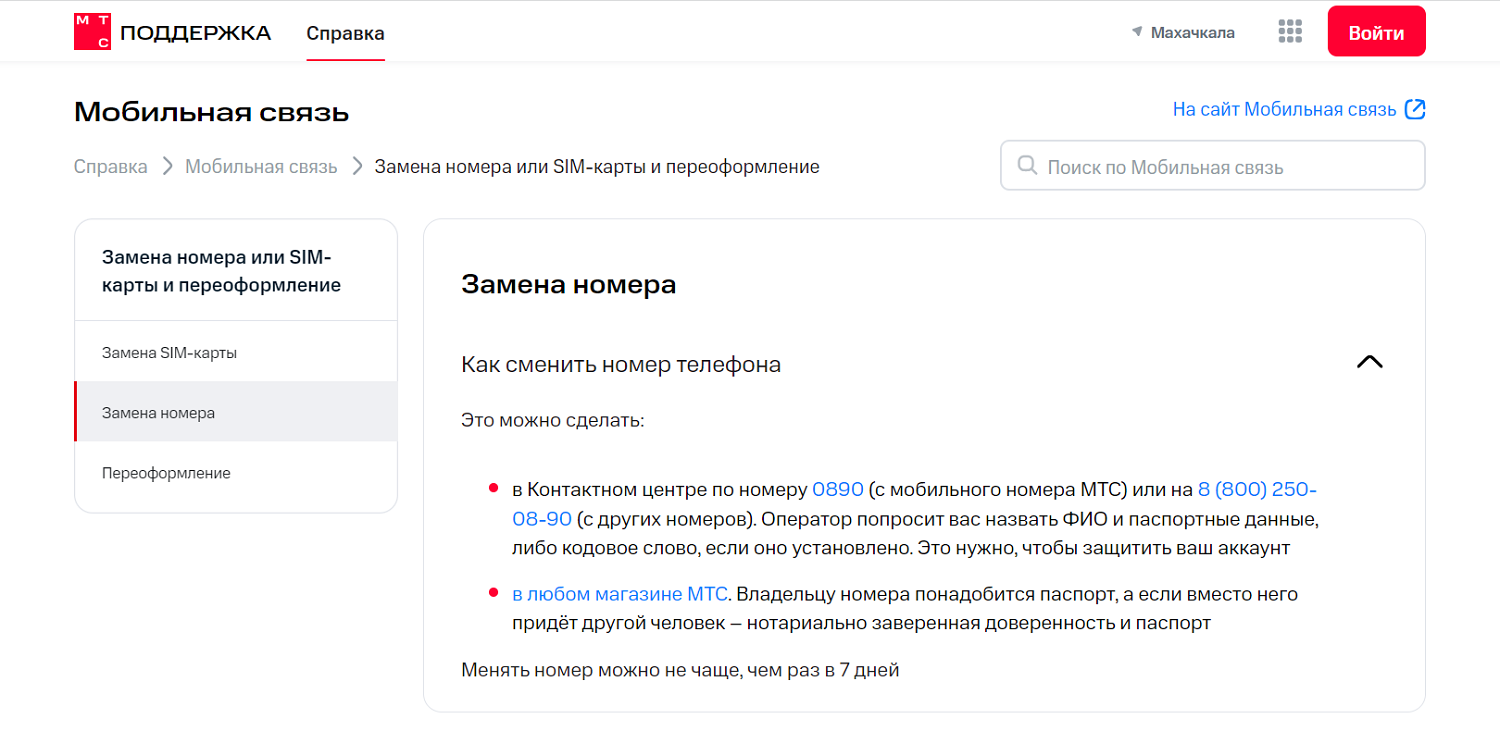
У всех операторов можно изменить как одну цифру номера телефона, так и полностью выполнить его смену, включая подбор номера из категории красивых, и именно от этого зависит то, сколько стоит заменить номер. Также у операторов отличаются условия того, как часто можно изменять тел номер, не меняя свою симку. Так, для абонентов МТС и Теле2 действует ограничение, что можно поменять цифры номера не чаще, чем один раз в неделю, а для билайновских клиентов этот срок составляет десять дней. Среди ограничений, отметим то, что невозможна смена номера без замены сим-карты, если он перенесен от другого сотового оператора. В этом случае потребуется перейти на обслуживание к своему первоначальному оператору. Сменить у него номер, а после этого снова вернуться на прежнего сотового оператора. В этом случае более простым решением будет покупка новой сим-карты, поскольку не получится сохранить используемый тариф и подключенные услуги при переходе между операторами.
Замена сотового номера
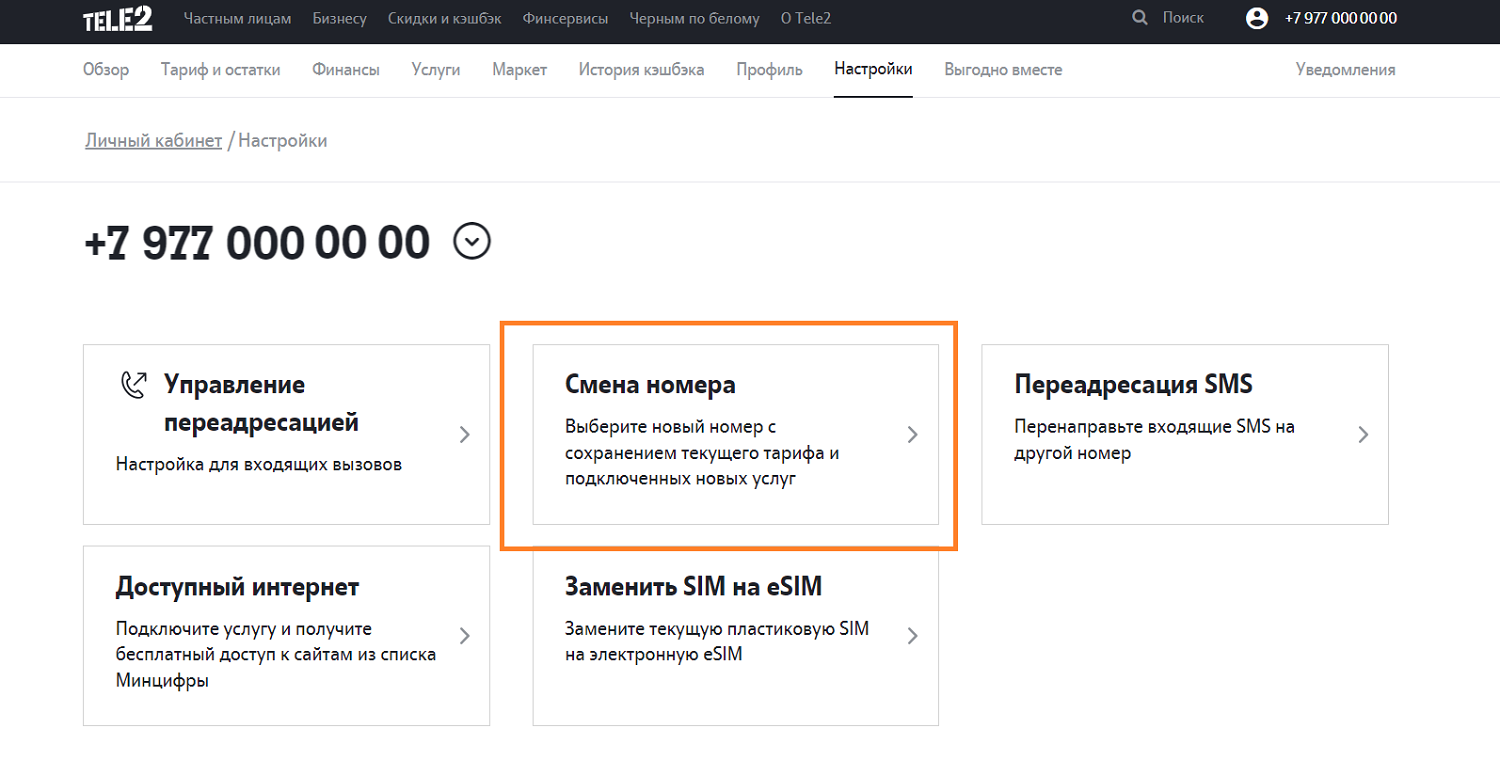
Абонент любого сотового оператора может изменить цифры в своем номере даже не выходя из дома. Для этого потребуется только подключение к интернету, а на МТС достаточно позвонить в контактный центр. На сайтах сотовых операторов билайн, МТС, Теле2 и МегаФон можно подобрать новый номер, и подтвердить его замену, просто отправив заявку. Для подтверждения потребуется использовать авторизацию в системе самообслуживания, или же использовать специальный код, поступающий в СМС. Для выбора доступны не только случайные номера, но и подбор по категориям, маскам, выбор по дате. Также можно воспользоваться подбором похожего номера.
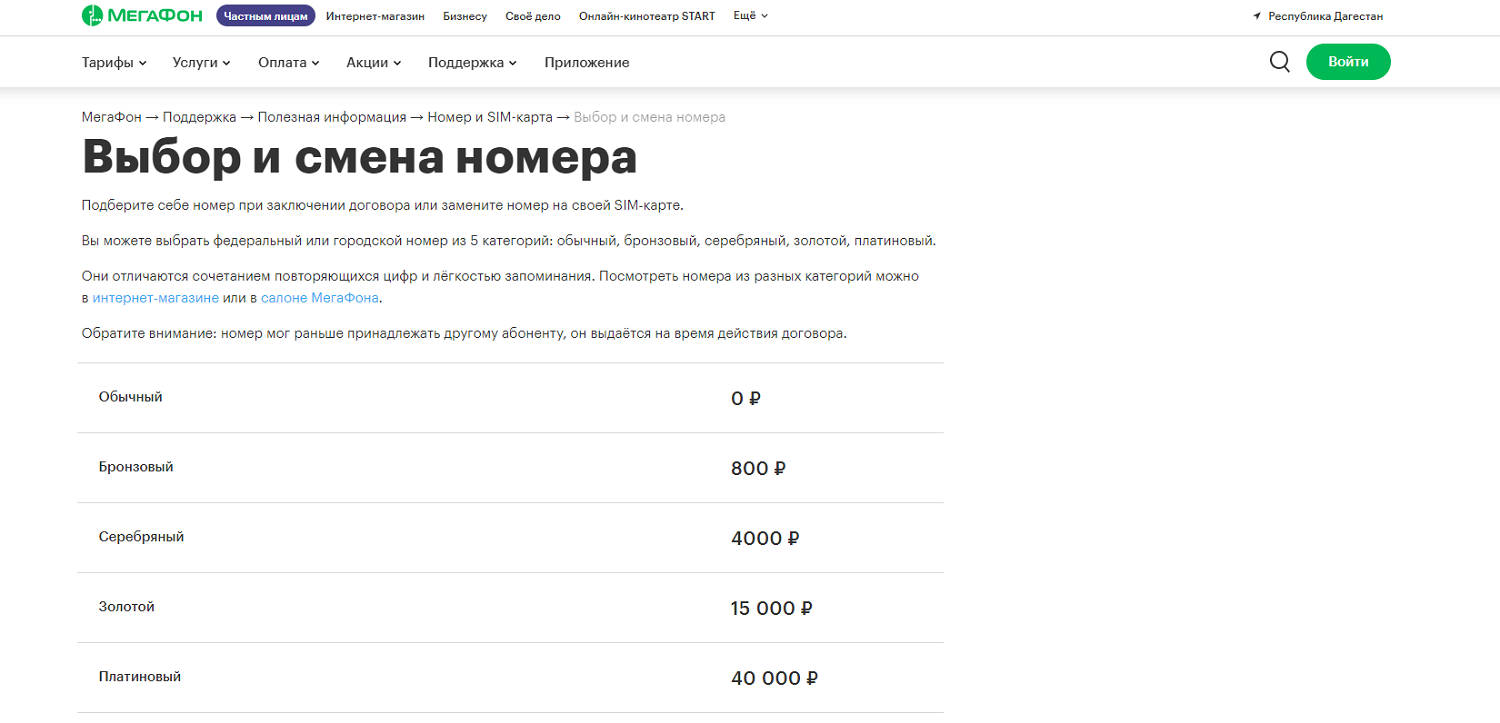
А вот на МТС доступна замена по звонку только на случайные номера. После соединения со специалистом, и сообщении о желании сменить используемый телефонный номер на другой, оператор примет заявку. Обратите внимание, что таким образом доступно сменить только федеральный номер МТС, а для городского потребуется обращение в салон. Также у любого оператора можно произвести замену в любом из официальных офисов. При себе требуется иметь документ, подтверждающий, что именно вы владелец телефонного номера.
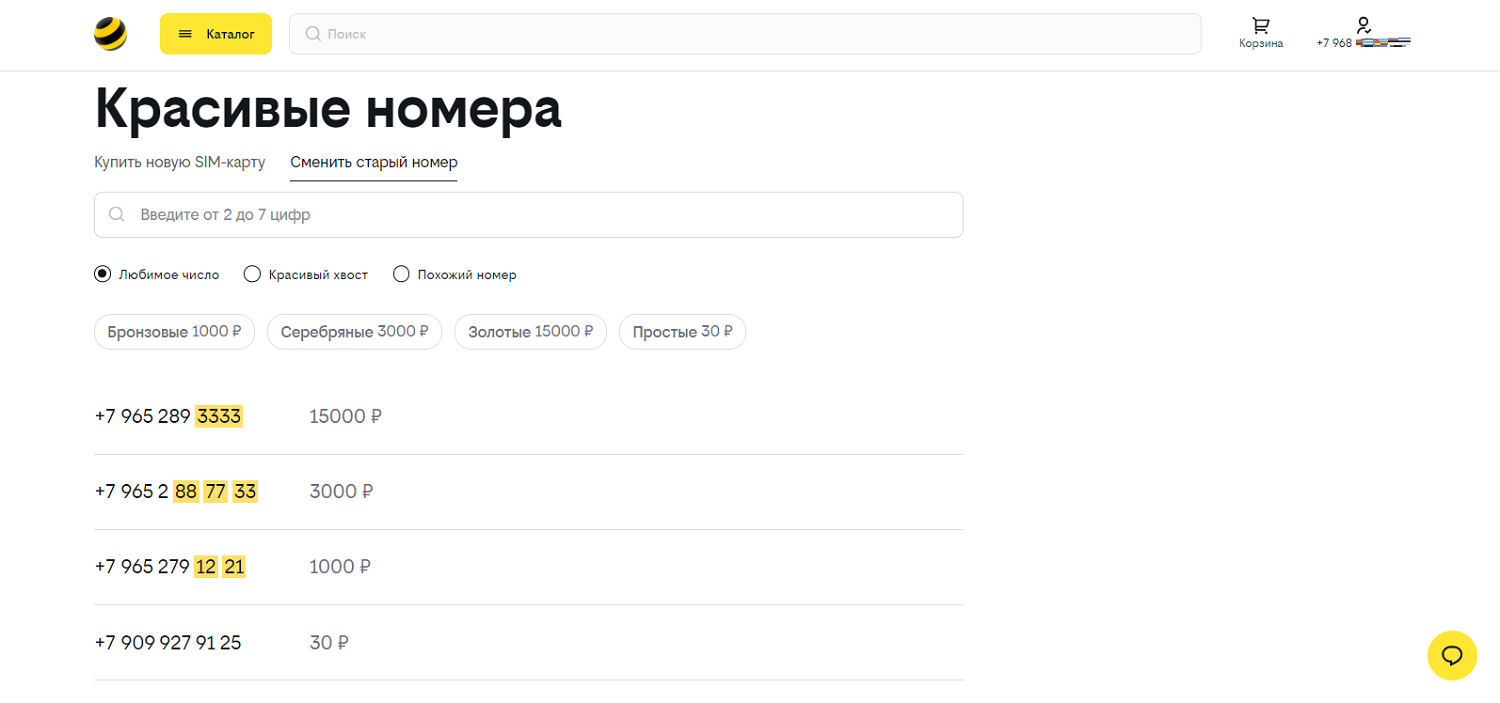
Главным вопросом для тех, кто желает произвести замену номера, является то, сколько стоит получение нового. В зависимости от оператора, услуга имеет фиксированную стоимость, если ваш номер телефона поменялся на обычный. Дешевле всего это обойдется на билайне — тридцать рублей. На МегаФоне и МТС замена на обычный стоит от 100 и от 70 рублей соответственно. Дополнительно стоит отметить, что за подбор телефонного номера МТС берет плату в размере двухсот рублей. У остальных операторов “большой тройки” то, сколько стоит поменять цифры в номере, зависит только от категории выбранного нового номера. Минимальные цены стартуют от семисот рублей. Отметим, что выбор номера у сотовых операторов, как ни странно, не самый широкий, а деление на категории довольно условное, и не все доступные номера представлены в онлайн-каталоге. Поэтому если вы желаете не просто изменить номер, а получить красивое сочетание, то стоит задуматься о замене с сим-картой. Этот вариант не только позволит получить действительно красивое сочетание цифр по более привлекательной стоимости, но и выбрать тариф для нового номера из числа эксклюзивных вариантов.
Замена номера с сим-картой — это подключение нового номера с подписанием договора. В этом случае абонент не сохраняет свой стаж, но может получить более выгодные условия обслуживания. Деньги со старого номера можно получить через офис оператора, обратившись с заявлением на закрытие старого контракта.
Выводы
Изменить используемый номер сотового на другой можно у любого оператора, и сделать это доступно даже без замены сим-карты. Использование такой услуги у своего оператора позволяет сохранить подключенный тариф, услуги и опции, а также бонусы и средства на балансе. Такая услуга востребована в случае, если абонент хочет просто сменить номер. Если же пользователь хочет получить красивый номер, то не всегда целесообразно рассматривать сохранение используемой сим-карты и тарифного плана. Через дилеров доступен не только выбор из большого каталога, а по более выгодной стоимости, с подключением эксклюзивного тарифа.
Телефон
По умолчанию, телефон на главной странице интернет-магазина на платформе AdvantShop выглядит следующим образом:

Рисунок 1.
Указанный телефон магазина на видном месте – очень важный аспект для работы интернет-магазина.
Мы рассмотрим некоторые базовые вещи при редактировании номера телефона — например, как изменить сам номер, как задать цвет номера и прочее.
Как изменить номер телефона на главной странице магазина
Для этого в клиентской части перейдите к трансформеру дизайна.

Рисунок 2.

Далее перейдите на вкладку «Настройки дизайна» и пролистайте вниз к блоку настроек «Телефоны».
Рисунок 3.
Здесь Вы можете добавить или изменить номер телефона на главной странице.

Рисунок 4.
Так же возможно добавить и изменить номер телефона через панель администрирования.
Для этого переходим в панель администрирования в пункт меню «Настройки — Общие настройки», далее во вкладке «О магазине» находим поле «Телефон».

Рисунок 5.
Собственно, это и есть наш номер телефона. В этом поле мы задаем тот номер, который нам нужен.
Задаём номер, к примеру, +7 (495) 123-64-24, сохраняем настройки, нажав кнопку «Сохранить» вверху страницы и смотрим на результат.
Телефон изменился (рис.6).
Рисунок 6.
Как добавить 2 и более номеров сразу
Имеется возможность вывести в шапке сайта несколько номеров телефона.
Указать несколько номеров телефона можно через панель администрирования, в пункт меню «Настройки — Общие настройки», далее во вкладке «О магазине» находим поле «Телефон».
Чтобы задать два номера, мы в это поле пропишем 2 номера телефона, и между ними нужно добавить
.
Получится вот так:
+7 (495) 000 00 00
+7 (495) 222 88 88
Если нужно разукрасить телефоны, то код будет точно таким же, как и описано выше, но вначале нужно добавить и в конце
Например, вот так:

Рисунок 7.

Рисунок 8.

Рисунок 9.
Как добавить 2 и более номеров сразу для шаблона Modern
У шаблона Modern для шапки сайта Тип 1, Тип 2 и Тип 3 (рис. 10) (в случае других шаблонов это зависит от вариативности конкретного шаблона, имеет ли он такую возможность) имеется другой способ указания нескольких номеров телефона.

Рисунок 10.
Несколько номеров на шаблоне Modern можно реализовать через трансформер дизайна в клиентской части, разместив дополнительный номер телефона (рис. 11-12).

Рисунок 11.

Рисунок 12.
Отлично, изменения применились.
Мы рассмотрели возможность шаблона Modern. В случае других шаблонов это зависит от вариативности конкретного шаблона, имеет ли он такую возможность
Как задать цвет для номера телефона на главной
Для этого так же переходим в панель администрирования, в пункт меню «Настройки – Общие настройки», далее во вкладке «О магазине» находим поле «Телефон».
Чтобы задать цвет, мы в это поле пропишем HTML-код с указанием цвета.
Например, вот такой:
В нашем примере с номером получится вот так:

Рисунок 13.
Сохраняем и смотрим в клиентской части (рис.14).

Рисунок 14.
Цвет применился, отлично.
Как изменить размер шрифта телефона
Для этого так же переходим в панель администрирования, в пункт меню «Настройки — Общие настройки», далее во вкладке «О магазине» находим поле «Телефон».
Чтобы задать цвет, мы в это поле пропишем HTML-код с указанием размера.
Мы просто добавим в стили ещё один атрибут: font-size:32px;
Получится, вот так:

Рисунок 15.

Рисунок 16.
Отлично. Возможно, телефон теперь выглядит несколько крупно, но принцип работы понятен: можно менять размер, указывая не 32px, а скажем, 30px, 28px и т.д.
Как изменить шрифт телефона
Для этого так же переходим в панель администрирования, в пункт меню «Настройки — Общие настройки», далее во вкладке «О магазине» находим поле «Телефон».
Чтобы задать цвет, мы в это поле пропишем HTML-код с указанием размера.
Мы просто добавим в стили ещё один атрибут font-family: Times New Roman; (атрибуты между собой разделяются через точку с запятой).
Получится, вот так:

Рисунок 17.

Рисунок 18.
Отлично, шрифт изменился.
Маска телефона
Например, при регистрации (рис.19) и оформлении заказа (рис.20) в поле контактный телефон используется маска телефона, для того, чтобы клиенты точно ввели все цифры телефона.

Рисунок 19.

Рисунок 20.
Для того чтобы удалить маску, необходимо перейти в панель администрирования, пункт меню «Настройки — Системные настройки — Локализация», в поле «Ключ» написать «Mask», далее в столбце «Значение» удалить маску (рис.21). Также перейдите в раздел «Общие» и деактивируйте настройку «Использовать маску ввода для телефона» (рис.22).

Рисунок 21.

Рисунок 22.
Как указать номер телефона для мобильной версии
Номер телефона указывается в разделе «Настройки — Общие настройки» поле » Основной телефон в числовом формате» (рис. 23).

Рисунок 23.
Как указать номер телефона в зависимости от города
Для этого перейдите в пункт меню «Настройки — Системные настройки», вкладка «Страны и Города» и в открывшейся странице откройте необходимую страну (рис.24).

Рисунок 24.
Далее найдите область и перейдите в редактирование (рис.25).

Рисунок 25.
И в открывшейся странице в столбце «Номер телефона», либо «Номер телефона в мобильной версии» для необходимых городов можете задать номера телефонов (рис.26). В этом случае номер телефона будет меняться от города клиента.

Рисунок 26.
Все готово. Мы рассмотрели основные настройки номера телефона в магазине.
Другие статьи по теме
- Шаблоны дизайна
- Логотип
- Создание пунктов меню
- Подвал сайта
- Главная страница
Как поменять номер телефона на Госуслугах

Если хочется сменить номер мобильного телефона, нет ничего проще: идете в салон любого оператора связи и заводите новую сим-карту. Но чтобы при этом сохранить доступ к аккаунту на портале Госуслуг, новый номер нужно к нему привязать.
- Если старый номер доступен
- Если старый номер утрачен
- Через МФЦ
- Через онлайн-банкинг
Смена телефонного номера позволяет хотя бы ненадолго избавиться от рекламных звонков и бесед с мошенниками или оборвать контакты со знакомыми, с которыми больше не хочется иметь дело. Однако телефон в наше время — один из способов идентификации человека во множестве сервисов. В том числе на портале Госуслуг, через который можно быстро решать многие вопросы с документами, справками, налогами и штрафами.
Чтобы сохранить к нему доступ, нужно поменять номер телефона на Госуслугах. Давайте разберемся, как это сделать — в разных случаях и разными способами.
Если старый номер доступен
Предположим, вы завели новую симку, но старая пока тоже активна и стоит в телефоне. В этом случае с тем, чтобы изменить номер, никаких проблем не возникнет.
Просто войдите в личный кабинет на Госуслугах так, как привыкли заходить: с помощью телефона, логина с паролем или электронной почты.
Найдите в правом верхнем углу значок с личными данными пользователя и откройте профиль.
Там указаны ваши телефон и электронная почта, а рядом есть кнопка «Изменить». Нажмите ее и укажите новый номер.
Вам придет код подтверждения, который нужно будет ввести в форму.
Вот и все, теперь учетная запись привязана к новому номеру — а старый можно отключать.
Если старый номер утрачен
Ситуация, когда нужно восстановить доступ к Госуслугам, а старым номером уже не воспользоваться, тоже решаемая — но процедура смены будет немного сложнее.
Через МФЦ
Можно обратиться в ближайший МФЦ, взяв с собой паспорт и СНИЛС — для подтверждения личности. Новый телефон при этом нужно взять с собой.
В этом случае процедуру смены телефона на Госуслугах проведет оператор МФЦ, а на ваш телефон придет код подтверждения, который вы сообщите оператору. После этого в учетной записи портала появится новый номер телефона.
Если вместе с номером вы решили заменить и сам смартфон, но на флагманскую модель не хватает денег — возьмите кредит на любые цели в Совкомбанке и покупайте тот телефон, который вам приглянулся.
Зачем откладывать деньги долгие месяцы, если можно получить желаемое прямо сейчас? Возьмите кредит в Совкомбанке, оформите услугу «Гарантия минимальной ставки» и получите шанс вернуть проценты по истечении срока кредитования. Для этого расплачивайтесь Халвой каждый месяц и не допускайте просрочек по кредиту. Оставить заявку вы можете в два клика, а деньги мы зачислим на карту и доставим курьером.
Через онлайн-банкинг
Некоторые российские банки позволяют подтвердить запись на Госуслугах через свой официальный сайт. Проверьте, есть ли в вашем банке такая возможность. В этом случае сперва нужно подтвердить новый телефон в онлайн-банкинге, а затем войти в личный кабинет на сайте банка и выбрать подтверждение учетной записи Госуслуг.
Дальше вас ждет обычная процедура подтверждения с помощью кода из смс.
Личный кабинет госуслуг: как им пользоваться, обзор новых возможностей
Важно: все это получится, если ваш новый номер раньше не был связан с Госуслугами. Иногда может совершенно неожиданно выясниться, что такой телефон уже зарегистрирован на портале. Не волнуйтесь, сейчас ни у кого нет к нему доступа. Просто раньше он принадлежал другому человеку, потом его заблокировали, а через полгода он «освободился» и снова попал в продажу.
В этом случае обращайтесь в службу поддержки Госуслуг. Операторы расскажут вам, как подтвердить, что теперь вы владеете этим номером, и добавить его к учетной записи.
Если нужно поменять электронный адрес
Иногда возникает необходимость поменять почту на Госуслугах: например, вы перешли на другой почтовый сервис или поменяли фамилию, а вместе с ней и ящик.
Сделать это тоже несложно: войдите в учетную запись на портале, найдите раздел с личными данными и нажмите кнопку «Изменить» возле адреса почтового ящика.
Там вводите новый адрес. Сразу же проверьте ящик: на него придет письмо со ссылкой для подтверждения. Перейдите по ней, чтобы подтвердить смену почты.
Также нужно ввести код, который придет на телефон. Вот и все: теперь в учетной записи указан новый ящик.
И помните: если пользуетесь Госуслугами, менять устаревшую информацию на актуальную нужно своевременно — чтобы не потерять доступ к учетной записи.
Статьи про технологии у вас в почте
Подпишитесь на подборку статей на тему технологий. Все самое интересное из рубрики Технологии будем присылать вам на почту.