
Как в Google Docs изменить ориентацию страницы
Подавляющее большинство документов создаются на страницах вертикальной («портретной») ориентации. Однако бывает ситуация, когда требуются горизонтальные страницы.
Свяжите сервисы между собой без программистов за 5 минут!
Для того чтобы изменить ориентацию страницы в документе Google Docs, выберите в меню «Файл», а затем «Настройки страницы». В открывшемся окне укажите «Горизонтальная» и нажмите «ОК». Всё, теперь все страницы вашего документа получат горизонтальную ориентацию. К сожалению, сделать так, чтобы отдельные страницы имели разную ориентацию на данный момент не получится. Возможно, что такая опция у сервиса появится позднее.
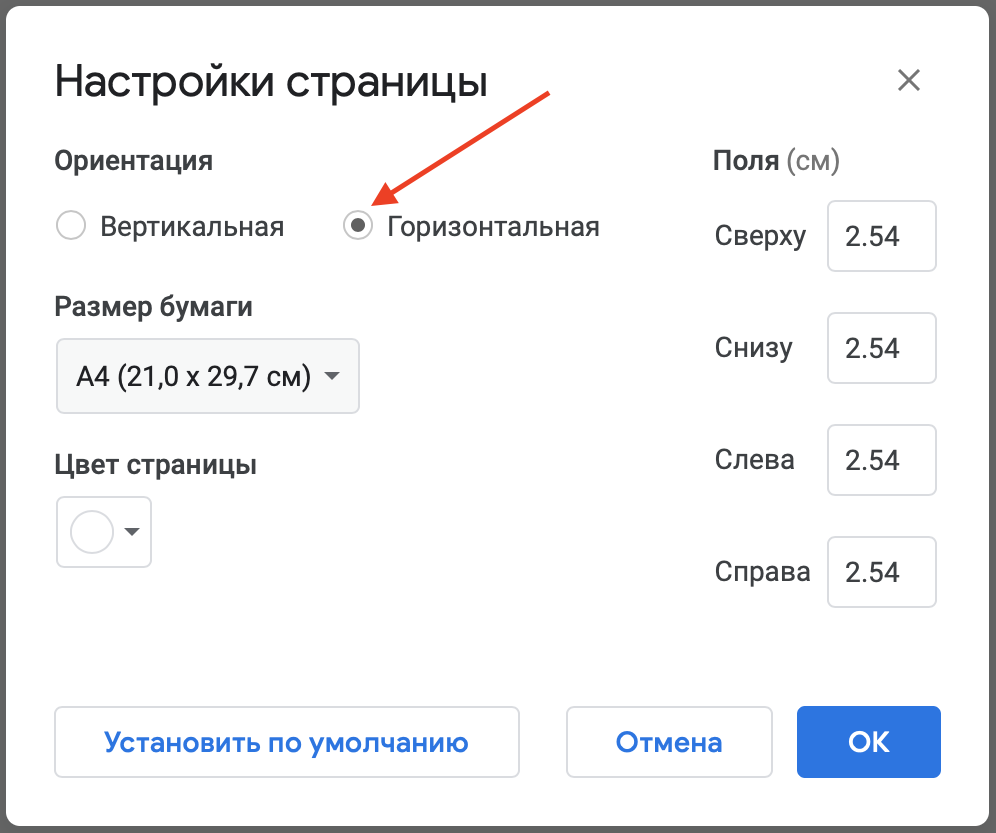
Кстати, возможности инструмента «Настройки страницы» не ограничиваются только сменой расположения страниц. Там же вы сможете указать их цвет, задать размеры полей. При желании нетрудно сделать так, чтобы выбранные вами настройки использовались по умолчанию для всех ваших документов. Для этого необходимо, после того, как вы задали все параметры, воспользоваться кнопкой «Установить по умолчанию» в том же окне.
Будьте внимательны, когда изменяете ориентацию страниц уже готового и отформатированного документа. После выполнения данного действия всё может «поехать». Поэтому, после того как сделали страницы горизонтальными, просмотрите документ внимательно, чтобы избежать «сюрпризов» с форматированием.
Как в Google Docs сделать для одной страницы ориентацию «Книжная» для другой «Альбомная»?
Как в Google Docs сделать для одной страницы ориентацию «Книжная» для другой «Альбомная»? Или ориентация применяется только для всего документа: http://joxi.ru/bmoBQwahZE3Kry ?
Лучший ответ
Файл-настройка страницы-горизонтальная!
ROMAN TutyУченик (100) 4 года назад
разворачиваются абсолютно все страницы в документе
он думает, самый умный
matthew romanoffУченик (228) 3 года назад
It’s alrightМастер (1083) 3 года назад
Остальные ответы
Если они скопипаздили весь функционал месеофиса, то попробуй добавить новый раздел. Вставка раздел. К каждому отдельному разделу документа применяется своя ориентация.
Владимир ТюринУченик (96) 8 лет назад
Спасибо. Но в функционале Google Docs не нашел добавления нового раздела.
Мда. Уже вопросу больше трех лет, а развернуть одну страницу в Google Docs документе по-прежнему нельзя. А жаль.
Три года ждем ответ (
Файл-настройка страницы-горизонтальная! — НЕТ! В этом случае меняется ориентация всего документа!
Мария ЯременкоУченик (102) 4 года назад
То что надо! Обыскалась)))
МиланияУченик (194) 3 года назад
Вы нашли решение этой проблемы?
четыре уже
Где бы еще кнопку файл в браузере найти, что бы весь документ повернуть, хотя бы
Похожие вопросы
Ваш браузер устарел
Мы постоянно добавляем новый функционал в основной интерфейс проекта. К сожалению, старые браузеры не в состоянии качественно работать с современными программными продуктами. Для корректной работы используйте последние версии браузеров Chrome, Mozilla Firefox, Opera, Microsoft Edge или установите браузер Atom.
Как добавить фон в Google Docs

Документ Google Docs может включать группы текста и других объектов для создания различных типов документов. Но когда вы пытаетесь создать документ, у вас могут возникнуть проблемы с определением некоторых вещей, например, как добавить фон в Документы Google.
Темы покрыты Показать
У вас есть возможность установить другой цвет в качестве фона. Вы также можете изменить этот цвет в любое время или удалить ранее добавленный цвет.
Помимо работы с цветами страницы, вы также можете вставить изображение водяного знака, добавив изображение в документ и затем изменив его уровень.
Наконец, вы можете добавить водяные знаки в свой документ с помощью удобной новой функции «Водяной знак», которая ранее не была доступна по умолчанию в приложении Google Docs.
В приведенном ниже руководстве обсуждаются эти темы, чтобы вы могли создать фон, необходимый для вашего документа Google.
Как изменить фон в Google Документах
- Откройте документ.
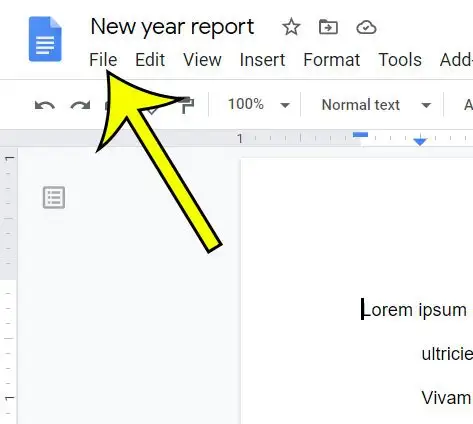
- Щелкните вкладку файл .
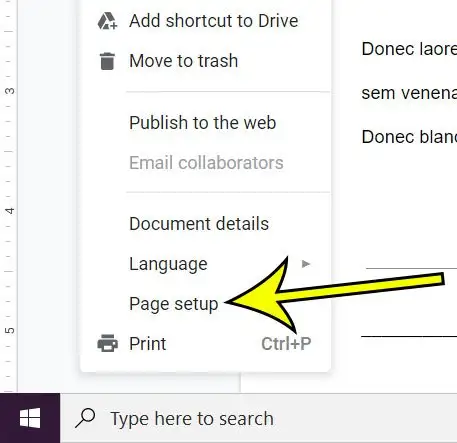
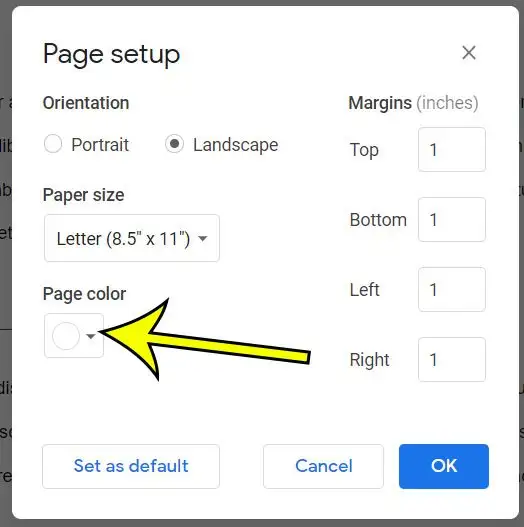
- выберите Настройка страницы .
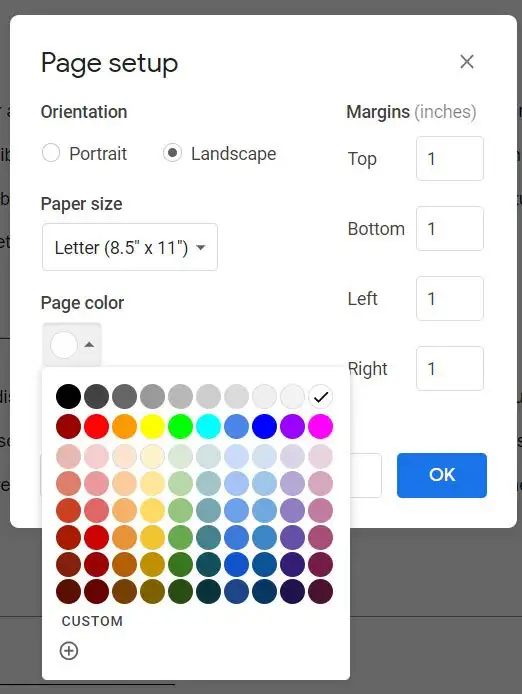
- кнопка выбора Цвет страницы .
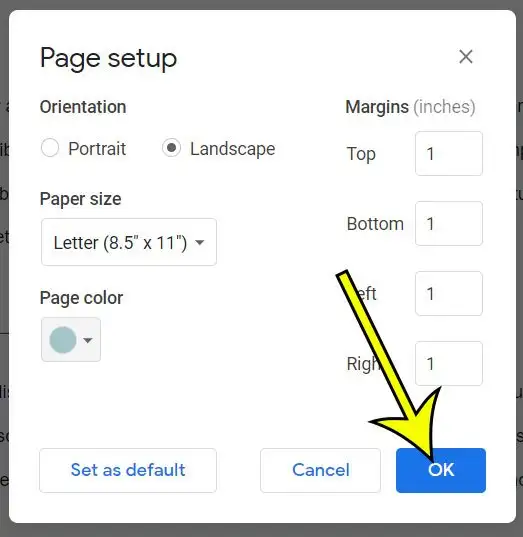
- Выбор цвета.
- Нажмите » OK» .
В приведенном ниже руководстве содержится дополнительная информация об изменении фона в Документах Google, включая изображения этих шагов.
Как установить цвет фона в документе Google Docs (Руководство с изображениями)
Шаги, описанные в этой статье, были реализованы в настольной версии веб-браузера Google Chrome, но также будут работать в других браузерах для портативных и настольных компьютеров, таких как Firefox, Edge или Safari.
Читайте также Как сохранить документы Google на iPhone
Выполните следующие действия, чтобы изменить цвет фона в документе Документов Google на цвет, отличный от белого.
-
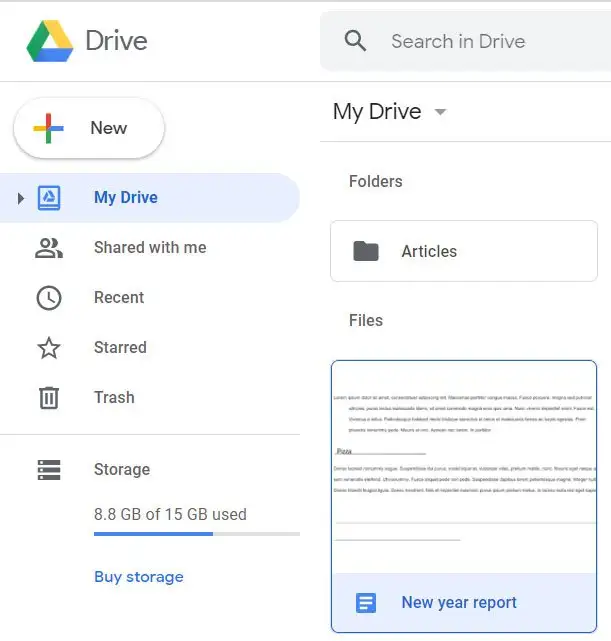
Откройте свой документ Google Docs. Доступ https://drive.google.com Для просмотра и выбора файла документа.
В следующем разделе этого руководства будет обсуждаться работа с водяными знаками, если вы хотите добавить в документ фон изображения вместо цвета.
Как добавить изображение водяного знака в Google Docs
Хотя в приведенном выше разделе показано, как применить цвет фона к каждой странице документа, возможно, вы ищете способ добавить изображение, например логотип компании, на каждую страницу документа.
Вы можете сделать это, щелкнув вкладку «Вставка» в верхней части окна и выбрав параметр «Водяной знак».
Это откроет столбец водяных знаков в правой части окна, где вы сможете добавить изображение, а затем настроить его масштаб и выбрать, будет ли оно исчезать.
На момент обновления статьи это относительно новая функция. Раньше вам нужно было добавить изображение к заголовку или добавить изображение в документ, а затем настроить его уровень и прозрачность.
Вы можете добавить изображение в свой документ, выбрав вкладку «Вставка» в верхней части окна, затем щелкнув «Изображение» и выбрав изображение. Затем вы можете щелкнуть изображение и выбрать «За текстом» на панели инструментов под изображением.
Наконец, вы можете настроить прозрачность изображения, щелкнув три точки на панели инструментов под изображением, а затем выбрав Корректировки И переместите ползунок вниз Прозрачность . Регулировка прозрачности изображения с помощью ползунка «Прозрачность» обычно является хорошей идеей, поскольку часто бывает сложно работать с плавающими изображениями, когда они полностью непрозрачны. Вот почему лучше использовать настраиваемый инструмент для создания водяных знаков и параметр прозрачности водяных знаков.
Читайте также 4 способа использовать Google Tasks на рабочем столе
Как убрать цвет фона в Google Документах
Если у вашего документа есть фоновый цвет, либо потому, что вы добавили его ранее, либо потому, что вы получили документ от кого-то другого, кто добавил цвет, возможно, вы ищете способ избавиться от него.
К счастью, удаление цвета фона в Документах Google во многом похоже на добавление цвета.
Вам нужно будет щелкнуть вкладку «Файл» в верхней части окна, а затем выбрать параметр «Параметры страницы». Затем вы можете нажать кнопку «Цвет страницы» и выбрать белый кружок в правом верхнем углу палитры цветов.
Узнайте больше о том, как добавить фон в Документы Google.
Вышеупомянутые шаги были выполнены в настольной версии веб-браузера Google Chrome, но они также работают в других настольных браузерах, таких как Firefox или Safari.
Вы можете задаться вопросом, как изменить цвет фона в Документах Google, когда вы создаете что-то вроде флаера или информационного бюллетеня, которые должны привлечь внимание людей.
Возможно, вы пытались выделить текст, но обнаружили, что полученный эффект оказался не тем, что вам нужно.
В меню настройки страницы Документов Google есть опция, позволяющая изменить фон документа. Вы можете выбрать любой основной цвет радуги, что позволит вам изменить белый цвет фона по умолчанию на более подходящий для ваших нужд. Вы также можете использовать цветовой код HTML, щелкнув параметр «Пользовательский» и введя код в шестнадцатеричное поле в верхней части окна.
Вы также можете добавить фоновое изображение в документ Microsoft Word, открыв документ, щелкнув вкладку «Дизайн» в верхней части окна и нажав кнопку «Водяной знак». Затем вы можете добавить различные водяные знаки всего за несколько шагов. Обязательно сохраните файл Word, когда закончите, потому что Microsoft Word не сохраняет автоматически, как Документы Google.
Удобство использования параметров фона в Документах Google, таких как параметры фонового изображения и инструмент цвета фона в Документах Google, упростит вам настройку внешнего вида ваших документов, поскольку вам нужно использовать некоторые обходные пути для создания документов с желаемым видом.
Читайте также Как использовать Google Discover в Google Chrome
Есть ли способ добавить фоновое изображение в Google Slides?
Если вы работаете с презентацией в приложении Google Slides, вы также можете добавить фоновые изображения к этим слайдам.
Вы можете вставить файлы фоновых изображений в Google Slides, открыв Google Slides или создав новую пустую презентацию, а затем выбрав слайд, к которому вы хотите добавить фон.
Затем вы можете щелкнуть вкладку. кусочек» вверху окна, затем выберите вариант » изменить фон » . Откроется диалоговое окно фон Где вы сможете добавлять файлы фоновых изображений. Некоторые из вариантов изображения, которые вы можете использовать, включают Google Рисунки, сохраненные на Google Диске, Google Фото и многое другое.
Часто задаваемые вопросы
Как избавиться от фона в Google Docs?
Если текущий документ уже имеет цвет фона, который вам не нравится, аналогичный процесс поможет вам удалить фон.
Перейти к Файл> Параметры страницы и нажмите кнопку. Цвет страницы , затем выберите белый цвет в правом верхнем углу.
Как перейти в альбомный режим в Google Документах?
Параметр «Ориентация страницы» также можно найти в меню «Параметры страницы». Итак, вам следует пойти в Файл> Параметры страницы Затем проверьте кружок слева от параметра «Горизонтально» в разделе «Ориентация».
Как изменить фон абзаца в Документах Google?
Вы можете использовать другой цвет фона для отдельного абзаца в Документах Google, перейдя в Форматирование> Стили абзацев> Границы и заливка Затем нажмите кнопку. фоновый цвет .
Добро пожаловать в наше руководство пользователя
Чтобы объединить два или более PDF-файлов, выберите документы со своего устройства или со своих облачных хранилищ Google Диска или Dropbox. Вы можете расположить файлы в любом порядке, прежде чем объединять их.
Вы также можете объединить несколько защищенных паролем документов в один. Загрузите выбранные файлы, обработайте их, а затем скачайте свое объединенный файл. Проверьте ограничения для каждого типа учетной записи.
Разделить PDF
Чтобы разделить PDF-документ на несколько файлов, выберите документ со своего устройства или из своих облачных хранилищ Google Диска или Dropbox. Вы также можете разделить защищенные паролем документы.
Загрузите файл для разделения. Вы можете разделить ваш файл по диапазонам или извлечь все страницы. Вы также можете объединить все диапазоны в один PDF-файл. Нажмите кнопку «Разделить PDF», и начните работу. Проверьте ограничения для каждого типа учетной записи.
Удалить Страницы
Чтобы удалить страницы из одного или нескольких PDF-файлов, загрузите свой файл со своего устройства или загрузите его из своих облачных хранилищ Google Диск или Dropbox. Вы также можете удалять страницы из защищенных паролем документов.
Вы увидите миниатюру каждой страницы вашего файла. При загрузке нескольких файлов, миниатюры каждого файла будут выделены другим цветом. Вы можете нажать на каждую миниатюру, чтобы удалить эту страницу. После ее нажатия, появится красный крестик, показывающий, что страница будет удалена. Нажмите кнопку «Удалить страницы», чтобы обработать и скачать PDF-файл. Проверьте ограничения для каждого типа учетной записи.
Извлечь Страницы
Чтобы извлечь страницы из PDF-файла, загрузите свой файл со своего устройства или из своих облачных хранилищ Google Диск или Dropbox. Вы также можете удалять страницы из защищенных паролем документов.
Вы увидите миниатюру каждой страницы вашего файла. При загрузке более одного файла, миниатюры каждого файла будут оформлены в другом цвете. Нажмите на страницы, которые вы хотите извлечь. Выберите, хотите ли вы объединить все извлеченные страницы в новый PDF-файл или загрузить их в папку .zip. Затем нажмите кнопку «Извлечь страницы». Проверьте ограничения для каждого типа учетной записи.
Организовать PDF
Чтобы упорядочить страницы из PDF-файла, загрузите свой файл со своего устройства или загрузите его из своих облачных хранилищ Google Диска или Dropbox. Вы также можете удалять страницы из защищенных паролем документов.
Вы увидите миниатюру каждой страницы вашего файла. При загрузке более одного файла, миниатюры каждого файла будут оформлены в другом цвете. Затем вы можете удалить или перетащить миниатюры, чтобы изменить порядок страниц PDF, на свое усмотрение. Нажмите кнопку «Упорядочить PDF», чтобы загрузить новый PDF. Проверьте ограничения для каждого типа учетной записи.
Оптимизация PDF
Сжатие PDF
Чтобы сжать PDF-файлы, выберите документы на своем устройстве или из своих облачных хранилищ Google Диска или Dropbox. Загрузите файл или файлы для оптимизации. Выберите максимальный, высокий или обычный уровень сжатия, а затем нажмите кнопку «Сжать PDF». Чем выше уровень сжатие, тем меньшего размера и качества будет выходной файл.
Нажмите кнопку «Сжать PDF», чтобы загрузить уменьшенный PDF-файл или сохранить его в облаке. Проверьте ограничения для каждого типа учетной записи.
Редактировать PDF
Редактировать PDF
Чтобы отредактировать PDF-файл, загрузите файл со своего устройства или со своих облачных хранилищ Google Диск или Dropbox.
Откройте инструмент для просмотра PDF-файлов, используйте верхнюю панель инструментов для навигации по документу. Нажмите на значок колеса, чтобы выполнить настройку вашей страницы. Вы можете просматривать одну или несколько страниц одновременно. Чтобы перемещаться по отдельным страницам, используйте значок с рукой. Используйте значки с увеличительными стеклами для увеличения или уменьшения масштаба определенных разделов документа.
Чтобы добавить элементы или текст на страницу , прокрутите ее вниз. Выберите доступные на панели инструментов «Редактировать PDF» значки, расположенные в верхней части окна просмотра: Текст , Изображение или Форма . Используйте мышь для изменения размера или перемещения любого элемента на странице создания.
Чтобы добавить элементы на другую страницу, перейдите на страницу и выберите новый элемент на панели инструментов. Измените цвет, прозрачность, цвет рамки, вращение, формат или толщину линии ваших изображений, форм или текстов, используя их панели свойств. Нажмите кнопку «Редактировать PDF», чтобы обработать файл.
Добавить номера страниц
Чтобы выполнить нумерацию страниц PDF-файла, загрузите свои файлы со своего устройства или со своего облачного хранилища Google Диска или Dropbox. Выберите страницы, которые ви хотите пронумеровать. Выберите диапазон страниц для нумерации. Вы также можете редактировать положение номера страницы и его формат (тип, шрифт, размер, цвет, непрозрачность. ) на панели инструментов.
Затем нажмите кнопку «Добавить номера страниц» и загрузите или сохраните обратно в облако свой пронумерованный PDF-файл. Проверьте ограничения для каждого типа учетной записи.
Добавить водяной знак
Чтобы поместить водяной знак в свои PDF-документы, загрузите PDF-файл со своего устройства или из своих облачных хранилищ Google Диска или Dropbox. В своем водяном знаке вы можете использовать текст и изображение, которые будут находится на всех страницах вашего файла. Вы можете настраивать формат, ориентацию и прозрачность.
Затем нажмите кнопку «Добавить водяной знак» и загрузите или сохраните PDF-файл с водяным знаком обратно в облако. Проверьте ограничения для каждого типа учетной записи.
Восстановить PDF
Чтобы восстановить PDF-файл, загрузите его с вашего устройства или из ваших облачных хранилищ Google Диска или Dropbox. Наш инструмент попытается проанализировать, исправить или восстановить содержимое вашего поврежденного файла.
Затем нажмите кнопку «Восстановить» и загрузите или сохраните обратно в облако восстановленный PDF-файл. Проверьте ограничения для каждого типа учетной записи.
Преобразовать в PDF
JPG в PDF
Чтобы преобразовать один или несколько JPG-файлов в PDF, загрузите изображения с вашего устройства или прямо со своих облачных хранилищ Google Диска или Dropbox.
Выберите портретный или альбомный режим выходного PDF-файла и хотите ли вы использовать его с полями или без. Вы также можете объединить все изображения в один PDF-файл. Затем загрузите его или сохраните обратно в облако. Проверьте ограничения для каждого типа учетной записи.
WORD в PDF
Чтобы преобразовать один или несколько документов Word в PDF-файл, выберите документы на своем устройстве или из своих облачных хранилищ Google Диска или Dropbox.
Нажмите «Преобразовать в PDF», чтобы преобразовать ваш .docx в нередактируемый документ. Затем загрузите PDF-файл или сохраните его обратно в облако. Проверьте ограничения для каждого типа учетной записи.
POWERPOINT в PDF
Чтобы преобразовать один или несколько документов Power Point в PDF-файл, загрузите документы с вашего устройства или прямо со своих облачных хранилищ Google Диска или Dropbox.
Нажмите «Преобразовать в PDF», чтобы преобразовать .pptx в нередактируемый документ. Все изображения и текст из вашей презентации .pptx будут преобразованы в PDF-файл. Затем загрузите его или сохраните обратно в облако. Проверьте ограничения для каждого типа учетной записи.
EXCEL в PDF
Чтобы преобразовать один или несколько документов Excel в PDF-файл, загрузите документы с вашего устройства или прямо со своих облачных хранилищ Google Диска или Dropbox.
Нажмите «Преобразовать в PDF», чтобы преобразовать .xlsx в нередактируемый документ. Все таблицы и графики из вашего документа Excel будут преобразованы в PDF-файл. Затем загрузите его или сохраните обратно в облако. Проверьте ограничения для каждого типа учетной записи.
HTML в PDF
Чтобы преобразовать веб-страницу в PDF-файл, загрузите изображения со своего устройства или прямо из облачных хранилищ Google Диск или Dropbox..
Вставьте URL-ссылку, которую вы хотите преобразовать, в текстовое поле. Вы сможете предварительно просмотреть документ. Вы можете настроить ориентацию и поле полученного документа в боковом меню.
Нажмите кнопку «Преобразовать в PDF». Загрузите экспортированную веб-страницу или сохраните ее обратно в облаке. Проверьте ограничения ‘HTML в PDF’ для каждого типа учетной записи.
Преобразовать из PDF
PDF в JPG
Чтобы преобразовать PDF-файл в изображение JPG, выберите файл на своем устройстве или прямо со своих облачных хранилищ Google Диск или Dropbox.
Вы можете преобразовать свой PDF-файл в JPG или извлечь все изображения в zip-файл. Затем нажмите кнопку «Преобразовать в JPG», чтобы преобразовать PDF-файл в изображение JPG. Проверьте ограничения для каждого типа учетной записи.
PDF в WORD
Чтобы преобразовать один или несколько PDF-файлов в документ Word, выберите документы на своем устройстве или из своих облачных хранилищ Google Диска или Dropbox.
Нажмите «Преобразовать в Word», чтобы преобразовать PDF-файл в редактируемый документ. Затем загрузите файл .docx или сохраните его обратно в облако. Проверьте ограничения для каждого типа учетной записи.
PDF в POWERPOINT
Чтобы преобразовать PDF-файлы в Power Point, загрузите документы со своего устройства или прямо из облачных хранилищ GoogleДиск или Dropbox.
Нажмите «Преобразовать в Power Point», чтобы преобразовать PDF-файл в редактируемый документ. Все изображения, текст и графика из вашего PDF-файла будут преобразованы в документ Power Point. При преобразовании документа из нескольких страниц, каждая страница будет преобразована в слайд .pptx. Затем загрузите файл .pptx или сохраните его обратно в облако. Используйте инструмент преобразования «PDF в Power Point» limits для каждого типа учетной записи.
PDF в EXCEL
Чтобы преобразовать один или несколько PDF-файлов в Excel, загрузите документы с вашего устройства или прямо со своих облачных хранилищ Google Диска или Dropbox.
Нажмите «Преобразовать в Excel», чтобы преобразовать PDF-файл в редактируемый документ. Все таблицы и графики из вашего PDF-файла будут преобразованы в документ .xslx. Затем загрузите документ Excel или сохраните его обратно в облако. Проверьте ограничения для каждого типа учетной записи.
Защита PDF
Разблокировать PDF
Чтобы убрать пароль из PDF-файла, загрузите документ со своего устройсва или прямо со своей учетной записи Google Диск или Dropbox.
Затем нажмите кнопку «Снять защиту PDF. Наш инструмент разблокирует ваш документ, удалив его пароль. Проверьте’ ограничения для каждого типа учетной записи.
Защита PDF-файла
Чтобы защитить PDF-файл с помощью пароля, загрузите документ со своего устройства или прямо со своих облачных хранилищGoogle Диска или Dropbox.
Выберите пароль пользователя для шифрования и защиты вашего PDF-файла. Затем нажмите кнопку «Защитить PDF», чтобы добавить пароль к файлу. Проверьте ограничения для каждого типа учетной записи.
PDF в PDF/A
Чтобы преобразовать один или несколько PDF-файлов в PDF/A, загрузите документ со своего устройства или прямо со своих облачных хранилищ Google диска или Dropbox.
Затем нажмите кнопку «PDF в PDF/A» и загрузите или сохраните обратно в облако преобразованный PDF-файл для долгосрочного архивирования и хранения. Проверьте ограничения для каждого типа учетной записи.
Подписать PDF
Чтобы подписать свой собственный документ
Загрузите документ в наш инструмент Sign PDF. Подпись. Выберите предпочтительные настройки подписи из меню боковой панели, чтобы настроить подпись. Вы можете нарисовать свою подпись, загрузить существующую или подписаться, используя текст. Вы можете добавить в свою подпись другие поля, такие как дата и инициалы. Загрузка. Нажмите кнопку «Подписать PDF», чтобы загрузить подписанный PDF-файл или сохранить его обратно в облако.
Для сбора электронных подписей
Чтобы создать запрос на подпись, загрузите документ в наш инструмент Sign PDF. После загрузки PDF-файла, создайте запрос на подпись. Вам нужно будет добавить подписантов, включить поля подписи, настроить параметры безопасности, а затем отправить документ. Все подписанты получат электронное письмо с доступом к документу, а также смогут прочитать и подписать его. Скачайте. После завершения процесса подписания вы получите копию подписанного документа вместе с возможностью скачать журнал регистрации. Журнал регистрации может быть использован в качестве доказательства в судопроизводстве.
Технические концепции
Файлы, защищенные паролем
Если вы обрабатываете файл, защищенный паролем, мы попросим вас предоставить к нему доступ. После его открытия и обработки, мы обязуемся не удалить этот пароль с наших серверов.
Вращение файлов
Вы можете вращать файлы, наведя указатель мыши на файл и щелкнув значок (). Но если вы хотите повернуть более 10 файлов одновременно, вы можете сделать это автоматически в появившемся всплывающем окне. Прежде чем вы сможете это сделать, вам нужно будет преобразовать для просмотра все страницы, чтобы повернуть их в одном направлении.
Вращение JPG в PDF
Поворот изображения в PDF-документе влияет только на изображение. После этого вы сможете выбрать ориентацию страницы (вертикальную или горизонтальную) с вновь повернутым изображением.
Организация файлов
Файлы могут быть организованы по-разному. Перетащите их как угодно; Вы также можете расположить их в алфавитном порядке, щелкнув значок ( ); у вас также есть возможность расположить их в обратном алфавитном порядке, щелкнув значок ( ).
Сжатие файлов
После обработки ваших файлов вы увидите исходный размер файла и процент его сжатия. В случае PDF-файлов, которые уже были оптимизированы, мы не сможем выполнить их повторное сжатие.
Загрузка и обработка
Время загрузки и обработки файлов зависит от скорости вашего интернет-соединения и размера выбранных вами файлов. При закрытии браузера во время обработки ваших файлов, вы можете проверить их статус обработки в меню «Моя учетная запись», в разделе «Последние обработанные файлы».
Загрузка
Выходные файлы будут удалены с наших серверов через некоторое время, в зависимости от типа вашей учетной записи. Вы также можете сохранить из прямо в ваши облачные хранилища Google Диск или Dropbox. Вы можете отменить действие ссылки на скачивание в любое время.
Работа прямо с облака
Вам не нужно хранить файлы, которые вы хотите обработать, на вашем устройстве. Если у вас есть учетная запись Google Диска или Dropbox, вы можете загрузить их прямо на нашу страницу. После обработки ваших файлов, вы можете сохранить их обратно в облачное хранилище. Для обработки файлов, хранящихся в облаке, вам нужно будет ввести пароль своей учетной записи облачного хранилища при первом использовании этой функции. Ваши пароли не будут храниться в нашей системе. Эта функция особенно полезна при работе с мобильного устройства или планшета.
Выбор файлов для загрузки
Чтобы выбрать файлы на вашем компьютере, нажмите на кнопку «Выбрать изображения’. Если вы хотите выбрать более одного файла одновременно, удерживайте нажатой клавишу «Ctrl», нажимая на файлы. Если файлы расположены в последовательном порядке, нажмите на первый и последний, удерживая клавишу «Shift». Вы также можете перетащить их прямо на нашу страницу.
Минимальные требования
Мы рекомендуем использовать наши инструменты на следующих браузерах: Chrome, Firefox, Internet Explorer +10 и Safari. При работе с помощью Internet Explorer версии 8 и 9 опция визуального воспроизведения страниц документа будет отключена. Для работы с iLovePDF, Javascript должен быть включенным.
Технические вопросы
Эта новая версия iLovePDF разработана для максимального упрощения работы, и мы постарались решить все технические проблемы. Однако, если у вас возникнут какие-либо вопросы, не стесняйтесь обращаться к нам. Если ваш файл не содержит конфиденциальной информации, приложите его к своему электронному письму, чтобы мы могли быстрее решить проблему. Мы сделаем все от нас зависящее, чтобы найти решение.