
Как заменить samsung free на другое — Как заменить Samsung Free на другое приложение: подробная инструкция
Шаг 1: Выберите альтернативу
Перед заменой приложения Samsung Free определитесь с альтернативой, которую хотите использовать. Обратите внимание на известных производителей и популярные функции.
Шаг 2: Удалите приложение Samsung Free
На главном экране свайпом вправо найдите приложение Samsung Free и зажмите его иконку. Выберите «Удалить» или щелкните на значке «крестика», который появится сверху справа, чтобы удалить приложение.
Шаг 3: Скачайте новое приложение
В Google Play Store найдите нужное приложение, которое вы выбрали в первом шаге, и нажмите на кнопку «Установить».
Шаг 4: Настройте новое приложение
Запустите новое приложение и следуйте инструкциям на экране, чтобы настроить его под свои нужды.
Дополнительные советы:
— Перед заменой Samsung Free не забудьте сохранить все необходимые данные.
— Обратите внимание на отзывы пользователей о выбранном вами приложении.
— Некоторые производители могут включать свои приложения в конфигурации устройства, поэтому перед удалением Samsung Free убедитесь, что это не критически важное приложение.
Если вы хотите заменить Samsung Free на другое приложение, то есть несколько способов это сделать. Во-первых, вы можете попробовать найти альтернативное приложение в Google Play Store и установить его на свой телефон. В Play Store вы найдете множество бесплатных приложений со схожей функциональностью.
Если вы не нашли подходящий вариант в Play Store, то вы можете попытаться удалить Samsung Free с вашего телефона. Для этого нужно перейти в меню «Настройки» > «Приложения» > выбрать Samsung Free > и нажать на кнопку «Удалить». После этого вы можете установить любое другое приложение, которое вам по душе.
Некоторые производители смартфонов предустановленно устанавливают некоторые приложения, которые могут вызывать дискомфорт пользователям. Если вы не хотите выполнить процедуру удаления или замены, то можно ограничить доступ этим приложением к вашему телефону. Вы можете это сделать в меню «Настройки» > «Безопасность» > «Администратор устройства» > и выключить доступ Samsung Free к вашему смартфону.
Итак, чтобы заменить Samsung Free на другое приложение, есть несколько способов. Вы можете установить альтернативное приложение в Play Store или удалить Samsung Free и установить любое другое приложение, которое вам нравится. Также можно ограничить доступ Samsung Free к вашему телефону через меню безопасности.
Как заменить samsung free на google — Как заменить приложение Samsung Free на Google на своем устройстве Samsung?
Если вы обладатель устройства Samsung, возможно, вы заметили, что на нем установлено приложение «Samsung Free», которое может быть не так удобным и полезным для вас, как, например, приложения Google. Если вы хотите заменить Samsung Free на Google, следуйте этой пошаговой инструкции:
1. Перейдите в настройки своего устройства Samsung.
2. Найдите раздел «Приложения» (или «Приложения и уведомления»), и тапните на него.
3. Найдите приложение «Samsung Free» в списке установленных приложений.
4. Тапните на приложении «Samsung Free», чтобы открыть его информацию.
5. Тапните на кнопку «Отключить» или «Отключить и удалить». Если у вас Android 10 или более поздняя версия, вы также можете нажать на «Удалить» в окне настроек приложений.
6. Подтвердите свой выбор, и приложение «Samsung Free» будет отключено или удалено.
В зависимости от вашей модели устройства, вы можете обнаружить множество приложений Samsung, которые вы не используете, и которые можно отключить и удалить, освободив память вашего устройства.
Не забывайте, что ваше устройство Samsung имеет множество прекрасных функций, однако, если вы предпочитаете использовать приложения Google, вы можете легко их установить из Google Play Store. Просто откройте Google Play Store, найдите приложение, которое вы хотите установить, и нажмите кнопку «Установить».
Для замены Samsung Free на Google необходимо следовать нескольким простым шагам. В первую очередь, нужно перейти в настройки своего смартфона или планшета Samsung и найти раздел «Приложения». Далее выберите приложение Samsung Free и нажмите на него.
Откроется страница с информацией о приложении, где нужно выбрать опцию «Отключить». Это действие поможет убрать доступ к Samsung Free. Однако, чтобы заменить его на Google, нужно установить сервисы этой компании на свое устройство.
Для этого откройте Google Play Market и найдите приложение «Google». Затем скачайте и установите все необходимые сервисы, такие как Google Play Services, Google Search и Google Assistant. После установки всех приложений перезапустите свое устройство и наслаждайтесь использованием Google вместо Samsung Free.
Нельзя забывать, что некоторые функции могут отличаться от Samsung Free, т. к. это совершенно другие приложения. Однако, с использованием сервисов Google вы получите возможность использовать более широкий спектр услуг, которые предоставляются этой компанией.
How to Replace Samsung Free with Google Feed on Samsung Home Screen
Do you want to enable Google Discover or Google Feed instead of Samsung Free on your Galaxy phone’s home screen? In this guide, you’ll learn how to replace Samsung Free with Google Feed on the Samsung home screen.
The tailored news and information available with just a swipe from the Google Discover stream are some of our favorite Android features. Most Android 11 phones we’ve seen already allow you to switch to the Google Discover feed or have it set as the default. However, certain manufacturers (cough, Samsung) have historically made such a move difficult or impossible, instead of presenting only their proprietary news and media streams as a choice. Thankfully, Galaxy phone owners can quickly and simply pick which solution is best for them with One UI 3.1 and above.
Meanwhile, depending on the smartphone brand you have, the Google Discover feed will appear as the final card on the left of your home screen. This feed collects news, sports, stock, and entertainment information personalized to your preferences. Users of Samsung smartphones and tablets, on the other hand, had to install a third-party launcher in order to switch from the default Samsung Free (previously known as Samsung Daily) feed to Google Discover. Thankfully, with the release of One UI 3.1, users may now make their own decisions without having to rely on third-party software.
How to Replace Samsung Free with Google Feed on Samsung Home Screen
Google Discover, formerly known as Google Feed, is a news feed service that Samsung integrated into One UI 3.1. It’s worth noting that it might not be switched on by default. The good news is that turning it on should just take a few seconds. If you don’t like Samsung free when swiping left then you can replace it with Google Discover or Google Feed.
So, here are the steps to replace Samsung Free with Google Feed:
Step 1. Go to the Settings app.
Step 2. Tap Home screen.
Step 3. Tap on the text “Add media page to Home screen.”
Step 4. Finally, select Google Discover.
Alternative Method
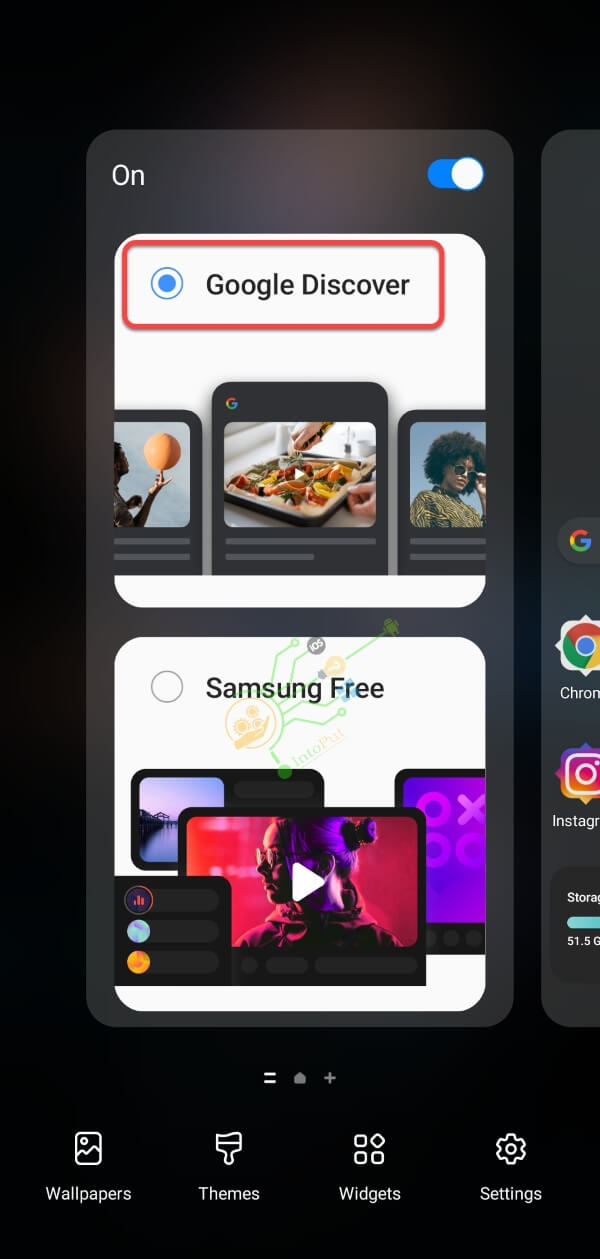
- Long press on an empty space on the home screen.
- Swipe to the last card on the left.
- Select Google Discover instead of Samsung Free.
You may now either exit that final menu or return to your home screen by tapping the Home button. This approach may also be used to switch to the Samsung Free service or disable the news feed capability entirely, depending on your preferences.
This is how you can replace Samsung Free with Google Feed on the Samsung home screen. We recommend you to use Google Discover as it’s more informative than Samsung Free.
Read More
Как заменить samsung free на другое приложение — Как заменить Samsung Free на другое приложение: пошаговая инструкция
1. Почему можно захотеть заменить Samsung Free
2. Как выбрать альтернативу Samsung Free
3. Как удалить Samsung Free с устройства Samsung
4. Как установить выбранное вами приложение на устройство Samsung
5. Несколько полезных советов по замене Samsung Free
1. Почему можно захотеть заменить Samsung Free
Samsung Free — это приложение, которое предлагает пользователям множество различных функций, включая новости, игры и другие интерактивные возможности. Однако, вы можете захотеть заменить Samsung Free по нескольким причинам. Например:
— Вы не используете некоторые функции Samsung Free и хотите освободить место на устройстве.
— Вы не пользуетесь функциями Samsung Free, но они все время вылезают и мешают вам работать.
— Вы хотите использовать альтернативные приложения с более интересным содержанием.
2. Как выбрать альтернативу Samsung Free
Прежде чем выбрать альтернативное приложение для Samsung Free, подумайте, какие именно функции вы хотите заменить. Например, если вам нужно только чтение новостей, вы можете выбрать любое приложение для чтения новостей (например, Google Новости). Если же вы хотите играть, вам, возможно, понадобится приложение для игр. Просмотрите приложения на мобильном рынке и выберите подходящий вариант. Обратите внимание на отзывы пользователей, чтобы узнать о возможных проблемах.
3. Как удалить Samsung Free с устройства Samsung
Перед тем, как установить новое приложение, необходимо удалить Samsung Free. Вот инструкция:
— Найдите значок Samsung Free на экране устройства.
— Нажмите и удерживайте значок, пока не появится контекстное меню.
— Выберите опцию «Удалить».
— Подтвердите действие и дождитесь окончания процесса удаления.
4. Как установить выбранное вами приложение на устройство Samsung
После удаления Samsung Free можно установить выбранное вами приложение. Вот инструкция:
— Откройте магазин приложений на своем устройстве Samsung. Это может быть Galaxy Store или Google Play, в зависимости от настроек вашего устройства.
— Введите название приложения в строке поиска.
— Найдите нужное приложение и нажмите на него.
— Нажмите кнопку «Установить» и дождитесь окончания загрузки.
5. Несколько полезных советов по замене Samsung Free
— Перед установкой нового приложения обязательно убедитесь, что оно не занимает слишком много места на устройстве.
— Не устанавливайте слишком много приложений, даже если они кажутся интересными. Слишком много приложений может замедлить работу устройства.
— Обновляйте выбранные приложения регулярно, чтобы исправлять ошибки и улучшать функциональность.