
Как зайти в режим Fastboot на Xiaomi?
Режим Fastboot на смартфоне Xiaomi – дополнительный режим для работы с программным обеспечением устройства, в том числе для прошивки смартфона. Мы уже рассказывали о том, как выйти из этого режима – некоторые пользователи включает его случайно. А сегодня расскажем, что необходимо сделать, чтобы войти в Fastboot.
Сам процесс очень простой. Первый делом выключите свой смартфон. Для этого нажмите на клавишу Power и удерживайте ее пару секунд.
Перед вами появится небольшое меню, в нем нажмите “Выключение”.
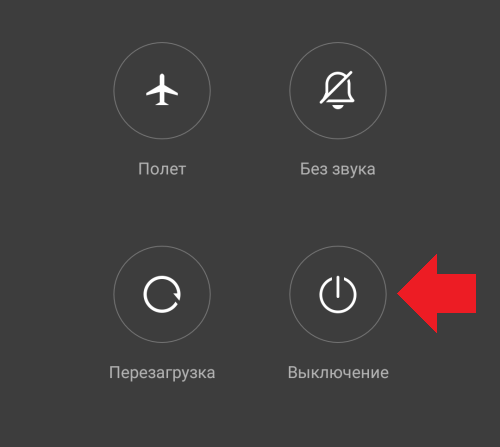
Затем, когда устройство будет полностью выключено, зажмите клавишу уменьшения звука и, удерживая ее, нажмите на клавишу Power для включения устройства.
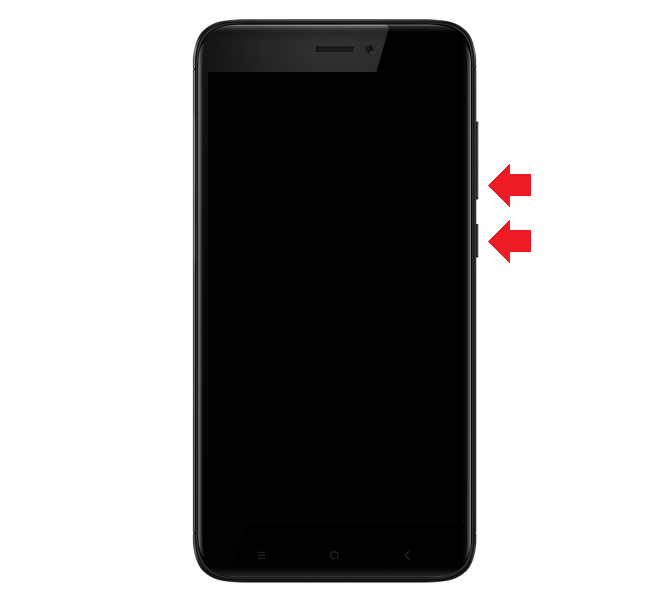
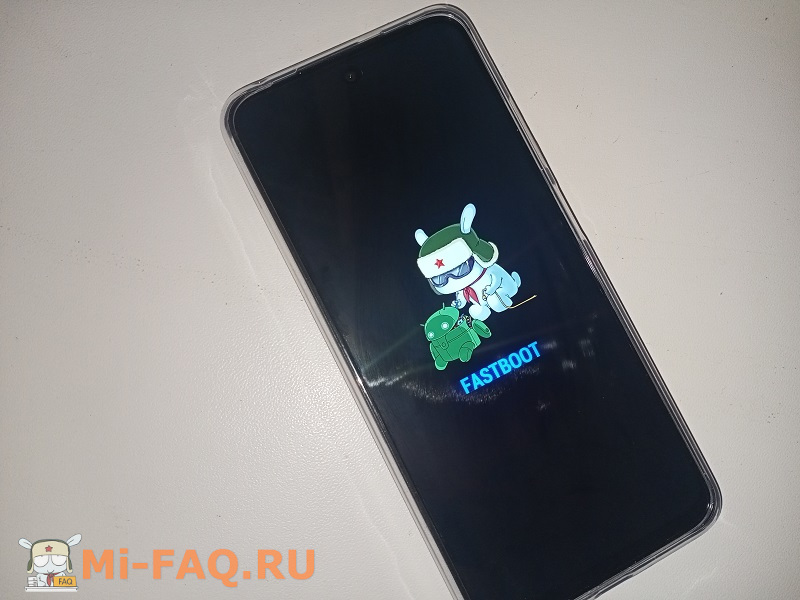
Едва на экране появится первое изображение, уберите палец с кнопки Power, но продолжайте удерживать клавишу уменьшения звука. Если все сделано верно, вы увидите такое изображение:
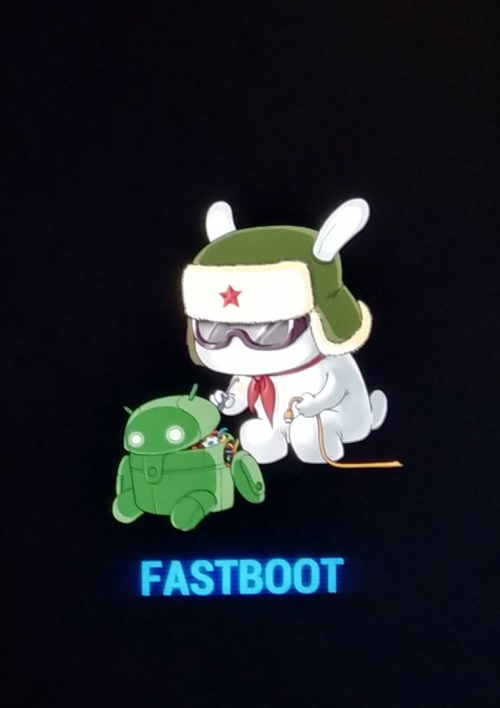
А это и есть режим Fastboot.
Как войти в режим Fastboot на Xiaomi

Опытные пользователи могут проводить серьезные действия со своим смартфоном. Например, установить новую прошивку и откатиться на предыдущую версию. Для подобных операций требуется вход в Фастбут. Если не знаете, как войти в режим Fastboot на Xiaomi, ознакомьтесь с данной статьей. Здесь вы найдете поэтапную инструкцию с подробными разъяснениями.
- Что такое Fastboot Mode на Android?
- Как войти в Fastboot на Xiaomi (MIUI)
- Выход из Fastboot
- Видео-инструкция
- FAQ
Что такое Fastboot Mode на Android?
Fastboot — расширенный режим загрузки для Android-смартфонов, позволяющий с помощью компьютера и командной строки изменять важные системные параметры в мобильном устройстве. А именно:
- прошивка на официальную или кастомную оболочку;
- активация бутлоадера;
- откат на предыдущую сборку;
- установка кастомного рекавери.
Чаще всего режим Фастбут на Xiaomi используется именно для перепрошивки смартфона, наряду с кастомным рекавери. Режим загрузки позволяет восстановить девайс, если он завис на логотипе или постоянно перезагружается (состояние бутлупа).
Как войти в Fastboot на Xiaomi (MIUI)
Прежде всего осуществляем две подготовительные процедуры – включаем отладку по USB и скачиваем драйвера на компьютер. Чтобы включить отладку, нужно:
- Открыть «Настройки» и перейти в раздел «О телефоне».
- Несколько раз быстро кликнуть по строке «Версия MIUI», пока не появится уведомление, что вы стали разработчиком.

- Вернуться назад и открыть «Расширенные настройки» – «Для разработчиков».
- Опуститься до пункта «Отладка поUSB» и активировать ползунок.
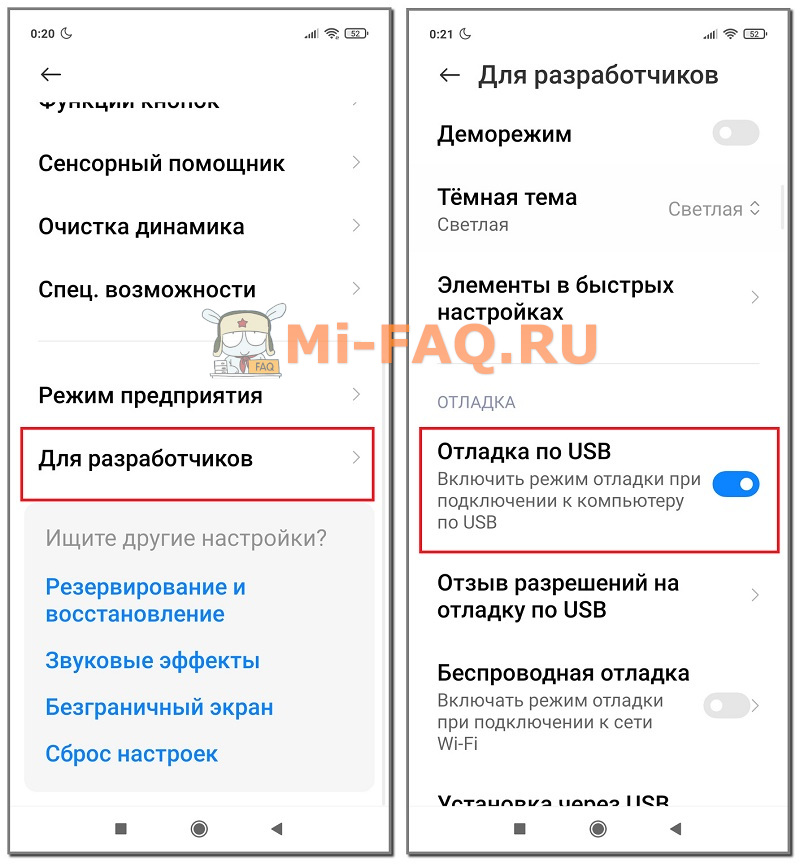
Теперь загружаем драйвера и устанавливаем их на ПК. На Windows 10 необходимые драйвера должны загрузиться автоматически. Также файлы для управления через командную строку можно скачать с форума 4pda, перейдя по ссылке.
Не пропускайте вышеуказанные действия, иначе компьютер не распознает подключенный телефон!
Далее переводим девайс в Фастбут:
- Выключаем телефон.
- Зажимаем клавишу питания и уменьшения звука. Когда раздастся вибросигнал, кнопку питания отпускаем, а качельку снижения громкости удерживаем до появления зайца в ушанке, ремонтирующего Андроид. Готово, у нас получилось войти в Фастбут.
- Берем USB-кабель и подключаем телефон к компьютеру. Теперь можно приступать к необходимым процедурам со смартфоном.
Выход из Fastboot
Чтобы вернуть мобильное устройство в нормальный режим работы, нужно просто удерживать несколько секунд кнопку питания. Смартфон перезапустится, и вы сможете им пользоваться. Если же проводились какие-то процедуры с использованием стороннего ПО, в утилите нажимаем «Reboot» и ждем окончания перезагрузки. Не получается выйти с Fastboot на MIUI – тогда ознакомьтесь с отдельной статьей.
Видео-инструкция
FAQ
Чем отличается Fastboot от Recovery?
Фастбут нужен только для подключения телефона к ПК. Без использования компьютера провести какие-то действия в Fastboot невозможно. А вот Рекавери работает автономно и позволяет сбросить телефон к заводским настройкам, перевести его в безопасный режим или режим ремонта. С помощью кастомного рекавери также можно ставить прошивки и различные патчи.
Что делать, если компьютер не видит смартфон в режиме загрузки?
Проверьте, чтобы была включена отладка по ЮСБ и стояли все необходимые драйвера. Убедитесь в исправности разъема и кабеля (лучше всего использовать оригинальный шнур).
Как проверить, распознал ли ПК подключенный телефон?
Для этого на компьютере откройте командную строку и введите команду «fastboot devices». Появится код смартфона, если успешно подключились.
Теперь вы знаете, что такое Fastboot на Xiaomi и как в него войти. Делитесь в комментариях, для каких целей планируете использовать режим Фастбут.
Режимы Recovery и Fastboot на Xiaomi. Как зайти в них и выйти?
Более опытные пользователи устройств Xiaomi под управлением Android уже в курсе, что такое режимы Recovery и Fastboot, и для чего они нужны. Поэтому, данная инструкция, ориентирована скорее на новичков, которые хотят узнать немного больше о технической стороне устройства или же, решились на прошивку. Итак, что же такое Recovery и Fastboot на Xiaomi, как включать и выключать их?
1. Режим Recovery
Режим Recovery, или режим восстановления — это специальное меню, которое позволяет выполнить некоторые действия с вашим смартфоном. Их существует два вида: стоковое и кастомное.
Стоковое Recovery
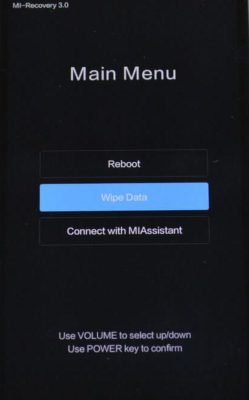
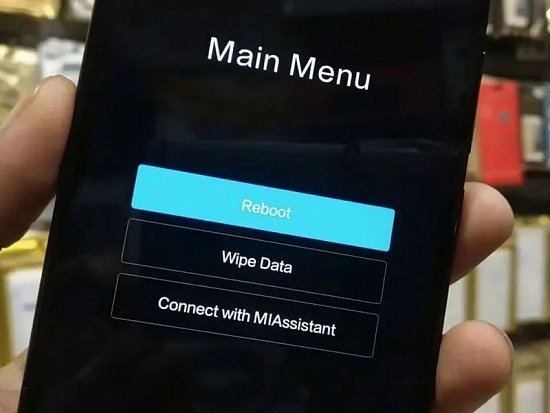
Устанавливается при официальной, заводской прошивке. Оно довольно скудное по своим возможностям. Обычно там всего 3 функции: Reboot (перезагрузка смартфона), Wipe Data (очистка раздела Data) и соединение с Mi-ассистентом (Connect with MIAssistant).
Кастомное Recovery или TWRP
Это Recovey от сторонних разработчиков. Устанавливается вами самостоятельно, взамен стокового (иногда, продавцы ставят не официальные прошивки, например от MIUI Pro и поэтому, скорее всего, у вас уже присутствовать кастомное Recovery).
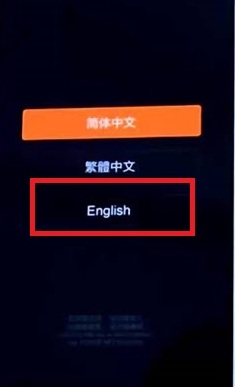
Выглядит оно совсем иначе. Обычно, при загрузке в него, сначала появляется меню выбора языка, в котором присутствует, в том числе и английский. Собственно, его и нужно выбрать, если вы, конечно, не владеете китайским. Выбор может выглядеть так:
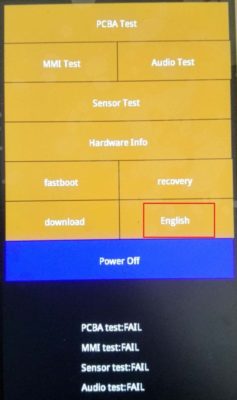
Или вот так (здесь мы можем выполнить несколько тестов, а так же, сразу попасть в recovery или fastboot):
Дальше, вы увидите сам режим восстановления, функций у которого уже значительно больше, чем в стоковом.
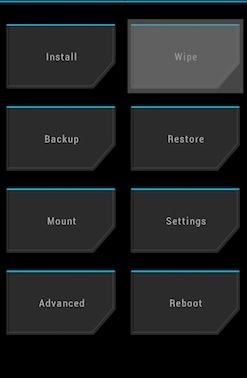
Здесь и вайпы различных разделов (Wipe), и возможность создания бекапа (Backup) любой информации вашего смартфона (в том числе и IMEI), и самое главное, для чего собственно его используют чаще всего — это прошивка (Install). Да и вообщем то, еще много интересного. Подробно останавливаться не будем, т.к. это тема очень обширная. Возможно, сделаем по ней отдельную инструкцию.
Как зайти в Recovery?
Делается это очень просто:
- Выключаем смартфон
- Зажимаем кнопку увеличения громкости и питание. Держим, пока не начнется загрузка.
Навигация по этому меню, выполняется с помощью клавиш громкости. Подтверждение выбора — кнопкой питания. Кастомное Recovery поддерживает и касания.
Как выйти из Recovery?
- Находим пункт Reboot, выбираем его и подтверждаем кнопкой питания.
- Если по каким-то причинам, первый пункт не сработал, то просто держим кнопку питания длительное время.
2. Режим Fastboot
Режим Fastboot — необходим для подключения вашего устройства к ПК с целью прошивки, установки кастомного Recovery и т.д. Можно сказать, технический режим для более глубокой работы со смартфоном.
Как войти в Fastboot?
Для того, чтобы войти в режим fastboot на смартфонах Xiaomi, необходимо:
- Выключить устройство
- Нажать кнопку уменьшения громкости и питания. Дождаться, пока смартфон завибрирует и отпустить их. Должен появиться кролик в шапке-ушанке.

Как выйти из Fastboot?
- Необходимо удерживать кнопку питания в течении 15-20 сек. Телефон начнет перезагрузку и появится ваш обычный рабочий стол.
Надеемся, что эта инструкция поможет новичкам углубить свои знания о технической стороне работы смартфона.
Восстановление устройств Xiaomi из Fastboot
В этой статье мы расскажем о трех способах восстановления смартфона или планшета Xiaomi. Если ваше устройство зависло на этапе загрузки, то скорее всего произошел программный сбой и ситуация поправима.
Восстановление без перепрошивки
Самый простой вариант, если вы случайно попали в инженерное меню во время перезагрузки или включения. Произойти это могло в случае, если была зажата кнопка уменьшения громкости вместе с кнопкой включения питания. В этом случае просто перезагрузите устройство удерживая кнопку питания в течение 10 секунда.
Восстановление через Mi Recovery
Если простая перезагрузка ситуацию не исправила, то можно попробовать сбросить устройство до заводских настроек, удалив с него все личные данные.
- Одновременно нажмите и удерживайте кнопки увеличения громкости и питания.
- Отпустите кнопку питания, когда увидите логотип Mi, но продолжайте нажимать на увеличение громкости.
- Вы должны увидеть интерфейс восстановления Mi Xiaomi.
- Нажмите кнопку уменьшения громкости, чтобы выбрать опцию очистки данных, и нажмите кнопку питания для подтверждения.
- После выбора пункта «очистка данных» снова нажмите кнопку питания.
- С помощью клавиши уменьшения громкости выберите пункт подтверждения и снова подтвердите выбор кнопкой питания для стирания всех личных данных.
Прошивка устройства с помощью MiFlash
Последний вариант — это прошивка устройства. Для восстановления смартфона/планшета вам потребуется компьютер и USB-кабель. Этот процесс не сложный, но требуется внимательности, так как сбой в процессе прошивки может полностью вывести устройство из строя.
- Скачайте актуальную версию прошивки для вашего устройства здесь.
- Загрузите утилиту MiFlash отсюда.
- Распакуйте архив, используя встроенный архиватор или WinRAR.
- Запустите файл XiaoMiFlash.exe
- Установите необходимые драйвера нажав кнопку Install
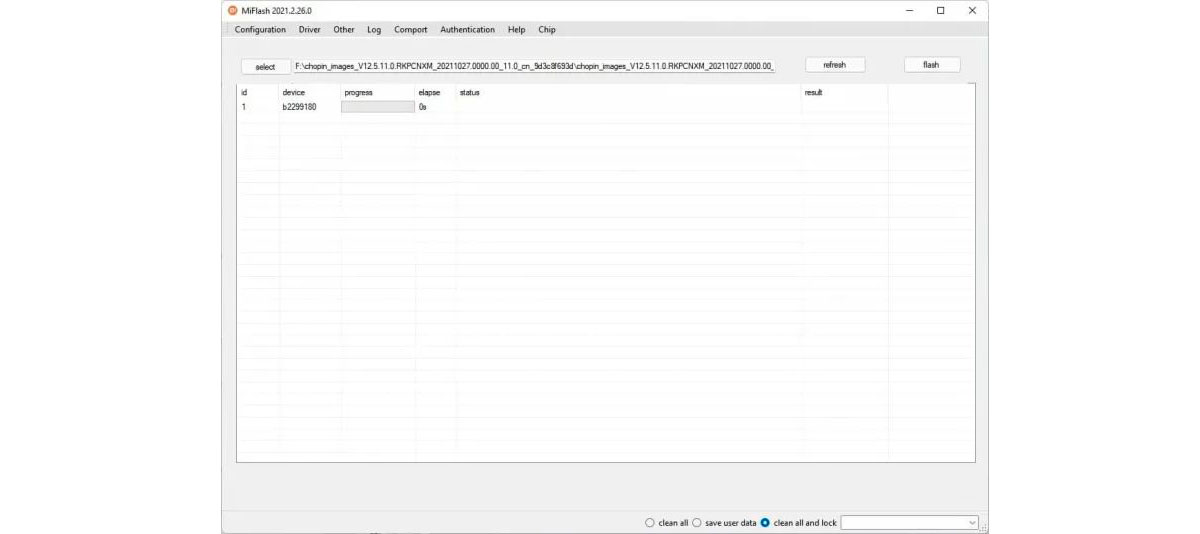
- В левом верхнем углу нажмите кнопку выбрать (select ) и найдите на диске скачанный в п.1 образ прошивки.
- Подключите смартфон/планшет к компьютеру.
- Нажмите кнопку обновить (refresh).
- Утилита должна определить подключенное устройство.
- Внизу справа выберите вариант удаления данных. Clean all — очистить всё (рекомендуется в большинстве случаев). Save user data — сохранить данные пользователя (рекомендуется, если на устройстве есть важные данные, которые нельзя потерять).
- В верхнем левом углу нажмите кнопку flash для запуска процесса прошивки устройства. Дождитесь окончания прошивки. Не отключайте устройство! Это может привести к его блокировке.
- После окончания прошивки включите устройство и выполните его настройку.