
Что делать, если на Android-устройстве не поддерживается передача данных
Если на мобильном устройстве возникают проблемы с передачей данных, в первую очередь перезагрузите его. Это поможет, когда в результате системных ошибок происходит некритический сбой.
Как правило, достаточно нажать и удерживать аппаратную кнопку включения, затем из меню питания выбрать соответствующий пункт.
Читайте также: Перезагрузка Android-устройства без кнопки питания
Способ 2: Проверка наличия средств на счете
Предупреждение о том, что передача данных не поддерживается, может отображаться при использовании мобильной сети — тогда рекомендуется прежде чем менять настройки системы, проверить баланс. Вероятно, что он близок к нулю, либо же пакет интернета вашего тарифного плана исчерпан, из-за чего и появляется данное системное сообщение.
Проверьте баланс и остаток пакетов тарифа при помощи USSD-номеров, на официальном сайте мобильного оператора или через фирменное приложение. По итогам проверки уже сможете решить, требуется покупать дополнительные гигабайты или пора пополнить баланс для оплаты тарифного плана.
Способ 3: Активация мобильных данных
Проверьте, работает ли модуль мобильных данных. Вполне вероятно, что при попытке использовать различные сервисы вы просто не активировали нужное подключение. Обычно кнопка для включения «Мобильных данных» располагается в шторке Андроида. 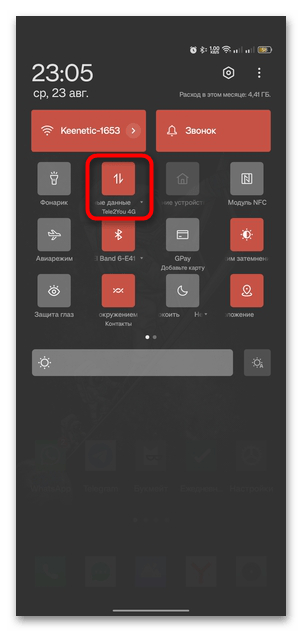
Также найти параметры мобильных сетей можно в штатных «Настройках» в соответствующем разделе («Подключения» или «Мобильная сеть»). Выберите нужное, затем активируйте с помощью тумблера функцию «Мобильные данные». 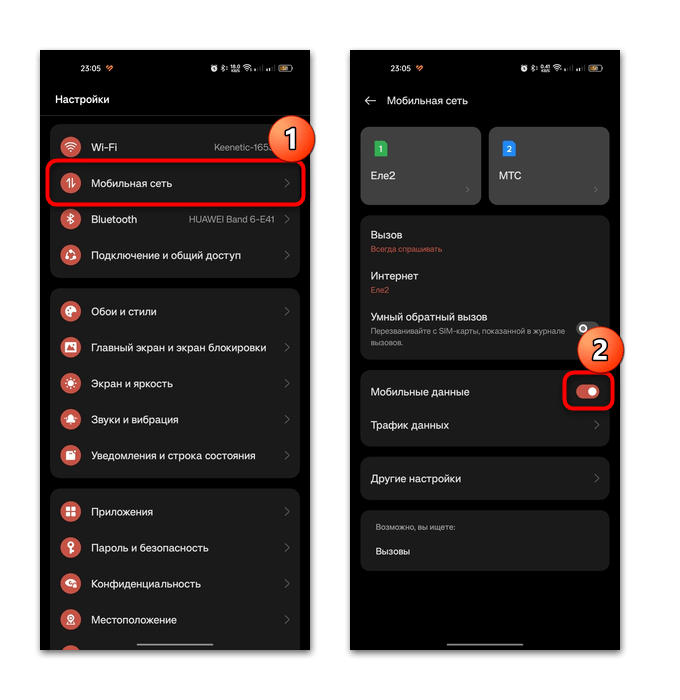
Рекомендуем также ознакомиться с нашей отдельной статьей, где разобраны способы настройки мобильного интернета от разных операторов.
Способ 4: Устранение проблем с сервисами Google
Когда рассматриваемая проблема возникает при попытке использовать сервисы Google, то дело может быть в них самих. В этом случае есть несколько способов, которые помогут в подобных ситуациях.
Для начала попытайтесь очистить кэш приложений, которые взаимодействуют с Google-сервисами, — это Play Маркет, YouTube, Google TV и другие:
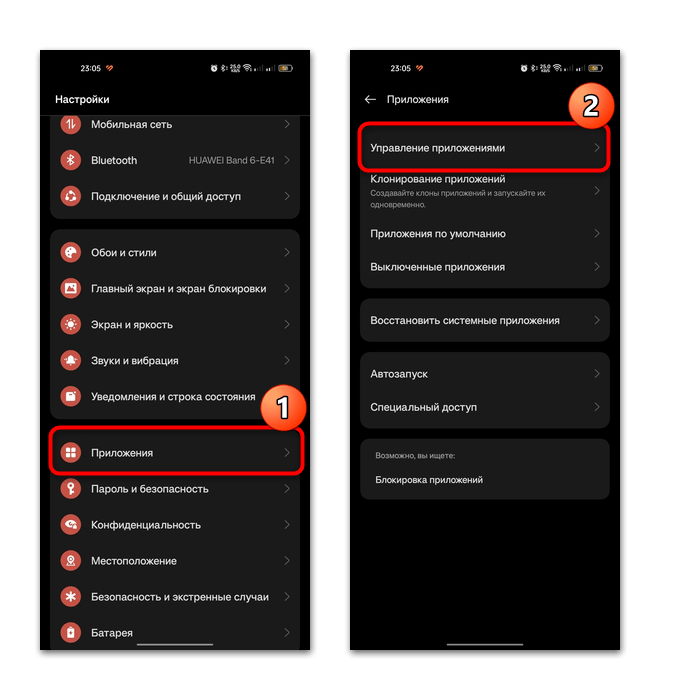
- Откройте штатные «Настройки», затем перейдите в раздел «Приложения» и выберите «Управление приложениями» для перехода к списку установленного на смартфон софта.
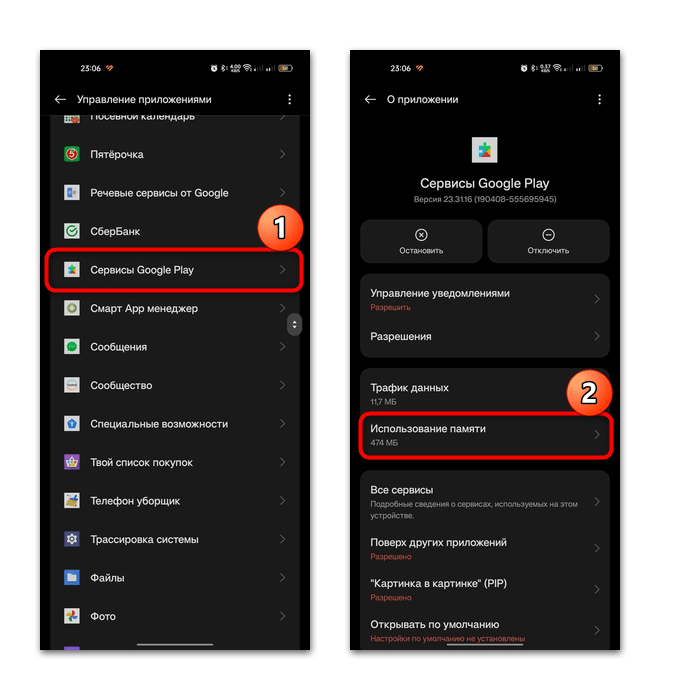
- В списке найдите «Сервисы Google Play» и нажмите на название. В новом окне коснитесь строки «Использование памяти».
- Останется удалить временные данные, нажав на кнопку «Очистить кэш».
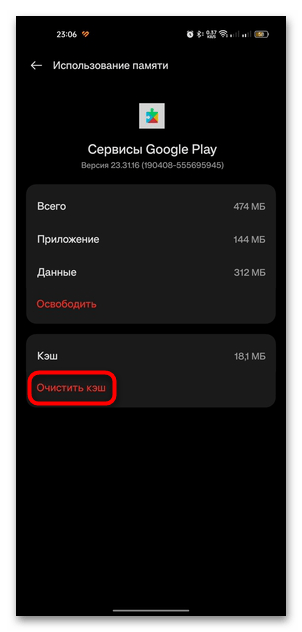
То же самое можете проделать с другими приложениями от Google.
Если это не помогло, может потребоваться прибегнуть к более радикальным мерам – сбросу работы приложений, а также к удалению данных и обновлений. Для этого в окне «Использование памяти» следует нажать на кнопку «Освободить», затем — на «Удалить все данные» и подтвердить действие. 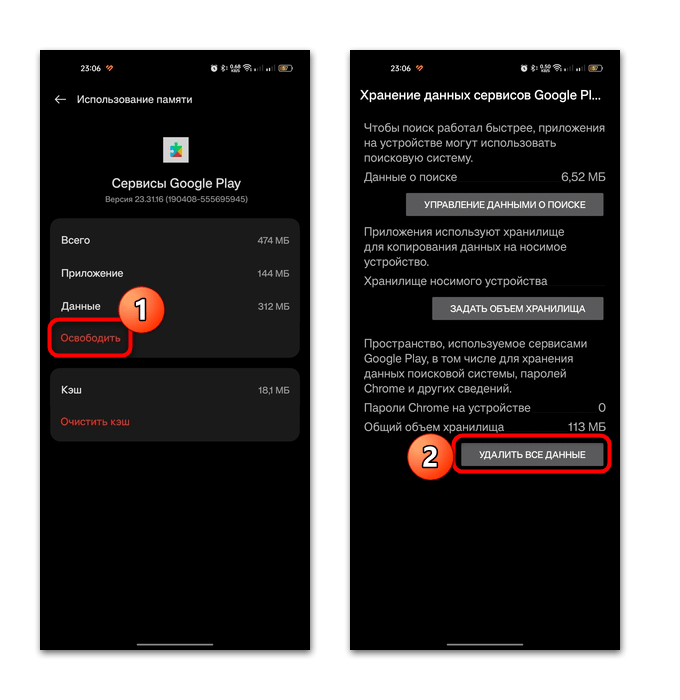
Также можете отключить программу, остановить ее работу, затем тапнуть по трем точкам в верхнем правом углу и выбрать пункт «Удалить обновления». 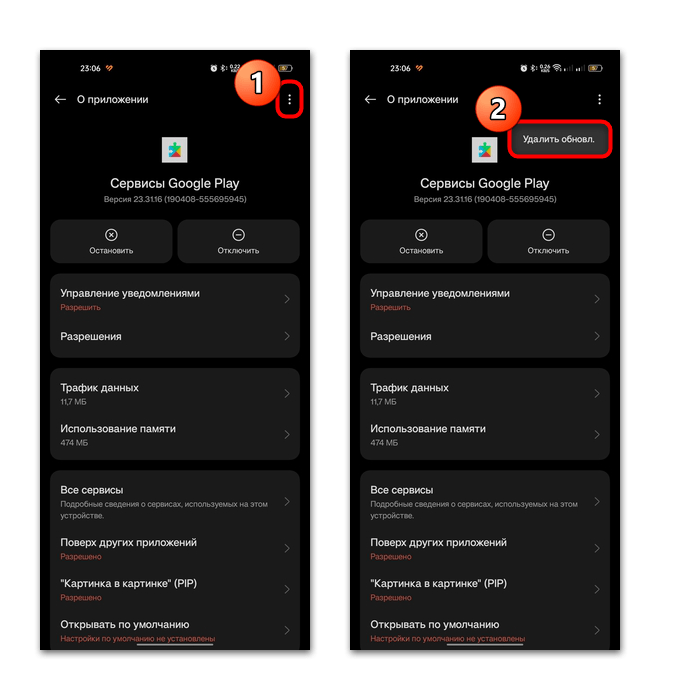
После проделанных действий с сервисами Google перезагрузите устройство. Сервисы начнут свою работу, после чего произойдет автоматическое обновление программного обеспечения до актуального состояния.
Можно также полностью удалить аккаунт Google, а после перезапуска девайса вновь авторизоваться.
Читайте также: Удаление Google-аккаунта с телефона на платформе Android
Способ 5: Сброс точек доступа APN
Когда настройки точки доступа (APN) сбиваются, также происходят проблемы при передаче данных. Можно вручную настроить параметры (подробнее об этом в Способе 3), либо сбросить параметры до тех, которые были установлены по умолчанию.
- Через системные «Настройки» перейдите в раздел «Мобильная сеть», затем выберите сим-карту, которая используется для подключения к сети.
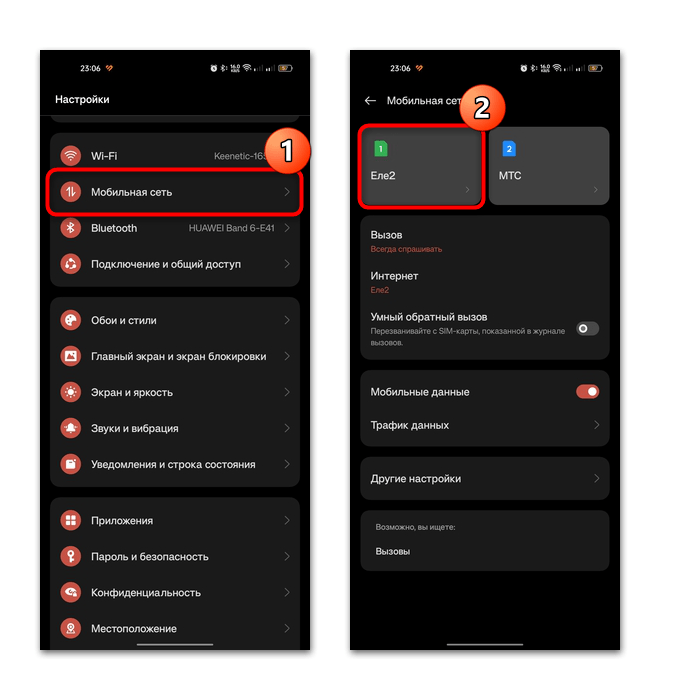
- В новом окне коснитесь строки «Имена точек доступа», а потом тапните по трем точкам в верхнем углу справа и выберите «Сбросить точки доступа». Подтвердите действие во всплывающем окне.
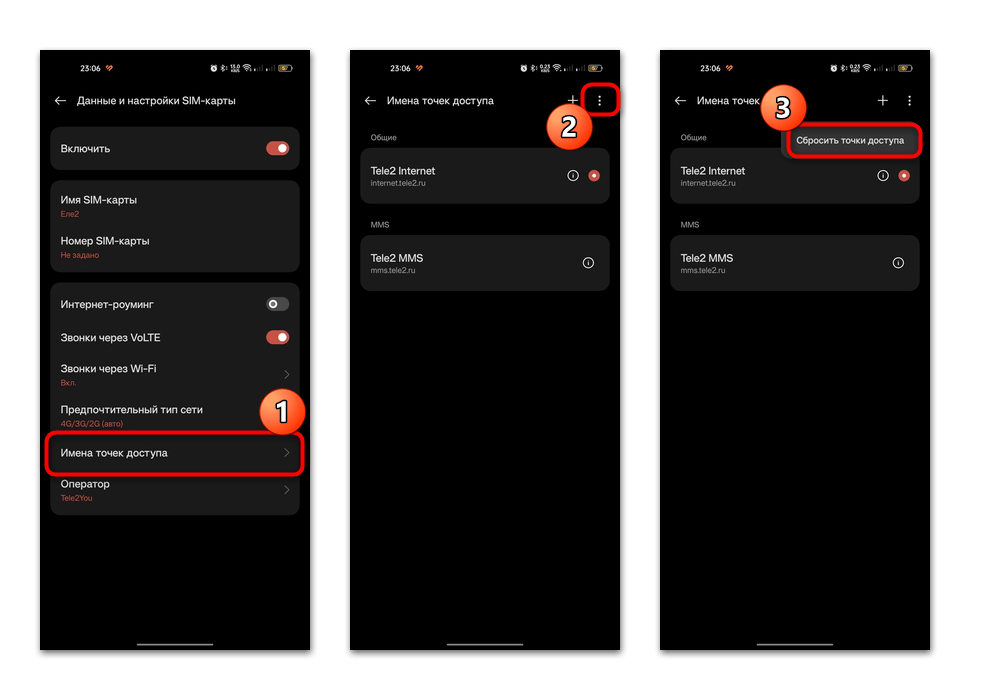
На этом сброс APN завершен. Попробуйте вновь использовать передачу данных на вашем Android-устройстве.
Способ 6: Сброс сетевых настроек
Если проблема связана именно с параметрами сети, может помочь сброс сетевых настроек. В системных возможностях ОС Android предусматривается и такой вариант, о чем более подробно писал наш автор в отдельном руководстве. Также в статье по ссылке ниже вы найдете и инструкцию по полному сбросу настроек до заводских, к которому можно прибегнуть, если ничего не помогло.
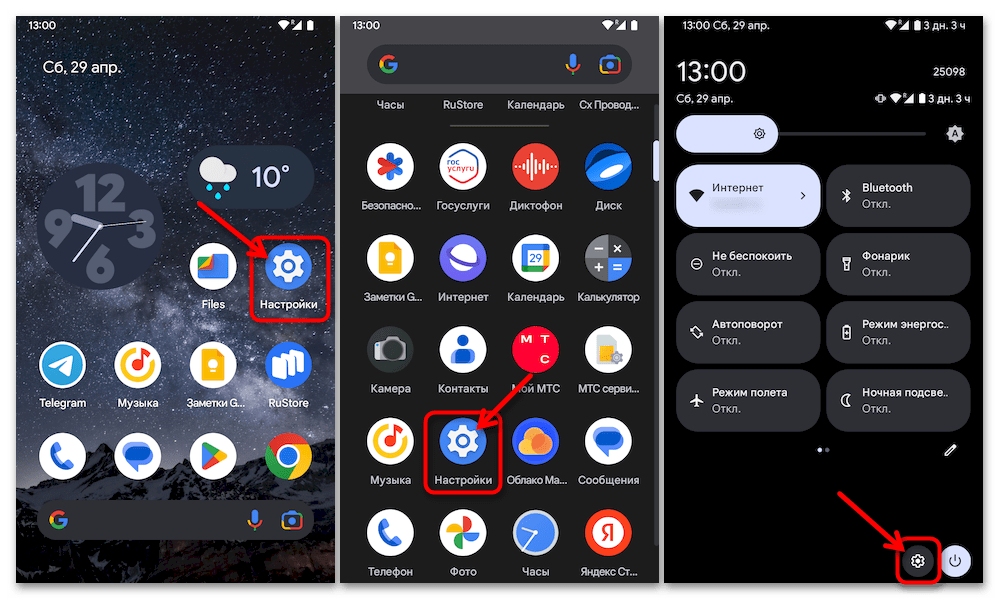
Подробнее: Сброс сетевых настроек Android-устройства
что делать, если устройство андроид не поддерживает передачу данных?))
планшет самсунг; подключается к вайфаю, но не выходит в интернет. пишет, что андройд не поддерживает передачу данных. хотя ранее заходил на данный вайфай.
Голосование за лучший ответ
Включить галочку «Мобильные данные» (найти в настройках беспроводной сети, отвечает за прием-передачу по мобильному каналу) . В некоторых самсунгах, если эта галочка не включена — вайфай видит, а данные не передает не принимает.
Похожие вопросы
Ваш планшет не поддерживает передачу данных: что делать?
Все больше людей полагаются на мобильные устройства для выполнения повседневных задач. Однако, что делать, если ваш планшет на Андроиде не поддерживает передачу данных? Это может быть довольно разочаровывающей ситуацией, особенно если у вас нет доступа к Wi-Fi. Но не отчаивайтесь! Есть несколько способов решить эту проблему и получить доступ к интернету на своем планшете.
Прежде всего, убедитесь, что ваш планшет настроен правильно. Проверьте настройки мобильных данных и убедитесь, что они включены. Если они включены, но все равно не работают, попробуйте выключить и затем снова включить свое устройство.
Если это не помогло, попробуйте использовать внешний модем или точку доступа. Вам понадобится USB-адаптер или мобильный роутер для выполнения этой операции. Подключите устройство к планшету и настройте его в соответствии с инструкциями, прилагаемыми к устройству. Это может быть достаточно сложно для новичков, поэтому, если у вас возникли проблемы, не стесняйтесь обратиться к сервисному центру или производителю устройства для получения помощи.
Наконец, если у вас нет доступа к интернету через мобильные сети и нет возможности использовать внешние устройства, вы можете попробовать подключиться к Wi-Fi сети в общественном месте, таком как кафе, гостиница или библиотека. Сегодня большинство таких мест предлагают бесплатный Wi-Fi для своих посетителей. Просто включите Wi-Fi на своем планшете и выберите доступную сеть, затем введите пароль, если это необходимо.
Не отчаивайтесь, если ваш планшет на Андроиде не поддерживает передачу данных. Вам есть несколько альтернативных вариантов, чтобы обеспечить доступ к интернету. Настройте свое устройство правильно, используйте внешний модем или точку доступа или подключитесь к Wi-Fi сети в общественном месте. Всегда есть способ получить доступ к интернету, даже если ваш планшет не поддерживает передачу данных.
Возможные решения проблемы отсутствия передачи данных на планшете на Андроиде
Если ваш планшет на Андроиде не поддерживает передачу данных, это может быть вызвано несколькими причинами. В таком случае, вам стоит попробовать следующие решения:
- Проверьте наличие подключения к интернету. Убедитесь, что Wi-Fi или мобильные данные включены и работают исправно.
- Перезагрузите планшет. Иногда простая перезагрузка может решить проблему с передачей данных.
- Проверьте настройки доступа к данным. Убедитесь, что у вас есть разрешение на использование мобильных данных в настройках планшета.
- Проверьте настройки APN. APN (Access Point Name) — это настройки, которые позволяют планшету подключаться к сети мобильного оператора. Убедитесь, что настройки APN соответствуют требованиям вашего оператора связи.
- Проверьте наличие обновлений прошивки. Возможно, проблема с передачей данных связана с ошибками в текущей версии прошивки. Проверьте наличие обновлений и установите их, если они доступны.
- Попробуйте сбросить настройки сети до заводских значений. Это может помочь в случае, если проблема с передачей данных вызвана неправильными настройками.
- Обратитесь в техническую поддержку оператора связи. Если ни одно из вышеуказанных решений не помогло, возможно, проблема с передачей данных связана с вашим оператором связи. Обратитесь в их техническую поддержку для получения дальнейшей помощи.
Надеемся, что одно из этих решений поможет вам восстановить передачу данных на вашем планшете на Андроиде.
Сбой обмена файлами или передачи файлов на телефоне или планшете HUAWEI

- Выключите Huawei Share и включите снова.
- Рекомендуется удалить данные HwNearby и повторить попытку. Откройте Настройки , найдите и откройте раздел Приложения , нажмите на значок в правом верхнем углу и перейдите в раздел Показать системные процессы > HwNearby > Память > Сброс .
- Перейдите в Настройки , найдите и выберите опцию Сброс настроек сети , а затем повторите попытку передачи файлов.
При использовании опции Сброс настроек сети будут сброшены только настройки Wi-Fi , мобильной сети передачи данных и Bluetooth (например, настройки точки доступа и сопряжения). Другие настройки, данные и файлы не будут удалены.