
SLMGR — средство управления лицензированием программного обеспечения Windows
Команда slmgr используется для управления лицензированием программного обеспечения Windows на локальном или удаленном компьютере. Представляет собой сценарий VBS и при выполнении использует параметры, хранящиеся в файле %SystemRoot\system32\slmgr\slmgr.ini
Формат командной строки:
slmgr.vbs [ИмяКомпьютера [Пользователь Пароль]] [ ]
Параметры командной строки:
ИмяКомпьютера — Имя удаленного компьютера. Если не задано, то используется локальный компьютер.
Пользователь — Учетная запись с требуемыми привилегиями по отношению к удаленному компьютеру.
Пароль — пароль упомянутой учетной записи
Глобальные параметры
/ipk — Установка ключа продукта (замена существующего ключа)
/ato [ ИД активации ] — Активация Windows
/dli [ИД активации | All] — Отображение сведений о лицензии (по умолчанию: текущая лицензия)
/dlv [ИД активации | All] — Отображение подробных сведений о лицензии (по умолчанию: текущая лицензия)
/xpr [ИД активации] — Дата истечения срока для текущего состояния лицензии
Дополнительные параметры:
/cpky — Удаление ключа продукта из реестра (предотвращение утечки информации)
/ilc — Установка лицензии
/rilc — Переустановка файлов лицензий системы
/rearm — Сброс лицензионного состояния компьютера
/rearm-app — Сбросить состояние лицензирования данного приложения
/rearm-sku — Сбросить состояние лицензирования данного SKU
/upk [ИД активации] — Удаление ключа продукта
/dti [ИД активации] — Отображение идентификатора установки для автономной активации
/atp [ИД активации] — Активация продукта с идентификатором подтверждения, предоставленным пользователем
Пакетная лицензия: Клиентские параметры службы управления ключами (KMS):
/skms [ИД активации] — Установка имени или порта, которые будет использовать компьютер KMS. IPv6 адрес следует указать в формате [имя_узла]:порт
/ckms [ИД активации] — Удаление имени используемого компьютера KMS (установка порта в значение по умолчанию)
/skms-domain [ИД активации] — Задать определенный DNS-домен, в котором можно найти все записи SRV сервера управления ключами. Этот параметр не имеет значения, если с помощью параметра /skms задан отдельный конкретный узел сервера управления ключами.
/ckms-domain [ИД активации] — Очистить определенный DNS-домен, в котором можно найти все записи SRV сервера управления ключами. Будет использоваться конкретный узел сервера управления ключами, если он задан с помощью параметра /skms. В противном случае будет использоваться автоматическое обнаружение сервера управления ключами.
/skhc — Разрешить кэширование узла KMS
/ckhc — Запретить кэширование узла KMS.
Корпоративное лицензирование: параметры активации на основе токенов:
/lil — Отображение установленных лицензий на выдачу активации на основе токенов
/ril — Удаление установленной лицензии на выдачу активации на основе токенов
/ltc — Отображение сертификатов активации на основе токенов
/fta [ ] — Принудительное применение активации на основе токенов
Пакетная лицензия: параметры службы управления ключами (KMS):
/sprt — Установка порта TCP, который KMS будет использовать для связи с клиентами
/sai — Установка для неактивированных клиентов интервала попыток подключения к KMS (в минутах). Интервал активации может находиться в пределах от 15 минут (минимум) до 30 дней (максимум), но рекомендуется использовать значение по умолчанию (2 часа).
/sri — Установка для активированных клиентов интервала обновления подключения к KMS (в минутах). Интервал обновления может находиться в пределах от 15 минут (минимум) до 30 дней (максимум), но рекомендуется использовать значение по умолчанию (2 часа).
/sdns — Включение публикации DNS со стороны KMS (по умолчанию)
/cdns — Отключение публикации DNS со стороны KMS
/spri — Установка для KMS обычного приоритета (по умолчанию)
/cpri — Установка для KMS низкого приоритета
/act-type [Тип активации] [ИД активации] — Установка типа активации 1 (Active Directory), 2 (сервер управления ключами), 3 (маркеры) или 0 (все).
Корпоративное лицензирование: параметры активации Active Directory (AD):
/ad-activation-online [Имя объекта активации] — Активация леса Active Directory (AD) с помощью ключа продукта, предоставленного пользователем
/ad-activation-get-iid — Отображение ИД установки для леса Active Directory (AD)
/ad-activation-apply-cid [Имя объекта активации] — Активация леса Active Directory (AD) с помощью ключа продукта, предоставленного пользователем, и ИД подтверждения
/ao-list — Отображение объектов активации в Active Directory (AD)
/del-ao — Удаление объектов активации в Active Directory (AD) для объекта активации, предоставленного пользователем
Примеры использования SLMGR.
При работе с командой SLMGR командная строка должна быть запущена от имени администратора. Для управления лицензиями на удаленных компьютерах требуется соответствующая настройка брандмауэров и параметров безопасности. При работе с удаленными компьютерами проверяется совместимость операционных систем и возможен отказ по причине ее отсутствия. В подсказке, отображаемой при выполнении SLMGR с неправильными параметрами (или без параметров), могут присутствовать неточности и даже ошибки. Синтаксис и результаты выполнения команды в значительной степени различаются для обычных и корпоративных лицензий.
Внимание. Команда SLMGR потенциально опасна и при неправильном ее применении может привести к потере ваших лицензий.
slmgr.vbs /dli — отобразить сведения о текущей лицензии локального компьютера. В отображаемой информации присутствуют сведения о состоянии лицензирования, тип активации и частичный ключ продукта в качестве которого используется последняя группа символов ключа активации. Пример:
Имя: Windows(R), Professional edition
Описание: Windows(R) Operating System, VOLUME_MAK channel
Частичный ключ продукта: GQ46H
Состояние лицензии: имеет лицензию
Для корпоративных лицензий также будут отображены сведения о KMS-сервере (K ey M anagement S ervice) и периоде прохождения процедуры активации.
slmgr.vbs comp0 Dom1\Admin Passwd1 /dli — то же, что и в предыдущем примере, но по отношению к удаленному компьютеру comp0 для подключения к которому имя пользователя Admin в домене Dom1 с паролем Passwd1
slmgr.vbs /dlv — вывод дополнительной информации — идентификатора активации, идентификатора приложения, расширенного PID, идентификатора установки и URL – адресов для проверки и отображения состояния лицензии.
slmgr.vbs /ipk P2N8X-2W9WB-P5BY7-DA7CJ-WJ4HQ — активировать Windows, используя указанный ключ.
slmgr /ato x4bfe195-531e-2e64-ad12-6100f19e395e — активировать продукт с заданным идентификатором активации.
slmgr.vbs /ilc C:\lic\win10pro — активировать Windows с использованием указанного файла лицензии.
slmgr /xpr — отобразить сведения об окончании действия текущей лицензии.
slmgr /rearm — продлить срок действия пробного периода. Продление возможно до трех раз.
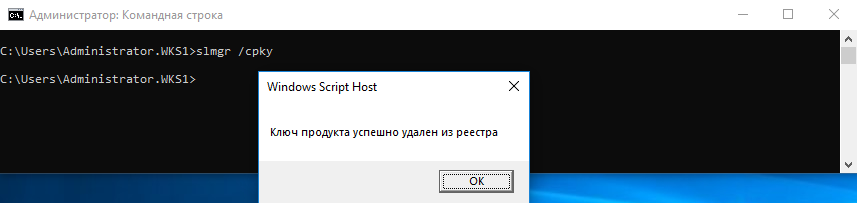
slmgr.vbs /cpky — удалить ключ активации из реестра. Обычно выполняется для предотвращения использования данного ключа сторонними лицами.
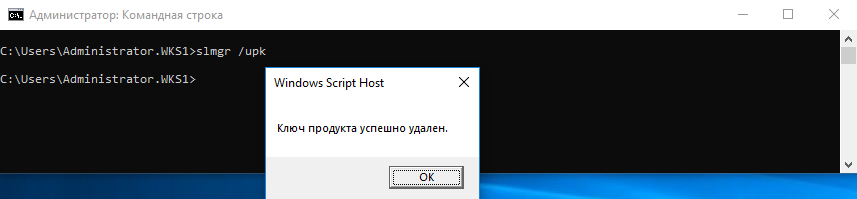
slmgr.vbs /upk — удалить ключ продукта. Активация будет сброшена.
slmgr.vbs /skms 192.168.2.234:1688 — указать KMS-сервер, который будет использоваться для активации на данном компьютере. Если KMS-сервер используется для активации разных продуктов, то нужно указать конкретный ИД активации
slmgr.vbs /skms-domain mydomain.local — указать домен поиска KMS-сервера, который будет использоваться для активации на данном компьютере. Параметр /skms переопределяет параметр /skms-domain . Для того, чтобы последний был действующим, необходимо выполнить команду:
slmgr.vbs /ckms — удалить запись о KMS-сервере для данного компьютера.
Инфраструктура KMS состоит из KMS-сервера, который активируется в Microsoft с помощью специального корпоративного VLC ключа (KMS host key) (эта операция выполняется один раз) и клиентов KMS, отправляющих запросы на активацию на KMS сервер. В качестве клиентов KMS сервера могут выступать пользовательские и серверные ОС Microsoft и продукты MS Office. В доменных структурах вместо KMS-активации можно использовать его разновидность, оптимизированную для Active Directory — ADBA (Active Directory Based Activation).
При установке KMS сервера в DNS регистрируется специальная SRV (_VLMCS) запись. На клиентском компьютере команда slmgr.vbs /skms-domain определяет домен поиска данной SRV-записи, которая позволит обнаружить KMS сервер.
Для активации KMS клиента на нем должен быть указан специальный публичный ключ KMS, который называется GVLK ключом ( Generic Volume License Key- универсальный ключ многократной установки). При наличии GVLK ключа, клиент KMS пытается либо напрямую подключиться к заданному KMS-серверу, либо найти в DNS SRV запись, указывающую на сервер KMS, после чего выполняет процедуру активации. Если активация прошла успешно, то следующий запрос на активацию будет выполнен через 180 дней.
Параметры Slmgr.vbs для получения сведений об активации корпоративных лицензий
Ниже описывается синтаксис сценария Slmgr.vbs, а в таблицах в этой статье приведено описание всех параметров командной строки.
slmgr.vbs [ [ ]] [] В этой статье в квадратных скобках, [], указаны необязательные аргументы, а в угловых скобках, <>, указаны заполнители. При вводе этих инструкций опустите квадратные скобки и замените заполнители соответствующими значениями.
Сведения о других программных продуктах, использующих активацию корпоративных лицензий, приведены в документации по этим приложениям.
Использование сценария Slmgr на удаленных компьютерах
Чтобы управлять удаленными клиентами, используйте средство управления активацией корпоративных лицензий (VAMT) версии 1.2 или более поздней версии или создайте пользовательские скрипты WMI, которые знают о различиях между платформами. Дополнительные сведения о свойствах и методах WMI для активации корпоративных лицензий см. в разделе Свойства и методы WMI для активации корпоративных лицензий.
Из-за изменений WMI в Windows 7 и Windows Server 2008 R2 сценарий Slmgr.vbs не предназначен для работы на разных платформах. Использование Slmgr.vbs для управления системой Windows 7 или Windows Server 2008 R2 из операционной системы Windows Vista® не поддерживается. При попытке управления системой предыдущих версий из Windows 7 или Windows Server 2008 R2 произойдет ошибка несоответствия версий. Например, при выполнении cscript slmgr.vbs /dlv получаются следующие выходные данные:
Сервер сценариев Windows (Microsoft (R)) версия 5.8. (C) Корпорация Майкрософт (Microsoft Corp.). Все права защищены.
Удаленный компьютер не поддерживает эту версию SLMgr.vbs
Общие параметры Slmgr.vbs
| Параметр | Описание |
|---|---|
| [] | Имя удаленного компьютера (по умолчанию — локальный компьютер) |
| [] | Учетная запись с необходимыми разрешениями на удаленном компьютере. |
| [] | Пароль учетной записи с необходимыми разрешениями на удаленном компьютере. |
Глобальные параметры
| Параметр | Описание |
|---|---|
| /ipk | Попытки установить ключ продукта 5×5. Ключ продукта, предоставленный параметром, является допустимым и применимым к установленной операционной системе. В противном случае возвращается ошибка. Если ключ действителен и применим, устанавливается ключ. Если ключ уже установлен, он автоматически заменяется. Чтобы предотвратить нестабильность службы лицензий, необходимо перезапустить систему или перезапустить службу защиты программного обеспечения. Эту операцию нужно выполнять в командной строке с повышенными привилегиями, либо должно быть задано значение реестра Standard User Operations (Стандартные операции пользователя), позволяющее непривилегированным пользователям получать расширенный доступ к службе защиты программного обеспечения. |
| /ato [] | Для розничных выпусков и корпоративных систем с установленным ключом узла KMS или ключом многократной активации (MAK) параметр /ato указывает Windows попытаться выполнить активацию через Интернет. Для систем с установленным универсальным ключом многократной установки (GVLK) выдается запрос на активацию KMS. Если в системе приостановлена автоматическая активация KMS (/stao), при выполнении с параметром /ato все равно будет осуществлена попытка активации KMS. Примечание. Начиная с Windows 8 (и Windows Server 2012), параметр /stao не рекомендуется. Вместо него используется параметр /act-type. ИД активации> в /ato позволяет определить выпуск Windows, установленный на компьютере. Когда указан ИД активации>, параметр /ato действует только для выпуска, связанного с этим атрибутом. Выполните команду Slmgr.vbs /dlv all, чтобы получить все значения Activation ID для установленной версии Windows. Если требуется организовать поддержку других приложений, дополнительные инструкции приведены в руководстве для соответствующего приложения. Активация KMS не требует повышенных привилегий. Однако для активации через Интернет требуется повышение прав или необходимо задать значение реестра стандартных операций пользователей, чтобы разрешить непривилегированных пользователей дополнительный доступ к службе защиты программного обеспечения. |
| /dli [ | All] | Отображение сведений о лицензии. По умолчанию /dli отображает сведения о лицензии для установленного активного выпуска Windows. Если указать атрибут ИД активации>, будут показаны сведения о лицензии для заданного выпуска, связанного с этим атрибутом. Если указать атрибут All, будут показаны сведения о лицензиях для всех применимых установленных продуктах. Эта операция не требует повышенных привилегий. |
| /dlv [ | All] | Отображение подробных сведений о лицензии. По умолчанию /dlv отображает сведения о лицензии для установленной операционной системы. Если указать атрибут ИД активации>, будут показаны сведения о лицензии для заданного выпуска, связанного с этим атрибутом. Если указать атрибут All, будут показаны сведения о лицензиях для всех применимых установленных продуктах. Эта операция не требует повышенных привилегий. |
| /xpr [] | Отображение даты окончания срока действия активации для продукта. По умолчанию это относится к текущему выпуску Windows и в основном полезно для клиентов KMS, так как активация MAK и розничной активации является постоянной. Если указать атрибут ИД активации>, будет показана дата истечения срока действия активации указанного выпуска, связанного с этим атрибутом. Эта операция не требует повышенных привилегий. |
Дополнительные параметры
| Параметр | Описание |
|---|---|
| /cpky | Для некоторых операций обслуживания требуется, чтобы ключ продукта был доступен в реестре во время операций OOBE. Параметр /cpky удаляет раздел продукта из реестра, чтобы предотвратить кражу этого ключа вредоносным кодом. Для розничных установок, которые ключ развертывания, рекомендуется использовать этот параметр. Этот параметр не требуется для ключей узлов MAK и KMS, так как это поведение по умолчанию для этих ключей. Этот параметр требуется только для других типов ключей, для которых порядок действий по умолчанию не предусматривает удаления ключа из реестра. Эта операция должна запускаться из командной строки с повышенными привилегиями. |
| /ilc | Этот параметр устанавливает файл лицензии, указанный обязательным параметром. Эти лицензии могут быть установлены в качестве меры устранения неполадок, для поддержки активации на основе маркеров или в рамках ручной установки встроенного приложения. Лицензии не проверяются во время этого процесса: проверка лицензий не область для Slmgr.vbs. Вместо этого проверка обрабатывается службой защиты программного обеспечения во время выполнения. Эту операцию нужно выполнять в командной строке с повышенными привилегиями, либо должно быть задано значение реестра Standard User Operations (Стандартные операции пользователя), позволяющее непривилегированным пользователям получать расширенный доступ к службе защиты программного обеспечения. |
| /rilc | Этот параметр переустановит все лицензии, хранящиеся в %SystemRoot%\system32\oem и %SystemRoot%\System32\spp\token. Это заведомо хорошие копии, сохраняемые во время установки. Все соответствующие лицензии в доверенном магазине заменяются. Любые дополнительные лицензии , например, лицензии на выдачу доверенных центров (TA) (ILs), лицензии для приложений не затрагиваются. Эту операцию нужно выполнять в командной строке с повышенными привилегиями, либо должно быть задано значение реестра Standard User Operations (Стандартные операции пользователя), позволяющее непривилегированным пользователям получать расширенный доступ к службе защиты программного обеспечения. |
| /rearm | Этот параметр сбрасывает таймеры активации. Процесс /rearm также вызывается sysprep /generalize. Эта операция не выполняет никаких действий, если запись реестра HKEY_LOCAL_MACHINE\SOFTWARE\Microsoft\Windows NT\CurrentVersion\SoftwareProtectionPlatform\SkipRearm имеет значение 1. Дополнительные сведения об этой записи реестра см. в разделе Параметры реестра для активации корпоративных лицензий. Эту операцию нужно выполнять в командной строке с повышенными привилегиями, либо должно быть задано значение реестра Standard User Operations (Стандартные операции пользователя), позволяющее непривилегированным пользователям получать расширенный доступ к службе защиты программного обеспечения. |
| /rearm-app | Сбрасывает состояние лицензирования указанного приложения. |
| /rearm-sku | Сбрасывает состояние лицензирования указанного номера SKU. |
| /upk [] | Этот параметр удаляет ключ продукта текущего выпуска Windows. После перезапуска система будет находиться в нелицензированного состоянии, если не установлен новый ключ продукта. При желании можно использовать атрибут Activation ID>, чтобы указать другой установленный продукт. Эта операция должна выполняться из командной строки с повышенными привилегиями. |
| /dti [] | Отображает идентификатор установки для автономной активации. |
| /atp | Активирует продукт с предоставленным пользователем идентификатором подтверждения. |
Параметры клиента KMS
| Параметр | Описание |
|---|---|
| /skms [] | Этот параметр задает имя и, при необходимости, порт хост-компьютера KMS для контакта. Установка этого значения отключает автоматическое обнаружение узла KMS. Если на узле KMS используется только протокол IPv6, адрес нужно указать в формате :. IPv6-адреса содержат двоеточия (:), которые сценарий Slmgr.vbs неправильно анализирует. Эта операция должна запускаться из командной строки с повышенными привилегиями. |
| /skms-domain [] | Задает определенный домен DNS, в котором можно найти все записи SRV KMS. Этот параметр не оказывает никакого влияния, если конкретный единственный узел KMS настроен с параметром /skms. Используйте этот параметр, особенно в разных средах пространства имен, чтобы заставить KMS игнорировать список поиска DNS-суффиксов и искать записи узлов KMS в указанном домене DNS. |
| /ckms [] | Этот параметр удаляет указанное имя узла KMS, адрес и порт из реестра и восстанавливает поведение автоматического обнаружения KMS. Эта операция должна запускаться из командной строки с повышенными привилегиями. |
| /skhc | Этот параметр отключает кэширование узлов KMS (по умолчанию). После того как клиент обнаружит работающий узел KMS, этот параметр не позволит приоритету и весу службы доменных имен (DNS) влиять на обмен данными с этим узлом. Если система больше не может связаться с работающим узлом KMS, клиент пытается обнаружить новый узел. Эта операция должна запускаться из командной строки с повышенными привилегиями. |
| /ckhc | Этот параметр отключает кэширование узла KMS. Этот параметр предписывает клиенту использовать автоматическое обнаружение DNS при каждой попытке активации KMS (рекомендуется при использовании приоритета и веса). Эта операция должна запускаться из командной строки с повышенными привилегиями. |
Параметры конфигурации узла KMS
| Параметр | Описание |
|---|---|
| /sai | Этот параметр задает интервал в минутах, через который неактивированные клиенты пытаются подключиться к KMS. Интервал активации должен находиться в диапазоне от 15 минут до 30 дней. Рекомендуется использовать интервал по умолчанию — 2 часа. Клиент KMS изначально выбирает этот интервал из реестра, но переключается на параметр KMS после получения первого ответа KMS. Эта операция должна запускаться из командной строки с повышенными привилегиями. |
| /sri | Этот параметр задает интервал продления в минутах, через который активированные клиенты пытаются подключиться к KMS. Интервал продления должен составлять от 15 минут до 30 дней. Этот параметр изначально устанавливается как на сервере KMS, так и на стороне клиента. По умолчанию используется значение «10 080 минут (7 дней)». Клиент KMS изначально выбирает этот интервал из реестра, но переключается на параметр KMS после получения первого ответа KMS. Эта операция должна запускаться из командной строки с повышенными привилегиями. |
| /sprt | Этот параметр задает порт, на котором узел KMS прослушивает запросы активации клиента. Tcp-порт по умолчанию — 1688. Эта операция должна выполняться из командной строки с повышенными привилегиями. |
| /sdns | Включите публикацию DNS узлом KMS (по умолчанию). Эта операция должна запускаться из командной строки с повышенными привилегиями. |
| /cdns | Отключите публикацию DNS узлом KMS. Эта операция должна запускаться из командной строки с повышенными привилегиями. |
| /spri | Задайте приоритет KMS обычным (по умолчанию). Эта операция должна запускаться из командной строки с повышенными привилегиями. |
| /cpri | Задайте для приоритета KMS низкий уровень. Используйте этот параметр для минимизации состязаний из KMS в совместно размещенной среде. Имейте в виду, что это может привести к нехватке ресурсов для KMS в зависимости от активности других приложений или ролей сервера. Использовать с осторожностью. Эта операция должна запускаться из командной строки с повышенными привилегиями. |
| /act-type [] [] | Этот параметр задает значение в реестре, которое ограничивает активацию томов одним типом. Тип активации 1 ограничивает активацию только Active Directory; 2 ограничивает активацию KMS; 3 для активации на основе токенов. Параметр 0 разрешает любой тип активации и является значением по умолчанию. |
Параметры конфигурации активации на основе маркеров
| Параметр | Описание |
|---|---|
| /lil | Список установленных лицензий на выдачу активации на основе токенов. |
| /ril | Удалите установленную лицензию на выдачу активации на основе маркеров. Эта операция должна выполняться из командной строки с повышенными привилегиями. |
| /stao | Установите флаг активации на основе токенов, отключив автоматическую активацию KMS. Эта операция должна запускаться из командной строки с повышенными привилегиями. Этот параметр был удален в Windows Server 2012 R2 и Windows 8.1. Вместо него используется параметр /act-type. |
| /ctao | Снимите флаг активации на основе токенов (по умолчанию), включив автоматическую активацию KMS. Эта операция должна запускаться из командной строки с повышенными привилегиями. Этот параметр был удален в Windows Server 2012 R2 и Windows 8.1. Вместо него используется параметр /act-type. |
| /ltc | Список допустимых сертификатов активации на основе токенов, которые могут активировать установленное программное обеспечение. |
| /fta [] | Принудительно задает активацию на основе маркеров с использованием указанного сертификата. Необязательный персональный идентификационный код (ПИН-код) предоставляется для снятия блокировки закрытого ключа без запроса ПИН-кода при использовании сертификатов с аппаратной защитой (например, смарт-карт). |
Параметры конфигурации активации с помощью Active Directory
| Параметр | Описание |
|---|---|
| /ad-activation-online [] | Собирает данные Active Directory и запускает активацию леса Active Directory с помощью учетных данных, использованных для запуска командной строки. Доступ с правами локального администратора не требуется. Однако необходим доступ на чтение и запись для контейнера объекта активации в корневом домене леса. |
| /ad-activation-get-IID | Этот параметр запускает активацию леса Active Directory в режиме телефона. Результатом является идентификатор установки (IID), который может использоваться для активации леса по телефону, когда отсутствует подключение к Интернету. После предоставления IID в телефонном вызове активации возвращается идентификатор CID, используемый для завершения активации. |
| /ad-activation-apply-cid [] | При использовании этого параметра, чтобы завершить активацию, введите CID, предоставленный при телефонном звонке для активации. |
| [/name: ] | При необходимости можно добавить параметр /name к любой из этих команд, чтобы указать имя объекта активации, хранящегося в Active Directory. Его длина не должна превышать 40 знаков Юникода. Используйте двойные кавычки для явного определения строки имени. В Windows Server 2012 R2 и Windows 8.1 имя можно добавить непосредственно после команд /ad-activation-online и /ad-activation-apply-cid без необходимости использовать параметр /name. |
| /ao-list | Отображает все объекты активации, доступные локальному компьютеру. |
| /del-ao /del-ao | Удаляет указанный объект активации из леса. |
Дополнительные справочники
- Технический справочник по активации корпоративных лицензий
- Обзор активации корпоративных лицензий
Как изменить, удалить или продлить лицензию Windows
Активация Windows — достаточно простая и понятная процедура (ну хотя бы более менее), чем то, что мы собираемся рассмотреть далее в этой статье. Как быть, если вы хотите сделать с лицензией что-то более продвинутое и сложное, например, такие вещи как, как удалить/изменить ключ продукта, выполнить онлайн активацию или продлить время активации. Это не так просто как простая активация, которая выполняется стандартными средствами ОС с удобным графическим интерфейсом, но и не так сложно. В этой статье я дам вам информацию, как и с помощью чего это можно сделать.
Существует инструмент командной строки, называемый Slmgr.vbs, входящий в состав Windows и предоставляющий возможности, недоступные в стандартном интерфейсе активации, который находиться в окне «Обновление и безопасность» до которого можно дойти, открыв меню Пуск и выбрав Параметры.
Во-первых: откройте командную строку с правами администратора
Для использование Slmgr.vbs это необходимо. В Windows 10 или 8 щелкните правой кнопкой мыши по кнопке Пуск (или сочетание клавиш Win + X) и выберите «Командная строка (администратор)». В Windows 7 найдите командную строку в меню Пуск, в списке Все программы > Служебные. Нажмите на нее правой кнопкой и выберите «Запустить от имени администратора».
Просмотр информации об активации/лицензии
Для отображения базовой информации о лицензии и активационной информации, выполните команду ниже, которая скажет вам, какая у вас версия Windows, часть ключа продукта, чтобы вы могли идентифицировать и покажет вам, активирована ли система.
Чтобы получить более подробную информацию о лицензии, включая ID активации, ID установки, и другие детальные сведения введите следующую команду:

Просмотр даты истечения срока действия лицензии
Чтобы узнать срок текущей активации системы, используйте команду ниже. Так как розничные лицензии, скажем, для домашних компьютеров активация идет на бессрочной основе, что никогда не истечет, команда будет полезна для коммерческих организаций KMS и серверов. Тем не менее вы можете проверить срок годности вашей лицензии, и убедиться что она постоянная.
Что за формат JSON и чем его открыть

Как удалить ключ продукта
С помощью Slmgr.vbs вы также можете удалить ключ продукта текущей системы Windows. После выполнения команды ниже, перезагрузите компьютер и ваша операционная система не будет иметь ключа продукта, что означает, Windows станет неактивным — без лицензии.
Это позволяет вам перенести лицензию на другой компьютер, если это необходимо. К примеру, если вы хотите подарить старый компьютер другу, а лицензию хотите оставить себе. Однако, как известно, активация Windows будет «привязана» к оборудованию компьютера, на котором она установлена, поэтому просто так сделать перенос не получится, но все же это возможно, но сейчас не об этом (это будет в следующих статьях).
Чтобы удалить лицензионный ключ, введите в командную строку следующую команду:

Однако команда не удаляет активацию полностью. Windows также хранит ключ продукта в реестре, потому как это иногда необходимо при настройках компьютера, а также для предотвращения кражи ключа вредоносными программами, которое могут получить доступ к реестру. Кроме этого будущий владелец компьютера (если он более менее разбирается в компьютерах) может легко вытащить ключ из реестра, так что вы также должны обязательно удалить его из реестра следующей командой:

Как установить или изменить ключ продукта
С помошью slmgr.vbs вы можете ввести новый ключ продукта. Если система Windows уже активирована, используя нижеприведенную команду вы можете заменить старый ключ на новый действующий (вместо #####-#####-#####-#####-##### введите новый ключ). После этого рекомендуется выполнить перезагрузку компьютера.
Также это можно сделать в экране настроек активации в параметрах компьютера, но следующая команда позволяет сделать это из командной строки:

Активация Windows
Активация Windows онлайн
Что делать если забыли пароль от компьютера?
Следующей командой можно попытаться активировать Windows через интернет.

Активация Windows оффлайн
Чтобы получить идентификатор установки (ID) для оффлайн активации, выполните следующую команду:
Теперь вам необходимо получить код подтверждения активации системы по телефону. Перейдите на официальную страничку Справка по активации Microsoft Windows. По приведенным инструкциям позвоните в центр активации продуктов Microsoft (ничего страшного в этом нет, вы будете следовать инструкциям робота) и предоставьте ID установки, полученный выше и вы получите активационный код (в случае, если все успешно подтвердится). Это может вам помочь активировать систему Windows без подключения к интернету.
Вместо ACTIVATIONID введите ID активации. который вы получили:
slmgr.vbs /atp ACTIVATIONID
После этого, чтобы убедиться что ваша ОС активирована, можете использовать следующие команды:
slmgr.vbs /dli или slmgr.vbs /dlv

Как продлить активацию
Возьмем к примеру Windows 7, в которой есть 30-дневный пробный период до того, как она начнет требовать с вас ключ продукта. Вы можете продлить пробный период, т.е. сбросить этот испытательный срок обратно на 30 дней, выполнив команду ниже.
Однако вы не сможете снова и снова и бесконечно продливать испытательный период — команда может быть использована всего несколько раз. Хотите узнать сколько раз — введите команду slmgr.vbs /dlv. Точно не помню, но для каждой версии, кажется, свое «количество раз». В Windows 7, если не ошибаюсь 3 раза, и 5 раз на Windows Server 2008 R2. За исключением Windows 10 опция работает во всех ранних версиях.

Применение Slmgr.vbs для удаленных компьютеров
Обычно Slmgr выполняется на текущем компьютере, однако у вас есть возможность удаленного администрирования компьютерами в сети, если вы имеете к ним доступ. Например, первая команда ниже применяется к текущему компьютеру, а вторая — на удаленном компьютере. Только нужно знать Имя компьютера, имя пользователя и пароль.
Как сделать резервную копию реестра в Windows
slmgr.vbs имякомпьютера имяпользователя пароль /опция
С командой Slmgr.vbs можно применять и другие команды, связанные с активацией системы. См. Параметры Slmgr.vbs для получения более подробной информации.
Как удалить ключ продукта и деактивировать Windows
Как вводить ключ и активировать Windows все вы наверняка знаете, а вот обратная ситуация встречается гораздо реже. К примеру вы продаете (отдаете) свой компьютер, а лицензию хотите оставить себе. В этом случае полностью сносить систему необязательно, можно просто удалить из нее ключ продукта.
Для удаления ключа воспользуемся старым добрым скриптом slmgr.vbs. Для начала открываем окно командной строки с правами администратора и проверяем наличие ключа командой:
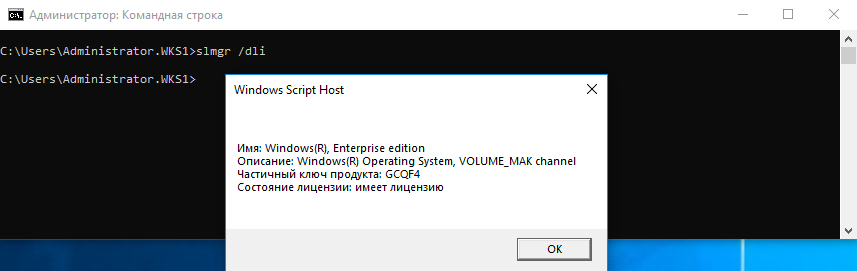
Убедившись в том, что система активирована, удаляем ключ командой:
Затем удалим ключ из реестра командой:
И сбросим таймер активации:
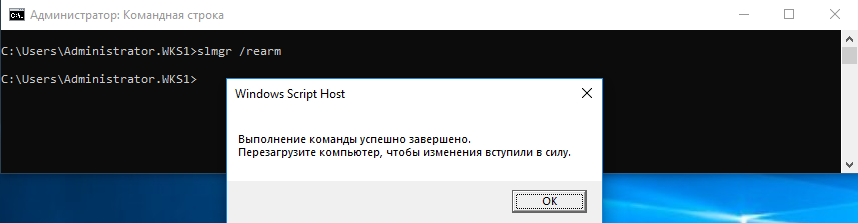
После перезагрузки еще раз проверим, что ключ успешно удален и система вернулась в первоначальное состояние.
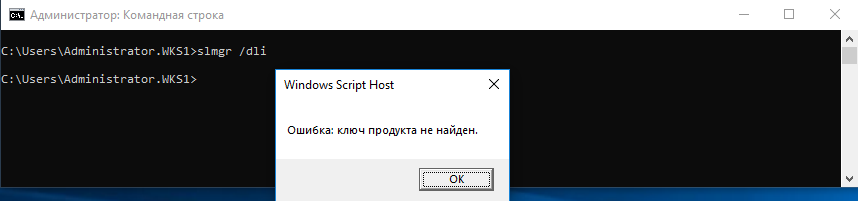
В заключение скажу, что если система была активирована не ключом продукта, с помощью цифровой лицензии (Digital Entitlement), то такой номер может не пройти. При использовании цифровой лицензии активация привязывается непосредственно к оборудованию (HardwareID), а данные активации хранятся на серверах Microsoft. Напомню, что цифровую лицензию можно (было) получить при бесплатном обновлении с Windows 7 или 8.1 до Windows 10, при покупке Windows в магазине Windows Store или будучи участником программы Windows Insider.