
Чем отличаются понятия «раскладка клавиатуры» и «язык ввода» и чем это можт быть полезно.
Часто даже опытные пользователи полагают, что понятия «раскладка клавиатуры» и «язык ввода» являются синонимами. Однако это не так. Понимание различий этих понятий может помочь избежать некоторых недоразумений и даже оптимизировать работу с компьютером.
Как правило, по умолчанию на большинстве компьютеров установлено 2-3 языка ввода, для каждого из которых установлено по одной раскладке. Потому и возникает заблуждение что эти понятия взаимозаменяемы.
На самом деле, под языком ввода следует понимать некоторый набор национальных символов, которые можно ввести с клавиатуры. Значок на панели задач (точнее на языковой панели, которая может быть свернута на панель задач) с символами «EN» или «RU» является индикатором именно текущего языка ввода.
Под раскладкой клавиатуры следует понимать схему расположения символов на клавиатуре, т.е. соответствие между определенными клавишами или их комбинациями и символами, к вводу которых приводит их нажатие. Очевидно, что для одного и того же языка ввода может существовать огромное количество раскладок клавиатуры. Если для одного и того же языка ввода установлено более одной раскладки на языковой панели отображается еще и индикатор раскладки в виде клавиатуры.

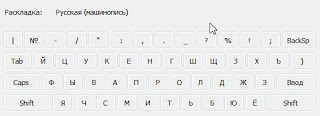
Важно понимать, что результат нажатия той или иной клавиши на клавиатуре зависит не от изображенного на ней символа, а от текущей раскладки. Устанавливать для языка ввода раскладки, которые отличаются от маркировки на клавиатуре имеет смысл только тогда, если вы владеет слепым методом набора в этой раскладке. Иначе в противном случае это вызовет только трудности. Исключение может представлять разве что машинописная раскладка, отличие которой от обычной заключается в том, что для ввода знаков пунктуации на ней не требуется нажатия Shift, а для ввода цифр — требуется.

Для переключения между языками ввода и различными раскладками в пределах одного языка ввода используются различные комбинации клавиш.

Как это не парадоксально, Windows позволяет установить для одного и того же языка ввода раскладки с другими национальными символами, т.е. можно для английского языка установить в качестве дополнительной раскладки русскую.

Казалось бы это совершенно бесполезно. Однако и такой возможности можно найти применение.
Прежде всего, если вам приходиться работать с тремя языками, при чем одним из них приходиться пользоваться крайне редко, но удалять из языковой панели его не хочется, имеет смысл установить его в качестве дополнительной раскладки к одному из двух других языков.
Например у меня установлены английский и русский языки ввода, а в русском языке ввода в качестве дополнительной раскладки установлена украинская. Что это дает? Пользуясь привычной комбинацией клавиш для переключения между языками, я однозначно и быстро переключаюсь между двумя наиболее часто используемыми языками, однако, при необходимости, пользуясь другой комбинацией клавиш, могу включить украинскую раскладку. Вроде бы мелочь, а довольно удобно.
Кроме того, однажды я столкнулся с проблемной программой удаленного администрирования (а именно DameWare Mini Remote Control), которая вроде бы всем хороша, но есть у нее одна «болезнь». При подключении к удаленной машине, на которой установлены языковые настройки, отличные от настроек хоста, после окончания соединения иногда пропадает русский язык и восстанавливается только после перезагрузки. Долго я пытался бороться с этим недостатком. Выход для себя нашел в том, что установил для английского языка ввода русскую раскладку в качестве дополнительной, тем самым обеспечив себе «резервную» возможность набора в русской раскладке.
Как поменять раскладку клавиатуры нажатием всего одной клавиши
Часто набирая текст на клавиатуре, я столкнулся с одной интересной особенностью. Если для смены языка, например, с русского на английский, быстро нажать штатное сочетание клавиш Shift+Alt, то иногда язык не переключается. Немного погуглив в интернет я обнаружил, что не один я столкнулся с таким явлением, которое можно отнести то ли к багу, то ли к фиче.
По этой причине я задался вопросом: а можно ли в Windows переключать язык на клавиатуре нажатием всего одной клавиши, а не двух, как мы это обычно делаем. Это бы исключало возможные «осечки» и добавляло бы скорости при наборе текста. И я нашел несколько подходящих решений, которыми хочу поделиться сегодня с вами.
Сразу хочу сделать оговорку: смена раскладки клавиатуры и языка ввода – это разные вещи, и вы в этом убедитесь немного позже. Однако среди пользователей ПК в большинстве случаев эти два понятия воспринимаются за синонимы, и в рамках данной статьи я не буду нарушать эту традицию дабы не вносить путаницу.
Метод 1. Штатные возможности Windows
В поисковом окне Windows 10 наберите слово «клавиатуры» и в результатах поиска кликните на пункт «Параметры ввода с клавиатуры».

В открывшемся окне кликните на пункт «Дополнительные параметры клавиатуры» — «Сочетания клавиш для языков ввода».

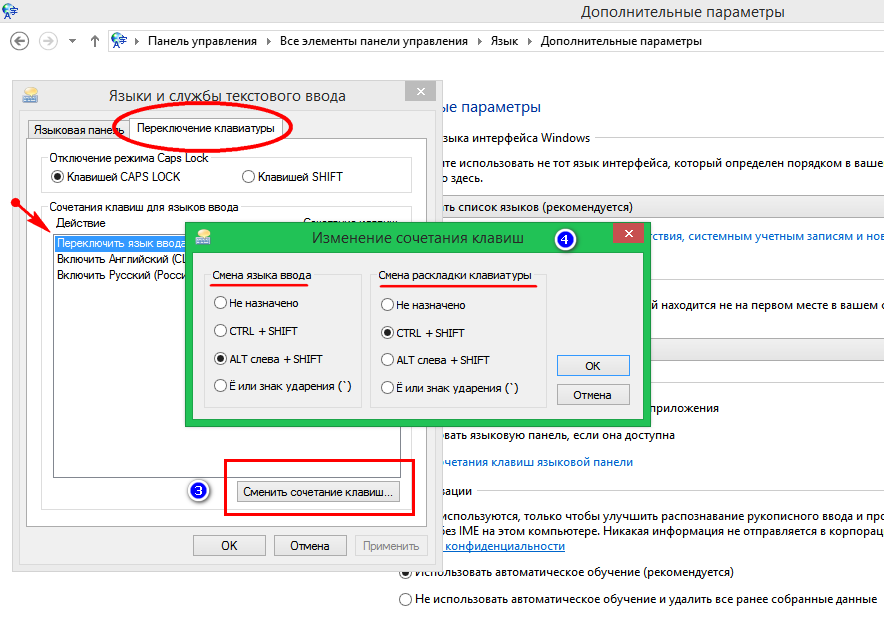
Откроется окно «Языки и службы текстового ввода», где надо перейти на закладку «Переключение клавиатуры» и нажать кнопку «Сменить сочетание клавиш».

Нас интересует настройка смены языка ввода. Оказывается, штатными средствами Windows это можно делать нажатием всего лишь одной кнопки Ё, или знака ударения. Попробуйте активировать эту опцию и проверить.
Всё казалось бы хорошо, и первоначальная задача, которая была поставлена в начале статьи, решена. Однако данный метод имеет несколько существенных минусов:
- Вы не сможете больше набрать букву Ё в тексте, так как при её нажатии будет сразу меняться язык ввода.
- Указанная клавиша находится в верхней части клавиатуры и тянуться к ней любым из пальцев далеко и неудобно. Конечно со временем можно и привыкнуть, но это не мой вариант.
По этой причине я нашел другой, более подходящий для меня способ быстрой смены раскладки.
Метод 2. Бесплатная утилита AutoHotkey
При помощи маленькой утилиты AutoHotkey, имеющей открытый исходный код и лицензию GPL, вы можете переключать язык ввода нажатием какой угодно клавиши. Я изначально остановился на Caps Lock.

Во-первых, она удобно расположена для быстрого нажатия вслепую. Во-вторых, данную клавишу я не использую вообще, а потому лично для меня она относится к разряду бесполезных, наряду с Scroll Lock, Pause Break, Home.
Итак, первым делом скачиваем и устанавливаем саму утилиту с официального сайта. Она не имеет никакого интерфейса или настроек, так как по сути даже не является софтом, а просто скриптовым языком, позволяющим запускать различные макросы.

Создадим макрос для смены раскладки клавиатуры при нажатии Caps Lock. Он будет выглядеть следующим образом:
SendMode Input SetWorkingDir %A_ScriptDir% CapsLock::Send,
Откройте любой текстовый редактор, например штатный Блокнот, скопируйте и вставьте туда данный код и сохраните файл с именем capslock_language_change.ahk
Имя может быть любое, но расширение непременно .ahk
Теперь ассоциируем данный файл с AutoHotkey. Нажимаем на нем правой клавишей мыши – Открыть с помощью – AutoHotkey. Обязательно отметить галочкой пункт «Всегда использовать это приложение для открытия .ahk файлов».

На данном этапе уже можно нажать Caps Lock и убедиться, что языковая раскладка клавиатуры меняется. Согласитесь, очень удобно.
Напоследок следует сделать так, чтобы созданный нами скрипт запускался автоматически при каждом старте Windows. Для этого созданный нами файл переносим в папку C:\Пользователи\ИмяПользователя\AppData\Roaming\Microsoft\Windows\Start Menu\Programs\Startup
Не забудьте включить в проводнике отображение скрытых элементов, чтобы найти указанные выше системные папки.
На этом дело сделано. Теперь при нажатии Caps Lock у вас всегда будет меняться язык ввода с русского на английский и наоборот (если иные языки не заданы вами в настройках ОС).
А если вам вдруг понадобится воспользоваться указанной клавишей для перевода набираемого текста в верхний регистр, используйте сочетание клавиш Shift + Caps Lock.
Итог
Лично я использую второй метод и крайне им доволен. Теперь при наборе текста у меня не бывает «осечек» с переключением языков.
Утилиту AutoHotkey вы можете использовать для написания и запуска макросов не только смены раскладки клавиш и их переназначения, но я для решения различных иных всевозможных задач: автоматическое заполнение форм, автонажатие по кнопкам, автозапуск программ, автонабор текста и пр.
- Какие программы можно без опасений удалить с компьютера?
- Как справиться с ошибкой при скачивании торрента
- Как заставить индексироваться новый сайт
- Как подать заявление в ЗАГС онлайн через Госуслуги
- Найди меня – поиск человека ВКонтакте и Одноклассниках
Понравилось? Поделитесь с друзьями!
Сергей Сандаков, 43 года. С 2011 г. пишу обзоры полезных онлайн сервисов и сайтов, программ для ПК. Интересуюсь всем, что происходит в Интернет, и с удовольствием рассказываю об этом своим читателям.
89 комментариев
Анна 09.11.2023 Спасибо тебе, добрый человек . 🙂
Сергей 10.11.2023 Пожалуйста, Анна )
Давыд 08.11.2023 Сергей, огромная благодарность вам!
Сергей 09.11.2023 Пожалуйста! Рад, что помог вам в деле легкого переключения раскладки на ПК.
pavel 13.04.2023 Сергей, а можно туда — в макрос — прописать правый И левый Ctrl?
Сергей 14.04.2023 Павел, вы можете прописать в макрос любые комбинации клавиш.
Павел 15.04.2023 а как прописать сразу две клавиши?
и как они называются для макроса?
Вы могли бы показать? Или сказать, где про это почитать.
Сергей 16.04.2023 Павел, читайте справку по autohotkey: https://www.autohotkey.com/docs/v2/howto/WriteHotkeys.htm
Danja 25.01.2022 В винде все как обычно, как бы работает но с исключениями о которых никто не знает и естественно не предупредит.
Хочу пользоваться русской виндой, что бы основной язык ввода был Latvian (QWERTY), вторым языком Russian, и в добавок их можно было бы переключать сочитаением клавишь «CTRL+1» и «CTRL+2» соответственно. И хренас два. Выставить можно, команды назначить можно, но работать это не будет, а именно переключится на Latvian (QWERTY) не получится.
Сергей Васильевич 20.11.2021 Любезный народ,позвольте встрять дилетанту в ваши высокоумные разговоры.Я,пардон,ни хр. не понял в ваших рассуждениях,посему у меня вопрос: А есть ли что попроще для быстрой смены языкана 7-ке? Тем более с английским у меня «напряг»,а программа это не для таких как я.
Сергей 21.11.2021 Как вы представляете себе смену языка быстрее, чем нажатие одной кнопки на клавиатуре?
Сергей Васильевич 22.11.2021 Я как раз об этом.То есть нажатием ма-ленькой такой кнопочки.А не сразу двух,или того мнтереснее,трех(если это бывает). Так вот,для одной кнопулечки что надо сотворить-то?
Сергей 22.11.2021 Статья как раз об этом. Вы хоть название статьи прочитайте.
Сергей Васильевич 23.11.2021 Да что ж вы умничаете не по делу… Если бы я не почитал почти все методички по это программе,вообще просто ушел отсюда.А так ,загрузил она на англ.Мало этого все так сложно что я не стал и вникать с моим опытом-не реально разобраться.Вот о чём.Есть ли простые программы с подобным обещанным результатов-вот о чём я.Надеюсь ,теперь нет повода ёрничать.Не все же такие продвинутые.Впрочем,не люблю тех кто слишком о себе высого мнения,простите что помешал вашему глубокомыслию.
Пень 22.02.2021 Здравствуйте.
Не, переключение языка — это для меня не тема. Хочу на лат и рус собственные клавиши: левый Ctrl = Лат, правый Ctrl = Rus. Если что — согласен на Shiftы.
Утилитка Ruslat95 сиё настроить позволяет, но безупречно она работала лишь до WinXP, а вот в Win7 она не срабатывает в так называемых модальных окнах (например, там, где нужно указать путь и имя сохраняемого файла).
Соответственно вопроса два:
1) нет ли такой проблемы в местном предложении?
2) возможно ли изобразить такой макрос?
Сергей 22.02.2021 Мне кажется, для системы нет разницы слева на клавиатуре находится Shift (Ctrl) или справа — это одна и та же клавиша, которая выполняет одну и ту же функцию при нажатии.
Во-вторых, а как вы тогда собираетесь писать слова с заглавной буквы, если клавиша Шифт у вас будет занята?
Пень 22.02.2021 Напрасно Вам так кажется 🙂 Как раз мою задачу успешно выполняет «Rusla95», но в Win7 есть указанный недочёт.
И Shiftы там тоже так можно настроить. И это не занимает клавишу: Ctrl, Shift и Alt — модификаторы, обычно им нужно сочетание с другой клавишей. Если же просто нажать и отпустить Shift — ничего ведь не происходит (в случае с действующей утилитой включается нужная раскладка). А вот есть при зажатом Shift использовать что-то ещё — тогда переключения не происходит, и он работает как Shift 🙂
Похоже, что подобное чудо не для AutoHotkey 🙂
Anizotrop 03.11.2021 Сергей, как сделать чтобы при переключении языка на клавише Caps lock загорался встроенный маленький светодиод? Было бы намного удобнее при переключении контролировать.
А так, очень удобно на эту клавишу было назначить переключение. Хорошее решение.
Сергей 03.11.2021 У меня клавиатура без такого индикатора, но в теории он ведь загорается именно тогда, когда вы нажимаете на клавишу Caps Lock. Получается, если он не горит — будет одна раскладка, если горит (вы нажали клавишу) — другая.
Anizotrop 08.11.2021 не загорается. т.е. на Caps Lock назначил переключение языков, но индикатор не срабатывает…
Сергей 08.11.2021 Так может индикатор у вас в принципе не реагирует на нажатия? Без всяких назначений и скрипта он работает?
Anizotrop 08.11.2021 Да, конечно работает… )))
Сергей 09.11.2021 А если активировать CapsLock при работающем скрипте путем нажатия Shift+CapsLock, то светодиод загорится?
Anizotrop 09.11.2021 Да, конечно работает… индикатор у меня включается при обычной работе Caps Lock.
Если назначаю на нее переключение языка, то перестает работать.
Что можно дописать в скрипт?
Или индикатор это чисто механика — включил/выключил контакт на плате?
Хотя если это была механика, то индикатор работал бы и при назначении на кнопку переключение языков. Тогда где в на ноуте посмотреть родной скрипт?
Anizotrop 10.11.2021 СЕРГЕЙ 09.11.2021
А если активировать CapsLock при работающем скрипте путем нажатия Shift+CapsLock, то светодиод загорится? Да, загорается. При этом срабатывает Caps Lock.
Сергей 10.11.2021 Значит работа светодиода кнопки контролируется программно системой, а не просто нажатием. Боюсь, в этом случае скрипт не может контролировать работу светодиода.
Anizotrop 12.11.2021 Еще такой момент.
Если Caps Lock включен и горит индикатор, то если запустить скрипт, то индикатор будет гореть всегда при любой раскладке языка.
Заметил это сегодня утром.
Сергей 13.11.2021 На официальном сайте есть раздел документации https://www.autohotkey.com/docs/AutoHotkey.htm — может вы там что-то найдете по данной теме и сможете поправить этот момент у себя. Но лично мне кажется, что вы слишком загоняетесь ) У меня нет никаких индикаторов вообще на клавиатуре (даже для NumLock), и никаких неудобств в работе я не ощущаю в связи с этим. Так что если вам переключение светодиода очень принципиально — попробуйте разобраться сами с донастройкой скрипта.
Игорь 05.02.2021 Благодарен автору (Сергею) за статью! Завидую его терпению и отзывчивости!
Сергей 06.02.2021 Игорь, спасибо!
Сергей 01.02.2021 У меня не работает. Загрузил Current vertion AutoHotkey, не та версия?
Сергей 02.02.2021 Вы загрузили свежую версию, всё верно. Если не работает, значит что-то не так сделали.
Сергей 02.02.2021 этот символ в скрипте нужен? На сайте он вверху справа от макроса, на какой строке?
Сергей 04.02.2021 Не понял вопрос.
Сергей 17.12.2020 при RDP подключении пишет — нажат капслок и пароль не вводится.
Сергей 17.12.2020 Что такое RDP подключение?
Меркуцио 17.12.2020 Купил клаву от Apple — и переключение стало в тягость из-за специфического расположения клавиш.
Ваше решение очень понравилось. Жаль только светодиод капслок не загорается.
Если найду как пофиксить — буду полностью счастлив.
Перед этим попробовал Caramba — слишком умный, да и подглючивает неслабо при наборе в ворде.
Спасибо!
Сергей 17.12.2020 Удачи в поисках решения своей проблемы! Рад, что мой совет вам помог.
Шакур 06.12.2020 А как сделать так, чтобы при нажатии на капс лок, были функции Win+пробел?
Сергей 07.12.2020 Попробуйте вот так:
SendMode Input
SetWorkingDir %A_ScriptDir% CapsLock::Send,
Den 03.12.2020 Не хочет работать сочетание клавишь для украинской расширеной. Не понимаю в чем дело. Стоит английскоязычная локализация виндовс. Русский и английский переключает как и должно.
Спасибо за описаный первый метод. Очень удобно, так как печатаю быстро и бывает не успевает сработать штатное переклюючение сочитанием клавишь раз, и два — не удобно когда используется более двух языков.
Арни 14.09.2020 Большим пальцем левой руки-ctrl+Shift -элементарно!Попробуйте.
Сергей 15.09.2020 Так большой палец левой руки смотрит совсем в другую сторону от указанных кнопок ))
Den 03.12.2020 альт+шифт наше все. большой + мизинец или безимянный. Не надо кистью двигать
IGOR 08.08.2020 Caramba Switcher — новый, умный, автоматический переключатель, работающий с англо-русской или немецко-русской раскладками клавиатуры. Здесь нету лишних функций как у punto switcher.
Василий 03.08.2020 20+ лет Ctrl+Shift юзаю, зачем что-то менять ? 🙂
Сергей 05.08.2020 Незачем. Юзайте дальше еще 50 лет 🙂
Владимир 30.07.2020 На моей клавиатуре есть буква ё. Не пользуюсь ей при наборе текста (((. Лучше ее использовать )))
Сергей 31.07.2020 Если не пользуетесь, то пожалуйста. Мне не подходит: 1) туда сложнее дотянуть палец в слепом режиме набора, 2) букву ё активно использую.
Татьянa 21.07.2020 Pinto switcher — программа, которая сама автоматом переключает языка, когда вы начинаете печатать. Пользуюсь уже лет 15. Очень довольна! Следит она, не следит за мной, мне как-то…….. Я, что резидент какой.
Александр 05.08.2020 Punto switcher, а так все правильно.
asdf3333 07.11.2020 пунто оч давно купил яндекс, программа несвободная и хотя бы даже не оперсоурс, весь набираемый текст программа отправляет на сервера компании, к этим данным имеет доступ какой нибудь местный гоп служащий
Игорь 21.07.2020 У меня на работе клавиатура AQUARIUS модель: KU-0325 и на ней между Ctrl и Alt клавиша «RUS/LAT». Вот как-то, так.
Сергей 21.07.2020 Отличное решение! Моё уважение производителям.
Мастер 18.07.2020 Так вот почему комменты кишат капслоком. Начитаются и переключают язык и регистр
Альберт 03.07.2020 В Виндовс 10 пользуюсь таким способом `Win` + `Пробел` и очень доволен.
Вера 13.07.2020 Спасибо , не знала. Очень удобно
Юрий 01.07.2020 punto switcher — вот решение всех проблем. Надо только его один раз настроить. Пользуюсь уже много лет. Левый Shift — русский, правый Shift — английский. Это намного удобнее. Не нужно каждый раз смотреть какая раскладка стоит. Просто перед набором текста жму нужную клавишу и всё. А ненужные переключения надо добавить в исключения и будет вам счастье.
a 06.07.2020 плюсую за Punto Switcher )))
эдуард 30.06.2020 Caps Lock-правильно зачем большие буковки,да и точки с запятайками не нужны.печатать даже можно без пропусков.
Сергей 01.07.2020 Вы сначала разузнайте при каких случаях используется Капслок, а потом расскажите сколько раз вы использовали эту клавишу при наборе текста. Ну а потом уже можно критиковать ) Более того, вам никто не мешает переключать раскладку не caps lock-ом, а любой другой клавишей. Переключение капсолоком этой мой выбор, которым я поделился с читателями, поскольку эту клавишу я не использую совсем.
Alex 06.07.2020 Всем привет! Полностью согласен с автором. Переключение двумя клавишами (любыми)
1. не всегда срабатывает
2. всегда срабатывает медленно, что приводит к потере фокуса редактируемым окном (неведомо куда) и мерзкому писку. Возвращать фокус приходится щелчком мышки
3. и, наконец, не знаю людей, использующих Caps Lock по прямому назначению
Автору тысяча благодарностей!
Сергей 06.07.2020 Alex, рад, что Вы оценили!
Олег 28.06.2020 Вы не упомянули, что если у пользователя переключение языков ввода происходит по сочетанию ctrl+shift, то и скрипт AHK стоит немного изменить
Сергей 28.06.2020 Верно. ios29A написал в комментарии как надо изменить код в этом случае. Просто alt+shift работает по умолчанию у большинства пользователей, и в начале статьи я упомянул, что и у меня работает именно это сочетание.
Стерео 28.06.2020 Я контрол-шифт пользую и не парюсь. Жмётся так-же одним пальцем.
Сергей 28.06.2020 Одним пальцем сразу две клавиши? Это что ж за пальцы такие? )
Моно 29.06.2020 Для СТЕРЕО: Подтверждаю. И да, очень часто нажимаю одним пальцем
Василий 30.06.2020 наверно это «большой палец левой руки» — на самом деле это просто дело привычки
сергей 28.06.2020 punto switcher это ваще жесть а не программа, не срабатывает иногда , а то и лезет когда не надо
Ей пользуются это когда не спеша что то редко, когда она по сути и не обязательна совсем
ios29A 27.06.2020 Круто .
Давно искал такой метод переключения, даже собирался сделать свою программу.
Правда хотелось не CapsLock, а ScrollLock, но это решается просто в скрипте —
ScrollLock::Send,
(у меня переключение не через Alt+Shift а Ctrl+Shift).
И кстати, в этом случае, даже на клаве видно что включен «русский» — индикация включается.
Правда «с лёту» не добился включение светодиода при стандартном переключении Ctrl+Shift, надо будет поиграть. Как я понял, AutoHotkey может гораздо больше, чем просто переключение языка, можно запускать программы, выводить диалоги, там свой скриптовый язык, если понадобится, корень можно вычислить.
ЗЫ. В начале 90х мы делали нечто подобное под DOS, резидентная программа называлось AltKeys, которая при нажатии комбинаций Alt+[Ctrl]+[Shift]+Key набирала текст на клавиатуре.
ЗЫЫ. Автор не прав в отношении того, что это не программа а скрипт, в «Диспетчере задач» она видна как AutoHotkey.exe, расположенная в C:\Program Files\AutoHotkey
Борис 27.06.2020 Установить программу Caramba Switcher и не морочить голову. Это автопереключатель раскладки клавиатуры, в котором есть функция переключения раскладки клавиатуры одним нажатием Shift.
Сергей 27.06.2020 Во-первых, никто голову не морочит. Есть проблема — ищется решение. Во-вторых, почитайте отзывы о Caramba Switcher в интернете. Её разработчик не прислушивается к пожеланиям пользователей, не совершенствует её. В ней нельзя вносить, например, список исключений для автопереключения раскладки. Это огромный минус. Плюсов в ней по сравнению с той же пунто, нет вообще никаких.
Друзья, мне кажется часть из вас не понимает суть того, что написано в статье, а сразу старается предлагать какие-то привычные решения )
Виталий 27.06.2020 Да уж проблема. нажать две кнопки или одну.
Юрий 27.06.2020 Проще всего поставить автоматический переключатель Punto Switcher. Как только на русской раскладке вы начнёте набирать что то не похожее на русские слова, он автоматом переключит раскладку на латиницу, а если начнёте на латинице писать что-то несуразное, то переключатель переключит автоматически раскладку не кириллицу.
Сергей 27.06.2020 Юрий, для автоисправлений безусловно punto switcher хорошо, но моя проблема была несколько иная. Тем более с пунто свитчером я много лет назад намучился при наборе паролей и специфичных научных терминов на латинице. Моя задач просто: быстро САМОМУ переключать языки, без всяких автоматических помощников. Её я решил, а решением поделился со всеми.
st630119 02.07.2020 Ну и заморосились… от нажатия двух кнопок ушли к установке прог и написанию макроса. Посмотрю как будет работать кнопка ударения. Морочить дальше.
Андрей 18.01.2021 Я долго и с очень большим терпением наблюдаю за работой Caramba на своём компьютере. Набираю быстро. Иногда пропадают буквы — пока я набираю, а Карамба исправляет раскладку. Часто набираю пароли. Она мне услужливо переводит на русский язык. Сделаешь опечатку, не вставив букву — она переведёт это в английский…. Скоро терпение лопнет, похоже….
Что же до AHK. Это сложнейший и мощнейший иструмент. Так что, тем, кто нуждается в разного рода автоматизациях — нужно его плотно изучать. Автору — респект, хотя его решение мне тоже не подходит. НО — спасибо за то, что делишься с людьми 🙂
Сергей 19.01.2021 Главное найти своё решение, которое будет удовлетворять на все 100%. Удачи!
Maxim 09.02.2021 у меня лопнуло через месяц.
как поиграться офисным кроликам — возможно.
как рабочий инструмент — непригодно. глюков и
связанных с этим потерь времени слишком много.
Сергей 26.06.2020 Спасибо — сколько сколько лет мучился.Вообще круто — здорово.
Сергей 27.06.2020 Рад, что у вас всё получилось!
Anna 20.11.2020 Здравствуйте! У меня вопрос, а если после использования 2 способа, захочется вернуть всё как было, какие действия? Просто удалить тот файл в папке, который каждый раз запускает эту функцию?
А так огромное спасибо за статью. Очень полезно.
Чем отличается смена языков ввода от смены раскладки клавиатуры
Ф ункцией переключения между русским и английским языками в Windows пользуются все, но называют её по-разному. Одни говорят «сменить раскладку», другие употребляют выражение «сменить язык» или что-то похожее. Так вот, эти термины вовсе не синонимичны, как полагают многие начинающие пользователи. Если вы откроете настройки изменения сочетаний клавиш языковой панели, то увидите, что там имеются не одна, а две опции: «Смена языков ввода» и «Смена раскладки клавиатуры» .
Очевидно, что нет никакого смысла в дублировании параметров. Кстати, далеко не все знают, где находится данная настройка. Получить к ней доступ просто, нужно лишь проследовать по цепочке Панель управления -> Язык -> Дополнительные параметры
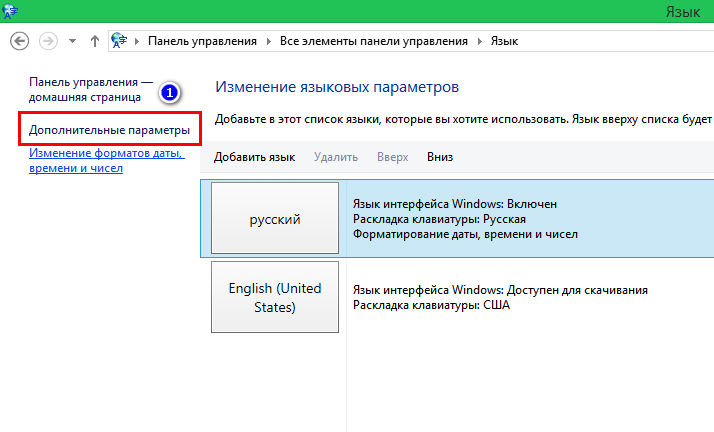
Далее Изменить сочетание клавиш языковой панели -> Сменить сочетания клавиш .
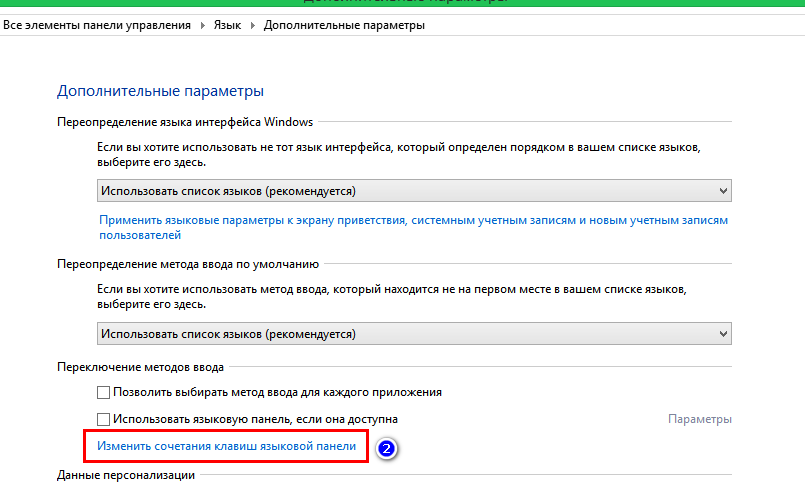
Так чем же отличается смена языков ввода от смены клавиатурной раскладки?
Смена языков имеет место, когда с помощью значка в системном трее или комбинации «горячих клавиш» вы переключаетесь с одного языка ввода на другой, причём не имеет никакого значения, сколько языков на вашем компьютере будет установлено. А вот смена раскладки клавиатуры относится к типу клавиатуры, а если быть точнее, к тому, каким образом на ней расположены символы.
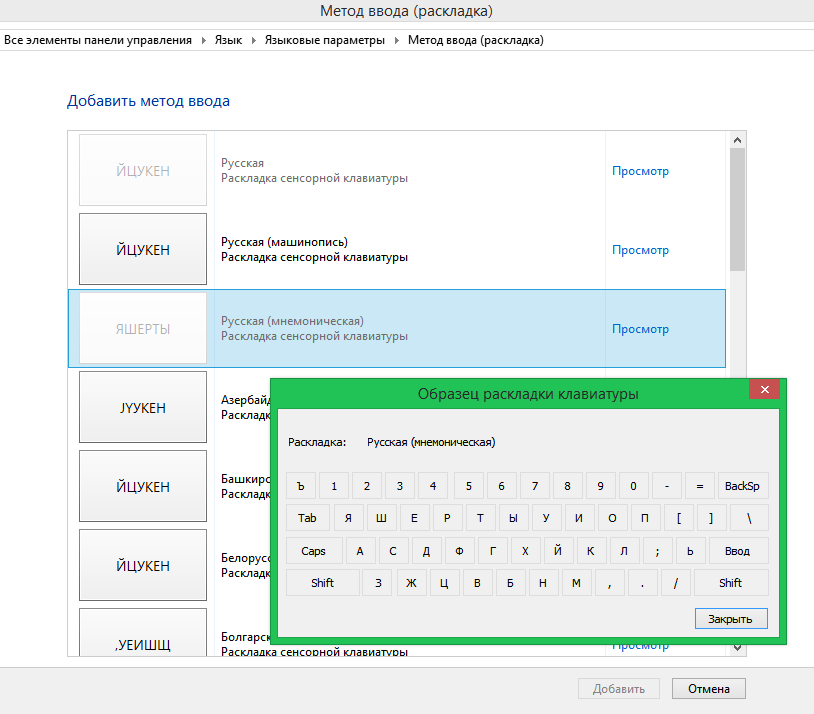
На сегодняшний день самой популярным типом раскладки клавиатуры является QWERTY или ЙЦУКЕН. Но есть и другие типы раскладок, например, Дворака или Colemak в английском языке, машинопись или фонетическая ЯШЕРТЫ в русском языке. Как это выглядит? Когда вы нажимаете, скажем, клавишу с русской «Й», печатается русская «Я», если нажимаете «У», печатается «Е» и так далее. То есть одна и та же буква в разных раскладах может находиться на разных клавишах одной физической клавиатуры.
Просмотреть список доступных для вашего устройства раскладок можно в языковом апплете Панели управления. Для этого кликаем по ссылке «Параметры» напротив выбранного языка.
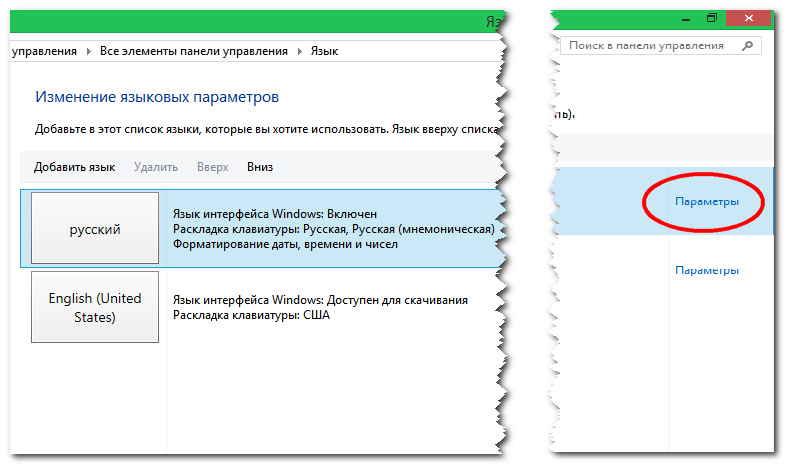
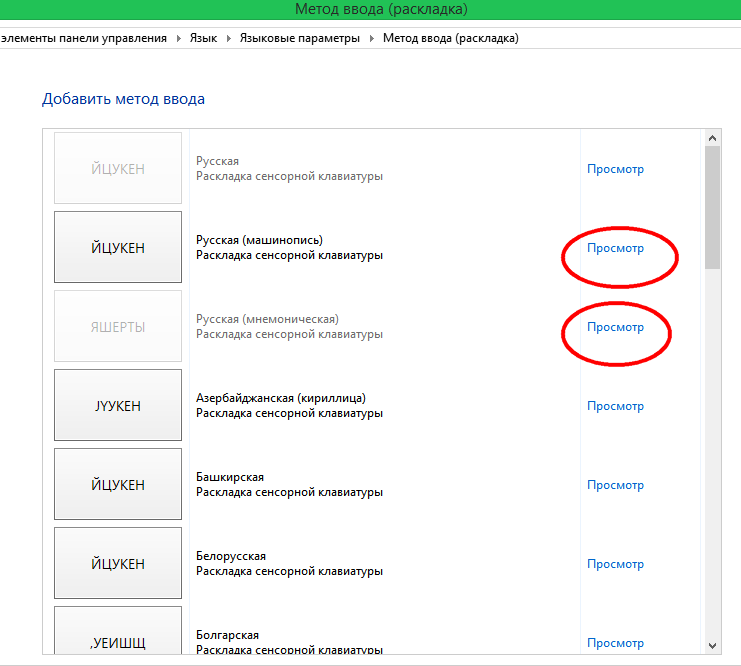
А затем жмём «Добавить метод ввода».
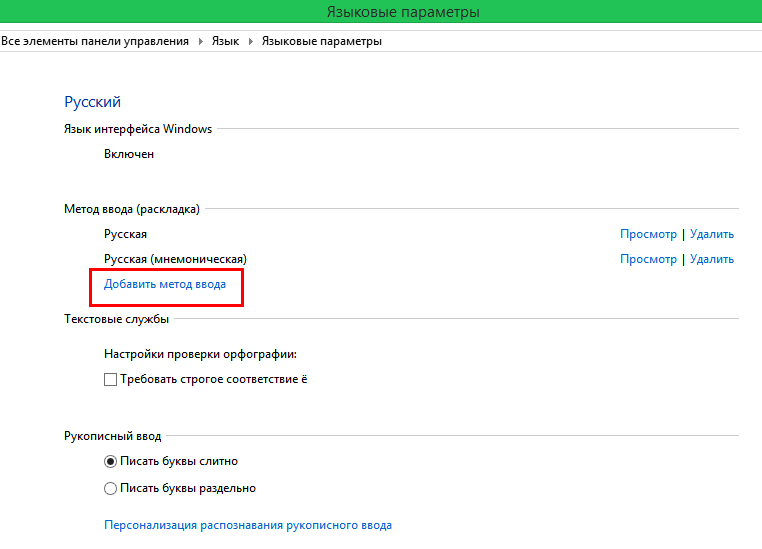
При этом можно будет просмотреть образец раскладки, а при необходимости добавить её в систему.
Переключение между раскладками производится с помощью «горячих» клавиш задается в настройках смены сочетания клавиш, о которых речь шла во втором абзаце.
kaktusenok

Объясняя на пальцах. имеются различные языки: русский, английский и т.д. Переключение между ними осуществляется комбинацией «Смена языка ввода» или «Language Hotkey».
Для каждого языка могут быть различные раскладки клавиатуры. Например, для русского языка имеются раскладки «Русская» (та, к которой мы все привыкли)

и «Русская (машинопись)»:
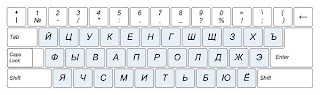
Как видим, одна и та же буква (например, Ё) может находится на разных клавишах. Переключение между раскладками клавиатуры осуществляется горячей комбинацией клавиш в разделе «Смена раскладки клавиатуры» или «Layout Hotkey».
Теперь всё просто и понятно.
Рекомендую почитать http://compsam.ru/slider/raskladka-klaviatur.html.
2 комментария:
Меня терзает другой вопрос, зачем в русском языке ввода, английская раскладка клавиатуры? Сталкнулся с такой проблемой при работе в 7-ке, в 8-ке эту проблему решили уже сами разработчики Microsoft.
Поясню. Есть стандартный значек языка ввода отображающийся в правом нижнем углу буквами «RU» или «EN», но рядом также отображается (или может отображаться) и значек клавиатуры где как раз таки и присутствуют 2-3 раскладки клавиатуры в том числе и США. При этом, переключение между языками ввода совсем не означает, что вы будете писать именно на том языке, на котором хотите. Потому что раскладка клавиатуры может стоять, например, «США».
Жаль не могу прикрепить рисунок. Ответить Удалить
проблему не решили даже в 8-ке. При удалённом подключении RDP, если была разная раскладка с сервером, то внутри его(сервера) языка появляется доп. раскладка на противоположный язык. После отключения: получается что язык переключается, а раскладка остаётся на один и тот же язык. В настройках раскладок при этом оно не появляется. то есть просто так не удалишь. Удалить можно через реестр(HKEY_CURRENT_USER\Keyboard Layout\Preload) и сделать чтобы оно больше не плодилось тоже через реестр.
[HKEY_LOCAL_MACHINE\SYSTEM\CurrentControlSet\Control\Keyboard Layout]
«IgnoreRemoteKeyboardLayout»=dword:00000001 Ответить Удалить