
Как поставить знак корня и степени в ворде?
Математические формулы довольно часто используют в программе ворд, например, при написании ТЗ, рефератов, курсовой и т.п. В этих формулах часто необходимо поставить знаки степени и корня, давайте разберемся, как можно поставить их в программе ворд.
Рассмотрим, как это сделать на небольшом примере. Нам нужно написать в программе ворд, что кубический корень от двадцати семи равен трем, а тринадцать во второй степени равно сто шестьдесят девять.
Сначала напишем формулу для корня. На новом листе программы ворд, активируем на верхней панели закладку «Вставка», там находим блок «Символы» и нажимаем на иконку «Формула».
На экране нам станет доступна специальная форма, в которой можно вводить различные формулы.

Выделяем это специальное окно, и идем снова на верхнюю панель, где находим блок «Структура», в котором нажимаем на иконку с надписью «Радикал», там открывается новое подменю. В нем выберем второй значок справа.

На экране появляется специальная форма для корня.

Заполняем данные в квадратиках с пунктиром, и прописываем задуманную формулу.

Теперь напишем степень в программе ворд. Для этого пишем следующие цифры: 132=169.

Выделяем цифру два, переходим на верхнюю панель настроек, активируем закладку «Главная» и нажимаем ни иконку X 2 .

В результате мы поставили все необходимые знаки.
Вставка математических знаков
В Word можно вставлять математические символы в уравнения и текст.
- На вкладке Вставка в группе Символы щелкните стрелку рядом с надписью Формула и выберите Вставить новую формулу.
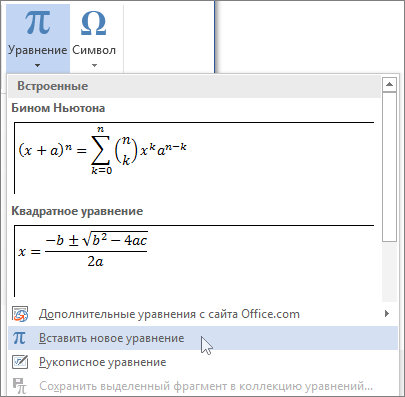
- В области Работа с формулами в группе Символы на вкладке Конструктор щелкните стрелку Еще.
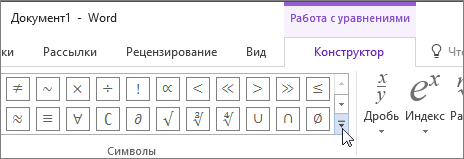
- Щелкните стрелку рядом с именем набора символов, а затем выберите набор символов, который вы хотите отобразить.
- Щелкните нужный символ.
Доступные наборы символов
В группе Символы в Word доступны указанные ниже наборы математических символов. Щелкнув стрелку Еще, выберите меню в верхней части списка символов, чтобы просмотреть группы знаков.
Набор символов
Определение
Основные математические символы
Часто используемые математические символы, такие как > и
Строчные буквы греческого алфавита
Прописные буквы греческого алфавита
Символы, которые напоминают буквы
Обычные бинарные операторы
Символы, обозначающие действия над двумя числами, например + и ÷
Обычные реляционные операторы
Символы, обозначающие отношение между двумя выражениями, такие как = и ~
Основные N-арные операторы
Операторы, осуществляющие действия над несколькими переменными
Сложные бинарные операторы
Дополнительные символы, обозначающие действия над двумя числами
Сложные реляционные операторы
Дополнительные символы, обозначающие отношение между двумя выражениями
Символы, указывающие направление
Отношения с отрицанием
Символы, обозначающие отрицание отношения
Математический шрифт Script
Математический шрифт Fraktur
Математический шрифт с двойным зачеркиванием
Часто используемые геометрические символы
Дополнительные сведения


Нужна дополнительная помощь?
Нужны дополнительные параметры?
Изучите преимущества подписки, просмотрите учебные курсы, узнайте, как защитить свое устройство и т. д.




В сообществах можно задавать вопросы и отвечать на них, отправлять отзывы и консультироваться с экспертами разных профилей.
Функция КОРЕНЬ
Excel для Microsoft 365 Excel для Microsoft 365 для Mac Excel для Интернета Excel 2021 Excel 2021 для Mac Excel 2019 Excel 2019 для Mac Excel 2016 Excel 2016 для Mac Excel 2013 Excel 2010 Excel 2007 Excel для Mac 2011 Excel Starter 2010 Еще. Меньше
В этой статье описаны синтаксис формулы и использование функции КОРЕНЬ в Microsoft Excel.
Описание
Возвращает положительное значение квадратного корня.
Синтаксис
Аргументы функции КОРЕНЬ описаны ниже.
- Число Обязательный. Число, для которого вычисляется квадратный корень.
Замечание
Если число отрицательное, то SQRT возвращает #NUM! значение ошибки #ЗНАЧ!.
Пример
Скопируйте образец данных из следующей таблицы и вставьте их в ячейку A1 нового листа Excel. Чтобы отобразить результаты формул, выделите их и нажмите клавишу F2, а затем — клавишу ВВОД. При необходимости измените ширину столбцов, чтобы видеть все данные.
Квадратный корень числа 16.
Квадратный корень -16. Так как число отрицательное, #NUM! возвращается сообщение об ошибке.
Старайтесь не #NUM! сообщение об ошибке: сначала с помощью функции ABS можно найти абсолютное значение -16, а затем найти квадратный корень.
Узнаем как в Ворде ставить знак корня


Школьники или студенты в наше время часто работают в текстовом редакторе «Ворд». Однако ввиду недостаточной осведомленности некоторые задачи в нем они не способны выполнить. Особенно сложно работать с математическими символами, ведь на клавиатуре их недостаточно. В этой статье пойдет речь о знаке корня. Будет рассказано, как вставить его в документ. Продемонстрировано будет четыре разных способа, а по итогу прочтения статьи пользователь решит для себя сам, каким из них пользоваться.

При помощи Microsoft Equation 3.0
Стоит сразу сказать, что данный способ для вставки знака корня в документ отлично подходит как для соответствия всем нормам, так и для применения его во всех версиях программы. А пользоваться мы будем инструментом под названием Microsoft Equation 3.0.
Программа Microsoft Excel имеет широкий набор математических функций, позволяющих решать непростые.
Для начала необходимо открыть интерфейс самой утилиты, для этого:
- Перейдите во вкладку «Вставка».
- В группе инструментов «Текст» нажмите по кнопке «Объекты».
- В появившемся окне выберите «Microsoft Equation 3.0», который находится в списке «Тип объекта».
- Нажмите кнопку «ОК».
После этого в месте где был установлен курсор, появится форма для заполнения. Обратите внимание также на то, что внешний вид «Ворда» довольно сильно поменяется.
Для вставки знака корня вам необходимо в окне инструментов «Формула» нажать на кнопку «Шаблоны дробей и радикалов». Ее расположение вы можете наблюдать на изображении ниже.

Теперь в выпадающем списке нужно выбрать соответствующий шаблон. После этого в поле для набора формул появится знак корня, а рядом с ним пустая ячейка, в которую можно вводить число. После того как число было введено, переключится на стандартный интерфейс программы можно, нажав левую кнопку мыши (ЛКМ) за пределами формы для ввода формул.
Иррациональные уравнения от прочих отличаются наличием функции, где.
При помощи инструмента «Формула»
В более новых версиях программы есть второй вариант ввода формул. Он понятен рядовому пользователю, однако документ может не корректно отображать формулы в более ранних версиях программы.
Для ввода знака квадратного корня вам необходимо:
- Перейти во вкладку «Вставить».
- Нажать по кнопке «Формула», что находится в группе инструментов «Символы».
- В специальном конструкторе формул найти и нажать по символу корня.
После этого в специальной форме для ввода формул появится знак корня. Вы также можете вписать туда значение. Однако таким методом корень не будет растягиваться, подстраиваясь под длину введенных данных. Чтобы этого добиться, необходимо в том же конструкторе нажать по кнопке «Радикал» и в выпадающем списке выбрать необходимый шаблон. Все остальные действия сопоставимы с предыдущим способом.

При помощи таблицы с символами
Вы уже узнали, как поставить знак корня в «Ворде» двумя разными способами, но на очереди еще два. Однако знаки, которые будут вставлены, не будут растягивать верхнюю планку, подстраиваясь под длину вводимых данных.
Для вставки знака корня с помощью таблицы символов необходимо:
- Перейти во вкладку «Вставить».
- Нажать на кнопку «Символы».
- В списке выбрать «Другие символы».
- В появившемся окне найти нужный символ, выделив его.
- Нажать кнопку «Вставить».
После этого знак корня появится в виде обычного символа, а вы сможете дописать нужное выражение далее.
При помощи кода символа
Если вы попытались вставить знак корня, следуя вышеизложенной инструкции, то скорее всего обратили внимание на то, что поиски длятся довольно долго. Конечно, после одного применения этого символа он будет выведен в категорию «Недавно используемые», но все же есть другой вариант, менее затратный по времени, о котором сейчас и пойдет речь.
Для вставки символа с помощью кода символа, во-первых, нужно знать его код, а во-вторых, знать горячие клавиши для его преобразования. Итак, код символа «квадратный корень» следующий: 221A. А горячие клавиши для его преобразования — ALT+X. Теперь вам остается лишь ввести код и нажать на горячие клавиши.

Программа Microsoft Excel имеет широкий набор математических функций, позволяющих решать непростые задачи. Ряд простейших действий — сложение, умножение и другие — выполнить очень легко, воспользовавшись специальными символами. Однако есть и те, .

Иррациональные уравнения от прочих отличаются наличием функции, где неизвестное находится под знаком радикала. Их решение имеет свои характерные особенности. При вычислении значения переменной для получения правильного ответа указанный фактор .

Твердый знак – 28-ая буква нынешнего алфавита, которую неокрепшие умы зачастую путают с мягким и не понимают, где его писать. Твердый знак не означает никакого звука и в современном русском языке выполняет исключительно разделительную функцию в .

Оберег – это исконно славянское слово. В. Даль в своем словаре его значение толковал как заговоры, обряд от порчи, талисман, «привеску от сглазу», от огня или воды и т. д. При этом оберегом может стать любой предмет.

В рамках данного материала будут описаны все знаки на клавиатуре, которые есть на текущий момент. Также будет изложен метод ввода нестандартных символов с использованием ASCII-кодов.
Имя Настенька часто встречается в русских сказках, девочка с таким именем ассоциируется как добрая, красивая и умная. Но такова ли на самом деле Анастасия? Имя, происхождение и его значение рассмотрим в данной статье. Какими чертами характера наделена девушка, нареченная этим именем?

Корень является осевым вегетативным органом растения. Для него характерен неограниченный верхушечный рост и радиальная симметрия. Строение корня зависит от многих факторов. Это эволюционное происхождение растения, его принадлежность к тому или иному классу, среда обитания. В качестве основных функций корня можно назвать: укрепление растения в почве, участие в вегетативном размножении, запас и синтез органических питательных веществ.

Неопределенность решения квадратного уравнения на всем поле вещественных числе привела к понятию мнимой единицы. Это дало толчок развитию математики. Алгебра начала оперировать с понятием комплексного числа. Оказалось, что все законы, применимые для вещественных чисел, распространяются на новое понятие множества комплексных чисел. В статье представлены основные понятия и определения по теме.

Гласные звуки — ударные и безударные — имеют свои особенности и определенные роли в речевом процессе. Кроме того, от наличия или отсутствия ударения зависят многие нормы обозначения гласных на письме буквами.

Русский язык в школе можно, пожалуй, отнести к одним из самых важных предметов, незнание которого может наложить серьезный отпечаток на дальнейшую жизнь человека. Но как поднять интерес детей к нему? Как облегчить восприятие таких трудных и запутанных на первый взгляд правил?