
Что можно сделать при помощи CorelDRAW
CorelDRAW — это мощная программа для дизайна, которая предоставляет широкий спектр возможностей, чтобы воплотить в жизнь самые смелые идеи. С ее помощью можно создавать графические проекты различной сложности, начиная с простых логотипов и заканчивая сложными иллюстрациями и арт-работами.
Одной из основных возможностей CorelDRAW является создание векторной графики. Векторная графика отличается от растровой тем, что она представляет собой набор математических объектов, а не пикселей. Благодаря этому, векторные изображения можно масштабировать без потери качества, что очень важно при работе с большими форматами, например, при создании рекламных щитов и билбордов.
Кроме того, CorelDRAW обладает богатыми возможностями работы с текстом. В программе предусмотрены различные инструменты для создания и редактирования текста, возможность применения различных эффектов и стилей, а также интеграция с различными шрифтовыми библиотеками. Благодаря этому, пользователи могут создавать стильные и профессионально оформленные надписи, заголовки и логотипы для различных проектов.
Основные функции программы CorelDRAW
- Создание и редактирование векторных изображений: CorelDRAW позволяет создавать и редактировать графику с помощью векторных инструментов. Это позволяет создавать изображения, которые можно масштабировать без потери качества.
- Импорт и экспорт различных форматов файлов: CorelDRAW поддерживает широкий спектр форматов файлов, включая AI, EPS, PDF, SVG и другие. Вы можете без проблем импортировать изображения или экспортировать свои проекты в нужном формате.
- Создание и редактирование текста: CorelDRAW предлагает множество возможностей для создания и редактирования текста. Вы можете выбирать шрифты, изменять их размер и цвет, добавлять эффекты и т.д.
- Создание слоев: CorelDRAW позволяет организовывать свои проекты с помощью слоев. Вы можете создавать различные слои для разных элементов дизайна и управлять их видимостью, порядком и атрибутами.
- Использование эффектов и фильтров: CorelDRAW предлагает большой выбор эффектов и фильтров, которые позволяют внести разнообразие в ваши проекты. Вы можете добавить тени, градиенты, эффекты перехода и многое другое.
- Работа с цветами: CorelDRAW предлагает различные инструменты для работы с цветами. Вы можете выбирать цвета из палитры, создавать градиенты, использовать заполнения и т.д.
- Использование различных инструментов рисования: CorelDRAW предлагает множество инструментов рисования, таких как карандаш, кисть, ластик и другие. Вы можете создавать собственные рисунки или рисовать непосредственно в программе.
Это только некоторые из основных функций, которые доступны в программе CorelDRAW. Благодаря своей мощности и гибкости, CorelDRAW стал одним из самых популярных инструментов для дизайнеров, идеальным для создания логотипов, иллюстраций, баннеров, рекламных материалов и многих других видов графического дизайна.
Редактирование векторной графики
CorelDRAW предоставляет широкий набор инструментов и функций для редактирования векторной графики. Пользователи могут изменять формы, размеры, цвета и другие параметры объектов, а также создавать новые элементы и комбинировать их в комплексные композиции.
Одним из главных преимуществ векторной графики является возможность без потери качества изменять размеры объектов. С помощью CorelDRAW можно легко изменять размеры линий, фигур и текстовых блоков, перетягивая их границы или задавая точные параметры вручную.
Программа также позволяет пользователю изменять формы объектов. С помощью инструмента «Форма» можно перекрашивать грани объектов, соединять их или разделять, а также модифицировать их форму при помощи специальных манипуляторов.
CorelDRAW позволяет модифицировать цвета и оттенки объектов. В программе реализована поддержка различных цветовых моделей, таких как RGB, CMYK и Lab, что позволяет добиться максимальной точности и насыщенности цветов.
Кроме того, CorelDRAW позволяет пользователям создавать новые объекты векторной графики. Программа предлагает большой выбор инструментов для создания прямоугольников, эллипсов, линий, форм на основе векторных и равносторонних фигур, а также позволяет создавать уникальные элементы, используя инструменты свободного рисования.
Для удобства работы с множеством объектов CorelDRAW предоставляет возможность группировать их в единые композиции, а также создавать слои их разделения. Это позволяет пользователям управлять отдельными элементами и координировать их взаимное расположение без изменения остальных объектов.
В заключение, CorelDRAW предоставляет широкие возможности для редактирования векторной графики. Благодаря инструментам программы пользователи могут легко изменять форму, размер, цвет и другие параметры объектов, а также создавать новые элементы и комбинировать их в сложные композиции.
CorelDRAW: для чего нужна программа и что с ее помощью можно сделать
Графические редакторы, реализуемые различными разработчиками в настоящее время, способны выполнять множество функций, позволяя создавать из картинок и фотографий настоящие произведения искусства.
Для того чтобы работа в такой программе была максимально простой и быстрой важно подобрать такой софт, функционал которого в наибольшей степени соответствует заданным целям.
В данном материале рассмотрен CorelDraw, рассказано, что это за программа и какие цели она помогает выполнять.
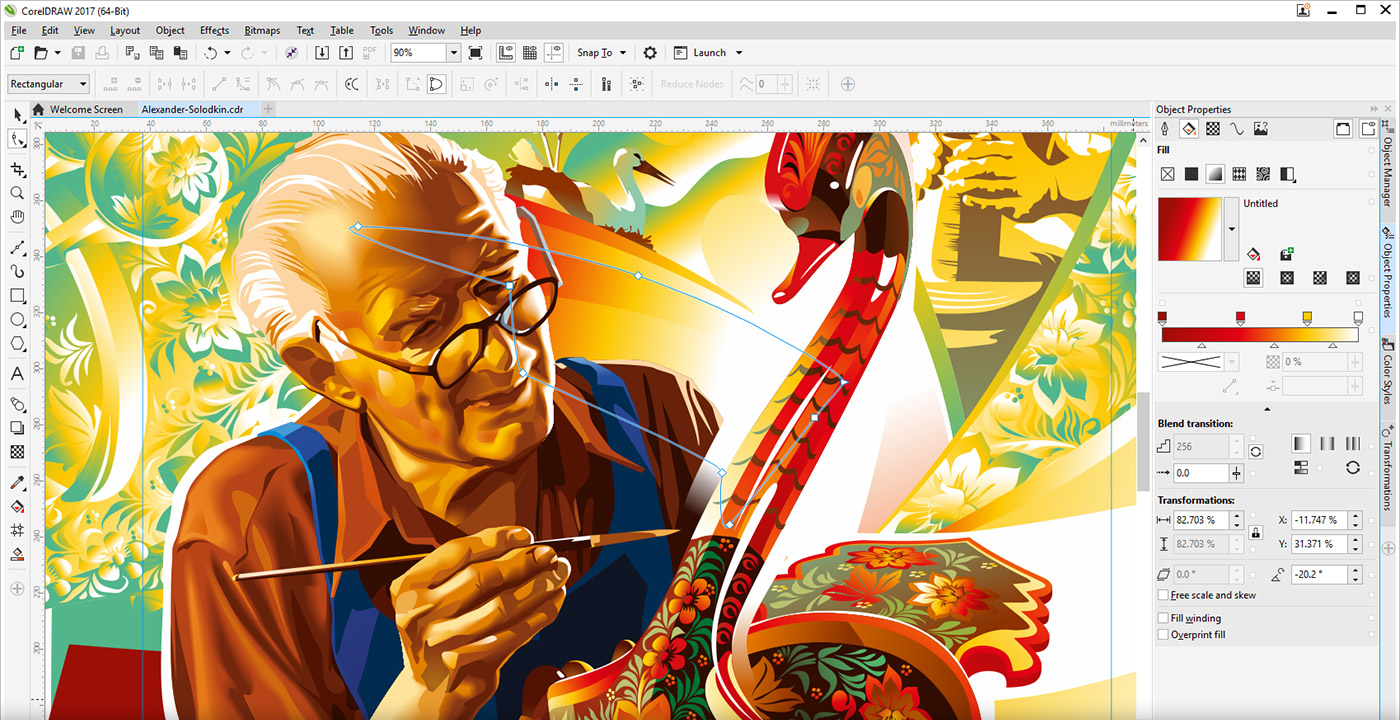
Особенности
Данная программа является графическим редактором, который был разработан канадской компанией Corel.
Появилось такое программное обеспечение достаточно давно – в конце 1990-х годов, тогда оно активно применялось пользователями и имело относительно широкий (по сравнению с другими графическими редакторами 00-х) функционал.
Потом популярность программы несколько пошла на спад ввиду появления большого количества других графических редакторов со сходными характеристиками, тем не менее, этот софт не забыт и используется и в настоящее время.
Изначально система разрабатывалась как мультиплатформенная, способная взаимодействовать с архитектурой трех типов операционных систем, наиболее популярных в то время, — Linux, Macintosh, Microsoft Windows.
В настоящее же время две линейки были убраны и обновления и новые программы Corel Draw выпускаются исключительно для операционной системы Microsoft Windows.
Потому последняя версия этой программы, которая поддерживала архитектуру Linux вышла еще в 2000 году, а выпуск обновлений на Макинтош прекратился еще раньше.
Обновление программы происходит регулярно, при этом меняется она не только внутренне, но и внешне.
Изменился дизайн и оформление меню, типы расположения кнопок, оформление значков инструментов и т. д.
Потому управление ею будет доступно и понятно пользователю, привыкшему к современным системам и программам.
Важно! В настоящий момент наиболее новой версией данной программы является CorelDraw X8.
Хотя ее скорее можно назвать пакетом программ, так как сюда входит несколько приложений, функционирующих практически самостоятельно, благодаря чему и достигается минимальная нагрузка на аппаратную часть ПК при выполнении тех или иных действий.
Читайте также:
Функционал
Различные приложения позволяют выполнять целый ряд функций. Среди них:
- Редактирование существующего изображения стандартного пиксельного формата (цветокоррекция, настройка уровней, добавление рисунков и текста, создание коллажей, обрезка, базовая ретушь и т. д);
- Работа (просмотр и редактирование) с векторной графикой, в том числе создание растровых объектов, что удобно при создании дизайна печатной продукции, макетов и т. д.;
- Тот же функционал, что и для векторной графики, доступен и для графики растровой – можно создавать и редактировать иллюстрации и т. п.;
- Расширенная работа со скриншотами – можно захватывать изображение с экрана, вставлять его в файлы или на картинки, редактировать, выделять определенную область, скриншот которой необходим и т. д.;
- В базе программы имеется большое количество шаблонов и изображений, которые могут послужить вдохновением или основой для создания логотипов и принтов;
- Имеется специальный отдельный модуль для разработки сайтов, упрощающий дизайн и проектирование веб-страниц.
Инструментов в программе очень много, потому возможно выполнить практически любую задачу.
Преимущества
Данный софт имеет множество преимуществ перед более новыми программами. Его плюсы в следующем:
- Программка достаточно старая и все еще активно используется, то есть не утратила своей актуальности. Для нее регулярно выходят обновления, при этом ошибки и баги, свойственные большинству новых и относительно новых программ уже учтены и устранены;
- Программа работает со множеством типов файлов, способна открывать и редактировать графические изображения различных форматов, в том числе и растровые. Потому этот софт подходит тем, кто достаточно много работает с растровой графикой, создавая и редактируя такие изображения;
- Имеет очень обширный функционал и мощную техническую базу, но при этом не оказывает такой значительной нагрузки на аппаратную часть, как тот же Фотошоп. Потому она может стать хорошим вариантом для работы на слабых или старых компьютерах;
- Реализация в виде пакета программ ведет к тому, что для тех или иных действий можно запустить лишь конкретное приложение. Благодаря этому снижается нагрузка на аппаратную часть системы, оперативную память, не снижается быстродействие всей ОС, и сама программа также работает быстрее и стабильнее. Тогда как в случае, например, с Фотошопом, для простой обрезки фото нужно запускать всю эту ресурсоемкую программу;
- Возможность работы с несколькими изображениями в одном окне путем открытия дополнительных вкладок;
- Имеется огромное количество различных инструментов;
- Можно самостоятельно настраивать расположение кнопок инструментов и внешний вид меню.
Все эти качества делают данный софт хорошо подходящим для дизайнеров и иллюстраторов, так как позволяют работать с векторной и растровой графикой, создавать качественные и сложные изображения «с нуля».
Но также приложение может активно применяться и рядовыми пользователями, которые не являются профессионалами.
Оно позволяет редактировать, изменять и улучшать существующие изображения, при этом действуя проще и быстрее, чем Фотошоп.
Состав пакета
В зависимости от версии, в пакет входят разные программы. В таблице ниже приведен состав пакетов наиболее новых версий софта.
| Версия | CorelDRAW | Corel PHOTO-PAINT | CorelTRACE | Corel CAPTURE | Corel® Website Creator™ | ConceptShare™ |
|---|---|---|---|---|---|---|
| Х6 | да | да | да | да | нет | нет |
| Х7 | да | да | да | да | да | да |
| Х8 | да | да | да | да | да | да |
Списком пакетов, сходным с Х6 обладают все версии программ, начиная с 2002 года. В более старых же версиях состав пакета бывает совсем иным.
Читайте также:
Богдан Вязовский
«Мы живем в обществе, где технологии являются очень важной частью бизнеса, нашей повседневной жизни. И все технологии начинаются с искр в чьей-то голове. Идея чего-то, чего раньше не существовало, но однажды будет изобретено, может изменить все. И эта деятельность, как правило, не очень хорошо поддерживается»
Что необходимо при создании дизайна или иллюстраций? Рассказываем о фишках редактора CorelDRAW 2020
TNTMUSIC.RU напоминает о крутых программах для освоения новых сфер деятельности. Если вы давно мечтали применить своё чувство прекрасного в дизайне, то в качестве универсального инструмента вам должна подойти продукция CorelDRAW. В нашем обзоре ― всё, что нужно знать о софте, чтобы точно решиться на творческий апгрейд.

Фото: pixabay.com
В марте 2020 года канадская компания Corel представила на своё 35-летие новую версию своего флагманского продукта ― графического редактора CorelDRAW. В течение десятилетий программа обрела культовый статус и миллионы пользователей по всему миру. Никогда не поздно примкнуть к этому числу и показать в деле свой эстетический вкус при создании ярких постеров, баннеров для SMM-продвижения, дизайна логотипов и всевозможной промопродукции, а также при оформлении презентаций и графиков.
Векторный редактор CorelDRAW 2020 позволит создать многофункциональные макеты как для публикаций на сайте и в соцсетях, так и для полиграфической печати в больших форматах. Программа предлагает расширенный спектр креативных инструментов для манипуляции с изображениями, а также возможность совместной работы над проектами. Канадским сервисом пользуются и любители в качестве настольного приложения из-за простоты использования, и профессионалы высокоразвитой индустрии дизайна.

Фото: Corel
В последней версии графического редактора добавился новый функционал: машинная обработка изображений, инструмент PowerTRACE для перевода растровых файлов «в кривые», средства устранения шумов в сжатых JPEG-исходниках и поддержка переменных шрифтов для детальной настройки текста.
Помимо основной программы в пакет CorelDRAW Graphics Suite 2020 также входят: Photo-Paint для редактирования фотографий и работы с растровой графикой, инструмент Capture для снятия скриншотов экрана, а также обучающий контент. Вы получаете полный набор возможностей для дизайна, иллюстрирования печатной продукции, вёрстки страниц, обработки снимков, конвертирования форматов графических файлов и анимации.
Приобрести полный пакет CorelDRAW Graphics Suite 2020 можно на сайте Allsoft.ru.
Если же у вас пока не стоит цель как можно скорее переквалифицироваться в профессионального дизайнера/иллюстратора, мы рекомендуем ограничиться лайт-сборкой CorelDRAW Essentials 2020. В экономичном издании программы есть всё для интуитивного погружения в векторную графику, с помощью которой вы сможете с лёгкостью создать постеры, открытки, календари, визуальный контент для социальных сетей, а также подготовить макеты к полиграфической печати, производству DIY-футболок и прочей сувенирки.
Купить CorelDRAW Essentials также можно на портале Allsoft.ru.

Фото: corel.ru
Ранее TNTMUSIC.RU рассказывал о другой продукции компании Corel ― видеоредакторе Pinnacle Studio 24, ― с помощью которого вы можете смонтировать эффектный YouTube-влог и привести в порядок снятые на телефон ролики. Подробнее о возможностях программы читайте в нашем обзоре по ссылке ниже.
База CorelDraw
Здесь мы рассмотрим те базовые знания, которыми нужно владеть, чтобы с уверенностью говорить «Да, я знаю CorelDraw ».
Горячие клавиши:
F 4 – показывает все объекты имеющиеся на странице.
Alt+F7 — докер трансформации
Shift + F 4 – показывает страницу на весь экран.
F 12 – открывает окно редактирования обводки.
G – заливка.
F 10 – shape , превращение объектов в кривые.
H – hand , рука.
Клавиши выравнивания: R – выравнивание по правому краю. L – выравнивание по левому краю. B – выравнивание по нижнему краю. С – выравнивание по центру. Причем, нужно помнить, что перед выравниванием, сперва надо выделить объекты.
Выделение. Выделение объектов происходит с помощью инструмента « pick » (самая верхняя стрелочка на панели инструментов). В CorelDraw объекты можно выделять и при нажатых других инструментах, но для корректного выделения, нужно пользоваться именно pick -ом. С нажатой клавишей shift , можно последовательно выделять группу объектов. Если же щелкнуть по выделенному инструменту с нажатым shift -ом, то выделение с этого объекта пропадает.
Группировка, разгруппировка. При одновременном выделении нескольких объектов, на панели свойств инструмента появляются кнопки, с помощью которых можно производить операции группировки ( weld ), обрезки ( trim ), вырезания области пересечения ( simplify ), ну и другие команды, которые не входят в базу.
Операции отмены, повтора, перемещения, масштабирование, копирования объектов, копирование свойств объектов (при выделении объекта правой кнопкой мыши и последующим наведении курсора на новый объект можно скопировать свойства или часть свойств на новый объект). Стоит помнить о копировании объекта с помощью правой кнопки мыши (левой кнопкой мы выделяем и перетягиваем объект в другое место, затем нажимаем правую кнопку мыши, и скопированный объект появляется в том месте, где мы нажали правую кнопку мыши). При нажатой клавиши Ctrl , можно переместить объект строго по горизонтали или вертикали.
Палитра цветов. При нажатии на палитре правой кнопкой мыши, выбираем цвет обводки, при нажатии левой – цвет заливки.
Выравнивание объектов. При выделении нескольких объектов инструментом pick , на панели инструментов становится активной кнопка выравнивания (самая правая кнопка). До ее также можно добраться через arrange > aligne and distribute .
Трансформация объектов. При нажатой клавиши Ctrl , трансформация объекта происходит пропорционально во все стороны. Т.е. чтобы при создании квадрата или круга, нужно держать нажатой клавишу Ctrl .
Параметры страницы. Нужно уметь задавать параметры страницы, пользоваться слоями (в отличии от Photoshop , слоями в CorelDraw пользуются редко, но иногда умение создавать многослойные документы действительно необходимо).
Заливки, прозрачность, мэширование (применение в заливке нескольких цветов). Важно научиться создавать собственные заливки. Для этого сперва выделяем объект на котором будет находиться наша заливка, выбираем на панели инструментов самое нижнее ведрышко ( interactiv fill tool ), потом в панели свойств инструментов выбираем тип заливки ( radial , linear , conical и др.), нажимаем, опять же на панели инструментов, ведрышко (самая левая кнопка). Появится окно редактирования заливки. Здесь выбираем costum , и создаем цвета нашей заливки. Созданную заливку можно сохранить в библиотеке.
Рисование линий. Бизье, freehand , pan tool . Нужно уметь замыкать и разбивать кривые, комбинировать, превращать объекты в кривые ( arrange – convert to curves или клавиши Ctrl + Q ).
Импорт. Может пригодиться знания по импортированию растровых изображений. Растровые изображения практически не поддаются редактированию, однако с помощью инструмента shape , можно делать обтравку изображения.
Работа с текстом. В CorelDraw 12 есть мощный текстовый редактор. Необходимо уметь работать с текстовыми блоками, редактировать текст в блоках, разбивать блок на отдельные строки и группировать строки в блок, создавать текст по контуру замкнутых и незамкнутых кривых (существует три способа создания текста на контуре:
1) выделяем pick -ом текст, идем в te х t > fit text to path , после того как появится жирная стрелка, показываем этой стрелке объект, по контуру которого нам нужно сделать текст.
2) выделяем правой кнопкой мыши текст, перетягиваем его объект, по контуру которого нам надо создать текст, после того, как курсор превратиться в что-то типа мишени, отпускаем кнопку и в выпадающем списке команд выбираем fit text to path , следует помнить о том, что эта команда будет не доступна, если объект залит интерактивной заливкой или интерактивной прозрачностью.
3) также можно текст интерактивно размещать прямо по контуру объекта, для этого, выбираем инструмент « text », подводим курсор к контуру, если мы щелкнем курсором чуть выше конура, то последующий набор текста будет производиться непосредственно по контуру объекта, если же щелкнуть курсором чуть ниже контура замкнутого объекта, то границы объекта превратятся в границы текстового блока. Отделять текст от контура (для этой операции, после выделения текста и контура идем в arrange – break ).