WordPress index.php
index.php — главный файл-шаблон темы WordPress, на основе которого строится каркас всех остальных файл-шаблонов.
В index.php внедряются подключаемые файлы WordPress: header.php (шапка сайта), sidebar.php (боковая панель, с виджетами, сайта) и footer.php (подвал сайта). Как подключать эти файлы мы рассмотрим в следующих уроках.
index.php темы WordPress содержит основной цикл, который выводит на экран все существующие записи (посты) сайта. Количество постов, выводимых файлом index.php, зависит от настроек админки WordPress Настройки -> Чтение , обычно это 10 постов.
Что такое цикл WordPress, мы рассмотрим чуть далее.
Заполним файл index.php
На данный момент, наш файл index.php пустой, заполним его HTML-кодом. Здесь сделаю некоторое отступление, так как данный учебник посвящён созданию тем WordPress, то я не буду объяснять что делает тот или иной HTML или CSS код, но при этом сделаю его наиболее простым, чтобы вы могли полностью сосредоточиться на вопросе темизации WordPress и его функциях.
Разместите HTML-код, расположенный ниже в файл-шаблон index.php , у меня данный файл находится по адресу wp-content/themes/mytheme/index.php :
Название страницы Шапка страницы сайтаОсновной контент страницы сайтаСайдбар страницы сайта (боковая панель с виджетами)Подвал страницы сайтаПри открытии вашего сайта, у вас должно появится следующее:
Отформатируем наш HTML-код с помощью CSS. Разместите код расположенный ниже, в файл style.css:
body .wrapper .header .main .content .sidebar .footer
Затем в файл-шаблон index.php, добавьте WordPress функцию, которая подключит файл style.css, к файлу index.php
Код который нужно добавить выделен зелёным цветом, а сама WordPress функция красным.
Название страницы " />bloginfo(‘stylesheet_url’) — функция выводящая путь к файлу style.css
В итоге, открыв свой сайт на WordPress, вы должны увидеть следующую картину:
Открытие INDEX.PHP файлов
У вас есть проблема с открытием .INDEX.PHP-файлов? Мы собираем информацию о файловых форматах и можем рассказать для чего нужны файлы INDEX.PHP. Дополнительно мы рекомендуем программы, которые больше всего подходят для открытия или конвертирования таких файлов.
Для чего нужен файловый формат .INDEX.PHP?
Прежде всего, следует отметить, что в подавляющем большинстве случаев «index.php» — это не расширение, но полное имя файла «index» с расширением .php. Собственно расширение .php однозначно связано с PHP (Препроцессор гипертекста PHP) — мощной платформой и открытым языком программирования серверных скриптов, широко используемыми в Сети.
Файл .php является обычным текстовым файлом содержащим исходный код PHP, который после обработки и выполнения на стороне сервера выдает сгенерированную HTML-страницу — эта страница и передается по запросу клиента. Таким образом, файл «index.php» представляет собой домашнюю страницу веб-сайта или его каталога, реализованную с применением технологии PHP. Эта страница автоматически обрабатывается и запускается на выполнение сервером при каждом обращении к веб-сайту или каталогу.
Серверы с поддержкой PHP сконфигурированы для автоматической обработки и исполнения всех файлов «index.php», расположенных в корневом каталоге или других каталогах сайта (аналогично обработке традиционных файлов «index.htm[l]»).
Однако в отдельных редких случаях серверы с поддержкой PHP могут быть некорректно сконфигурированы, в результате чего файлы «index.php» могут передаваться клиенту «как есть» (т.е., без предварительной обработки), или строка символов «.index.php» может добавляться в качестве двойного расширения к именам других файлов.
Разбираем и наполняем файл index php WordPress
Разбираем и наполняем файл index php WordPress, знакомимся с некоторыми функциями и переносим часть HTML шаблона в файл index.php WordPress
В прошлой статье мы перенесли часть дизайна из статического HTML файла в WordPress шаблон, тем самым наполнив файл header.php. Теперь пришла пора разобрать содержимое стандартного файла index.php WordPress и перенести еще часть верстки из HTML в WP.
Как устроен файл header.php можно узнать из статьи «Наполняем файл header.php WordPress». Сссылка на все статьи из рубрики «Перенос сайта из HTML в WordPress».
Содержимое стандартного файла index php WordPress
Прежде, чем приступить к наполнению файла index.php, верно будет вкратце объяснить как он устроен и что выполняют функции, заложенные в него.
Стандартный файл index php WordPress из темы Twenty Twelve 1.8
Его мы возьмем за основу index.php нашей темы Start WP.
В коде я вырезал лишь описание, дабы сократить его. Итак, теперь по порядку:
Подключает файл header.php в index.php, тем самым соединяя нашу заготовку в одно целое.
Условный тег, который проверяет, есть ли публикации для текущего запроса. Читайте далее и увидите, что будет выводиться, при отсутствии подходящих постов.
Если есть что выводить, запускается цикл
Циклы в WordPress нужны для вывода страниц и записей. И в зависимости от страницы, на которой находится посетитель, цикл будет отдавать из базы данных соответствующее содержимое.
Например, если посетитель находится на главной странице, то выведется контент, тот, что вы указали в консоли с настройками. Либо это статическая страница, либо записи. Если посетитель находится на странице рубрик, выводятся записи, соответствующие данной рубрике. Если посетитель находится на странице с записью, то выводится сама запись, и так далее.
/* Start the Loop */ — Просто комментарий, разработчики темы пометили начало цикла. И переводится соответственно как «начало цикла».
while ( have_posts() ) : the_post(); — Начало цикла
get_template_part( ‘content’, get_post_format() ); — Выводится содержимое страницы content.php , другими словами содержимое цикла (в дальнейшем мы познакомимся с этим содержимым).
Cодержимое цикла может состоять из названия записи, рубрики, страницы, самого контента, даты, названия рубрики, меток, автора, и так далее.
endwhile; — окончание цикла.
Далее вкратце пробегусь по коду, так как все самое основное — это вывод цикла.
Функция постраничной навигации.
Это то, о чем я писал выше. Если нет подходящего по запросу посетителя контента, то начинается вывод различных, я их назову вспомогательными, шаблонов и служебных функций.
Например, Показывать различные сообщения для зарегистрированного пользователя, который может добавлять записи:
Get started here.’, ‘twentytwelve’ ), admin_url( ‘post-new.php’ ) ); ?>Для всех остальных выводить запись типа «Ничего не найдено» с поисковой формой:
Это окончание условного тега проверки, самого первого в коде have_posts() . Как в HTML как бы закрывающий тег, только здесь он означает завершение работы функции.
Функции вызова сайдбара и футера шаблона соответственно.
Создаем основную разметку файла index.php WordPress
Хватит теории, давайте займемся разметкой нашего шаблона Start WP. Так как мы делаем сайт с использованием сетки Bootstrap, нам нужно разметить соответствующим образом все файлы. Файл header.php мы уже разметили и даже наполнили, теперь пришла пора заняться файлом index.php
Откроем файл index.php нашей темы и дополним его стандартным содержанием. Скопируйте код, приведенный в самом начале статьи, и вставьте в индексный файл. Только описание оставьте наше, из прошлых занятий.
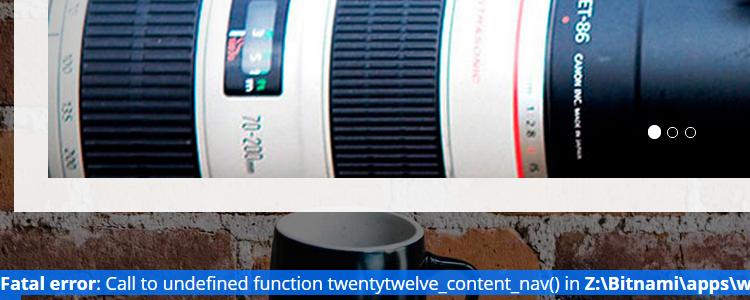
После того, как вставите код, WordPress выдаст ошибку такого рода:
Обратите внимание на ключевую фразу, которую выдает нам сервер — Call to undefined function twentytwelve_content_nav() Это значит, что вызов функции на странице есть, а саму функцию сервер найти не может. Это вызывается функция постраничной навигации, но так как мы ее еще не прописали в файле functions.php , просто пока закомментируйте ее таким образом:
Теперь ошибка устранена, а саму функцию мы пропишем позже.
Давайте пока вообще уберем, а лучше закомментируем весь цикл WordPress таким образом:
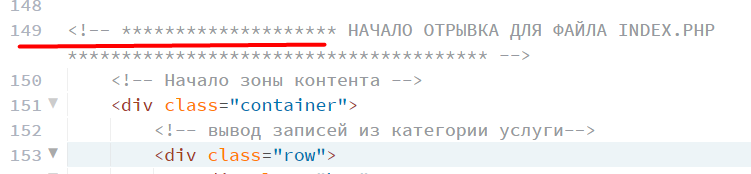
поставим нашу html разметку из исходников:
Я не стал публиковать весь код, он достаточно большой, в исходниках все помечено комментариями. Смотрите скрины.
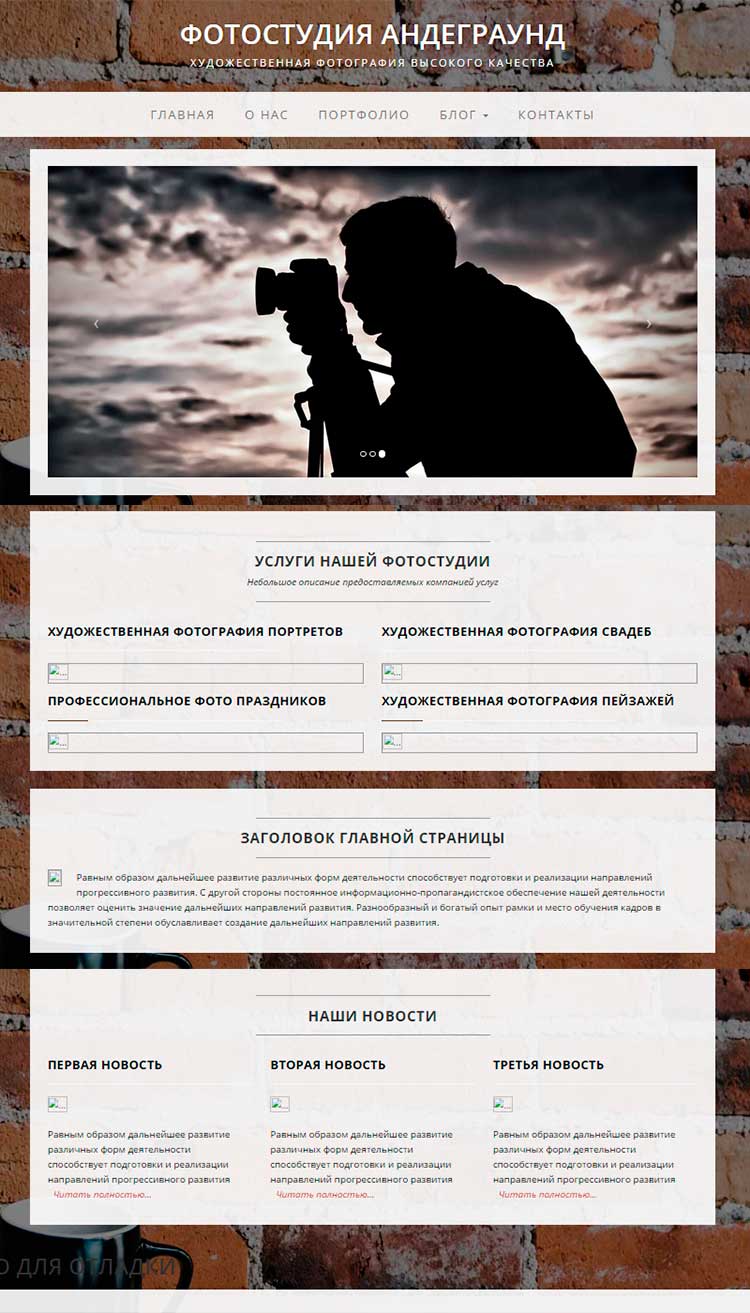
Позже этот отрывок кода раскидаем по разным файлам, часть заменим функциями WordPres. А пока должно получиться вот так, без сайдбара и футера:
Если есть желание, пропишите линки на картинки, для чистоты эксперимента ��
Скачайте получившийся у меня файл index.php WordPress, для сравнения.
В следующих материалах
Следующим материалом по данной теме будет создание и наполнение сайдбаров WordPress. Очень интересная, на мой взгляд, тема. Следите за обновлениями сайта по FeedBurner, комментируйте, задавайте вопросы.
Лучший способ отблагодарить автора
Похожие по Тегам статьи
Продолжаю цикл статей по переносу HTML верстки в WordPress. В прошлом занятии мы первоначально…
Итак, мы уже подготовили минимально необходимые файлы для работы нашего учебного сайта. Теперь пришла…
Итак, мы предварительно наполнили файл header.php WordPress прописали мета теги, теперь пришла пора подключить…
Разделы сайта
- HTML СSS в примерах
- Безопасность WordPress
- Внешний вид и Функционал WP
- Выбираем домен и хостинг
- Оптимизация и продвижение
- Перенос сайта из HTML в WordPress
- Плагины WordPress
- Сборник интересных скриптов
- Сервисы и программы
- Шаблоны WordPress
- Юзаем Bootstrap
PHP-файл. Как открыть файл, имеющий расширение PHP?
В этой статье вы узнаете, как открыть файл PHP, что это за формат, для чего он используется, и какие существуют особенности у файлов с расширением PHP. Материал предназначен для начинающих.
Файл PHP включает в себя исходный код, который написан на соответствующем языке программирования. Но не только. Некоторые специализированные программы тоже используют в своей работе файлы (files) с PHP-расширением: — слайд-шоу Callisto PhotoParade; — файл Microsoft Picture It! — рабочий файл CreataCard, который содержит автосохранения.
Однако в большинстве случаев, когда мы говорим о PHP файле (file.php), мы подразумеваем именно код, написанный на этом языке программирования. И обычно файл с таким расширением (форматом) представляет собой скрипт либо веб-страницу.
Что неудивительно, ведь язык широко используется в процессе разработки динамических сайтов и web-приложений. Он популярен, имеет широкий перечень сторонних и встроенных инструментов для разработки, совместим с СУБД (часто используется вместе с базами данных MySQL), имеет открытый исходный код. Язык относительно простой, характеризуется богатыми функциональными возможностями и высокой скоростью исполнения, им пользуется множество программистов со всего мира.
Сайты, работающие на PHP, выполняют анализ имеющихся файлов с расширением .php, а потом создают HTML-страницу и отправляют её в web-браузер пользователя. То есть код PHP-страницы динамически обрабатывается сервером, вследствие чего пользователь получает сгенерированный HTML-код. А код PHP, который внедрён в файл HTML, распознается в качестве PHP если он заключен в соответствующие теги:
Если же надо в файле HTML прописать ссылку на PHP-файл, применяют следующий код:
А если web-страница использует PHP-код, ссылаясь на URL, где есть PHP файл (тот же index.php), выглядеть это может так:
https://www.otus.ru/index.phpЗдесь отметим ещё один важный момент: PHP выполняется и открывается на стороне сервера, в то время как HTML — на стороне клиента, то есть в браузере. В результате открыть файл с расширением .php не так же просто, как HTML, и сделать это можно лишь при наличии на персональном компьютере пользователя специального программного обеспечения. Но тут есть один важный нюанс: открыть PHP и запустить PHP — это не одно и то же!
Чем и как можно открыть PHP-файл?
На своём компьютере вы сможете без проблем открыть такой файл, используя программные и текстовые редакторы. Они позволяют редактировать код с последующим сохранением. Вот лишь некоторые из этих редакторов: — Notepad++; — PSPad editor; — Adobe Dreamweaver; — PHPEdit; — Eclipse PHP Development Tools; — MPSoftware phpDesigner и другие.
Какие-то из вышеперечисленных программ работают лишь на Windows, какие-то поддерживают Linux (Notepad++, Eclipse PHP Development Tools), какие-то могут работать с Mac OS (Adobe Dreamweaver). Редакторов — огромное множество, поэтому найти и скачать (download) подходящий с учётом своей операционной системы не составит труда.
Если же вы хотите произвести выполнение PHP файла, вам потребуется сервер. Можно воспользоваться хостинговыми услугами на стороне или же установить локальный сервер на свой персональный компьютер. Говоря о локальных серверах, стоит упомянуть наиболее популярные: • OpenServer; • Denwer; • Xammp.
Далее вы сможете создать сайт (как это сделать, зависит от выбранного вами локального сервера — в сети есть множество подробных инструкций по этому поводу). Останется поместить файл PHP в папку web-сервера и запустить его путём набора адреса в строке веб-браузера. В результате вы сможете увидеть, как отработает ваш код и протестировать интерактивные возможности созданной страницы.
На этом всё. Очень надеемся, что после прочтения этого текста (text) и получения соответствующей информации у вас больше не будут возникать вопросы о расширении PHP — что за формат, как открыть и т. д. Если же вы хотите всерьёз заняться разработкой на этом популярнейшем языке программирования, ждём вас на наших курсах!
Предыдущая запись