
Как принудительно выключить ноутбук если он завис
С ноутбуками, некоторое время находящимися в эксплуатации после установки операционной системы или новой программы, иногда возникают проблемы в виде зависания. Кроме того, всевозможные торможения и глюки могут появиться в результате некорректного автоматического обновления ПО. В случае полного зависания может помочь только аппаратная перезагрузка ноутбука (hard reset) — принудительное выключение ноутбука.
Как ни странно, но принудительное выключение ноутбука — способ самый действенный – зажать кнопку включения ноутбука и удерживать ее до отключения устройства (нескольок секунд). Обычно необходимо удерживать кнопку выключения в течении 5 секунд.. Понятное дело, что, если ноутбук завис и не реагирует на ваши действия, то нажать «Пуск» на экране и перезагрузить ноутбук программно не получится. У многих пользователей на этом этапе возникает вопрос о том, как перезагрузить ноутбук, если он завис. Тут понадобится аппаратный перезапуск ноутбка — длительное нажатие на кнопку включения ноутбука.
Экстренная перезагрузка или выключение ноутбука
Принудительный перезапуск необходим, когда лэптоп никак не реагирует на действия пользователя. На ПК для таких ситуаций есть кнопка «Reset» на корпусе, а вот у ноутбуков он отсутствует. Но, это не значит, что у вас нет вариантов выключить лэптоп. Самый простой и быстрый способ – программное завершение работы через кнопку «Включение».
Перезагрузка устройства – это по сути тоже самое выключение и включение, только быстрее. Включение-выключение еще часто называют холодной перезагрузкой. Поэтому, если лэптоп завис, нужно для начала попытаться его выключить программно, коротко нажав на кнопку «Включение». Если настройки выполнены правильно, то через некоторое время начнется программное завершение работы. Если же лэптоп не реагирует на кратковременное нажатие кнопки, то следует нажать ее и удерживать 5-10 секунд до момента отключения питания, выполнив таким образом аппаратное выключение в обход зависшей операционной системы. Когда экран погаснет, перестанет шуметь вентилятор и экран и индикаторы погаснут, можете пробовать снова включить ноутбук коротким нажатием на кнопку включения.
Возможные последствия принудительной перезагрузки
Прибегать к принудительному выключению следует только в экстренных ситуациях. Так как кроме потери несохраненных данных, внезапное выключение может плохо сказаться на дальнейшей работе операционной системы. Если идет обновление Windows или активная работа с жестким диском, то выключение ноутбука через кнопку питания лучше не использовать. Иначе в дальнейшем могут возникнуть проблемы с операционной системой или HDD.
Перед экстренным отключением лучше дождаться пока активная работа с жестким диском прекратится. Для этого нужно ориентироваться на индикатор активности HDD, который обычно изображается в виде цилиндра. Лучше попытаться выключить лэптоп, когда индикатор погаснет. Если же он долгое время горит и мигает и при этом ноутбук не реагирует на действия пользователя, это означает, что ноутбук очень занят своими внутренними делами и лучше подождать пока он их завершит. Если же ждать не вариант и вы готовы рискнуть получить проблемы с ноутбуком в будущем, то тут единственный выход – перезагрузка при активной работе HDD.
Если же после экстренного выключения у вас все же возникли проблемы проблемы с операционной системой или жестким диском, вы всегда можете обратиться за консультацией в сервисный центр FreshIT.
Когда необходима принудительная перезагрузка ноутбука
В ряде ситуаций перезагрузка лэптопа помогает. Если завис ноутбук и не реагирует на действия пользователя, приходится прибегать к экстренной перезагрузке.
Один из случаев, когда без выключения не обойтись – это так называемый синий экран смерти. Зачастую он появляется, когда система обнаруживает «STOP-ошибку». Это приводит к полной остановке работы Windows и единственный способ – принудительная перезагрузка лэптопа. При появлении синего экрана, желательно, сфотографировать экран или записать код ошибки. Так вы сможете поискать информацию о проблеме в интернете или сообщить подробности проблемы сервисному инженеру при необходимости ремонта вашего устройства.
Еще одна проблема – появление черного экрана после включения. В таком случае нужно обращать внимание на сопутствующие факторы: горят ли индикаторы, черный экран появился после загрузки или сразу, ноутбук продолжает работать или самопроизвольно выключается.
Подобные симптомы могут сигнализировать о ряде аппаратных или программных неисправностей. Но, вы можете попробовать аппаратно перезагрузить ноутбук. При программных проблемах перезагрузка вполне может помочь.
Если же перезагрузка не помогает решить проблему, обращайтесь в сервисный центр FreshIT. Ремонт ноутбуков любой сложности — не проблема для наших сервисных инженеров.
Принудительная перезагрузка также может понадобиться в случаях зависания устройства на начальном экране при загрузке Windows. Причин того, что картинка загрузки в какой-то момент резко «застряла» может быть много. Для проверки большинства компьютерных проблем потребуется профессиональная диагностика. Но чтобы сэкономить время, в первую очередь стоит попробовать экстренно выключить ноутбук. Если проблема в «глюке» системы, это может помочь.
Еще экстренное выключение лэптопа выручает, если мышка, клавиатура или тачпад внезапно стали игнорировать вас. Если перед этим лэптоп не падал и не был залит жидкостями, то возможно он просто завис. Перезагрузка зачастую решает проблему.
В перечисленных ситуациях выключить устройство через привычное для пользователей меню «Пуск» не получится. Поэтому придется перезагружать ноутбук через нажатие кнопки «Включение». Вот только для активации процесса выключения ее необходимо предварительно правильно настроить.
У нас также есть статья о том как перезагрузить айфон. Если вы являетесь счастливым обладателем iphone и вам была полезна статья про перезагрзуку ноутбука, советуем вам прочесть и статью про перезагрузку айфона.
Если же экстренный перезапуск не помогает или все настройки экстренной перезагрузки выполнены, а ноутбук все-равно не выключается, приносите его в сервисный центр FreshIT. Возможно, причина намного серьезней классического «зависания». Сервисные инженеры проведут диагностику, выявят неисправность и отремонтируют ваш лэптоп.
Часто задаваемые вопросы
⏳ Как экстренно выключить ноутбук?
Если необходимо экстренно выключить ноутбук (вот прям сейчас невзирая ни на что), то необходимо зажать кнопку включения ноутбука на 5 секунд. Этот способ не является безобидным для ноутбука и может иметь нехорошие последствия, поэтому применять его рекомендуем только в действительно экстренных ситуациях.
⏳ Как принудительно выключить ноутбук?
Если вы выключаете ноутбук привычным способом, а он «не хочет» выключаеться (устанавливает обновления или что-то там себе «думает»), то необходимо необходимо зажать кнопку включения ноутбука на 5 секунд. В случае применения этого метода во время установки обновлений есть вероятность, что при следующей загрузке вам прийдется востанавливать виндовс. Чтобы минимизировать эту вероятность, вы полняйте принудительное выключение ноутбука когда индикатор активности жесткого диска неактивен.
⏳ Как выключить ноутбук если он завис?
Если ноутбук завис и никак не реагирует на ваши действия и при этом неактивен индикатор активности жесткого диска, то для выключения ноутбука зажать кнопку включения примерно на 5 секунд.
⏳ Как выключить ноутбук если он не выключается?
Если ни один из вышеописанных методов не помогает — ноутбук не выклчюается и продолжает работать, то необходимо его обесточить — отклчючить ноутбук от сети и вытащить аккуммулятор. Если к подобному способу выклчюения ноутбука приходится прибегать чаще чем один раз, то настоятельно рекомендуем обратиться за мопоцью в выяснении причины такого поведения в сервисный центр.
Ваш Сервисный Центр FreshIT.
Как выполнить принудительный перезапуск телефона?
Если у вас возникли проблемы с телефоном или ваш телефон завис, то принудительный перезапуск станет отличным способом устранения неполадок.
Как выполнить принудительный перезапуск или выключить устройство
- Нажмите и удерживайте нажатыми кнопку питания и клавишу увеличения громкости одновременно, пока телефон не издаст вибросигнал.
- Чтобы принудительно перезапустить устройство: отпустите клавиши на этом шаге, и устройство перезапустится.
- Чтобы принудительно выключить устройство: продолжайте удерживать клавиши нажатыми. Через несколько секунд устройство 3 раза издаст вибросигнал и выключится.
Как включить устройство
- Долго нажмите кнопку питания, пока телефон не издаст вибросигнал.
- При появлении запроса введите PIN-код SIM-карты, затем коснитесь (значок «Готово»).
- Подождите немного, пока телефон запустится.
- Если процедура принудительного перезапуска не удалась, попробуйте выполнить 2-минутную процедуру перезапуска.
Как выполнить 2-минутную процедуру перезапуска
- Долго нажмите клавишу увеличения громкости и кнопку питания в течение 2 минут, игнорируя вибрацию.
- Отпустите клавиши. Телефон автоматически выключится.
- Заряжайте устройство до тех пор, пока на экране не появится значок зарядки.
- Включите устройство.
Для просмотра этого видео в Youtube примите все файлы cookie.
Зайдите в настройки файлов cookie ниже и включите сохранение файлов cookie для Youtube в разделе «Функциональные».
Как принудительно перезагрузить iPhone 14, 14 Pro, 15 Pro
Все новые iPhone 14 Pro, iPhone 14 Pro Max, iPhone 14 и iPhone 14 Plus, iPhone 15, iPhone 15 Pro, iPhone 15 Pro Max дают очень много невероятных функций, и многие пользователи получают в свои руки эти замечательные новые устройства. Но независимо от того, обновляетесь ли вы с предыдущей модели iPhone или с Android, вам может быть интересно, как выполнить один из наиболее распространенных методов устранения неполадок, используемых на iPhone; принудительный перезапуск или принудительная перезагрузка устройства.

+
Принудительный перезапуск всех моделей iPhone 14 Pro и iPhone 14 на самом деле очень прост, но, как и многие вещи в мире iPhone, есть функции которые вы раньше не знали, тоесть вы можете не найти это самой очевидной технической процедурой. Однако не волнуйтесь, вы сразу же принудительно перезагрузите свой iPhone 14 серии.
Почему я должен принудительно перезапускать iPhone 14 Pro, iPhone 14 Pro Max, iPhone 14 и iPhone 14 Plus?
Вам может быть интересно, почему вам нужно принудительно перезагружать iPhone 14 Pro, iPhone 14 Pro Max, iPhone 14 и iPhone 14 Plus, и это правильный вопрос. Ответ обычно предназначен для устранения неполадок.
Если iPhone 14 Pro или iPhone 14 не отвечает, скажем, приложение зависло, или сама iOS не отвечает и зависает, то принудительный перезапуск почти всегда решает проблему. Кроме того, некоторые приложения могут работать со сбоями, или iPhone может проявлять какое-то другое странное поведение, и принудительный перезапуск обычно устраняет проблему. Или, может быть, wi-fi внезапно не работает, или Bluetooth внезапно ведет себя странно, такие ситуации также часто можно исправить с помощью принудительного перезапуска.
Как принудительно перезагрузить iPhone 14 Pro, iPhone 14 Mini и iPhone 14
Вот как работает принудительный перезапуск на iPhone 14 Pro, iPhone 14 Pro Max, iPhone 14 и iPhone 14 Plus:
- Нажмите и отпустите кнопку увеличения громкости
- Нажмите и отпустите кнопку уменьшения громкости
- Нажмите и удерживайте кнопку питания/блокировки, продолжайте удерживать кнопку питания/блокировки, пока на экране не появится логотип Apple.
Вот и все, вот как вы принудительно перезагружаете iPhone 14 Pro, iPhone 14 Pro Max, iPhone 14 и iPhone 14 Plus.
Еще хотим сказать, принудительный перезапуск — это то же самое, что и принудительная перезагрузка, и иногда его также называют принудительным сбросом, хотя примечательно, что на самом деле ничего не сбрасывается на iPhone, он просто выключается и сразу же снова включается, прерывая все, что происходит.
Знание того, как инициировать принудительный перезапуск, очень удобно, потому что это очень распространенный прием по устранению неполадок, поэтому обязательно попробуйте это несколько раз, чтобы запомнить последовательность кнопок.
Помните, это; Увеличение громкости, уменьшение громкости, удерживайте кнопку питания/блокировки, пока не увидите логотип Apple — теперь это не так сложно, не так ли?
Что вы думаете об этом процессе принудительного перезапуска моделей iPhone 14 Pro, iPhone 14 Pro Max, iPhone 14 и iPhone 14 Plus? Как вы думаете, это довольно легко, или вы хотели бы, чтобы это было проще? Часто ли вы используете этот метод для устранения неполадок или для других целей? Поделитесь своим опытом, мыслями и соответствующими обсуждениями в комментариях.
Зависла программа на Mac (macOS): Как принудительно закрыть? 5 способов
Хуже неожиданно вылетающих приложений лишь те, что перестают реагировать на внешние раздражители в лице отчаянно жмущего на кнопки пользователя, но продолжают функционировать, потребляя ресурсы и забивая оперативную память цифровым мусором. На наше счастье, есть минимум 5 методов борьбы с этой проблемой.

Как закрыть зависшую программу на macOS
Способ №1 – горячие кнопки
Комбинация из ⌘Command + ⌥Option (Alt) + Esc открывает окошко принудительного завершения запущенных программ. Представленный список демонстрирует запущенные в данный момент приложения, пространство справа обычно пустует. Если же в какой-либо строке красуется надпись «не отвечает» – смело кликаем по ней, выделяя зависшую программу. В сложных случаях надписи может и не быть – придется призвать на помощь интуицию и наблюдательность, чтобы вычислить возмутителя спокойствия.
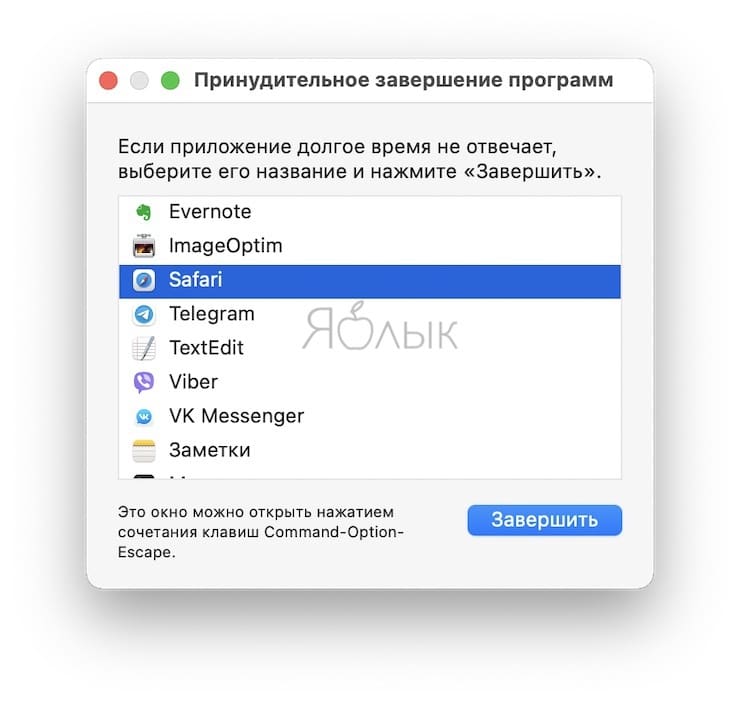
Единственная кнопка справа снизу не оставляет альтернатив, все, что мы можем сделать – аварийно закрыть выделенное приложение. Пробуем. Но обычно поступают проще, пока мы остаемся в пределах окна зависшей программы, используем более сложную комбинацию горячих кнопок ⌘Command + ⌥Option (Alt) + ⇧Shift + Esc. Удерживаем их нажатыми три долгие секунды и macOS автоматически закроет данное окно.
Способ №2 – использование меню Apple ()
В самом верху рабочего стола, крайний левый угол, располагается волшебный значок в виде логотипа компании , который открывает доступ к базовым функциям системы – в случае проблемы жмем на него.
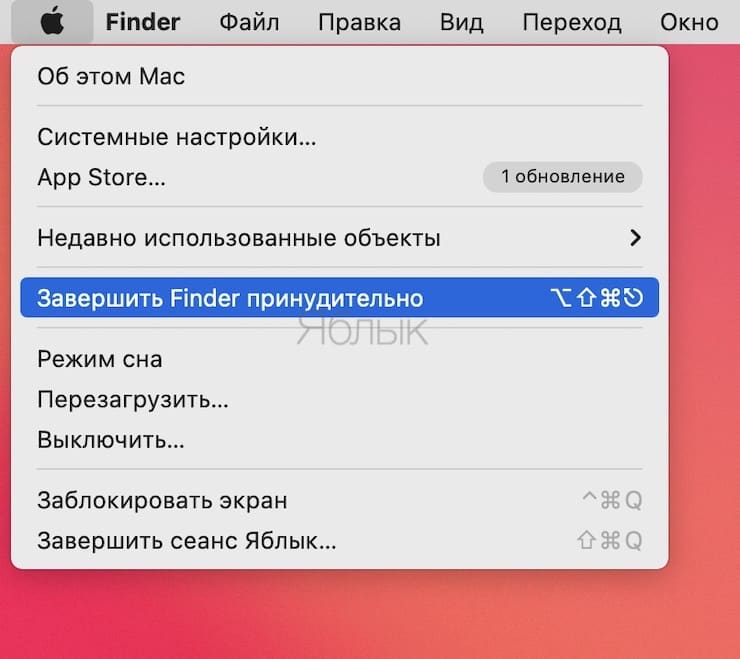
В выпадающем меню, примерно посередине, есть строка «Завершить принудительно», она-то нам и нужна. А далее открывается уже знакомое окошко со списком запущенных в данный момент приложений – что делать, вы уже в курсе, глючный недруг будет оперативно повержен.
Способ №3 – принудительное закрытие программы из Dock
Отыскиваем на панели снизу (в Dock) ярлык зависшей программы, зажимаем кнопку ⌥Option (Alt) и делаем правый клик мышкой – откроется специальная служебная менюшка.
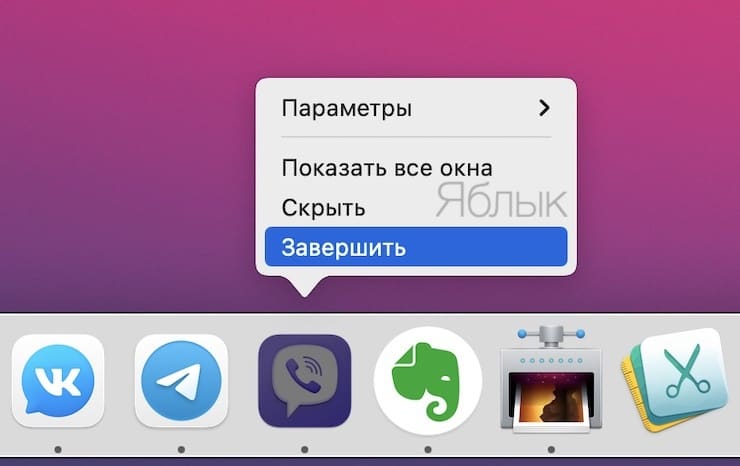
Один из пунктов в открывшемся меню – то самое принудительное завершение, дальнейшие шаги очевидны.
Способ №4 – используем Терминал
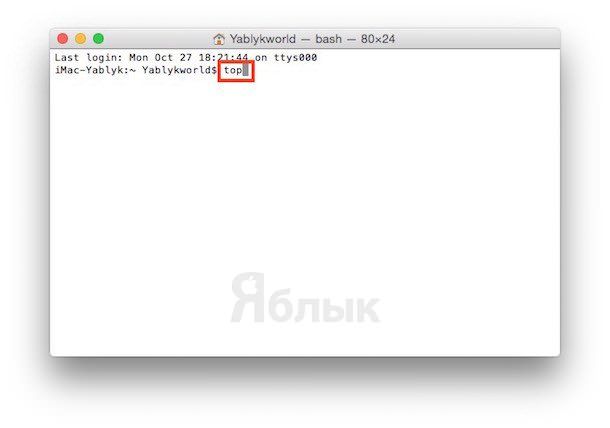
Переход от оконного интерфейса к консольному, более сложный уровень взаимодействия с macOS на случай, когда проблема оказалась серьезной и предыдущие способы результата не принесли. В каталоге системных утилит располагается программа Терминал – находим ее и запускаем. В открывшемся окошке печатаем команду «top» и жмем клавишу ввода – так мы даем компьютеру указание сформировать и показать краткий отчет о его текущем состоянии. В том числе и отчитаться в том, какие программы запущены и как они себя ведут.
Среди всего многообразия символов нас интересует колонка, озаглавленная «Command», здесь напечатаны названия работающих в данный момент приложений. Требуется вручную отыскать зависшее, при этом стоит учесть, что для длинных наименований используются сокращения – внимательность не помешает.
Рядом с наименованием искомой программы есть ее цифровой PID (системный идентификатор) – он-то нам и нужен. По старинке переписываем его в блокнот или, в ногу со временем, фотографируем камерой iPhone.
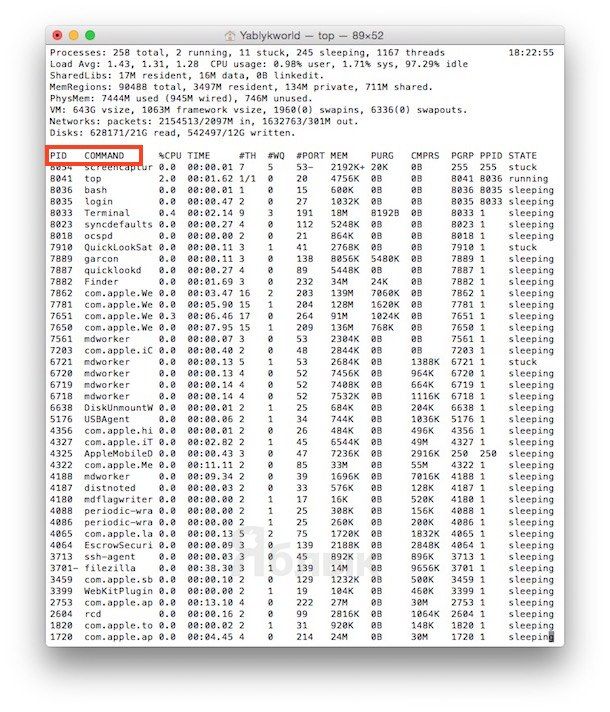
Жмем клавишу «q» – эта команда закрывает список и переводит курсор на пустую строку, система готова получить новые указания и расправиться с проблемным приложением.
Осуществляется это звучной командой «kill», после которой, через пробел, следует написать PID нарушителя. В данном случае это Viber и 403, поэтому итоговый вариант выглядит как «kill 403».
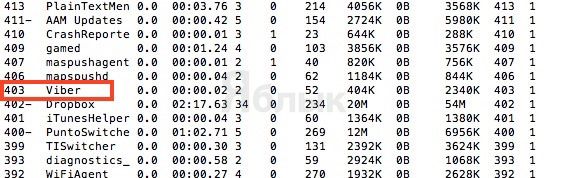
Жмем «Enter» – дело сделано, но если система не реагирует, можно ужесточить приказ, набрав такую команду «sudo kill -9 403», должно помочь.
Способ №5 – при помощи утилиты Мониторинг системы
Этот системный инструмент для продвинутых пользователей в данном случае можно воспринимать просто как расширенный вариант менюшки со списком запущенных программ. Иконка утилиты располагается там же, где и Терминал – находим и запускаем программу.
Открывшийся обширный список пугать не должен, отыскиваем в колонке «Имя процесса» наше зависшее приложение и выделяем его кликом мышки.
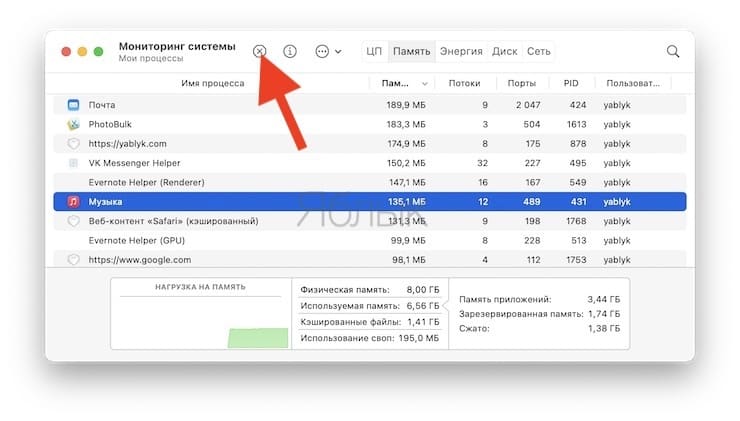
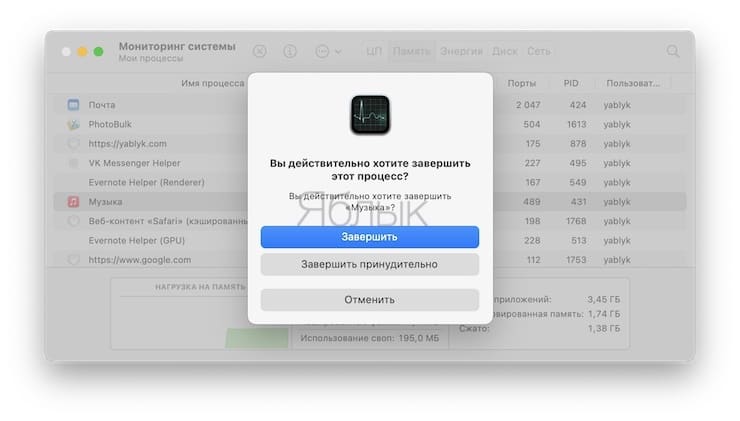
Вверху слева есть кнопка «Завершить процесс» – именно это она и делает, выгружая софт из памяти и освобождая системные ресурсы на Mac.
�� Смотрите также:
- Как найти забытый пароль от Wi-Fi на компьютере macOS.
- Как извлечь флешку, съемный диск (накопитель) и т.д. в macOS (7 способов).
- Как создать расписание режимов сна и автоматического включения Mac.
�� Мы в Telegram и YouTube, подписывайтесь!