
Добавление обычных и концевых сносок
Обычные и концевые сноски позволяют объяснить или прокомментировать определенный фрагмент документа либо добавить необходимую ссылку. Как правило, обычные сноски расположены в нижней части страницы, а концевые — в конце документа или раздела.
Если вы находитесь в режиме чтения, переключитесь в режим правки, выбрав команду изменить документWord в Интернетеизменить в Word в Интернете.
Добавление сноски
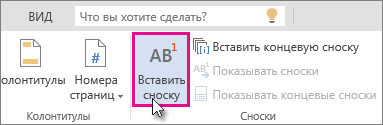
- Щелкните в том месте, где нужно добавить сноску.
- Выберите пункты Вставить >Вставить сноску.Word вставит знак сноски в текст и добавит его в нижней части страницы.
- Введите текст сноски.
Добавление концевой сноски
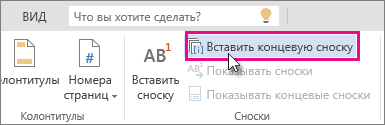
- Щелкните в том месте, где нужно добавить концевую сноску.
- Выберите пункты Вставить >Вставить концевую сноску. Word вставит знак концевой сноски в текст и добавит его в конце документа.
- Введите текст концевой сноски.
Настройка обычных и концевых сносок
Ниже описано, как настроить обычную или концевую сноску.
- Щелкните номер или знак сноски в основном тексте или выберите пункты Вставить > Показывать сноски(для концевой сноски выберите пунктыВставить > Показывать концевые сноски).
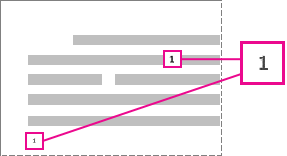
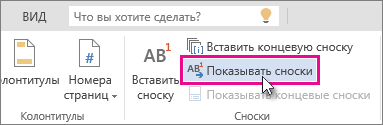
- В представлении обычных или концевых сносок выберите пункт меню Формат сносок или Формат концевых сносок, чтобы открыть диалоговое окно Параметры формата, где можно выбрать размер, шрифт и отступ для одной или всех ваших обычных и концевых сносок.
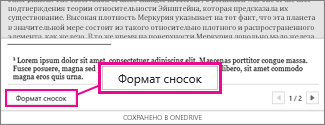
Примечание: Если вы хотите преобразовать обычные сноски в концевые или наоборот, нажмите кнопку Открыть в Word и используйте для этого Word. Когда вы сохраните документ в Word, он будет сохранен там, где вы открыли его в Word в Интернете.
Примечание: Эта страница переведена автоматически, поэтому ее текст может содержать неточности и грамматические ошибки. Для нас важно, чтобы эта статья была вам полезна. Была ли информация полезной? Для удобства также приводим ссылку на оригинал (на английском языке).
Как сделать сноску в Ворде?
Существует такое понятие, как сноска — это примечание, которое обычно помещается внизу страницы или же в конце текста. Сноски используются, например, для обозначения редкого слова или же таким образом автор ссылается на произведение, которое он использовал в докладе. Сноски можно найти практически в любой книге или докладе. Они чаще всего обозначаются цифрами. Пользоваться сносками очень удобно при чтении.
Как я уже писал ранее, Word имеет массу всевозможных функций, в том числе и возможность простановки сносок. Как их можно поставить, я расскажу вам прямо сейчас.
Сноска в конце страницы
Если вы планируете поставить сноску в конце листа (страницы), на котором находится текст, а не в конце всего документа, вам нужно сделать несколько простых движений.
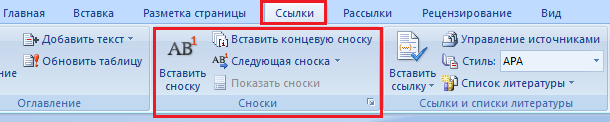
В первую очередь выберите в Word вкладку «Ссылки», где увидите раздел «Сноски», как показано на скриншоте:
Теперь вам необходимо поставить сноску рядом с тем или иным словом. Для этого ставим сразу после него ставим курсор и нажимаем на кнопку «Вставить сноску»:
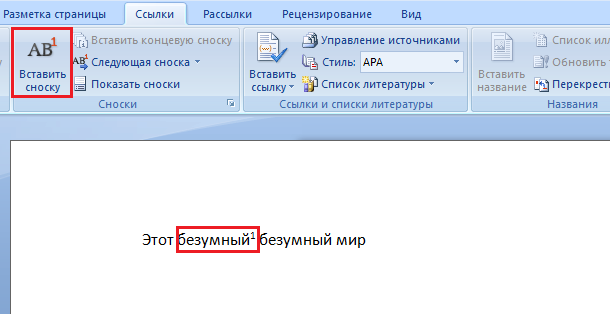
А в конце страницы появится цифра, где вы можете расшифровать слово или добавить обозначение:

Собственно, от вас больше ничего не требуется. Если вы хотите поставить сноски на одной странице сразу к нескольким словам, это не проблема — повторяете все, что было написано выше. Каждая сноска будет обозначаться новой цифрой.
Сноска в конце документа
Для некоторых работ, например, курсовых или дипломных, сноски необходимо использовать не в конце каждой страницы, а в конце документа. Сделать это совсем несложно.
Выберите слово, поставьте курсор сразу за ним. Теперь во вкладке «Ссылки» выберите пункт «Вставить концевую сноску»:
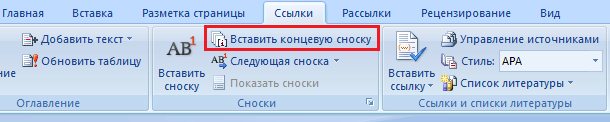
Если пользоваться этим способом, то все сноски, которые используются в работе, будут находиться в конце текста.
Как видите, ставить сноски в Word проще простого.
Комментарии к записи “ Как сделать сноску в Ворде? ”
- ЯРИК13 апреля 2015 в 13:19 КРУТО! Очень помогли.
Бесплатные шаблоны протокола собрания в Microsoft Word
Протоколы собрания позволяют вести учёт всех процедурных действий, будь то корпоративное собрание, собрание правления неправительственной организации или неформальное собрание комитета. Эффективное и быстрое составление протокола собрания позволит вам держать все собрания под контролем и без труда предоставлять краткую сводку тем, кто не смог присутствовать на нём. Чтобы упростить процесс ведения протокола собрания, просто воспользуйтесь заранее отформатированным для ваших нужд шаблоном.
Ниже вы найдёте комплексную подборку бесплатных шаблонов протоколов собрания для Word. Можно выбрать шаблон официального или неофициального протокола, протокола корпоративного собрания или собрания правления вашей организации, а также простой или детализированный шаблон. Эти шаблоны просты в использовании, могут быть сохранены и преобразованы в формат PDF. Мы также расскажем вам, как создать шаблон протокола собрания в Smartsheet, инструменте для совместной работы на основе электронных таблиц.
Как создать эффективный протокол собрания
Какова бы ни была цель проведения собрания, будь то разработка внутренних правил и политик для крупной организации или распределение обязанностей между сотрудниками, наличие точного и структурированного протокола собрания всегда является большим плюсом. Протокол позволяет вести учёт одобренных ходатайств и содержит сведения о лицах, ответственных за их воплощение в жизнь. Ведение протокола во время самого собрания может показаться сложной задачей, но следование указанным ниже рекомендациям значительно упростит весь процесс.
- Планируйте вашу повестку дня. Создайте схематичный план всех ваших задач и укажите время, отведённое для каждой из них.
- Обновите свои знания положений «Правил парламентской процедуры» Генри М. Роберта. Если вы следуете формальной процедуре проведения собрания, вам подойдёт шаблон протокола собрания, включающий в себя последовательность шагов, закреплённую в книге Генри М. Роберта «Правила парламентской процедуры».
- Отмечайте присутствующих участников по мере их появления на собрании. Таким образом вы сэкономите время на самом собрании, отметив присутствие участников заранее. Кроме того, отмечайте отсутствующих лиц.
- Разъясняйте решения. Прежде чем обсуждение перейдёт к следующему пункту повестки дня, убедитесь, что чёткое и ясное решение было принято и запротоколировано.
- Записывайте ключевые сведения. Не старайтесь внести в протокол все подробные детали собрания. Ваша цель – убедиться, что все принятые решения, а также назначения ответственных лиц и определение действий к выполнению было запротоколировано. Использование шаблона протокола поможет вам придерживаться схематического плана собрания и вести учёт только важной информации.
- Редактируйте заметки для простоты понимания. Сразу после собрания просмотрите свои записи; с их помощью вы сможете составить наиболее точный протокол собрания. Используйте официальный тон и будьте краткими, занося в протокол при этом самую важную информацию, например действия или ходатайства. Составляйте краткую сводку для всех комментариев и обсуждений, но избегайте перехода на личности и враждебности. Старайтесь создать профессиональный документ, который будет служить официальной записью происходящего во время собрания.
Шаблон классического протокола собрания
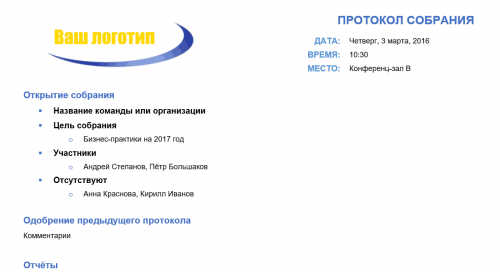
Этот бесплатный шаблон протокола собрания представляет собой классический схематический план и прост в использовании. По своей структуре он следует рекомендациям «Правил парламентской процедуры» Генри М. Роберта и похож на представленный ниже шаблон официального протокола собрания.
Шаблон официального протокола собрания
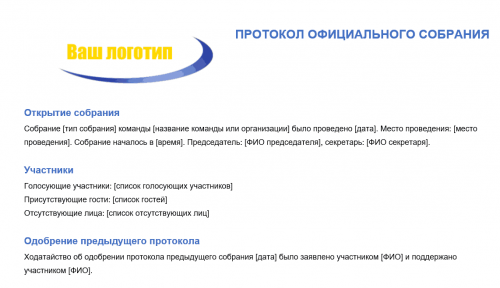
Этот шаблон официального протокола собрания следует рекомендациям «Правил парламентской процедуры» Генри М. Роберта и включает в себя такие разделы, как «Открытие собрания», «Участники», «Отчёты», «Объявления» и «Ходатайства», которые были внесены для голосования. После того, как протокол будет одобрен в качестве официальной записи для использования на следующем собрании, секретарь сможет подписать и поставить дату в нижней части протокола. Этот шаблон содержит основные элементы протокола собрания, но его можно расширять, добавляя дополнительные детали.
Шаблон протокола собрания сотрудников
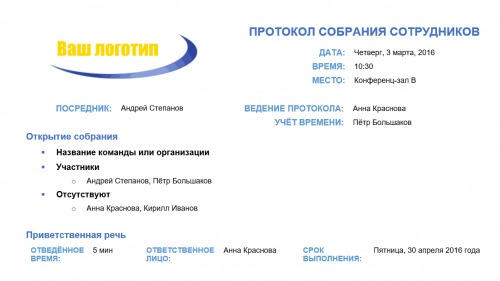
Этот шаблон протокола собрания сотрудников позволит вам систематизировать ваши собрания и проводить их вовремя. В шаблоне есть место для подробного отображения повестки дня собрания. Кроме того, для каждого элемента повестки дня можно указать временные рамки. Вопросы, возникшие во время предыдущих мероприятий, могут быть решены вместе с новыми задачами повестки дня и обсуждением информации об обучении сотрудников. Вы также можете указать, какие сотрудники присутствовали на собрании и выступали в качестве посредника.
Простой протокол собрания
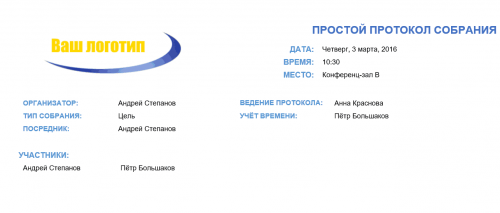
Этот простой шаблон протокола собрания чётко отображает все действия, которые необходимо выполнить, и сроки их выполнения. Этот шаблон может быть использован при ведении бизнеса, а также в школах, клубах и любых других организациях, которые устраивают собрания комитетов. Простая структура шаблона позволяет без труда просматривать данные об организаторах собрания и обсуждаемых элементах повестки дня. Кроме того, вы можете указать, кто вёл протокол, что будет полезно, если у вас нет официально назначенного секретаря.
Подробный протокол собрания
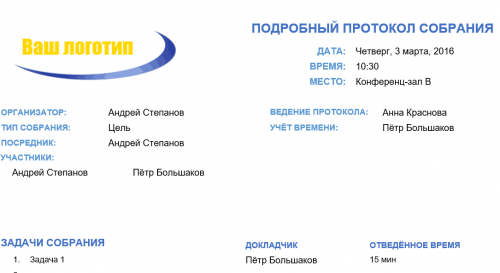
Формат подробного шаблона упрощает процесс ведения учёта и систематизации большого объёма данных. Сохраняйте все важные подробности вашего собрания, включая дополнительные заметки и сведения, которые не поместились в отведённые места для действий и элементов повестки дня. Вы также можете составить список принятых решений, и, кроме того, в верхней части имеется место для указания цели собрания, благодаря чему все участники смогут сфокусироваться на главном.
Протокол собрания для обсуждения проекта
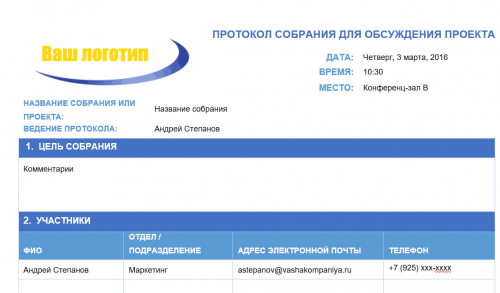
Если вы проводите собрание с целью обсудить текущий проект, создайте последовательный и структурированный протокол этого собрания. Укажите название проекта в верхней части протокола, а также цель текущего собрания. Простой формат делает протокол простым для чтения и использования в качестве справочного материала, что важно для участников проекта, которые не смогли присутствовать на собрании. Вы также можете добавить сведения о задачах и ответственных за их выполнение лицах, а также планах в отношении последующих собраний, которые можно добавить в нижней части шаблона.
Шаблон протокола повестки дня собрания
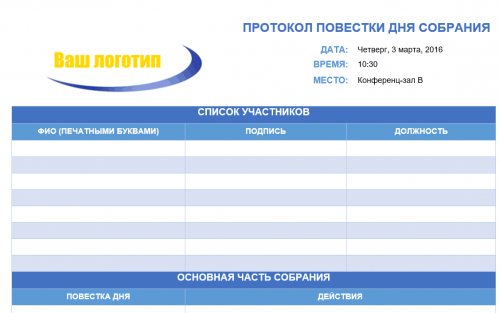
Этот шаблон отлично подойдёт для протокола собрания сотрудников или любого протокола собрания, которое не состоит из большого количества официальных шагов и не включает в себя много подробных сведений. Без труда составляйте схематичный план действий, одобренных к выполнению по результатам собрания.
Протокол собрания правления
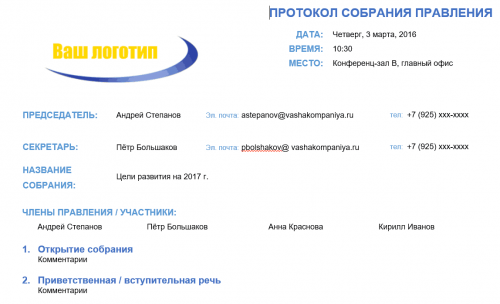
Этот бесплатный шаблон собрания правления позволяет установить, кто из членов правления принимал участие в совещании и насколько это собрание правомочно (имеет кворум). А схематичная структура упрощает процесс ведения детализированного учёта обсуждений, отчётов, повестки дня и результатов голосования. Шаблон также содержит место для подписей, так что председатель правления сможет одобрить протокол.
Шаблон протокола корпоративного собрания
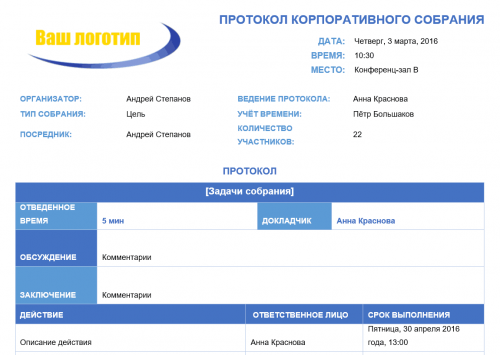
Персонализируйте этот бесплатный шаблон протокола корпоративного собрания, добавляя логотип или название вашей компании в верхней части. У этого шаблона простой и строгий формат, и вы без труда сможете использовать его в качестве справочного материала после собрания. Действия для выполнения, ответственные за их выполнение лица и сроки выполнения указываются в шаблоне и сортируются по темам. Предоставляя копию протокола всей вашей команде, вы упрощаете достижение корпоративных целей.
Шаблон протокола неформального собрания
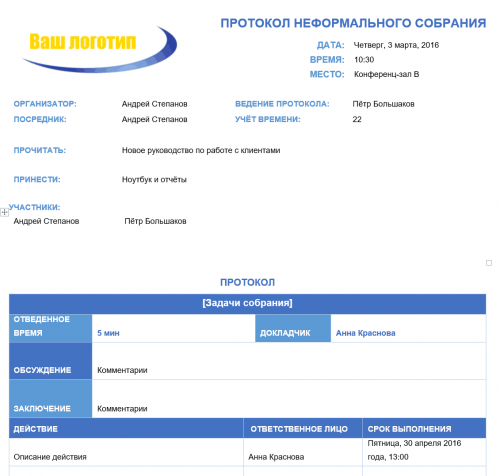
Если ваше собрание носит неформальный характер, а ваш протокол не требует большого количества деталей, вам подойдёт этот базовый шаблон протокола неформального собрания. Он предлагает простой схематичный план, представляя собой более структурированный подход, чем простая запись заметок. Кроме того, в этот шаблон можно добавить дополнительные данные или, наоборот, сделать его еще более простым, в зависимости от ваших условий.
Формат протокола собрания

Этот пример формата протокола собрания даст вам идеи о том, какую информацию размещать в каждом разделе. Это очень удобный шаблон, который будет полезен новичкам в составлении протоколов собраний. Он достаточно детализирован и позволяет осветить все аспекты собрания. Шаблон включает в себя примеры элементов повестки дня, а также инструкции о том, как распространить протокол между участниками собрания после его завершения.
Узнайте, как использовать простые шаблоны протокола собрания в Smartsheet
Предоставьте своим сотрудникам возможность работать максимально эффективно с помощью гибкой платформы, разработанной с учётом потребностей вашей команды и умеющей адаптироваться по мере их изменения. Платформа Smartsheet упрощает планирование, сбор, управление и составление отчётов о работе, помогая вашей команде работать более эффективно и добиваться большего, где бы вы ни находились. Создавайте отчёты по ключевым показателям и получайте информацию о работе в режиме реального времени с помощью сводных отчётов, панелей мониторинга и автоматизированных рабочих процессов, специально разработанных для поддержания совместной работы и информированности вашей команды. Когда у команд есть ясность в отношении выполняемой работы, невозможно предсказать, насколько больше они смогут сделать за одно и то же время. Попробуйте Smartsheet бесплатно уже сегодня.
Как сделать сводную таблицу в Excel: пошаговая инструкция
Сводные таблицы – один из самых эффективных инструментов в MS Excel. С их помощью можно в считанные секунды преобразовать миллион строк данных в краткий отчет. Помимо быстрого подведения итогов, сводные таблицы позволяют буквально «на лету» изменять способ анализа путем перетаскивания полей из одной области отчета в другую.
Cводная таблица в Эксель – это также один из самых недооцененных инструментов. Большинство пользователей не подозревает, какие возможности находятся в их руках. Представим, что сводные таблицы еще не придумали. Вы работаете в компании, которая продает свою продукцию различным клиентам. Для простоты в ассортименте только 4 позиции. Продукцию регулярно покупает пара десятков клиентов, которые находятся в разных регионах. Каждая сделка заносится в базу данных и представляет отдельную строку.

Ваш директор дает указание сделать краткий отчет о продажах всех товаров по регионам (областям). Решить задачу можно следующим образом.
Вначале создадим макет таблицы, то есть шапку, состоящую из уникальных значений товаров и регионов. Сделаем копию столбца с товарами и удалим дубликаты. Затем с помощью специальной вставки транспонируем столбец в строку. Аналогично поступаем с областями, только без транспонирования. Получим шапку отчета.
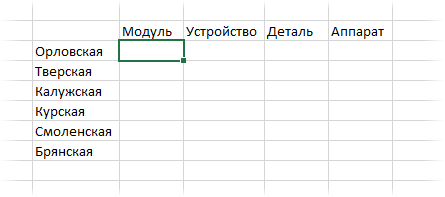
Данную табличку нужно заполнить, т.е. просуммировать выручку по соответствующим товарам и регионам. Это нетрудно сделать с помощью функции СУММЕСЛИМН. Также добавим итоги. Получится сводный отчет о продажах в разрезе область-продукция.
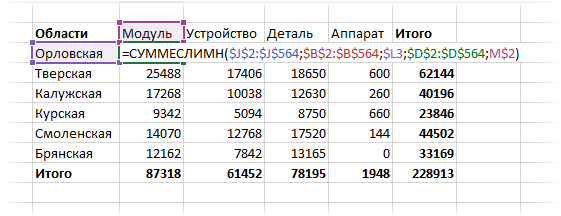
Вы справились с заданием и показываете отчет директору. Посмотрев на таблицу, он генерирует сразу несколько замечательных идей.
— Можно ли отчет сделать не по выручке, а по прибыли?
— Можно ли товары показать по строкам, а регионы по столбцам?
— Можно ли такие таблицы делать для каждого менеджера в отдельности?
Даже если вы опытный пользователь Excel, на создание новых отчетов потребуется немало времени. Это уже не говоря о возможных ошибках. Однако если вы знаете, как сделать сводную таблицу в Эксель, то ответите: да, мне нужно 5 минут, возможно, меньше.
Рассмотрим, как создать сводную таблицу в Excel.
Создание сводной таблицы в Excel
Открываем исходные данные. Сводную таблицу можно строить по обычному диапазону, но правильнее будет преобразовать его в таблицу Excel. Это сразу решит вопрос с автоматическим захватом новых данных. Выделяем любую ячейку и переходим во вкладку Вставить. Слева на ленте находятся две кнопки: Сводная таблица и Рекомендуемые сводные таблицы.
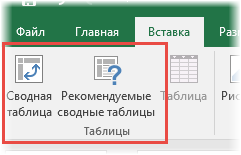
Если Вы не знаете, каким образом организовать имеющиеся данные, то можно воспользоваться командой Рекомендуемые сводные таблицы. Эксель на основании ваших данных покажет миниатюры возможных макетов.
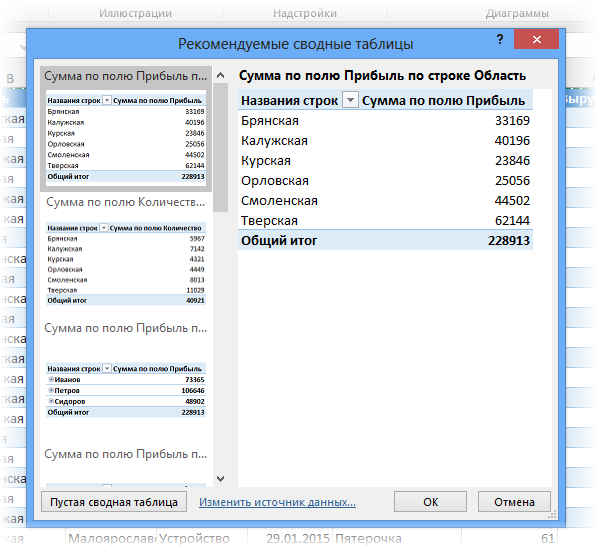
Кликаете на подходящий вариант и сводная таблица готова. Остается ее только довести до ума, так как вряд ли стандартная заготовка полностью совпадет с вашими желаниями. Если же нужно построить сводную таблицу с нуля, или у вас старая версия программы, то нажимаете кнопку Сводная таблица. Появится окно, где нужно указать исходный диапазон (если активировать любую ячейку Таблицы Excel, то он определится сам) и место расположения будущей сводной таблицы (по умолчанию будет выбран новый лист).
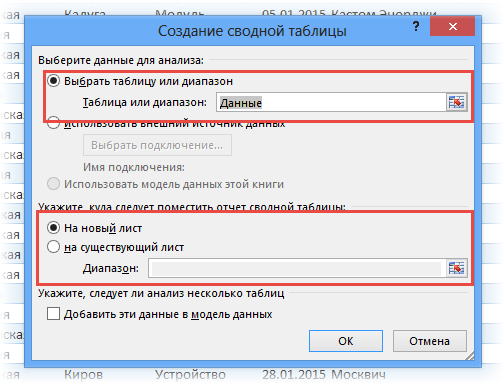
Обычно ничего менять здесь не нужно. После нажатия Ок будет создан новый лист Excel с пустым макетом сводной таблицы.
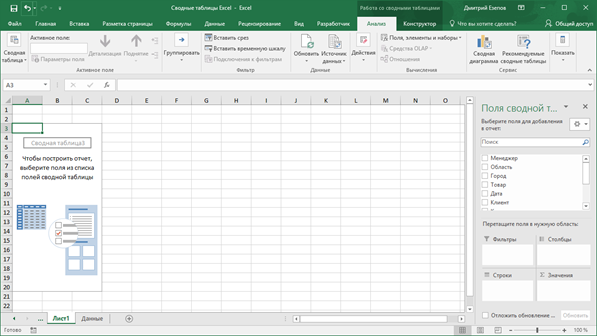
Макет таблицы настраивается в панели Поля сводной таблицы, которая находится в правой части листа.
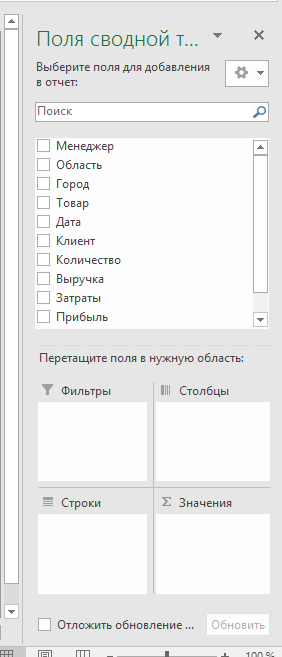
В верхней части панели находится перечень всех доступных полей, то есть столбцов в исходных данных. Если в макет нужно добавить новое поле, то можно поставить галку напротив – эксель сам определит, где должно быть размещено это поле. Однако угадывает далеко не всегда, поэтому лучше перетащить мышью в нужное место макета. Удаляют поля также: снимают флажок или перетаскивают назад.
Сводная таблица состоит из 4-х областей, которые находятся в нижней части панели: значения, строки, столбцы, фильтры. Рассмотрим подробней их назначение.
Область значений – это центральная часть сводной таблицы со значениями, которые получаются путем агрегирования выбранным способом исходных данных.
В большинстве случае агрегация происходит путем Суммирования. Если все данные в выбранном поле имеют числовой формат, то Excel назначит суммирование по умолчанию. Если в исходных данных есть хотя бы одна текстовая или пустая ячейка, то вместо суммы будет подсчитываться Количество ячеек. В нашем примере каждая ячейка – это сумма всех соответствующих товаров в соответствующем регионе.
В ячейках сводной таблицы можно использовать и другие способы вычисления. Их около 20 видов (среднее, минимальное значение, доля и т.д.). Изменить способ расчета можно несколькими способами. Самый простой, это нажать правой кнопкой мыши по любой ячейке нужного поля в самой сводной таблице и выбрать другой способ агрегирования.
Область строк – названия строк, которые расположены в крайнем левом столбце. Это все уникальные значения выбранного поля (столбца). В области строк может быть несколько полей, тогда таблица получается многоуровневой. Здесь обычно размещают качественные переменные типа названий продуктов, месяцев, регионов и т.д.
Область столбцов – аналогично строкам показывает уникальные значения выбранного поля, только по столбцам. Названия столбцов – это также обычно качественный признак. Например, годы и месяцы, группы товаров.
Область фильтра – используется, как ясно из названия, для фильтрации. Например, в самом отчете показаны продукты по регионам. Нужно ограничить сводную таблицу какой-то отраслью, определенным периодом или менеджером. Тогда в область фильтров помещают поле фильтрации и там уже в раскрывающемся списке выбирают нужное значение.
С помощью добавления и удаления полей в указанные области вы за считанные секунды сможете настроить любой срез ваших данных, какой пожелаете.
Посмотрим, как это работает в действии. Создадим пока такую же таблицу, как уже была создана с помощью функции СУММЕСЛИМН. Для этого перетащим в область Значения поле «Выручка», в область Строки перетащим поле «Область» (регион продаж), в Столбцы – «Товар».
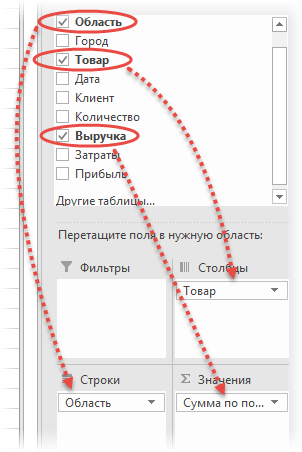
В результате мы получаем настоящую сводную таблицу.
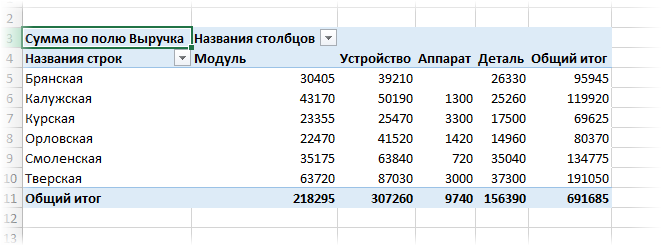
На ее построение потребовалось буквально 5-10 секунд.
Работа со сводными таблицами в Excel
Изменить существующую сводную таблицу также легко. Посмотрим, как пожелания директора легко воплощаются в реальность.
Заменим выручку на прибыль.
Товары и области меняются местами также перетягиванием мыши.
Для фильтрации сводных таблиц есть несколько инструментов. В данном случае просто поместим поле «Менеджер» в область фильтров.
На все про все ушло несколько секунд. Вот, как работать со сводными таблицами. Конечно, не все задачи столь тривиальные. Бывают и такие, что необходимо использовать более замысловатый способ агрегации, добавлять вычисляемые поля, условное форматирование и т.д. Но об этом в другой раз.
Источник данных сводной таблицы Excel
Для успешной работы со сводными таблицами исходные данные должны отвечать ряду требований. Обязательным условием является наличие названий над каждым полем (столбцом), по которым эти поля будут идентифицироваться. Теперь полезные советы.
1. Лучший формат для данных – это Таблица Excel. Она хороша тем, что у каждого поля есть наименование и при добавлении новых строк они автоматически включаются в сводную таблицу.
2. Избегайте повторения групп в виде столбцов. Например, все даты должны находиться в одном поле, а не разбиты по месяцам в отдельных столбцах.
3. Уберите пропуски и пустые ячейки иначе данная строка может выпасть из анализа.
4. Применяйте правильное форматирование к полям. Числа должны быть в числовом формате, даты должны быть датой. Иначе возникнут проблемы при группировке и математической обработке. Но здесь эксель вам поможет, т.к. сам неплохо определяет формат данных.
В целом требований немного, но их следует знать.
Обновление данных в сводной таблице Excel
Если внести изменения в источник (например, добавить новые строки), сводная таблица не изменится, пока вы ее не обновите через правую кнопку мыши
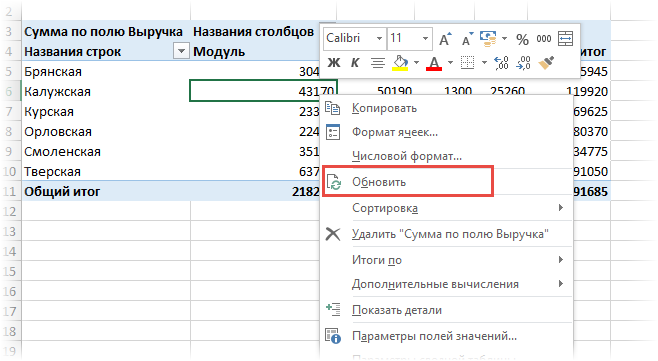
или
через команду во вкладке Данные – Обновить все.
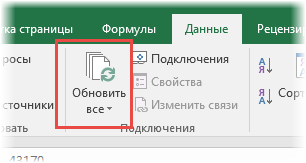
Так сделано специально из-за того, что сводная таблица занимает много места в оперативной памяти. Чтобы расходовать ресурсы компьютера более экономно, работа идет не напрямую с источником, а с кэшем, где находится моментальный снимок исходных данных.
Зная, как делать сводные таблицы в Excel даже на таком базовом уровне, вы сможете в разы увеличить скорость и качество обработки больших массивов данных.
Ниже находится видеоурок о том, как в Excel создать простую сводную таблицу.