
Объединение текста из двух или нескольких ячеек в одну
Данные из нескольких ячеек можно объединить в одну с помощью символа «амперсанд» (&) или функции СЦЕП.
Объединение данных с помощью символа «амперсанд» (&)
- Выделите ячейку, в которую вы хотите вставить объединенные данные.
- Введите = (знак равенства) и выберите первую ячейку, которую нужно объединить.
- Введите символ & и пробел, заключенный в кавычки.
- Выберите следующую ячейку, которую нужно объединить, и нажмите клавишу ВВОД. Пример формулы: =A2&» «&B2.
Объединение данных с помощью функции СЦЕП
- Выделите ячейку, в которую вы хотите вставить объединенные данные.
- Введите выражение = СЦЕП(.
- Выберите первую ячейку, которую нужно объединить. Для разделения объединяемых ячеек используйте запятые, а для добавления пробелов, запятых и другого текста — кавычки.
- Введите закрывающую скобку в конце формулы и нажмите клавишу ВВОД. Пример формулы: =CONCAT(A2, » Семья»).
Excel: объединение ячейки с датой и текста
Очень актуальный вопрос. Например, Вам необходимо ввести заголовок документа «Договор на поставку №125 от 01.01.2015», при этом номер и дата договора хранятся в отдельных ячейках на листе. Попробуем Сцепить текст и дату в Excel.
Если просто применить функцию Сцепить , вместо даты в итоговой ячейке отобразится число, так как даты в Excel хранятся в числовом формате, и именно это внутреннее представление даты мы и увидим в результате работы функции Сцепить ( ) .

Чтобы получить требуемый результат, необходимо применить дополнительно функцию Текст ( ), которая отформатирует число и преобразует его в текст.

Первый аргумент функции Текст ( ) – это значение, которое необходимо отформатировать.
Второй аргумент функции Текст ( ) – это формат, в котором необходимо представить число.
Значение «ДД.ММ.ГГГГ» говорит о том, что в текстовом представлении даты должны быть использованы двузначные значения для дня (ДД) и месяца (ММ), и четырехзначное представление года (ГГГГ).
Можно использовать и другие текстовые представления формата даты.

Совместное использование функций Сцепить ( ) и Текст ( ) позволит сцепить текст и дату, и получить необходимый результат.
Объединяйте ячейки без потери данных: в столбцах, в строках или в одну ячейку
Объединение столбцов, строк или нескольких ячеек в Excel можно выполнить разными способами. Команда «Объединить и поместить в центре» (Merge and Center) полезна для создания аккуратных и легко читаемых таблиц, но она сохраняет содержимое только верхней левой ячейки, а остальные значения удаляются. Использование оператора «&» или функции СЦЕПИТЬ (CONCATENATE) помогает объединить содержимое ячеек в одну строку, но не объединяет ячейки и может занять немало времени.
Инструмент «Объединить данные» помогает объединить ячейки в больших таблицах без потери данных:
Объединение содержимого ячеек одновременно с объединением ячеек
Объединение ячеек по столбцам, по строкам или в одну ячейку
Любой разделитель значений: пробел, новая строка, вертикальная черта, т.д.
Объединение данных с применением разных разделителей в одной цепочке
Перед началом работы добавьте инструмент «Объединить данные» в Excel
«Объединить данные» – это один из 20+ инструментов в составе надстройки XLTools для Excel. Работает в Excel 2019, 2016, 2013, 2010, десктоп Office 365.

Скачать XLTools для Excel
– пробный период дает 14 дней полного доступа ко всем инструментам.
Объединить данные и объединить ячейки в Excel – в чём разница
При объединении нескольких ячеек (merge), вы создаёте одну большую ячейку на их месте.
При объединении данных нескольких ячеек (combine), вы соединяете, сцепляете значения этих ячеек в одну текстовую строку.
XLTools позволяет объединить как сами ячейки, так и данные в этих ячейках — другими словами, надстройка позволяет объединить ячейки без потери данных.
Внимание: значения в объединённой цепочке сохраняют формат ячеек, напр. 10%, 12-мар-2015, $40, т.д. Если объединяемые ячейки содержат ссылки или формулы, то в объединённой цепочке будет использован результат их вычислений.
Как объединить ячейки в одну ячейку без потери данных
Выберете диапазон смежных ячеек для объединения Нажмите кнопку Объединить данные на вкладке XLTools.
Выберите Объединить данные: в одну ячейку .
Задайте подходящий разделитель.
Установите флажок Объединить ячейки после слияния данных .
Пропустить пустые ячейки , если они есть в выбранном диапазоне, чтобы избежать пустых значений в объединённой строке.
Переносить текст по словам , чтобы переносить текст в ячейке.
Нажмите ОК Готово. Диапазон объединён в одну ячейку, все значения объединены в этой ячейке.
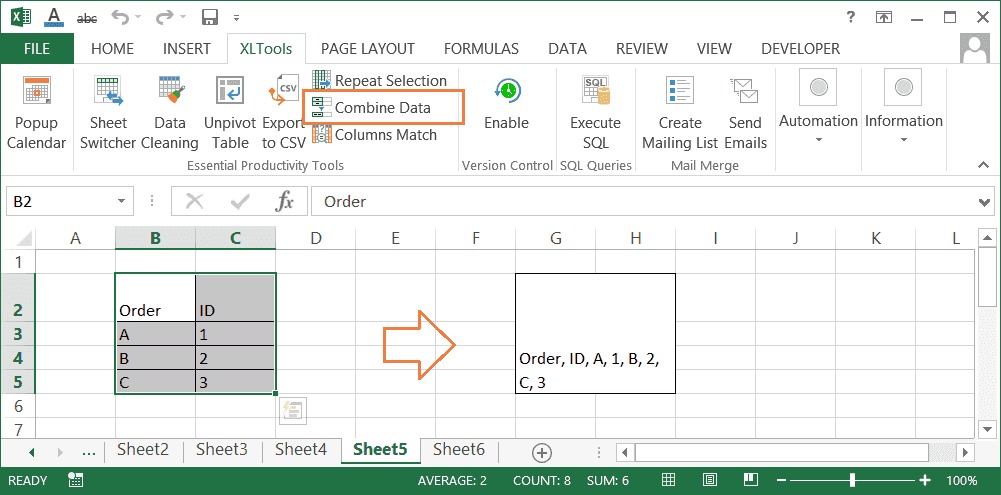
Как объединить ячейки в строках без потери данных (или объединить столбцы)
Выберите диапозон Нажмите кнопку Объединить данные на вкладке XLTools.
Выберите Объединить данные: по строкам .
Задайте подходящий разделитель.
Установите флажок Объединить ячейки после слияния данных .
Пропустить пустые ячейки , если они есть в выбранном диапазоне, чтобы избежать пустых значений в объединённой строке.
Переносить текст по словам , чтобы переносить текст в ячейке.
Нажмите ОК Готово. Все ячейки и их значения объединены по строкам.
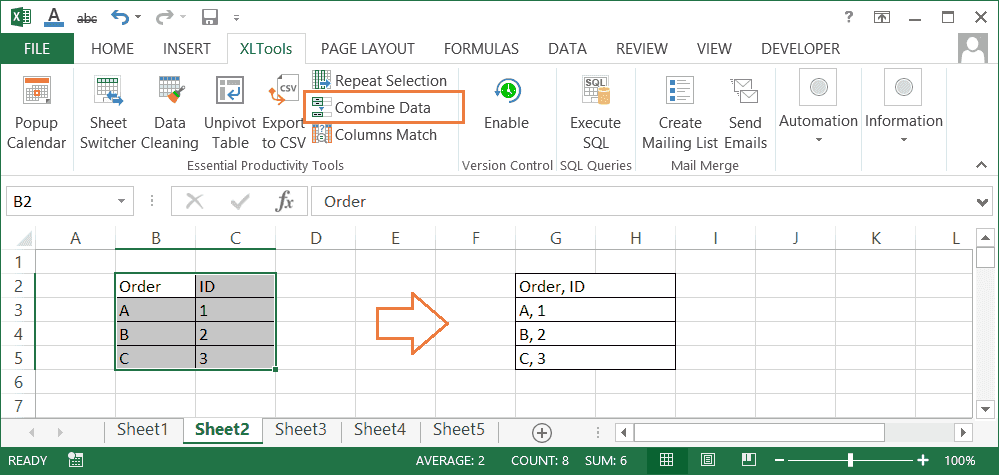
Как объединить ячейки в столбцах без потери данных (или объединить строки)
Выберите диапозон Нажмите кнопку Объединить данные на вкладке XLTools.
Выберите Объединить данные: по столбцам .
Задайте подходящий разделитель.
Установите флажок Объединить ячейки после слияния данных .
Пропустить пустые ячейки , если они есть в выбранном диапазоне, чтобы избежать пустых значений в объединённых строках.
Переносить текст по словам , чтобы переносить текст в ячейке.
Нажмите ОК Готово. Все ячейки и их значения объединены по столбцам.
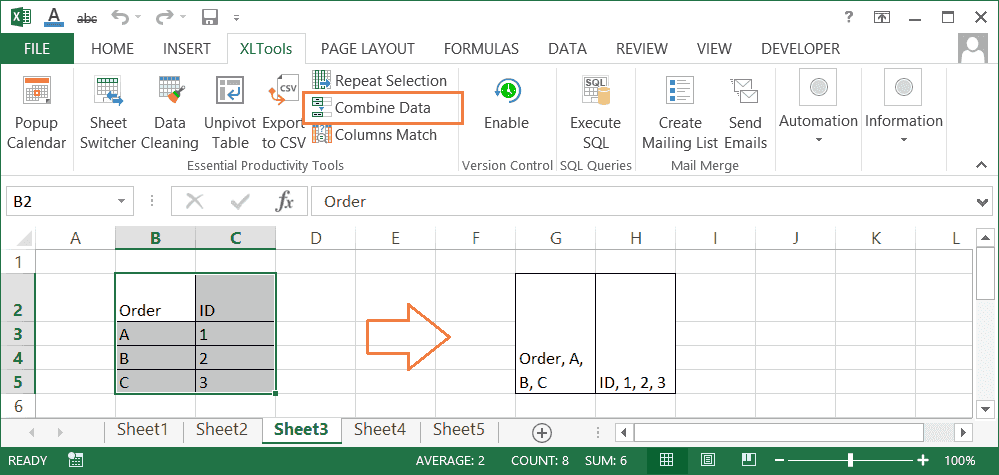
Как собрать данные ячеек в одну ячейку (без объединения ячеек)
Иногда может быть необходимо собрать значения нескольких ячеек в одной ячейке, без объединения самих ячеек. По сути, вам нужно скопировать значения из каждой ячейки диапазона и собрать их в единую текстовую цепочку в одной ячейке. С надстройкой вы можете сделать это в секунды:
Выберите диапозон Нажмите кнопку Объединить данные на вкладке XLTools.
Выберите Объединить данные: в одну ячейку .
Задайте подходящий разделитель.
Очистить содержимое ячеек после слияния , чтобы убрать значения из исходных ячеек. Сравните на скриншоте результат с применением этой опции и без.
Пропустить пустые ячейки , если они есть в выбранном диапазоне, чтобы избежать пустых значений в объединённой строке.
Переносить текст по словам , чтобы переносить текст в ячейке.
Нажмите ОК Готово. Все значения объединены в одной ячейке.
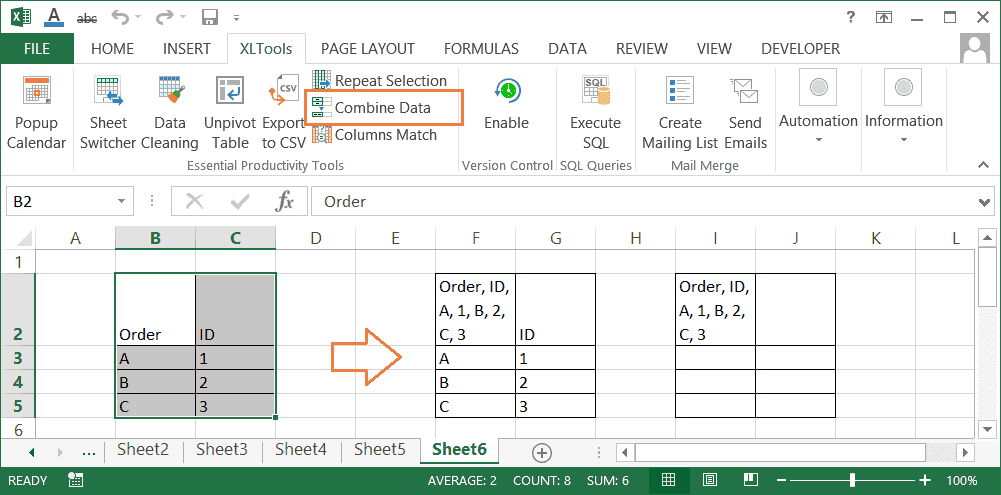
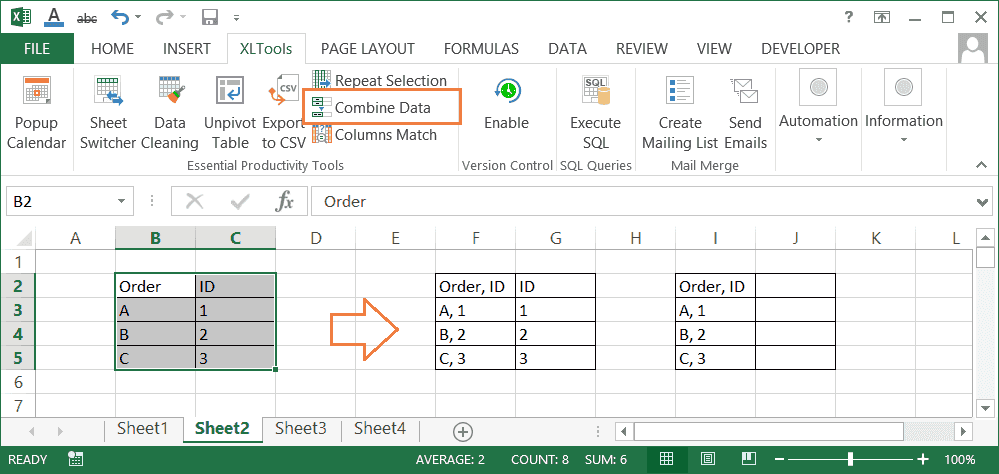
Как объединить данные Excel по строкам (или собрать столбцы в один)
Иногда бывает нужно собрать несколько столбцов в один, без объединения самих ячеек. По сути, вам необходимо объединить значения из этих столбцов по строкам. Это легко можно выполнить с надстройкой:
Выберите диапозон Нажмите кнопку Объединить данные на вкладке XLTools.
Выберите Объединить данные: по строкам .
Задайте подходящий разделитель.
Очистить содержимое ячеек после слияния , чтобы убрать значения из исходных ячеек. Сравните на скриншоте результат с применением этой опции и без.
Пропустить пустые ячейки , если они есть в выбранном диапазоне, чтобы избежать пустых значений в объединённой строке.
Переносить текст по словам , чтобы переносить текст в ячейке.
Нажмите ОК Готово. Все значения объединены по строкам в ячейках слева.
Как объединить данные Excel по столбцам (или собрать строки в одну)
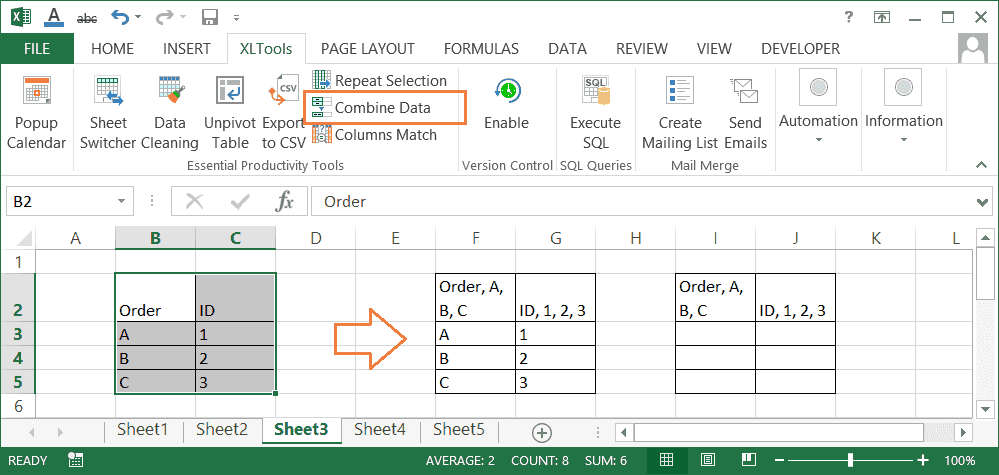
Иногда бывает нужно собрать несколько строк в одну, без объединения самих ячеек. По сути, вам необходимо объединить значения из этих строк по столбцам. Это легко можно выполнить с надстройкой:
Выберите диапозон Нажмите кнопку Объединить данные на вкладке XLTools.
Выберите Объединить данные: по столбцам .
Задайте подходящий разделитель.
Очистить содержимое ячеек после слияния , чтобы убрать значения из исходных ячеек. Сравните на скриншоте результат с применением этой опции и без.
Пропустить пустые ячейки , если они есть в выбранном диапазоне, чтобы избежать пустых значений в объединённой строке.
Переносить текст по словам , чтобы переносить текст в ячейке.
Нажмите ОК Готово. Все значения объединены по столбцам в ячейках сверху.
Для чего пропускать пустые ячейки при объединении ячеек и их данных
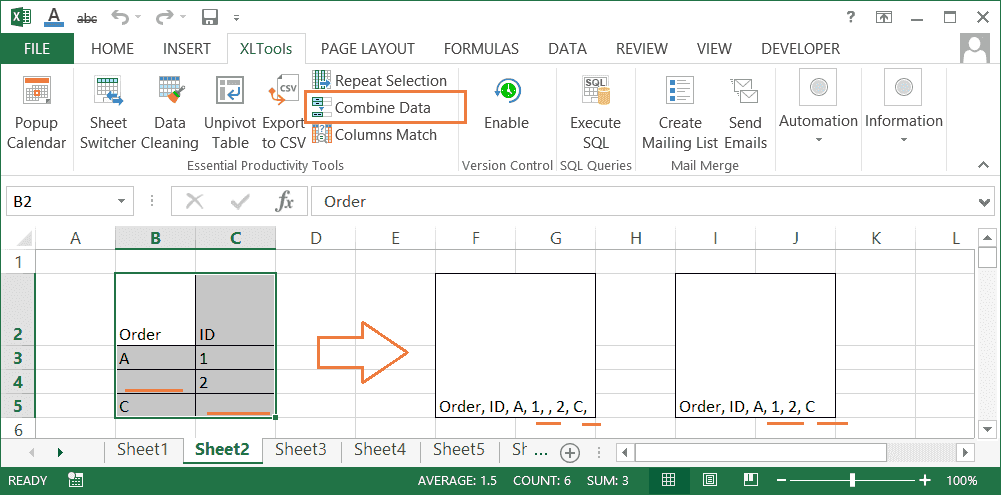
Если ваши исходные данные содержат пустые ячейки, рекомендуем не учитывать их при объединении ячеек и их данных. Это помогает избежать пустых значений в объединённых текстовых строках. Сравните результат с применением опции «Пропустить пустые ячейки» и без неё:
Как задать свой знак разделителя при объединении ячеек и их данных
Надстройка XLTools «Объединить данные» позволяет задать любой разделитель меужду значениями в объединённой текстовой строке:
Запятая и пробел
Точка с запятой
Точка с запятой и пробел
Новая строка
Или выберите Другой и задайте свой знак разделителя, напр., вертикальную черту
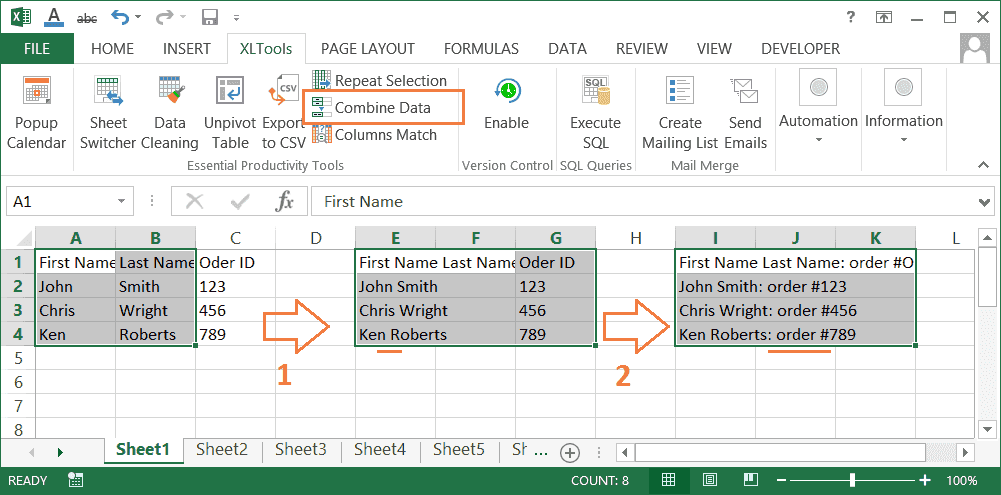
Как применить несколько разных разделителей в одной объединённой цепочке
Предположим, у вас есть несколько столбцов, и вам нужно объединить ячейки, используя разные разделители. Просто разбейте эту задачу на шаги:
Выделите столбцы Нажмите кнопку Объединить данные .
Укажите Объединить данные: по строкам .
Задайте запятую в качестве разделителя.
Отметьте опции Объединить ячейки… , Очистить содержимое… , Пропустить пустые… .
ОК Готово, имена и фамилии объединены в цепочки типа «John Smith».
Выделите столбцы Нажмите кнопку Объединить данные .
Укажите Объединить данные: по строкам .
Задайте Другой разделитель и напечатайте «: order #».
Отметьте опции Объединить ячейки… , Очистить содержимое… , Пропустить пустые… .
ОК Готово, все данные объединены в цепочки типа «John Smith: order #123» .
Any questions or suggestions?
Екатерина Здравствуйте! Возникла проблема при пользовании программой. При проверке обновлений выдало ошибку: Исключение чтения манифеста: возможно манифест неправильный или файл не может быть открыт. Попробовала переустановить программу, повторилось тоже самое ((((((((((((((( Подскажите что делать? Очень нужна программа.
Reply Ноябрь 26, 2015 at 11:32
Maria Balobanova Екатерина, при загрузке надстройки возникла временная проблема с сертификатом. Мы её уже устранили. Попробуйте, пожалуйста, переустановить XLTools. Детали отправила по email. Спасибо, что пользуетесь нашей надстройкой =)
покупка
Иногда вам нужно объединить текстовые ячейки вместе в одну ячейку для какой-то цели. В этой статье мы покажем вам два метода добавления текстовых ячеек вместе в одну ячейку в Excel с подробностями.
Сложите текстовые ячейки в одну с помощью формулы
Вы можете складывать текстовые ячейки вместе в одну ячейку с помощью формулы. Пожалуйста, сделайте следующее.
1. Выберите пустую ячейку (говорит ячейка C2) рядом с ячейками, которые вы хотите сложить вместе, затем введите формулу = A2 & «» & B2 в панель формул и нажмите клавишу Enter.

Внимание: В формуле A2 и B2 — это ячейки, которые нужно объединить вместе; и «» означает, что объединенные тексты будут разделены пробелом. Вы можете изменить ссылки на ячейки, а также разделитель по своему усмотрению.
2. Продолжая выбирать ячейку C2, перетащите маркер заполнения вниз к ячейкам, в которых необходимо применить формулу. Смотрите скриншот:
Затем текстовые ячейки складываются в одну ячейку.

Добавьте текстовые ячейки в одну ячейку с помощью Kutools for Excel
Так, Комбинируйте строки, столбцы или ячейки без потери данных полезности Kutools for Excel помогает легко складывать текстовые ячейки в одну ячейку в Excel. Пожалуйста, сделайте следующее.
Перед применением Kutools for Excel, Пожалуйста, сначала скачайте и установите.
1. Выберите диапазон с текстовыми ячейками, которые нужно сложить вместе, затем щелкните Кутулс > Слияние и разделение > Комбинируйте строки, столбцы или ячейки без потери данных.

2. в Комбинируйте строки, столбцы или ячейки без потери данных диалоговое окно, вам необходимо:
2.1 Выбрать Объединить столбцы вариант, если ячейки, которые вы хотите объединить, находятся в одной строке, но в разных столбцах. В противном случае выберите другой вариант в зависимости от вашего выбора.
2.2. Укажите разделитель и выберите позицию для размещения комбинированного результата.
2.3. Сохранять, удалять или объединять объединенные ячейки в Опции .
2.4 Щелкните значок OK кнопку.

Вы можете видеть, что текстовые ячейки складываются в одну, как показано на скриншоте ниже.
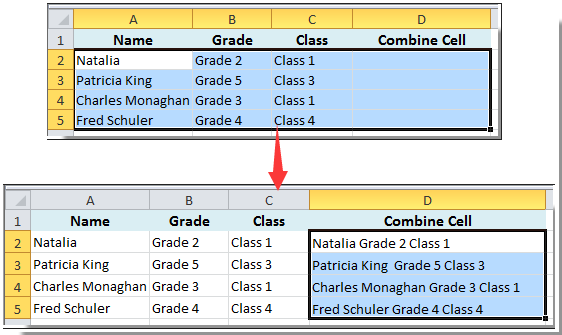
Если вы хотите получить бесплатную пробную версию ( 30 -день) этой утилиты, пожалуйста, нажмите, чтобы загрузить это, а затем перейдите к применению операции в соответствии с указанными выше шагами.
Лучшие инструменты для офисной работы
Усовершенствуйте свои навыки работы с Excel с помощью Kutools for Excelи испытайте эффективность, как никогда раньше. Kutools for Excel Предлагает более 300 расширенных функций для повышения производительности и экономии времени. Нажмите здесь, чтобы получить функцию, которая вам нужна больше всего.
Office Tab Добавляет в Office интерфейс с вкладками и значительно упрощает вашу работу
- Включение редактирования и чтения с вкладками в Word, Excel, PowerPoint , Издатель, доступ, Visio и проект.
- Открывайте и создавайте несколько документов на новых вкладках одного окна, а не в новых окнах.
- Повышает вашу продуктивность на 50% и сокращает количество щелчков мышью на сотни каждый день!