
Как использовать мемоджи на Айфоне. 5 крутых способов
Все новое — хорошо забытое старое. Мемоджи появились в яблочных устройствах еще в 2017 году с iPhone X, но до сих пор пользуется ими далеко не каждый. Кто-то на дух не переносит, кто-то не до конца разобрался как настроить собственное изображение, кто-то банально не знает, где можно найти им применение. Сегодня предлагаю вспомнить самые крутые варианты использования вашего мемоджи и наконец-то настроить их под себя. Даже если вы не собираетесь общаться с помощью мемоджи, уверен, некоторые кейсы вам придутся по душе.
Предлагаем вам самые крутые сценарии использования мемоджи.
Для создания Memoji и Animoji вам понадобится любой iPhone камерой TrueDepth. Этим датчиком обладают все модели смартфонов, начиная с iPhone X. Кроме того, его имеет iPad Pro, так что мемоджи можно сделать и здесь.
Как сделать мемоджи на айфоне
Чтобы сделать мемоджи, вам необходимо зайти в приложение Сообщения на вашем айфоне. Несмотря на то, что их можно использовать в любой другой программе, где есть возможность отправить видео, делать собственное изображение мы с вами будем именно здесь.
Чтобы создать мемоджи на айфоне, вам необходимо:
- Открыть приложение Сообщения.
- Нажать на кнопку Написать в верхнем правом углу.
- Далее тапнуть на изображение Мемоджи, которое располагается над клавиатурой.
- Смахнуть вправо и нажать на Новый Memoji.
- Настроить параметры внешнего вида (глаза, прическа и т.д.).
- Нажать готово.
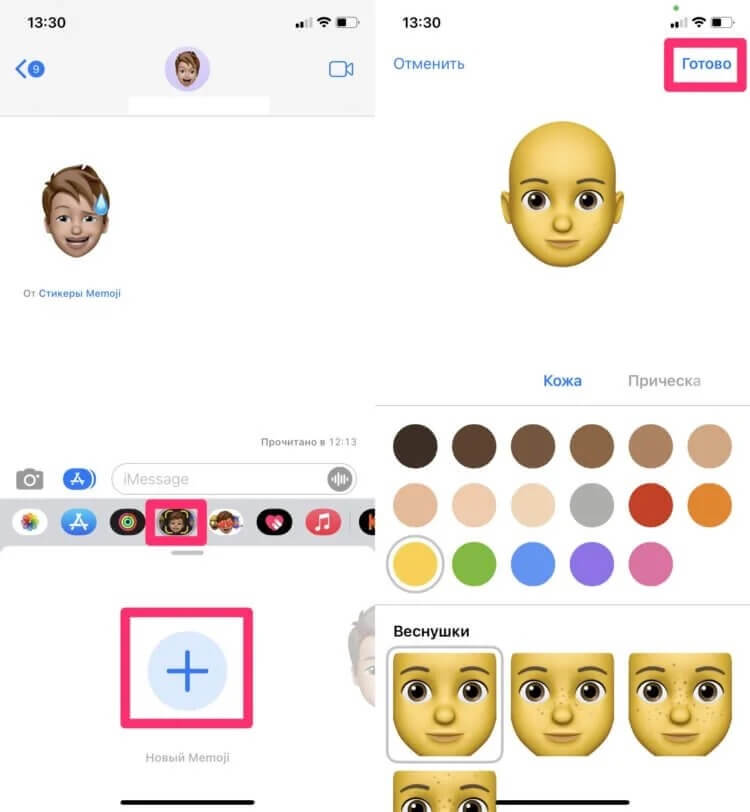
Создать мемоджи легко. Следуйте инструкции.
Как общаться с помощью мемоджи
После того, как вы создали своего персонажа, необходимо решить, где мы будем его использовать. Здесь сценариев несколько:
- Использовать в мессенджерах в качестве стикера.
- Записывать видео с мемоджи.
- Поставить анимодзи на контакт в телефонной книге.
- Поставить на собственную заставку.
Не знаете, что такое анимодзи? Ранее мой коллега автор AppleInsider.ru Иван Герасимов подробно рассказал, чем отличаются эмодзи, анимодзи и мемоджи, где разобрал все существующие смайлики. Но если кратко, то анимодзи отличается от мемоджи тем, что изображение здесь статичное (без видео). Поэтому в мессенджерах использовать мы будем именно их, но для начала все-таки разберемся с видео.
Как записать видео с эмодзи
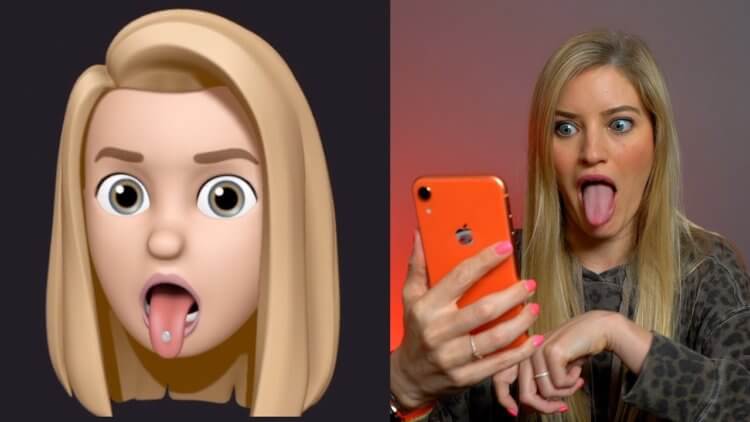
Общаться с помощью мемоджи очень интересно. Попробуйте.
Чтобы создать видео с мемоджи, вам необходимо:
- Перейти в приложение Сообщения.
- Нажать на кнопку записать в левом верхнем углу экрана.
- Тапнуть на кнопку Мемоджи (рядом с кольцами активности) в панели над клавиатурой.
- Поднести лицо к смартфону.
- Нажать на кнопку REC в правом нижнем углу.
- Записать видео.
- В разделе Кому ввести собственный номер.
- Отправить сообщение iMessage.
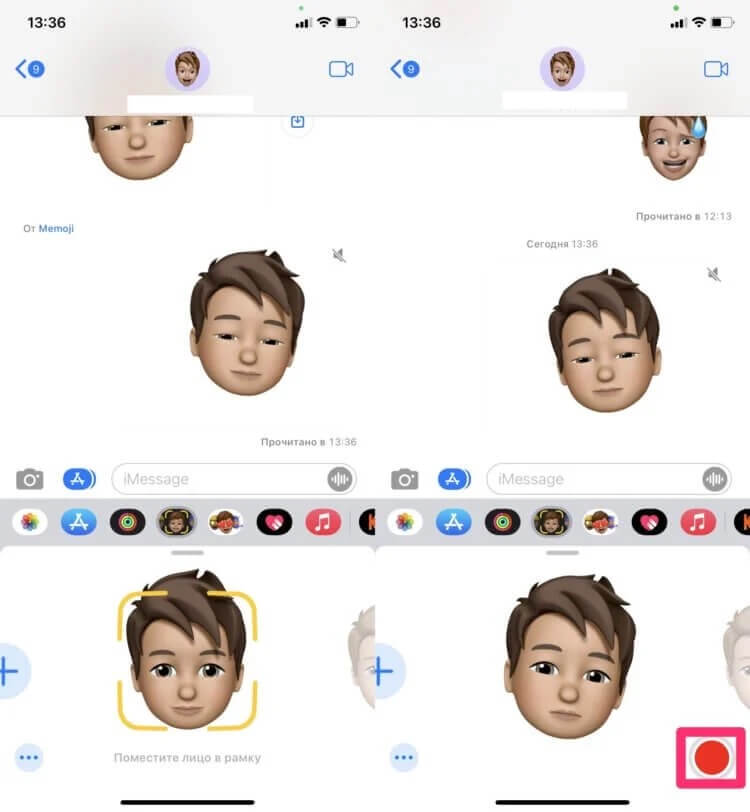
Записываем видео с мемоджи.
По-моему, настоящая находка для блогера. Вместо того, чтобы вещать для своей аудитории с кислым невыспавшимся лицом гораздо круче сделать обращение с мемоджи и скрыть синие круги под глазами. Хотя для пущей картины можно поискать их в настройках вашего изображения.
Как отправить мемоджи в Вотсапе
Мемоджи можно отправлять WhatsApp, Telegram, VK, да что уж, в любом мессенджере. Чтобы поделиться мемоджи, вам необходимо:
- Перейти в Сообщения и записать там видео с мемоджи.
- Тапнуть на готовое видео из сообщений.
- Нажать на кнопку Сохранить.
- Выбрать интересующее вас приложение и отправить его из галереи, как обычное видео.
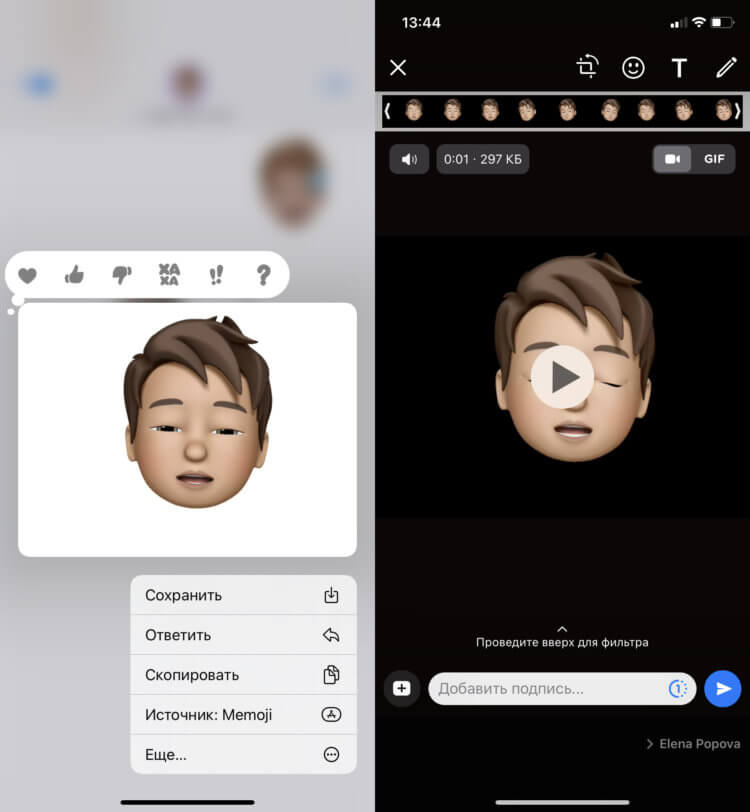
Отправляем мемоджи в WhatsApp.
Если хотите отправить статическое изображение (анимодзи), его можно выбрать в смайликах:
- Откройте любой мессенджер.
- Нажмите на смайлики на клавиатуре.
- Выберите анимодзи и нажмите Отправить.
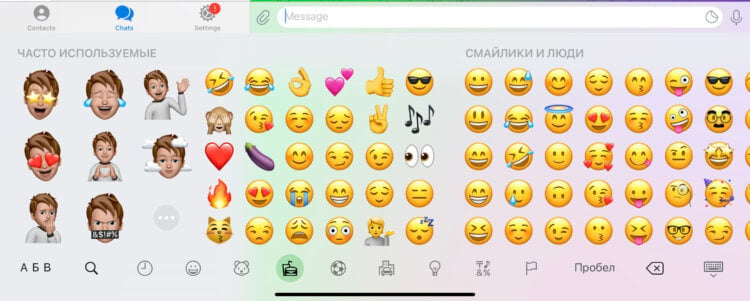
Отправка анимоджи на примере Telegram.
Подписывайтесь на нас в Яндекс.Дзен, там вы найдете много полезной и интересной информации из мира Apple.
Как поставить эмодзи на аватарку в Apple ID
Чтобы поставить мемоджи на аватарку на iPhone, вам необходимо:
- Перейти в Настройки, Сообщения.
- Далее нажать на Показ имени и фото.
- Затем тапнуть по Выбрать имя и фото.
- Выбрать интересующий вас анимодзи или настроить его самим, нажав на три точки.
- Тапнуть по кнопке Продолжить.
- Выбрать цвет фона, нажать Продолжить.
- Нажать Использовать.
- Готово.
Так можно установить аватарку Memoji на Apple ID.
Если у вас есть компьютер Mac с macOS Monterey, здесь все проще паренной репы. Чтобы поставить мемоджи на аватарку в Apple ID, вам достаточно:
- Перейти в Системные настройки.
- Тапнуть на профиль Apple ID.
- Выбрать раздел Мемоджи.
- Настроить своего персонажа под себя.
- Далее нажать Сохранить.
- Готово.
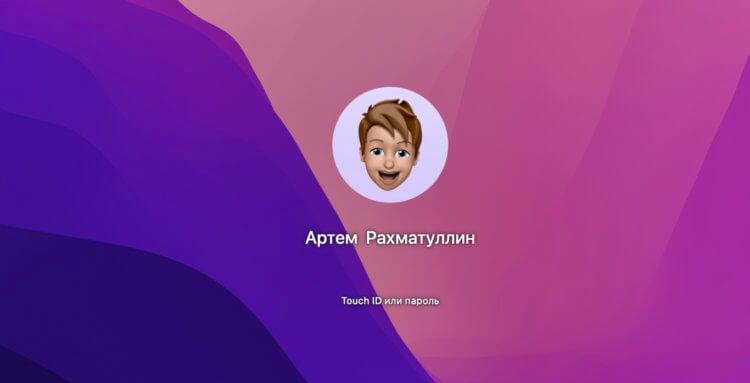
Мемоджи на аватарке в macOS Monterey.
Фишка очень крутая, так как во время каждого входа в систему рожица (моя) выдает прикольную анимацию. Если вводите пароль морщится, махает головой и просит ввести пароль заново.
Как поставить эмодзи на контакт
Мне не очень нравится ставить фотографии на контакты, это скучно. Гораздо круче поставить красивый мемоджи, ведь здесь можно прикрепить к картинке какую-нибудь эмоцию. Улыбка, подмигивание, радость — все, что угодно.
Чтобы поставить анимоджи на контакт, вам понадобится:
- Перейти в приложение Телефон, нажать на Контакты.
- Выбрать интересующий вас контакт.
- Нажать на Править в верхнем правом углу.
- Далее тапнуть Добавить фото.
- Выбрать из предложенных анимодзи или добавить свой.
- Выбрать эмоцию, нажать Далее, Выбрать.
- Указать цвет фона, нажать Готово три раза.
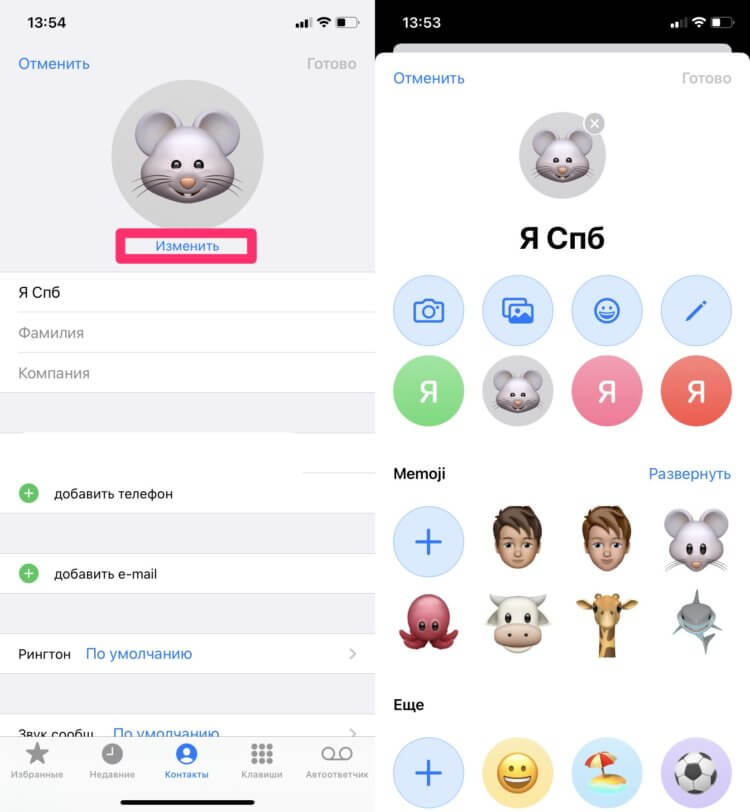
Установки мемоджи на контакт в айфоне.
Как сохранить эмодзи в фото на айфоне
В целом, вы можете использовать мемоджи как угодно. Можно придумать свои, уникальные фишки, которые не используют другие пользователи. Достаточно лишь сохранить мемоджи к себе в галерею:
- Переходим в приложение Заметки.
- Нажимаем Создать заметку в правом нижнем углу экрана.
- Нажимаем на смайлики.
- Выбираем любой анимоджи (нажмите на три точки, чтобы видеть больше).
- Затем тапаем по готовому анимодзи.
- Нажимаем Поделиться в левом нижнем углу.
- Листаем до пункта Сохранить изображение.
- Готово.
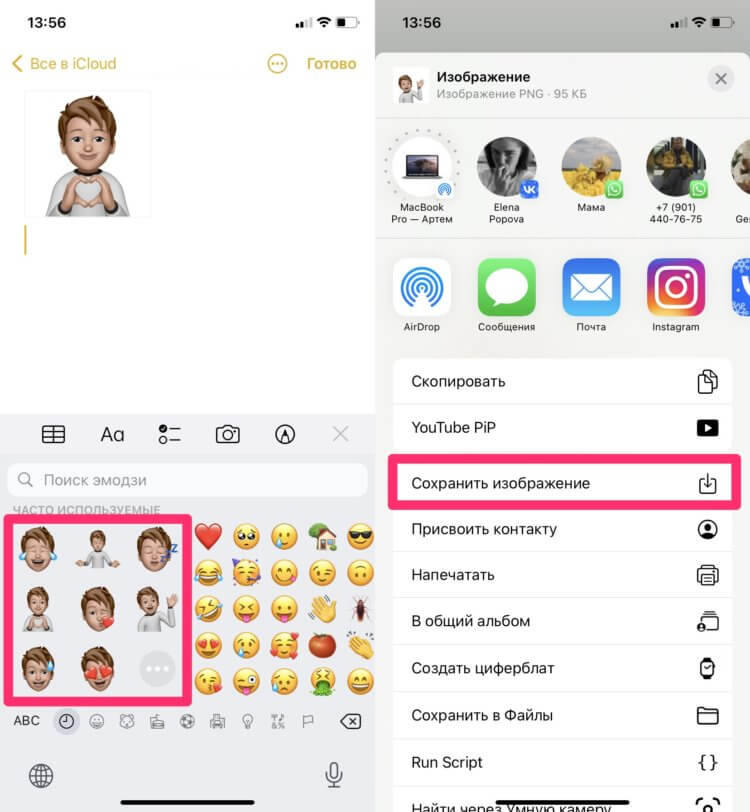
Сохраняем анимодзи в заметки и используем там, где заблагорассудится.
А вы используете мемоджи? Может быть у вас есть какие-то уникальные сценарии? Обязательно поделитесь опытом в нашем Телеграм-чате или в комментариях ниже. Будет интересно прочесть.

Наши соцсети
Новости, статьи и анонсы публикаций
Свободное общение и обсуждение материалов
Лонгриды для вас

Apple выпустила обновление macOS Ventura 13.5. В новой версии программного обеспечения исправлена проблема с неожиданным отключением дополнительных жестких дисков в Mac Pro и улучшена безопасность. Рассказываем, что еще нового появилось в macOS 13.5 и стоит ли ее устанавливать на ваш Мак.

Выгрузить переписку на компьютер, сделать скриншот и переслать сообщение — вот несколько рабочих способов сохранить чат в Телеграме, чтобы не потерять. Но можно ли получить доступ к чату, который удалили? Похоже, что да

Быструю зарядку на несколько устройств, прочный кабель для iPhone 15 и старых Айфонов, внешний аккумулятор с поддержкой MagSafe, планшет на Андроиде с большим экраном и другие полезные товары можно купить на AliExpress с большими скидками.
Мимоджи в iPhone и iPad: что это, как делать, сохранять и делиться
Мимоджи (Memoji) позволяют довольно красноречиво обозначать как свое настроение, так и характер в целом. Пользователи могут самостоятельно создавать эти графические значки, а потом использовать их при общении в FaceTime или в «Сообщениях». Более того, если ваши iPhone или iPad Pro поддерживают эту функцию, то вы можете сделать ваши Мимоджи еще и анимированными. Они будут повторять вашу мимику и даже говорить вашим голосом.
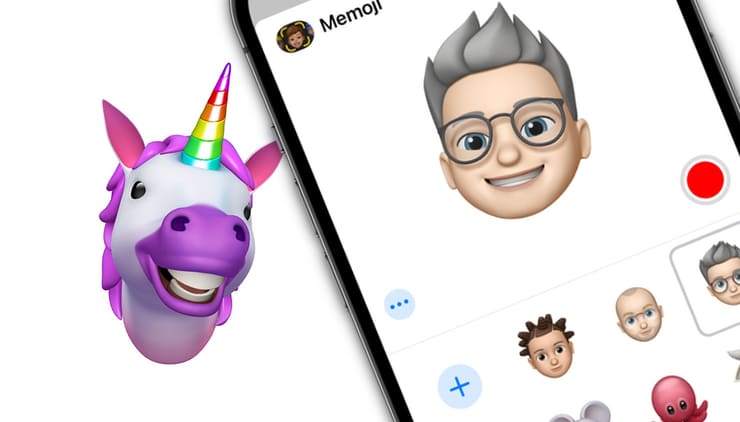
С помощью камеры TrueDepth Мимоджи позволяют по своему вкусу создавать персонажей и обмениваться ими с друзьями. При этом персонажи наделены вашим голосом и повторяют вашу мимику. В настоящее время Мимоджи уже успели наводнить соцсети.
Какая разница между Анимоджи и Мимоджи?
Анимоджи появились раньше Мимоджи. Они представляют собой готовые варианты анимационных масок (звери и другие забавные персонажи), тогда как Мимоджи позволяют создать собственный анимированный образ с учетом формы и цвета лица, возраста, цвета глаз, прически и т.д.

От названия Анимоджи Apple отказалась спустя несколько лет. На данный момент для Анимоджи и Мимоджи используется обобщенное – Мимоджи.
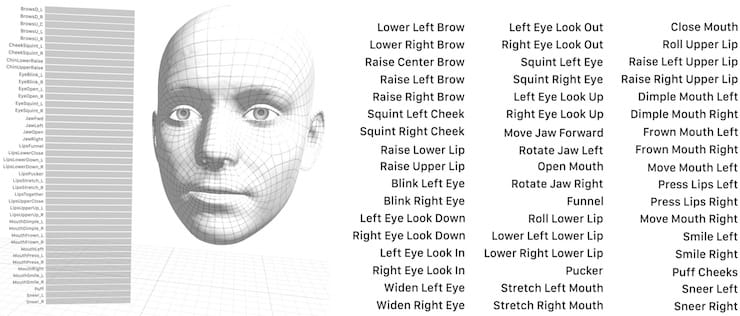
На совместимых iPhone (без кнопки Домой) Мимоджи можно создавать с помощью камеры TrueDepth, которая также используется системой распознавания лиц Face ID. Эта система камер способна создавать карту более 50 мышц лица, а затем воплощать движения этих мышц в 3D-маски. Поэтому, когда вы поднимаете голову, вскидываете брови, моргаете и разговариваете, Мимоджи повторяют ваши действия синхронно с вами.
На каких устройствах можно отправлять Мимоджи (Анимоджи)?
Создавать собственные анимированные эмодзи могут владельцы iPhone и iPad Pro, оснащенных камерой TrueDepth (iPhone X и новее, кроме iPhone SE 2).
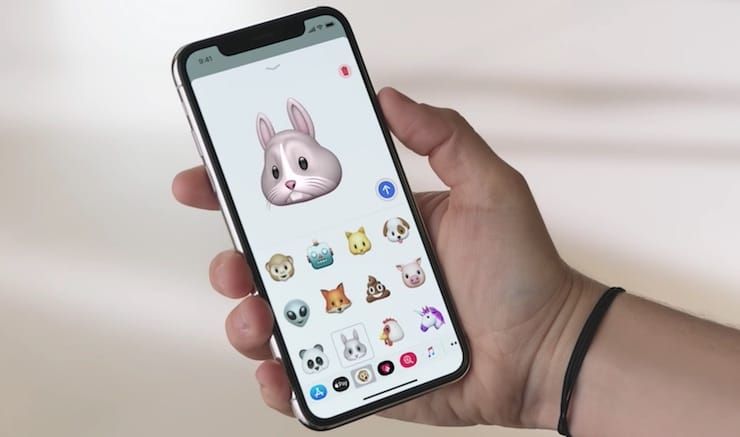
На какие iOS-устройства можно отправлять (просматривать) Мимоджи
Все актуальные iPhone, iPad или Mac могут получать Мимоджи в сообщениях iMessage или прикрывать свои лица в видеозвонках FaceTime.
А как iPhone «считывает» эмоции своего владельца?
В Apple накопили большую базу знаний по мимике и жестам, и внедрили её в программный код iOS. Операционка реагирует на движения бровями, щекой, подбородком, открытые или закрытые глаза, движение челюсти, губ и рта (улыбка, недовольство и т.п.).
Как создавать свои Мимоджи?
1. Откройте мессенджер «Сообщения» с настроенным сервисом iMessage. Создайте новое сообщение или выберите существующую беседу. Нажмите на поле ввода нового сообщения.
2. Нажмите кнопку Memoji на панели инструментов и выберите готовый шаблон или проведите пальцем вправо до упора и нажмите кнопку «+», которая позволит создать «Новый Memoji».
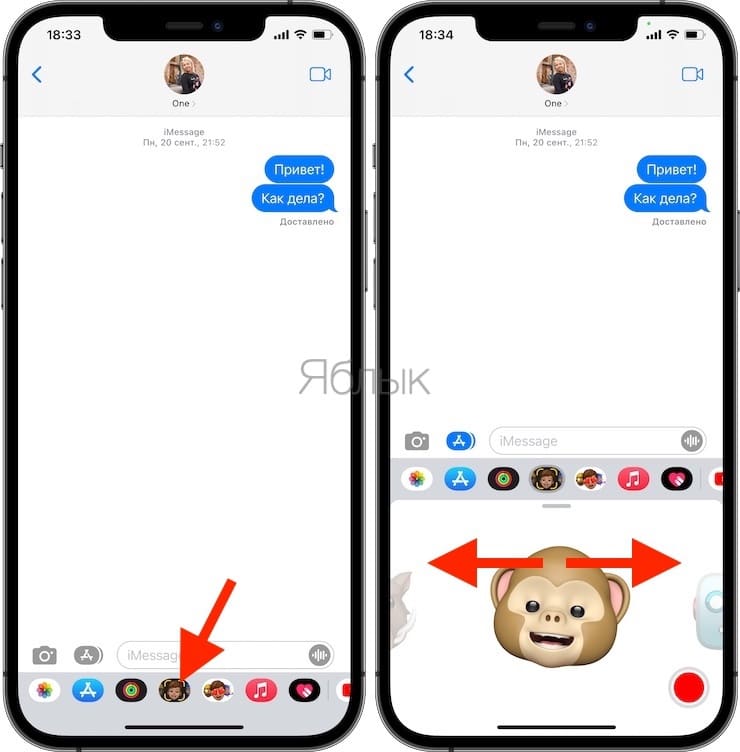
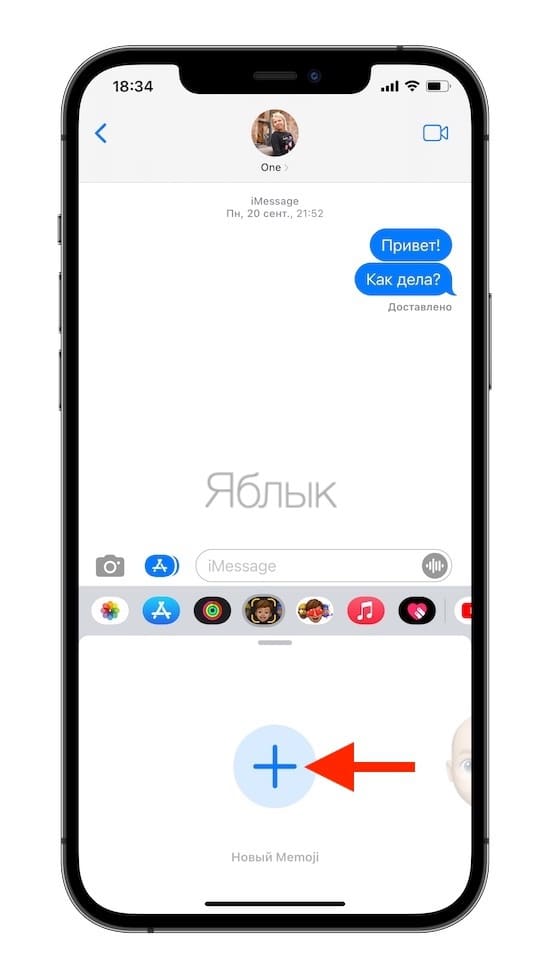
3. Появится интерфейс для формирования собственного изображения. Здесь вы можете сделать своему Мимоджи прическу, выбрать цвет глаз, кожи, надеть на него очки и т.д.
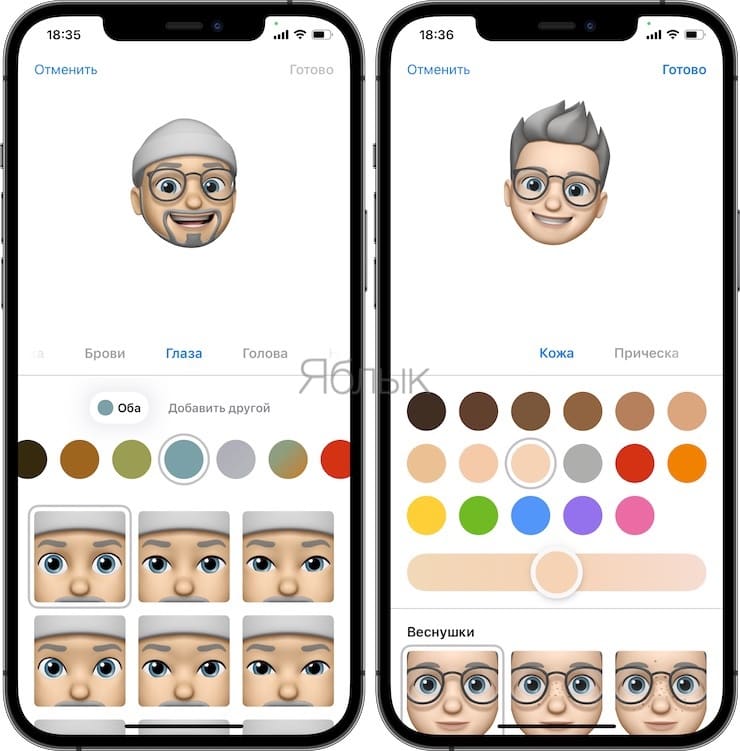
Как создавать свои стикеры Мимоджи?
Вы можете собрать созданные вами Мимоджи и сделать из них набор стикеров. Их можно вызывать с клавиатуры, а потом использовать в приложениях «Почта», «Сообщения», а также в некоторых сторонних программах.
1. Создайте свой Мимоджи описанным выше способом.
2. Откройте клавиатуру, в ней нажмите кнопку выбора стикеров Мимоджи.
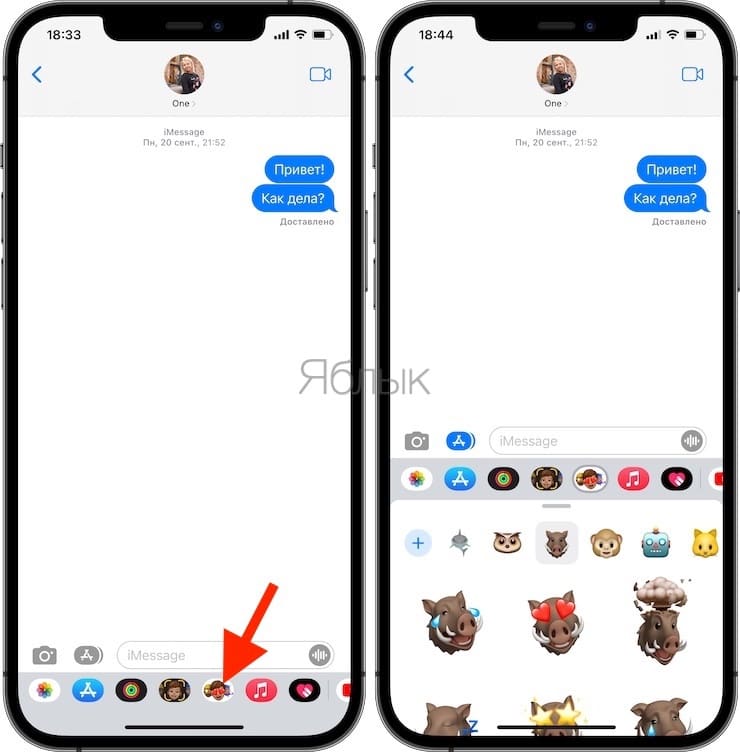
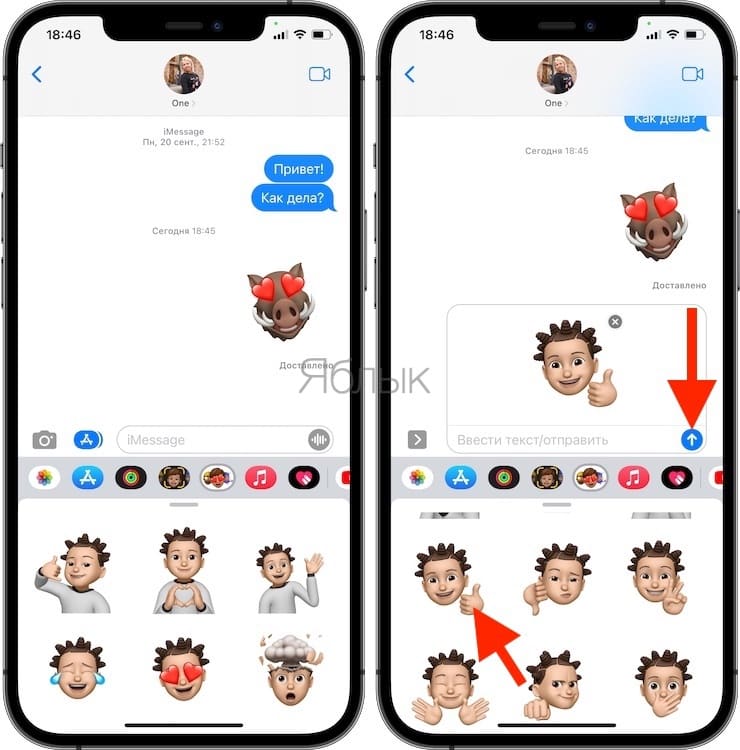
3. Найдите нужный вам для отправки стикер или создайте собственный.
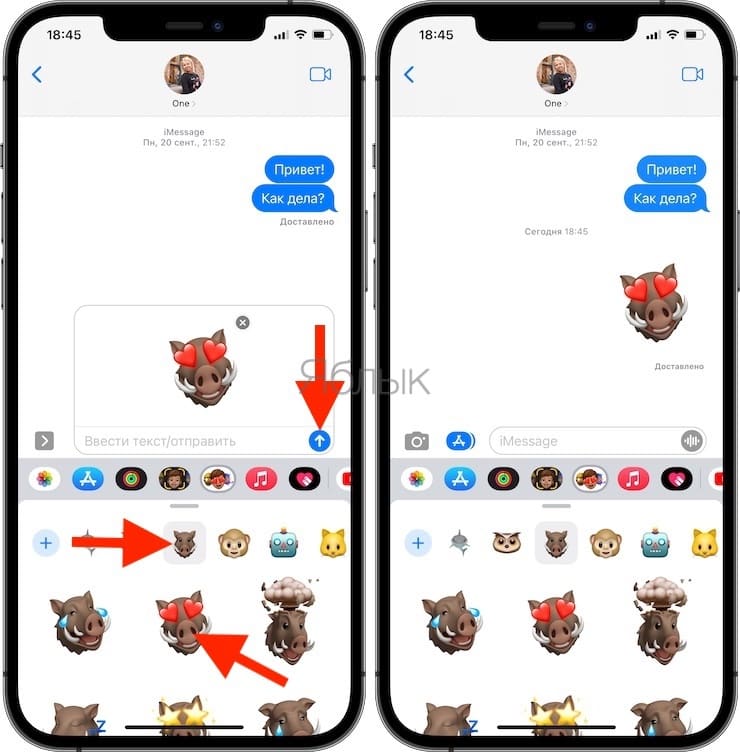
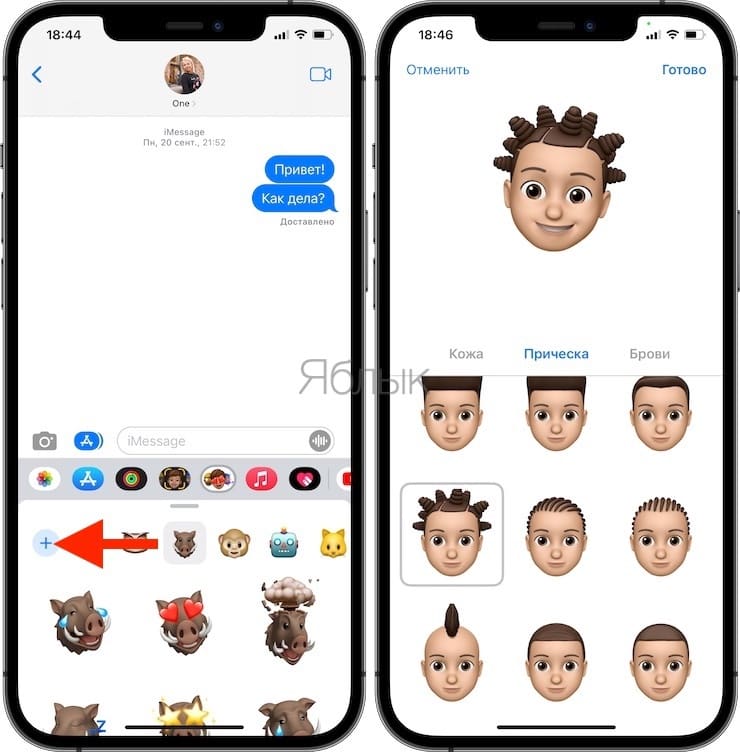
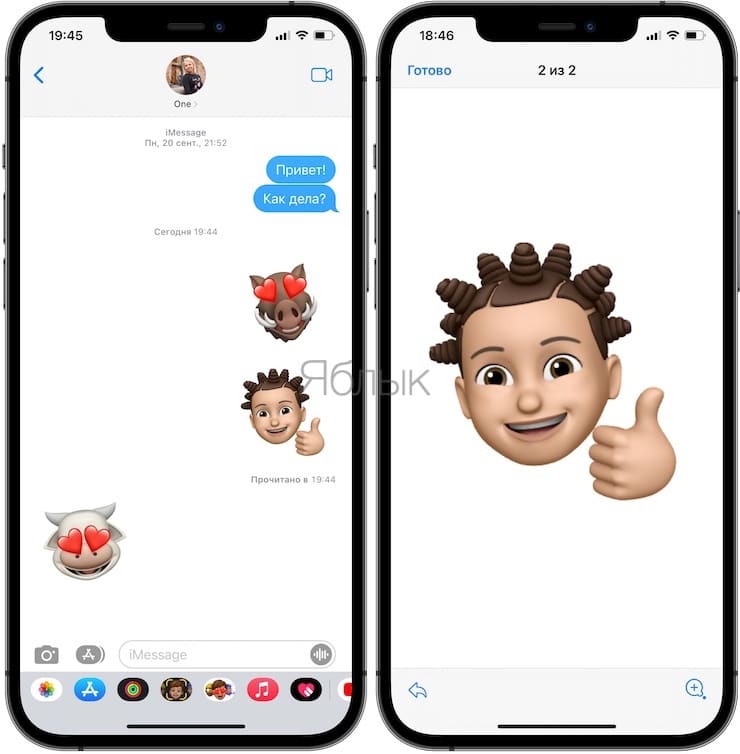
4. Теперь просто нажмите кнопку «Отправить».
Как в «Сообщениях» использовать анимированные Мимоджи?
1. Для начала вы должны убедиться, что работаете с совместимым iPhone или iPad Pro.
2. Откройте приложение «Сообщения», выберите необходимый чат и нажмите на поле ввода нового сообщения.
3. Теперь нажмите на кнопку Мимоджи и выберите необходимый шаблон.
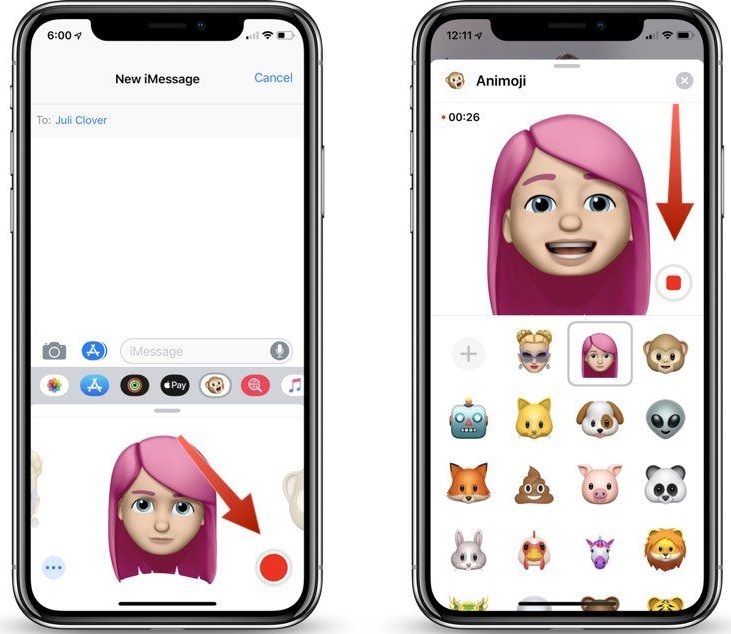
4. В правом нижнем углу окна нажмите на кнопку в форме красного кружка, чтобы начать записывать анимацию. По окончании процесса снова нажмите ее для остановки.
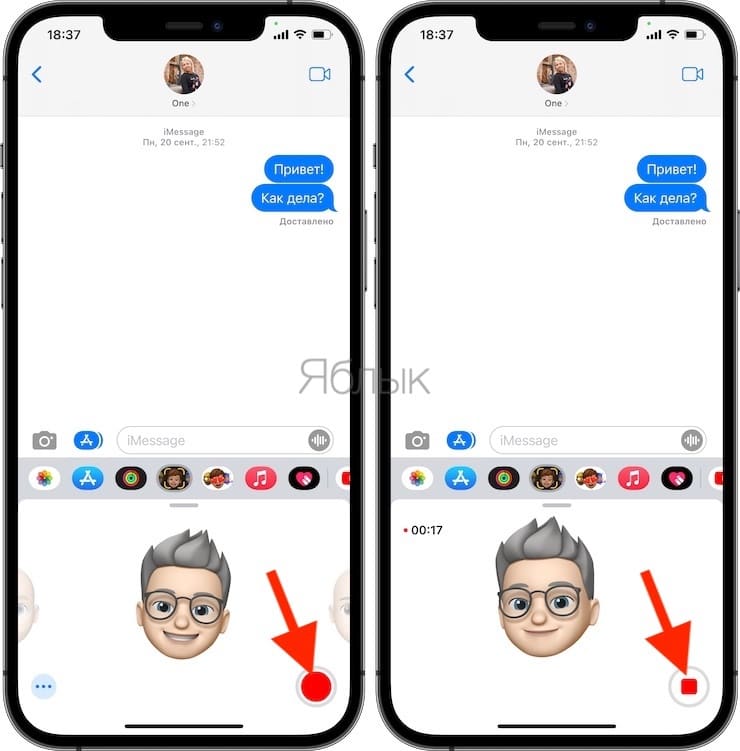
Обратите внимание, что запись ведется не более 30 секунд. Если необходимо выбрать другое созданное изображение Мимоджи для вашего сообщения, просто нажмите на нужную картинку – ваше лицо и голос мгновенно синхронизируются с новой картинкой.
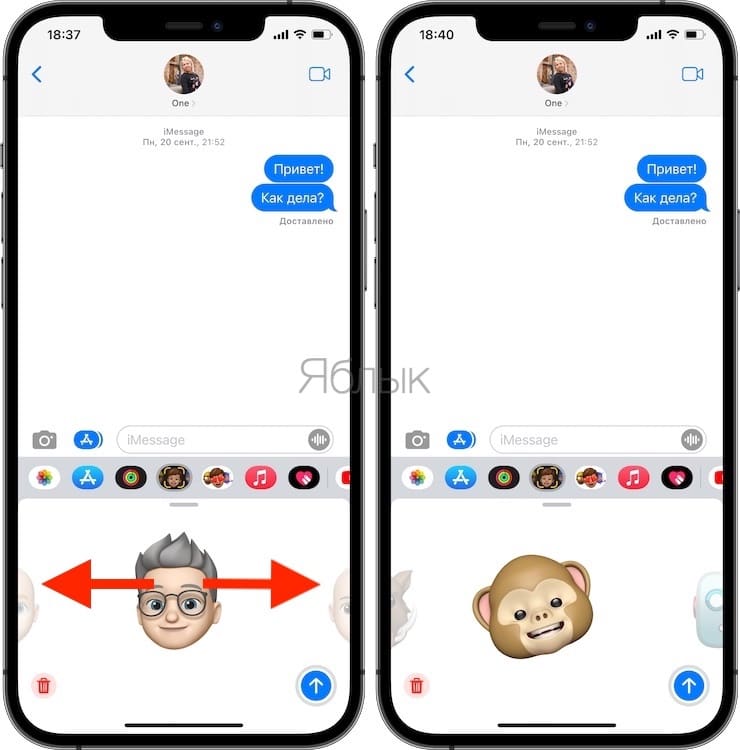
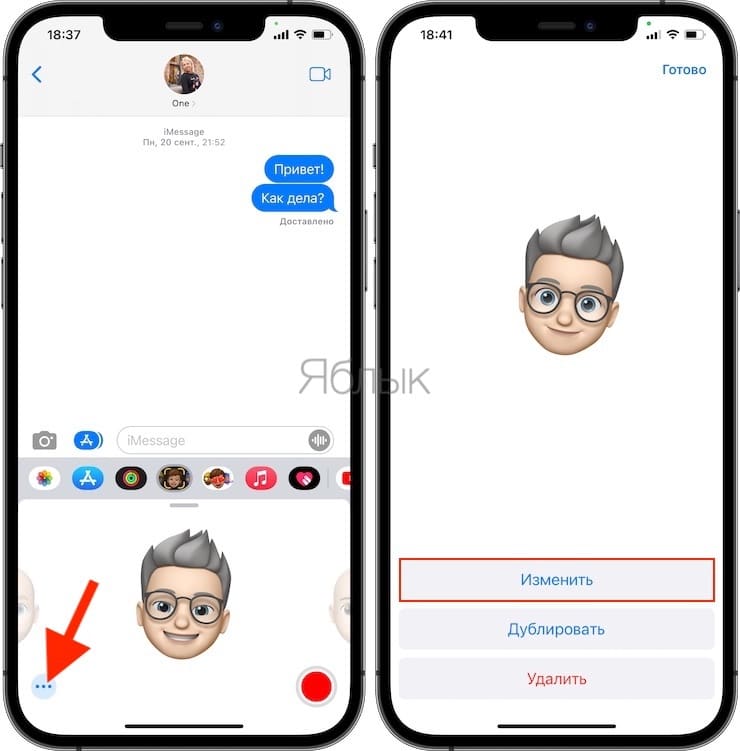
Для удаления редактирования или удаления Мимоджи кнопку с тремя точками.
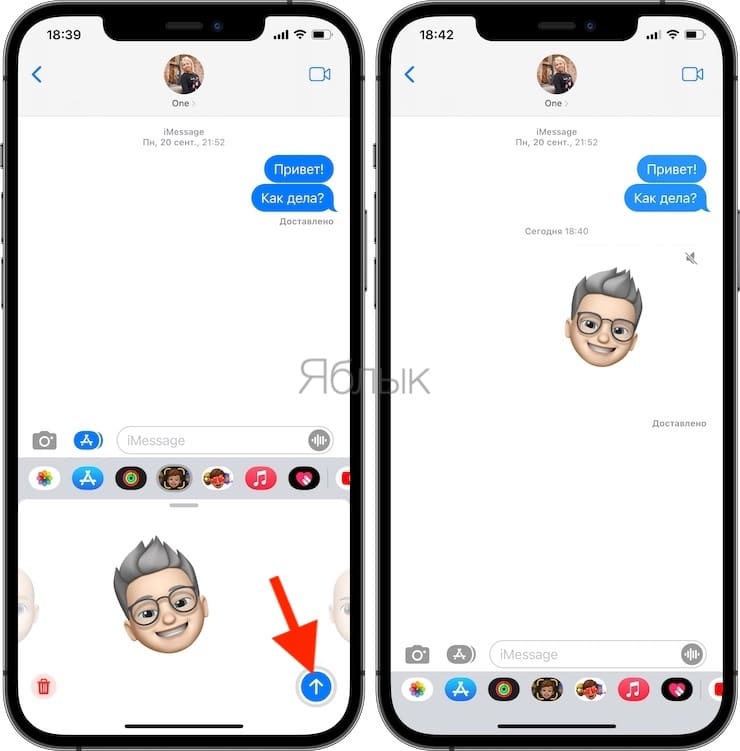
5. Теперь можно нажать кнопку «Отправить».
Как работать с анимированными Мимоджи в FaceTime?
1. Убедитесь, что ваш iPhone или iPad совместимы с этой функцией.
2. Откройте приложение FaceTime и совершите видеозвонок.
3. После установления связи с абонентом нажмите кнопку создания «эффектов» в виде звездочки.
4. Теперь выберите Мимоджи, которым вы хотите воспользоваться.
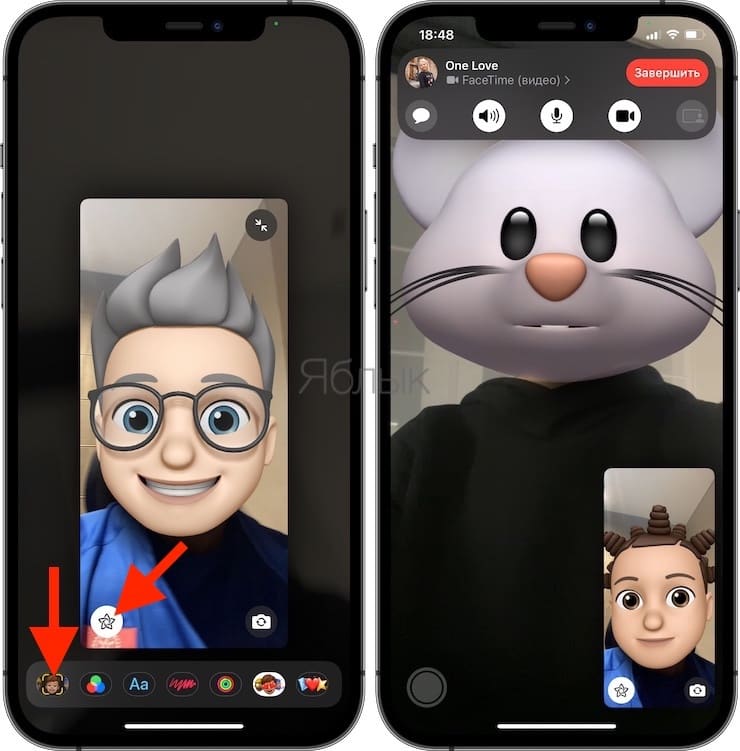
Вы можете продолжать общаться по FaceTime с уже примененным и настроенным Мимоджи. Если будет нажата кнопка «Закрыть» в виде крестика, то разговор будет происходить уже без Мимоджи или же вы вернетесь в меню FaceTime.
Вы можете прямо во время общения в FaceTime изменить изображение Мимоджи или даже удалить его, для этого вам надо повторить шаги со второго по четвертый.
Как редактировать или удалить созданный Мимоджи?
Возможно, вам понадобится поменять созданное изображение Мимоджи. Вы можете заново выбрать его элементы, продублировать или даже удалить. Вот как это осуществить:
1. Откройте приложение «Сообщения», выберите необходимый чат и перейдите к полю ввода сообщения.
2. Теперь нажмите кнопку Мимоджи или кнопку стикеров Мимоджи. Выберите нужную вам картинку.
3. Теперь нажмите кнопку дополнительного меню с тремя точками. Там вы можете выбрать, какое действие совершить с вашим Мимоджи: редактирование, дублирование или удаление.
Если вам понадобится пользоваться вашими Мимоджи одновременно на всех совместимых устройствах, то понадобится активировать двухфакторную авторизацию для вашей учетной записи Apple ID. Войдите затем с ней в iCloud на всех ваших устройствах. Также надо включить iCloud Drive. Для этого перейдите по пути Настройки → Ваше имя → iCloud→ iCloud Drive.
Как сохранять Мимоджи в формате видео в приложение Фото
Отправляя или получая Мимоджи, вы также можете сохранять их в приложение Фото. Для этого:
1. Откройте приложение «Сообщения».
2. Откройте сообщение с Мимоджи, которые вы хотите сохранить.
3. Нажмите и удерживайте картинку, пока не появится всплывающее меню. Выберите опцию «Сохранить».
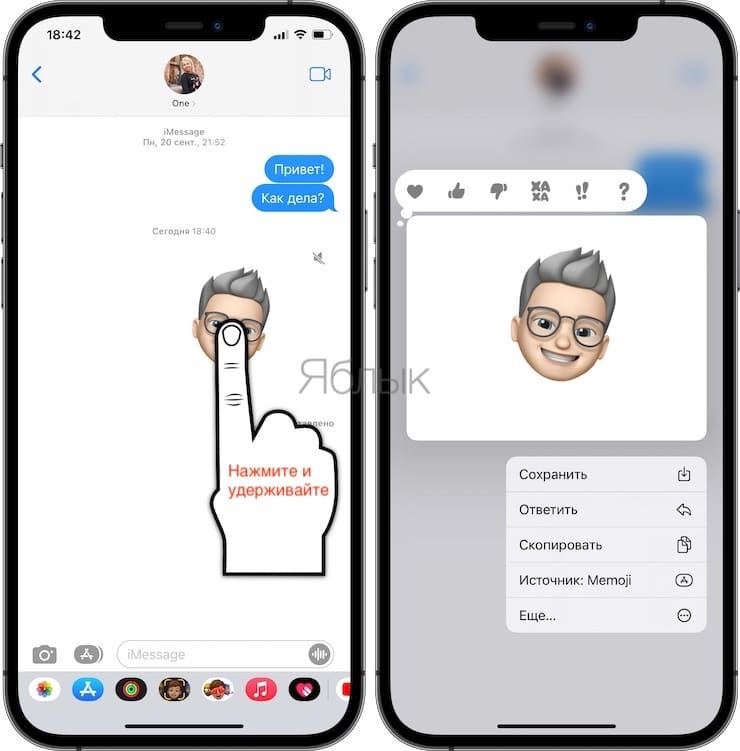
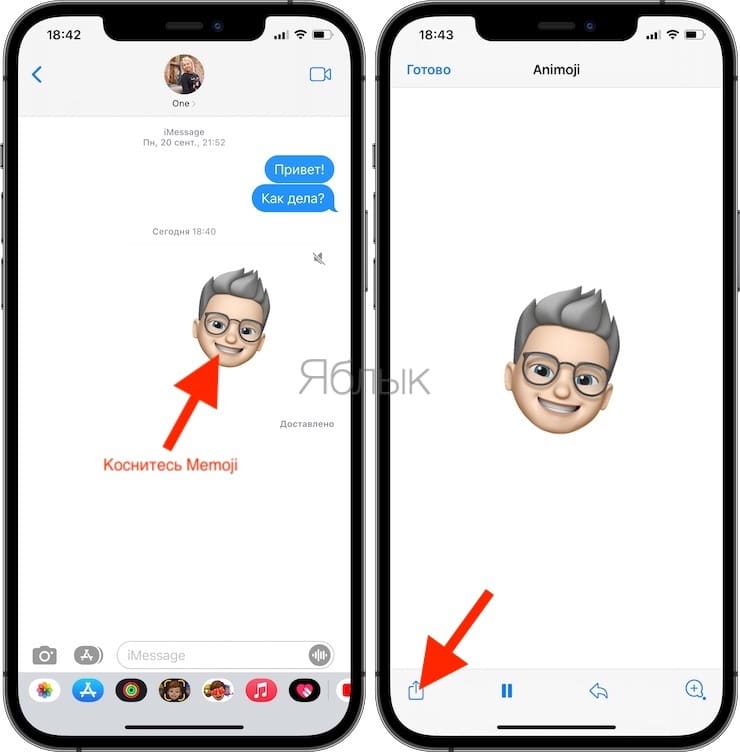
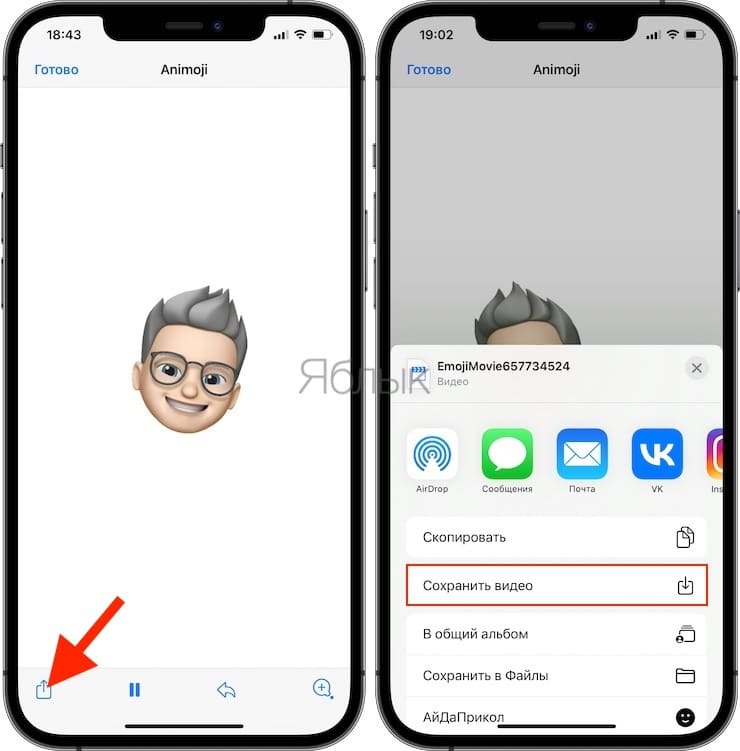
Вы также можете развернуть выбранное Мимоджи на полный экран, а затем в меню Поделиться выбрать опцию «Сохранить видео».
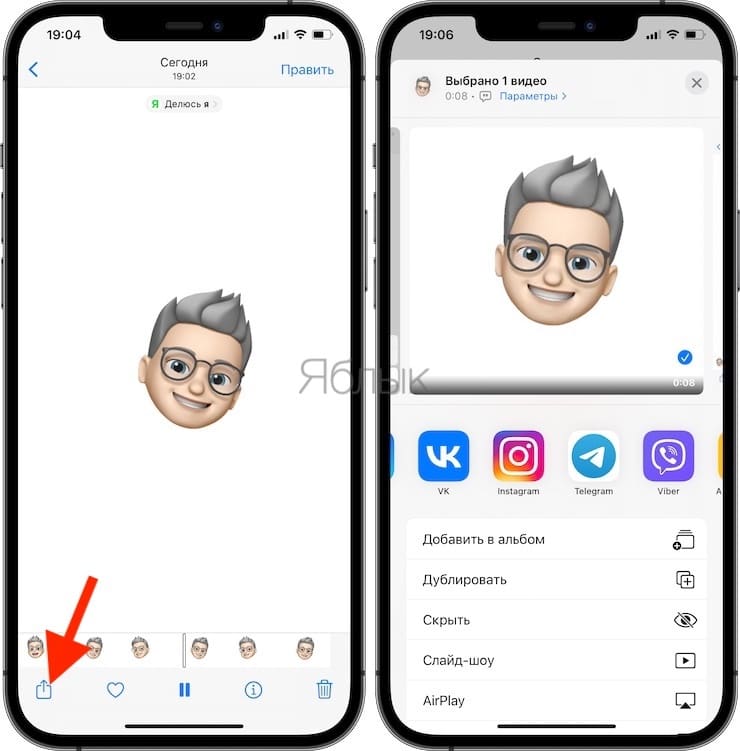
Сохраненные анимированные изображения можно найти в альбоме «Видео» в приложении «Фото». Вы можете не только сохранять понравившиеся Мимоджи, но и делиться ими с друзьями.
Как делиться Мимоджи
Самый простой способ поделиться анимированной картинкой – отправить ее через приложение «Сообщения», ведь именно здесь и создаются Мимоджи. Вы можете переслать полученное или отправленное изображение друзьям или отправить его в социальную сеть или другие приложения.
Как переслать Мимоджи
1. Откройте приложение «Сообщения».
2. Коснитесь сообщения с Мимоджи, которые вы хотите сохранить.
3. Нажмите и удерживайте изображение до появления всплывающего меню. Выберите опцию «Еще».
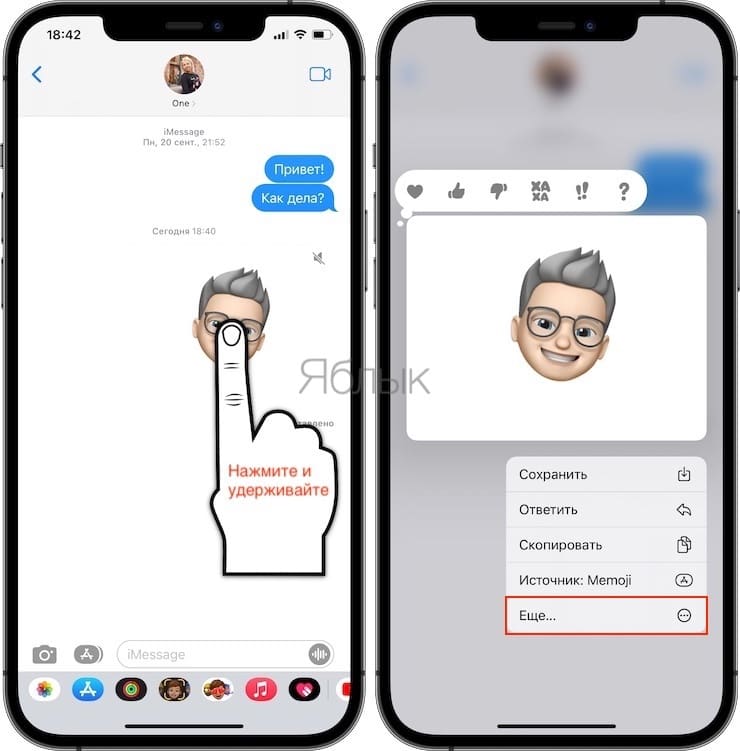
4. Нажмите на кнопку «Переслать» в нижнем правом углу.
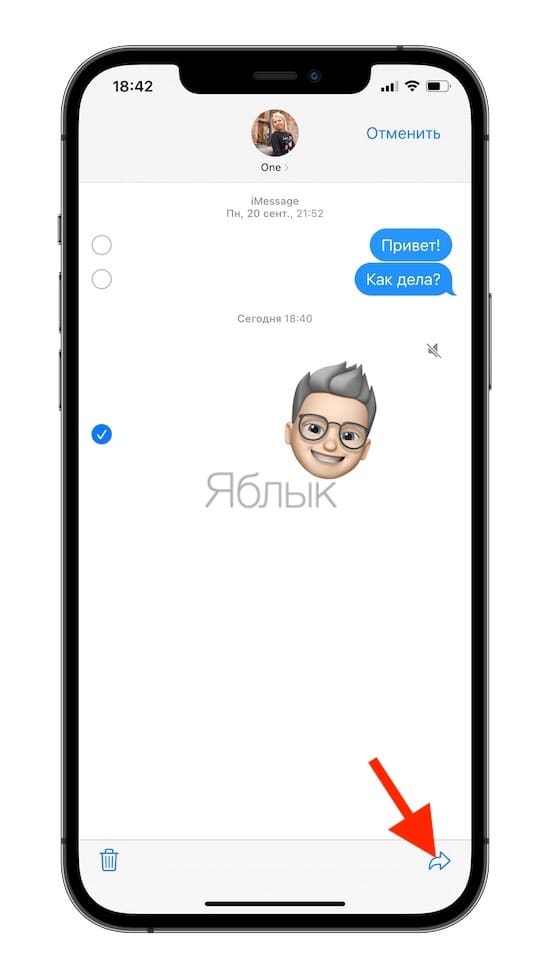
Теперь вы сможете создать новое сообщение, в котором уже будет содержаться сохраненное Анимодзи в виде вложения iMessage. Введите текст сообщения и нажмите на «Отправить».
Как опубликовать Мимоджи в соцсетях
1. Откройте приложение «Сообщения».
2. Коснитесь сообщения с Мимоджи, которые вы хотите сохранить. Видео с Мимоджи должно развернуться на полный экран.
3. Нажмите кнопку «Поделиться» и выберите нужное приложение или сервис. Если вы сохранили изображение в приложении «Фото», у вас появится еще больше опций.
Поскольку Мимоджи сохраняются в виде короткого видеоролика, им можно поделиться точно так же, как и любым другим видео. Вы можете опубликовать его в Twitter, Facebook, YouTube и пр. или отправить по электронной почте.
- Как узнать по звуку, от кого пришло сообщение Viber на iPhone.
- Как вывести фото или видео с iPhone или iPad на телевизор – 4 способа.
- Как на iPhone убрать бейджи (красные кружки) уведомлений на иконках приложений.
Как сделать Memoji на iPhone? 5 простых шагов
Часто общаетесь в мессенджерах и социальных сетях? Хотите добавить эмоции в ваше общение? Тогда данная статья для вас. Пора узнать, как сделать Memoji на iPhone, чтобы скрасить любое общение.
Как сделать Memoji?
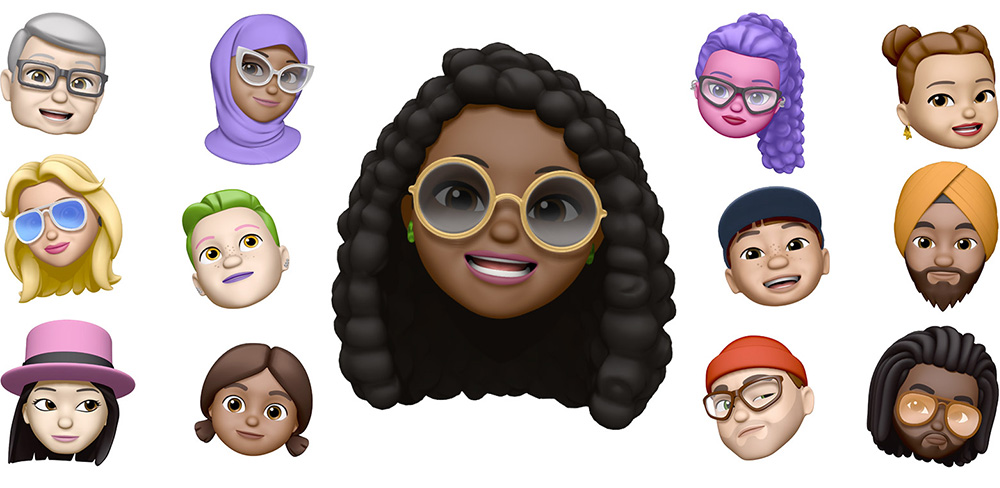
Стикеры Memoji представляют собой анимированные Animoji с вашим лицом. Вы можете сделать на айфоне анимированный ваш личный персонаж.
Чтобы создать анимированного персонажа похожего на вас:
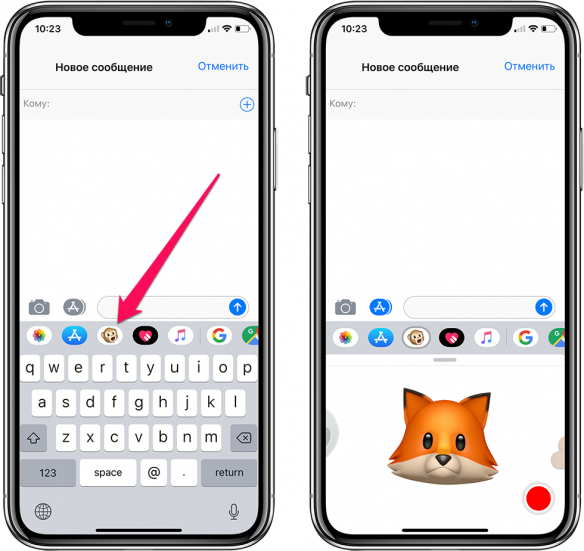
- Зайдите в сообщения на iPhone. Внизу на панели инструментов выберите значок с обезьянкой.
- Откроется выбор Animoji, где вы сможете сделать персонажа, и он будет повторять всё, что вы говорите.
- Чтобы сделать свой стикер на iPhone, нажмите на «…» слева.
- Кликните «Изменить», пролистайте влево и нажмите «Новый Memoji».
- Перед вами откроется панель для создания анимированного стикера:
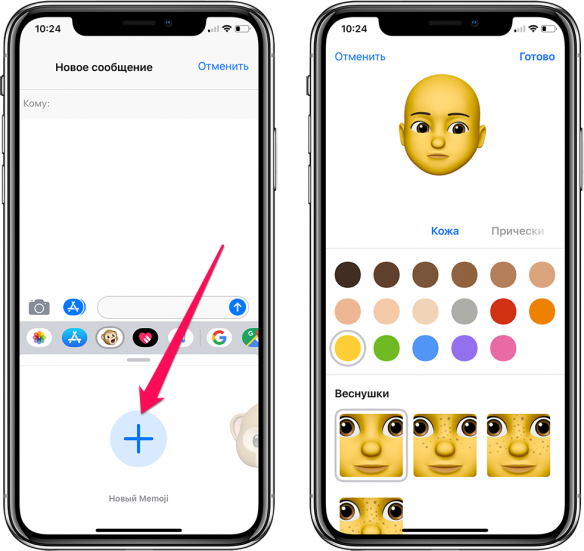
- Вы можете настроить цвет кожи персонажа, поменять оттенок, добавить веснушки, мушки, розовые щёки.
- После настройки этих параметров переходите к причёске, выберите ту, которая больше всего похожа на вашу.
- Далее определитесь с бровями: формой, цветом и пирсингом.
- После вы можете выбрать разрез и цвет глаз, ресницы.
- Перейдите к настройкам головы: выберите возраст и форму лица.
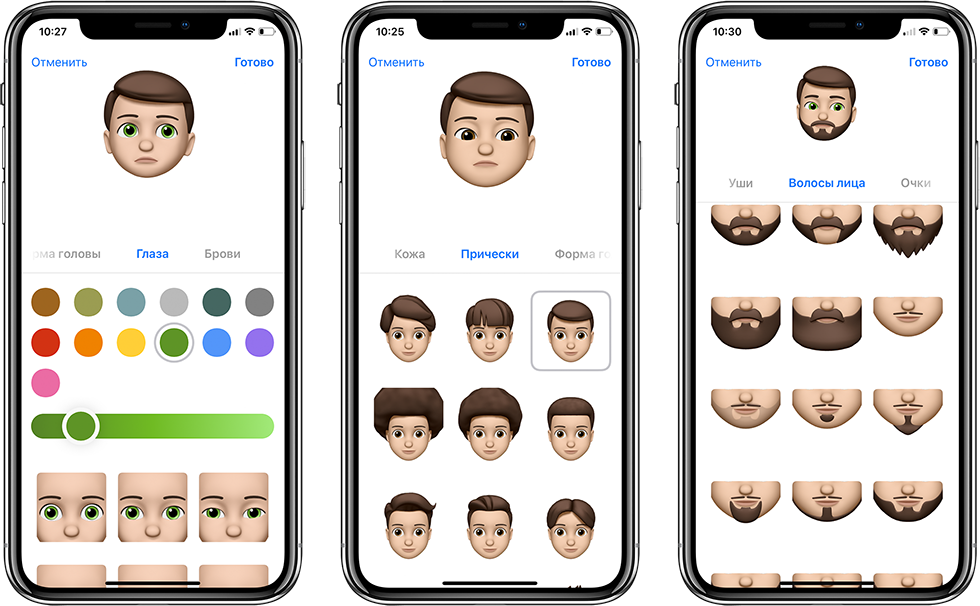
- Из предложенных вариантов определитесь с формой носа, в этом меню также можно добавить пирсинг при желании.
- Добавьте рот: форму губ, зубы и если необходимо, то подарите персонажу пирсинг (его можно добавить даже на язык).
- С каждым обновлением к стикерам появляются новые аксессуары, вы можете добавить персонажу серьги и даже AirPods. Для мужчин, которые носят бороду, есть множество её вариантов, среди предложенных вам точно удастся отыскать свой.
- В завершении вы также можете надеть стикеру очки или головной убор.
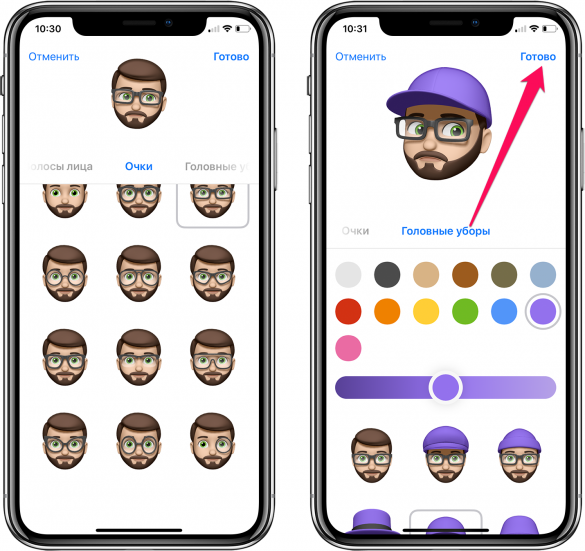
Готово! Вы создали Memoji на айфоне. Теперь вы можете общаться со своими родными и близкими с помощью наклеек.
Использование Memoji.
Вы создали наклейку, где теперь её найти на айфоне, и как использовать? Анимированные персонажи поддерживаются при общении в FaceTime и различных мессенджерах. Если вы пользуетесь видеосвязью, то узнайте в статье блога , как сделать групповой звонок FaceTime. Например, вы хотите отправить наклейку другу в сообщении на айфон:
- Зайдите в сообщения, выберите получателя, кому хотите написать.
- Нажмите кнопку Animoji и проведите влево, чтобы выбрать свой стикер.
- Нажмите «запись» и начните говорить то, что хотите отправить получателю. После этого нажмите «Отправить».
- Пользователь получит ваш анимированный стикер, который будет говорить то, что вы сказали.
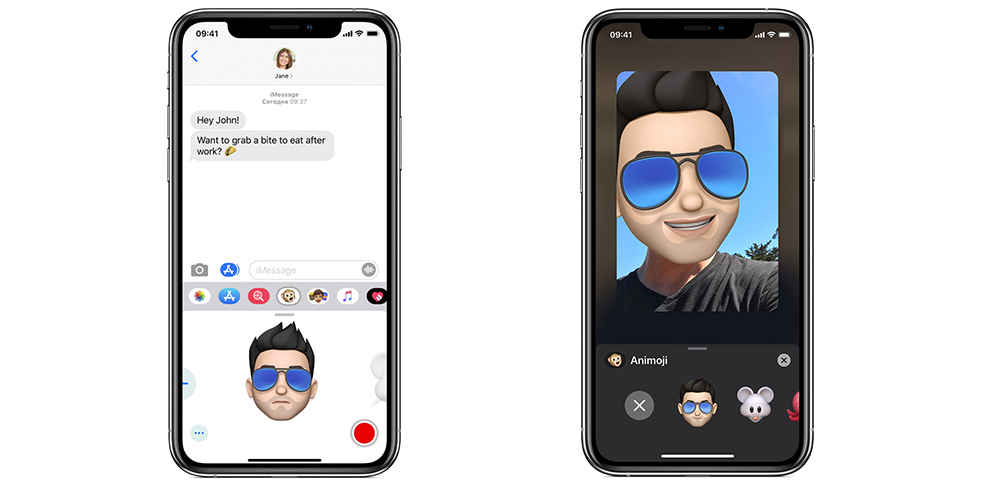
Анимированные персонажи могут оживить ваше общение и сделать его более ярким. Также, если вы часто звоните друзьям по Face Time, в момент совершения вызова, вы можете нажать кнопку «Эффекты» и выбрать своего персонажа. Тогда пользователь, которому вы звоните, будет видеть не ваше лицо, а анимацию. Поэтому вы можете разговаривать со своими друзьями в виде мемоджи в реальном времени.
Мемоджи можно создать на iPhone с поддержкой Face ID, а также на iPad Pro 12,9″ 3-го и 4-го поколений и iPad Pro 11″. Создайте стикер, который будет похож на вас и разнообразьте ваше общение с друзьями уже сегодня.
Как создать и использовать Memoji на iPhone
Memoji – новомодная забава, которая пользуется большой популярностью у молодёжи. Это всего лишь создание собственного мультяшного аватара, который может выражать разные эмоции. По сути, это продвинутая версия смайлов, более персонифицированная. Каждый обладатель iPhone с iOS версии 13 и более новой может без проблем воспользоваться этими возможностями и разнообразить общение в мессенджерах или по почте.
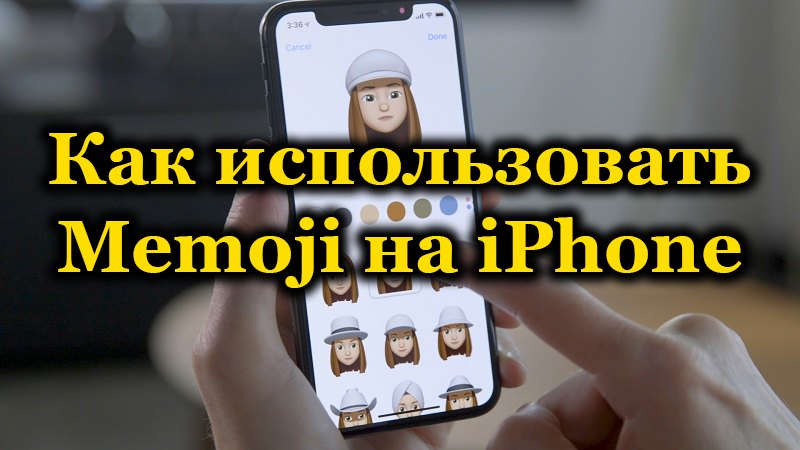
Что важно знать о Memoji
До появления iOS 13 Memoji можно было создавать и использовать только на устройствах с FaceID. Теперь же, обновив систему, можно пользоваться этим даже на iPhone 6s. На более старых версиях операционной системы такой возможности нет. Однако и в таком случае можно создать лишь только наклейку. Анимированные Memoji можно создавать на iPhone X, iPad Pro 3-го поколения или более поздних моделях.
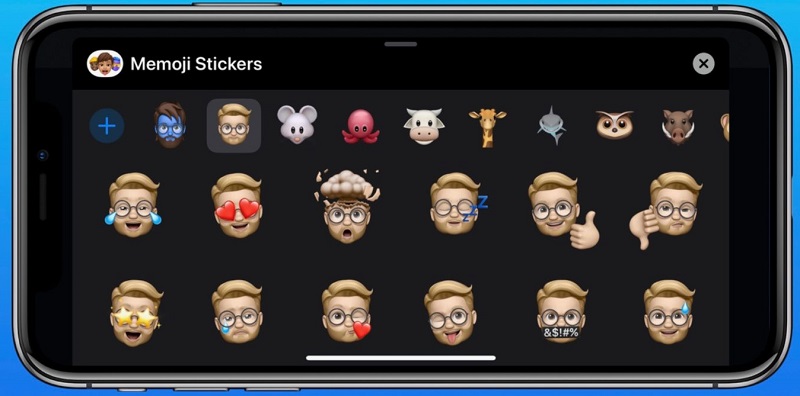
Эти смайлы нового поколения имеют анимацию – могут улыбаться, хмуриться, даже плакать, имитируя настоящие эмоции. Такой мультяшный персонаж вполне может подменить собой настоящего человека, и использование его при общении позволяет передавать многие эмоции. За это Memoji и получили большую популярность. Сейчас они распространяются на устройствах с системой Android, хотя самой системой пока и не поддерживаются.
На самом деле существует много названий этой технологии – анимодзи, мемодзи и другие. Их можно отправлять в сообщениях в виде стикеров, картинок и даже видеозаписей. Можно записать голосовое сообщение и получить на выходе видеоролик, где виртуальный персонаж воспроизводит эту аудиозапись.
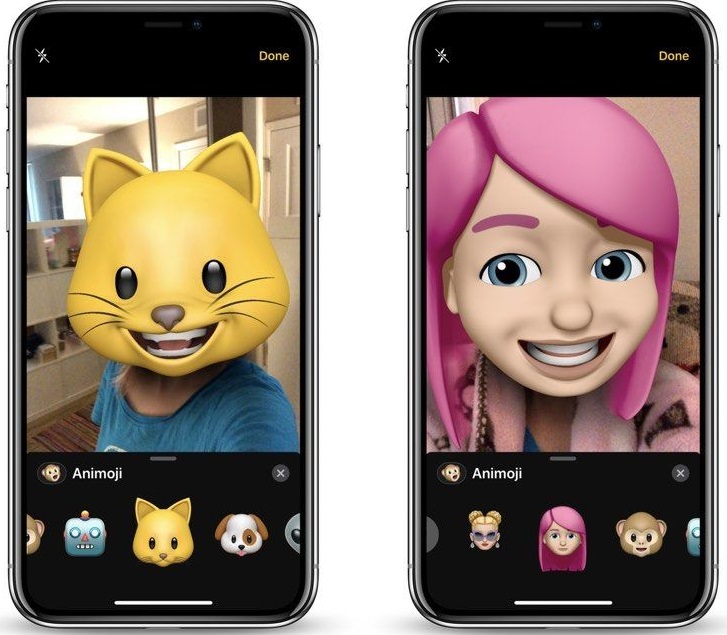
Где можно найти Memoji в iPhone
Так как Memoji встроены в систему, то вопрос, где найти их в iPhone, решается очень просто. Они есть в наборе смайлов в экранной клавиатуре. То есть использовать их можно в любом мессенджере, где нужно набирать сообщение с клавиатуры, даже в клиенте VK.
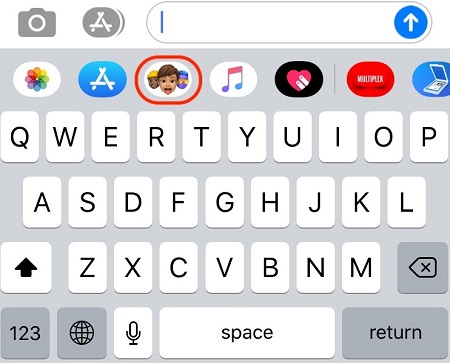
Для доступа к ним достаточно вызвать на экран клавиатуру и нажать на значок смайликов. Там есть раздел с Memoji, готовыми виртуальными персонажами. Каждый из них можно настроить на свой вкус. Настройка может быть достаточно тонкой – для мультяшного человека, например, можно выбрать цвет кожи, форму лица, бровей, глаз, подобрать причёску и даже добавить веснушки. Так можно создать даже свою виртуальную копию, чем многие подростки и пользуются. Это одна из главных причин популярности данной технологии.
Как видите, включать Memoji на iPhone с iOS 13 или более новой нет необходимости – они уже там есть. А находятся они всегда под рукой.
Каким образом создать собственного Memoji
Сделать собственные Memoji на iPhone с iOS 13 не составляет труда. Для этого достаточно также перейти в сообщения и перейти в раздел Animoji – значок в виде обезьянки. Там есть значок в виде плюсика – если по нему тапнуть, то можно будет создать нового персонажа и сохранить его в библиотеке.
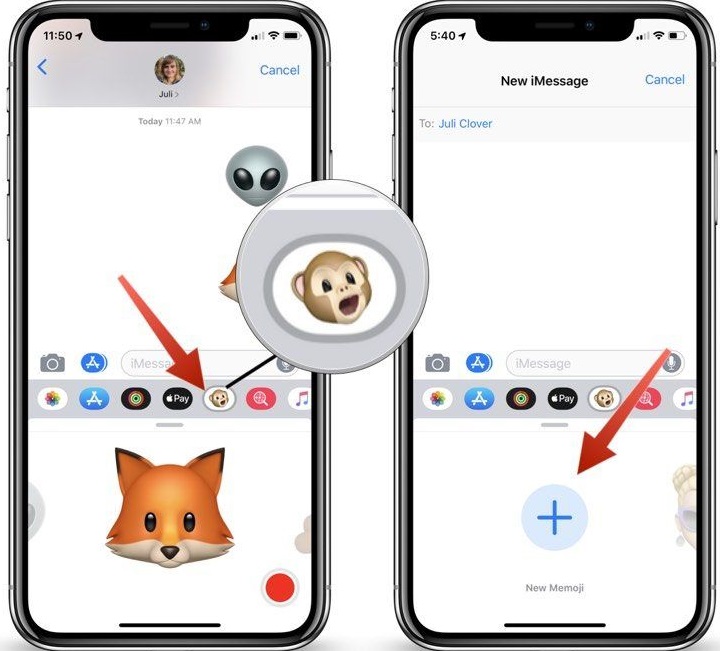
Процесс создания очень прост и понятен даже ребёнку. Сначала нужно выбрать из готового набора лицо. Затем его можно редактировать, добиваясь нужного результата. Настраивать можно каждую деталь – форму лица, губ, глаз, ушей, носа, бровей. Можно выбрать цвет кожи, выбрать причёску и задать цвет волос. Можно даже подобрать серьги в ушах. Всё это можно поменять в любой момент.
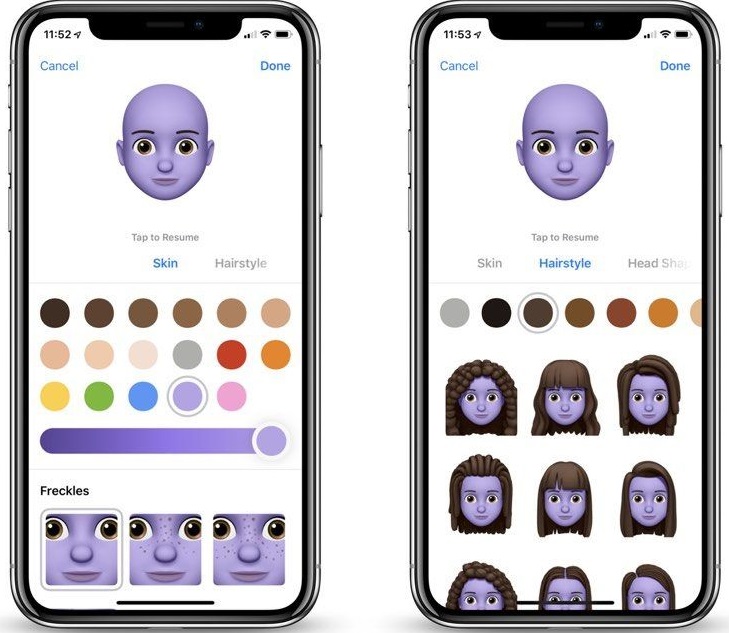
В итоге получается виртуальный персонаж, максимально подходящий для каких-то целей. Обычно создают собственную мультяшную копию, но можно наделать множество шуточных Memoji и использовать их вместо смайлов.
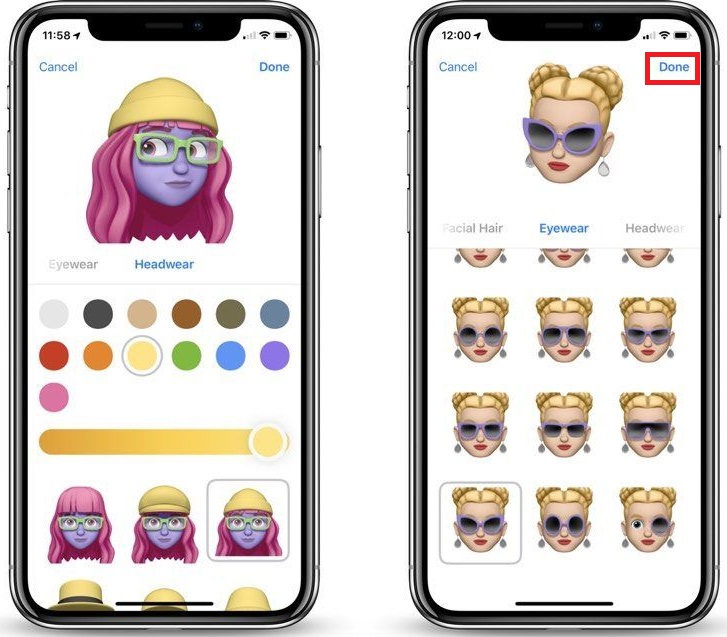
Отредактировать своего персонажа можно также просто и когда угодно. Достаточно выбрать его и изменить нужные детали.
Как использовать Memoji в сообщениях
Отправка стикера с персонажем не сложнее отправки обычного смайлика. При написании текста достаточно выбрать кнопку Memoji или Animoji и выбрать нужный стикер. Он добавится в текст сообщения и его можно будет отправить. Также можно выбрать нужный стикер и просто перетащить его в окно сообщения.
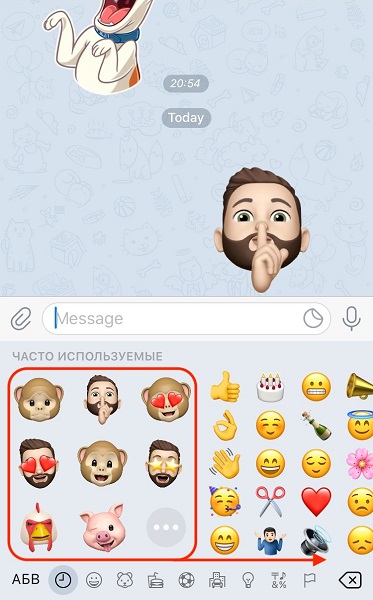
Последние модели iPhone, начиная с версии X, могут работать с анимированными Memoji. При выборе персонажа появляется красная кнопка записи голоса. Нажав её, можно записать голосовое сообщение, и выбранный персонаж с анимацией не только воспроизведёт его, но и сделает это выразительно, с соответствующей мимикой. Мимику человека смартфон определяет с помощью камеры, и именно эта функция не поддерживается в моделях старше iPhone X.
Как отключить Memoji
Конечно, все эти виртуальные персонажи, да ещё и анимированные – это прикольно и весело, но только до поры до времени. Возможно, они и радуют молодое поколение, да так, что компания Apple внедрила их в саму операционную систему. Но со временем они надоедают, особенно тем, кто пользуется своим iPhone по делу, а не для весёлой переписки в мессенджерах. Мало того, они начинают мешать и раздражать, появляясь, когда не надо.
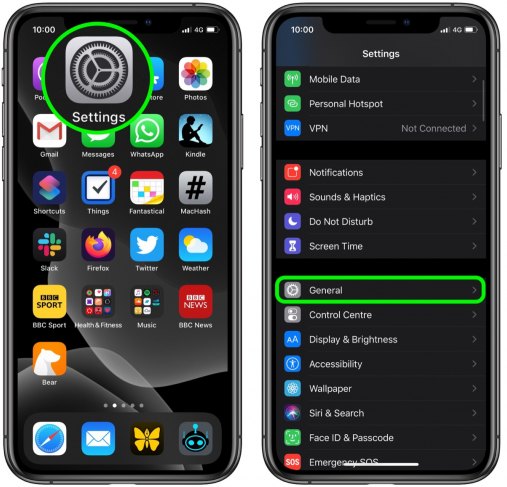
Как отключить Memoji в iOS 13? На самом деле разработчики так переоценили важность этой забавы, что не предусмотрели этой возможности. Только с версии 13.3 появился пункт в настройках, который позволяет это сделать.
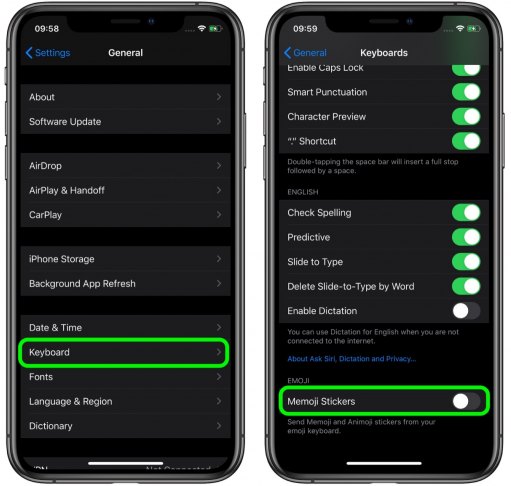
Стикеры Memoji в iOS 13.3 или более поздней можно отключить, если зайти в «Настройки» — «Основные» — «Клавиатура». На этой странице есть ползунок «Стикеры Memoji», который по умолчанию включен. Его можно выключить и надоедливые смайлы больше не будут появляться.
Совсем удалить эту функцию, к сожалению, невозможно. Разработчики, видимо, решили, что она нужна всем без исключения. Однако хотя бы ввели опцию отключения, и на том спасибо.