
Как изменить место сохранения скриншотов на Mac
По умолчанию Mac сохраняет все скриншоты на рабочий стол. Как это изменить, рассказываем в инструкции.

Я очень часто работаю со скриншотами: чтобы фиксировать баги на сайте, ошибки авторов или сохранять информацию по обучению. После одного рабочего дня на рабочем столе Mac может твориться настоящий ад, ведь все скриншоты по умолчанию сохраняются именно туда. Если вас также, как и меня, бесит эта особенность, предлагаем изменить место сохранения скриншотов на Mac. А как это сделать, мы расскажем в инструкции.
Как сохранять скриншот на Mac не на рабочем столе
- Зажмите Com+5, чтобы вызвать окно для работы со скринами;
- Нажмите на Опции;
- Перейдите в опцию Другое место;
- Выберите папку и сохраняйте в нее свои скрины.
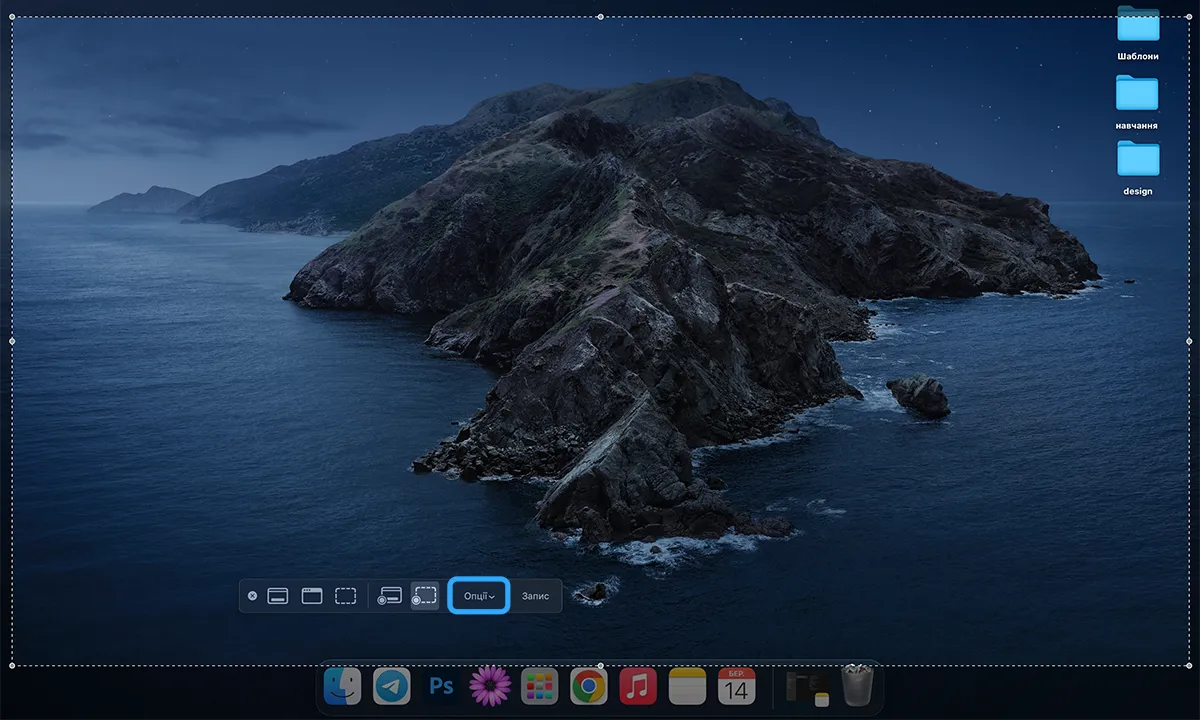


Также в этих настройках вы можете увидеть другие полезные фишки для скринов Mac. Например, если вам нужно, чтобы был включен микрофон. Или, если есть потребность в том, чтобы на видеозаписи экрана показывали курсор мышки. Все это можно настроить в этом небольшом меню.
Теперь ваши скрины будут сохранены в том месте, которое вы выбрали. Можете даже отвести отдельное место для них, если в этом есть надобность.
Надеемся, что наша короткая инструкция была вам полезной. Не забудьте поделиться ею с друзьями!
Как найти все-все скриншоты, когда-либо сделанные на Mac
Если вы часто «скрините» содержимое экрана вашего Мас, то наверняка периодически сталкиваетесь с необходимостью найти тот или иной снимок экрана (особенно если раскладываете их по папкам). Как это сделать? Есть сразу несколько простых способов.

Как найти все-все скриншоты, когда-либо сделанные на macOS
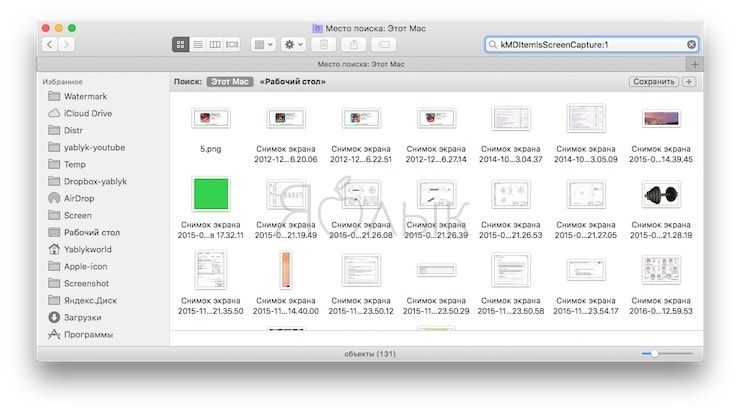
Поиск скриншотов на Mac в Finder
Вот как это работает:
1. Откройте Finder.
2. В строке поиска (она находится в правом верхнем углу Finder или вызывается командой ⌘Cmd + F) введите следующую команду:
3. Нажмите клавишу Return (Enter) на клавиатуре.
MacOS выведет на дисплей все файлы-скриншоты, имеющиеся на компьютере – в том числе и те, у которых уже есть уникальное название (не «Снимок экрана»).
Поиск скриншотов на Mac в поиске Spotlight
Ту же команду можно ввести в поиске по всему компьютеру.
1. Нажмите ⌘Cmd + Пробел (в некоторых случаях CTRL + Пробел) для вызова поиска Spotlight.
2. Введите команду:
3. Чтобы увидеть больше результатов, кликните по надписи в нижней части окна Показать все в Finder.

Полезный совет: через Spotlight можно искать и конкретный скриншот по названию. Команда в этом случае будет такая:
name: НазваниеФайла kMDItemIsScreenCapture:1
Чтобы воспользоваться ей, замените «НазваниеФайла» на нужное вам наименование.
Также можно использовать дополнительные параметры: «kind: jpeg» или «kind: png». Кстати, при желании вы можете сменить и формат, в котором создаются скриншоты, с png на jpeg (или наоборот, если вам не понравилось) и изменить папку по умолчанию, куда они складываются.
�� Смотрите также:
- Как сделать клавишу Caps Lock на macOS действительно полезной.
- Возможности клавиши ⌥Option (Alt) на Mac (macOS), о которых вы могли не знать.
- Как создать расписание режимов сна и автоматического включения Mac.
�� Мы в Telegram и YouTube, подписывайтесь!
Как найти все скриншоты на нашем Mac из Finder
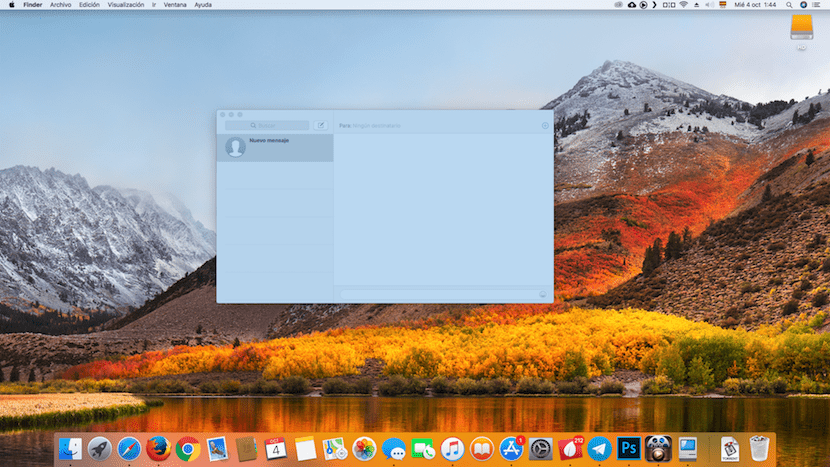
Если мы обычно занимаемся написанием и у нас есть необходимость делать снимки экрана, вполне вероятно, что, если мы обычно не будем осторожны, наш Mac в конечном итоге получит большое количество снимков, распространяемых нашим Mac. Как правило, если мы Измени это, все снимаемые нами скриншоты автоматически сохраняются на рабочем столе нашего компьютера.
Позже мы можем заархивировать их или удалить, если они больше не будут нужны в будущем. Но если вы сохраните их, чтобы иметь возможность повторно использовать их, может быть довольно сложно их найти, если мы не переименовали их ранее. К счастью через Finder Мы можем искать все скриншоты, хранящиеся на нашем компьютере.
Хотя это правда, что существуют разные методы поиска по всем снимкам экрана, независимо от того, переименовали мы их или нет, в этой статье я сосредоточусь только на показе метод, позволяющий выполнять поиск самым простым способом: через Finder.
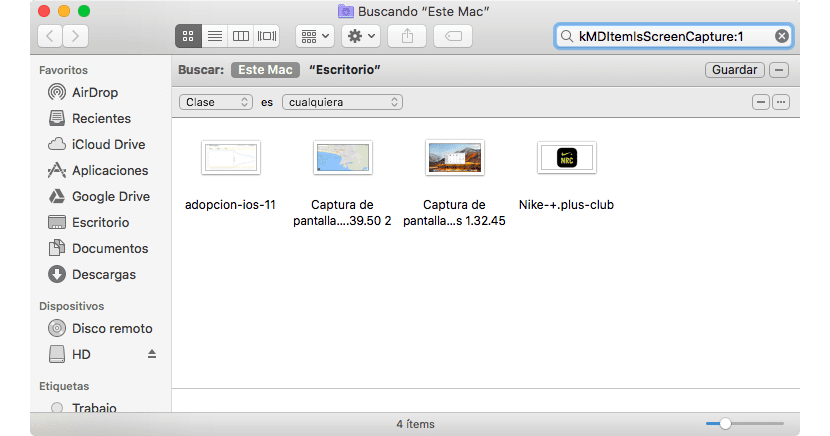
- Сначала вы должны открыть Finder и перейти к окну поиска. Мы также можем перейти прямо на рабочий стол и нажать комбинацию клавиш Command + F.
- Затем мы выбираем Mac, чтобы он выполнял поиск по всему Mac, а затем в поле поиска мы пишем «kMDItemIsScreenCapture: 1» без кавычек, чтобы Finder автоматически показывал нам все скриншоты, хранящиеся на нашем Mac.
- Имя, под которым сохраняются снимки на испанском языке, — «Снимок экрана». Эта команда выполняет поиск не по имени файла, а по методу, использованному для его создания.
Если мы хотим удалить все или часть снимков экрана, которые Finder показывает нам после выполнения поиска, нам просто нужно выбрать их и отправить в корзину.
Содержание статьи соответствует нашим принципам редакционная этика. Чтобы сообщить об ошибке, нажмите здесь.
Полный путь к статье: Я с Mac » Apple » Учебники » Как найти все скриншоты на нашем Mac из Finder
Будьте первым, чтобы комментировать
Где найти скриншоты на Mac, даже если они удалены/потеряны
Если вы любите просматривать страницы и работать на своем Mac, принимая скриншоты это как тыльная сторона ладони. Вы можете вставлять снимки экрана в школьные документы, электронные таблицы и презентации или просто сохранять их в качестве доказательства для дальнейшего использования.
Но если вы новичок в Mac, вам может быть трудно их искать, и вы даже можете искать в Google. Куда идут скриншоты на Mac?
Ну, вам не нужно искать дальше. Независимо от того, новичок вы или нет, важно знать, где сохраняются снимки экрана на Mac и как их найти скриншоты на Mac на случай, если они будут удалены/потеряны. Читать дальше. Эта статья для вас!
Куда попадают скриншоты на Mac
- FYI: Где сохраняются скриншоты на Mac?
- Метод 1: Найти скриншоты на Mac в недавно удаленной папке
- Метод 2: Получить скриншоты на Mac из корзины
- Метод 3: Находите и извлекайте снимки экрана на Mac в один клик
- Заключительные мысли и часто задаваемые вопросы

FYI: Где сохраняются скриншоты на Mac?
Когда вы делаете скриншоты на Mac, они автоматически сохранено на вашем рабочем столе по умолчанию. Структура имени файла: «Снимок экрана» + даты захвата + «у» + точное время. И расширение/формат файла PNG.
Таким образом, вы сможете сразу найти скриншоты на Mac. Однако в более поздних версиях MacOS вам разрешено выбирать место сохранения ваших скриншотов. Поэтому обязательно выберите папку, к которой вы можете легко получить доступ.
Куда попадают скриншоты на Mac после удаления?
Поскольку ваши снимки экрана могут быть сохранены или доступны на рабочем столе, фотографии App, или в определенной папке, есть два способа получения скриншотов на Mac.
эхоподелиться Восстановление данных (ПОБЕДИТЬ/MAC)
Восстановите удаленные, поврежденные или потерянные данные с любого устройства хранения данных!
Поддерживает видео, аудио, документы, изображения, электронную почту, архив
Подходит для USB-накопителей, жесткого диска, SD-карты Android и камеры.
Совместимость с NTFS, FAT16, FAT32, exFAT, EXT
Метод 1: Найти скриншоты на Mac в недавно удаленной папке
Если вы случайно удалили снимок экрана или в последний раз видели его в приложении «Фотографии», скорее всего, вам следует проверить его в Недавно удаленная папка. Однако все удаленные фотографии, скриншоты и видео в этой папке могут храниться только до 30 дней. Итак, вам нужно проверить это прямо сейчас, пока не стало слишком поздно.
- На рабочем столе, искать приложение «Фотографии» и запуск его.
- В разделе «Импорт» вы можете найдите папку «Недавно удаленные».

- Затем найдите удаленные скриншоты и клещ их.
- После выбора нажмите на в опции «Восстановить» в правом верхнем углу.
Ваши удаленные скриншоты должны быть немедленно восстановлены.
Метод 2: Получить скриншоты на Mac из корзины
Когда вы удаляете снимки экрана из определенной папки или сохраненные на рабочем столе, они перемещаются в Мусорное ведро папку, прежде чем они будут стерты безвозвратно. Это эквивалент корзины для компьютеров Mac. Там вы можете найти всевозможные удаленные данные и файлы.

- Найдите значок приложения trach на панели рабочего стола.
- Презентация это, и там вы увидите удаленные скриншоты.
- Выберите каждый из них, а затем щелкните правой кнопкой мыши чтобы увидеть варианты.
- Наведите курсор на опцию «Вернуть», а затем щелчок левой кнопкой мыши.
Все выбранные снимки экрана будут перемещены в исходные папки. Проверьте их прямо сейчас, чтобы убедиться, что восстановление прошло успешно.
Если случилось несчастье, и скриншоты больше не находятся в папке «Недавно удаленные» или «Корзина/Корзина», попробуйте проверить iCloud диск/фотографии. Посмотрите, появляются ли удаленные снимки экрана в недавно удаленных iCloud.
Метод 3: Находите и извлекайте снимки экрана на Mac в один клик
Когда спрашивать, куда деваются скриншоты на Mac, стало бессмысленно, ваша последняя надежда получить ваши драгоценные скриншоты — это использовать программное обеспечение для восстановления. И лучшая программа, которая может спасти вас в такой безвыходной ситуации, это Mac Восстановление данных.
Mac Data Recovery может поддерживать восстановление в различных форматах изображений. Может восстановить PNG-файлы так же как и сигнал JPEG, RAW, GIF и т. д. Вы также можете использовать эту программу для восстановления других файлов, таких как видео, документы, аудио и электронные письма. Это определенно идеальное программное обеспечение для восстановления для Mac пользователей, так как вам не нужно беспокоиться о потере данных после его установки.