
Статьи > Как разбить MP3 по тишине?
У вас оказался музыкальный альбом в виде одного МР3 файла, но вы хотели бы разделить его на отдельные песни? В этом случае вам понадобится лишь программа, способная разрезать МР3. В этой статье мы обсудим, как разбить MP3 файл по тишине при помощи Visual MP3 Splitter & Joiner — специальной программы, умеющей разрезать и соединять MP3 и WAV файлы.
Шаг первый: Загрузка и установка программы.
Загрузите Visual MP3 Splitter & Joiner в выбранную папку и запустите установку. Следуйте инструкциям инсталляции для завершения процесса.
Шаг второй: Запуск программы. Выбор файлов МР3 для разбиения.
Запустите Visual MP3 Splitter & Joiner. Перейдите в режим «Разбивка МР3/WAV» на панели инструментов и нажмите «Добавить файл»:
Откроется обычное окно обзора папок. Найдите папку, где лежит нужный файл МР3, выделите его и нажмите «Открыть»:
Программа подгрузит файл и отобразит его звуковой спектр.
Шаг третий: Обнаружение тишины для разбиения на треки.
В правой части окна перейдите на вкладку «Нахождение тишины»:
На ней есть набор настроек, но вы можете пользоваться установленными по умолчанию, они оптимальны и подойдут в большинстве случаев. Нажмите «Добавить». Программа отсканирует файл, найдет паузы и выделит треки.
Если по каким-либо причинам стандартные настройки работают не так, как вам хотелось бы, вы можете настроить функцию определения тишины по своему усмотрению. Поле «Порог» устанавливает громкость звука, после которой он перестает считаться тишиной. А «Мин. длит., с» — это минимальная длительность тишины в секундах, которую следует обнаруживать. Последнюю настройку нужно выставить так, чтобы паузы между песнями обнаруживались, а небольшие моменты тишины в самих песнях — нет. Поставленная галочка «Добавить тишину» позволяет не вырезать, а внести тишину в список треков, таким образом сохранив моменты между песнями в записи живых концертов, например.
Шаг четвертый: Разбиение МР3 файла.
Теперь следует указать куда сохранять разбитые треки. Это задается в нижней части окна, в разделе «Помещать разбитые файлы в:». Можно выбрать папку с оригинальным файлом или любую другую.
Наконец, нажмите «Разбить» для извлечения выделенных частей из файла. Несмотря на формулировку «Разрезать МР3 файл«, исходный аудиофайл остается нетронутым, а его части просто используются для создания новых файлов.
Visual MP3 Splitter & Joiner также предлагает множество других функций, выполнение которых не требует высоких навыков владения компьютером. Программа интуитивно-понятна и может разрезать аудио по форме звукового спектра, визуально кликом мышки, или на заданное количество равных частей. Также можно соединить несколько МР3 в один файл.
Демонстрационная версия Visual MP3 Splitter & Joiner может разрезать один аудио файл только на 5 частей. Если программа вам понравилась, вы можете зарегистрировать ее и снять все ограничения.
Вырезать аудиофайлы онлайн
1. Нажмите кнопку «FILE» или «URL», чтобы переключаться между локальными файлами или онлайн-файлами. Нажмите кнопку «Выбор файлов», чтобы выбрать локальный файл или ввести URL-адрес онлайн-файла. Формат аудио может быть WAV, WMA, MP3, OGG, AAC, AU, FLAC, M4A, MKA, AIFF, OPUS или RA и т.Д. Объём файла ограничен 200M.
2. Установите начальную позицию и продолжительность звука. Формат: hh:mm:ss[.xxx]. Пример: 00:10:24
3. Нажмите кнопку «Отправить», чтобы начать конверсии. Выходной файл будет произведен ниже «Результаты вывода». Нажмите иконку « », чтобы отобразить QR-код файла или сохранить файл на Google Drive или Dropbox.
Как разрезать MP3 файл
Нужно разрезать аудиофайл? Перепробовали многие программы для редактирования аудио, но не нашли удобного решения? Редактировать MP3, в том числе разрезать его на отдельные треки, можно в SolveigMM Video Splitter. Это — наиболее удобное и простое в использовании приложение для редактирования аудио и видео. Оно работает без потери исходного качества файла, а его интерфейс интуитивно понятен пользователю, что позволяет сэкономить время на ознакомление со сложным функционалом.
Как разделить аудиофайлы
Чтобы начать разделять аудиофайлы на отдельные треки, выполните следующую последовательность действий:
1. Установите программное обеспечение для разделения MP3 — SolveigMM Video Splitter на свой ПК (версия ПО должна соответствовать разрядности ОС компьютера).
2. Запустите программу.
3. Для импортирования нужного файла, запустите диалог выбора файлов через меню: Файл — Добавить файлы мультимедиа.
4. Выберите MP3 или аудиофайл любого другого поддерживаемого формата с локального жесткого диска, нажав левой кнопкой мыши по его названию. Чтобы добавить файл в проект, нажмите кнопку “Открыть” или клавишу Enter.
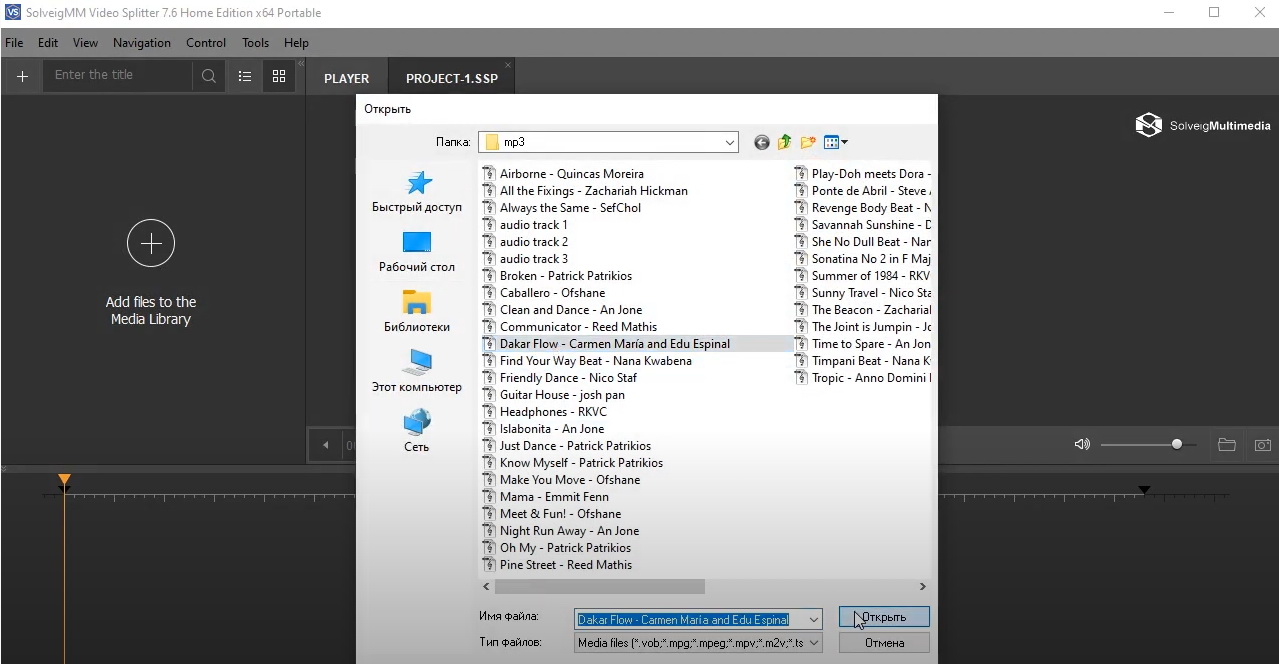
5. Следующим шагом аудиофайл нужно перетащить на таймлайн вручную.

6. Определитесь с временным началом фрагментов. Разместите маркеры на нужное время, передвигая слайдер по таймлайну. Для выбора окончания одного фрагмента и/или начала другого, переместите ползунок на нужное время и нажмите кнопку “Добавить маркер” либо используйте для добавления горячую клавишу — М.

7. После выбора всех необходимых параметров редактирования, не забудьте сохранить результат проделанной работы. Нажмите на кнопку “Сохранить”, и, в появившемся диалоговом окне “Сохранить как”, установите отметку “Сохранять Keep фрагменты независимо”, в том же окне выберите имя файла и путь для сохранения, после чего запустите процесс редактирования. На выходе вы получите столько файлов, сколько фрагментов выделили.
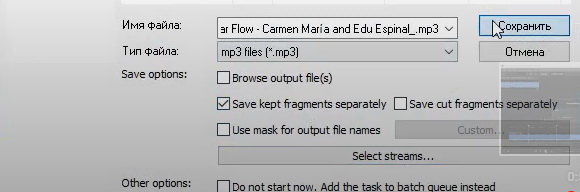
После завершения процесса разделения аудио на фрагменты вы получите сообщение об успешном завершении редактирования.
Дополнительную информацию о возможностях SolveigMM Video Splitter вы можете найти на странице.
Видео «Как разрезать MP3 файл»
Часто задаваемые вопросы
Что такое разделение MP3-файлов?
Разделение MP3-файлов — процесс редактирования аудио файлов, который подразумевает под собой разделение MP3 на несколько треков, отдельных фрагментов. MP3-сплиттер может быть полезен людям, которые любят записывать радиошоу, подкасты, разрезать аудиокниги на главы, оцифровывать старые пластинки, кассеты и т. п. С помощью MP3-сплиттера можно получить несколько маленьких файлов из одного огромного за небольшой промежуток времени. После чего закачать их на веб-сайт, отправить на e-mail и т. п.
Как разделить аудио на компьютере?
Чтобы разбить аудиофайл на части на компьютере, установите Video Splitter от SolveigMM на свой ПК и воспользуйтесь текстовым или видео руководством разделения аудио на треки. После знакомства с нашим программным обеспечением для разделения MP3 вы убедитесь, что использование MP3-сплиттера может быть интуитивно понятным и быстрым.
Могу я разделить WAV-файл?
Да, с помощью Video Splitter от компании SolveigMM можно разделить не только файлы формата MP3, но и стандартные WAV-файлы. Чтобы разделить WAV-файл, нужно выполнить действия аналогичные разделению MP3 на несколько треков.
Как разделить MP3 аудиокнигу на главы?
Для разделения аудиокниги на главы, запустите Video Splitter и выполните последовательно все действия, указанные в инструкции, проставив маркеры на нужных временных отрезках. Если вы выполните все правильно (а в этом мы даже не сомневаемся), вы получите отдельные треки с главами аудиокниги, которые можно будет скопировать на любой гаджет и прослушивать, не тратя время на поиск временного отрезка, на котором вы остановились.
Попробуйте аудио разделитель MP3 от SolveigMM уже сегодня, чтобы убедиться, что процесс разделения аудиофайлов может быть простым и быстрым! В следующий раз, когда нужно будет редактировать аудиофайлы, вам не придется искать решение — под рукой всегда будет один из лучших MP3-сплиттеров, который, кроме разделения аудиофайлов на части, имеет и другой полезный функционал.
- https://www.solveigmm.com/ru/howto/how-to-edit-your-video-and-audio-within-windows-media-player/
- https://www.solveigmm.com/ru/howto/how-to-edit-wma-file-with-video-splitter/
Об авторе
Ольга Кровякова — менеджер технической поддержки в комании Solveig Multimedia с 2010 года.
Она является автором многих текстовых и видео инструкций по программным продуктам компании: Video Splitter, HyperCam, WMP Trimmer Plugin, AVI Trimmer+ и TriMP4.
Посколько она работает с программами каждый день, то хорошо знает как они работают. Свяжитесь с Ольгой по почте support@solveigmm.com, если у вас возникнут вопросы и о на с радостью вам поможет!
Как разрезать MP3? Программы редактирования MP3
Разрезание MP3 аудио — это простая задача, если учесть, что для этой цели создано уже большое количество программ. Различные утилиты для разрезания MP3 файлов вы можете скачать из этого набора программ.
Нам редко бывает необходимо получить все кусочки разрезанного аудио файла. Чаще нас интересует вырезание определенного участка. Исходя из этого, построен функционал многих программ для обрезания треков. Процесс сводится к установке начальной и конечной точки какого-либо участка и удалению выделенной или не выделенной части.
Часто, различные Cutter-ы и Splitter-ы, также как и аудио редакторы оснащены волновой формой. В таком случае у пользователя есть две возможности: выделить нужный участок на волновой форме с помощью мышки, или запустить воспроизведение песни и поставить отметки в нужное время.
Иногда бывает возможность точной установки времени начала и конца отрезка в текстовых полях. После вырезания нужного участка, пользователь, как правило, может сохранить новый файл в различных форматах.