
Документация
Вы можете искать текст сразу в Командном окне. Это включает текст, который видим на экране и текст, который находится в буфере прокрутки.
- Поиск используя Диалоговое окно поиска
- Поиск Используя горячие клавиши
Поиск используя Диалоговое окно поиска
Чтобы искать заданный текст в Командном окне, в строке заголовка Command Window, нажатии кнопки , и затем выбирают Find. Диалоговое окно Find открывается. Поиск начинается в текущей позиции курсора. MATLAB ® находит текст, вы задали и подсвечиваете его.
MATLAB подает звуковой сигнал, когда поиск Find Next достигает конца Командного окна, или когда поиск Find Previous достигает верхней части Командного окна. Если вам выбрали Wrap around, MATLAB продолжает искать после подачи звукового сигнала.
Чтобы искать заданный текст в других инструментах рабочего стола MATLAB, измените выбор в поле Look in.

Можно увеличить объем информации, доступный в Командном окне так, чтобы больше текста было доступно для поиска. Выполнение так требует большей памяти. На вкладке «Главная страница (Home)» в разделе «Конфигурация (Environment)» нажмите «Настройки (Preferences)». Выберите MATLAB> Command Window, и затем увеличьте установку для Number of lines in the command window scroll buffer.
Очищение командного окна (например, с clc функция), опорожняет буфер прокрутки. Очищенный текст более не доступен для поиска. Чтобы очистить ваше отображение в Командном окне, не очищая буфер, используйте home функция.
Поиск Используя горячие клавиши
Можно также выполнить инкрементный поиск в Командном окне с помощью горячих клавиш.
- Начните инкрементный поиск при помощи одной из заданных горячих клавиш.
| Действие | Windows ® Ярлык по умолчанию | Macintosh или ярлык по умолчанию Emacs |
|---|---|---|
| Инициируйте прямой инкрементный поиск. | Ctrl +Shift+S | Ctrl +S |
| Инициируйте обратный инкрементный поиск. | Ctrl +Shift+R | Ctrl +R |
| Действие | Горячая клавиша |
|---|---|
| Завершите частично подсвеченный набор символов. | Ctrl+W |
| Найдите следующее вхождение набора символов. | Ctrl+S |
| Удалите символы из инкрементного поля поиска, назад к последнему успешному поиску | Ctrl+G |
Нахождение текста в Окне истории команд
Можно искать текст в Окне истории команд. Можно искать текст или в начале команды, или где угодно в рамках команды.

- В окне Command History введите в Поле поиска. Чтобы отобразить Поле поиска, если это не отображается, щелкните , и затем выберите Find.

 (случай соответствия),
  (соответствие где угодно в рамках команды), и
  (соответствие в начале команды).
Меню Edit — средства редактирования документов MatLab
Меню Edit (рис.5.19) содержит операции и команды редактирования, типичные для большинства приложений Windows:
Undo (Отменить) — отмена результата предшествующей операции;
Redo (Повторить) — отмена действия последней операции Undo;
Cut (Вырезать) — вырезание выделенного фрагмента и перенос его в буфер;
Сору (Копировать) — копирование выделенного фрагмента в буфер;
О Paste (Вставить) — вставка фрагмента из буфера в текущую позицию курсора;
Clear (Очистить) — операция очистки выделенной области;
Select All (Выделить) — выделение всей сессии;
Delete (Стереть) — уничтожение выделенного объекта;
Clear Command Windows (Очистить командное окно) — очистка текста сессии (с сохранением созданных объектов);
Clear Command History (Очистить окно истории команд) — очистка окна истории; О Clear Workspace — очистка окна браузера рабочей области.
Рис. 5.19. Меню Edit
Назначение указанных команд и операций уже обсуждалось. Отметим лишь, что команда Clear Command Window очищает окно командного режима работы и помещает курсор в верхний левый угол окна. Однако все определения, сделанные в течение стертых таким образом сессий, сохраняются в памяти компьютера. Для очистки экрана используется также команда clc, вводимая в командном режиме.
Как очистить command window в matlab
Clear Command Window
Syntax
Description
clc clears all the text from the Command Window, resulting in a clear screen. After running clc , you cannot use the scroll bar in the Command Window to see previously displayed text. You can, however, use the up-arrow key ↑ in the Command Window to recall statements from the command history.
Use clc in a MATLAB ® code file to always display output in the same starting position on the screen.
Examples
Clear All Output
Clear all text from the Command Window before running a command.
Create a 8-by-8 matrix of random numbers.
rand(8)
ans = 0.5241 0.3429 0.4210 0.3993 0.6164 0.6077 0.4169 0.5554 0.1202 0.6382 0.0921 0.6976 0.2690 0.9480 0.3801 0.8463 0.1778 0.3430 0.0240 0.2037 0.5597 0.0596 0.2133 0.4081 0.7061 0.2165 0.4911 0.6663 0.9448 0.2687 0.3829 0.4620 0.8314 0.7862 0.2783 0.4431 0.7145 0.9867 0.0297 0.8263 0.0348 0.7231 0.3398 0.4333 0.6792 0.7722 0.4723 0.9912 0.7578 0.2788 0.2873 0.1752 0.9594 0.4754 0.3334 0.5239 0.9571 0.5824 0.1709 0.1932 0.7753 0.6809 0.9758 0.9254
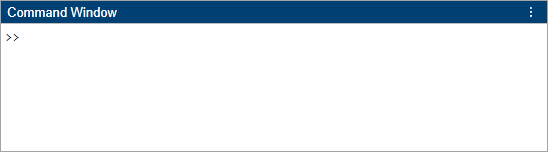
Clear all text from the Command Window.
Create a 5-by-5 matrix of random numbers.
rand(5)
ans = 0.0499 0.6014 0.6535 0.2990 0.0983 0.5459 0.7896 0.4897 0.2561 0.8596 0.9432 0.7992 0.9729 0.8866 0.0276 0.3215 0.0496 0.7485 0.4468 0.8992 0.8065 0.2832 0.5678 0.8160 0.8999
Version History
Introduced before R2006a
Как очистить command window в matlab



Скачай курс
в приложении
Перейти в приложение
Открыть мобильную версию сайта
© 2013 — 2023. Stepik
Наши условия использования и конфиденциальности

Public user contributions licensed under cc-wiki license with attribution required