
Закрепление приложений и папок на панели задач или рабочем столе
Примечание: Чтобы удалить закрепленное приложение с панели задач, щелкните его значок правой кнопкой мыши и выберите открепить от панели задач.
Добавление ярлыков на рабочий стол
- Нажмите и удерживайте любое место на рабочем столе либо щелкните рабочий стол правой кнопкой мыши, а затем последовательно выберите пункты Создать > Ярлык.
- Введите расположение элемента или выберите Обзор, чтобы найти элемент в проводнике, затем выберите расположение и выберите ОК.
- Выберите Далее, а затем готово.
- Чтобы удалить ярлык с рабочего стола, нажмите и удерживайте его (или щелкните правой кнопкой мыши), выберите Показать дополнительные параметры ,а затем нажмите Удалить. Удаляется только ярлык, а не исходный элемент.
- Для приложений Магазина Windows невозможно создавать ярлыки.
Закрепление приложений на панели задач
- Нажмите кнопку Начните , прокрутите список до приложения, которое вы хотите закрепить, а затем нажмите и удерживайте (или щелкните правой кнопкой мыши) приложение. Выберите Дополнительные > Закрепить на панели задач.
- Если приложение уже открыто на рабочем столе, нажмите и удерживайте (или щелкните правой кнопкой мыши) значок панели задач приложения, а затем выберите Закрепить на панели задач.
Примечание: Чтобы удалить закрепленное приложение с панели задач, щелкните его значок правой кнопкой мыши и выберите открепить от панели задач.
Добавление ярлыков на рабочий стол
- Нажмите и удерживайте любое место на рабочем столе либо щелкните рабочий стол правой кнопкой мыши, а затем последовательно выберите пункты Создать > Ярлык.
- Введите расположение элемента или выберите Обзор, чтобы найти элемент в проводнике, затем выберите расположение и выберите ОК.
- Выберите Далее, а затем готово.
- Чтобы удалить ярлык с рабочего стола, нажмите и удерживайте его (или щелкните правой кнопкой мыши) и выберите команду Удалить.
- При удалении ярлыка удаляется только сам ярлык, но не исходный объект.
- Для приложений Магазина Windows невозможно создавать ярлыки.
Яндекс.Картинки (100 фото)
Российский поисковик Яндекс помогает находить фото различных категорий. Лучшие изображения предлагаем сохранить на компьютер, телефон или планшет. Можете бесплатно скачать красивые Яндекс.Картинки.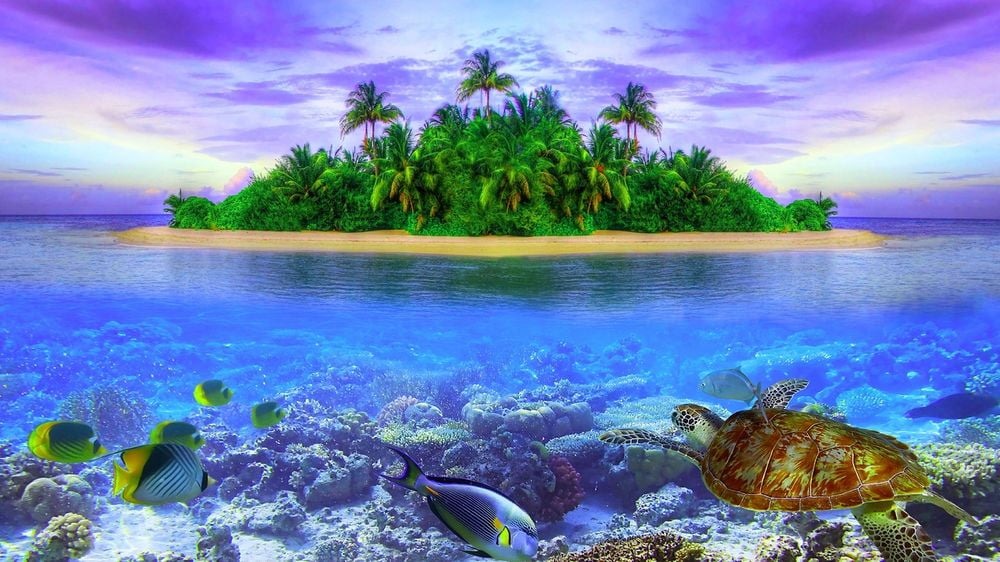 Зеленый остров на море.
 Красивый пляж на обои.
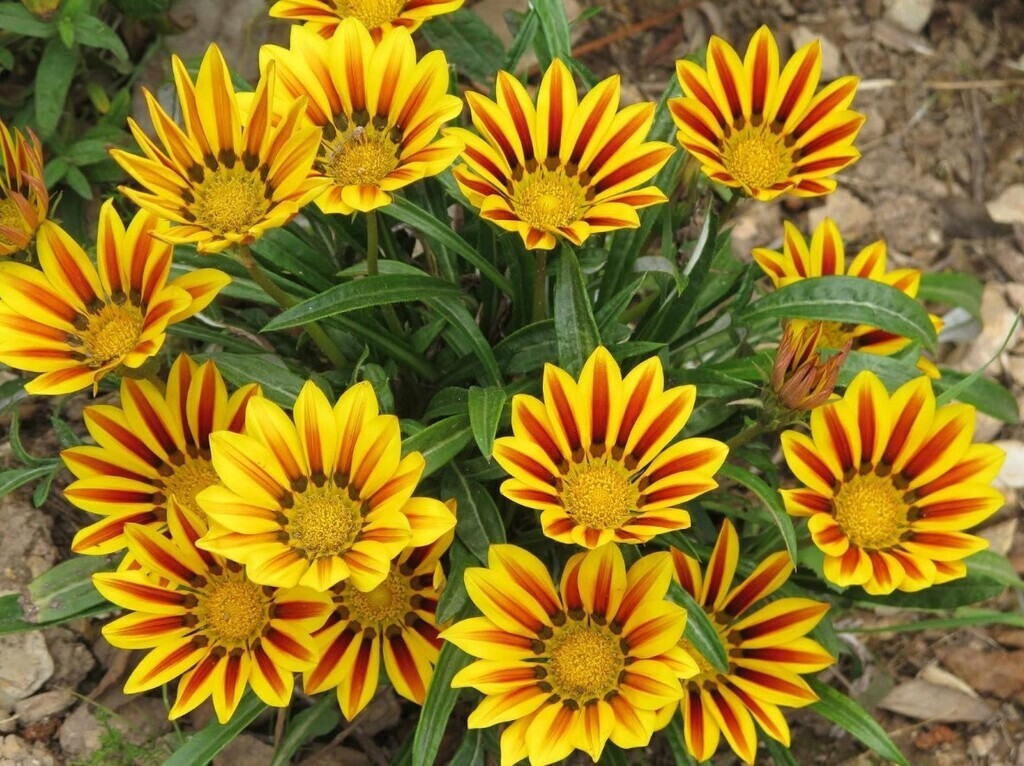 Яндекс.Картинка с цветами.
 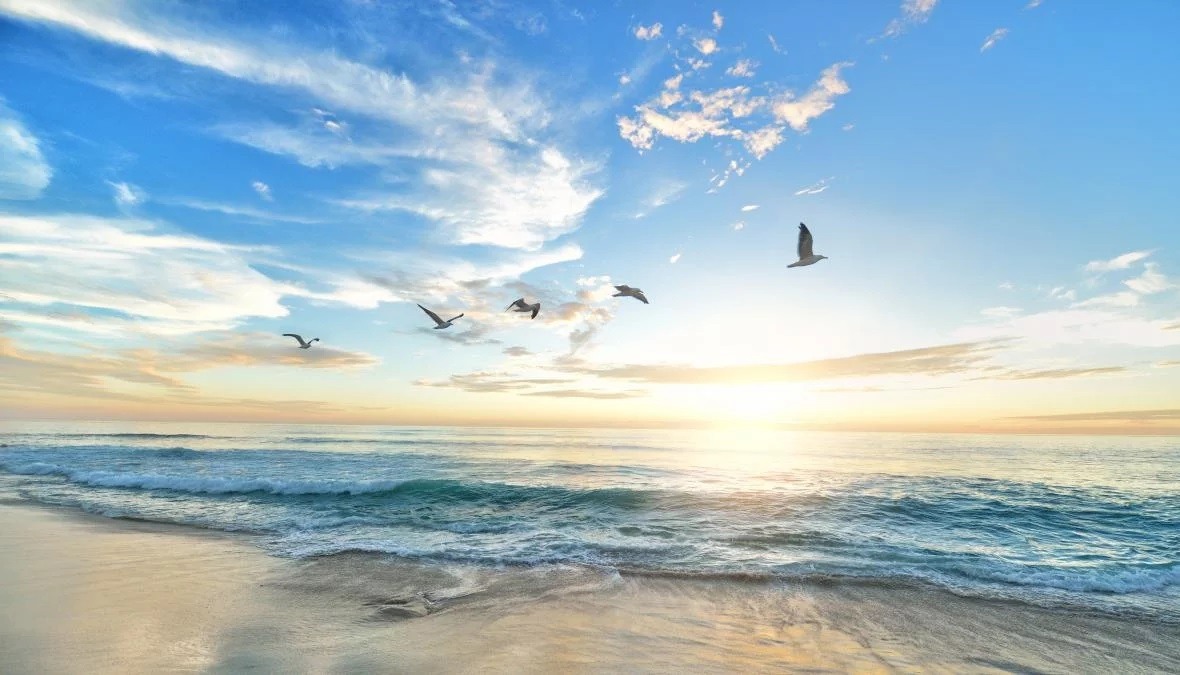 Чайки летят над морем.
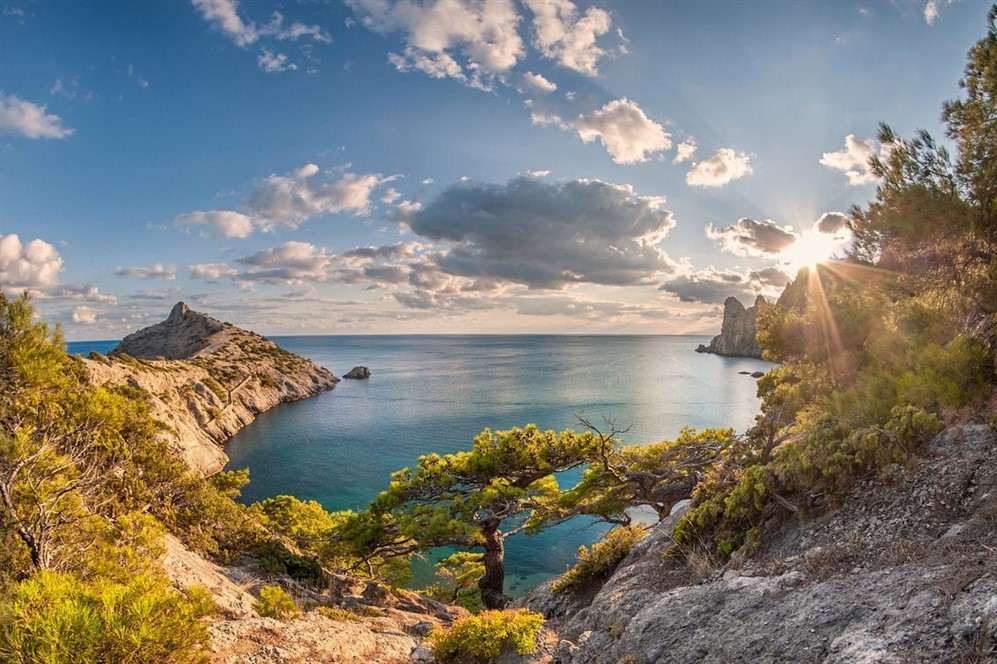 Потрясающий пейзаж на рабочий стол.
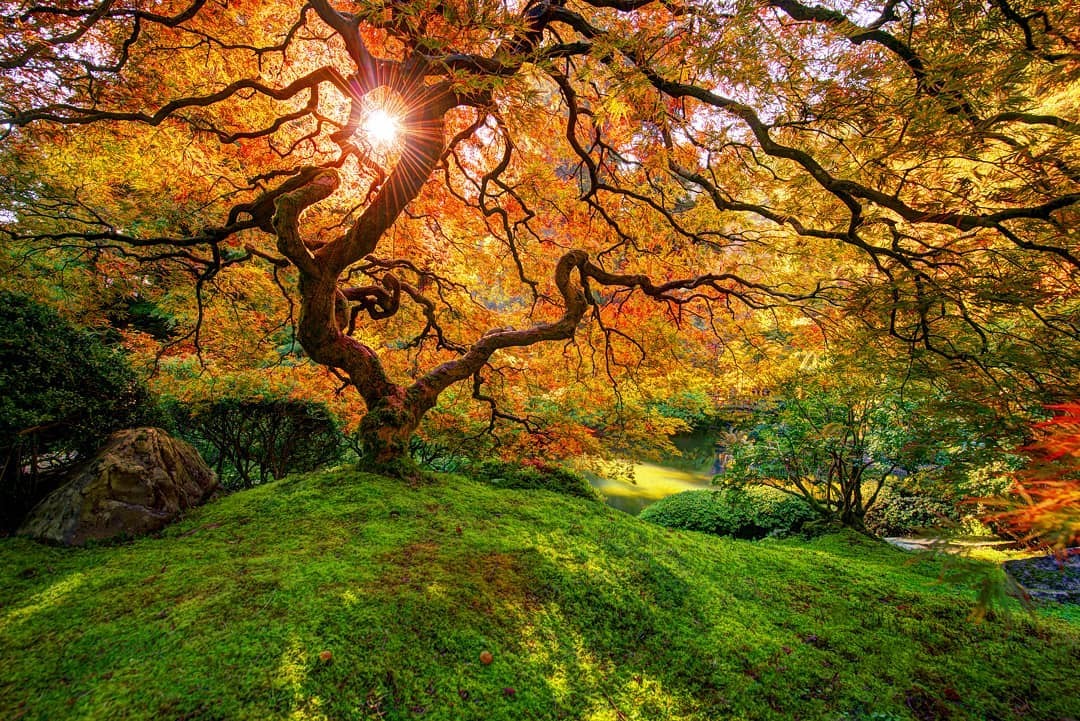 Красивая Яндекс картинка.
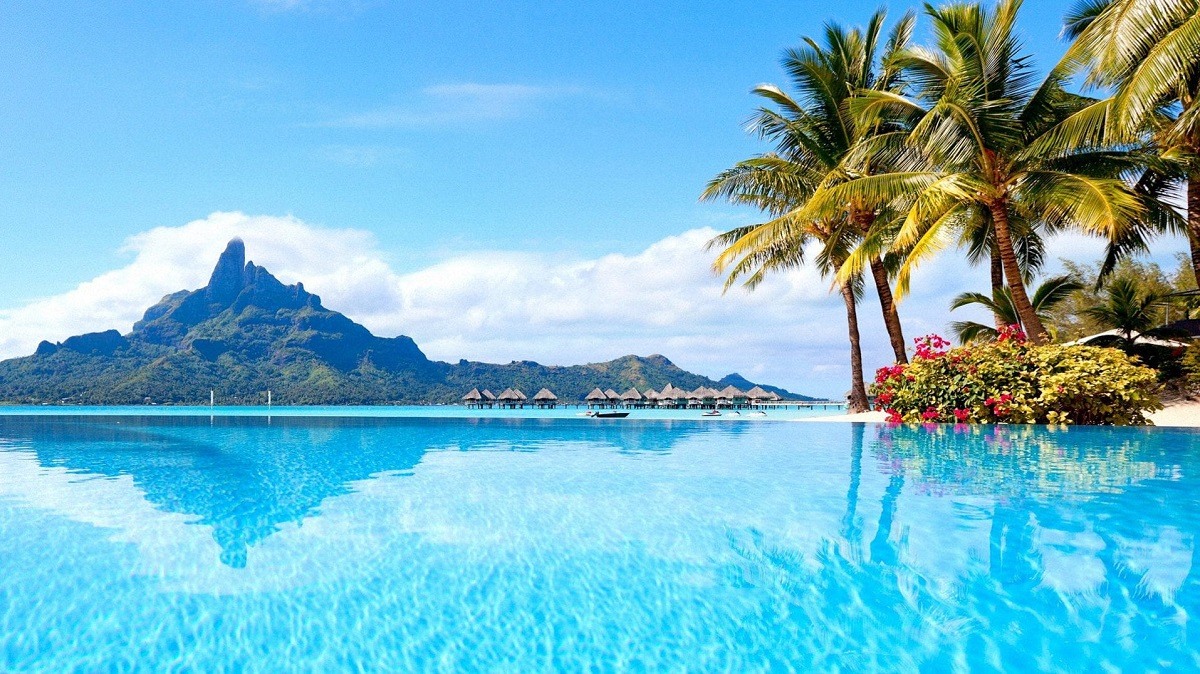 Яркое голубое море.
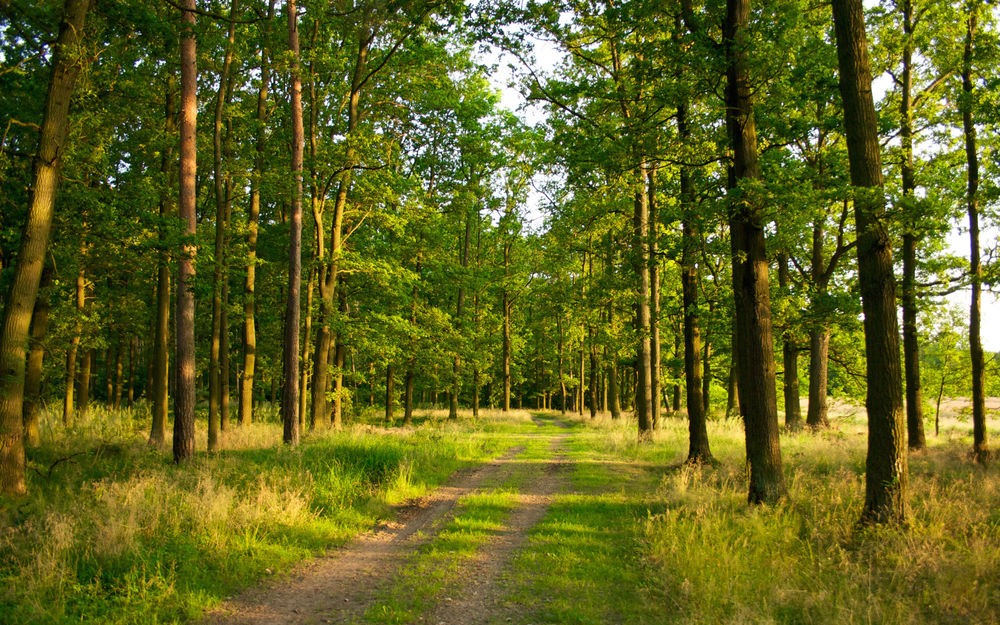 Зеленый лес на обои.
 Милый тигр из Яндекс.
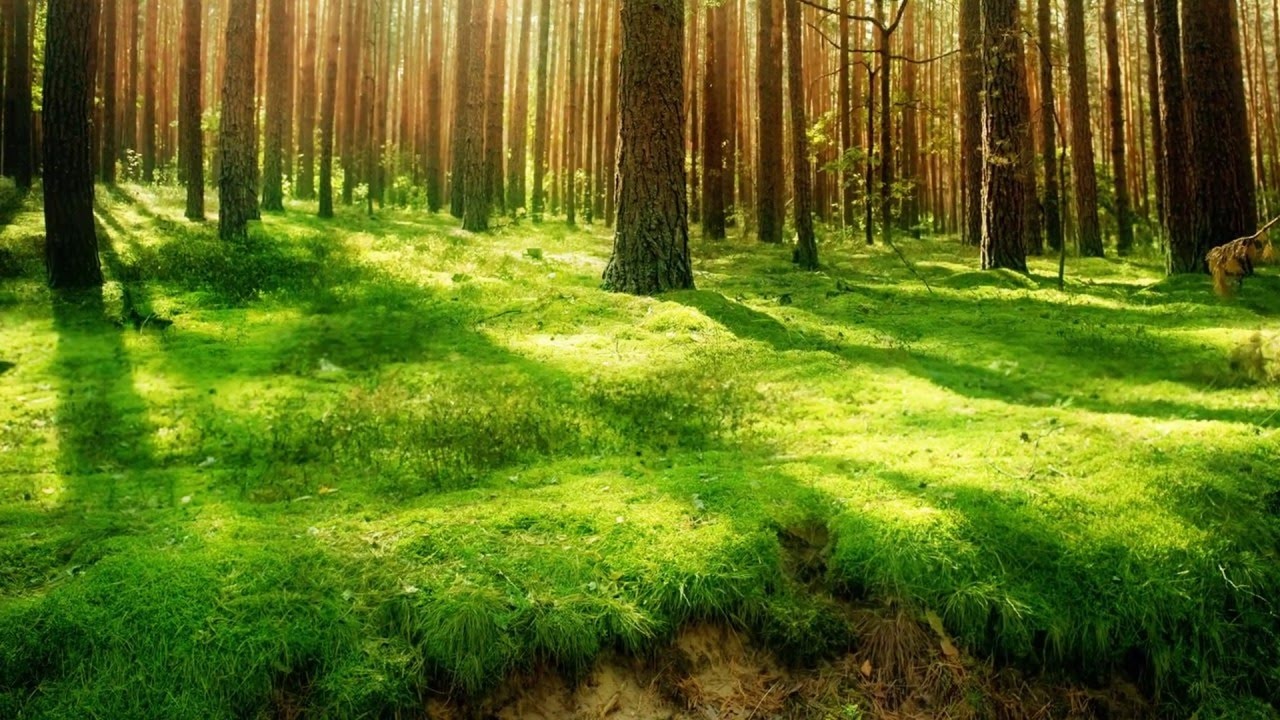 Лес с солнечными лучами.
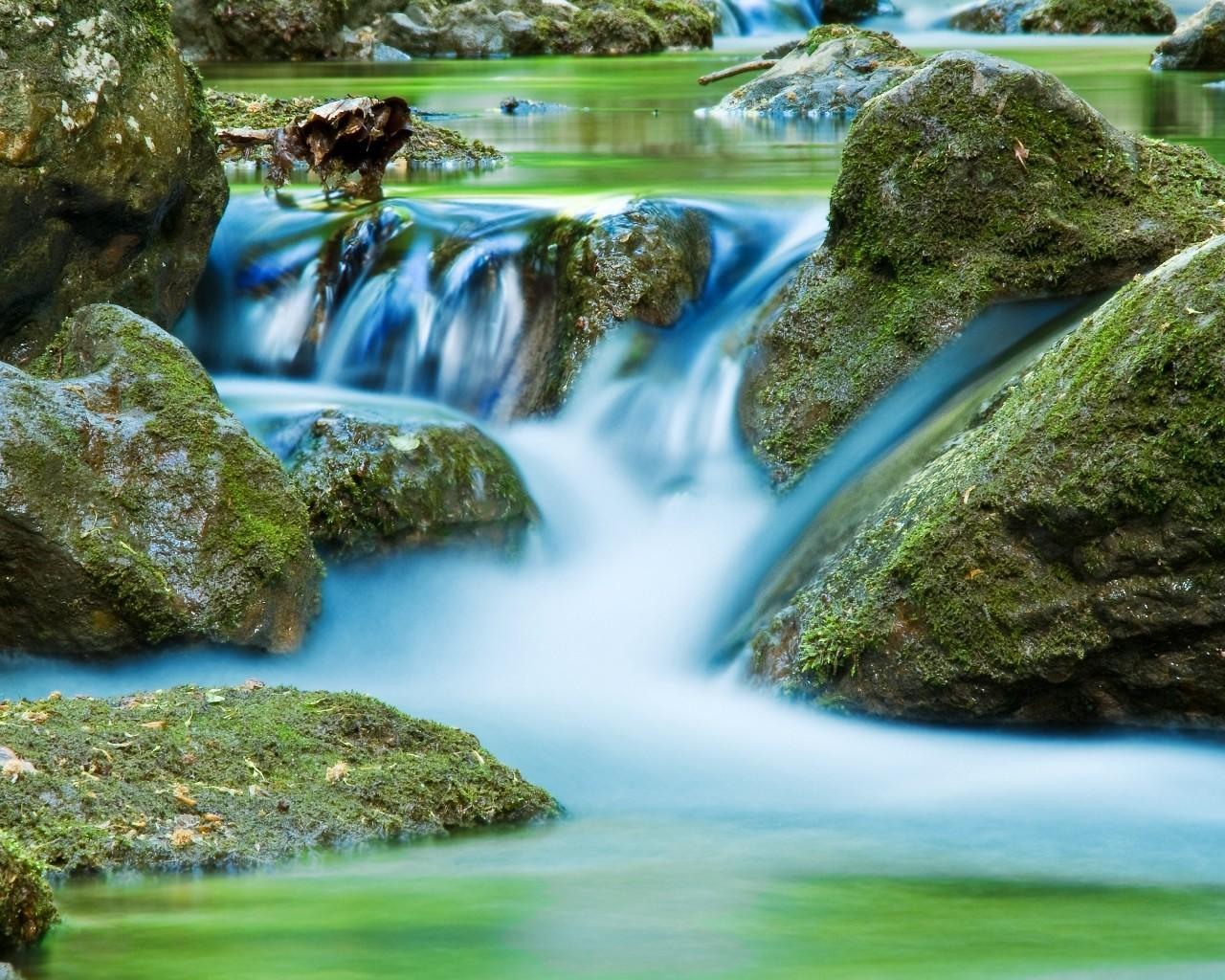 Водопад на рабочий стол.
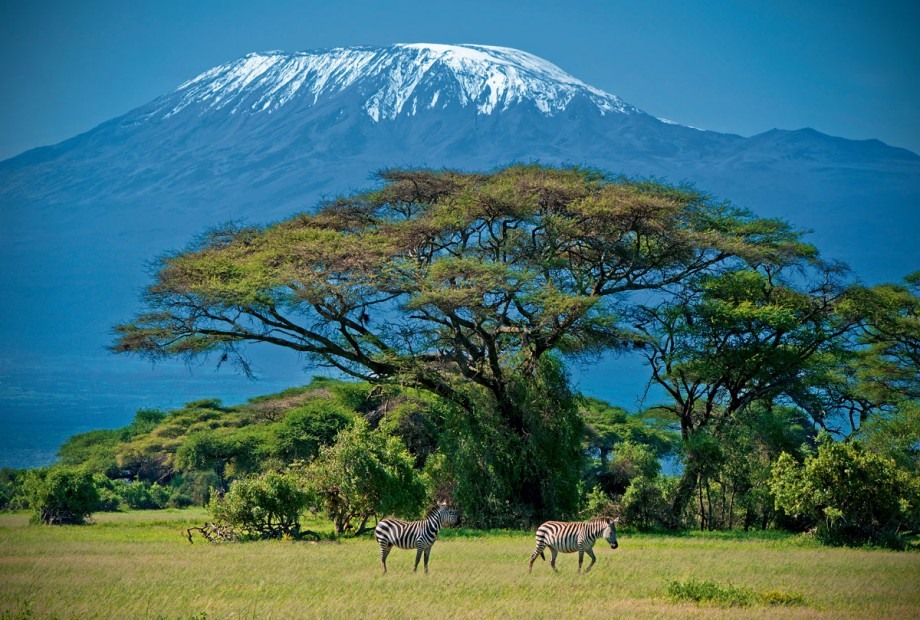 Яндекс.Картинка Африки.
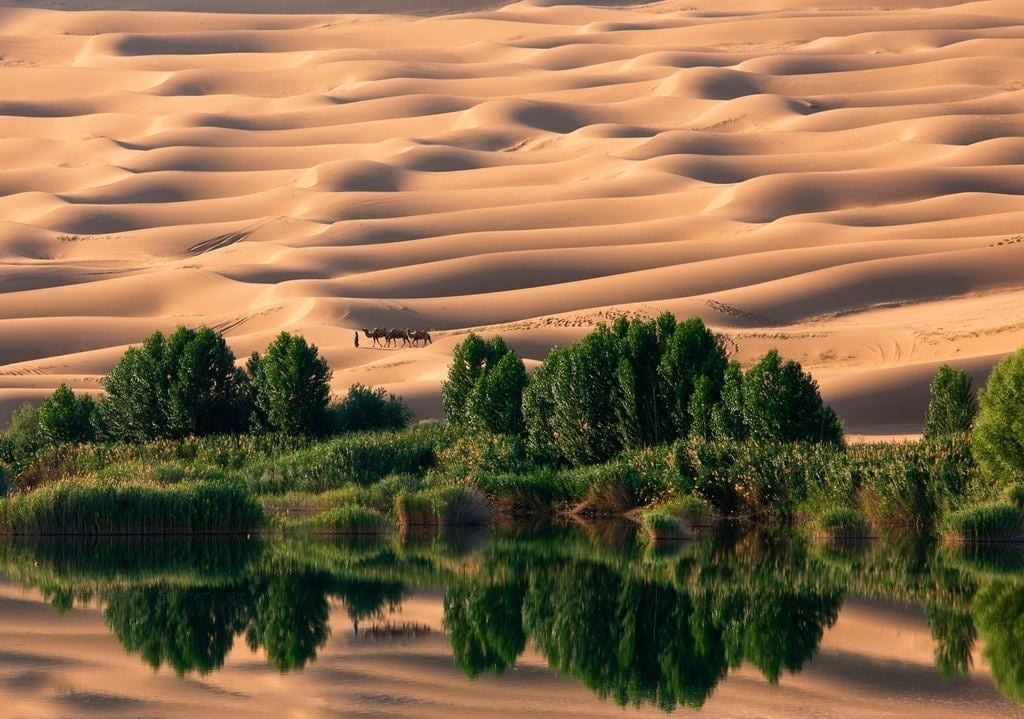 Большая пустыня на обои.
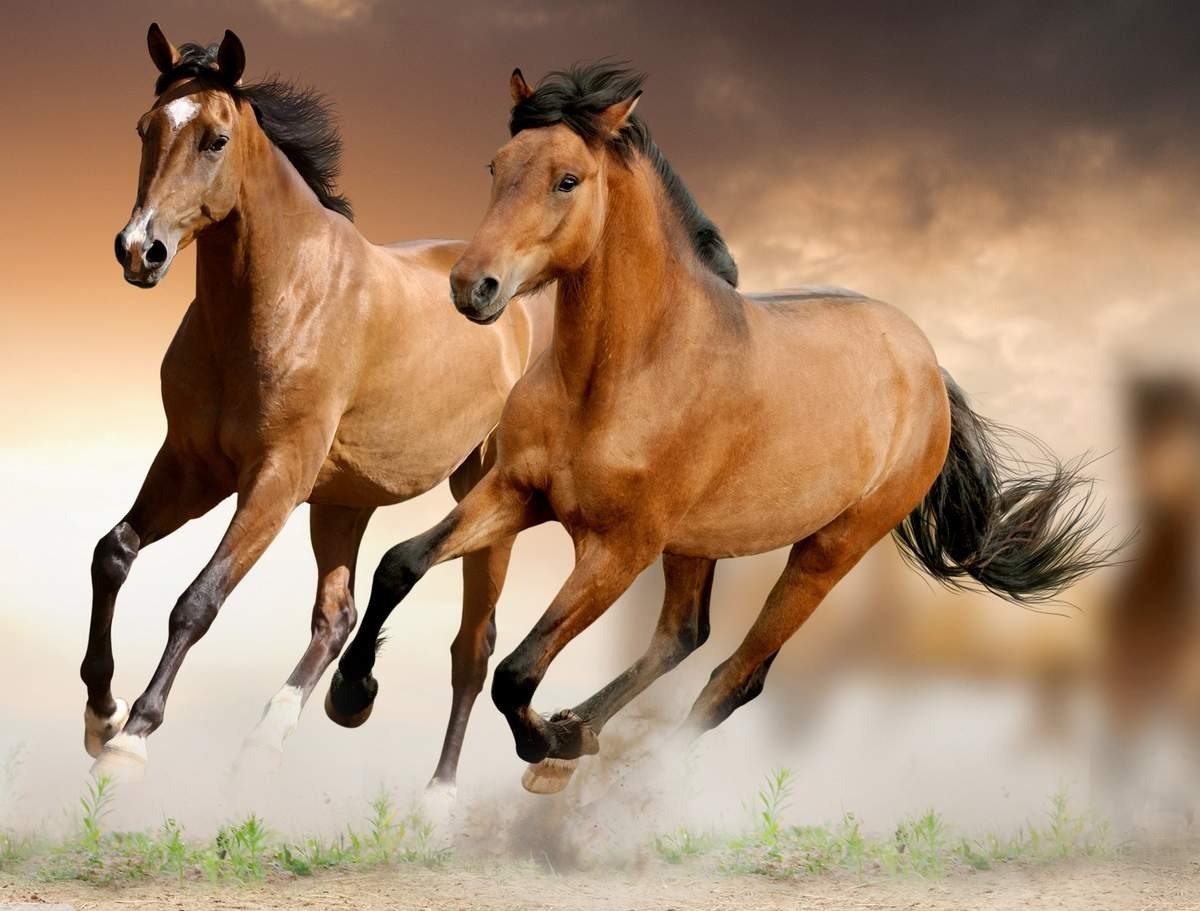 Бегущие лошади.
 Яндекс картинка заката.
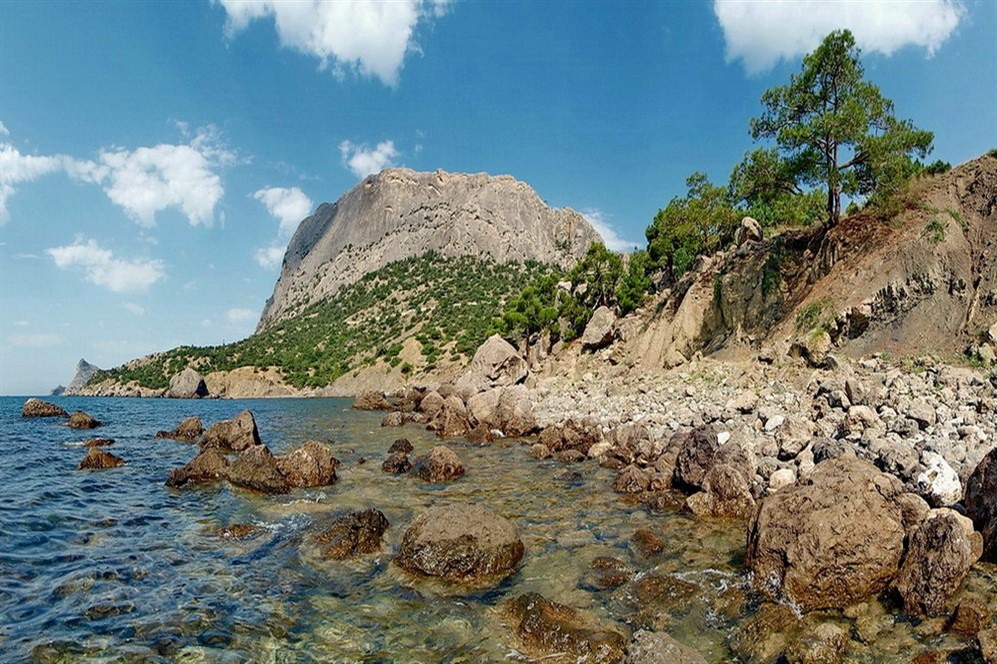 Скалистый берег моря.
 Уютное место на обои.
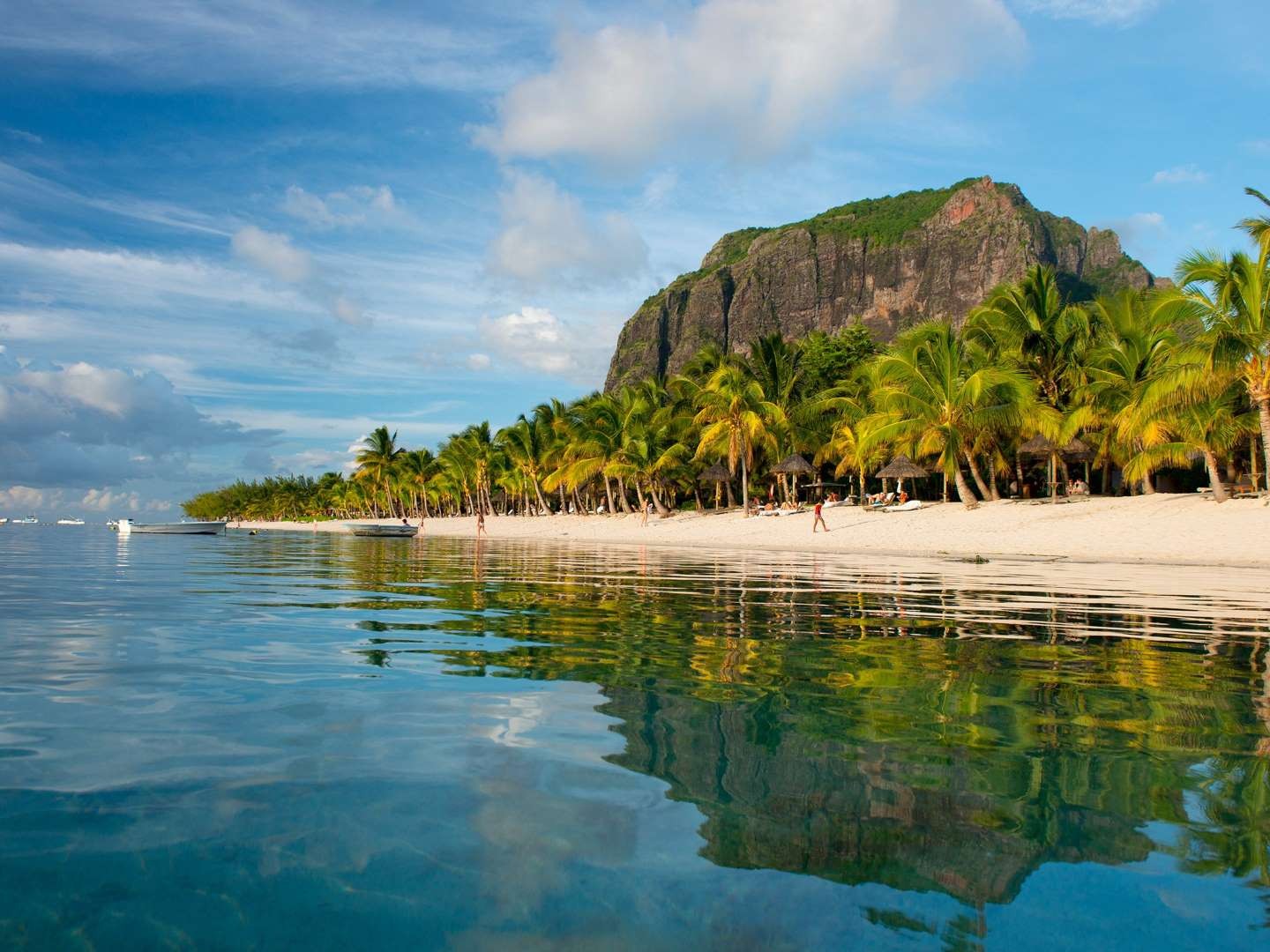 Морской пляж из Яндекс.
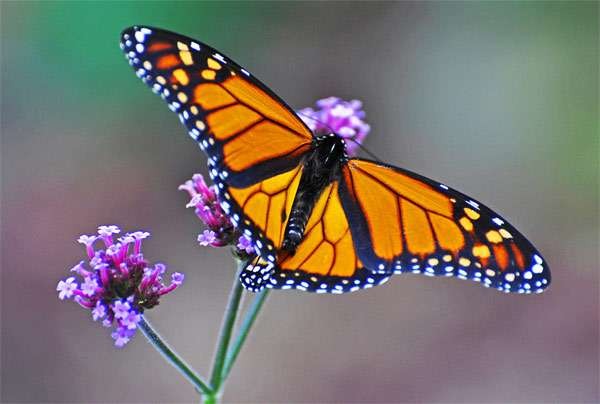 Большая оранжевая бабочка.
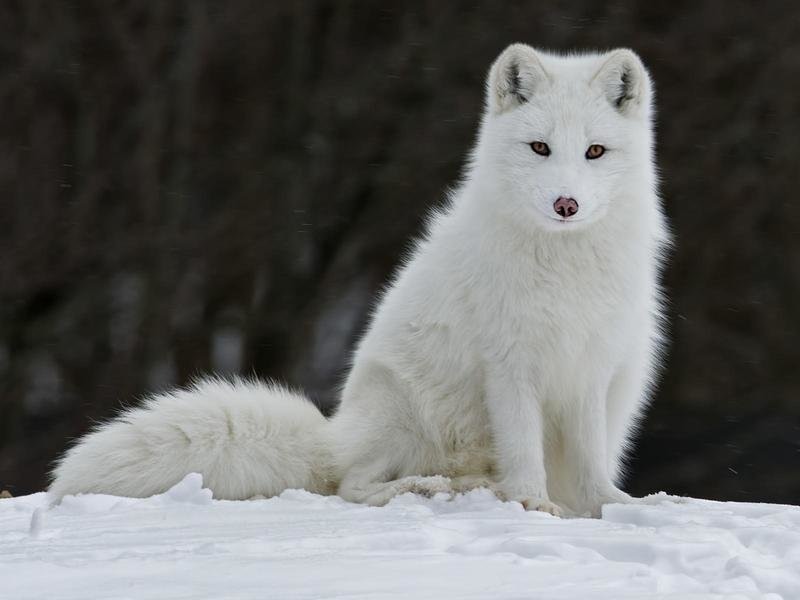 Белый печей на рабочий стол.
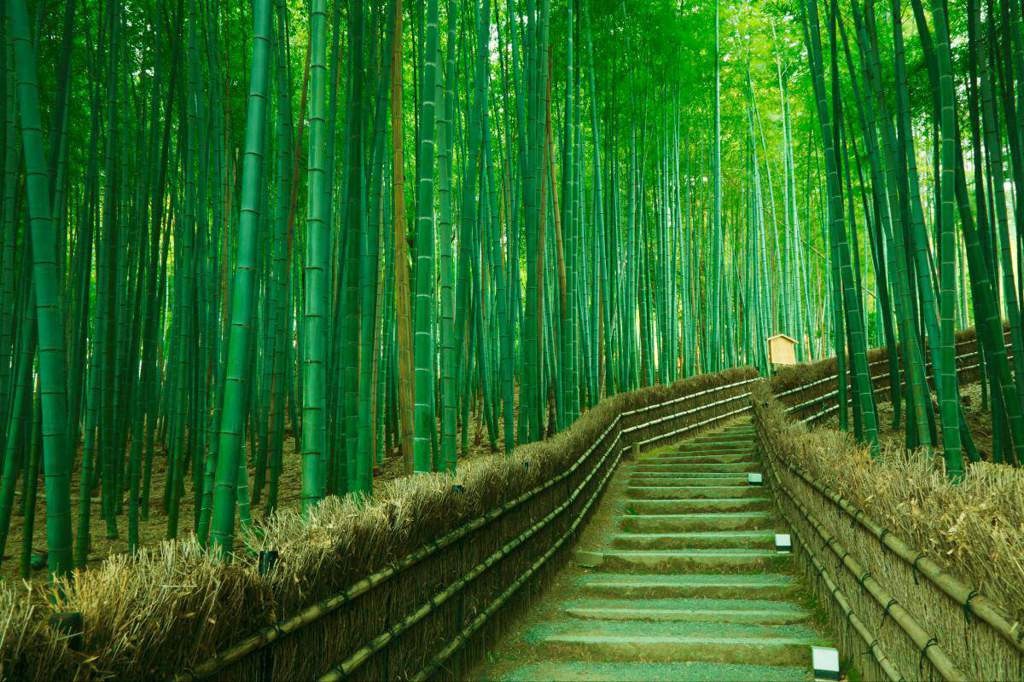 Красивая Яндекс.Картинка.
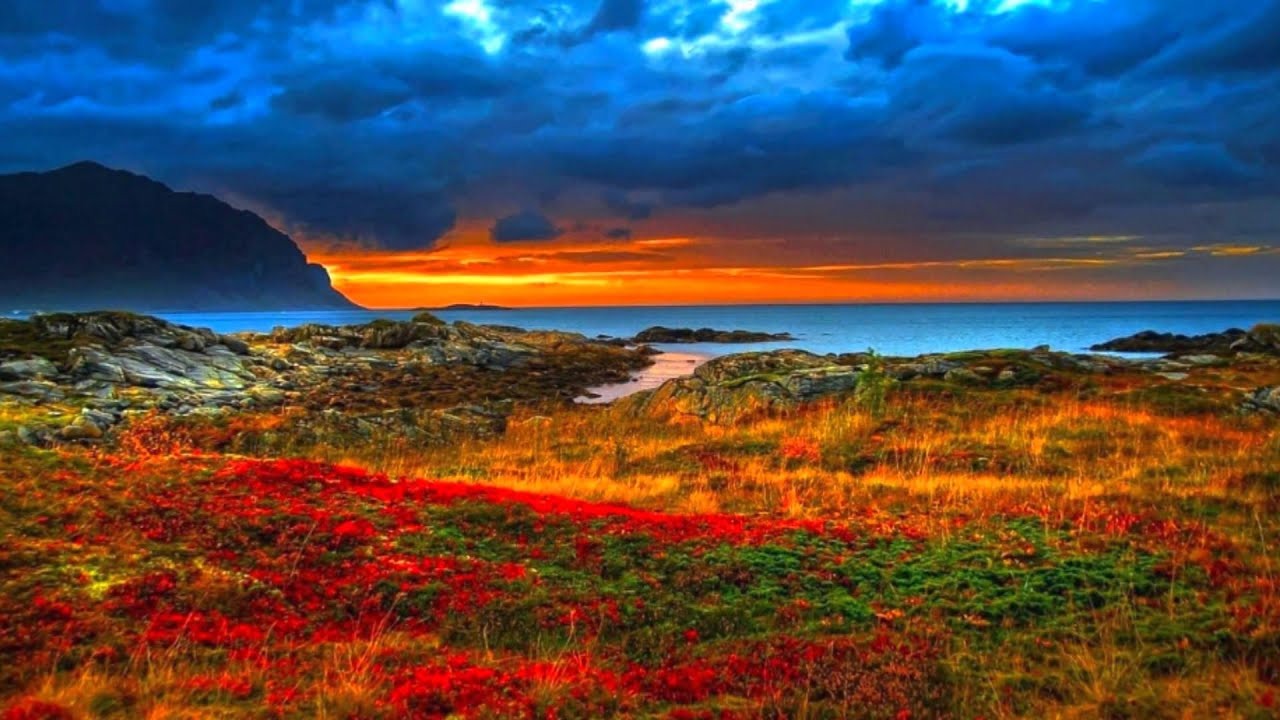 Закат солнца на обои.
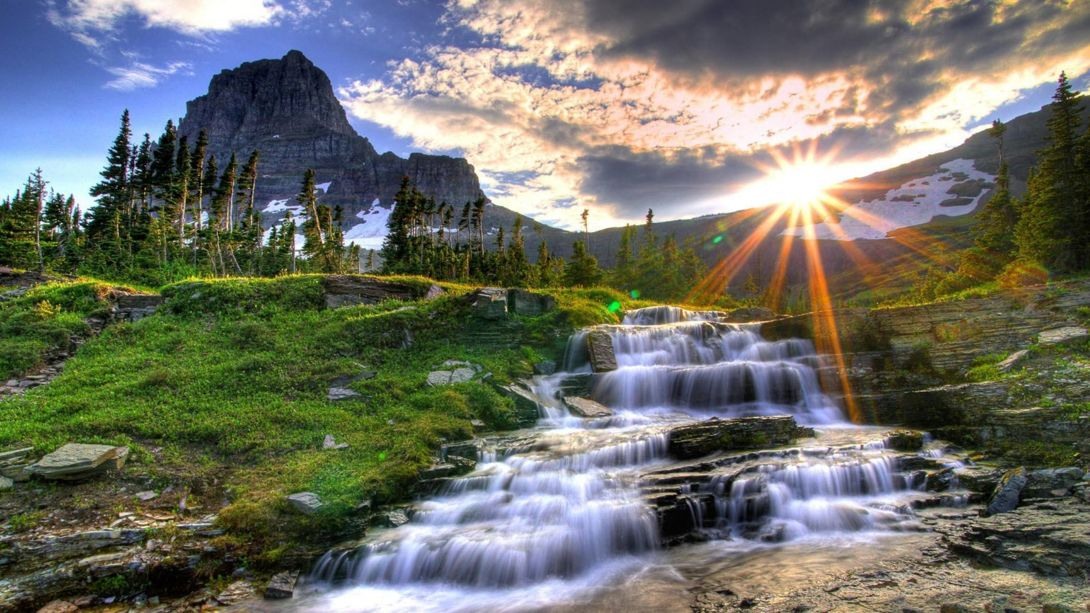 Яркий рассвет на природе.
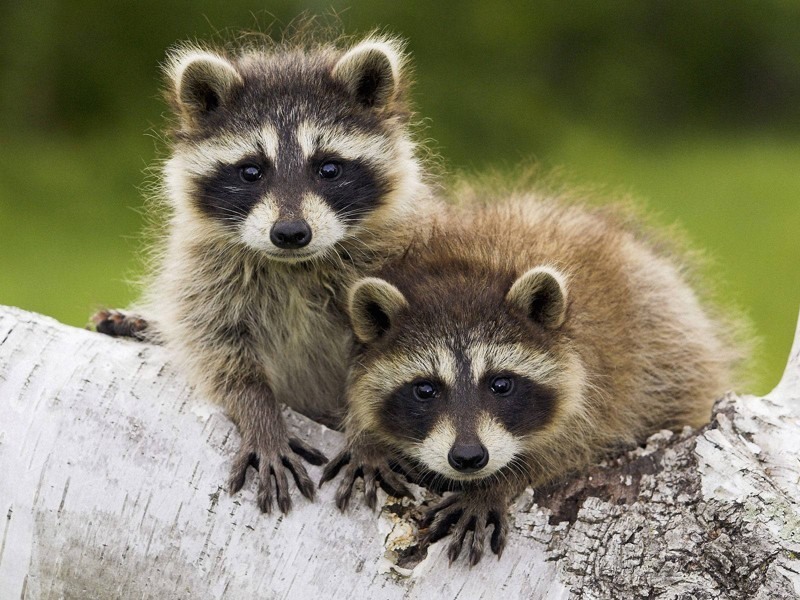 Яндекс картинка енотов.
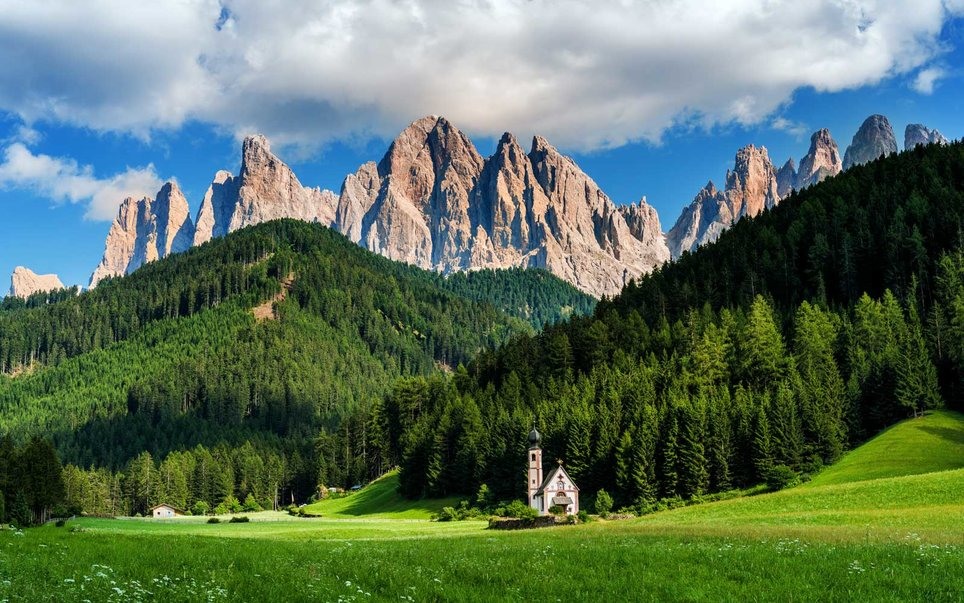 Большой лес на рабочий стол.
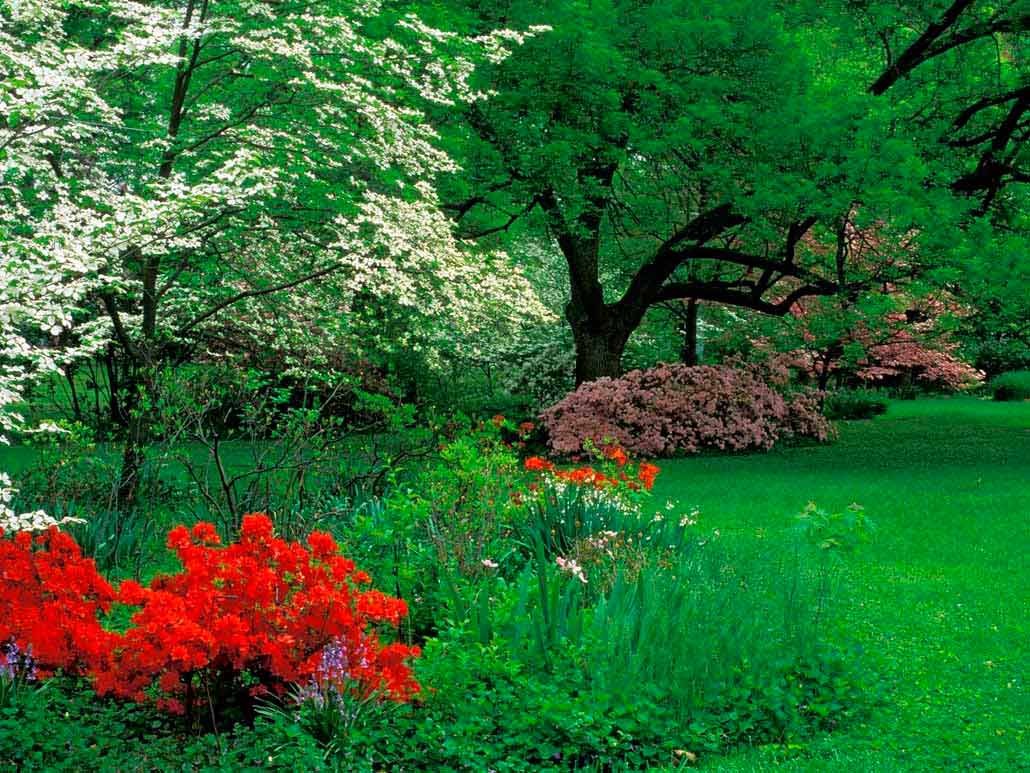 Красные цветы с зеленой травой.
 Ветки пальм из Яндекс.
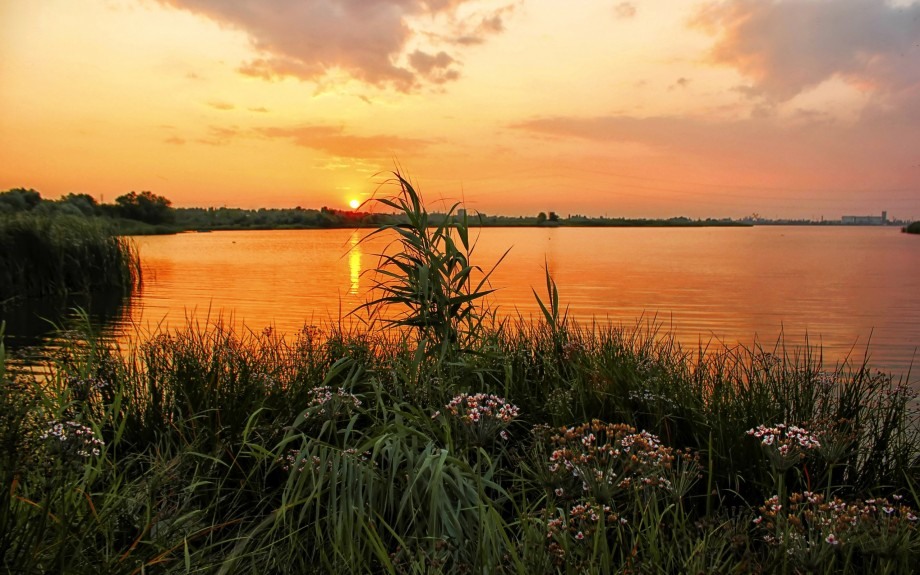 Закат солнца на природе.
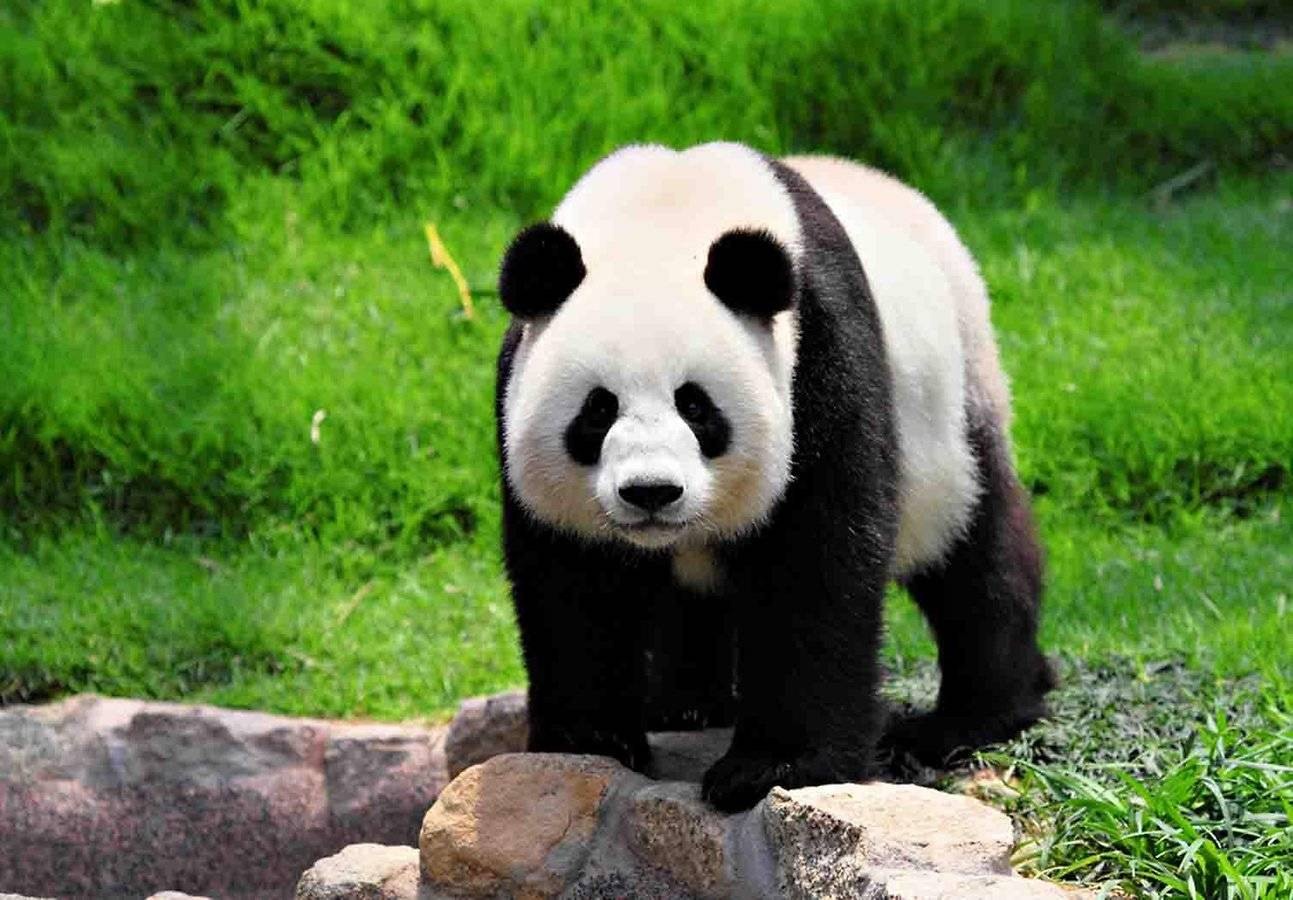 Красивая панда на обои.
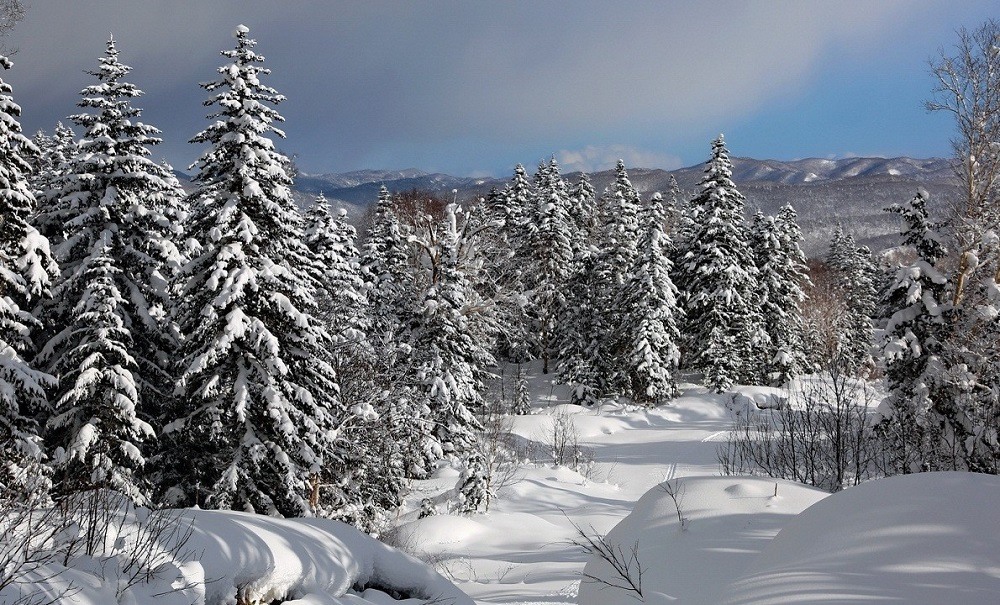 Зимняя Яндекс.Картинка.
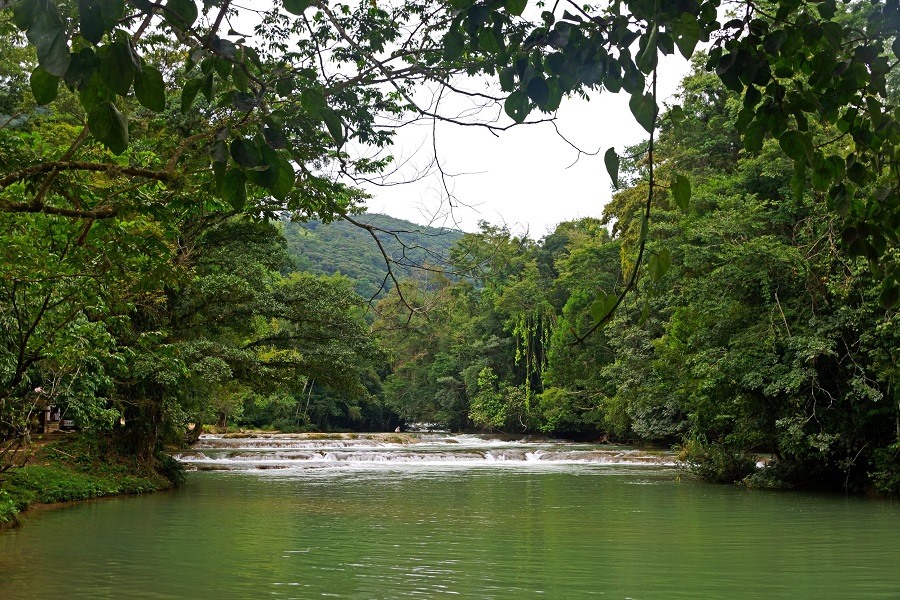 Река с порогами.
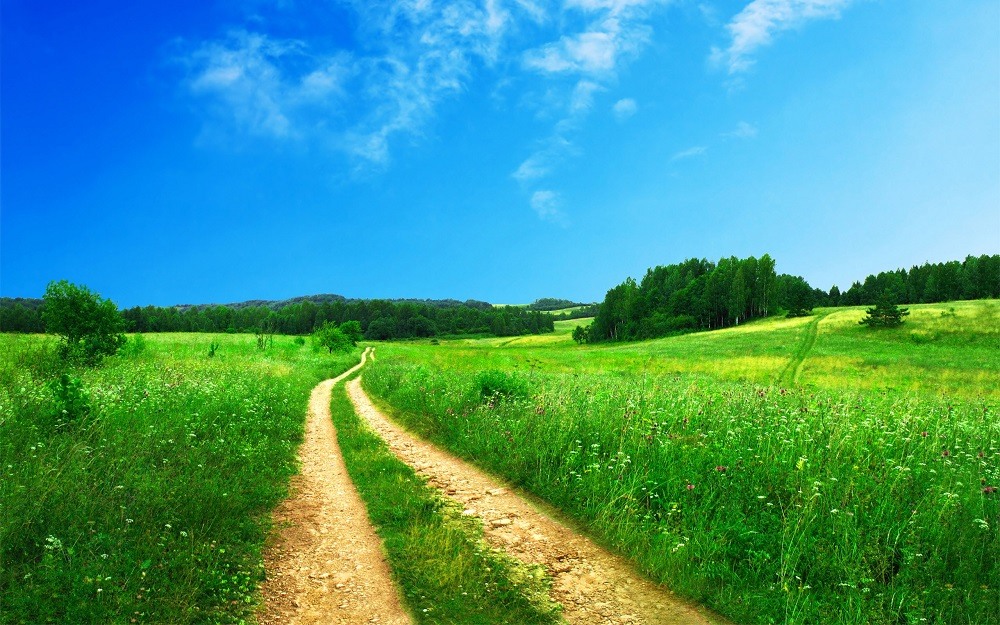 Великолепная природа на рабочий стол.
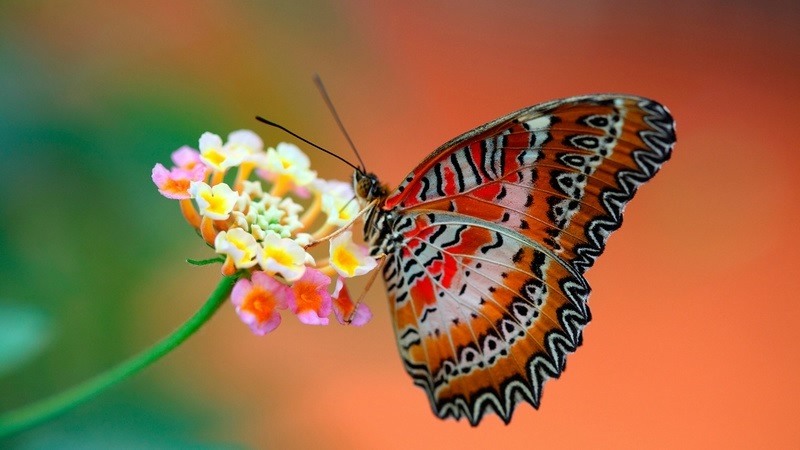 Красивая Яндекс картинка с бабочкой.
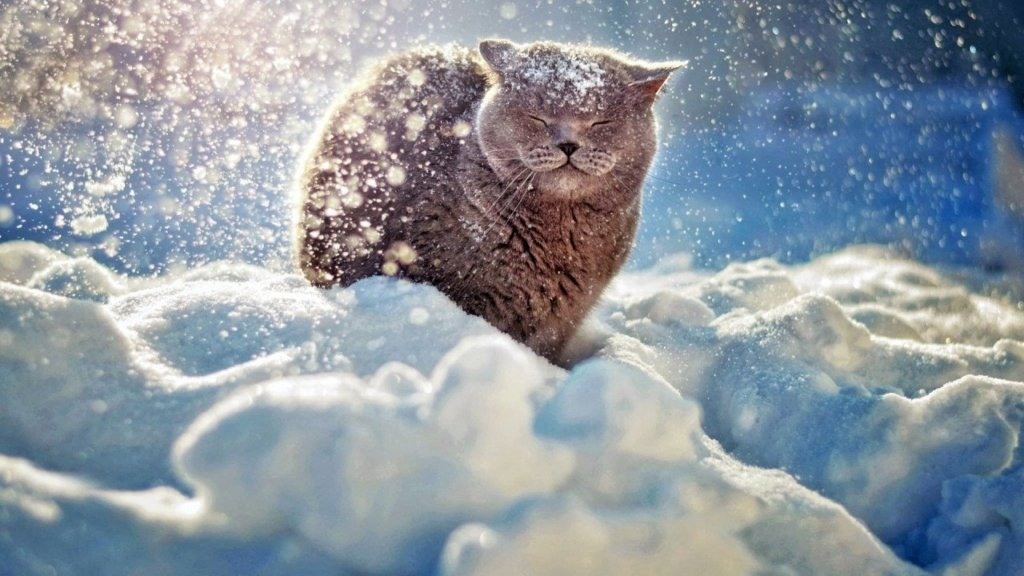 Котик сидит на снегу.
 Вечерний берег.
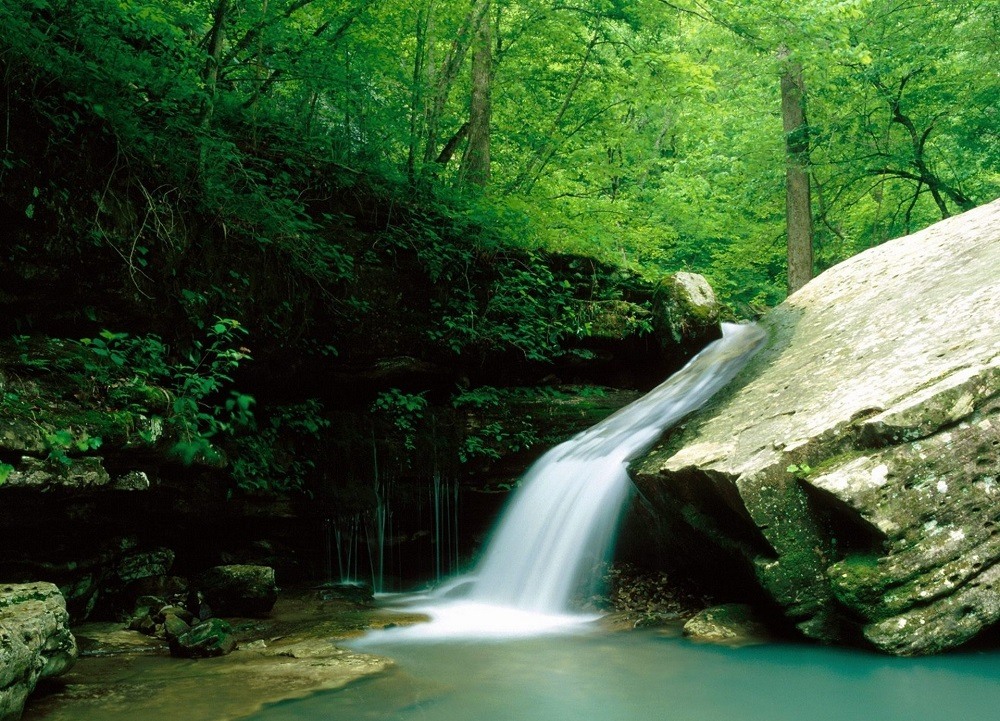 Потрясающий водопад из Яндекс.
 Букет роз на обои.
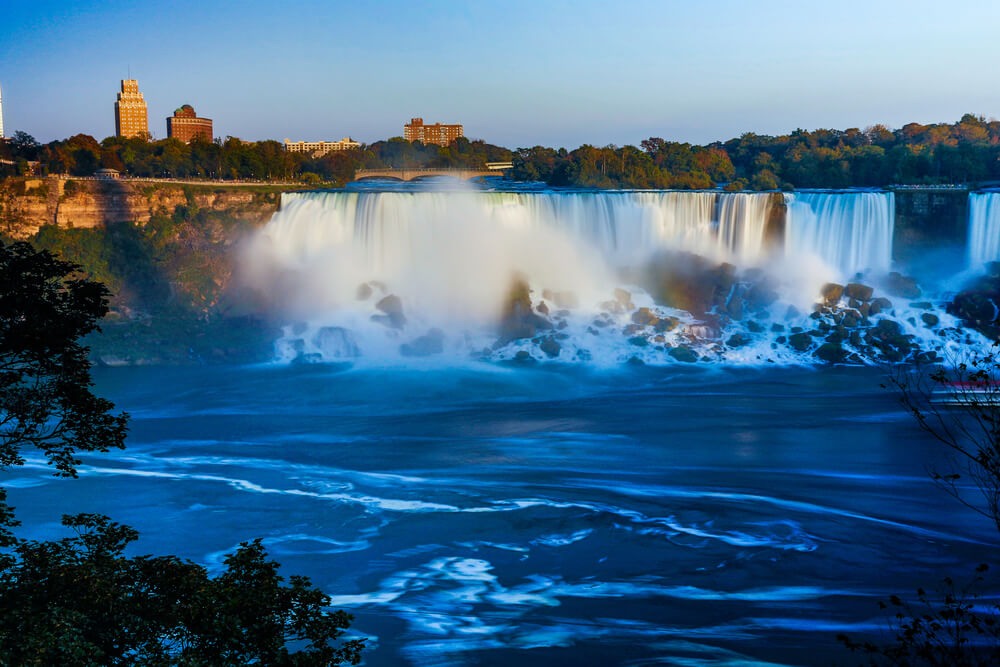 Большой водопад на реке.
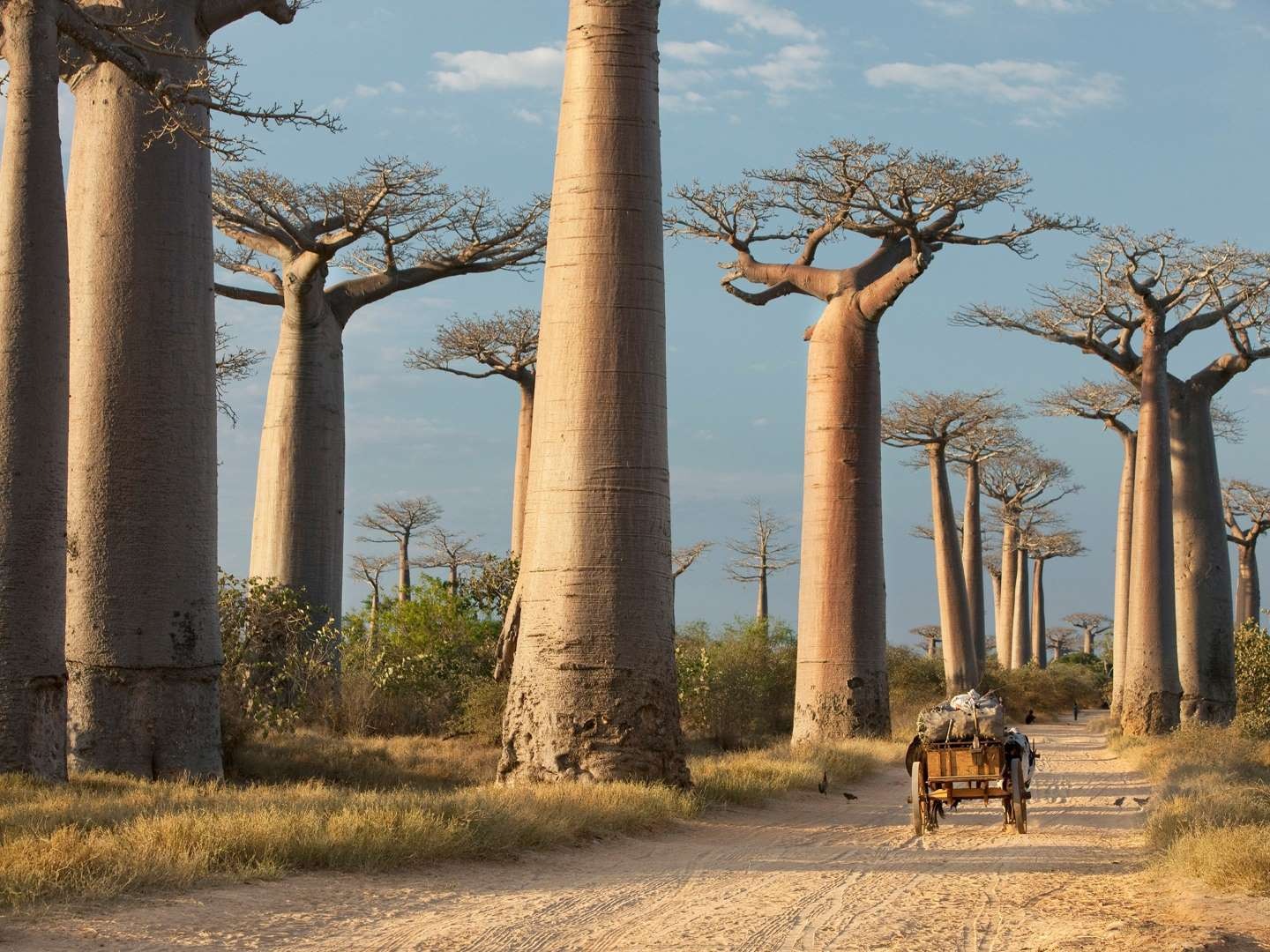 Красивая Яндекс.Картинка Африки.
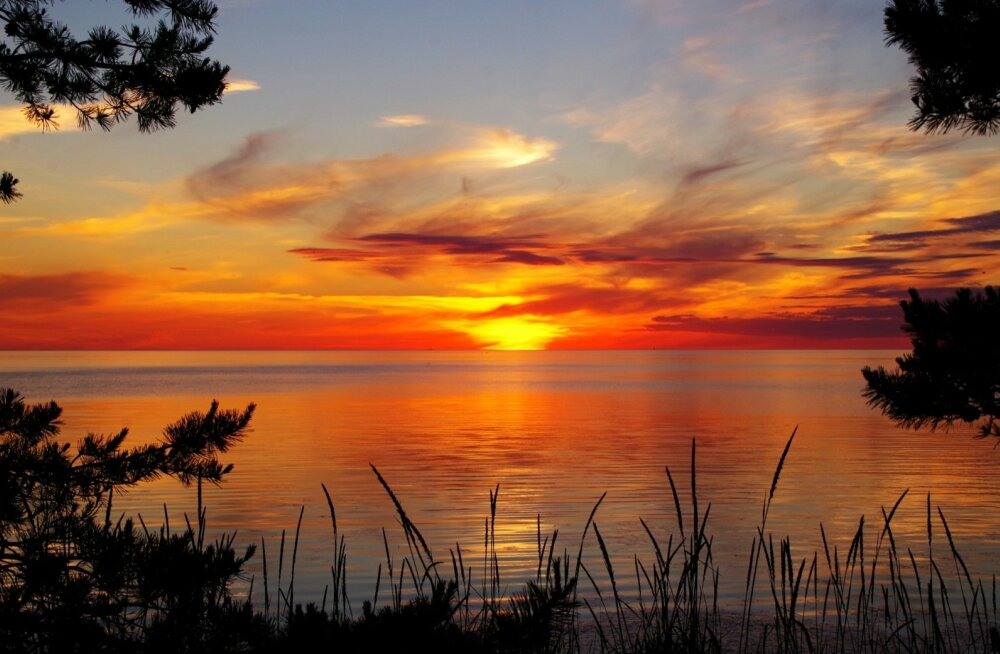 Вечерний закат на рабочий стол.
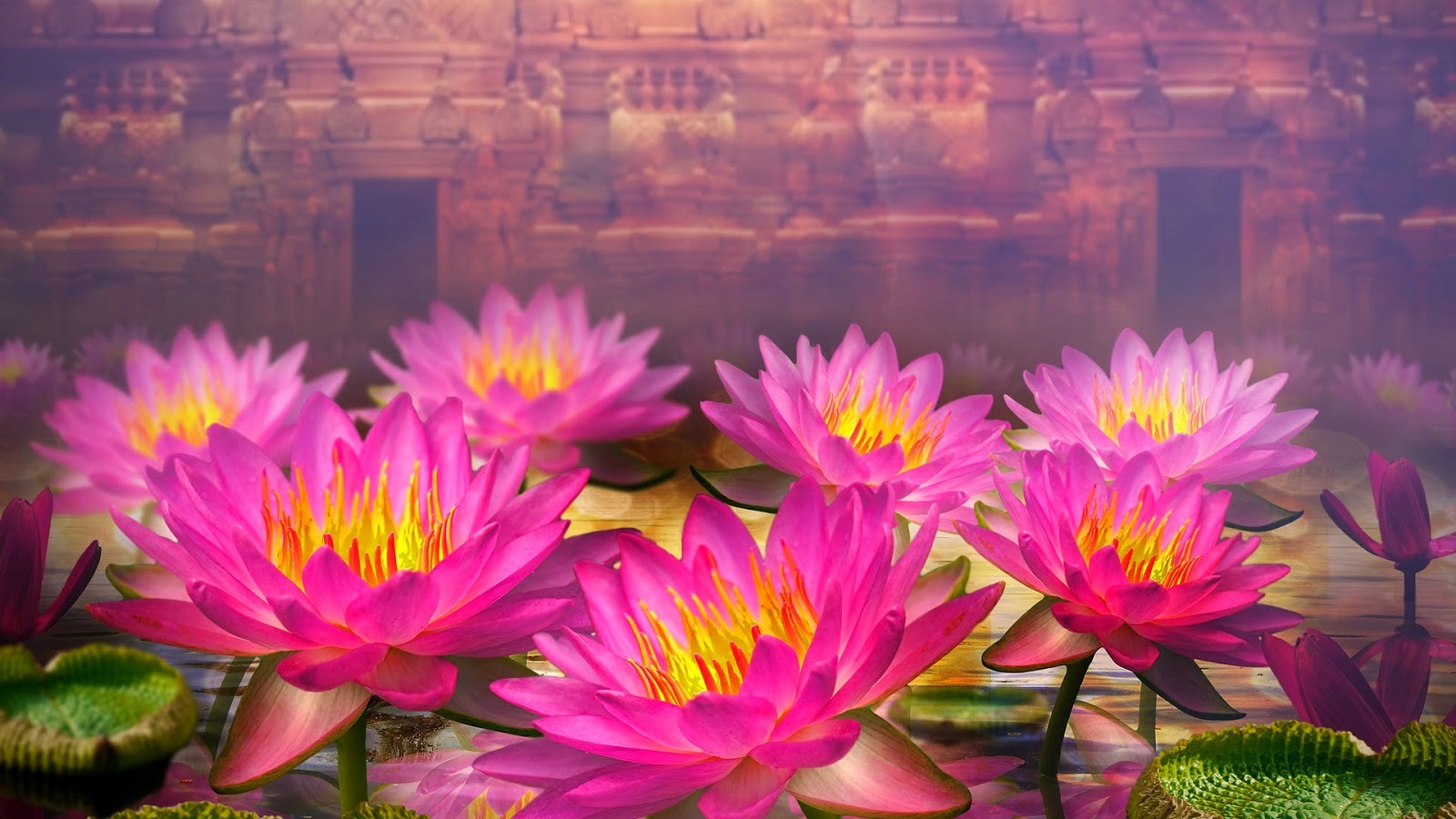 Розовые цветы.
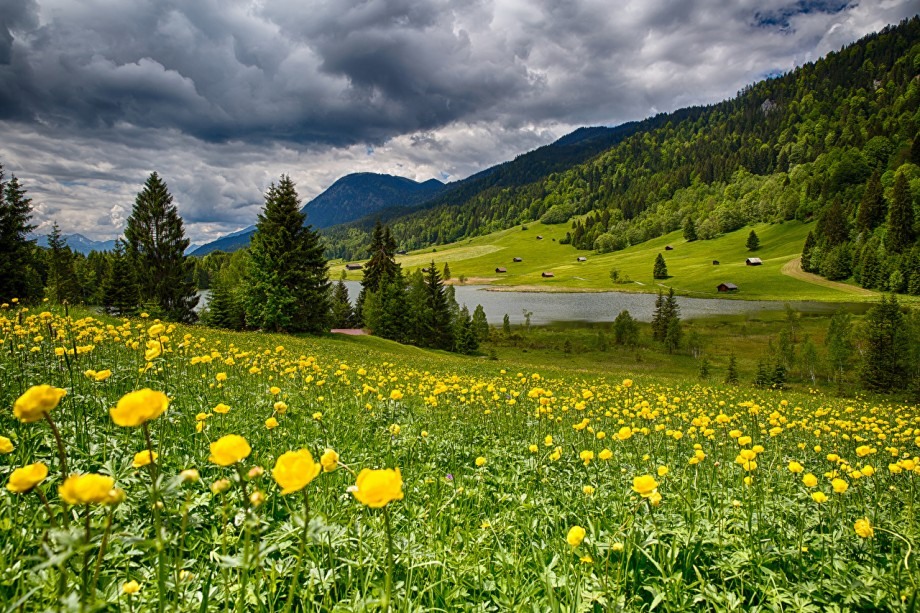 Цветочная Яндекс картинка.
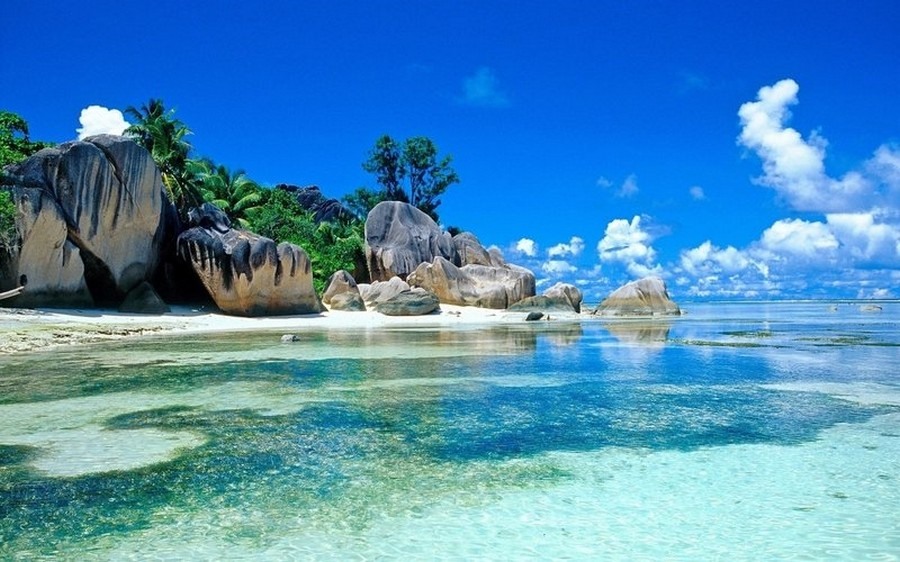 Морская вода на обои.
 Сердечко из страниц книги.
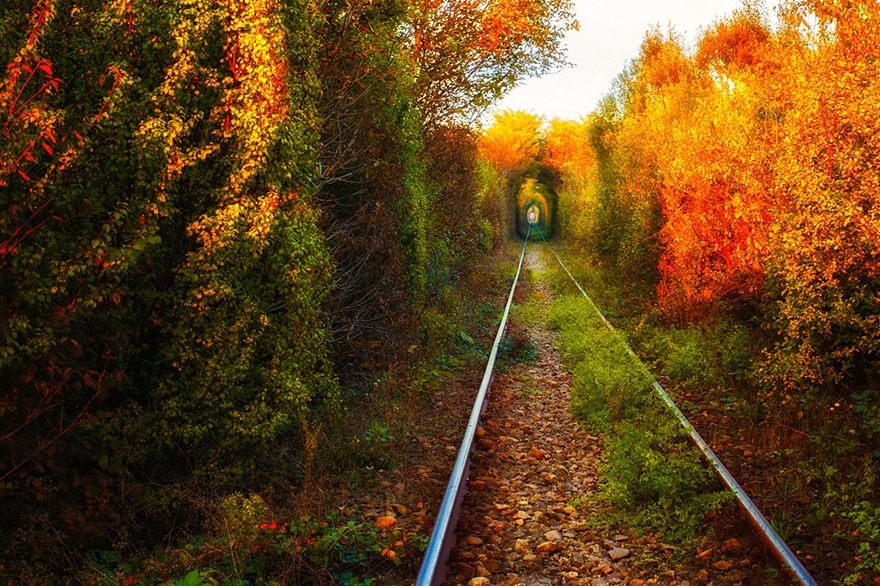 Железная дорога в лесу из Яндекс
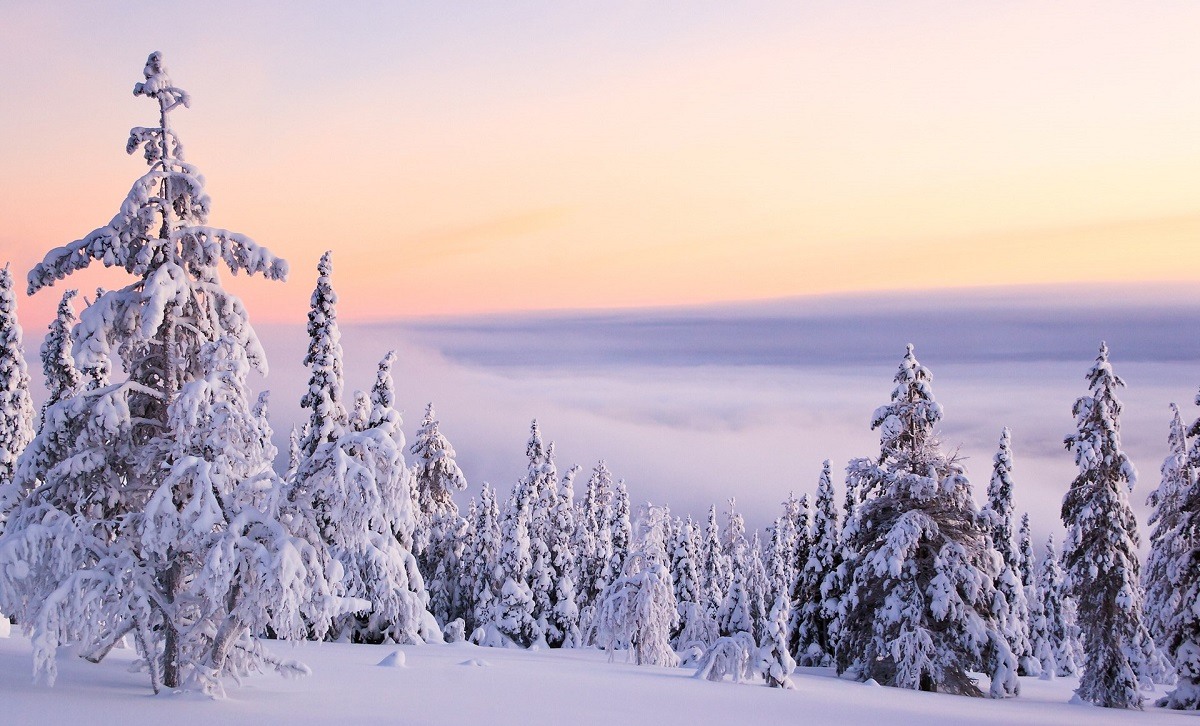 Зимний лес на обои.
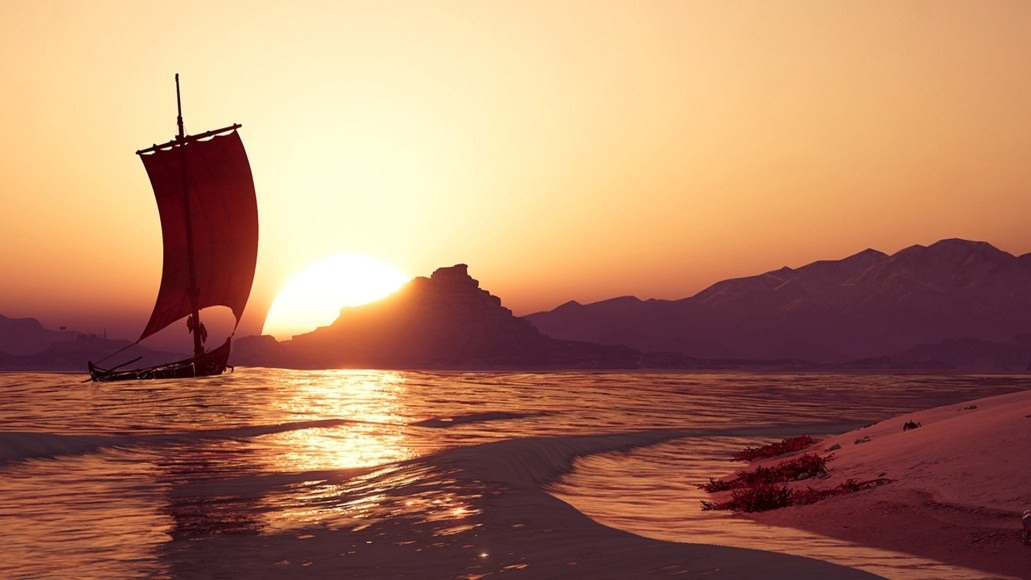 Вечерняя Яндекс.Картинка.
 Яркий рассвет на природе.
Мой первый bash скрипт. Ставим картинку дня Яндекса на рабочий стол

Написал свой первый bash скрипт. Кто не в теме простым языком: файлик с набором команд для командной строки в linux, по типу батников (.bat) в Windows.
Скрипт скачивает фото дня с Яндекс.Картинки (первое большое фото на главной сервиса) и ставит его в качестве обоев рабочего стола.
В начале строк в скрипте было больше. Скрипт получал дату и вставлял в адрес запроса. Но потом я понял, что работает и без этого =). И вот он, мой «гениальный скрипт»:
#!/bin/bash
# Yandex Today Photo to Desktop BackGround
wget https://yandex.ru/images/today?size=1920×1080 -O bg.jpg
gsettings set org.gnome.desktop.background picture-uri «bg.jpg»
Вот и всё. Копируем в текстовый редактор. Меняем переменную size в адресе запроса на ваше разрешение экрана. Сохраняем c расширением .sh (или скачиваем), даем права на исполнение (кто не знает как это) и кидаем в автозагрузку (тут вы сами, в зависимости от системы).
Так-то в Убунту (у меня стоит производная — ElementaryOS) можно вообще обойтись без последней команды, просто один раз запустить, скачается файл, установить его Обоями. Скрипт просто будет заменять картинку.
Должно работать на всех Убунтах с окружением производном от Gnome. Возможно в других ОС с подобными окружениями. В остальных надо менять последнюю команду на соответствующую (или можно, как было сказано, попробовать без неё).
Как скачать картинки с Яндекса на компьютер

Ну что, друзья, самое время скачать пару-тройку картинок с Яндекса? И в этой короткой заметке я покажу вам, как это можно сделать просто и красиво (ну чуть ли не на уровне самого ВайФайГида). Начинаем!
Если что-то все равно будет не понятно для вас, смело пишите комментарий под этой статьей. А мы попробуем дополнить ее, чтобы всем стало только лучше.
Для описанного в статье подойдет как обычный Яндекс.Браузер, так и тот же Google Chrome или аналоги. Все и везде работает примерно одинаково.
Способ 1 – Сохраняем

Начнем, пожалуй, с самого простого. Выбираем картинку и сохраняем ее. Эту статью можно было бы и не писать, но раз пошло такое дело, то давайте уже покажу по шагам. В качестве примера я буду пользоваться сервисом Яндекс Картинки, но на самом деле таким способом вы можете их скачивать с любого сайта.
- Вписываем любой запрос в поиске Яндекса и переходим в «Картинки».
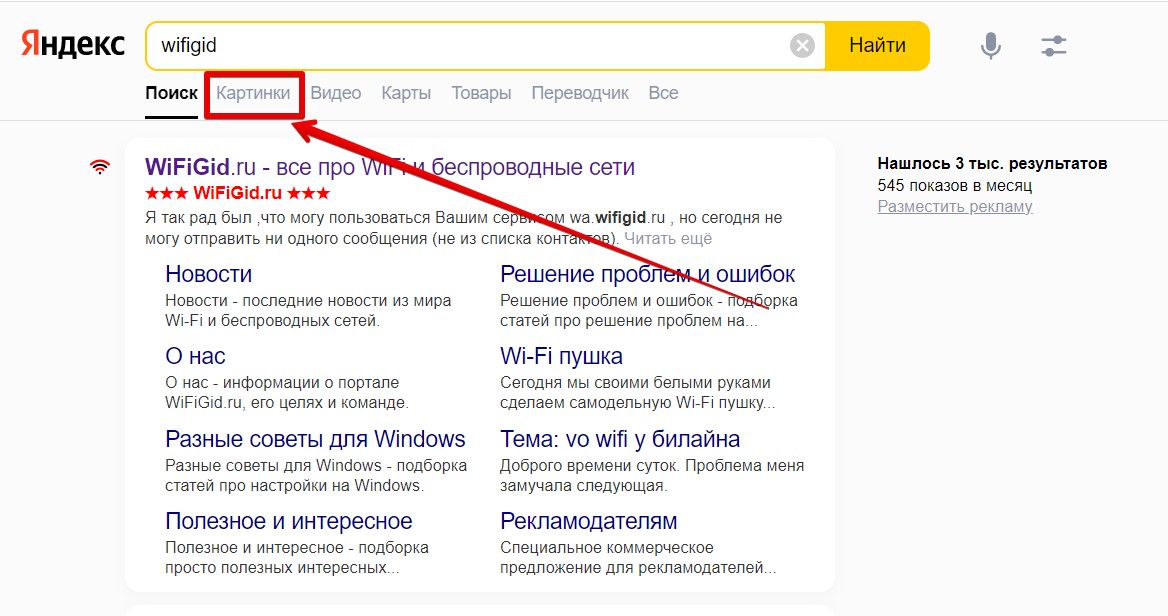
- Выбираем любую понравившуюся картинку и нажимаем по ней.
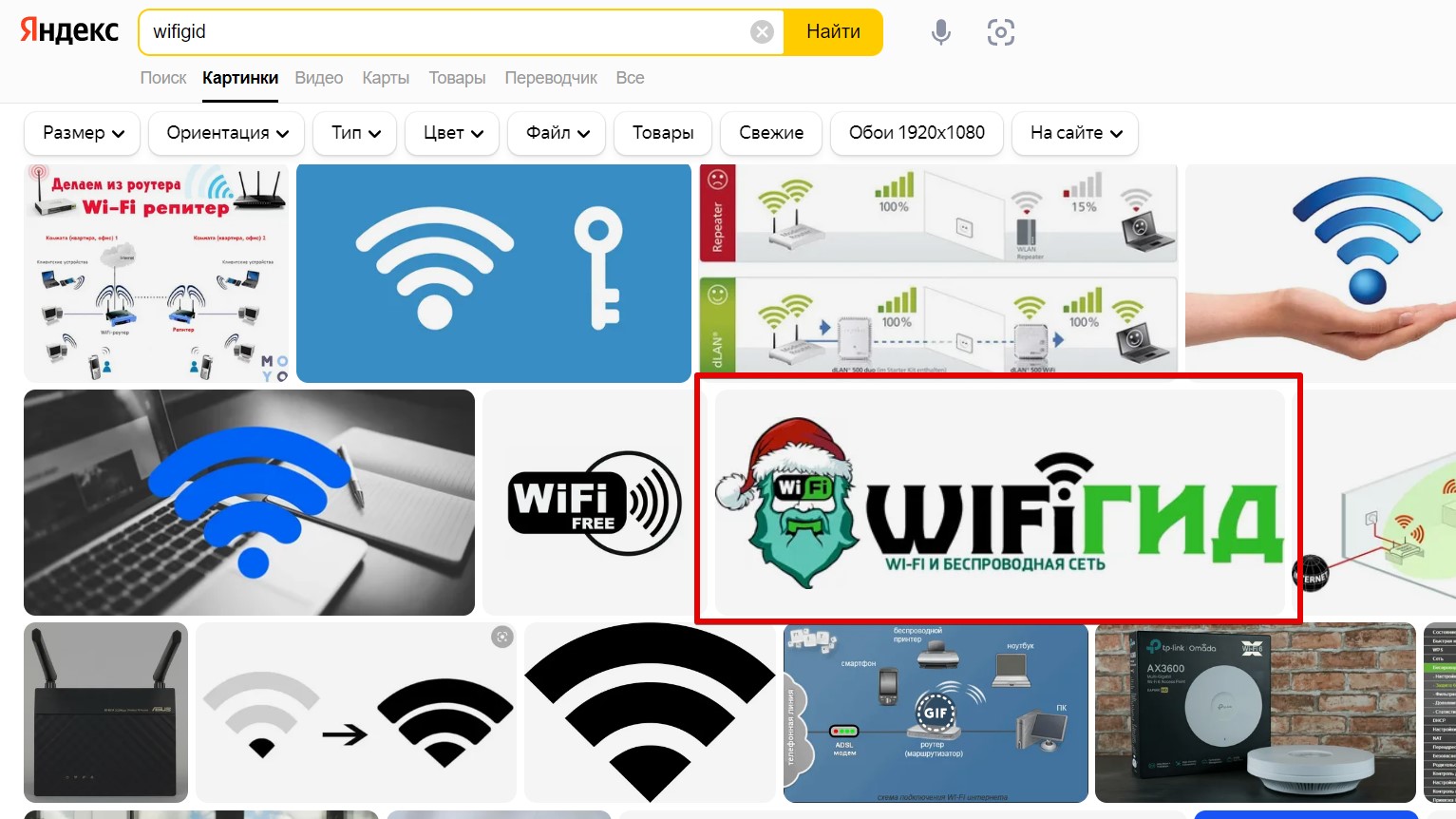
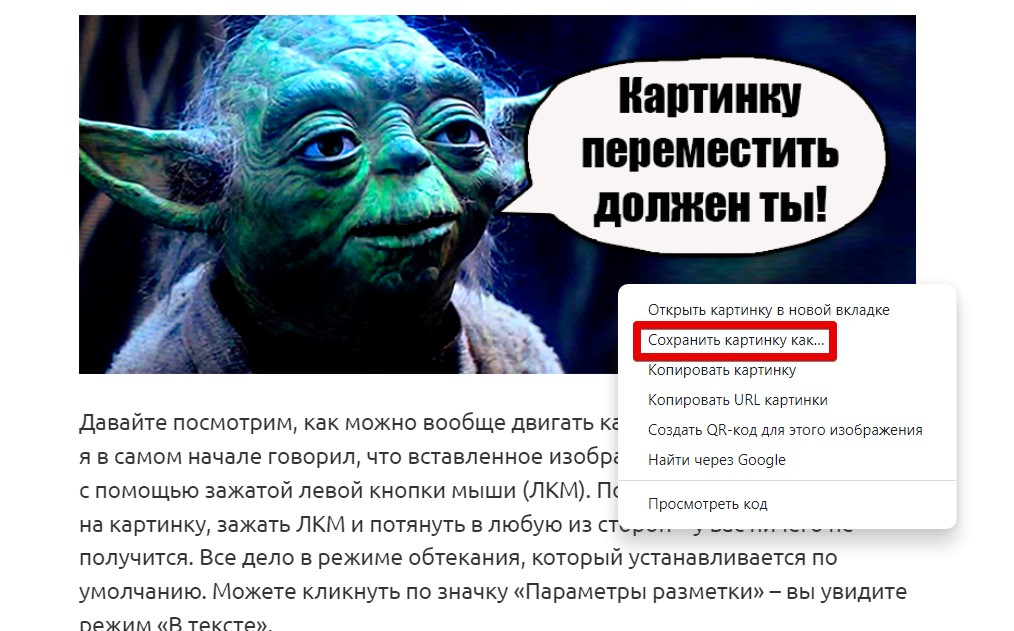
- Нажимаем правой кнопкой мыши по картинке и выбираем пункт «Сохранить картинку как…», а далее указываем для нее пункт сохранения. Я, например, люблю картинки временно сохранять на рабочий стол, чтобы потом до них было удобнее дотянуться.
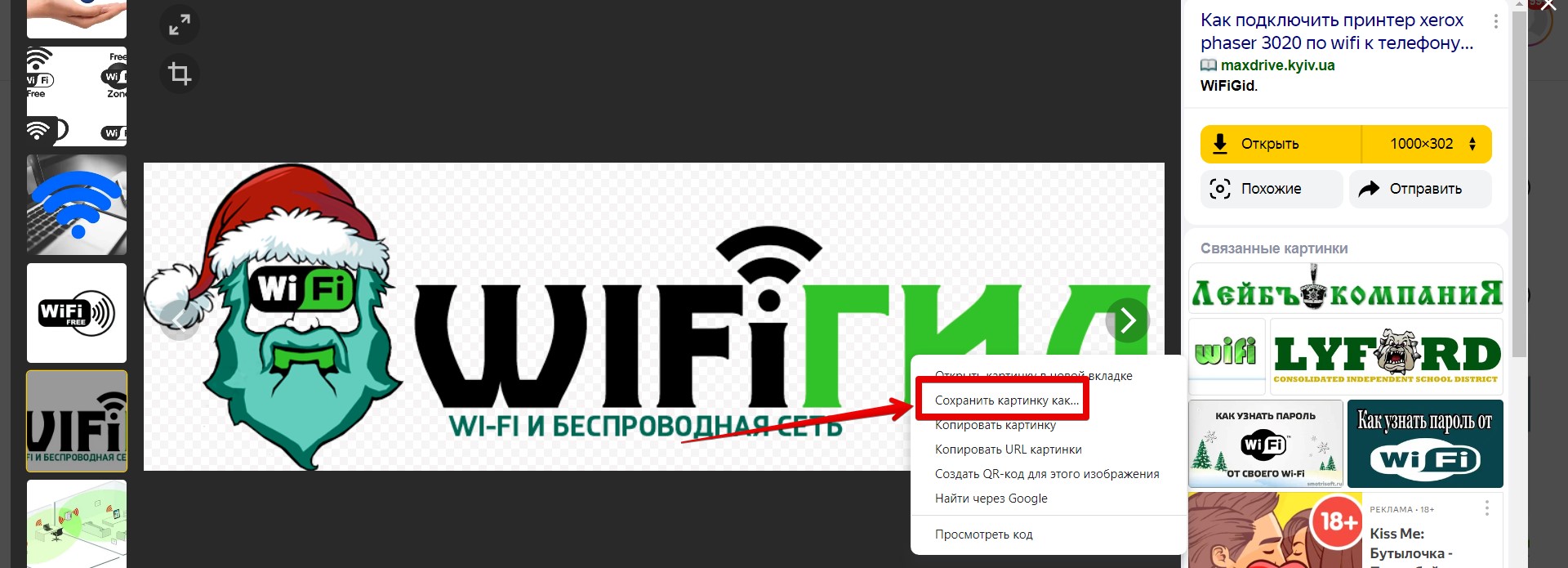
А еще обратите внимание на большую желтую кнопку «Открыть». Можно сначала нажать на нее, картинка откроется в отдельном окне на весь экран, а уже там повторить манипуляцию с правой кнопкой мыши и «Сохранить картинку как…».
Этот же способ работает не только на Яндекс Картинках, но и вообще на любом другом сайте. В этой же статье можете выбрать любую картинку выше, щелкнуть по ней правой кнопкой мыши и выбрать пункт «Сохранить картинку как…».
А еще мне этот способ нравится тем, что он работает и на телефонах. Выбрали картинку, зажали на ней пальцем, пока не выпадет меню, в нем выбрали «Скачать изображение», и картинка сохраняется в «Галерею».
Способ 2 – Перетаскивание
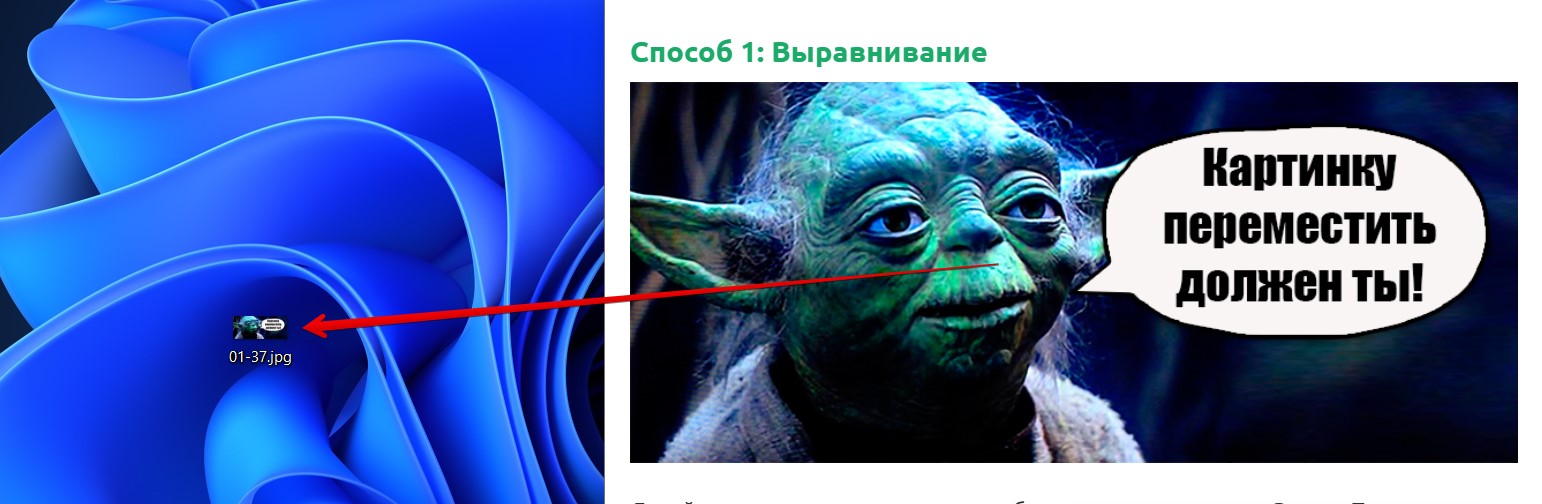
Есть способ и гораздо проще, но для этого окно вашего браузера не должно быть открыто на весь экран.
- Убираем браузер в сторону так, чтобы в нем было видно вашу картинку, но чтобы был виден где-то рабочий стол (или другая открытая папка).
- Просто перетягиваем картинку из браузера в вашу папку или рабочий стол, как любой другой файл или папку.
- Картинка сохраняется.
Способ 3 – Сохраняем всю страницу

Этот способ уже не такой быстрый, как предыдущией, но зато позволяет сохранить даже те картинки, которые почему-то не хотят сохраняться, и при этом не нужно усложнять эту статью дополнительным способами работы с HTML и CSS (спокойно, все гораздо проще ).
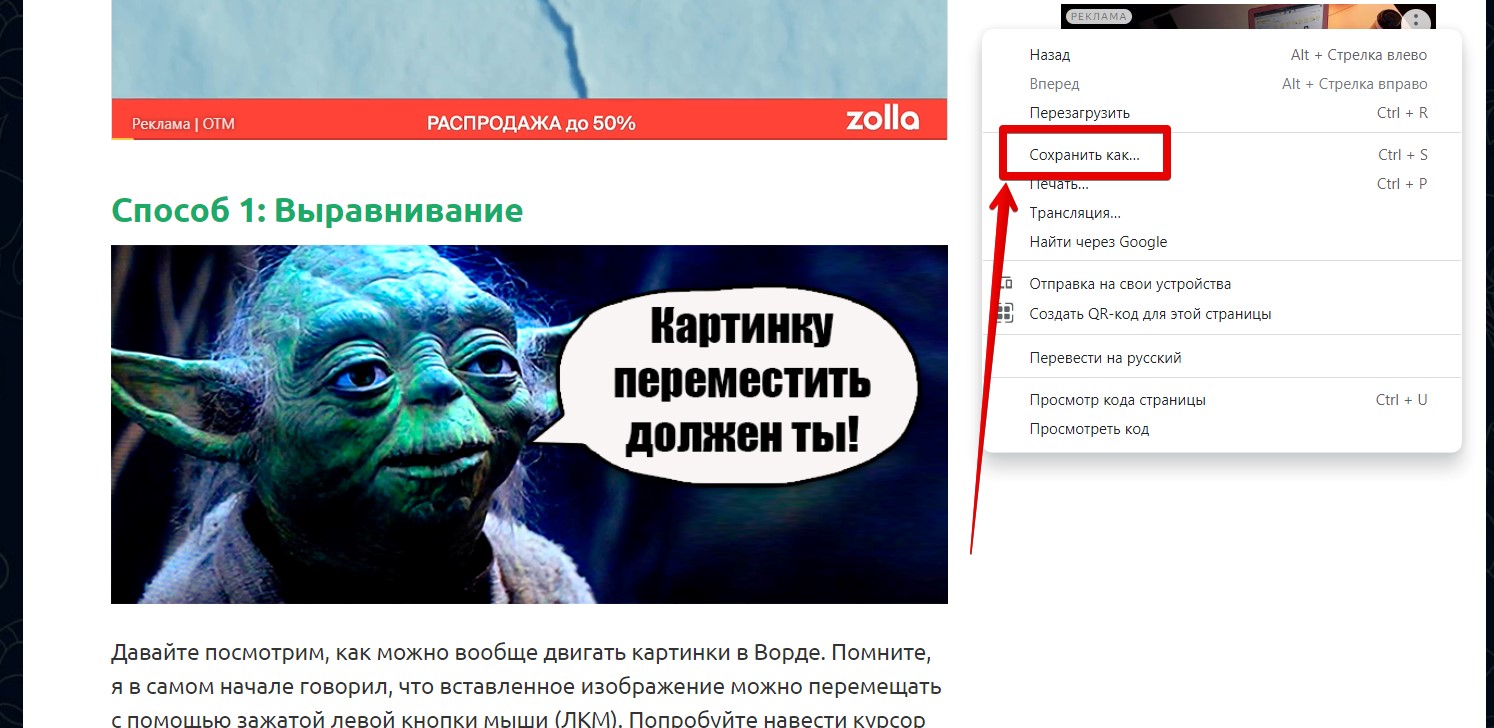
- Нажимаем клавиши Ctrl + S (ну или щелкаем по любому пустому месту вашей странички правой кнопкой мыши и выбираем пункт «Сохранить как…», этого пункта нет при щелчке по картинке). Будет сохраняться текущая страничка полностью (со всеми картинками).
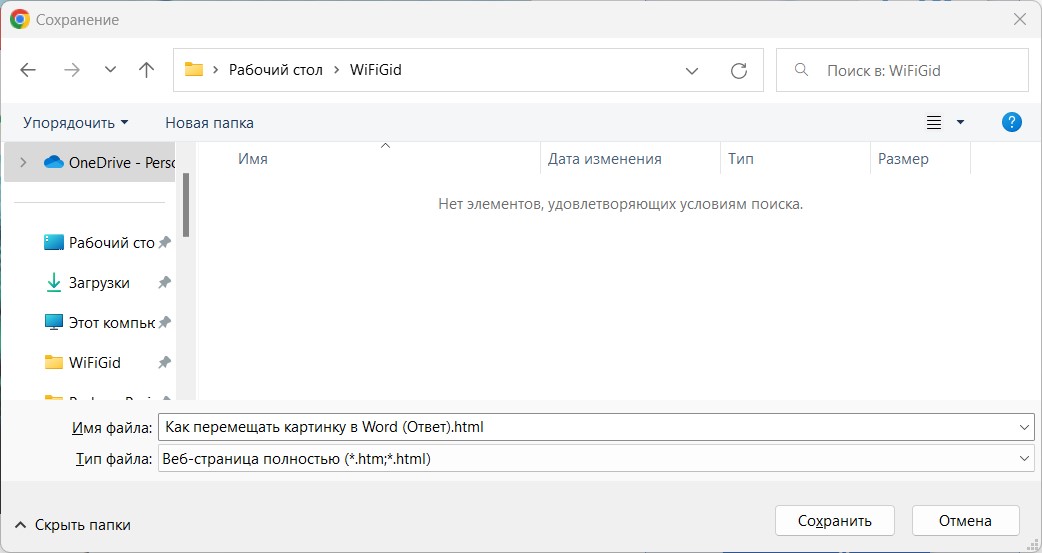
- Сохраняем куда-нибудь себе ее (лучше предварительно создать папку).
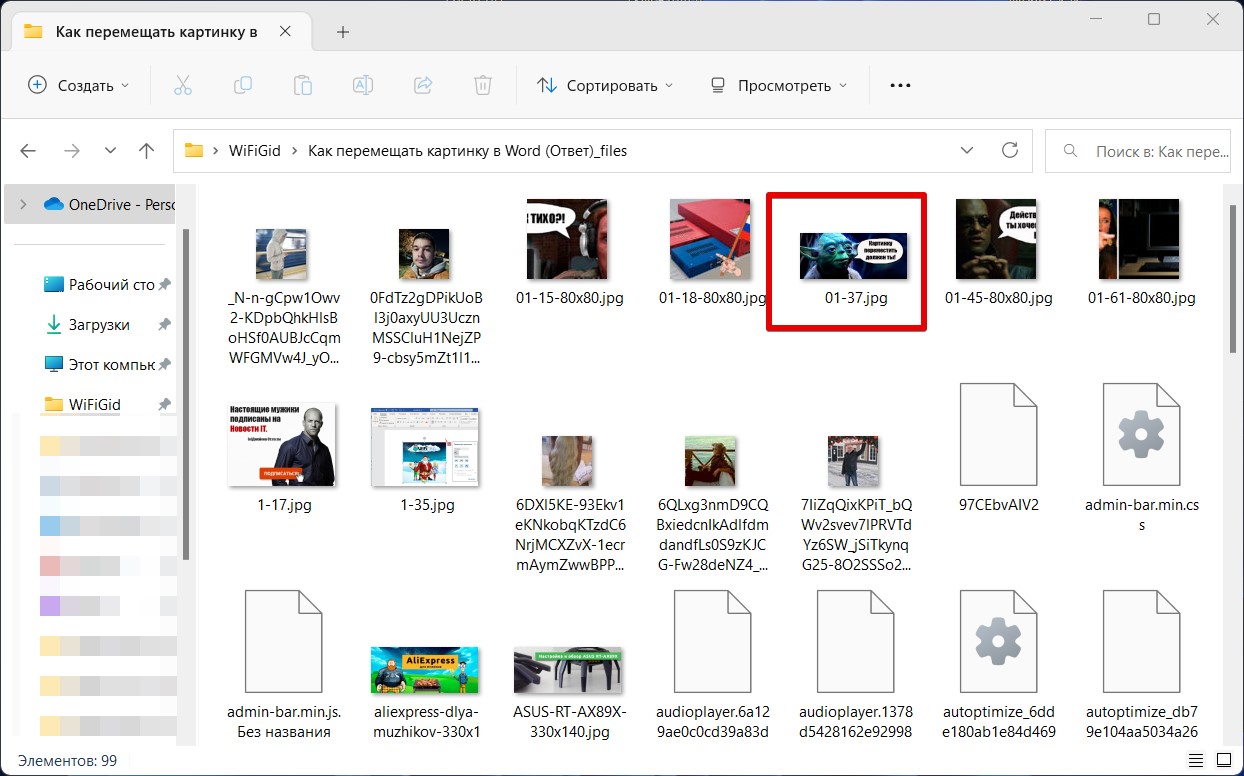
- Открываем эту папку и просматриваем все содержимое на предмет картинок. Среди них должна быть и ваша.
Способ 4 – Скриншот
Просто, чтобы не забыть. Самому иногда лень пользоваться сохранениями (например, файл уже больше не доступен на сервере, но в кэше Яндекса еще присутствует), поэтому просто делаю скриншот нужной области по картинке прямо в самом Яндексе.
Лично я для скриншота сейчас использую Monosnap (быть может уже что-то и другое, это не важно). Но вы можете использовать и что-то свое. А вообще у нас есть отдельная статья, которая научит вас делать скриншоты.