
Как отключить обновления MIUI на Xiaomi
Телефоны производства Сяоми продолжают улучшаться и радовать пользователей новыми функциями и полезными мелочами. Чаще всего смартфон усовершенствуется с помощью обновлений, вот только иногда они замедляют работу девайса и по каким-то причинам не устраивают пользователя. Поэтому многих интересует, как отключить обновления MIUI на Xiaomi, и не навредит ли это устройству?
- Отключение автообновлений MIUI
- Отключение уведомлений об обновлениях MIUI
- Как отключить обновление приложений на Xiaomi
- Полное отключение файла обновления прошивки
- Ответы на популярные вопросы
Отключение автообновлений MIUI

Данный метод подразумевает использование встроенных настроек, в целом прост и не потребует множества времени. Чаще всего телефоны имеют встроенную опцию автообновления, которая активируется сама (обычно ночью).
На самом деле, отключить автоматическое обновление достаточно легко:
- Переходим в «Настройки»;
- Теперь находим «Обновления»;
- Вновь в «Настройки», которые представляют собой мини-меню;
- Убираем галочку возле пункта «Автоматическая загрузка обновлений».
Теперь без вашего ведома никакие процессы происходить не будут, зато могут появляться навязчивые уведомления. Рассмотрим теперь, что делать с ними.
Отключение уведомлений об обновлениях MIUI

Операционная система Android все еще будет требовать новую версию и загружать ее себе, но о постоянных докучающих сообщениях можно забыть. Для этого делаем следующее:
- Открываем «Настройки»;
- Теперь «Все приложения» – «Обновление»;
- Передвигаем несколько ползунков напротив «Уведомлений» в сторону «Выключить»;
- Иногда устройство может потребовать от вас подтверждения, кликаем «ОК». Сделано.
Как отключить обновление приложений на Xiaomi

Это более простая процедура, не затрагивающая никаких системных функций. Причин для отключения может быть несколько: недостаточное количество места на внутренней памяти (как перенести часть приложений на SD-карту), нежелание изменять определенное приложение, неудовлетворение вышедшими новшествами и так далее.
- Переходим в Google Play;
- Выбираем «Меню»;
- Теперь «Мои установленные приложения»;
- Кликаем в правом верхнем углу и попадаем в список автообновленных программ;
- И напоследок выбираем, какой режим нужен: обновление только по Wi-Fi, автоматическое при любых обстоятельствах или полное его отключение.
Это поможет сохранить заряд батареи на более длительное время и у вас появится возможность контролировать остаток свободного места в телефоне.
Полное отключение файла обновления прошивки

Данный вариант в корне замораживает возможные обновления. Таким образом, вы одновременно избавитесь и от надоедающих уведомлений, и о риске автообновления. Пропадает даже возможность зайти в пункт «Обновления», чтобы проверить версию операционной системы.
Для замораживания требуется специальное приложение и обязательное наличие root-прав.
- Скачиваем программу Titanium Backup с Google Play (переходим по ссылке выше), устанавливаем ее, открываем;
- Теперь выбираем процесс «Обновление», он может еще называться «Updater.apk»;
- Теперь просто нажимаем на кнопку «Заморозить». Готово. Как видим, делается все очень быстро и просто.
Ни в коем случае не рекомендуем полностью удалять файл Updater.apk. Он является системным файлом и при его исчезновении возможны сбои в операционной системе.
Ответы на популярные вопросы
Отключил уведомления, но сообщения все равно приходят.
Проверьте, сняли ли вы все галочки с характерных пунктов и повторите попытку.
Как обновить приложение в Google Play?
Зайдите в Google Play и откройте страницу интересующей игры. Рядом с иконкой «Удалить» будет находиться «Обновить». Если возможные обновления отсутствуют – «Открыть».
Отключить нежелательные обновления может практически каждый пользователь. Это позволит оптимизировать работу смартфона, не допустить его загрязнения, чрезмерной нагрузки и зависаний.
Как отключить обновления MIUI на смартфонах Xiaomi
Как мы с вами знаем, Xiaomi и суббренд Redmi сделали себе имя не только благодаря правильно выбранной ценовой политике – тот самый «топ за свой деньги». Своим, не побоимся этого слова, культовым статусом китайский производитель в той же мере обязан прошивке, которая с самых первых дней предустанавливается на практически (за небольшим исключением) смартфоны компании – MIUI.
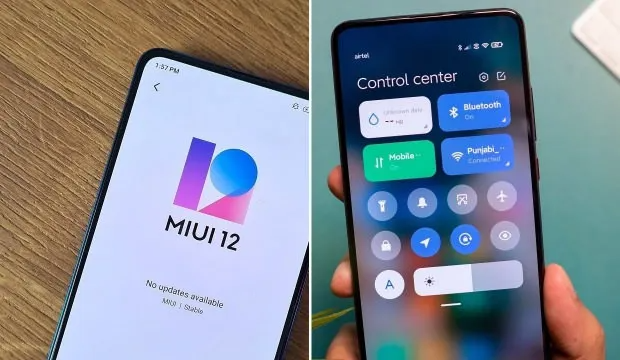
Пережив уже несколько итераций, MIUI превратилась в одну из самых популярных и функциональных прошивок в мире графических интерфейсов на базе Андроид. ПО от Xiaomi никогда не стояло на месте, но в наши дни одно развивается как никогда быстро. Причем речь идет не только о версии прошивки – обновляются также и «родные» приложения.
Для кого-то «обновки» — весомый довод при покупке смартфонов. Кто-то не обращает на обновления никакого внимания. А есть еще один тип пользователей – противники частых обновлений и активного влияния разработчиков Xiaomi на опыт использования смартфона.
Если вы относите себя к последней группе, и вам жутко надоело наблюдать вечно появляющиеся уведомления об обновлениях, то представляем инструкцию, в которой мы поведаем, как отключить обновления MIUI на Xiaomi.
Отключаем появление уведомлений от приложения «Обновление»
Для начала разберем, как отключить появление уведомлений о появлении новой версии MIUI. Заходим в общие настройки вашего устройства, пролистываем до конца списка, находим раздел «Все приложения» и ищем в данном списке приложение с названием «Обновление».
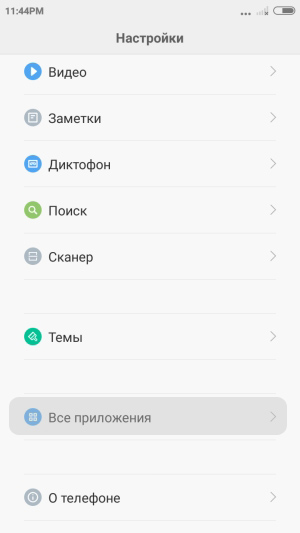
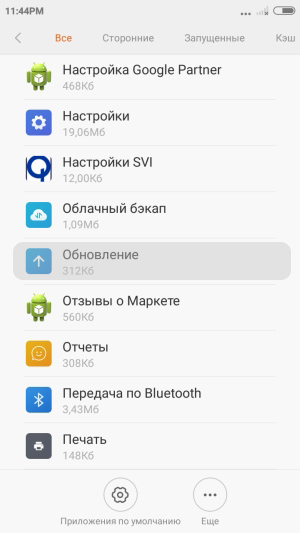
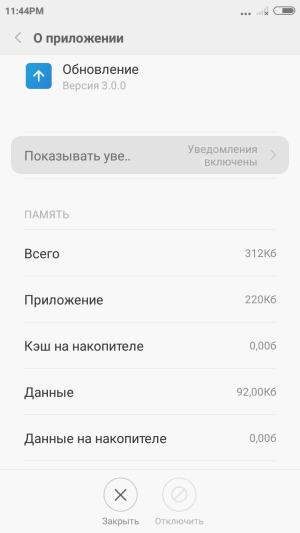
Тапаем по нему, переходим в подраздел «Уведомления» и выключаем их.
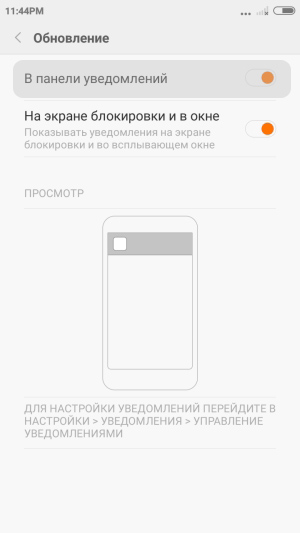
Отключение уведомлений о новых версиях приложений
Кроме появления уведомлений о новых версиях MIUI, пользователей также могут раздражать напоминания об обновлениях приложений. Причем уведомления могут идти как от Google Play Маркета, так и от собственного магазина Xiaomi, который обеспечивает обновление компонентов MIUI.
Блокируем уведомления от Play Маркет
Чтобы не видеть «напоминалки» об обновлении приложений от Google, необходимо открыть приложение Play Маркета и немного «погулять» по его настройкам. Нажимаем на иконку с изображением вашего аккаунта в строчке поиска приложений – откроется список всех доступных действий с Магазином Google. Нам необходимо выбрать раздел Настройки.
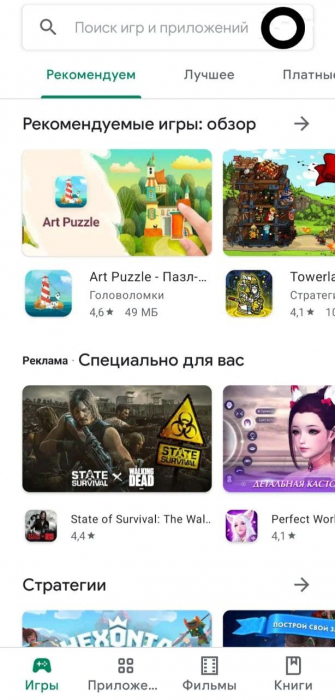
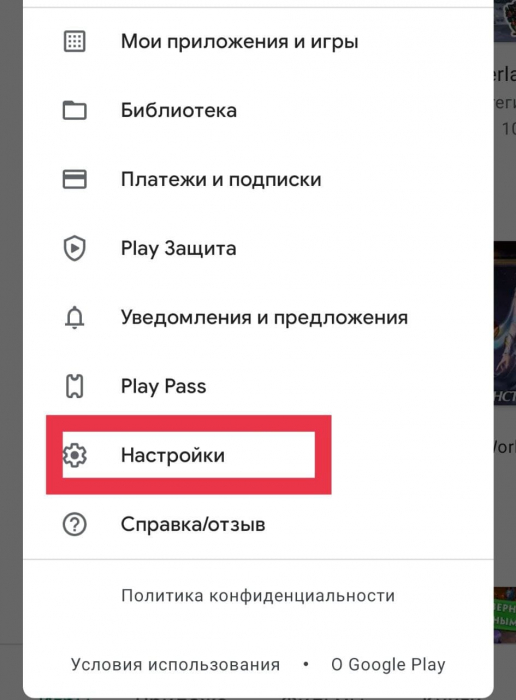
Внутри вас ждет четыре подраздела глубоких настроек приложения – необходимо выбрать первый пункт под названием «Общие». Внутри данного пункта ищем подпункт «Уведомления» и убираем галочку с позиции «Доступные обновления».
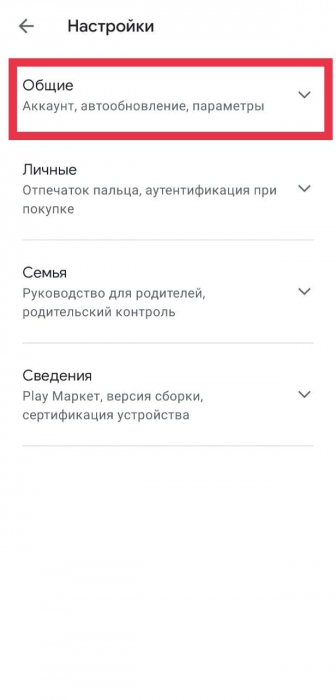
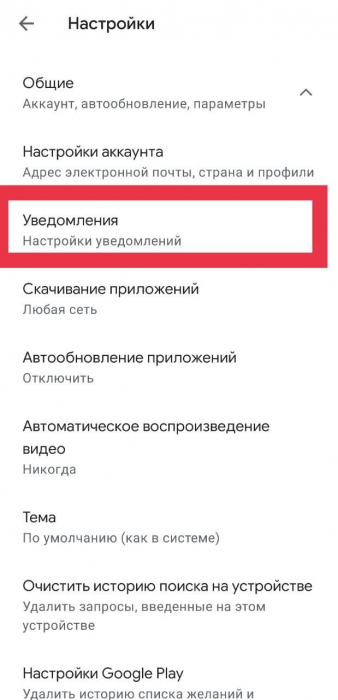
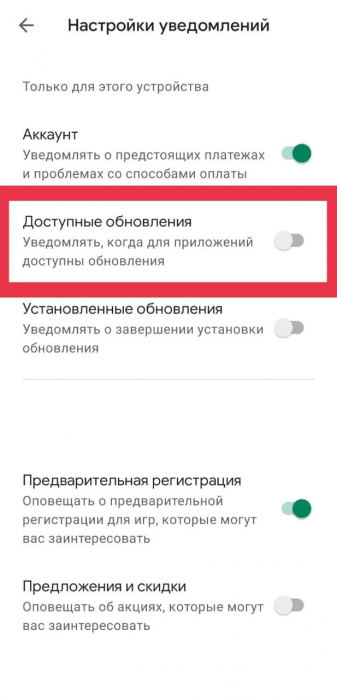
Также вы можете отключить автообновление приложений, вернувшись в раздел «Общие».
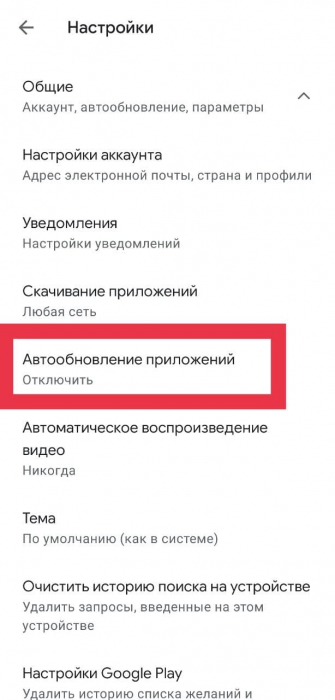
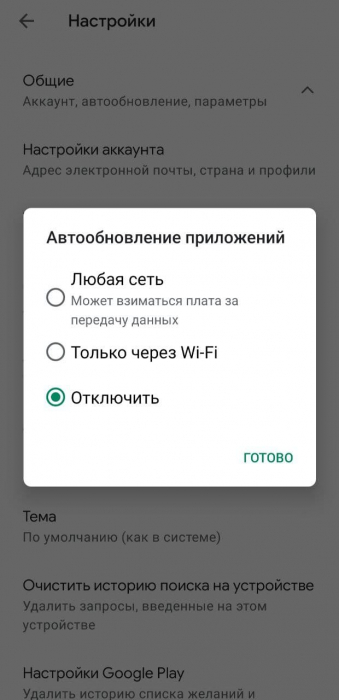
Выключаем обновления в приложении магазина Xiaomi
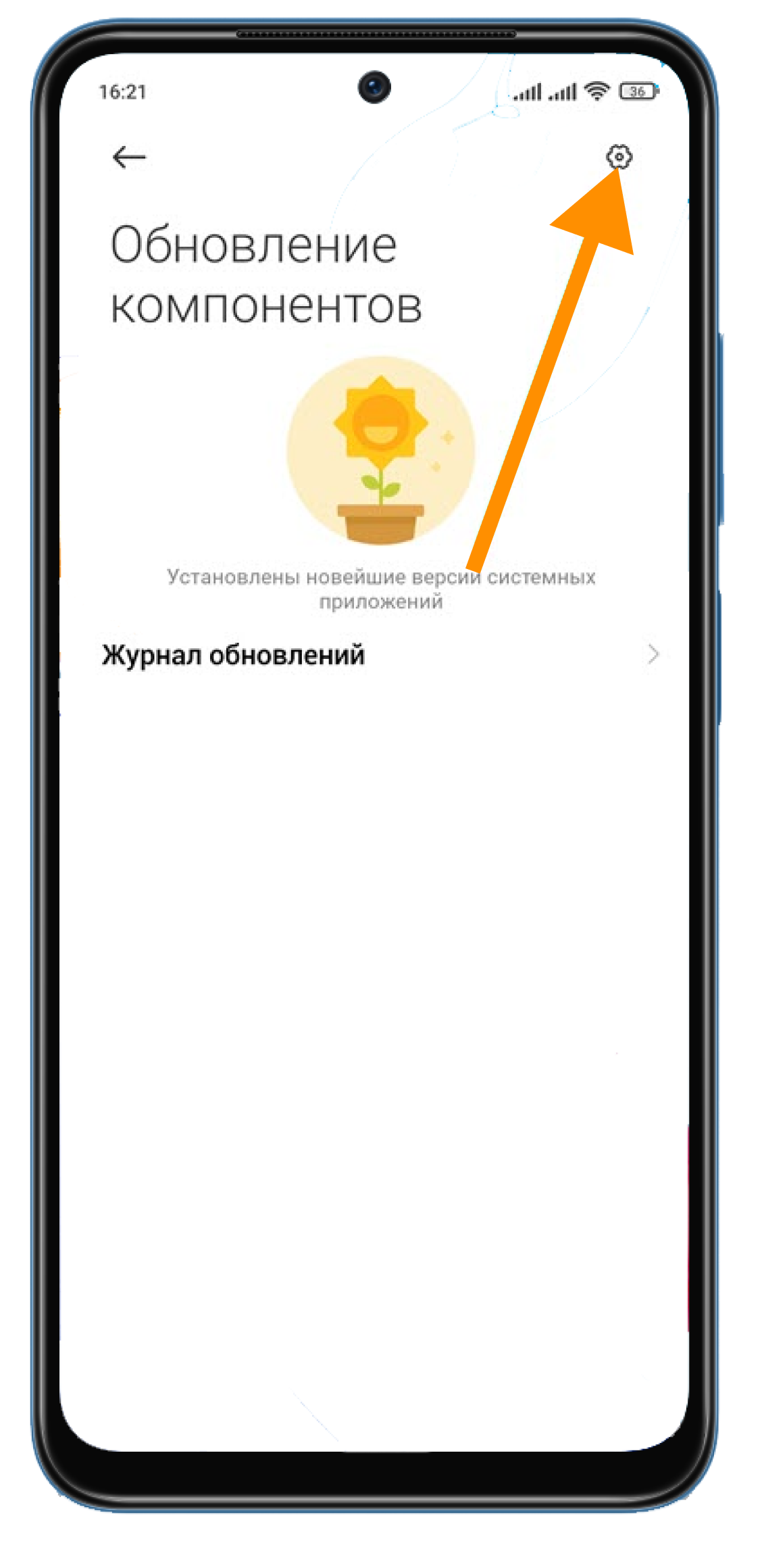
Заходим в «Приложения» от Xiaomi и в правом нижнем углу программы находим пункт «Инструменты» — нажимаем на него. В открывшемся окне нажимаем на иконку в виде шестеренки в правом верхнем углу экрана.
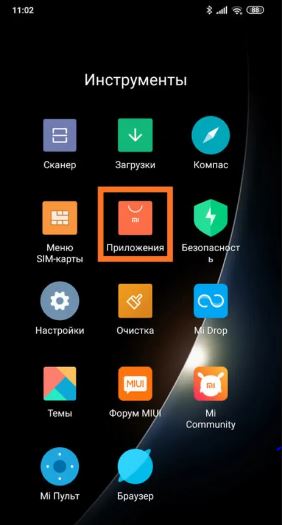
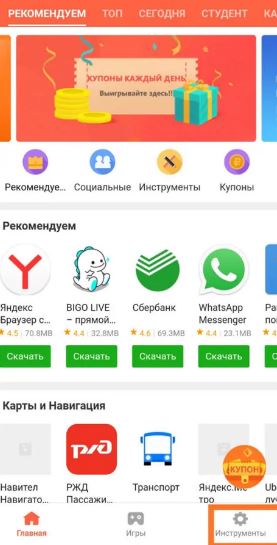
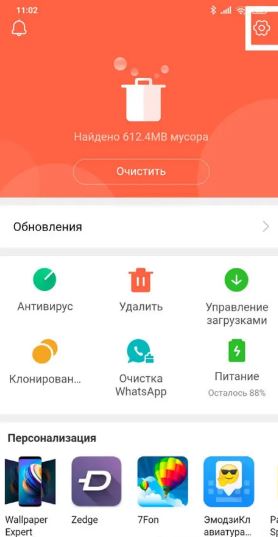
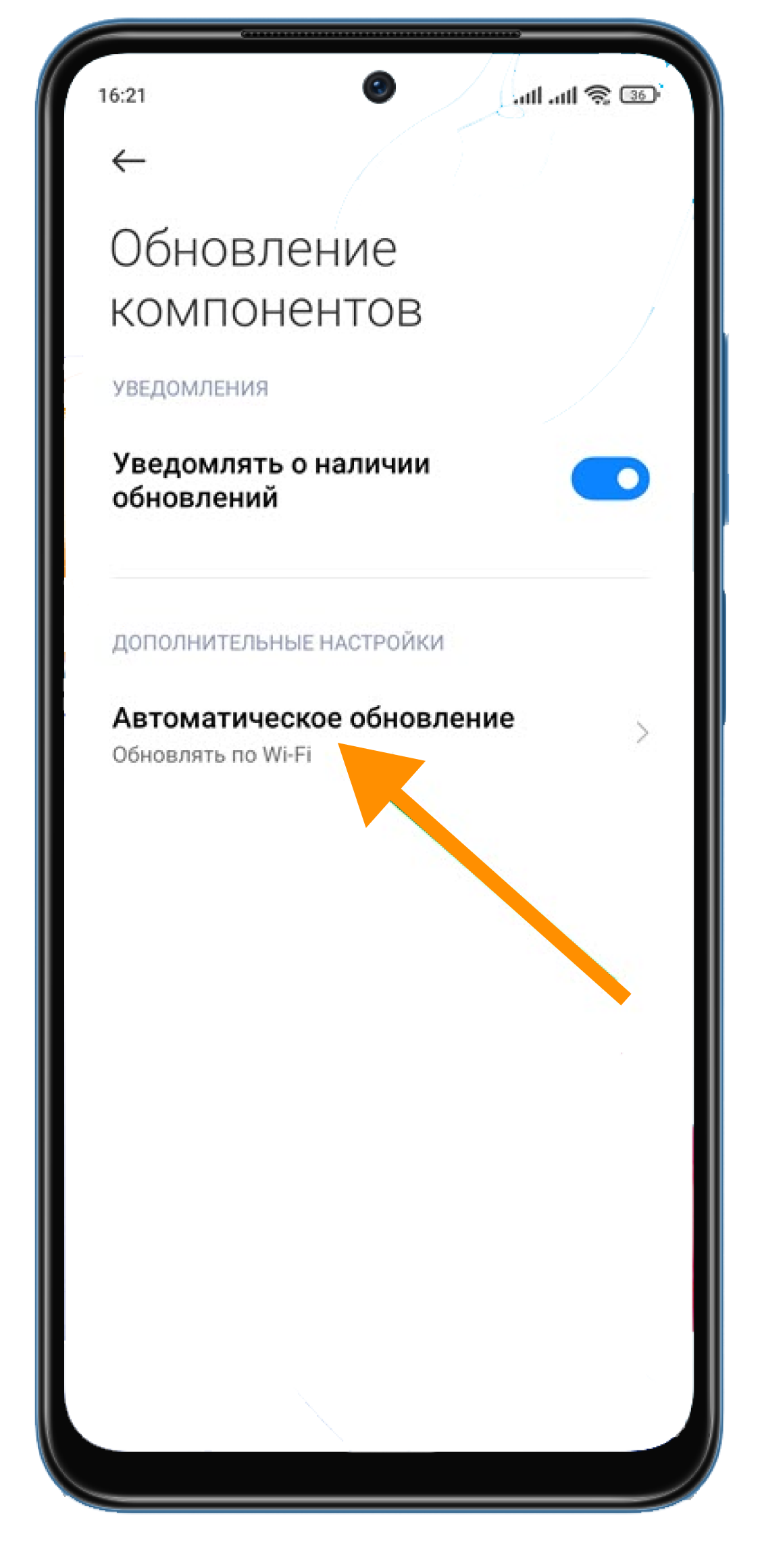
Откроются настройки приложения, первым пунктом в которых будет стоять опция «Уведомлять о наличии обновлений». Выключаем данный пункт. С этого момента компоненты прошивки MIUI не будут беспокоить вас.
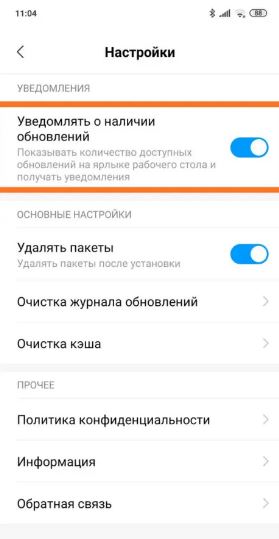
Отключение автообновлений поможет не только убрать факт раздражения при пользовании устройства, но и здорово сэкономит заряд аккумулятора – смартфон не будет вечно загружать новые файлы в фоновом режиме.
Как отключить автообновление прошивки MIUI?
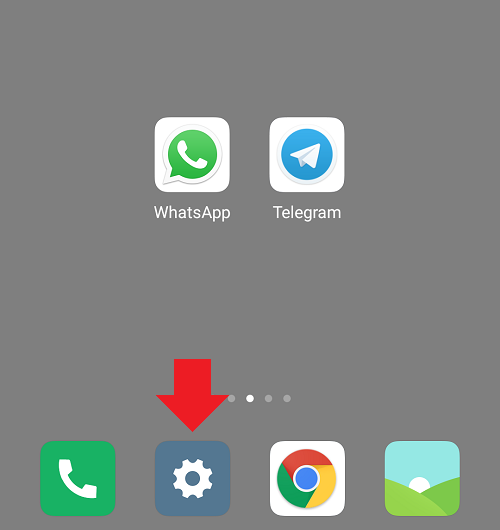
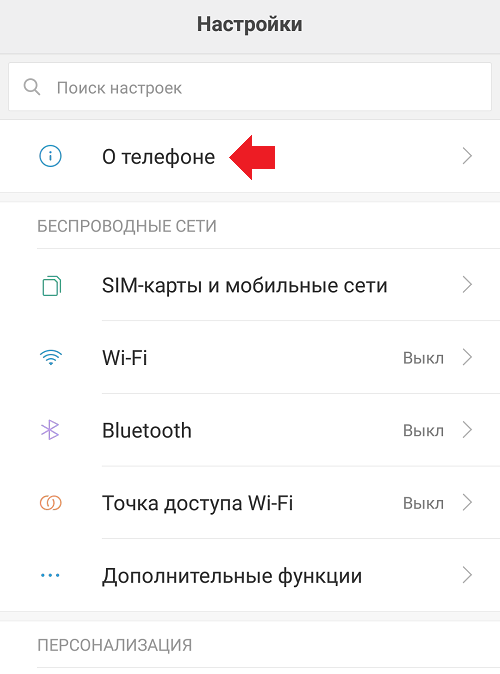
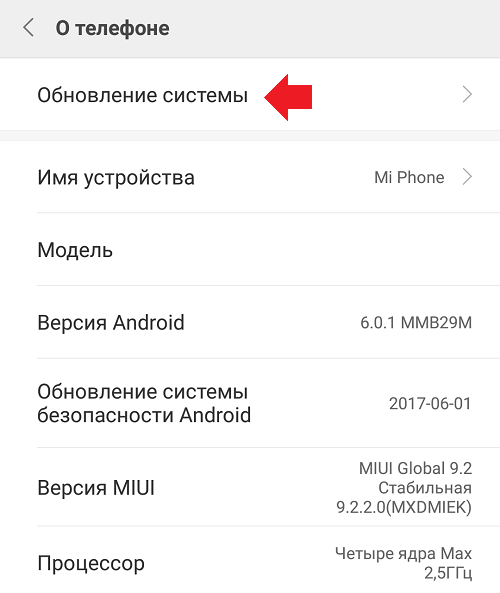
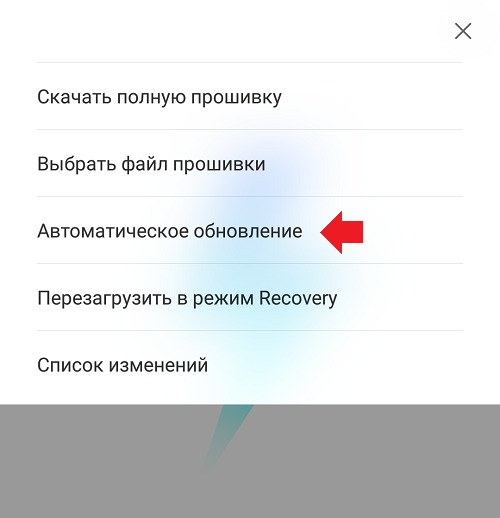
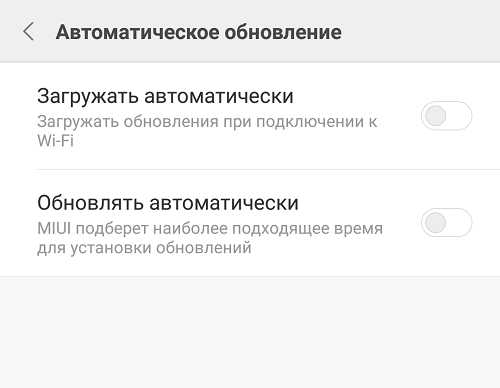
Также вы можете отключить и автообновление MIUI, а не только появление уведомлений о новой версии прошивки. Для этого необходимо зайти в общие Настройки устройства и найти пункт «О телефоне». Внутри вы найдете раздел «Обновления» — нажимаем на него.
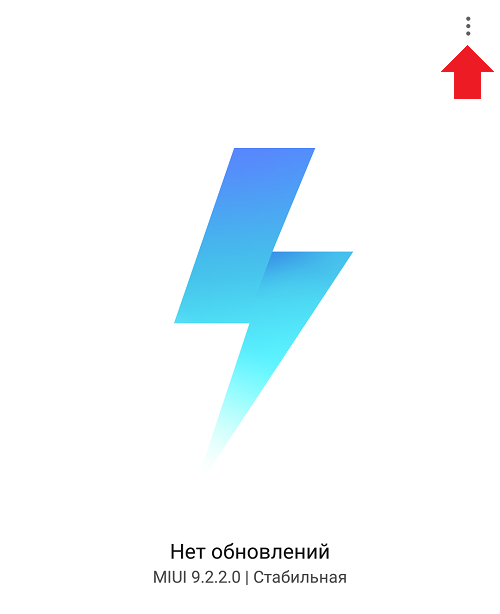
Внутри вас будет ждать экран загрузки. В правом верхнем углу приложения нажимаем на «три точки» и в открывшемся меню убираем галочку с пункта «Автоматическая загрузка обновлений».
Принудительная блокировка любого уведомления об обновлениях
И напоследок рассмотрим самый экстремальный вариант избавления от каких-либо следов обновлений на вашем смартфоне. Для следующих манипуляций нам потребуются root-права, а также использование известного в узких кругах приложения Titanium Backup.

Открываем приложение Titanium Backup и ищем в разделе приложений процесс под названием «Обновление». В некоторых случаях этот процесс может нести название «Updater.apk». Нажимаем на данный процесс и тапаем по кнопке «Заморозить». После этого вы перестанете видеть какие-либо напоминания об обновлениях на вашем смартфоне. Более того, ваш Xiaomi просто не сможет открыть раздел «Обновления».
Уточним один момент – крайне не рекомендуется удалять приложение «Updater.apk», чтобы избежать появления ошибок при работе устройства.
Теперь вы знаете, как избавиться от надоедливых уведомлений о новых версиях приложений и прошивки. Как мы видим, все делается просто и быстро.
Как отключить обновления приложений на телефоне Xiaomi: сэкономить трафик и батарею
Обновления приложений могут быть полезными, поскольку они обеспечивают улучшенную функциональность и исправления ошибок. Однако, в некоторых случаях, вы можете захотеть отключить автоматические обновления или запретить обновления определенных приложений на своем смартфоне Сяоми. Если вы хотите узнать, как это сделать, следуйте этому пошаговому руководству.
Запретить обновление системных приложений
1. На главном экране перейдите в настройки и откройте раздел «Обновление компонента».
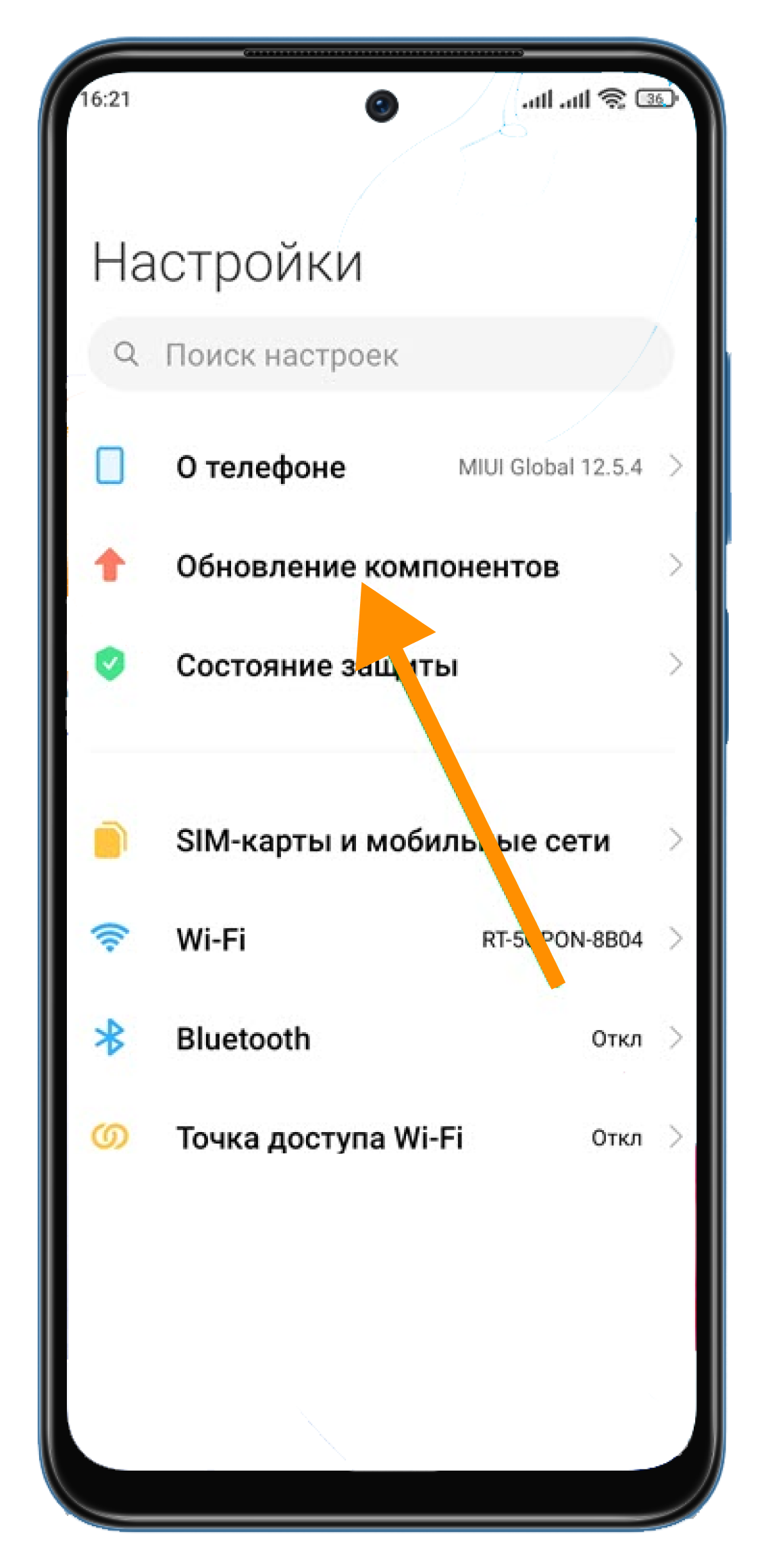
2. В верхнем правом углу нажмите на шестеренку.
3. Кликните на пункт «Автоматическое обновление».
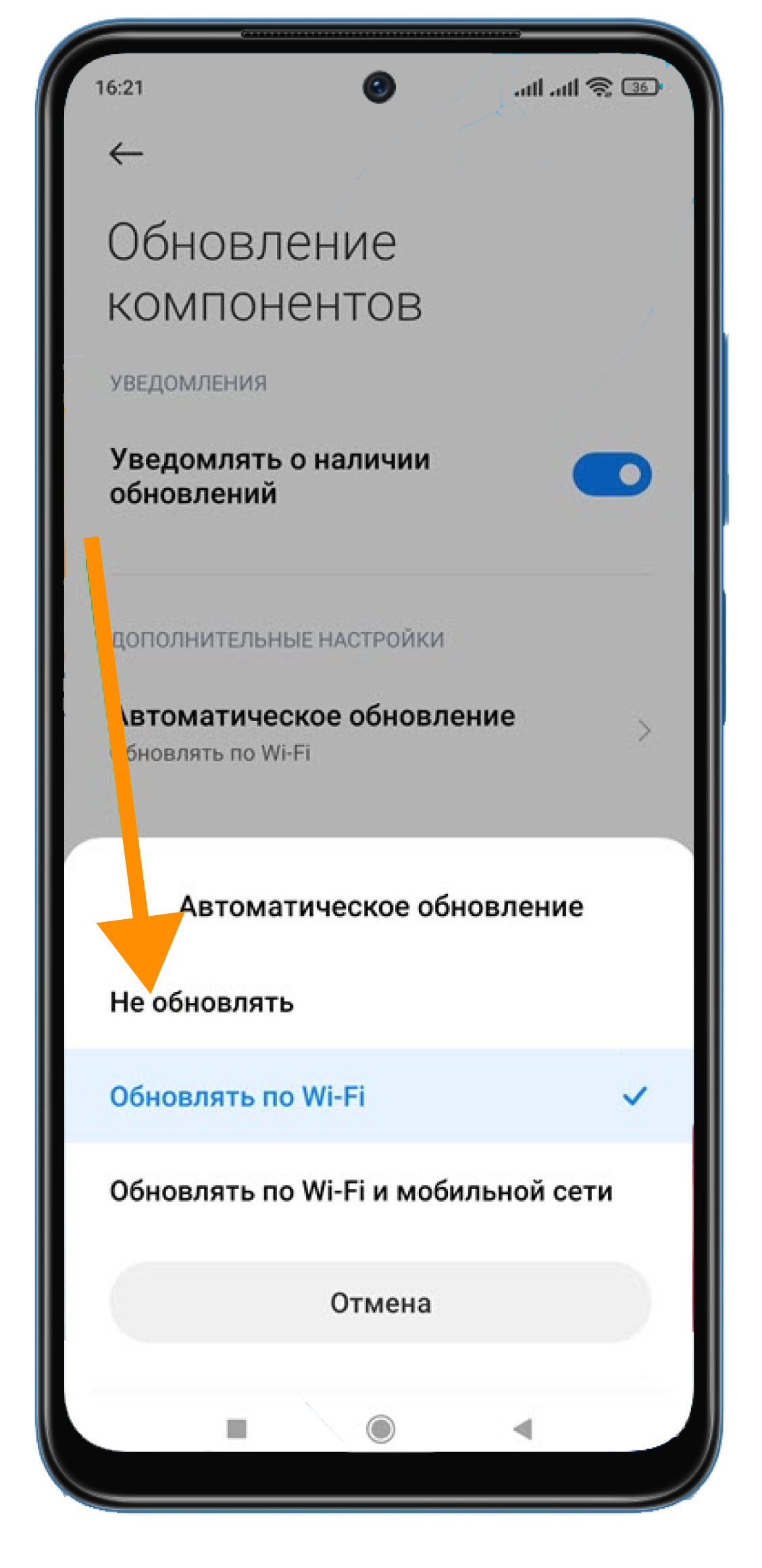
4. Выберите строку «Не обновлять».
Запретить обновление сторонних приложений
1. Перейдите в приложение «Play Market».
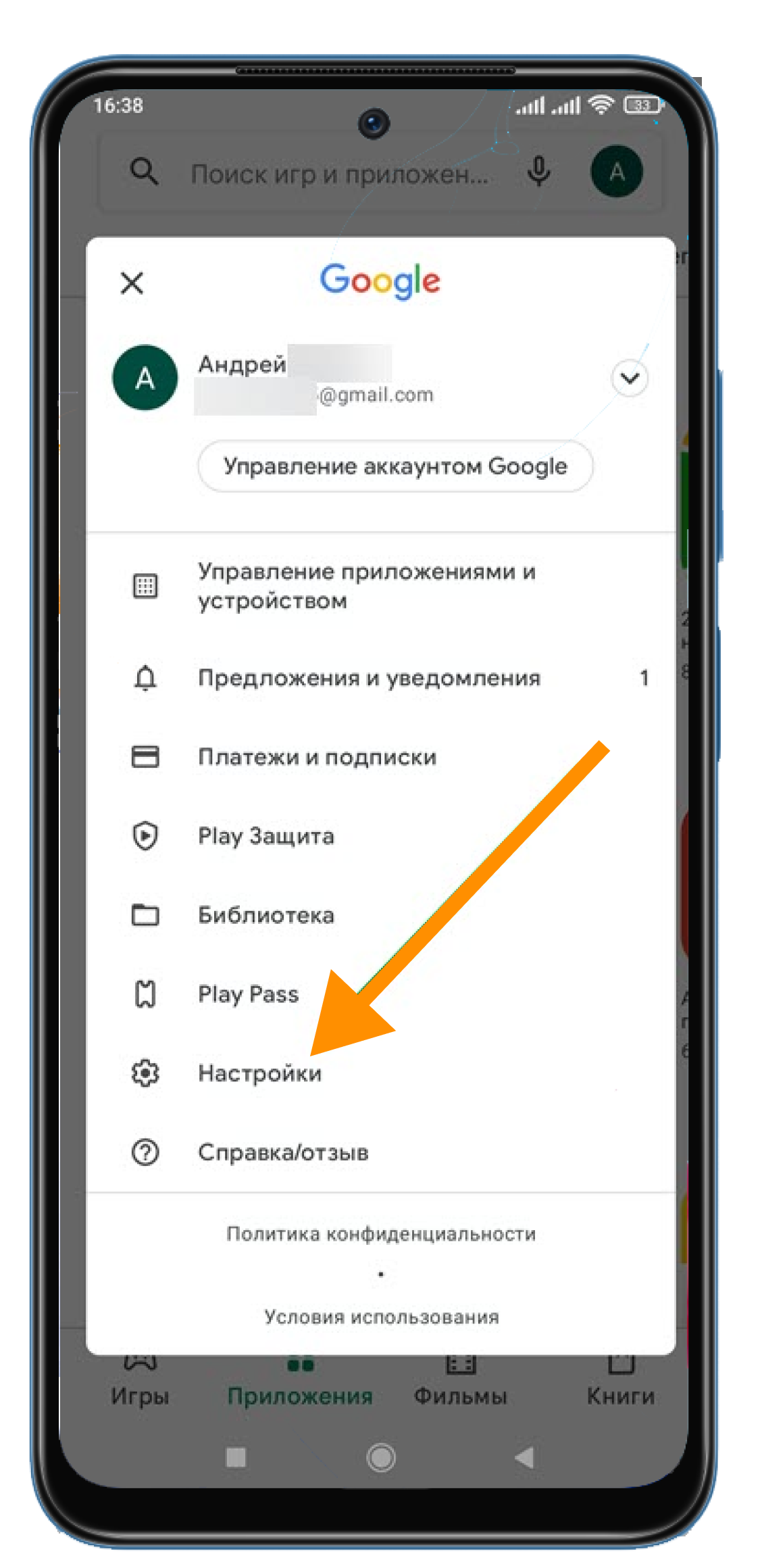
2. В поисковой строке будет виден кружочек с буквой вашего имени (возможно). Нажмите на него.
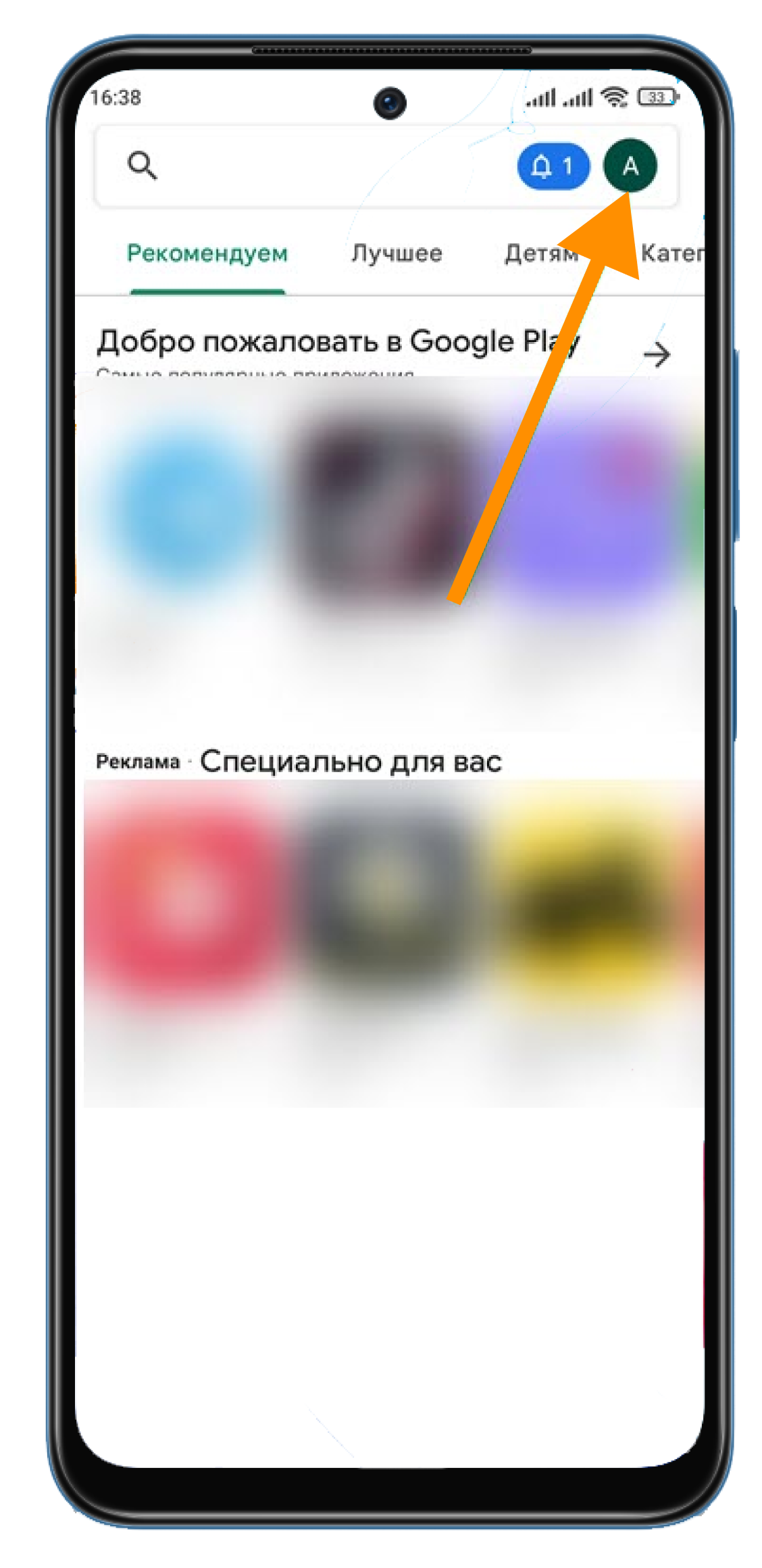
3. В открывшемся окне кликните на «Настройки».
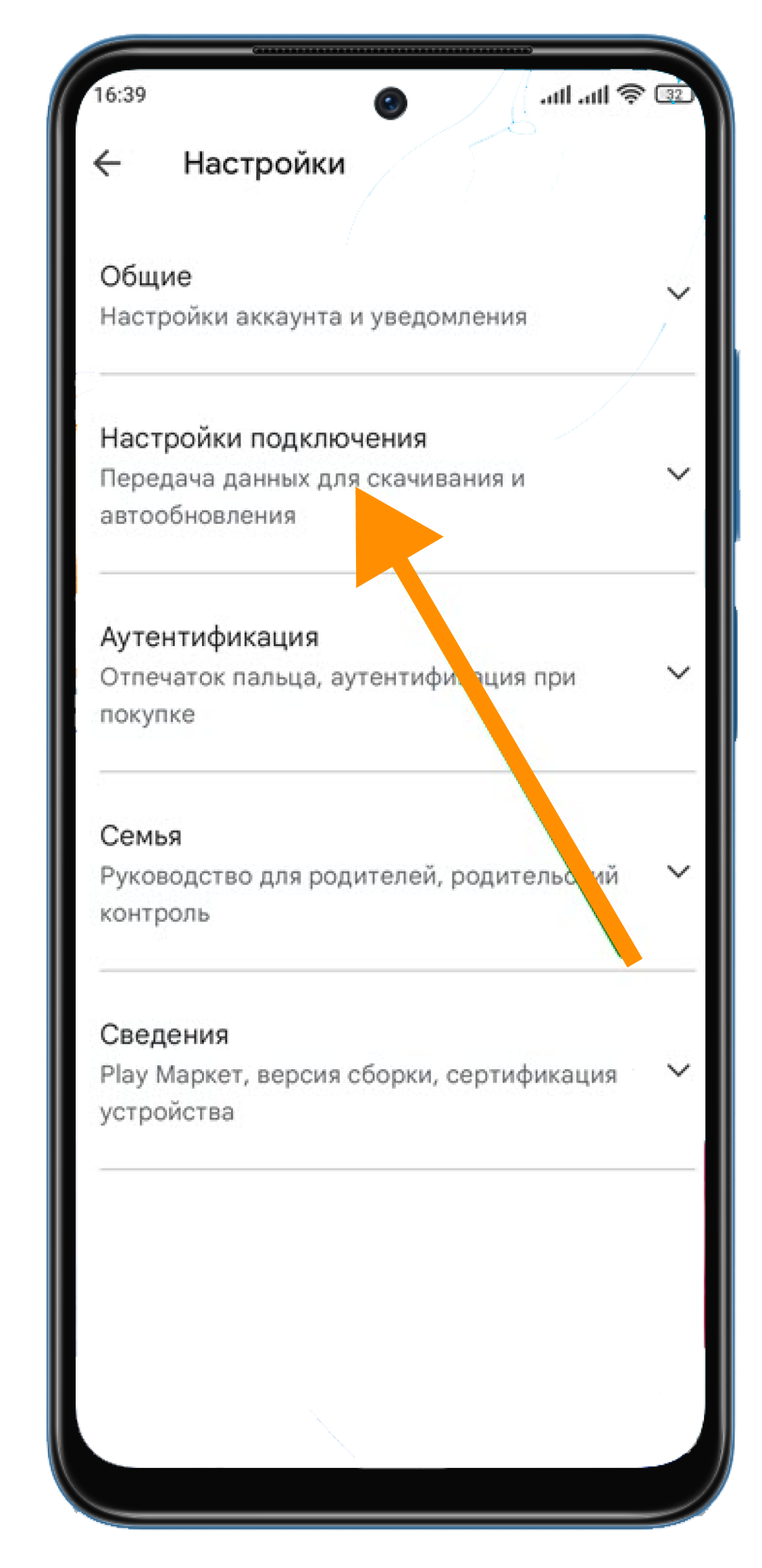
4. Выберите пункт «Настройки подключения».
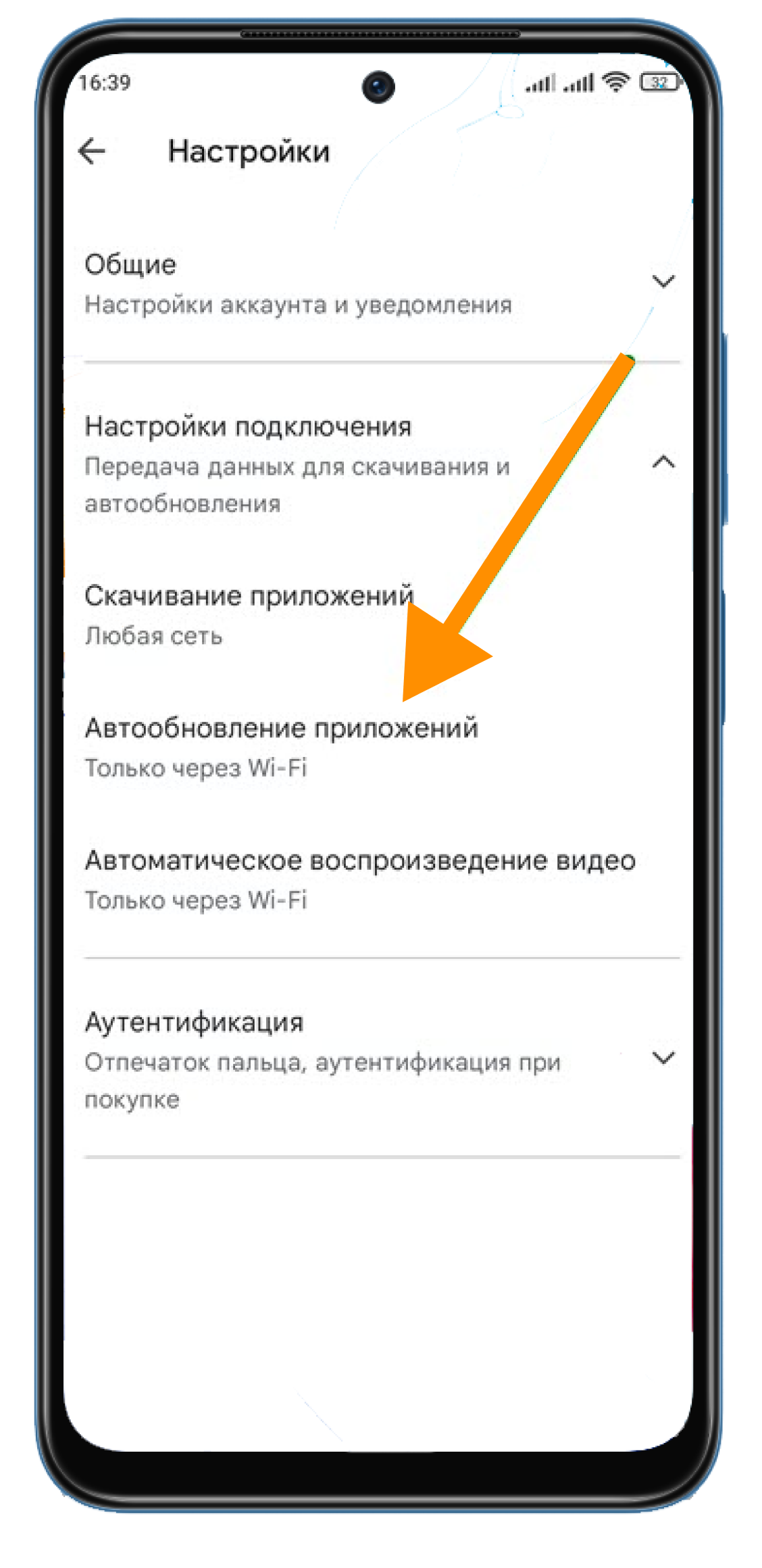
5. Кликните на строку «Автообновление приложений».
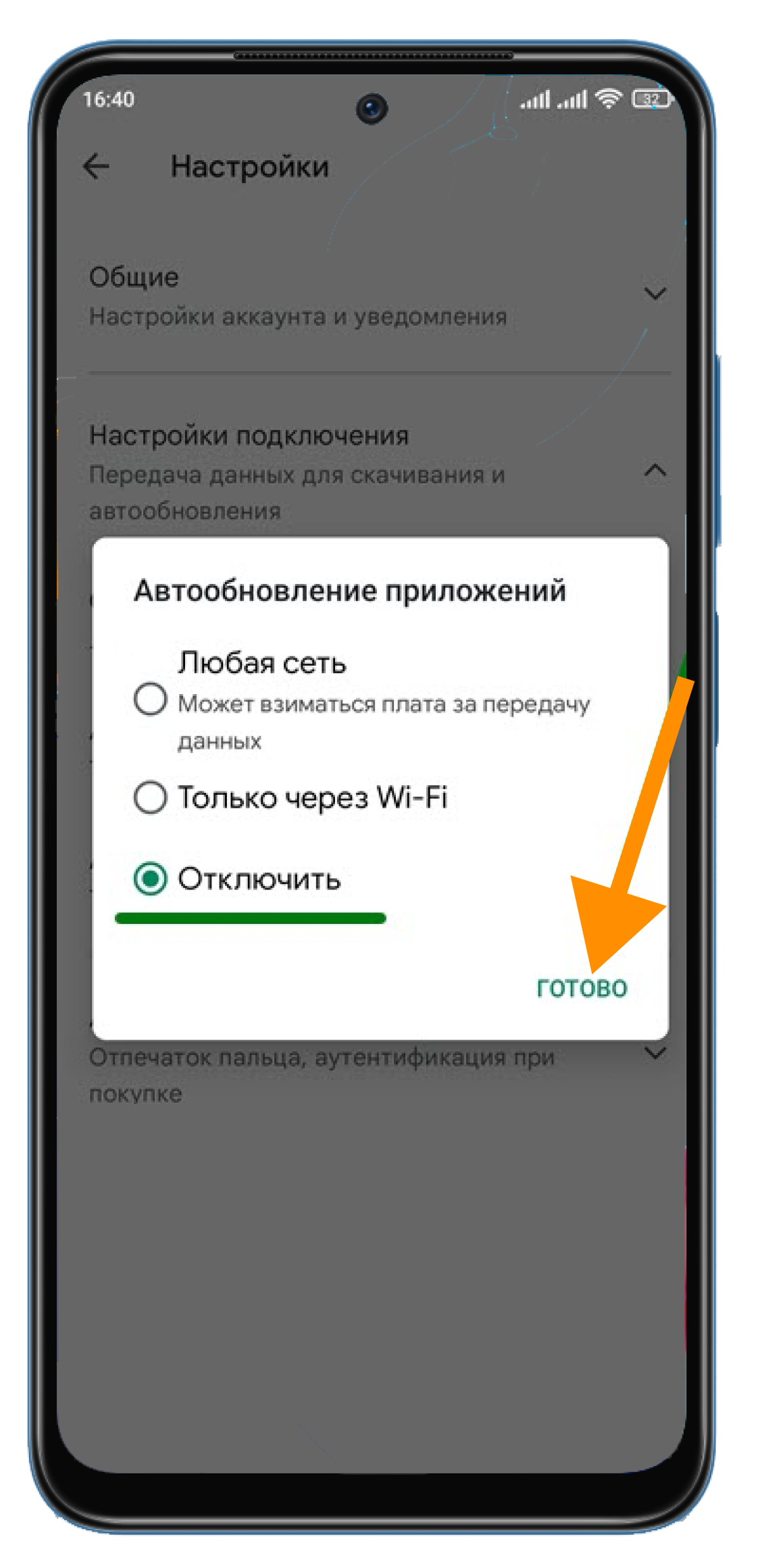
6. Выберите пункт «Отключить», а затем нажмите «Готово».
Теперь вы знаете, как запретить обновления приложений на своем телефоне Xiaomi. Это полезная функция, которая позволяет вам контролировать процесс обновления приложений и избежать нежелательных изменений или проблем, связанных с обновлениями. Не забывайте регулярно проверять доступные обновления и обновлять приложения вручную, чтобы сохранить их безопасность и функциональность.
Как отключить обновление приложений Android

По умолчанию, для приложений на Android планшете или телефоне включено автоматическое обновление и иногда это не совсем удобно, особенно если вы не часто подключены к Интернету по Wi-Fi без ограничения трафика.
В этой инструкции — подробно о том, как отключить автоматическое обновление приложений Android для всех приложений сразу или же для отдельных программ и игр (также можно отключить обновление для всех приложений, кроме выбранных). Также в конце статьи — о том, как удалить уже установленные обновления приложений (только для предустановленных на устройстве).
Отключение обновлений для всех приложений Android
Чтобы отключить обновления для всех приложений Android потребуется использовать настройки Google Play (Play Маркет).
Шаги для отключения будут следующими
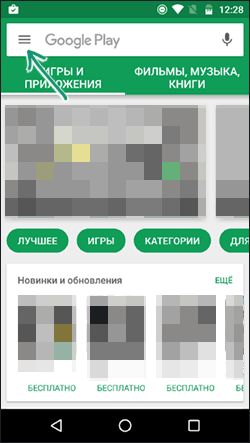
- Откройте приложение Play Маркет.
- Нажмите по кнопке меню слева вверху.
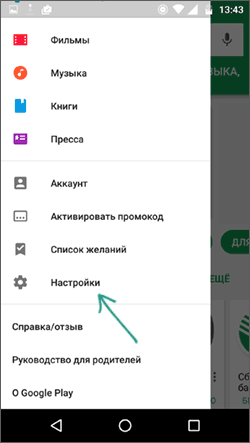
- Выберите пункт «Настройки» (в зависимости от размера экрана может потребоваться пролистать настройки вниз).
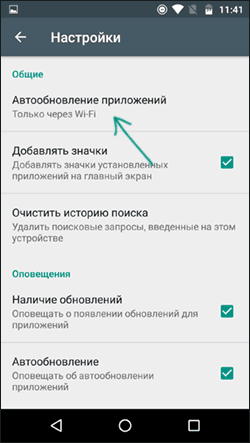
- Нажмите по пункту «Автообновление приложений».
- Выберите подходящий вам вариант обновления. Если выбрать пункт «Никогда», то никакие приложения не будут обновляться автоматически.
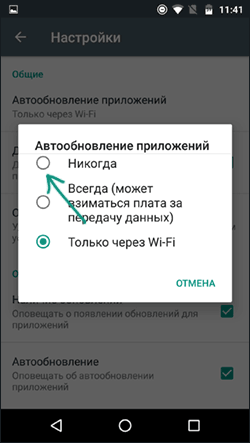
На этом процесс отключения завершен и автоматическая загрузка обновлений производиться не будет.
В дальнейшем вы всегда сможете обновить приложения вручную, зайдя в Google Play — Меню — Мои приложения и игры — Обновления.
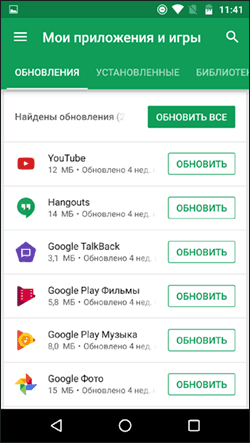
Как отключить или включить обновления конкретного приложения
Иногда может потребоваться, чтобы обновления не скачивались только для какого-то одного приложения или же, наоборот, чтобы несмотря на отключенные обновления, некоторые из приложений продолжали их получать в автоматическом режиме.
Сделать это можно с помощью следующих шагов:
- Зайдите в Play Маркет, нажмите по кнопке меню и перейдите в пункт «Мои приложения и игры».
- Откройте список «Установленные».
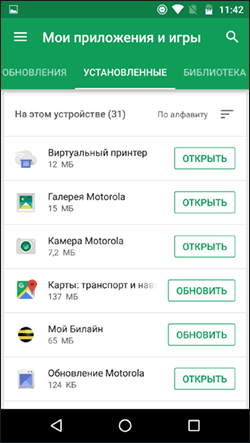
- Выберите нужное приложение и нажмите по его названию (не по кнопке «Открыть»).
- Нажмите по кнопке дополнительных параметров справа вверху (три точки) и отметьте или снимите отметку «Автообновление».
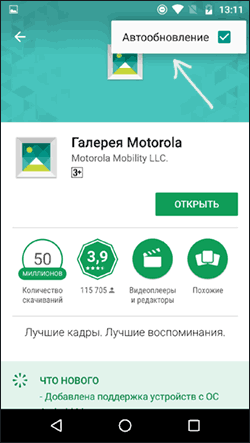
После этого, вне зависимости от настроек обновлений приложений на Android устройстве, для выбранного приложения будут использоваться заданные вами параметры.
Как удалить установленные обновления приложений
Данный способ позволяет удалить обновления только для приложений, которые были предустановлены на устройстве, т.е. удаляются все обновления, а приложение приводится в то состояние, которое было при покупке телефона или планшета.
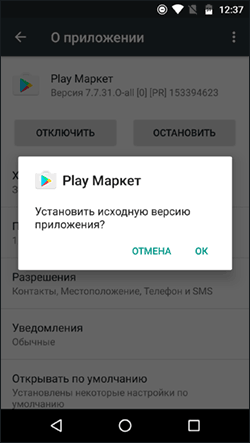
- Зайдите в Настройки — Приложения и выберите нужное приложение.
- Нажмите «Отключить» в параметрах приложения и подтвердите отключение.
- На запрос «Установить исходную версию приложения?» нажмите «Ок» — обновления приложения будут удалены.
А вдруг и это будет интересно:
- Лучшие бесплатные программы для Windows
- Как удалить пользователя Windows 11
- Как сделать, чтобы ноутбук не выключался при закрытии крышки в Windows 11
- Как переименовать Bluetooth устройство в Windows
- Как отключить ускорение мыши в Windows 11 и 10
- Как добавить пункт «Завершить задачу» в панели задач Windows 11
- Windows 11
- Windows 10
- Android
- Загрузочная флешка
- Лечение вирусов
- Восстановление данных
- Установка с флешки
- Настройка роутера
- Всё про Windows
- В контакте
- Одноклассники
-
Nazer 08.05.2017 в 09:02