
В почте Gmail теперь можно «отозвать» отправленное письмо
Функция «Отменить отправку» доступна только в веб-интерфейсе Gmail, сообщает блог Google.
Чтобы ее включить, нужно найти в верхнем правом углу колесико с изображением шестеренки нажать и выберать «Настройки». Во вкладке «Общее» и находится блок «Отменить отправку». Чтобы включить эту функцию, нужно отметить галочкой «Включить функцию отмены отправки».
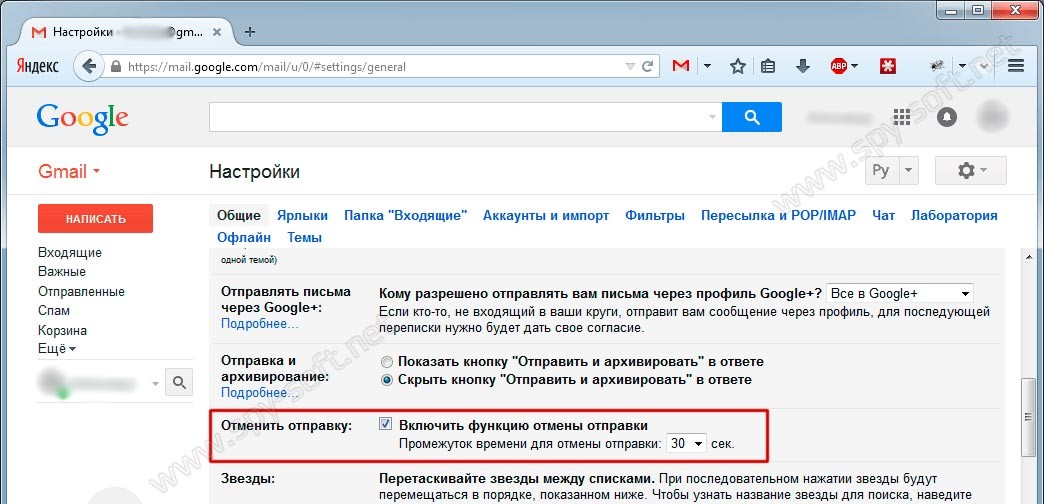
Здесь же можно указать промежуток времени для отмены отправки: 5, 10 (по умолчанию), 20 или 30 секунд.
Новая функция, по сути, задерживает отправку письма — на случай, если пользователь внезапно передумал, случайно нажал на кнопку «Отправить» или захотел внести какие-то правки.
По истечении заданного времени письмо будет отослано окончательно и «вернуть» его уже нельзя.
Поделиться:
Если вы нашли ошибку в тексте, выделите её мышью и нажмите Ctrl+Enter
Если вы нашли ошибку в тексте на смартфоне, выделите её и нажмите на кнопку «Сообщить об ошибке»
Как отменить отправку письма в Gmail

Увы, с каждым из нас бывает – отправили письмо не тому получателю. Что делать? Катастрофа? И если в корпоративной сети это можно решить настройками вашего почтового сервера, то как быть если вы отправили письмо не тому человеку из персонального ящика?
К счастью, Gmail предлагает способ вытащить ваше сообщение из отправки еще до того, как его отправка нанесет непоправимый ущерб вам и вашей репутации.
Функция «Отменить отправку» (UndoSend) была выпущена еще несколько лет назад и успешно применяется в Gmail. Однако эта полезная функция, впрочем, как и многие другие, нуждается в предварительном включении и настройке.
- Войдите в вашу учетную запись в браузере.
- Выберите «Настройки»
- На странице «Настройки» выберите «Отменить отправку» и выставьте интервал времени в течение которого вы сможете отменить отправку (по умолчанию 10 секунд).
- Вы сможете выбрать интервал времени в 5,10, 20 или 30 секунд, в течение которого вы можете отозвать отправленное сообщение электронной почты.
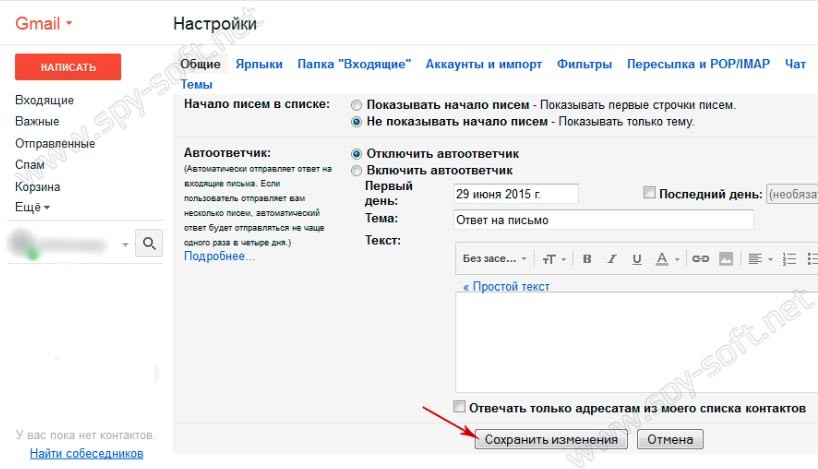
- Не забудьте нажать «Сохранить изменения». Без нажатия этой кнопки внизу страницы ваши изменения не сохранятся.
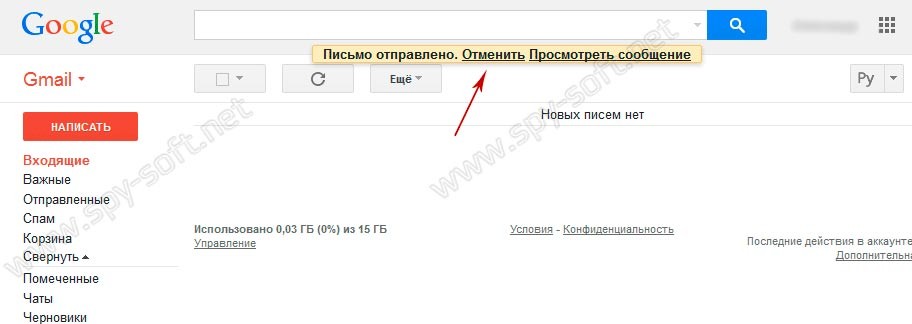
При отправке письма вы увидите уведомление «Ваше сообщение отправлено» и рядом ссылку «Отменить».
После включения функции «Отменить отправку» вы сможете использовать ее в приложении Gmail для iOS.
В приложении Gmail для Android данная функция недоступна, но вы можете активировать опцию «Проверить перед отправкой». Это обеспечит дополнительную проверку отправляемого сообщения.
23 октября, 2020
Лайфхак: как отозвать письмо на почте после отправки
Электронная почта – один из основных каналов деловой коммуникации. И ситуации, когда письмо отправлено с ошибками, без нужных вложений, либо и вовсе другому адресату – отнюдь не редкость. Чтобы быстро исправить допущенный промах, полезно знать о полезных опциях, которые доступны в почтовых сервисах. Подробный обзор способов как отозвать письмо в Outlook позволит устранить недочет – и он останется незамеченным.
Почему может понадобиться «отмена» письма?
Существует множество причин, по которым нужно «остановить» электронное сообщение на пути к получателю или вернуть его отправителю:
- Ошибки и неточности. В спешке легко отправить текст с неподходящим контентом, либо с недостоверной или неполной информацией.
- Без прикрепленного файла. Одна из самых частых проблем: проверяя текст письма отправители часто забывают о вложениях.
- Смена решения или обстоятельств. После отправки письма ситуация может измениться и реагировать нужно незамедлительно.
- Недопустимое содержание. Ошибочная отправка не тому человеку, как и случайное сообщение, не предназначенное для чужих глаз, может испортить деловые отношения.
Чтобы избежать негативных последствий важно проверить письмо как до отправки, так и после нее. Это позволит своевременно обнаружить недочеты и незамедлительно отозвать письмо Outlook, что получатель не увидел «пробный» вариант.
Когда письмо отозвать невозможно?
Функция «отмены» – полезная страховка на случай непредвиденной ситуации. Но в некоторых случаях она может и не сработать:
- технические ограничения или сбои в работе электронной почты;
- письмо уже прочитано получателем;
- функции отзыва недоступны в почтовом сервисе;
- отмена после истечения временного ограничения;
- сообщение переслано другим получателям.
С учетом возможных ограничений, важно обязательно проверять письмо перед отправкой: сам текст, а также прикрепленные файлы. Часто сервисы предлагают автоматическое заполнение графы «получатель» по первым введенным буквам, поэтому важно не перепутать адресата, чтобы конфиденциальная информация не стала доступна посторонним.
Возможно ли отозвать письмо в Gmail?
Популярный почтовый сервис от Google не предусматривает отзыв электронного сообщения по истечении времени – вне зависимости от того, было ли оно прочитано или переслано получателем. Функция «отменить отправку» действует лишь несколько секунд и актуальна в том случае, если отправитель сразу понял свою ошибку. Как отозвать письмо в Gmail:
- после нажатия кнопки «Отправить» в правом нижнем углу окна состояния почтового ящика появится всплывающее окно с сообщением: «Письмо отправлено. Отменить.»;
- чтобы отозвать послание, соответственно нужно нажать на ссылку «Отменить»;
- письмо вернется в режим редактирования, и пользователь сможет внести изменения, добавить вложение или и вовсе удалить электронное сообщение.
Чтобы получить дополнительное напоминание о необходимости проверить содержание электронной почты, можно использовать доступные настройки. В разделе «Общие» стоит поставить галочку в пункте «подтверждать отправку». И почтовый сервис будет задавать уточняющий вопрос: «отправить это сообщение?», что позволит пользователю еще раз убедиться в правильности всех данных.
Как отозвать письмо в Outlook разных версий?
Порядок действий может несколько различаться в зависимости от версии почтового клиента, поэтому полезно знать об основных нюансах отмены отправленного сообщения.
Outlook 2007
Функция отзыва писем работает только в среде Microsoft Exchange Server (эту информацию можно узнать в разделе «Настройка учетных записей»). Для отмены необходимо:
- открыть Microsoft Outlook 2007;
- перейти в папку «Отправленные»;
- открыть нужное письмо;
- в верхнем меню нажать на вкладку «Действия»;
- в выпадающем меню выбрать пункт «Отозвать это сообщение».
Пользователю будут предложены два варианта действий: полностью отменить или заменить содержимое письма. В зависимости от выбора отправителя сообщение будет либо удалено, либо заменено в почте получателя, о чем поступит соответствующее уведомление.
Outlook 2010-2013
Порядок действий идентичный, но некоторые названия вкладок в версии 2010-2013 изменены. Чтобы отозвать письмо в аутлуке пользователю нужно будет открыть его, выбрать подходящий пункт в верхнем меню – и сообщение вернется обратно, либо будет доступно для редактирования.
Outlook 2016-2019
В обновленной версии почтового клиента в меню появляется дополнительная вкладка: «Действия по сообщению» или «Другие действия». Нажав на нее, можно удалить все непрочитанные экземпляры послания, либо отредактировать данные – и они будут автоматически обновлены и в отправленном тексте. Пользователь получит уведомление, что отмена или корректировка прошла успешно.
Отзыв или изменение письма в Outlook: важные нюансы
Удалить информацию или внести правки без ведома получателя не удастся. Даже если сообщение не было открыто, адресат будет извещен о том, что отправитель удалил файл из его ящика. При изменении текста также будет соответствующая пометка, но конкретный перечень изменений, как и предыдущая копия – отсутствуют.
Как отозвать сообщение в Outlook через браузер
Пользователям доступна как основная, так и упрощенная версия почтового клиента. Разница лишь в количество пунктов:
- Действия – отозвать сообщение;
- Дополнительные команды – действия – отозвать сообщение.
Порядок действий одинаков, поэтому не составит труда разобраться, как отозвать письмо в Outlook с телефона или компьютера.
Как отредактировать отправленное письмо
Редактирование письма доступно только в приложении Microsoft Outlook для компьютера и не поддерживается в веб-версии Outlook или на мобильных устройствах. Для изменения данных нужно:
- перейти в папку «Отправленные»;
- выбрать письмо;
- в верхней панели нажать на вкладку «Действия»;
- из предложенных вариантов выбрать «Редактирование»;
- внести необходимые изменения, исправить ошибки или добавить новую информацию;
- нажать на кнопку «отправить», чтобы обновить данные.
Получатель увидит обновленное письмо с внесенными изменениями. Однако возможность увидеть измененное сообщение зависит от почтового клиента, который использует получатель.
Похожие статьи

Успех агентства недвижимости зависит от качества обслуживания и уровня удовлетворенности клиентов. И хороший риэлтор должен задействовать в работе современные, многофункциональные инструменты, которые экономят время и позволяют обеспечить персонализированный подход.

17 октября 2023 г.

Ежегодно до 1 июля владельцы домов и квартир, чья недвижимость превышает определенное количество квадратных метров обязаны оплатить налог на недвижимость.
13 сентября 2023 г.

Налог на недвижимое имущество облагает владельцев необходимостью оплатить право владения и пользования имуществом. Это требование распространяется на жилые и коммерческие объекты, которые расположены на территории Украины.
Как отменить отправку письма в Gmail?
Привет! Скажи можно ли отменить отправленное письмо?
Да, в некоторых случаях можно. Давайте рассмотрим ситуации в которых это может понадобится пользователю. Представьте такую ситуацию, вы отправили электронную почту в которой приложены важные, конфиденциальные файлы и перепутали адрес получателя, или просто по той или иной причине передумали и решили после отправки отозвать письмо. В таких случаях было бы не плохо отменить отправку письма. Во всех популярных почтовых сервисах таких как яндекс, майл, рамблер такой возможности пока нет.
Вас может заинтересовать статья «Как узнать IP адрес по почте»
Однако компания Google недавно прикрутила к своему почтовому сервису Gmail новую функцию , которая позволяет отменить отправленное письмо в течении заданного промежутка времени. Как это сделать я расскажу в данной статье.
Отмена отправки письма Gmail
До этого момента функция «Отзыва письма» (Undo Send) была исключительно в экспериментальной бета-версии Gmail. Включалась она в разделе «Laboratory» почтового сервиса и проверялась бета тестерами в течении многих лет. Теперь же она стала легко настраиваемой и доступной для всех возможностью.
Включив функцию отзыва отправленного письма, после нажатия кнопки «Отправить», электронное письмо будет специально задерживаться на Гмайл на заданный промежуток времени, установленный пользователем в настройках, в течении этого промежутка времени ему будет доступна кнопка «Отменить письмо».
Если во время заданного периода времени, пользователь не отменил отправленное сообщение, письмо автоматически будет отослано адресату.
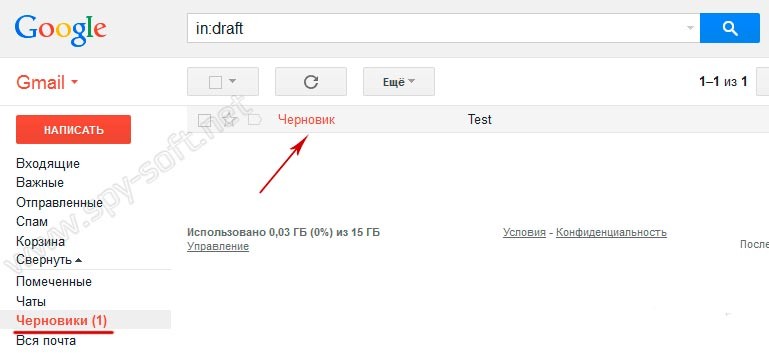
Запрещенная пользователем почта автоматически будет сохранена в Черновиках, где ее можно будет в будущем удалить или отредактировать.
По умолчанию эта функция отключена. Сейчас я покажу как ее активировать.
Как отменить отправку письма?
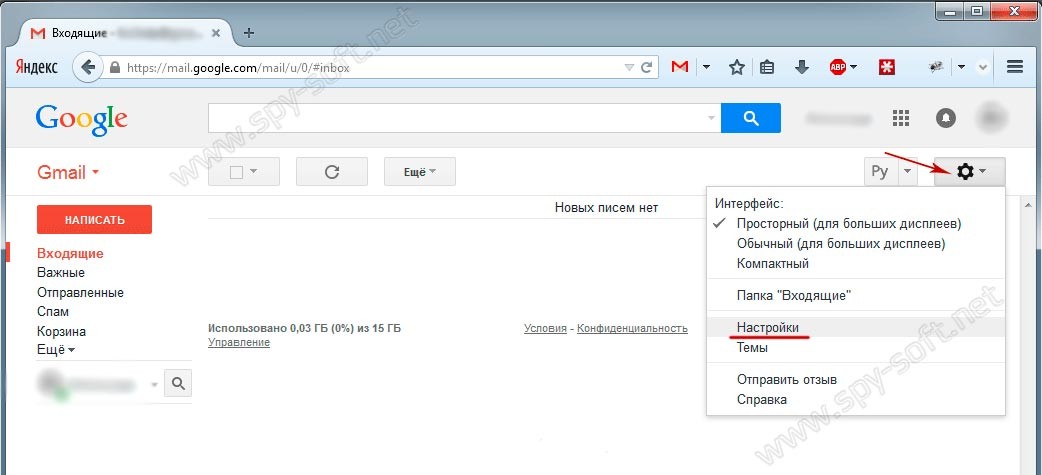
Заходим в почтовый сервис Gmail и в верхнем правом меню нажимаем на шестеренку « Настройка ».
На вкладке « Общие » находим функцию « Отменить отправку », активируем ее и ставим желаемый промежуток времени, после которого сообщение будет автоматический отправлено.
После этого нажимаем на « Сохранить изменения »
Как работает функция «Отменить отправку»
Теперь, написав сообщение и нажав на кнопку «Отправить», вам будет доступна ссылка, нажав на которую отменённый к отправке e-mail не будет послан адресату и автоматический попадёт в папку « Черновики »
Так это будет выглядит в разделе «Черновики»
Также вам будет интересна статья «Шифрование электронной почты»
На этом все. Если вам понравилась статья поделитесь с друзьями, нажав на одну из кнопок вашей социальной сети. И не забудьте подписаться на новости!