
Как изменить значки приложений на iPhone
Вам нужно специальное приложение, чтобы стильно настроить домашний экран! Это окончательная версия приложения для переодевания, в котором есть все материалы для переодевания!
Вы можете изменить значки приложений, как это!
Вот пример смены иконок на iPhone��♀️��
Изменение значков приложений делает домашний экран вашего iPhone более организованным и стильным!
(В этой статье описывается, как настроить значки приложений для последней версии iOS16.)
Как изменить значки приложений на iPhone
Если вы хотите изменить значки приложений на iPhone, вам необходимо выполнить следующие действия.
1. Соберите изображения для значков приложений
2. Установите значок на домашний экран.
3.Как стереть (скрыть) исходную иконку
Подготовка заранее
- Пожалуйста, обновите последнюю версию iOS.
Как собирать изображения для иконок приложений
Сначала соберите изображения, которые вы хотите использовать в качестве значка приложения.
Если у вас уже есть фотографии, которые вы хотите использовать в качестве значков, перейдите к следующему шагу!
Если вы хотите использовать простые значки приложений или не имеете в виду какое-либо конкретное изображение, мы рекомендуем использовать WidgetClub, приложение, специализирующееся на настройке домашнего экрана!
Вы можете найти свой любимый дизайн значков приложений из различных пакетов значков приложений, таких как эти!
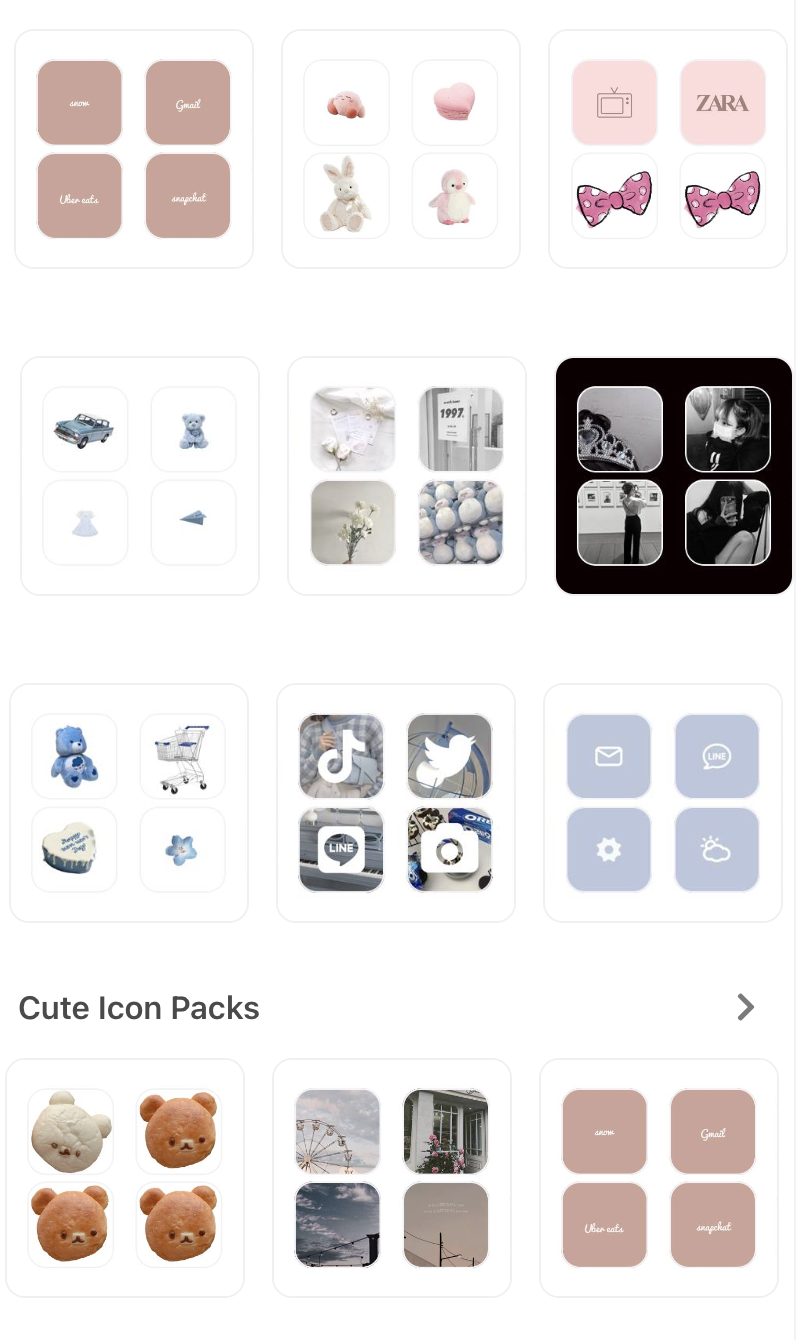
Вам нужно установить WidgetClub, чтобы получить значки приложений, так что проверьте приложение!
Как изменить значки приложений с помощью приложения «Ярлык»
Давайте узнаем, как изменить значки приложений с помощью приложения «Ярлык», которое установлено на каждом iPhone!
1. Откройте приложение «Ярлыки» и нажмите кнопку «+» в правом верхнем углу, чтобы создать новый ярлык.
2.Нажмите «+ Добавить действие»
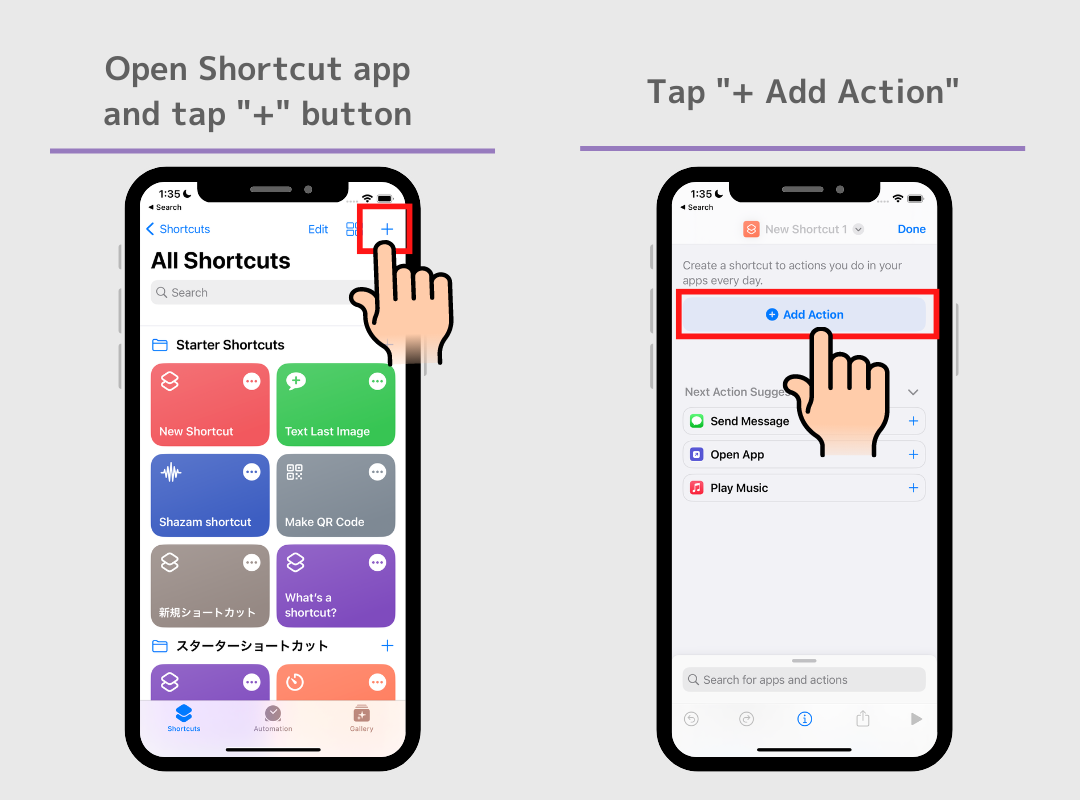
3. Нажмите на строку поиска, затем найдите «Открыть приложение» и выберите его в разделе «Сценарии».
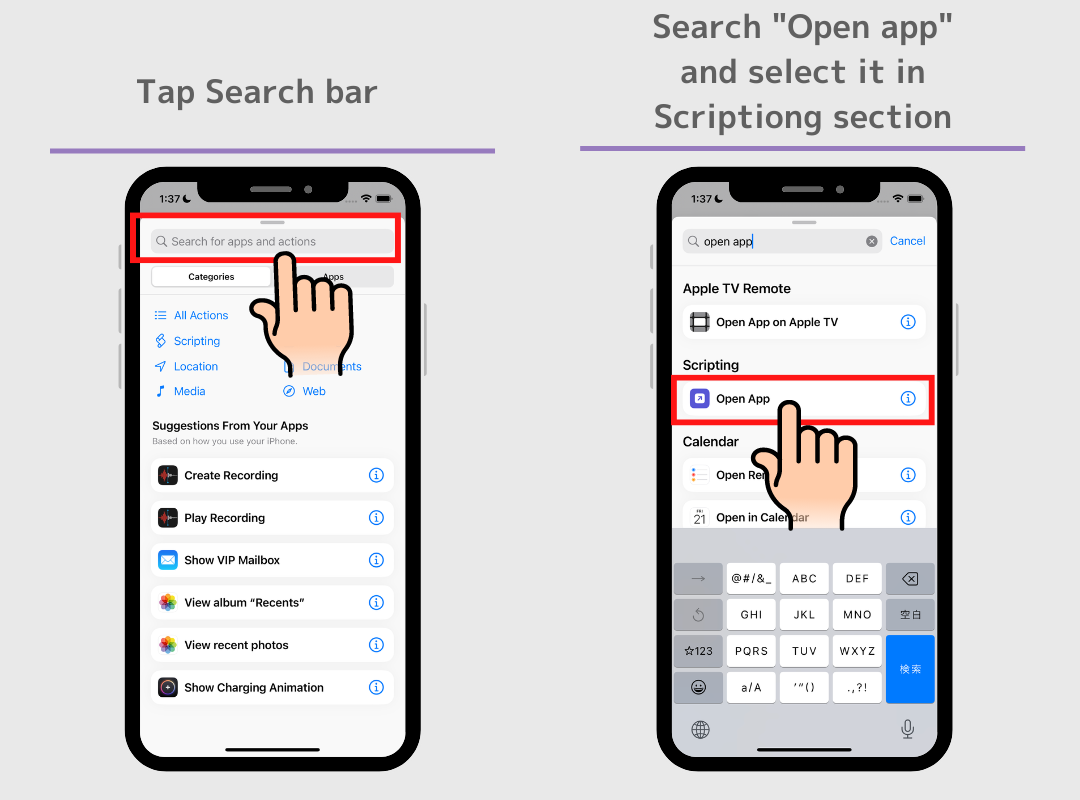
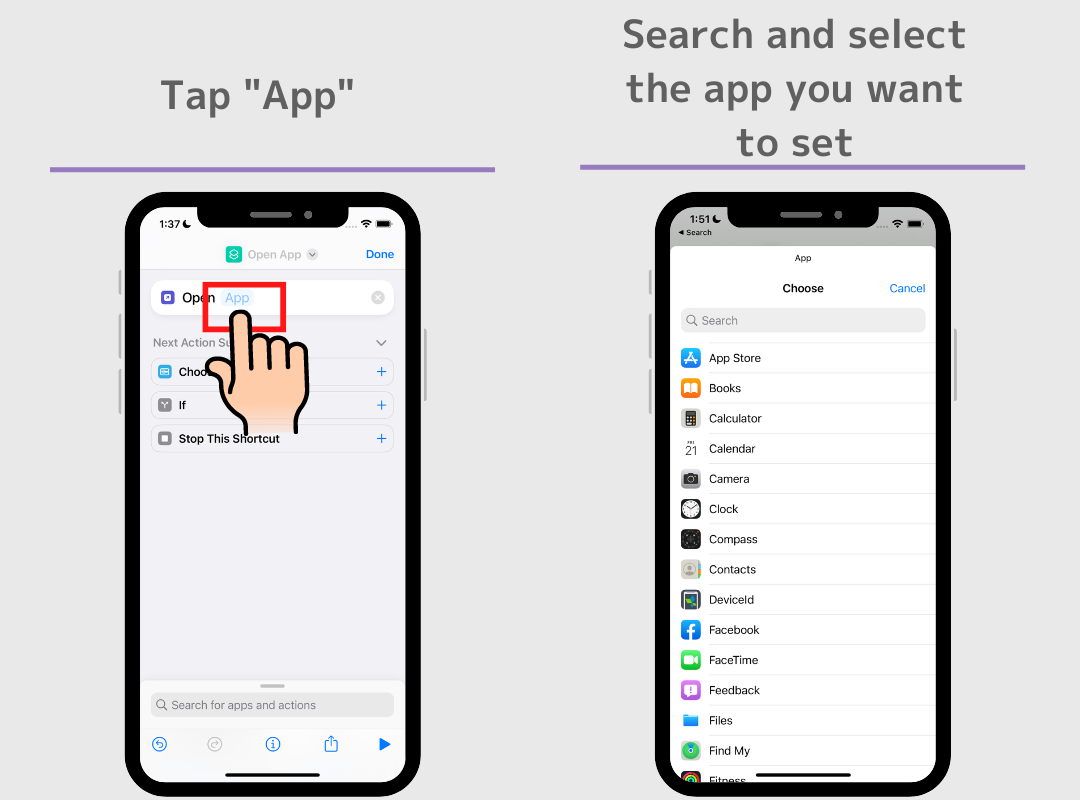
4. Нажмите на голубую область «Приложение», затем выполните поиск и выберите приложение, которое хотите изменить.
5. Задайте имя ярлыка. Коснитесь стрелки вниз вверху, затем коснитесь «Переименовать».
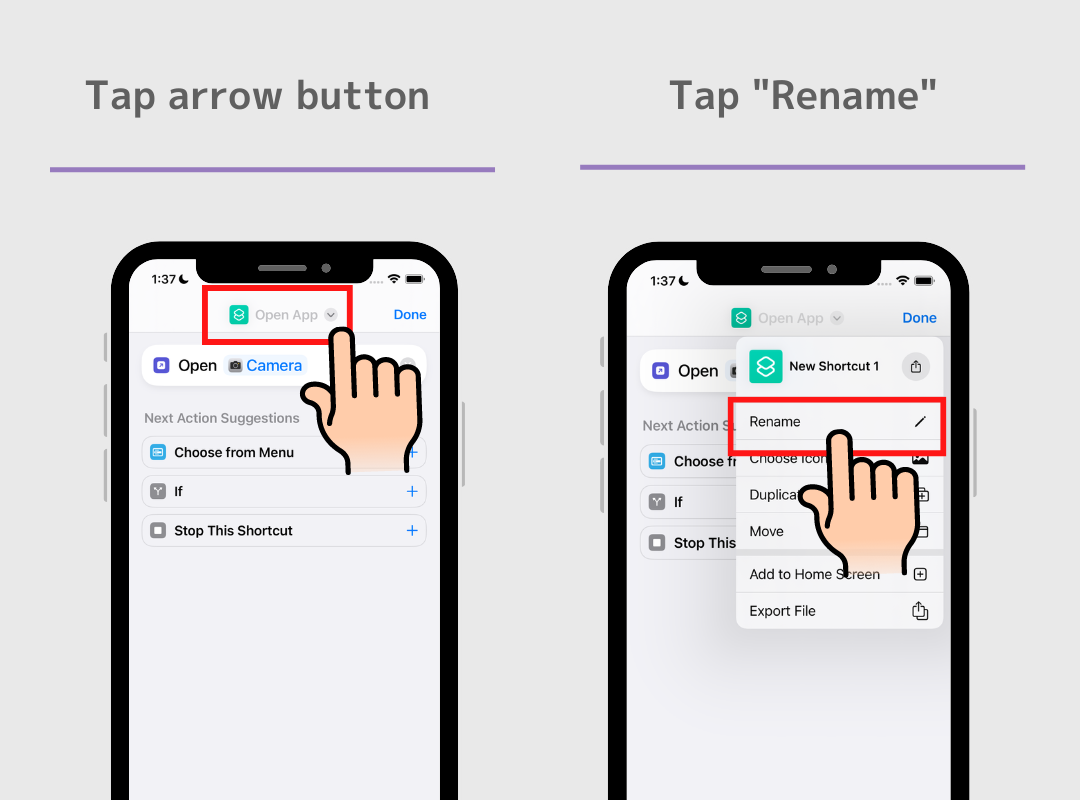
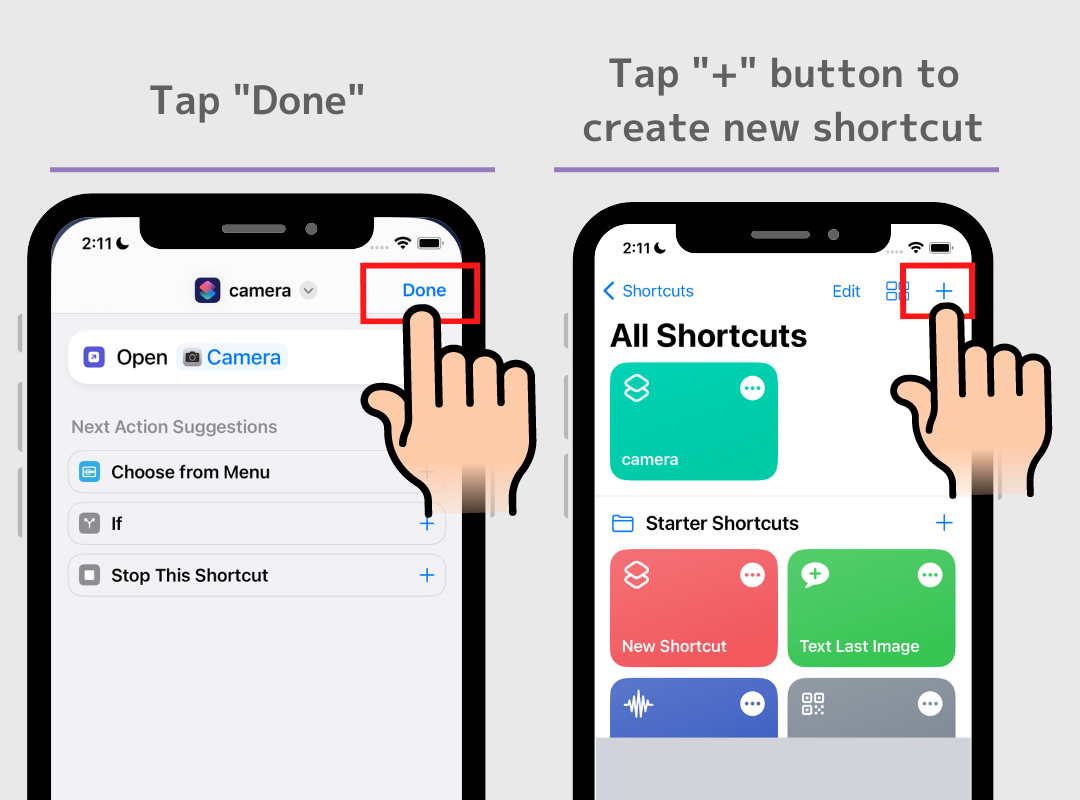
6. Дайте ему имя (подойдет любое имя, но убедитесь, что вы знаете, какое приложение вы установили! В данном случае «камера»). →Нажмите «Готово» в правом верхнем углу.
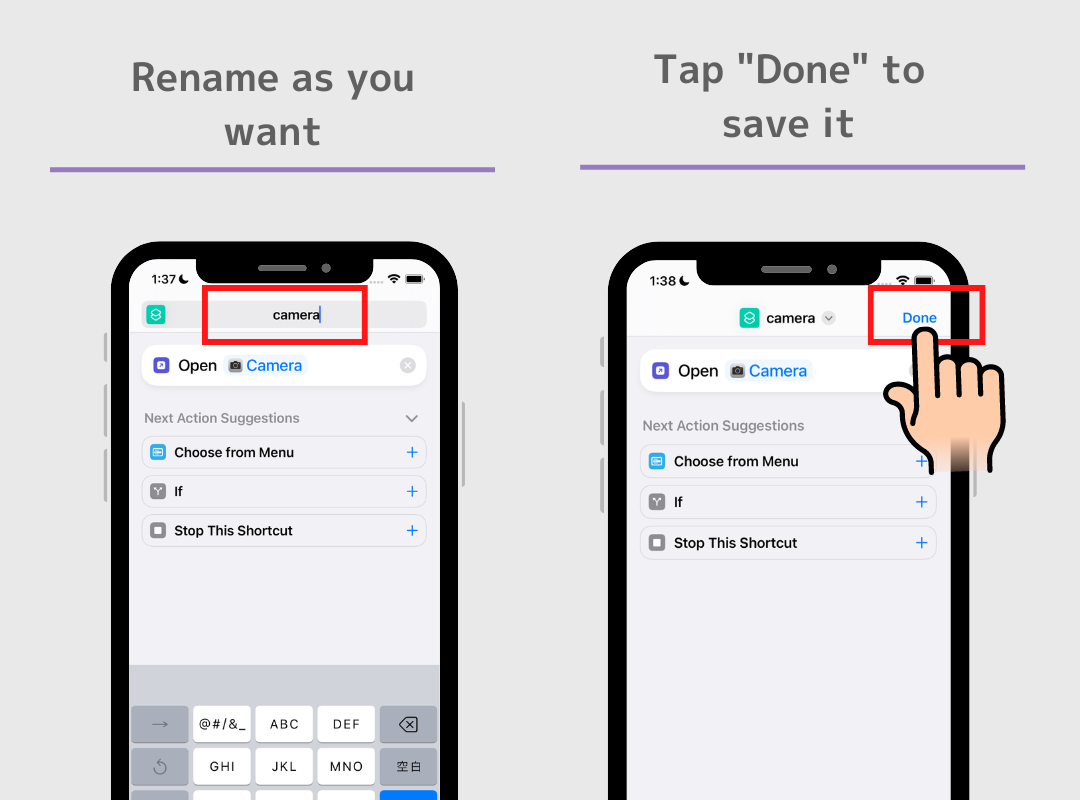
7. После сохранения ярлыка нажмите кнопку «. » в правом верхнем углу и нажмите кнопку «Поделиться».
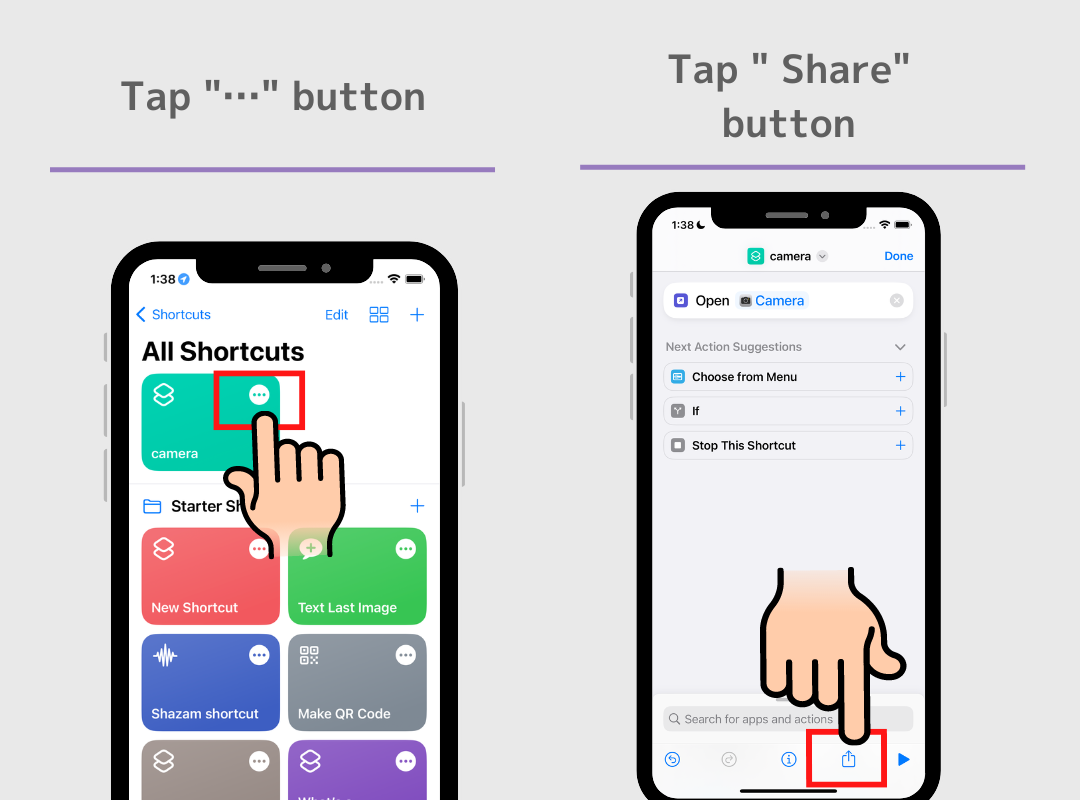
8. Коснитесь «Добавить на главный экран» и коснитесь области значков на следующем экране.
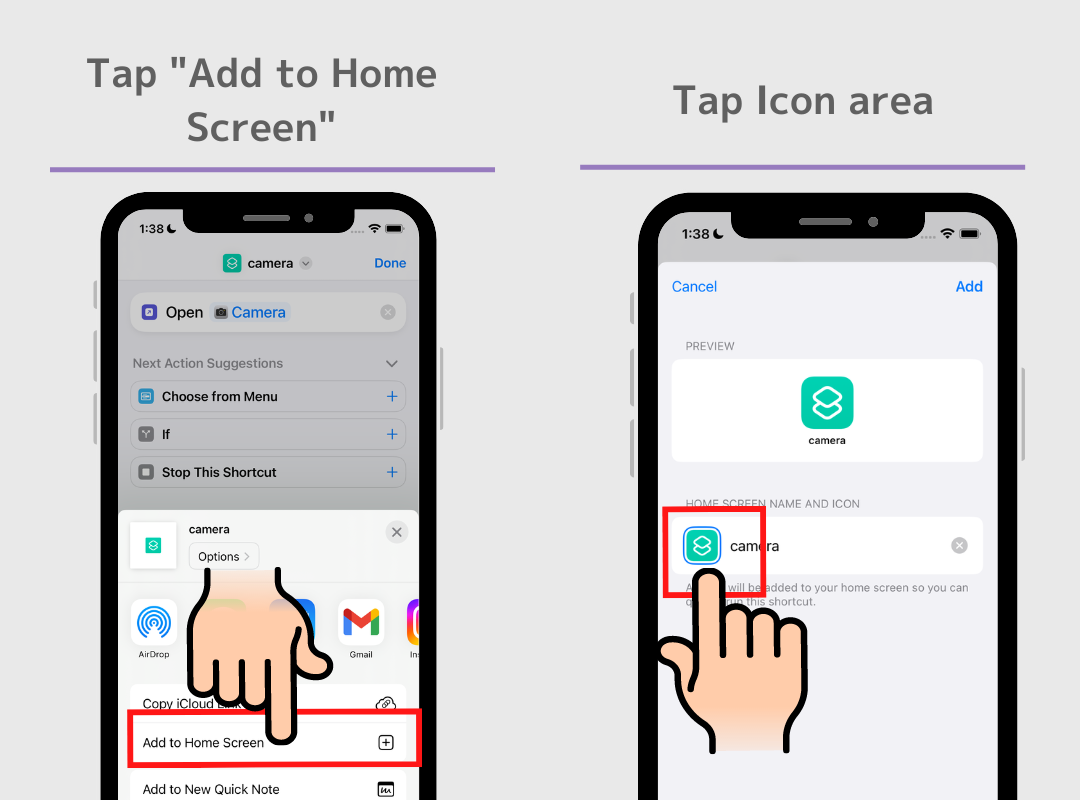
9. Коснитесь значка, затем коснитесь «Выбрать фото», затем выберите фотографию, которую хотите установить в качестве значка.
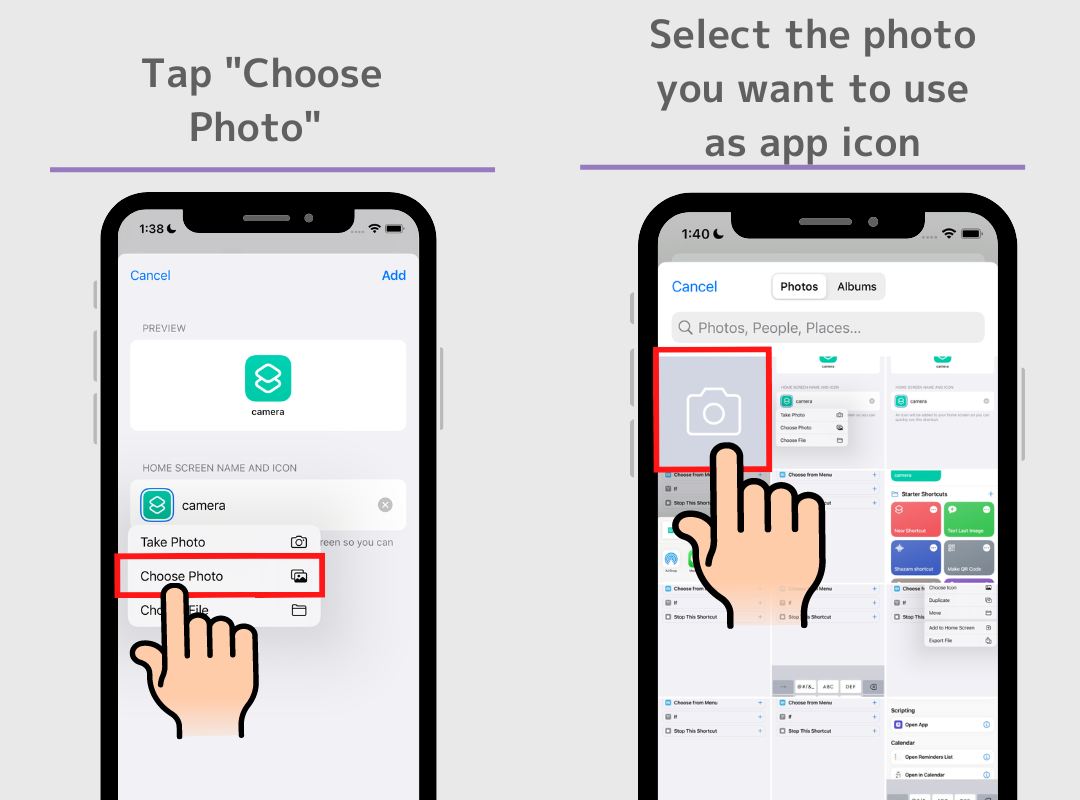
10. Вы также можете изменить имя значка приложения и нажать «добавить».
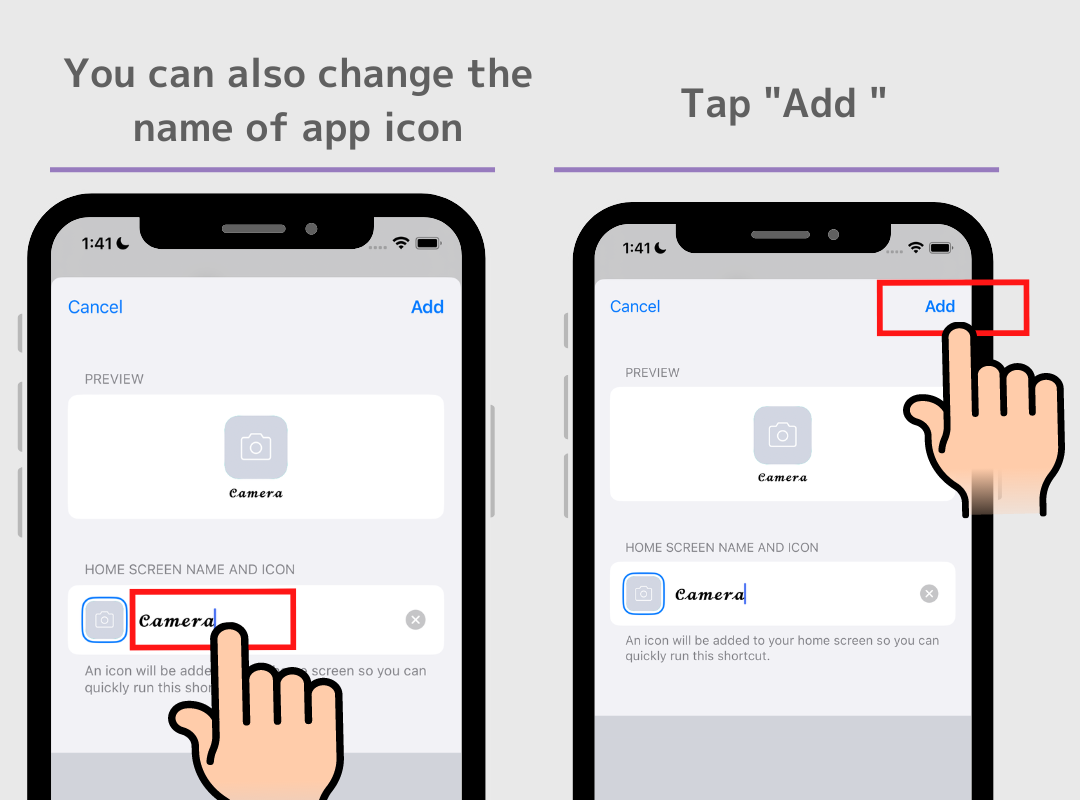
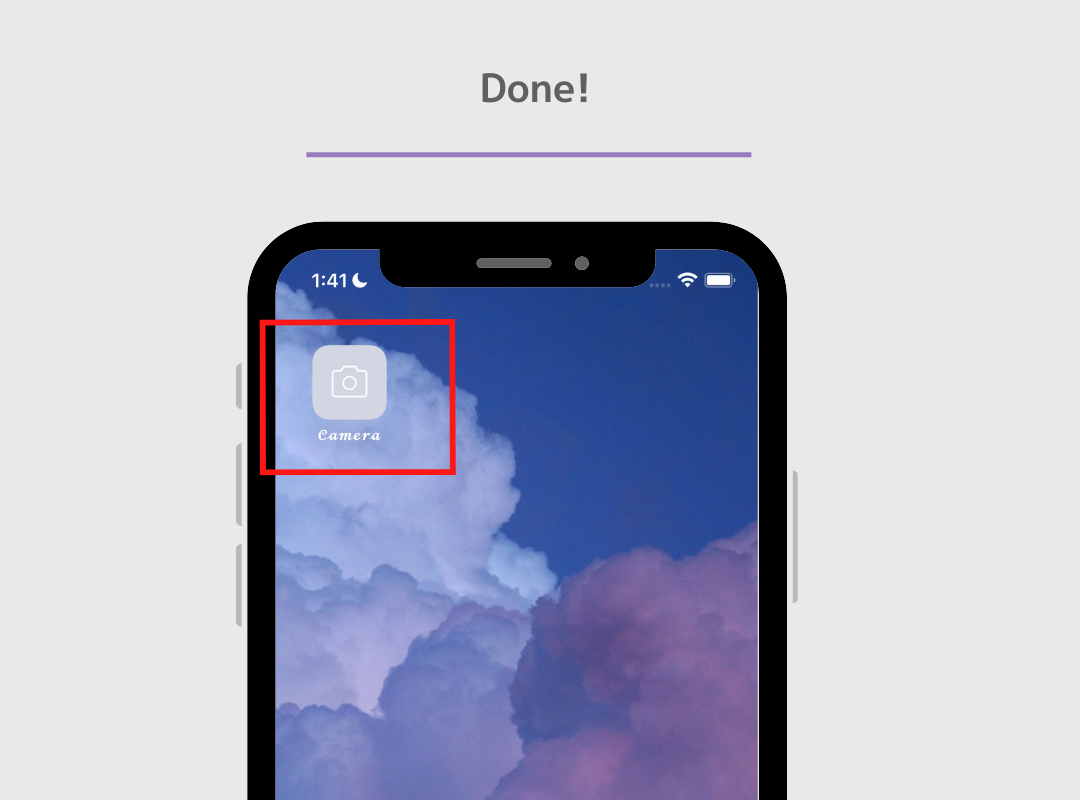
11. Готово!
12. Чтобы продолжить добавление, просто вернитесь в приложение ярлыков и нажмите «Готово», затем снова вернитесь к списку ярлыков, нажмите кнопку «+», чтобы создать новый ярлык, и повторите те же действия!
Пожалуйста, обрати внимание
- Каждый раз, когда вы меняете одно приложение, вы должны создать и сохранить один ярлык для каждого приложения! Если ярлык не сохранить, это вызовет проблемы, например открытие того же приложения во время смены значка приложения. Обязательно создайте один ярлык для каждого приложения!
- Значок уведомления в правом верхнем углу экрана исчезнет после смены значка приложения, но это спецификация Apple.
[Видео] Как менять значки с помощью ярлыков
(Информация о ярлыках начинается с 2:15 секунды! У нас также есть видео о том, как удалить баннер уведомлений, который появляется, когда вы открываете приложение, добавленное с помощью ярлыка, поэтому, если вы особенно хотите упорядочить свой домашний экран, пожалуйста, проверьте его ��)
Как убрать (скрыть) оригинальный значок приложения
Вы не можете автоматически стереть исходную иконку, поэтому вам нужно ее скрыть!
Пожалуйста, никогда не удаляйте исходное приложение. Значки приложений, добавленные с помощью ярлыков, на этот раз предназначены только для изменения внешнего вида, поэтому фактическое приложение должно оставаться установленным и скрытым от главного экрана.
Как скрыть весь домашний экран (наиболее рекомендуемый!)
В iPhone есть функция, позволяющая скрыть весь экран домашнего экрана!
Отделите экран от значков приложений, которые вы хотите скрыть, и измененных и стильных значков приложений, которые вы хотите отображать в будущем.
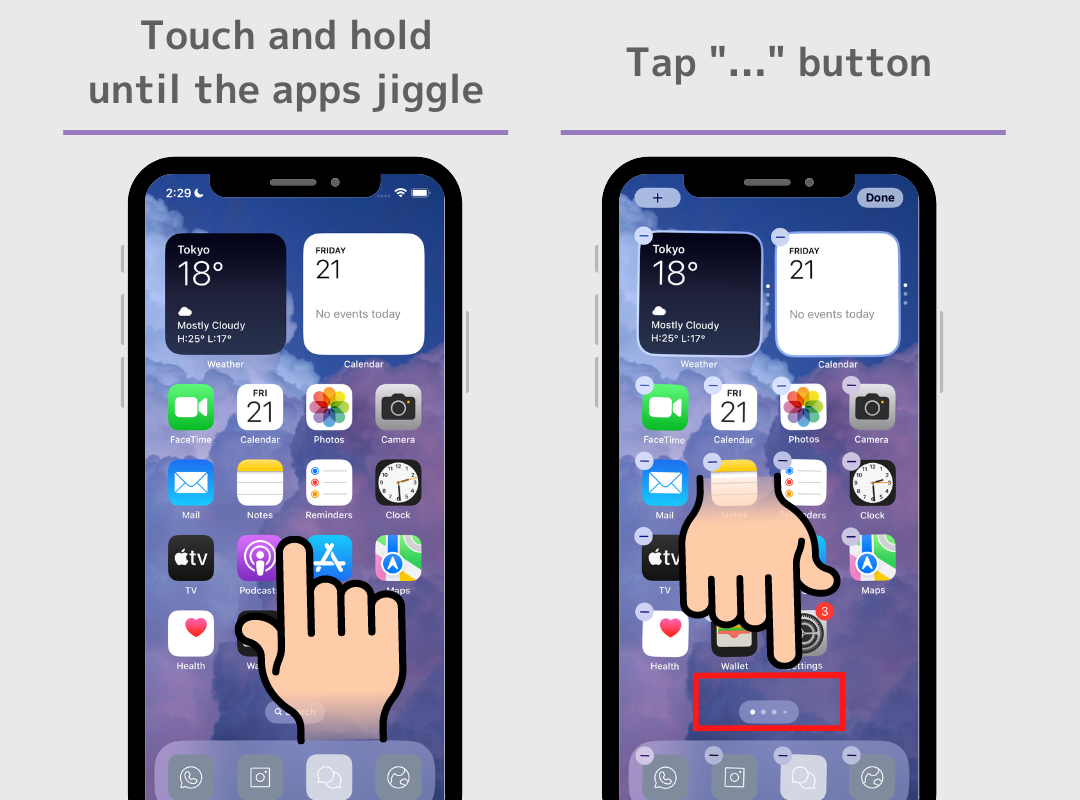
1. На главном экране коснитесь и удерживайте главный экран, пока приложения не начнут покачиваться, затем коснитесь «. » внизу.
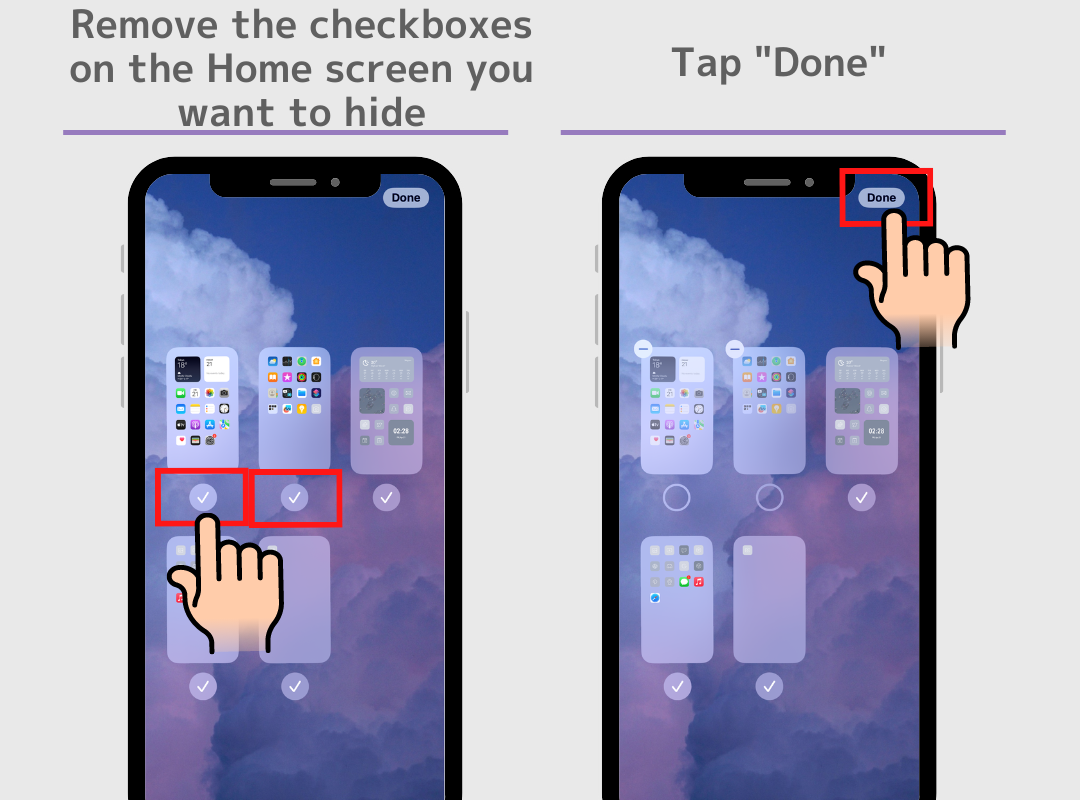
2. Снимите все флажки на главном экране, которые вы хотите скрыть. Затем нажмите кнопку «Готово» в правом верхнем углу, чтобы скрыть все значки!
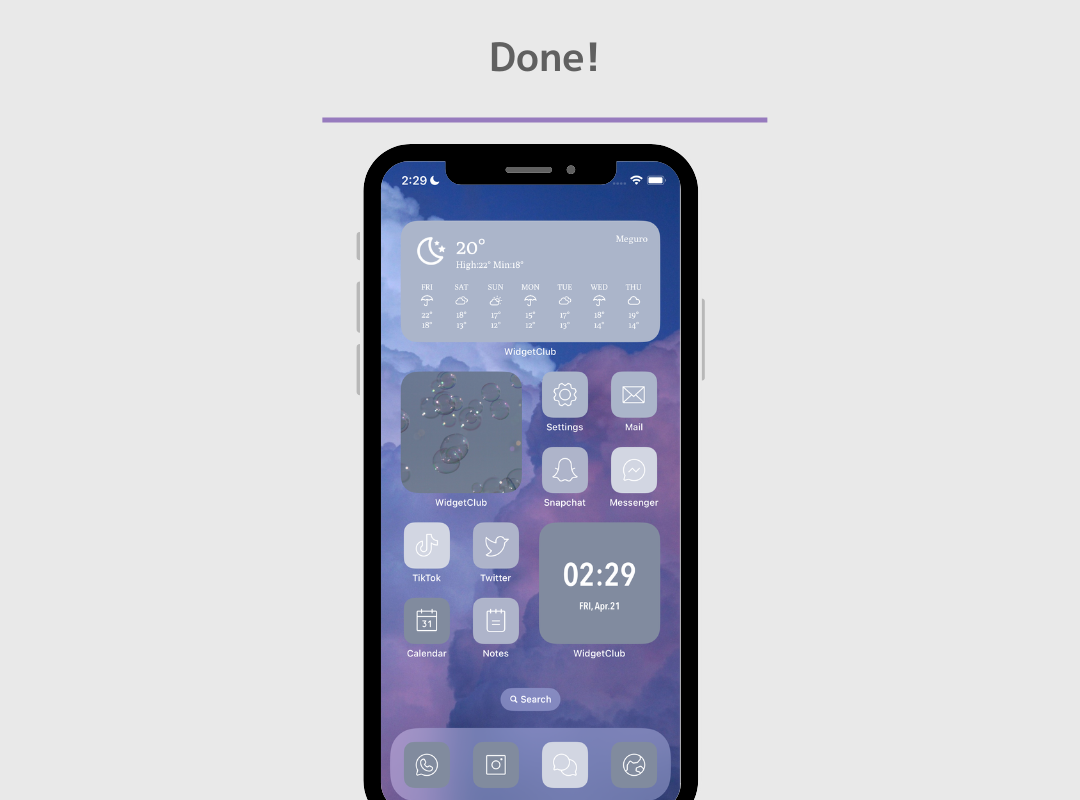
Если вы хотите скрыть значки по одному
1. Нажмите и удерживайте главный экран, пока значок приложения не начнет трястись → Нажмите кнопку «минус» значка, который вы хотите удалить.
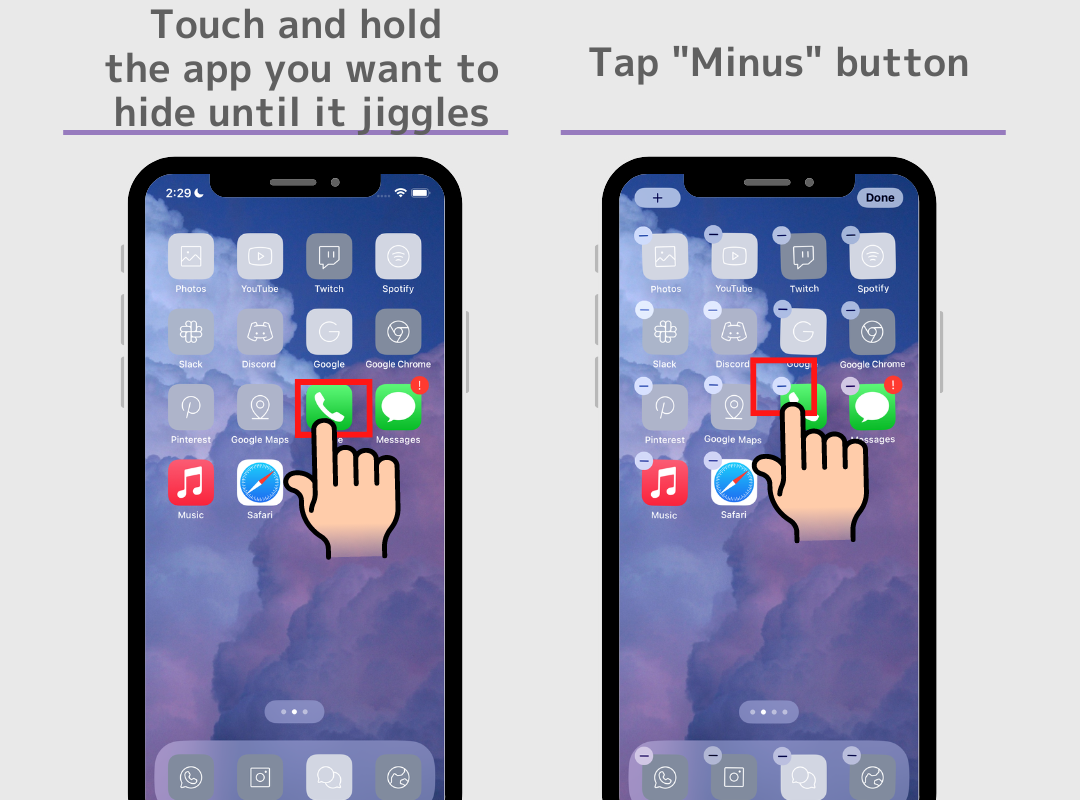
2. Нажмите «Удалить с главного экрана» → Готово!
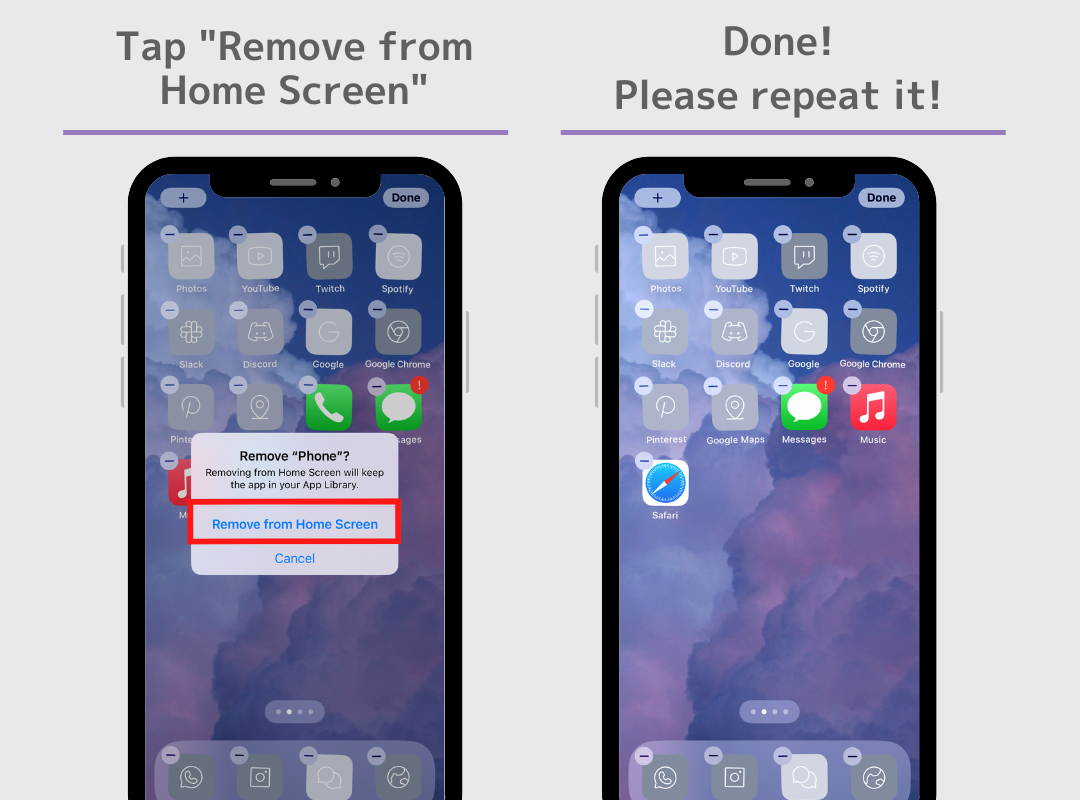
Пожалуйста, обрати внимание;
Не удаляйте приложение! Приложение сделает его непригодным для использования. Помните, что эта процедура предназначена только для скрытия предыдущих значков приложений!
Самый простой способ поменять иконку и название приложения на iPhone

В закладки
Не раз видели рабочий стол iPhone или iPad с кастомным внешним видом. Поменять его просто, больших знаний не нужно.
Можно, например, сделать лаконичный чёрно-белый дизайн, с ядерным градиентом, вернуть классические иконки iOS 6 со скевоморфизмом или обновить до «стеклянного» интерфейса.
Уточню, что нужна iOS 14 и новее.
Как изменить иконку приложения на iPhone
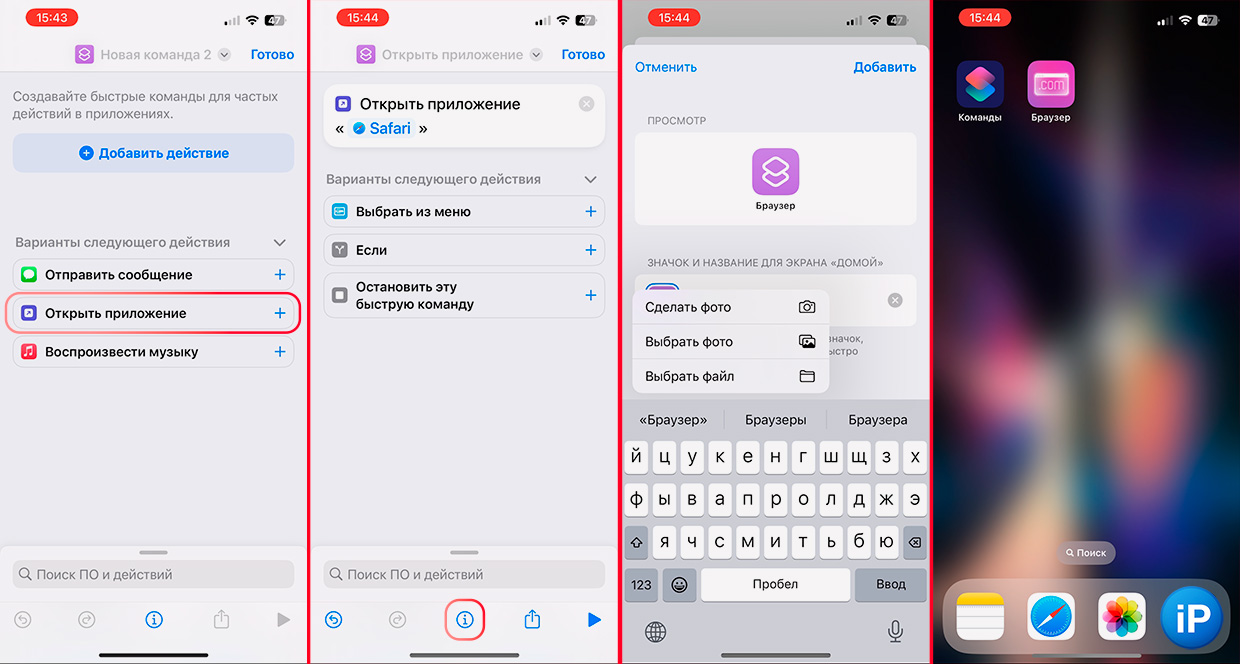
Картинку можно увеличить по нажатию на неё
1. Скачайте набор иконок. Например, тут.
2. Скачайте и откройте приложение Команды от Apple
3. Нажмите «+»
4. Найдите команду «Открыть приложение»
5. Нажмите на «Приложение» в кавычках
6. Выберите приложение, которому хотите заменить иконку
7. Нажмите на значок настроек i снизу в центре
8. Выберите «Добавить на экран «Домой»»
9. Впишите название нужного приложения (можно любое)
10. Нажмите на иконку слева от названия и выберите новую
11. Жмите «Готово».
Повторите процедуру для всех приложений, которым хотите изменить внешний вид.
Помните, что кроме иконок вы можете также вписывать любое название для приложения в своём стиле. Например, не Safari, а «Браузер» или «WEB».
Название команды сверху может быть любым, на внешний вид рабочего стола это не влияет.
Если хотите поставить блокировку Face ID или Touch ID на любое из приложений, смотрите эту инструкцию.
(95 голосов, общий рейтинг: 4.05 из 5)
�� Хочешь ещё? Читай больше в Telegram
�� Ищешь ответ на вопрос? Приходи на Форум
Не раз видели рабочий стол iPhone или iPad с кастомным внешним видом. Поменять его просто, больших знаний не нужно. Можно, например, сделать лаконичный чёрно-белый дизайн, с ядерным градиентом, вернуть классические иконки iOS 6 со скевоморфизмом или обновить до «стеклянного» интерфейса. Уточню, что нужна iOS 14 и новее. Как изменить иконку приложения на iPhone Картинку можно.
Павел
У меня 4 новых года: обычный, свой, WWDC и сентябрьская презентация Apple. Последний — самый ожидаемый, и ни капли за это не стыдно.
Как переименовать иконки на iPhone или IPad с помощью Icon Renamer [Cydia / Обзор / Скачать]
Всем любителям кастомизации iOS, посвящается! Ни для кого не секрет, что можно изменить иконки приложения, установить пароль на их запуск и т.п. А сегодня я расскажу Вам, как переименовывать ярлыки программ и игр. Таким образом можно полностью русcифицировать свой домашний экран и избавиться от надписей на английском языке.
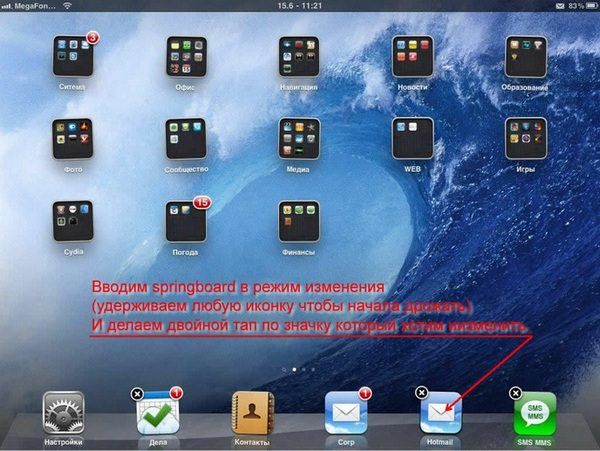
После установки твика из Cydia необходимо зайти в его настройки и активировать единственный переключатель. Он включит твик (по умолчанию после установки он выключен). Теперь для переименования иконок необходимо:
- Войти в режим редактирования иконок (долкий тап на любой программе на рабочем столе)
- Нажать дважды на иконку, которой необходимо поменять имя.
- Ввести необходимое новое название.
- Нажать “Apply”
Как изменить название приложения уже готового проекта?

Есть приложение, которое уже выложено в AppStore. Не устраивает то, что название у него под иконкой пишется на английском SvadbaPRO . Хочется поменять эту надпись на русскую Свадьба ПРО . В связи с этим вопрос — как и где это можно сделать и будет ли при перелазивке новой версии уже существующего проекта, приложение с новым именем расцениваться AppStore как ровно то же самое, а не абсолютно новое с новым именем (не даст произвести апгрейд/еще что-нибудь. )? Если попробовать выразиться совсем простым языком: где меняется в Xcode надпись, которая отображается под иконкой установленного приложения? Можно ли эту версию заливать как новую версию поверх приложения со старой надписью?
Отслеживать
задан 11 сен 2015 в 20:06
1,407 1 1 золотой знак 14 14 серебряных знаков 26 26 бронзовых знаков
1 ответ 1
Сортировка: Сброс на вариант по умолчанию
Чтобы изменить название приложения под иконкой, необходимо в файле info.plist в параметре «Bundle display name» вписать то что вы хотите.
Если вы хотите именно локализовать это название, чтобы по-английски было одно, а по-русски другое, тогда нужно создать в проекте свой файл InfoPlist.strings , локализовать этот файл под разные языки, и вписать туда такой параметр:
CFBundleDisplayName = "App name"; Где «App name» — это название вашего приложения на определённом языке. После чего необходимо в том же файле info.plist в строке «Bundle display name» вписать $
Чтобы локализовать название в App Store, необходимо в itunes connect создать новую версию приложения, затем добавить языки. И для каждого языка вписать название.