
Скачиваем голосовые сообщения из социальной сети ВКонтакте
Социальные сети находятся в постоянном развитии и совершенствовании. Уже не удивить людей новыми диалогами, наличием огромного количества гифок и другими особенностями. Вместе с этим, имеются важные упущения со стороны разработчиков. Среди них можно выделить скачивание видео и музыки, а также получение голосовых сообщений из ВК. Если вы столкнулись с последней проблемой, тогда попробуем решить ее вместе.
Браузер и ничего более
Как уже отмечалось выше, официального приложения или устранения проблемного момента от разработчиков не имеется. Но это не означает, что получить голосовое сообщение не удастся. Самый доступный способ выполнить требуемые действия, это использовать возможности браузера. Реализовать необходимые действа возможно только для персональных компьютеров. Для этого выполним следующее:
- Зайти в диалоги, где располагается аудиосообщение;
- Нажать правой кнопкой в любой области, и в выпадающем окне отыскать кнопку «Просмотреть код страницы»;
- Откроется новая вкладка, где расположено огромное количество символов и букв;
- На странице нажимаем сочетание клавиш CTRL+F, и выполняем поиск значения data-mp3;
- В случае правильного выполнения предыдущих действий, рядом с этим элементом будет располагаться ссылка, которая начинается с cs540101.userapi.com;
- Копируем ее в новое окно, и по центру ищем кнопку со стрелочкой, направленной вниз. Нажимаем, после чего протекает процесс скачки;
- По завершению скачивания вы получаете аудиозапись у себя на компьютере.
Более автоматизированный способ получения файла

Несмотря на то, что рассматриваемый выше метод прост в исполнении, его весьма трудно применять в случае огромного количества аудиозаписей. Найти требуемый материал можно только путем долгого перебора позиций. Чтобы не тратить время зря, не утруждать себя подобными действиями, необходимо воспользоваться более автоматическим способом. Среди подобных можно выделить сервис Voiceload.
По структуре и назначению, представленная программа является ботом, который располагается в Вконтакте и способствует скачиванию нужных материалов. Чтобы задача решилась, необходимо:
- Зайти на официальную страничку проекта в социальной сети, после чего отыскать ссылку добавления робота в диалоги;
- Далее выполняется пересылка аудиозаписей. Для этого выбирается запись, нажимается кнопка «Переслать сообщение», и выбирается в списке недавно добавленный бот;
- Программа обрабатывает полученный материал и выдает ссылку на скачивание. Переходим на сайт и получаем желаемое в формате mp3 или ogg.
Просто, удобно и быстро. Ссылка будет доступна для получения материала около 5 часов. На этом способы не заканчиваются, возможно пригодится и следующий вариант.
Скачивание по старинке: диктофон в помощь

Иногда нет времени на скачивание с использованием представленных сервисов, все требуется сделать быстро и сразу на телефон. Да и следов желательно не оставлять. Непростую задачу можно реализовать через записывание материала на диктофон. Конечно, пострадает качество, аудиодорожка будет больше весить, но это все мелочи.
Чтобы реализовать этот вариант, нужно всего лишь воспользоваться встроенной программой на вашем смартфоне. Для повышения качества, не рекомендуем располагать телефон рядом с колонками. Лучше положить его немного дальше. Также не держите устройство в руках, можно закрыть микрофон пальцем.
Все методы доступны здесь и сейчас. На каком остановиться? Решать только вам, дорогой пользователь. Главное удобство, практичность, быстрота, а в некоторых случаях и скрытность.
Как переслать аудиосообщение из ватсапа в вк
Будь в курсе последних новостей из мира гаджетов и технологий
iGuides для смартфонов Apple

Как сохранить голосовые WhatsApp в виде файла на Android и iOS

Олег Воронин — 22 мая 2023, 20:01
Голосовые сообщения прочно вошли в наш быт как еще один способ обмена информацией. Чуть ранее мы рассуждали о голосовых и пытались понять, что заставляет людей использовать их везде и всюду, а также помирить фанатов и противников «голосовух».
Однако никто не будет спорить, что порой в голосовых сообщениях нам присылают что-то очень важное. Чтобы случайно не удалить запись, вы возможно захотите сохранить её в виде файла с возможностью прослушивания в любой момент. К счастью, это можно сделать — причем, как на iPhone, так и на Android-смартфоне.
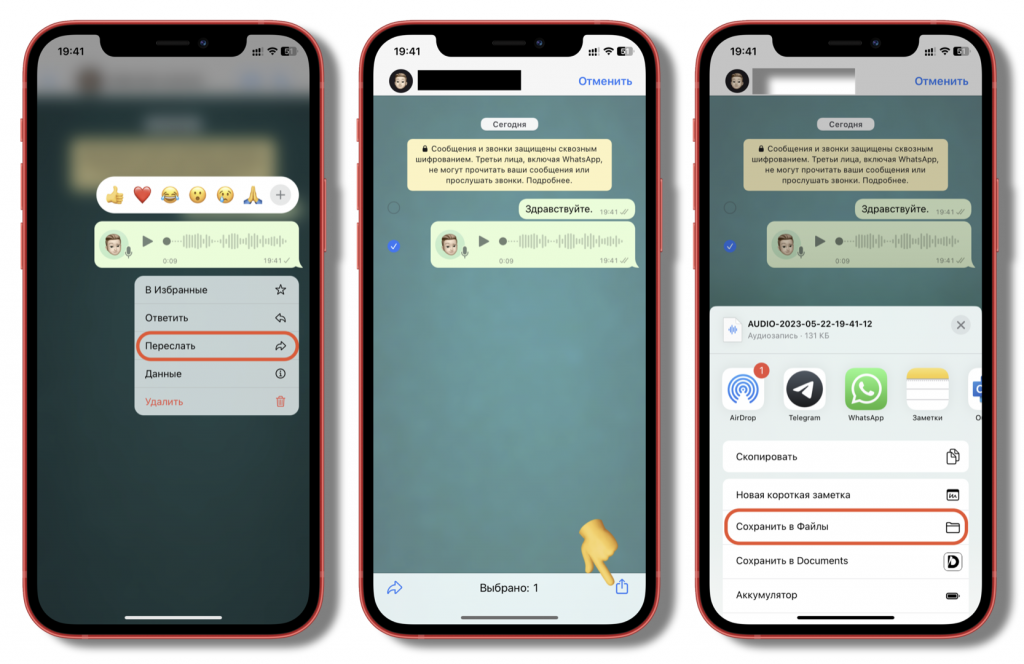
На iOS:
- Откройте чат и зажмите голосовое сообщение пальцем
- Выберите «Переслать»
- В углу экрана нажмите «Поделиться»
- Выберите «Сохранить в Файлы».
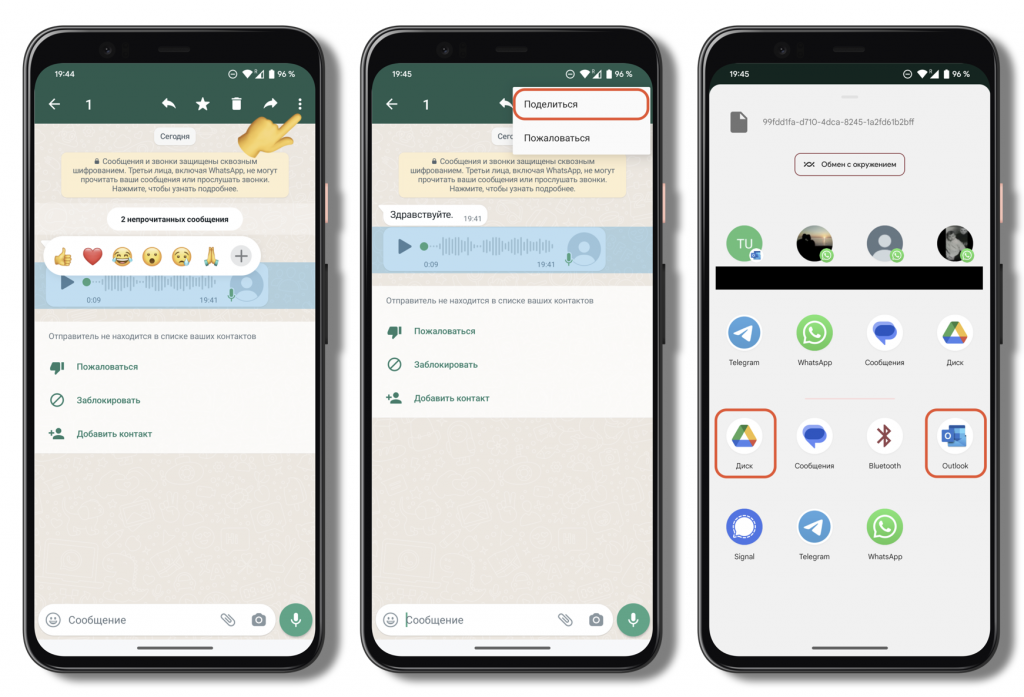
На Android:
- Откройте чат и зажмите голосовое сообщение пальцем
- Нажмите кнопку «три точки» в углу экрана
- Выберите «Поделиться»
- Коснитесь иконки почтового приложения или Google-диска.
Готово! В результате вы получите аудиофайл с голосовым сообщением и сможете использовать его по своему усмотрению.
Смартфоны на Android и многое другое вы можете купить у наших друзей из Big Geek. Скидка по промокоду iGuides
Как сохранить голосовое сообщение из WhatsApp
Как сохранить голосовое сообщение из Whatsapp — одно или сразу несколько? Где найти сохраненные файлы и как переправить их на сторонние сервисы? Сегодня мы расскажем, что можно сделать на смартфонах (iOS и Android) и компьютерах.
Смартфоны
И на всех смартфонах есть папка, куда сохраняются голосовые сообщения Whatsapp, как на Андроид, так на iOS. В настройках мессенджера вы можете выбрать условия, при которых будет выполняться автоматическое скачивание. Расширение сохраненного файла в обоих случаях будет одинаковым — “.opus”. Что это нам дает:
- Возможность прослушивать сообщения в чате, даже если отсутствует подключение к интернету.
- Прослушивать голосовые сообщения через проигрыватель смартфона (только на Android и при использовании доп. софта).
- Делиться звуковыми файлами, которые мы сохранили, с кем угодно или отправлять их себе же на другие сервисы (e-mail, облачные хранилища, мессенджеры и т. д.).
Ниже мы расскажем, как скачать голосовое сообщение (путем автозагрузки) из Ватсапа на iOS и Android, а также переправить его для хранения на другие сервисы.
Android
Как скачать аудиосообщение (настроить автосохранение) из Вотсапа в память смартфона:
- Запускаем мессенджер, переходим на вкладку “Чаты”, жмем на кнопку “Дополнительно”* и в маленьком меню выбираем “Настройки”.
- Переходим в раздел “Данные и хранилище” и смотрим на подраздел “Автозагрузка медиа”. Здесь есть три пункта — “Мобильная сеть”, “Wi-Fi” и “В роуминге”. Жмем на каждый из них, везде проставляем галочку напротив слова “Аудио” и тапаем на “Ок”.
*Правый верхний угол.
Обратите внимание: если вы не хотите тратить мобильный интернет-трафик в роуминге, то пропустите пункт “В роуминге”. В этом случае автозагрузка будет осуществляться только в домашней сети и при подключении к точке Wi-Fi.
Аудиосообщение сохранено. Что дальше?
Сначала найдем, где хранятся голосовые сообщения Whatsapp на Андроид:
- Открываем файловый менеджер. Любой — штатный или тот, который вы скачали и используете постоянно.
- Находим раздел “Память устройства” , в нем выбираем папку “WhatsApp” , а затем “Media” .


- Здесь нам нужна папка “WhatsApp Voise Notes” . Файлы здесь хранятся в подпапках — для каждого дня отдельная.


Далее вы можете действовать как прямо из диалогового окна, так и из места хранения голосовых сообщений на устройстве. Все зависит от того, что конкретно вам нужно. Если речь идет об отправке другому пользователю или себе в какое-то хранилище всего одного файла, то все сделать можно из чата:
- Запускаем Ватсап и открываем чат, в котором находится нужное вам голосовое.
- Находим, а затем выделяем долгим нажатием сообщение и жмем на иконку “Поделиться” (правый верхний угол). Или “Меню” → “Поделиться” .

- Выбираем любой вариант отправки файла из предложенных: в соцсеть, облачное хранилище, другой мессенджер или в другой аккаунт WhatsApp. Далее действуем по подсказкам системы.

Если нужно скачать не одно голосовое сообщение из Вотсапа в другое место, а сразу несколько, та намного проще будет сделать это непосредственно из места хранения файлов. Поехали:
- Действуя по инструкции выше, через файловый менеджер открываем папку “WhatsApp Voise Notes” .
- Вы видите перед собой подпапки с голосовыми за разные дни. Если нужно вытащить сразу весь день или несколько, то долгим нажатием выделяем первую подпапку, а короткими — остальные. Для отправки отдельных сообщений проделываем то же самое, но уже внутри подпапки.
- Когда все нужные подпапки или отдельные голосовые будут выделены, жмем на “Поделиться” и выбираем, куда отправить данные.

iPhone
Процесс настройки автосохранения здесь будет таким же, как в Андроиде. Поэтому повторяться не будем — вам нужно просто следовать уже приведенной инструкции. Далее, чтобы сохранить голосовое из Ватсап в облаке или отправить его на другой сервис нужно:
- Открыть чат, найти в нем и выделить долгим нажатием те файлы, которые нужно сохранить / отправить.
- Нажать на кнопку “Переслать” .
- На экране вы видите панель с иконками сервисов, на которые можно выгрузить выбранные ранее голосовые. Тапните на устраивающий вас вариант и далее следуйте подсказкам системы.
Обратите внимание: аудио пересылается все в том же формате *.opus. На Windows он воспроизводится штатным проигрывателем, а на других ОС, возможно, придется воспользоваться сторонним ПО.
Как прослушать голосовые через проигрыватель
Посмотреть, где хранятся голосовые сообщения Whatsapp или выполнить с ними какие-то манипуляции прямо в месте хранения не получится. Это связано с особенностями файловой системы в устройствах iOS — она закрытая. Мы можем управлять гол
Как вытащить голосовое сообщение из Whatsapp для прослушивания через проигрыватель:
- Действуем по предыдущей инструкции, но вместо сервиса для пересылки выбираем “Сохранить в “Файлы”” . Далее система предложит “Выбрать место для добавления объекта”. Жмем кнопку “На iPhone” .
- Откроется список программ, в которые можно перенести аудио. Например, если вы собираетесь прослушивать голосовые через VLS-плеер, то выбираете иконку “VLS”.
- Для завершения переноса файла нажмите на “Добавить” (кнопка в правом верхнем углу).
На этом все. Теперь при запуске плеера перенесенные из Ватсапп файлы будут отображаться среди доступных для прослушивания.
Как сохранить голосовое из Ватсап на компьютер
Выгрузка сообщений из мессенджеров в память компьютера на Windows это самое простое. Схема стандартная, применяющаяся в работе с любыми файлами, выглядит как “Скачать → выбрать место сохранения → Сохранить”.
Чтобы сохранить голосовое из Ватсапа нужно:
- В диалоговом окне мессенджера найти файл, предназначенный для скачивания и навести на него курсор. В правой части облачка сообщения появится значок “⌵” — кликаем на него.
- В окошке меню выбираем “Загрузить” . Далее система предложит вам выбрать место сохранения. Там же вы сможете дать новое имя голосовому сообщению. *

- Жмем на “Сохранить”. Готово, буквально через доли секунды файл будет скопирован в указанное вами место.

* Рекомендуется. Так будет проще найти нужное аудио среди прочих.
Надеемся, что собранный нами материал будет вам полезен. А если понадобится еще какая-то информация по использованию Ватсап, то ее в любой момент можно найти на нашем сайте!
Как переслать голосовое сообщение из вк в вотсап?
Самый лучший способ, как отправить видео из ВК в Ватсап!
Скачать с вк и загрузить whatsapp
Похожие вопросы
Ваш браузер устарел
Мы постоянно добавляем новый функционал в основной интерфейс проекта. К сожалению, старые браузеры не в состоянии качественно работать с современными программными продуктами. Для корректной работы используйте последние версии браузеров Chrome, Mozilla Firefox, Opera, Microsoft Edge или установите браузер Atom.