
Активация Office
Excel для Microsoft 365 Word для Microsoft 365 Outlook для Microsoft 365 PowerPoint для Microsoft 365 Access для Microsoft 365 OneNote для Microsoft 365 Publisher для Microsoft 365 Visio, план 2 Excel 2021 Word 2021 Outlook 2021 PowerPoint 2021 Access 2021 Project стандартный 2021 Publisher 2021 Visio профессиональный 2021 Visio стандартный 2021 Office 2021 OneNote 2021 Excel 2019 Word 2019 Outlook 2019 PowerPoint 2019 Access 2019 Project стандартный 2019 Publisher 2019 Visio профессиональный 2019 Visio стандартный 2019 Office 2019 Excel 2016 Word 2016 Outlook 2016 PowerPoint 2016 Access 2016 OneNote 2016 Publisher 2016 Office 2016 Microsoft 365 для дома Office для бизнеса Microsoft Lync 2013 для iPhone, предоставляемый 21vianet Office.com Project для Office 365 Еще. Меньше
Интерактивная поддержка в браузере может предоставлять цифровые решения для проблем с Office
Выберите вашу версию Microsoft 365 ниже и узнайте, как активировать Microsoft 365.
- Активация Microsoft 365 или версии Office без подписки
- Активация Office, предустановленного на новом устройстве с Windows
- Активация покупки или предложения Office, предустановленного на новом устройстве с Windows
- Активация Office из программы скидок Microsoft «Рабочее место»
- Активация нового ключа продукта Office
- Устранение ошибок при активации
Активация Microsoft 365 версии Office без подписки
При запуске неактивированного приложения Microsoft 365 вам будет предложено войти в Microsoft 365. Необходимо войти с помощью учетной записи Microsoft или рабочей либо учебной учетной записи, которая использовалась для приобретения или подписки на Microsoft 365.
Примечание: Если Microsoft 365 был предустановлен на новом устройстве, ознакомьтесь со статьей Активация Office, предустановленного на новом устройстве с Windows.
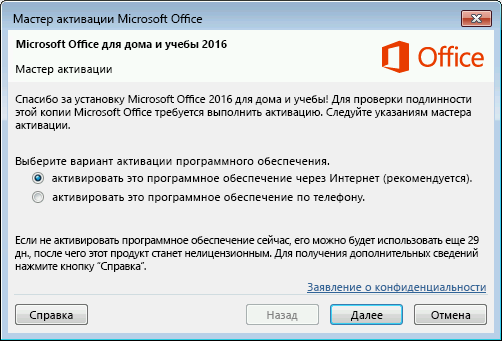
Если появляется мастер активации, значит вам нужно активировать Microsoft 365 самостоятельно. Следуйте инструкциям мастера, чтобы активировать Microsoft 365.
Активация Microsoft 365, предустановленного на новом устройстве с Windows

При появлении этого экрана Microsoft 365 устанавливается как пробная версия Microsoft 365 для семьи
Вы увидите этот экран при входе в Microsoft 365, который был предустановлен на новом устройстве, если у вас нет продукта Microsoft 365, связанного с учетной записью.
Чтобы использовать Microsoft 365 на новом устройстве, вы можете активировать Microsoft 365 в рамках пробной подписки на Microsoft 365 для семьи сроком на 1 месяц. Можно также купить Microsoft 365, добавить Microsoft 365 в существующую подписку на Microsoft 365 или ввести ключ продукта с соответствующей карточки. Если у вас есть более старая копия Microsoft 365, можете установить ее вместо этой.
Вы также можете попробовать нашу интерактивную поддержкув браузере, чтобы устранить проблемы с активацией Microsoft 365.
Активация покупки или предложения Microsoft 365, предустановленного на новом устройстве с Windows
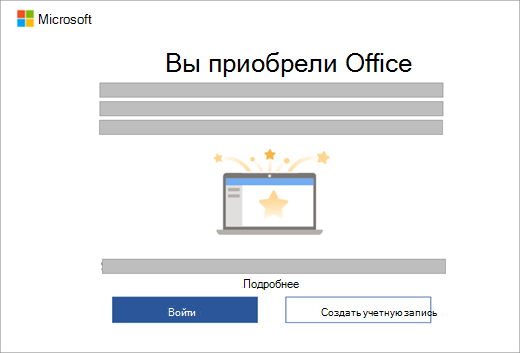
Если появляется этот экран, Microsoft 365 установлен в рамках годовой подписки или единовременной покупки
Цифровой ключ продукта передается на ваш компьютер, поэтому вам не нужно будет получать распечатанный ключ продукта. Вы активируете Microsoft 365, выполнив вход с помощью учетной записи Microsoft. Если мы обнаружим вашу учетную запись Microsoft, мы покажем ее на этом экране. После входа ваш продукт будет добавлен в вашу учетную запись Microsoft, чтобы вы могли позже переустановить его или управлять новой подпиской без ключа продукта.
Вы также можете попробовать нашу интерактивную поддержкув браузере, чтобы устранить проблемы с активацией Microsoft 365.
Активация Office из программы скидок Microsoft «Рабочее место»
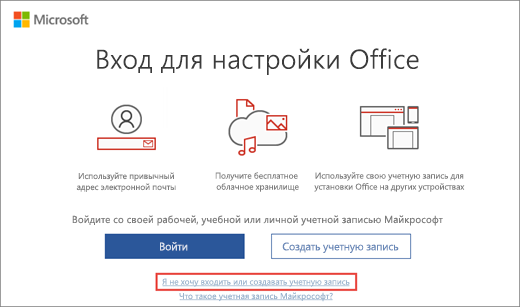
Если вы приобрели Office профессиональный плюс, Visio профессиональный или Project профессиональный в рамках льготы вашего работодателя Список доменов Программы скидок «Рабочее место» Майкрософт(ранее известной как программа использования ПО Майкрософт на домашних компьютерах), выберите Я не хочу входить или создавать учетную запись (в нижней части экрана) и введите свой ключ продукта.
Активация новой версии или ключа продукта Microsoft 365
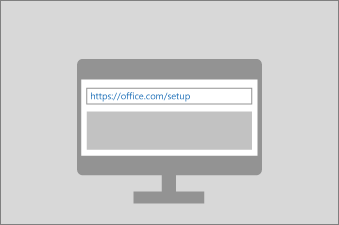
Если вы приобрели новую карточку с ключом продукта Microsoft 365 или получили ключ продукта при покупке Microsoft 365 через интернет-магазин, перейдите по адресу Office.com/setup или Microsoft365.com/setup и следуйте инструкциям на экране. Это однократный процесс, который добавляет ваш новый продукт в вашу учетную запись Microsoft. После активации ключа вы можете установить Office.
Устранение ошибок при активации
Если Microsoft 365 нельзя активировать, он в конце концов становится нелицензированным, и все возможности редактирования Microsoft 365 отключаются. Microsoft может стать нелицензированным по ряду причин. Например, если истекает срок действия подписки на Microsoft 365, для восстановления всех функций Microsoft 365 ее необходимо продлить.
Если Microsoft 365 был предварительно установлен на новом компьютере, для дальнейшего использования Microsoft 365 необходимо оформить пробную подписку на Microsoft 365 для семьи или купить Microsoft 365.
Примечание: При использовании Microsoft 365 в Windows 7 (больше не поддерживается, см. статью Прекращение поддержки Windows 7 и Office) необходимо включить протокол TLS 1.2 по умолчанию. См. статью Обновление для того, чтобы включить протоколы TLS 1.1 и TLS 1.2 в качестве безопасных протоколов по умолчанию в WinHTTP в Windows.
Как продлить работу пробной версии Office 2019/2016/Office 365?

11.01.2022

itpro

Office

комментариев 8
При установке Office 2021/2019/2016 или Office 365 вы можете бесплатно протестировать продукт в течении 30 дней. После истечения 30 дней функционал приложений MS Office частично блокируется, а пользователю предлагается приобрести лицензию и активировать продукт (retail/MAK ключом или при помощи KMS активации), либо полностью удалить Office. Однако есть небольшой трюк, позволяющий продлить время ознакомительного периода работы пробной версии Microsoft Office до 120 дней.
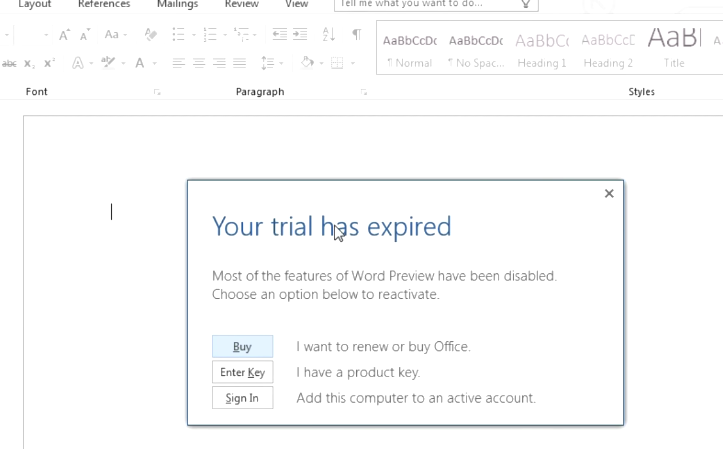
Используем утилиту ospprearm.exe для продления испытательного срока MS Office
В комплекте поставки MS Office (как в классический MSI пакет Office 2016/2013/2010, так и в Click2Run дистрибутива Office 2019 / Office 365) входит специальная утилита ospprearm.exe, которая находится в каталоге:
- На 64 битных версиях Windows с 32 битной версией Office — %SystemDrive%\Program Files (x86)\Microsoft Office\Office16
- В других случаях — %SystemDrive%\Program Files\Microsoft Office\Office16
Примечание. В некоторых случаях файл может находится в каталоге
%SystemDrive%\Program Files (x86)\Common Files\Microsoft shared\OfficeSoftwareProtectionPlatform\
Или
%SystemDrive%\Common Files\Microsoft shared\OfficeSoftwareProtectionPlatform\
Либо вы можете найти местоположение файла ospprearm.exe вручную.
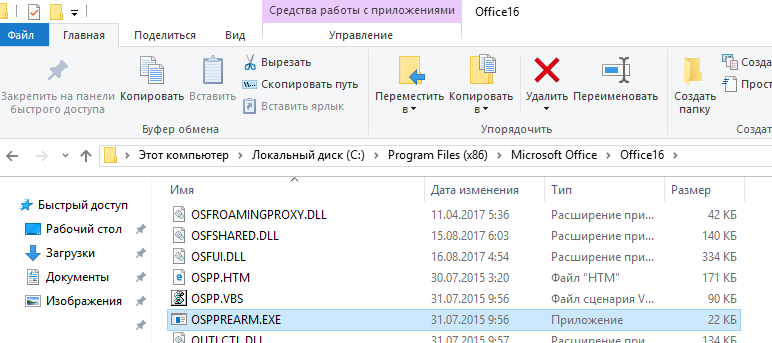
Закройте все приложения MS Office, запустите командную строку с правами администратора и перейдите в каталог с утилитой ospprearm:
Cd %SystemDrive%\Program Files (x86)\Microsoft Office\Office16
Для продления срока использования ознакомительной версии Office на 30 дней выполните команду:
OSPPREARM.EXE

Должно появиться сообщение: Возвращение к исходному состоянию активации Microsoft Office успешно выполнено / Microsoft Office rearm successful.
Если на компьютере установлено несколько разных версий MS Office, то при запуске команды ospprealm появится ошибка.
There was an error when trying to rearm Office. You can try passing the SKU ID as a parameter. Passing the SKU ID is necessary if you are relying on an activation to permit an additional rearm. Error: 0xc004f025
Вам нужно указать SKU ID версии Office, которую вы хотите продлить. Вывести список всех SKUID Office на компьютере:
cscript ospp.vbs /dstatus
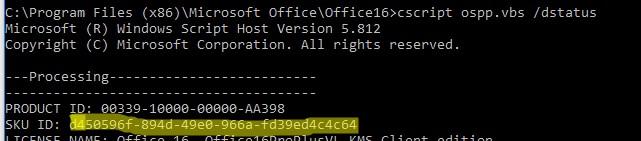
Скопируйте SKUID и укажите его в качестве аргумента команды:
Также вы можете продлить лицензию версии Office с помощью утилиты slmgr.vbs:
cscript slmgr.vbs /rearm-app
Application ID можно получить из результатов команды slmgr.vbs /dlv all
Обратите внимание, что данный способ продления лицензий подходит только для корпоративных версий Microsoft Office и Office 365 (чем они отличаются), лицензируемых по схеме Volume Licensing (Standard, ProPlus и Enterprise). Продлить период бесплатного использования розничных версий (Home, Personal, University и т.д.) можно только 1 раз. Подробнее об это ниже.
При этом счетчик дней, оставшихся до окончания использования продукта, сбрасывается до 30 дней. Данную команду можно запускать до окончания срока пробной версии до 3 раз. Таким образом можно продлить общее время использования триальной версии Office 2019/365 до 120 дней (4 * 30 дней). Текущий статус активации Office и количество дней оставшихся до окончания лицензии можно узнать так:
CD %SystemDrive%\Program Files (x86)\Microsoft Office\Office16
cscript ospp.vbs /dstatus
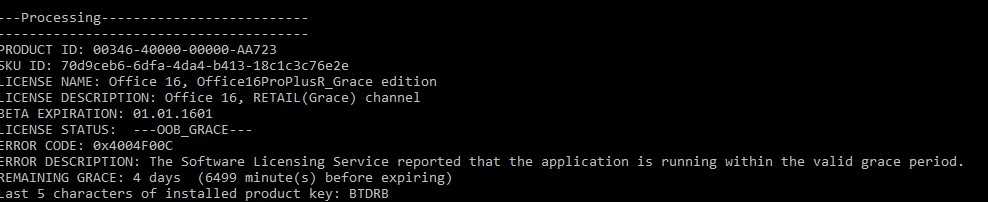
LICENSE NAME: Office 16, Office16ProPlusR_Grace edition LICENSE DESCRIPTION: Office 16, Retail(grace) channel LICENSE STATUS: ----OOB_GRACE---- ERROR CODE: 0x4004F00C ERROR DESCRIPTION: The Software Licensing Service reported that the application is running within the valid grace period. REMAINING GRACE: 4 days (6499 minutes before expiring)
В данном примере видно, что у вас установлена пробная версия Microsoft Office 2016 и до окончания ознакомительного периода осталось 4 дня.
При запуске команды ospprearm.exe:
- Счетчик периода ознакомительного использование MS Office сбрасывается до 30 дней. При этом таймер замораживается до момента первого запуска любого из приложений Office или скрипта ospp.vbs;
- Сбрасывается CMID компьютера (по данному CMID сервер KMS определяет уникальных клиентов. Вы можете проверить текущий CMID компьютера с помощью скрипта ospp.vbs – см. FAQ по KMS активации).
Примечание. Данная возможность продления использования пробной версии Office задокументирована на сайте Microsoft. Тем не менее, это можно считать нарушением лицензионного соглашения. Поэтому отсрочку активации вы выполняете на свой страх и риск. Процедура продления ознакомительного режима в Office 2010/2013 выполняется аналогично.
Продление временной лицензии: отличия в Volume и Retail редакциях Office
Есть отличия в возможности продления ознакомительного периода в Retail и корпоративных (Volume) редакций Office. Чтобы понять, какая редакция MS Office установлена у вас на компьютер, откройте командную строку и выполните команды:
cd c:\Windows\System32
cscript slmgr.vbs /dlv all
Данная команда выведет информацию о всех продуктах Microsoft на компьютере. Найдите в списке строки, которые относятся к MS Office. Например, для Office 2019 нужно искать строку:
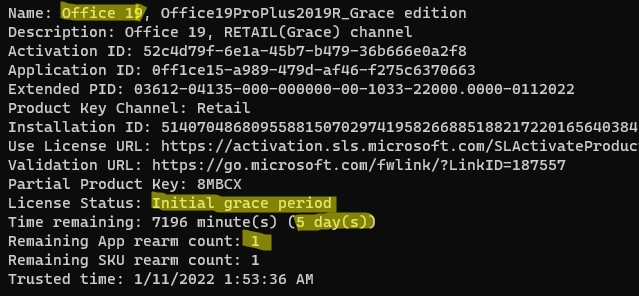
Name: Office 19, Office19ProPlus2019xxx
В данном примере на компьютере установлена розничная триальная редакция Office ( Description: Office 19, RETAIL(Grace) channel ). Вы можете продлить временную лицензию только 1 раз ( Remaining App rearm count: 1 ). Оставшийся срок использования – 5 дней.
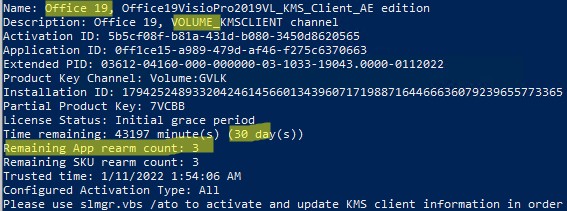
Если на компьютере установлена корпоративная редакция Office 2019, например, Office 19, Office19ProjectPro2019VL_KMS_Client_AE edition, то в ее описании будет указано Office 19, VOLUME_KMSCLIENT channel или Office 19, VOLUME_KMSCLIENT channel . Оставшийся срок ознакомительного использования 30 дней, продлить лицензию можно 3 раза ( Remaining App rearm count: 3 ).
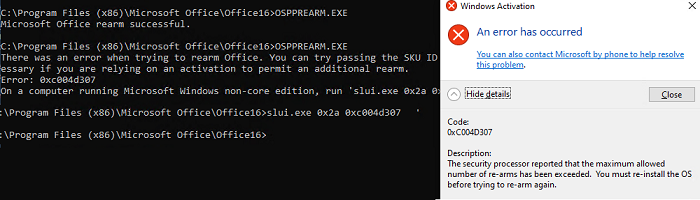
При каждом продлении лицензии через ospprearm.exe счетчик уменьшается на 1. Если оставшееся количество попыток продления ознакомительной лицензии Office равно 0, то при выполнении команды OSPPREARM.EXE вы получите ошибку 0xc004d307.
There was an error when trying to rearm Office. You can try passing the SKU ID as a parameter. Passing the SKU ID is necessary if you are relying on an activation to permit an additional rearm. Error: 0xc004d307 On a computer running Microsoft Windows non-core edition, run 'slui.exe 0x2a 0xc004d307' to display the error text.
Description: The security processor reported that the maximum allowed number of re-arms has been exceeded. You must re-install the OS before trying to re-arm again.
Сброс состояния временной лицензии Office с помощью ospprearm.exe полезен, если вы подготавливаете эталонный образ Windows с предустановленным Office для распространения на компьютеры пользователей через WDS, SCCM или ручной установки. Перед захватом эталонного образа нужно сбросить счетчик активаций командой ospprearm и не запускать приложения Office до окончания захвата образа Windows. В этом случае, после развертывания образа Windows на компьютере пользователя и после первого запуска любого приложения Office, вы сможете пользоваться Office без активации и ограничений полные 30 дней.
 Предыдущая статья Следующая статья
KMS Активатор Office 2016, 2013, 2010


- Разработчик: Ratiborus
- Версия: 1.6.5
- Язык: Eng + Rus
- Просмотров: 416 643
- Категория: Office и программы
Загрузок: 200968
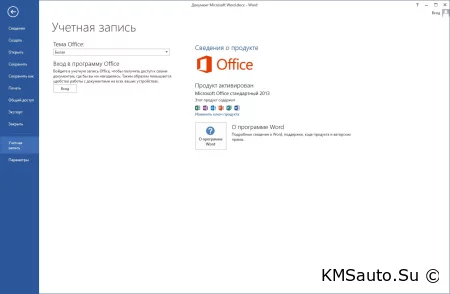
Давайте-ка разберем самый простой и бесплатный вариант активации Microsoft Office версий 2016, 2013 и 2019. Для этого нам понадобиться рабочий активатор для MS Office, который позволяет получить полную лицензию Офиса, без ограничений по функциям. Опубликованный на этой странице активатор прост в использовании, при этом не нарушает целостность офисных программ и активирует навсегда.
Если вы решили поискать бесплатный и рабочий ключ на Офис, то это дело гиблое. Сейчас это сделать практически нереально. Лучшим вариантом в активации на данный момент является применение специальной программы (кряка) под названием KMSAuto Activator. Эта программа активирует лицензию пакета Office навсегда без покупки лицензии.
Особенности такой активации Office
- Поддерживает все Volume редакции Microsoft Office, а именно: 365, 2016, 2013, 2010, 2007, 2003, 2019, 2020.
- Не требует активного интернет соединения;
- Работает в автоматическом режиме;
- Бесплатно и безопасно!;
- Вечная активация, без слета ключа продукции.
А если не активировать Офис?
Часто пользователи спрашивают: «Что будет, если не проводить активацию Office?». Пользоваться офисными программами (Word, Exel, Power Point и прочими) можно, но это будет происходить максимально неудобно. Часть удобных функций будет попросту недоступна. А уведомления о необходимости приобретения лицензии не даст спокойно работать. А оно вам надо, если можно все это решить в несколько кликов мышки?
Активируем Office бесплатно
- Скачиваем и распаковываем архив с офис активатором;
- От имени Администратора запускаем KMSAuto_Net_Office;
- В появившемся окне жмем «KMSauto++«;
- Далее жмем на кнопку «Активация Office«;
- Ожидаем успешного завершения операции;
- Готово! Программа автоматически установит лицензию на имеющуюся у вас версию.
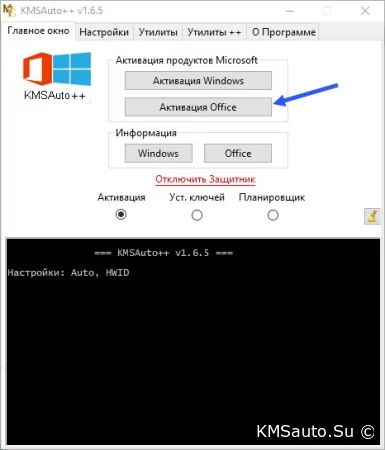
Важно! Информация касается Microsoft Office 2016. Представленный активатор (который можно бесплатно скачать ниже) поддерживает активацию лицензий Standart (Стандартная) и Professional (Профессиональная).
Системные требования:
- ОС — Windows;
- Разрядность — x64 / x32;
- Отключенный защитник Windows или антивирус на время работы с программой;
- Наличие NET Framework 4 и выше.
Как удалить ключ активации Microsoft Office
Microsoft Office — это пакет программ, включающий Word, Excel, PowerPoint и другие приложения. Иногда, по различным причинам, вам может потребоваться изменить ключ продукта или управлять активацией Office. Это можно сделать с помощью скрипта ospp.vbs. В этом руководстве мы разберемся, как это сделать шаг за шагом.
Что вам потребуется
- Компьютер с установленным Microsoft Office.
- Доступ администратора на этом компьютере.
Шаг 1: Запуск командной строки с правами администратора
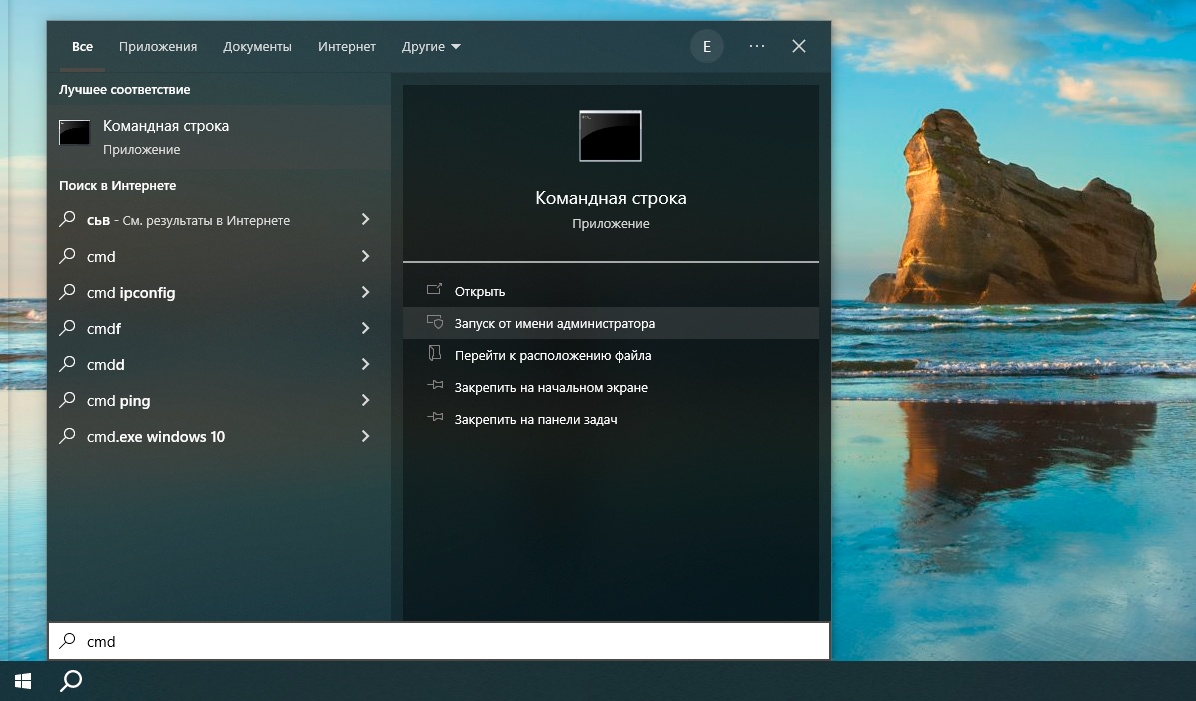
- Нажмите на кнопку «Пуск» или на клавиатуру нажмите кнопку с логотипом Windows, расположенную в левом нижнем углу вашего экрана.
- В появившемся меню введите ’cmd’. Это вызовет поиск командной строки на вашем компьютере.
- После того как в результате поиска появится «Командная строка» или «Command Prompt», щелкните правой кнопкой мыши по этому результату и выберите «Запустить от имени администратора».
- В открывшемся окне командной строки вы сможете вводить команды с правами администратора.
Шаг 2: Переход в каталог установки Office
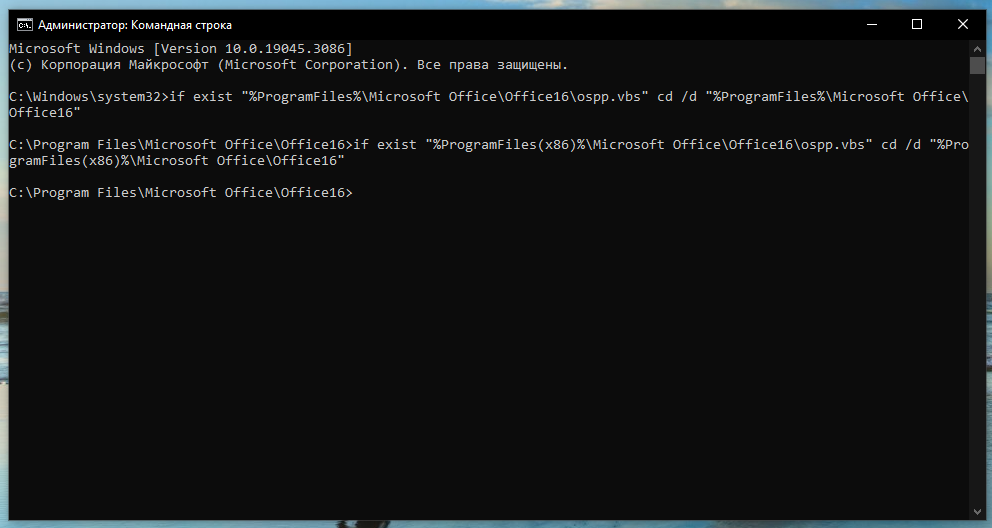
Скопируйте и вставьте в командную строку следующие команды и нажмите Enter:
if exist «%ProgramFiles%\Microsoft Office\Office16\ospp.vbs» cd /d «%ProgramFiles%\Microsoft Office\Office16»
if exist «%ProgramFiles(x86)%\Microsoft Office\Office16\ospp.vbs» cd /d «%ProgramFiles(x86)%\Microsoft Office\Office16»
Одна из этих команд должна поменять путь в командной строке на папку, где установлен Office.
Шаг 3: Проверка статуса активации
Скопируйте и вставьте в командную строку следующую команду и нажмите Enter:
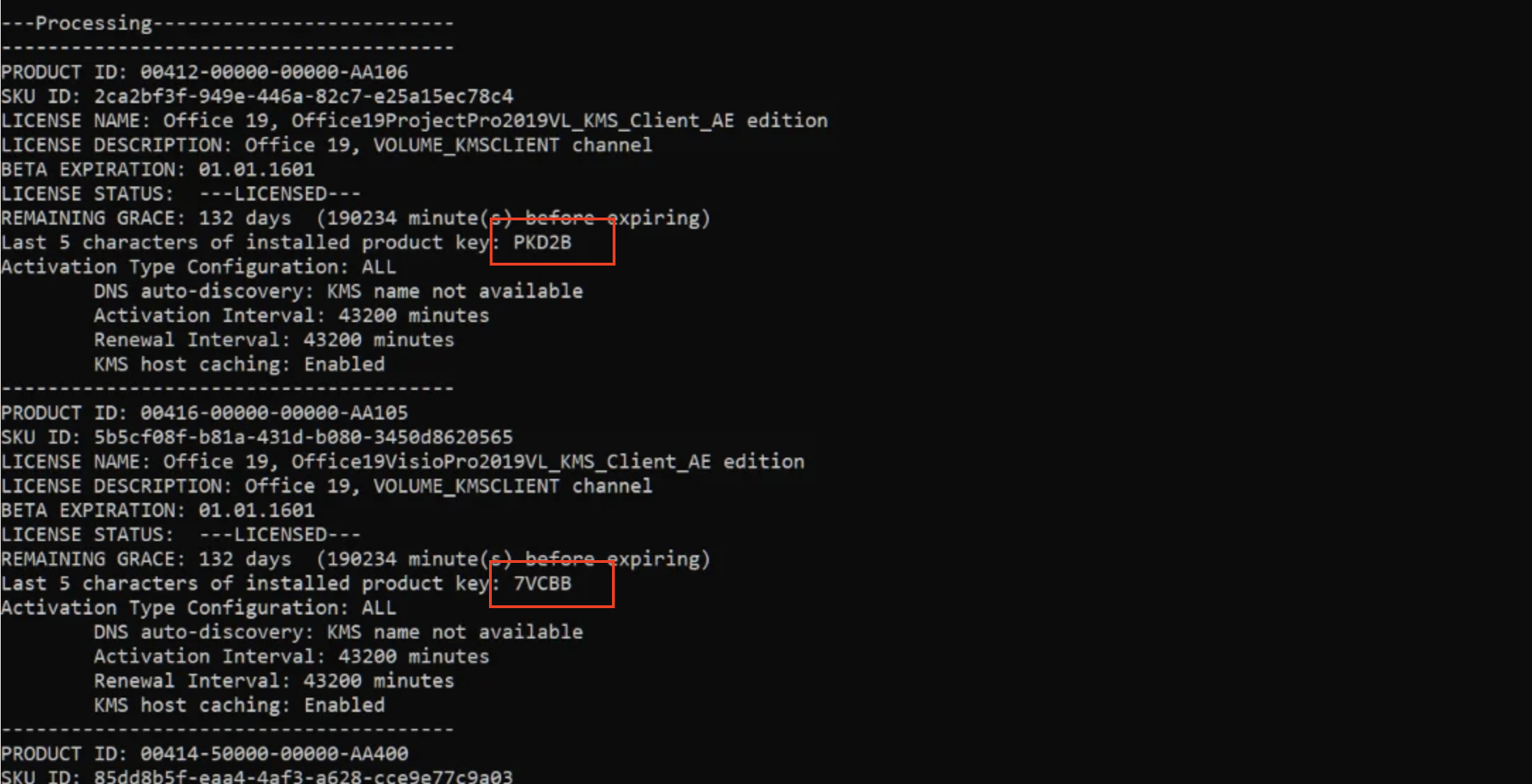
cscript ospp.vbs /dstatus
Эта команда покажет вам статус активации вашего Office и ключи продуктов для каждого приложения. Запишите последние пять символов ключа продукта, который вы хотите удалить.
Шаг 4: Удаление ключа продукта
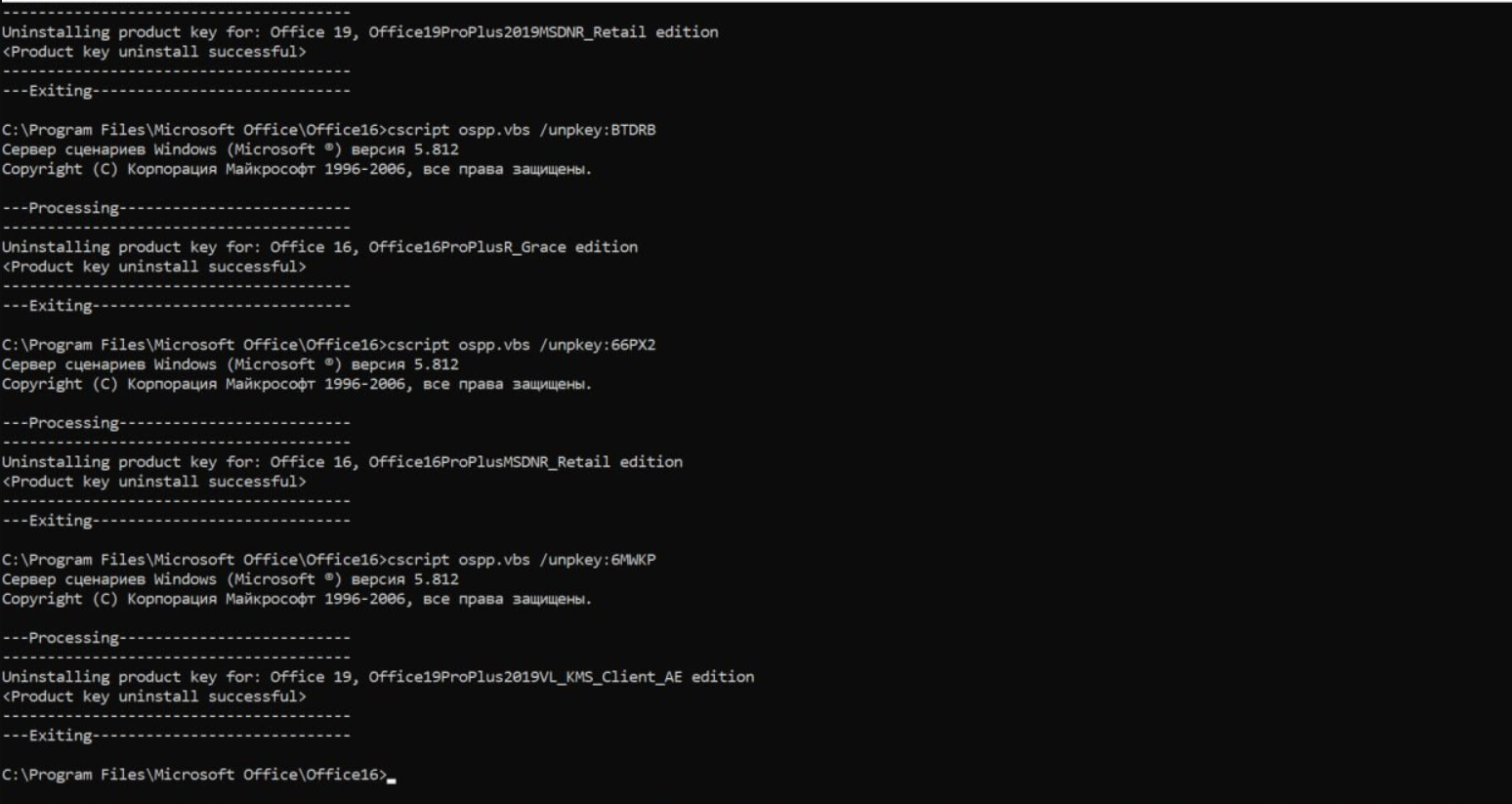
Чтобы удалить ключ продукта, введите следующую команду, заменив ’xxxxx’ на последние пять символов ключа продукта, который вы хотите удалить:
cscript ospp.vbs /unpkey:xxxxx
Нажмите Enter, и ключ продукта будет удален.
Важно: Будьте осторожны при удалении ключей продукта. Если вы случайно удалите действующий ключ, вам придется заново активировать Office.
Шаг 5: Проверка и повторение процесса
После того как вы удалили ключ, важно проверить, действительно ли он был удален. Это можно сделать, повторно запустив команду, которую мы использовали для проверки статуса активации:
cscript ospp.vbs /dstatus
Если ключ продукта все еще отображается, повторите процесс удаления (Шаг 4). Возможно, придется повторить эти шаги несколько раз, если у вас есть несколько ключей продукта, которые требуют удаления.
Продолжайте повторять Шаг 4 и Шаг 5 до тех пор, пока не будут удалены все ненужные ключи продукта.