
Как правильно подключить выключатель света
Когда обои поклеены, краска высохла, а ремонт стремительно приближается к завершению, самое время подумать о том, как правильно подключить выключатель света. Заранее хотим сказать, что при работе с электричеством всегда обращайтесь за помощью к профессионалам, особенно при проектировании системы освещения. Даже такая простая, на первый взгляд операция, как подключение двойного выключателя света может быть опасной для новичка.
Если же вы уверены в своих навыках, и не первый раз самостоятельно подключаете выключатель света – данная статья будет вам очень полезна.
Виды выключателей
Специалисты выделяют несколько видов:
- Одноклавишный – сразу активирует всю группу лампочек или светильников. Удобный и практичный. Чаще всего применяется в небольших комнатах, где не нужно зонирование пространство при помощи света, например, кладовка, коридор и т.п.
- Двухклавишный – подходит в случае, когда нужно управлять двумя группами лампочек. Показательный пример использования на кухне, где одна клавиша отвечает за активацию лампочек над рабочей поверхностью, а вторая – за общий свет в помещении. При использовании двухклавишного выключателя есть возможность регулировать яркость освещения, в зависимости от времени суток и количества дневного света.
- Трехклавишный – осуществляется регулировка сразу трех групп лампочек. Подходит для больших комнат, где можно создать сразу несколько зон освещения, например, гостиные, спальни, детские комнаты, и т.п.
При выборе типа ориентируйтесь на размер помещения, его функционал, а также количество световых зон, которые вы хотите настроить. Помните, чем больше комната – тем больше групп лампочек можно выделить.
Полезные советы по подбору
Перед тем, как рассказать, как подключить свет через выключатель, мы хотели бы дать пару советов: а как выбрать сам механизм? На что обращать внимание при покупке?
- Дизайн. Сегодня в магазине можно найти более тысячи моделей, отличающихся по цвету и форме. Если вы не знаете, на каком изделии остановить выбор – отталкивайтесь от общей концепции помещения. Например, для интерьера в стиле хай-тек подойдут выключатели с прямыми и ровными линиями, а круглые и выпуклые модели будут гармонично смотреться в комнате с винтажным стилем. Это же относится и к цвету. Хотите сделать акцент? Купите выключатель черного или золотого цвета. Не хотите привлекать лишнее внимание – выбирайте белые или серые модели.
- Дополнительные функции. Казалось бы, что еще может быть интересного в выключателе? А им есть чем удивить, например, фосфорными клавишами или небольшими лампочками. Согласитесь, искать в темноте клавиши совсем не хочется, а когда его видно, пользоваться намного удобнее.
- Цена. Не стоит экономить! Как правило, дешевые модели менее долговечны, а учитывая, что этот механизм используется ежедневно, вряд ли вам захочется менять его каждые полгода.
Инструменты и меры предосторожности
Какие инструменты понадобятся:
- Выключатель с тем количеством клавиш, которое вы выбрали;
- Отвертки, среди которых должна быть обязательно индикаторная;
- Плоскогубцы;
- Нож;
- Соединитель, который у вас имеется. В идеале – паяльник.
Будьте внимательны при работе с электричеством! Меры предосторожности и безопасности:
- Обязательно перед работой отключите электроэнергию в помещении. При помощи индикаторной отвертки проверьте напряжение: в сети не было тока. Это самое простое и первое правило безопасности, о котором многие забывают, что приводит к непоправимым последствиям.
- К выключателю подключается только фазный провод, а не нулевой. В противном случае при установке лампочки вас может ударить током, поэтому будьте осторожны и внимательны.
- Если вы подключаете выключатель впервые, то должны заранее узнать, какое значение имеют провода разного цвета. Например, нулевой провод или «нейтраль» – всегда синего цвета. Фазные могут быть красные, белые, черные, оранжевые и даже розовые.
Как подключить выключатель света с одной клавишей
Для того, чтобы подключить одноклавишный выключатель света, следуйте приведенной ниже схеме.
.png)
При этом расположение проводов принципиального значения не имеет. Конечно, более аккуратно и гармонично стена будет выглядеть без проводов, для этого вам нужно поместить их в стену. Однако, если у вас интерьер в стиле ретро или «индастриал», то можно оформить проводку поверх стены, тем более, что сегодня дизайнеры предлагают массу креативных идей.
- Проведите демонтаж старого выключателя. Для этого снимите крышку, открутите винты, снимите защитный корпус. Перед вами имеющийся механизм.
- Снимите винты, благодаря которым сам механизм крепится к подрозетнику, и открутите контактные винты. Аккуратно достаньте механизм.
- Перед установкой нового выключателя, если это необходимо, зачистите провода, а также ознакомьтесь со схемой.
- В новом снимите клавишу и выкрутите винты, которые скрепляют корпус.
- На механизме внизу вы увидите два контакта, чтобы разобраться, как должен стоять выключатель, мы берем индикатор и замыкаем цепь. При подключении к одному контакту индикатор будет гореть, а при подключении ко второму – нет. Слева должен быть контакт, на котором индикатор загорелся, а с правой стороны – тот, который не среагировал на индикатор.
- В подрозетнике вы увидите два провода: приходящий и отходящий. Ослабляем контактные винты на механизме и вставляем провода в контактные гнезда. По большому счету, даже если вы перепутаете их местами, ничего страшного не произойдет, просто включаться и выключаться свет будет наоборот: выключаться – при нажатии вверх, а включаться – вниз.
- Затягиваем контакты и устанавливаем выключатель в подрозетник. Если подрозетника нет – докупите его дополнительно, т.к. он помогает зафиксировать агрегат.
- Устанавливаем защитный корпус и закрепляем его при помощи винтов. Надеваем крышку.
Как подключить выключатель света с двумя клавишами
Перед тем как подключить двойной выключатель света, рекомендуем ознакомиться с данной схемой.
.png)
- Проведите демонтаж так, как это описано пунктах 1-4 в разделе об одноклавишном механизме.
- В отличие от розетки с одноклавишным выключателем, здесь вы увидите три провода: два выходящих и один входящий.
- По аналогии со старой моделью подключаем новый механизм.
- Уточним, что проверить, где входящий, а где выходящий провод можно при помощи отвертки с индикатором. Если лампочка загорелась, значит провод входящий, если нет – выходящий.
- Входящий провод должен быть расположен сверху, а выходящие – снизу. Соединяем провода с механизмом, закручиваем винты и размещаем выключатель в коробке (коробке распределения).
- После этого фиксируем при помощи винтов защитный корпус и надеваем клавиши.
Видео
В деталях увидеть, как подключить двухклавишный выключатель света или его одноклавишный аналог своими руками дома, вы можете на представленных ниже видео:
Оставить заявку на консультацию специалиста
Как подключить электрокамин? Проще простого!
Покупка совершена. Вам привезли камин. И вот этот красавец уже занял достойное место в вашем интерьере. Но как же «разжечь» чудо-огонь? Где взять «топливо»?
Просто следуйте нашей пошаговой инструкции и у Вас все получится!
1
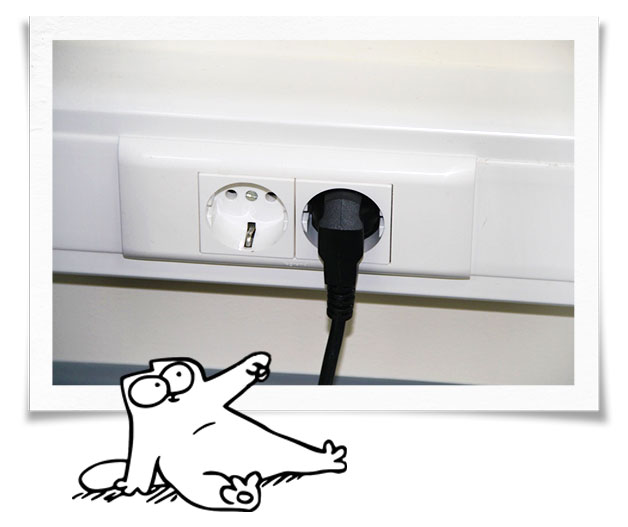
Для начала подключим камин к сети электропитания.
2
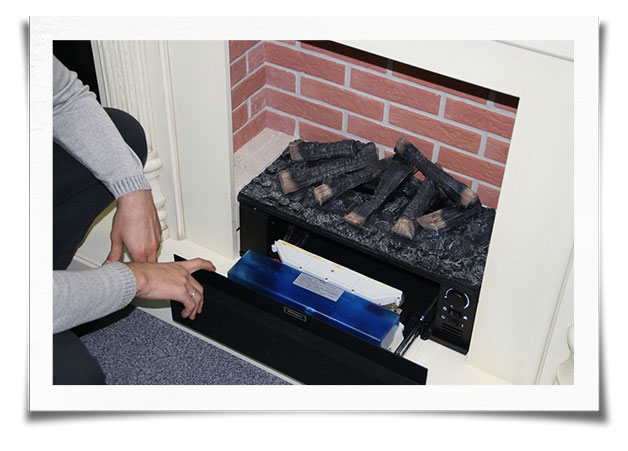
Теперь нам надо добраться до резервуара с водой.
Обращаем внимание, что в инструкции мы учим включать камины серии Opti-Myst с эффектом реального пламени.
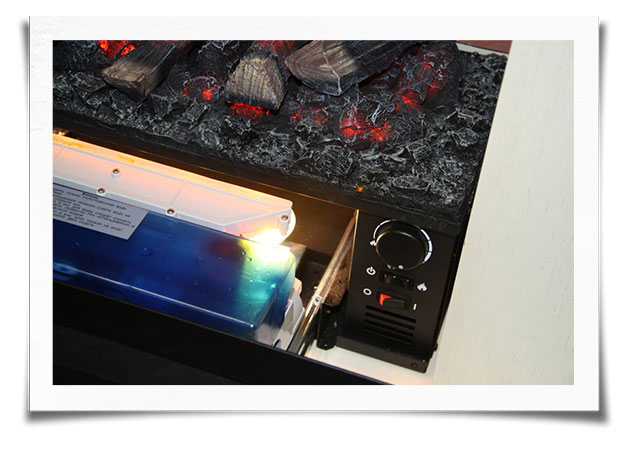
Заветный бачок для воды находится внутри очага. В данном случае нам нужно просто выдвинуть ящик.
3
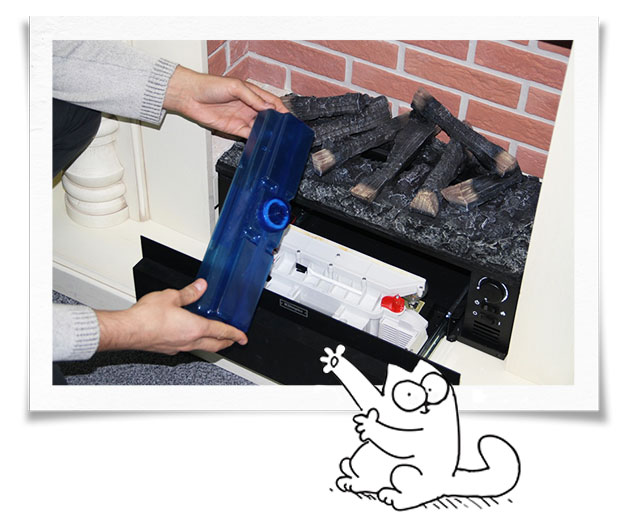
Извлекаем резервуар для воды. Вот так он выглядит.
4
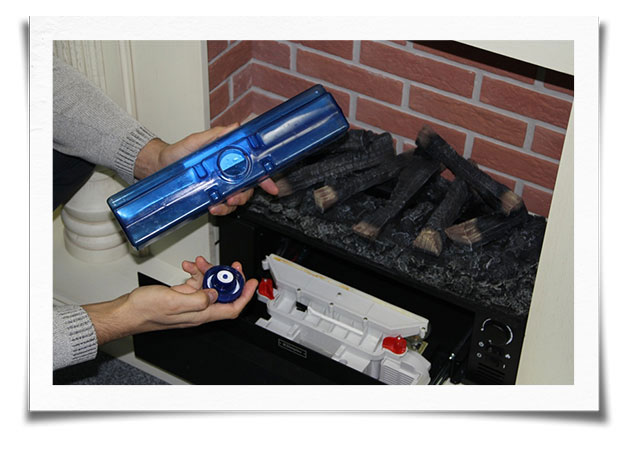
5
А теперь сакральное действие – заливаем «жидкое топливо» — обычную воду.
Воду лучше использовать фильтрованную, это избавит вас от частой чистки налета.
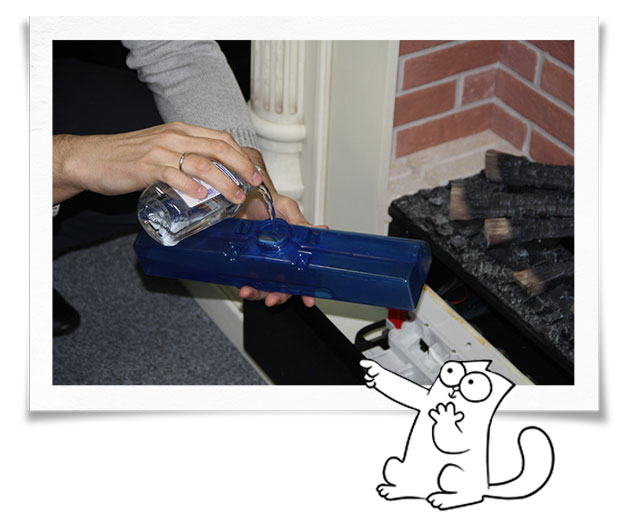
6
Устанавливаем резервуар с водой на место, крышечкой вниз.
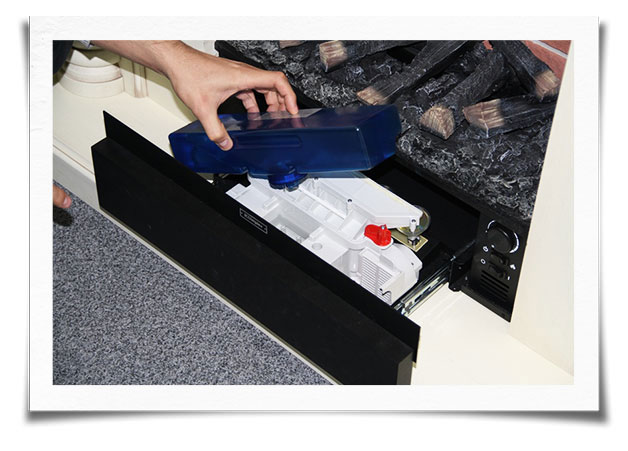
7
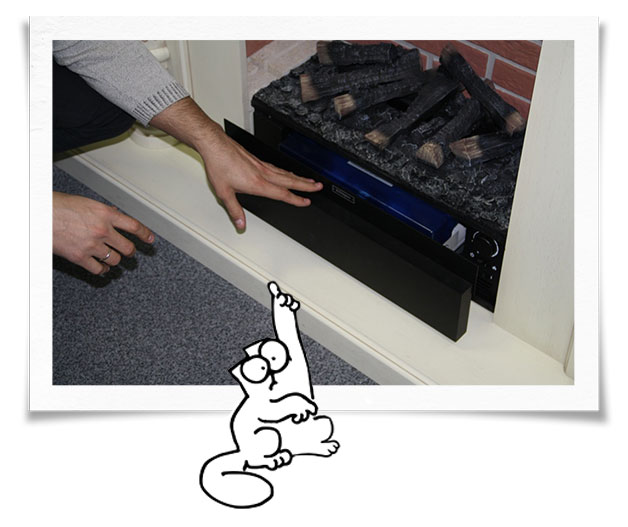
8
Поздравляем, теперь Вы – повелитель огня!
Управляйте пламенем, как захочется. Справа расположены кнопки включения и отключения очага,
колесико регулировки интенсивности пламени.
9
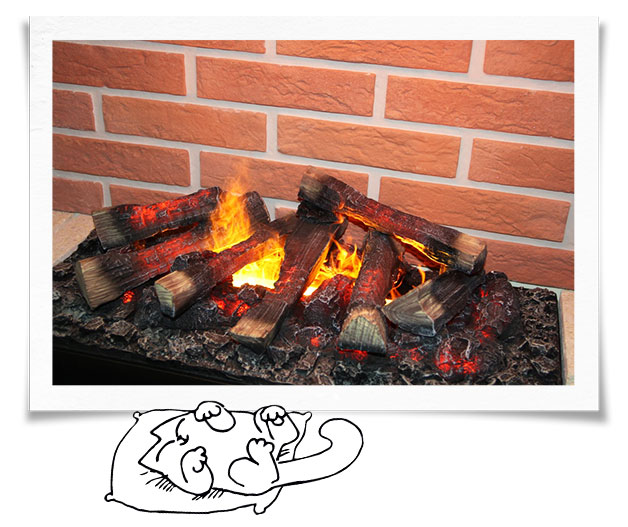
Безопасный огонь горит, наслаждайтесь!
И не беспокойтесь за детей или домашних животных, пламя абсолютно безопасно и не обжигает.
А Ваших питомцев оно даже заинтересует.
И еще немного об уходе
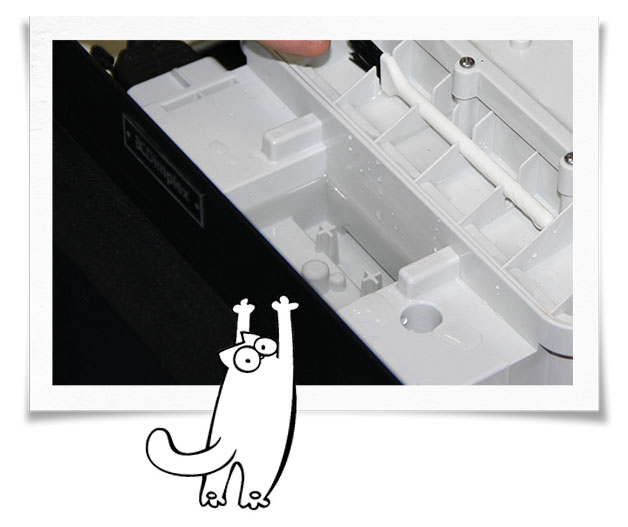
• В очаге, рядом с резервуаром для воды, находится специальная щеточка,
которой можно легко почистить накипь от испарения воды.
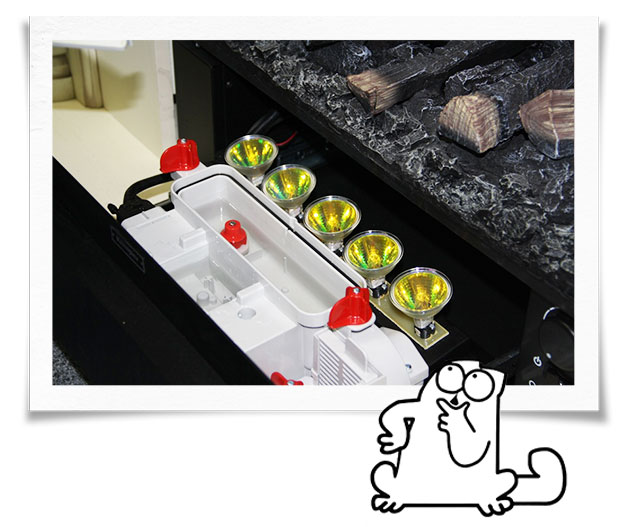
• Там же расположены галогеновые лампы, которые и отвечают за красочную подсветку.
Если вдруг одна из них перегорит, Вам не составит труда заменить лампочку.
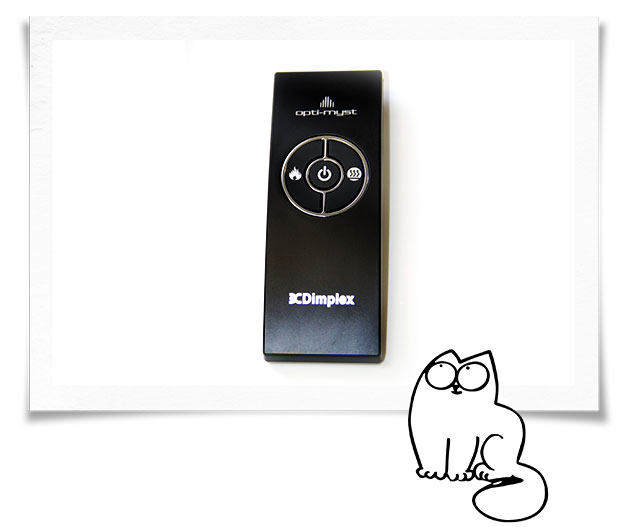
• Пульт ДУ позволит управлять пламенем и обогревом, если такая функция предусмотрена
в вашей модели очага, не поднимаясь с любимого кресла.
А теперь предлагаем Вашему вниманию уже готовые интерьеры с электрокаминами. Возможно, Вы сможете почерпнуть для себя интересные идеи.
Как подключить хаб Sber

- Установите на телефон приложение Салют. Затем авторизуйтесь с помощью своего Сбер ID или зарегистрируйте новый аккаунт. Для этого необязательно быть клиентом СберБанка.
- В приложении Салют откройте экран , нажмите → Устройство и выберите хаб.
- Следуйте инструкциям на экране, чтобы завершить подключение.
У меня iPhone
- Вставьте хаб в розетку и подождите — примерно через 10 секунд на нём начнёт плавно менять яркость белый светодиод. Если этого не произошло, зажмите кнопку на корпусе хаба на 10 секунд — хаб перейдёт в режим подключения, белый светодиод на нём начнёт менять яркость.
- На телефоне откройте веб-приложение для iOS. Выберите хаб Sber и авторизуйтесь с помощью своего Сбер ID или зарегистрируйте новый аккаунт. Для этого необязательно быть клиентом СберБанка.
- На экране отобразится запрос на подключение устройства к сети Wi-Fi SberHub XXXX и пароль от неё. Нажмите , чтобы скопировать пароль. Затем, не закрывая страницу веб-приложения, откройте настройки Wi-Fi вашего телефона и подключитесь к сети SberHub XXXX. Если телефон сообщит, что эта сеть не имеет доступа в интернет или что она небезопасна, всё равно разрешите подключение. Если сети SberHub XXXX нет в списке, переведите хаб в режим подключения: выньте его из розетки на 30 секунд, затем вставьте снова и нажмите кнопку на корпусе хаба — примерно через 10 секунд белый светодиод на нём начнёт менять яркость.
- Вернитесь в браузер в открытое ранее веб-приложение и нажмите Готово.
- Отобразится список сетей Wi-Fi. Выберите сеть, через которую хаб будет выходить в интернет, — подойдёт домашний Wi-Fi с частотой 2,4 ГГц. Введите пароль от сети и нажмите Подключить.
- Хаб подключится к умному дому и проверит, есть ли обновления прошивки, — если начнётся их установка, не отключайте устройство от электросети, пока всё не закончится.
- Хаб активирован. Телефон должен отсоединиться от сети SberHub XXXX и подключиться к домашнему Wi-Fi или мобильному интернету автоматически. Если этого не случилось, подключите его вручную.
У меня устройство с экраном: SberBox, телевизор или другое
- На SberBox, телевизоре с Салют ТВ или другом устройстве с ассистентом Салют откройте умный дом. В зависимости от версии прошивки устройства для этого нужно либо перейти на экран Приложения и нажать на карточку Умный дом, либо в меню на домашнем экране выбрать . Затем нажмите Добавить устройство и выберите хаб.
- Следуйте инструкциям на экране, чтобы завершить подключение.
У меня колонка или неподключённая к телевизору приставка
Если у вас SberBoom, SberBoom Mini либо если вы пользуетесь SberBox Time или SberBox Top без подключения к телевизору, используйте голосовое подключение.
Для этого активируйте ассистента и скажите ему «Найди умный хаб». Салют расскажет, что делать дальше — следуйте советам, чтобы завершить подключение.
Если подключить хаб не получилось, посмотрите советы в разделе Хаб не подключается или работает с ошибками.
Последнее обновление 14 нояб. 2023 г.
Выделите текст и нажмите Ctrl + Enter , чтобы сообщить о ней
Как подключить Suunto 7 к Интернету?
Подключите часы к интернету, чтобы использовать их по-новому: используйте помощью Google Ассистента, получайте актуальные прогнозы погоды, получайте новости и загружайте новые приложения.
Ваши часы могут подключаться к интернету по Wifi или через телефон. Подключение по Wifi более быстрое, однако расходует больше энергии. Если доступны оба вида подключения, то часы сами выберут оптимальное.
Проверка подключения
Откройте циферблат часов, проведите сверху вниз по экрану чтобы проверить, подключены ли часы к интернету.
ваши часы подключены к интернету по Wifi.
ваши часы подключены к интернету через телефон.

ваши часы не подключены к интернету.
Подключение к интернету через телефон
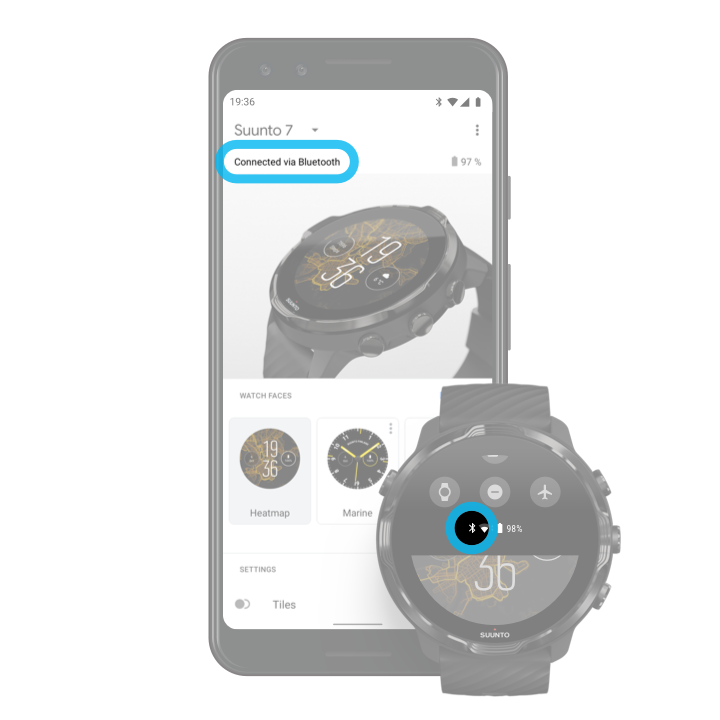
Чтобы использовать интернет через телефон, необходимо подключить часы к приложению Wear OS by Google. Suunto 7 автоматически подключаются к интернету через телефон, к которому они подключены, если телефон подключен к интернету одним из следующих способов:
- через сеть Wifi
- через мобильную сеть
ПРИМЕЧАНИЕ: Помните, что передача данных может требовать дополнительных расходов.
Повторное подключение часов к телефону
Чтобы автоматически переподключить часы к телефону, выполните следующие действия:
- Поднесите часы к телефону.
- Включите Bluetooth на часах и на телефоне.
- Откройте приложение Wear OS by Google на телефоне.
Если часы не переподключились автоматически через некоторое время, попробуйте следующее:
- Коснитесь экрана часов или нажмите кнопку питания, чтобы активировать часы.
- Коснитесь уведомления о переподключении на часах. Если оно не отображается, проведите вверх и просмотрите список уведомлений.
- Убедитесь, что «Режим полета» не включен ни на часах, ни на телефоне.
- Попробуйте отключить и включить Bluetooth на часах.
- Попробуйте отключить и включить Bluetooth на телефоне.
- Убедитесь, что ПО на устройствах и приложения обновлены.
- Если это не решает проблему, перезапустите часы и телефон.
ПРИМЕЧАНИЕ: Не пытайтесь исправить подключение, удаляя часы из списка сопряженных устройств Bluetooth в настройках Bluetooth на телефоне. Если вы удалите Bluetooth соединение, то вам придется сбросить настройки часов.
Подключение к интернету через Wifi
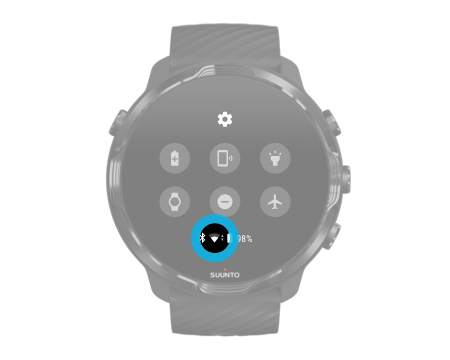
Если на часах активно Wifi соединение, они могут автоматически подключаться к любой доступной сети Wifi, данные для доступа к которой сохранены.
Часы не могут подключаться:
- К сетям Wifi, перенаправляющим пользователя на страницу входа перед подключением (например, к сетям Wifi в гостиницах и кафе)
- Беспроводным сетям 5 ГГц
Включите Wifi на часах

- На открытом циферблате смахните сверху вниз по экрану часов.
- Коснитесь Настройки » Подключение » Wifi .
- Если модуль Wifi отключен, коснитесь пункта Wifi, чтобы включить его Автоматич. .
Выбор сети Wifi
- На открытом циферблате смахните сверху вниз по экрану часов.
- Коснитесь Настройки .
- Перейдите в меню Подключение » Wifi » Добавить сеть .
- Появится список доступных сетей
- Коснитесь имени сети, к которой нужно подключиться.
- Если нужно ввести пароль, выполните одно из следующих действий:
- Коснитесь Введите на телефон. При получении запроса введите пароль в телефон, затем нажмите «Подключить». (Убедитесь, что на телефоне открыто приложение Wear OS by Google.)
- Коснитесь войти на часах и введите пароль к сети с помощью клавиатуры на часах.
Забыть сеть
- На открытом циферблате проведите сверху вниз по экрану часов.
- Коснитесь Настройки .
- Перейдите в меню Подключение » Wifi » Сохраненные сети .
- Коснитесь имени сети, которую нужно забыть.
- Подтвердите выбор, коснувшись пункта
 .
.
Доступные функции при отсутствии подключения к интернету
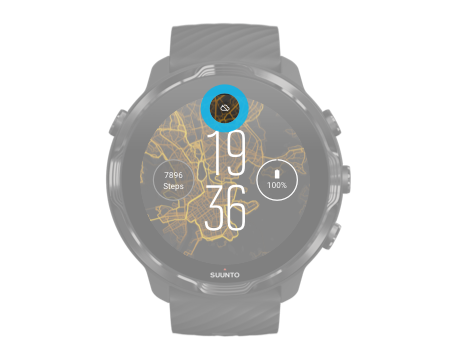
Если ваши часы не подключены к интернету, вы по-прежнему можете использовать множество основных функций часов. Например:
- Записывайте свои упражнения
- Отслеживайте ежедневную активность
- Пользуйтесь офлайн картами
- Проверяйте прогресс упражнений и занятий на плитках
- Синхронизируйте упражнения с мобильным приложением Suunto
- Просматривайте счетчик шагов
- Проверяйте частоту сердечных сокращений
- Видьте время и дату
- Пользуйтесь таймером
- Пользуйтесь секундомером
- Задавайте сигналы (Примечание: Сигналы работают только в режиме вибрации)
- Меняйте циферблаты
- Меняйте настройки часов
- Слушайте музыку с часов