
Как подключить беспроводные наушники Honor к телефону
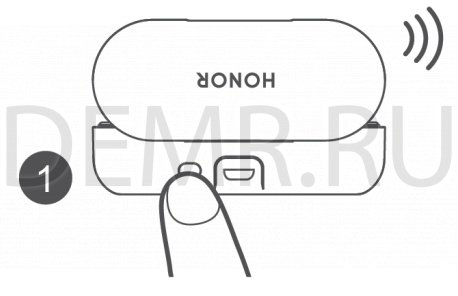
1. При первом использовании наушников Honor Choice CE79 поместите их в зарядный чехол, закройте крышку чехла, откройте ее через 10 секунд. Индикаторы на обоих наушниках начнут мигать белым цветом, указывая на то, что наушники перешли в режим сопряжения.
2. Если вы уже использовали наушники, откройте зарядный чехол и поместите оба наушника внутрь. Если спустя 10 секунд наушники не смогут подключиться к устройству, с которым они были ранее сопряжены, индикаторы на обоих наушниках начнут мигать белым цветом, указывая на то, что наушники перешли в режим сопряжения.
3. Если после подключения наушников к телефону на телефоне выключить Bluetooth, индикаторы на обоих наушниках начнут мигать белым цветом, указывая на то, что наушники перешли в режим сопряжения.
Сопряжение
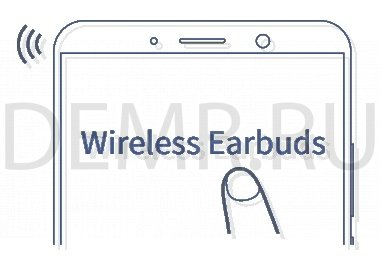
Включите Bluetooth на телефоне, в списке доступных устройств найдите наушники Wireless Earbuds, нажмите на них, чтобы подключиться. Когда индикаторы на обоих наушниках Honor CE79 начнут мигать белым цветом один раз каждые 5 секунд, сопряжение установлено.
Как подключить наушники Honor Sport AM61 к телефону
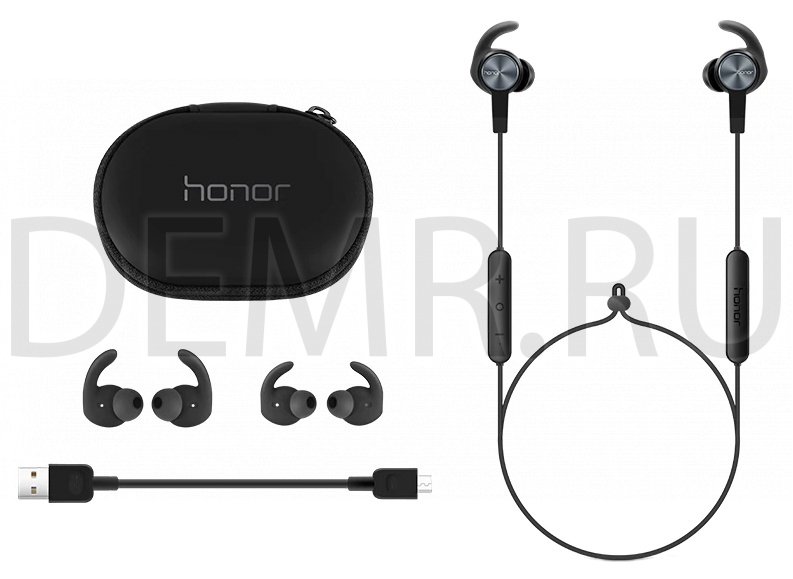
Первое подключение наушников к телефону
1. Включите наушники Honor Sport AM61. Они автоматически перейдут в режим сопряжения. Индикатор будет мигать красным и белым. Также будет слышно звуковое оповещение.
2. Включите Bluetooth на вашем телефоне и выполните сопряжение с наушниками Honor Sport AM61
Автоматическое повторное подключение при включении наушников
Включите наушники. Наушники будут автоматически подключаться к ранее подключенному телефону.
Повторное подключение наушников
1. Нажмите и удерживайте функциональную кнопку более 5 секунд, чтобы наушники включились и перешли в режим Bluetooth подключения. Вы услышите звуковое оповещение, означающее, что наушники ожидают Bluetooth подключения. При этом будет мигать красно-голубой индикатор.
2. Включите Bluetooth на вашем телефоне и выполните сопряжение с наушниками.
Если подключение не будет выполнено, наушники Honor Sport AM61 сами выключатся через 3 минуты.
Подключение наушников к двум телефонам одновременно
1. Подключите наушники к первому телефону.
2. Выключите наушники.
3. Нажмите и удерживайте функциональную кнопку более 5 секунд, чтобы наушники включились и перешли в режим Bluetooth подключения. Выполните подключение наушников ко второму телефону.
4. Откройте лист Bluetooth устройств в первом телефоне и выполните подключение телефона к наушникам.
Когда наушники Honor Sport AM61 подключены к двум телефонам одновременно, только один телефон может воспроизводить музыку. Если Вы желаете воспроизвести музыку на втором телефоне, поставьте на паузу воспроизведение музыки на первом телефоне.
Повторное подключение после отключения наушников на дальней дистанции
После отключения наушников:
✓ Повторное подключение выполнится автоматически, если Вы вернетесь в зону действия Bluetooth в течение 10 минут.
✓ Если Вы вернетесь в зону действия Bluetooth в течение 30 минут, то подключение можно возобновить, нажав функциональную кнопку
✓ Если Вы не вернетесь в зову действия Bluetooth в течение 30 минут, то наушники выключаться автоматически
Некоторые телефоны не могут выполнить автоматического повторного подключения по причине различия Bluetooth технологий.
Подключение беспроводных наушников Honor Flypods Lite к телефону
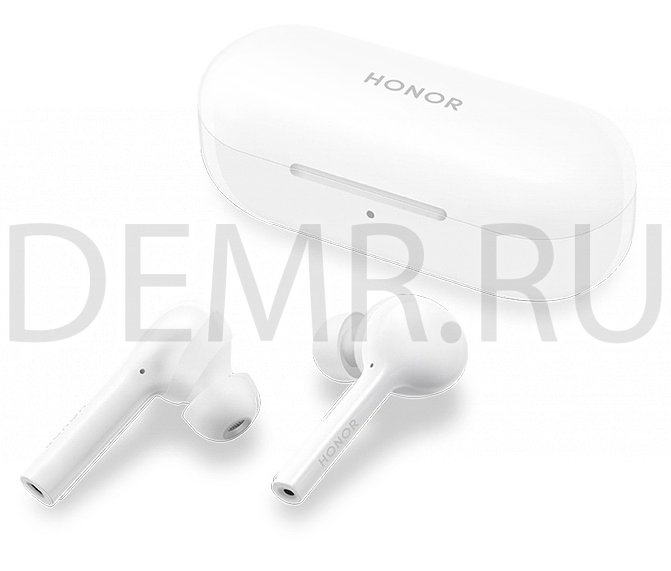
1. Откройте зарядный чехол (оба наушника Honor FlyPods Lite должны быть в чехле), нажмите и удерживайте функциональную кнопку 2 секунды, пока не загорится индикатор и не начнет мигать синим. Наушники FlyPods перешли в режим сопряжения.
2. Включите Bluetooth на телефоне и сопрягите его с Bluetooth-наушниками FlyPods Lite.
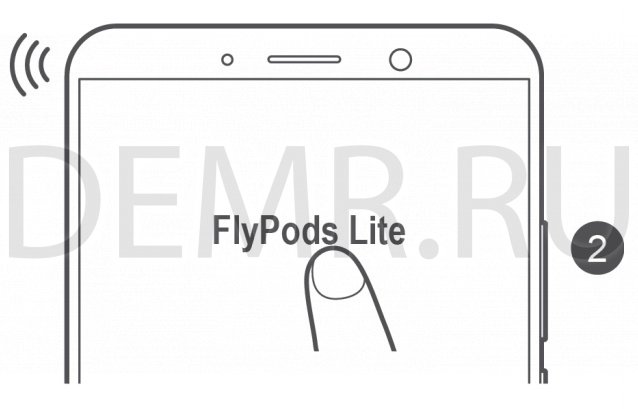
На качество Bluetooth-соединения могут влиять электромагнитные помехи, которые могут помешать установлению сопряжения между телефоном и наушниками FlyPods, привести к разрыву соединения с наушниками FlyPods или невозможности воспроизведения звука.
Автоматическое повторное подключение наушников Honor Flypods Lite
Когда наушники FlyPods в зарядном чехле, при открытии крышки зарядного чехла они автоматически подключаются к телефону, с которым последним было установлено сопряжение.
На телефоне должен быть включен Bluetooth, телефон должен находиться в зоне действия Bluetooth наушников FlyPods.
Порядок повторного подключения
Наушники Honor Flypods Lite отключаются от телефона из-за выхода из зоны действия Bluetooth.
✓ Если вы вернетесь в зону действия Bluetooth в течение 10 минут, наушники FlyPods автоматически подключаться к телефону.
✓ Если вы возвращаетесь в зону действия Bluetooth в течение 10–30 минут, вам необходимо будет подключиться к телефону вручную.
✓ Если вы не возвращаетесь в зону действия Bluetooth в течение 30 минут, наушники FlyPods переходят в режим гибернации. Чтобы активировать наушники FlyPods и повторно подключиться к телефону после возврата в зону действия Bluetooth, наденьте наушники.
Если наушники FlyPods не подключаются к телефону автоматически, подключите их вручную на экране установления Bluetooth-соединения телефона.
Подключение bluetooth наушников Honor Magic Earbuds к телефону
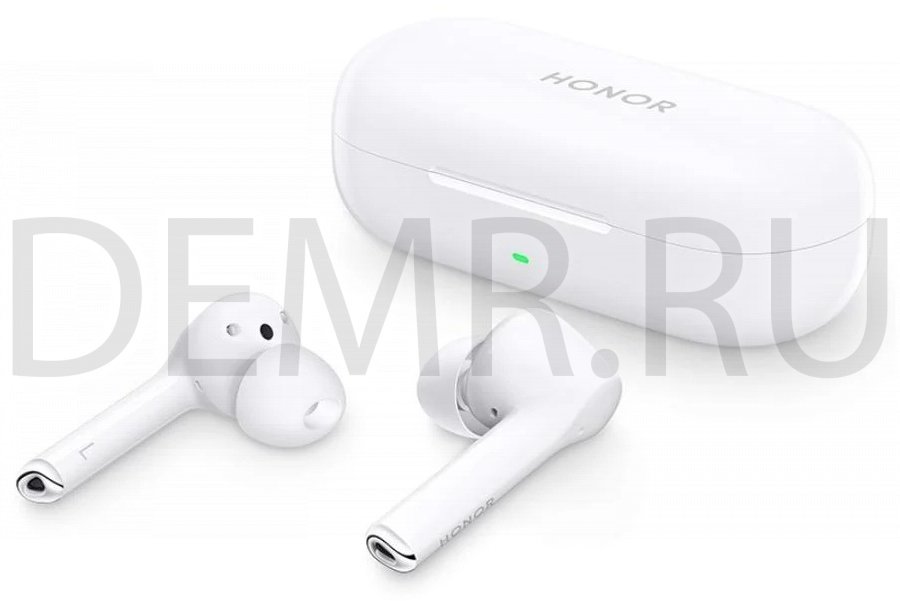
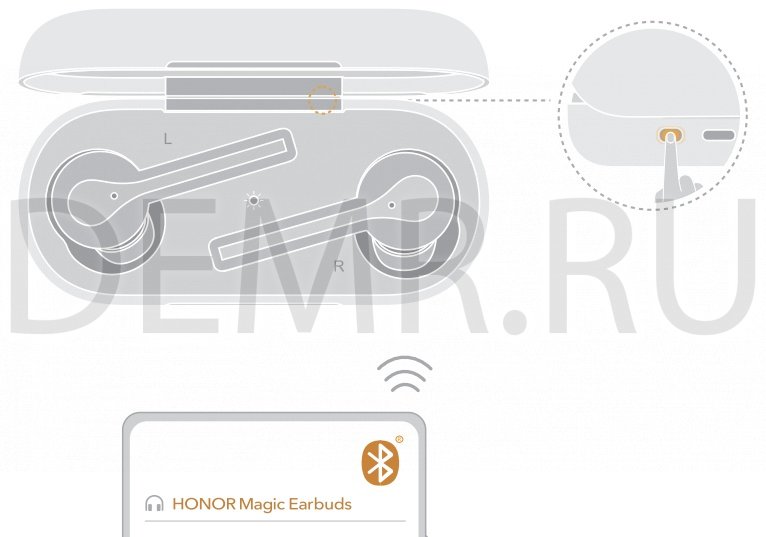
Поместите наушники Honor Magic Earbuds в зарядный чехол (кейс). Откройте крышку зарядного чехла, нажмите и удерживайте функциональную кнопку 2 секунды, пока не начнет мигать индикатор на зарядном чехле. Затем выполните поиск bluetooth устройств на смартфоне и выполните сопряжение.
Если сопряжение выполнить не удается, выполните сброс настроек наушников Honor Magic Earbuds (читайте в данном руководстве).
Установка мобильного приложения

только для Android
Скачайте и установите приложение HUAWEI AI Life (доступно только на Android)
Чтобы настроить функционал шумоподавления, персонализировать функции наушников или выполнить обновление ПО, отсканируйте QR-код, загрузите приложение и добавьте Huawei HONOR Magic Earbuds в список устройств в приложении.
Читайте также
Подключение Bluetooth Наушников Honor Earbuds и Huawei Freebuds к Windows — Настройка на Компьютере или Ноутбуке
В данной инструкции будем разбираться с подключением беспроводных наушников Honor Earbuds и Huawei Freebuds к ноутбуку или компьютеру с операционной системой Windows (11, 10 или 7). Статья будет полезна для владельцев как стационарных ПК, так и лэптопов любых брендов — Huawei, Lenovo, Asus, Acer, Xiaomi, Dell, HP и т.д. Мы будем разбирать в этой статье возможности настройки гарнитур сразу два брендов (Huawei и Honor), поскольку это почти идентичные модели парнерских компаний, которые при этом использую одно и то же приложение. А значит инструкция будет универсальна.
Главное условие — чтобы на самом ноутбуке или компьютере имелся Bluetooth адаптер. Это может быть встроенный модуль или внутренний/внешний USB адаптер. О том, >>как узнать о наличии блютуз на ПК или ноуте, я написал отдельное руководство. Прочитайте его, если есть сомнения по вашей модели.

Подключение наушников Honor или Huawei к Windows
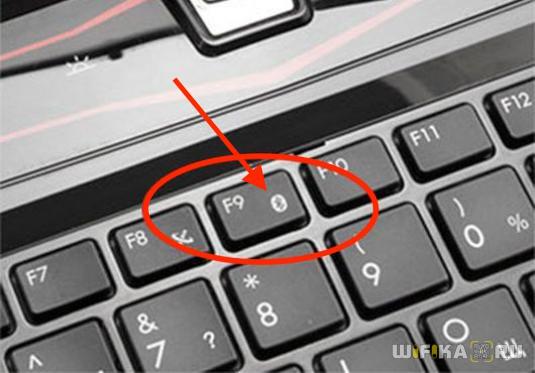
- Прежде всего включаем bluetooth модуль не том устройстве, к которому мы собираемся подключить наушники Huawei и Honor.
- Это делается либо физической кнопкой на лэптопе
- Либо из системных настроек на ПК

- Это делается либо физической кнопкой на лэптопе
- Далее открываем крышку кейса гарнитуры Honor Earbuds (Huawei Freebuds) и нажимаем на боковую кнопку, пока светодиод не замигает белым цветом

- Теперь находим на панели значков Windows иконку блютуз и жмем на нее правой кнопкой мыши. Выбираем «Добавление устройства Bluetooth»

- Откроется новая страница во весь экран. Здесь нам нужен самый первый пункт — «Добавление Bluetooth или другого устройства»

- В следующем окне выбираем «Bluetooth»

- Находим в списке доступных для синхронизации устройств жмем на «Huawei Freebuds» или «Honor Earbuds» и далее на кнопку «Готово»
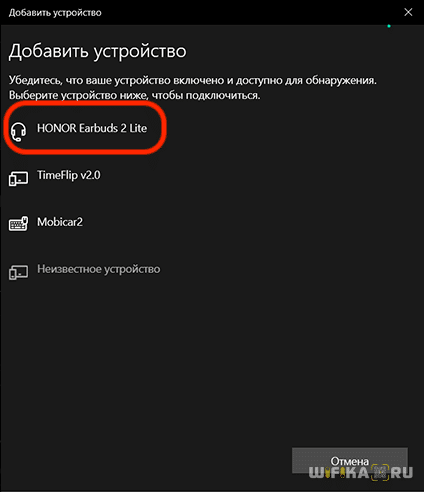
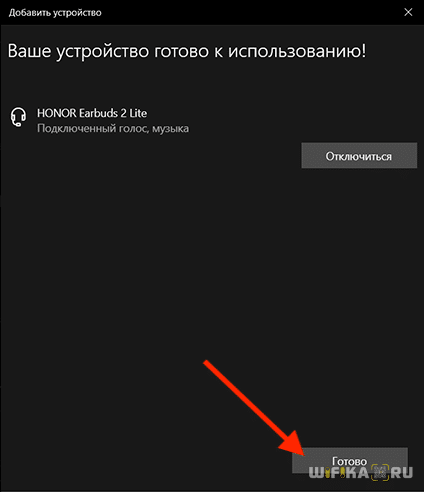
- Успешное подключение будет сопровождаться информационным окошком в углу экрана. Теперь можно выделить наушники и отключить их или полностью удалить из Windows.

Звук не идет с компьютера или ноутбука на наушники Honor/Huawei
Если по каким-то причинам подключение произошло некорректно, и звук вместо наушников идет по-прежнему в динамики, необходимо отключить их той самой кнопкой напротив названия гарнитуры (Huawei или Honor).
Как подключить наушники Honor Earbuds 2 Lite к телефону
Honor Earbuds 2 Lite – это недорогие беспроводные наушники, способные воспроизводить музыку в высоком в качестве беспрерывно в течение 10 часов. Но перед началом использования гарнитуры нужно подключить её к смартфону и настроить. Это позволит добиться максимального качества звука и включить удобные опции. В этой статье расскажем, как подключить наушники Honor Earbuds 2 Lite к телефону и к приложению, а также, как настроить их звук и включить шумоподавление.

Как подключить наушники Honor Earbuds 2 Lite к телефону через Bluetooth
Чтобы оценить качество звука новых наушников, достаточно просто подключить их к смартфону через Bluetooth. Гарнитура поддерживает версию подключения 5.2. Несмотря на это, она совместима со старыми телефонами, работающими только с устаревшей версией технологии. Просто на более современных моделях качество звука будет выше, а сигнал стабильнее.
Чтобы подключить Honor Earbuds 2 Lite к телефону по Bluetooth, выполните следующие действия:
- Вставьте наушники в кейс, и убедитесь, что они заряжены, откройте кейс.

- С правой стороны кейса есть кнопка. Зажмите её, пока индикатор не начнёт медленно мигать белым цветом.

- Зайдите в настройки смартфона и перейдите в Bluetooth. Нажмите на ползунок сверху, чтобы включить его.
- В списке найдите устройство «Honor Earbuds 2 Lite» и щёлкните по нему.

- Через несколько секунд появится окно с запросом на сопряжение, подтвердите его.

- После этого наушники перейдут в раздел «Сопряжённые устройства» и будут транслировать звук со смартфона.

После первого подключения вам не обязательно каждый раз заходить в настройки Bluetooth. Просто включите эту опцию на смартфоне и активируйте наушники. Устройства должны соединиться автоматически.
Как подключить Honor Earbuds 2 Lite к приложению
У Huawei есть собственное приложение для взаимодействия с устройствами умного дома. Также с его помощью можно настраивать наушники и часы от этого производителя. Утилита называется «AI Life». Вы можете скачать её из Google Play, но лучше пойти другим путём. Дело в том, что из-за конкуренции Google и Huawei на последних были наложены санкции. Поэтому в официальном магазине сейчас находится старая версия приложения. Она будет работать нестабильно, некоторых функций в ней нет, а новые модели устройств подключить к ней не получится.
В AppStore есть последняя версия AI Life.

Чтобы скачать AI Life на Андроид, установите AppGallery. Это цифровой магазин от Huawei, где есть много приложений, недоступных в других местах. Если у вас смартфон от этого производителя, то AppGallery должно быть предустановленно на него. Введите в поиск «AI Life» и скачайте его. Также в комплекте с наушниками идёт инструкция. В ней вы найдёте QR-код со ссылкой для скачивания последней версии приложения. Просканируйте его и установите ПО на смартфон. Далее выполните следующие действия:
- Запустите приложение AI Life и активируйте наушники Honor Earbuds 2 Lite.
- Нажмите на значок «+» в правом верхнем углу.

- Начнётся поиск доступных для подключения устройств. Снизу под «радаром» появятся ваши наушники. Нажмите «Подключить».

- Появится окно сопряжения, разрешите его, установив галочку возле «Разрешить доступ к контактам и журналу звонков». Это нужно, чтобы вы могли принимать звонки при помощи наушников. После этого дождитесь сопряжения.
После этого Honor Earbuds 2 Lite появятся на главной странице приложения в списке подключённых устройств. Через неё можно начать настройку или посмотреть информацию о наушниках.
Настройка наушников Honor Earbuds 2 Lite
На главной странице Honor Earbuds 2 Lite вы увидите их название и визуализацию. Под ней – информация об оставшемся в гарнитуре и кейсе заряде. Снизу вы увидите раздел «Контроль уровня шума». Он позволяет настраивать шумоподавление. Производители наушников хорошо поработали над этой опцией, поэтому она способна хорошо блокировать окружающие звуки, позволяя вам полностью погружаться в музыку или разговора.
Кроме шумоподавления есть и второй режим – звукопроницаемость. Он наоборот увеличивает слышимость в наушниках. То есть, шум вокруг не будет казаться глухим или отдалённым. Поэтому вам не нужно будет снимать их во время разговора. А, если при прослушивании музыки рядом что-то произойдёт, например, близко к вам подъедет машина, вы услышите это и сможете вовремя среагировать.

Ещё одна стандартная настройка для современных беспроводных наушников – жесты. Здесь можно выбрать, как гарнитура будет реагировать на различные нажатия и удержания: уменьшать/увеличивать громкость, переключать треки, включать голосового помощника и так далее. Также можно настроить запуск режимов шумоподавления и звукопроницаемости через удержание клавиш. Все жесты устанавливаются отдельно для каждого наушника.
В разделе «Настройки» есть только одна опция «Определение, надето или нет». Если включить её, то воспроизведение будет автоматически останавливаться, когда вы достаёте наушники из уха. Если одновременно с ними к смартфону подключено другое устройство, то звук будет перенаправлен на него. Когда вы снова наденете гарнитуру, звук возобновится.
Если нажат на 4 точки в правом верхнем углу страницы с Honor Earbuds 2 Lite, то можно будет перейти в настройки устройства. Здесь меняется имя гарнитуры в сети Bluetooth и приложении AI Life. Это удобно, если у вас есть несколько наушников с одинаковыми названиями. Тогда при подключении или настройке вы не будете их путать. Также в этом меню можно посмотреть более подробные данные о модели, например, её серийный номер.
Приложение AI Life не поддерживает глубокой настройки звучания наушников, чем уступает конкурентам. Оно было разработано, прежде всего, для умного дома, поэтому и не имеет такого функционала. Но, если у вас смартфон Honor или Huawei, то вы можете включить режим совместимости с Honor Earbuds 2 Lite, а также изменить некоторые настройки. Это повысит качество звука и поможет поменять его под себя.
Сопряжение Bluetooth-наушников HUAWEI серии FreeBuds и FreeLace
Применимые продукты: HUAWEI FreeBuds 5i,HUAWEI FreeBuds Pro 3,Honor FlyPods Lite,HUAWEI FreeBuds 3i,HUAWEI FreeBuds SE 2,HUAWEI FreeBuds 4i,HUAWEI FreeBuds,HUAWEI FreeBuds SE,HUAWEI FreeBuds 5,HUAWEI FreeBuds 3 Wired Charging Case,HUAWEI FreeBuds 3,HUAWEI FreeBuds 4,HUAWEI Sport Bluetooth® Headphones Lite,Honor Sport Bluetooth® Earphones,HUAWEI FreeBuds Pro,HUAWEI Sport Bluetooth® Headphones,HUAWEI FreeLace Pro,HUAWEI FreeLace Lite,HUAWEI FreeBuds Studio,HONOR Magic Earbuds,HUAWEI FreeBuds Lipstick,HUAWEI FreeLace,HUAWEI FreeBuds Lite,HONOR Sport PRO
Применимые продукты:
| Сопряжение Bluetooth-наушников HUAWEI серии FreeBuds и FreeLace |
- Для подключения других устройств помимо наушников HUAWEI, таких как наушники других брендов, мультимедийные системы транспортных средств, часы, браслеты и колонки, см. руководства пользователя для этих устройств или обратитесь к их производителям.
- Для подключения наушников WATCH Buds к новому устройству нажмите здесь.
Для сопряжения наушников с телефоном, планшетом, компьютером, мультимедийной системой автомобиля или другими устройствами по Bluetooth выполните следующие действия. Если выполнить сопряжение не удается, см. раздел «Не удается подключиться или найти Bluetooth-имя наушников HUAWEI».
Подключение наушников к телефону или планшету
- Переведите наушники в режим сопряжения.
- На телефоне или планшете перейдите в раздел Настройки > Bluetooth и выберите имя наушников в списке устройств, чтобы выполнить сопряжение наушников с вашим устройством.
Подключение наушников к компьютеру
Компьютер с ОС Windows 10
- Переведите наушники в режим сопряжения.
- В левом нижнем углу рабочего стола нажмите значок Пуск и нажмите на значок Параметры .
- Перейдите в раздел Устройства > Добавить Bluetooth-устройство или другое устройство . В окне Добавить устройство выберите опцию Bluetooth . Компьютер автоматически выполнит поиск доступных для подключения устройств Bluetooth.
- Найдите имя наушников или колонки на компьютере и нажмите на это имя. Подождите, пока отобразится сообщение о том, что устройство готово .
Если подключение не удается, см. раздел «Не удается подключить наушники HUAWEI к компьютеру», чтобы решить проблему.
- Переведите наушники в режим сопряжения.
- Нажмите на значок Apple в левом верхнем углу и выберите раздел Системные настройки . В отобразившемся окне настроек выберите раздел Bluetooth . Компьютер автоматически выполнит поиск доступных для подключения устройств Bluetooth. После обнаружения наушников нажмите на опцию Подключить рядом с именем наушников.
Подключение наушников к мультимедийной системе автомобиля по Bluetooth или к другим Bluetooth-устройствам
- Переведите наушники в режим сопряжения.
- Найдите настройки Bluetooth мультимедийной системы автомобиля, выполните поиск Bluetooth-устройств и выберите имя наушников. Для получения более подробной информации о настройках Bluetooth мультимедийной системы автомобиля обратитесь к поставщику устройства.
Табл. 1. Способы включения режима сопряжения на TWS-наушниках FreeBuds
Откройте зарядный чехол и не закрывайте крышку. Коснитесь области управления на ножках левого и правого наушников и удерживайте не менее 3 секунд до тех пор, пока индикатор на зарядном чехле не начнет мигать белым.
Если вы используете наушники при совершении вызовов, прослушивании аудио, просмотре видео или использовании других сервисов на другом подключенном устройстве, сначала прекратите выполнение текущей задачи, передаваемой на наушники, или отключите наушники от Bluetooth-устройства.
Поместите наушники в зарядный чехол и не закрывайте его. Нажмите на функциональную кнопку на зарядном чехле и удерживайте ее в течение 2 секунд, пока индикатор не начнет мигать.
Поместите наушники в зарядный чехол и не закрывайте его. Нажмите на функциональную кнопку на зарядном чехле и удерживайте ее в течение 2 секунд, пока индикатор не начнет мигать.
Поместите наушники в зарядный чехол и не закрывайте его. Нажмите на функциональную кнопку на зарядном чехле и удерживайте ее в течение 2 секунд, пока индикатор не начнет мигать.
Поместите наушники в зарядный чехол и не закрывайте его. Нажмите на функциональную кнопку на зарядном чехле и удерживайте ее в течение 2 секунд, пока индикатор не начнет мигать.
Табл. 2. Способы включения режима сопряжения на наушниках серии FreeLace
Нажмите на функциональную кнопку и удерживайте ее в течение 4–6 секунд, пока индикатор не начнет мигать белым.

Нажмите на кнопку питания и удерживайте ее в течение 4–6 секунд, пока индикатор не начнет мигать белым.
Нажмите на функциональную кнопку и удерживайте ее в течение 2–4 секунд, чтобы включить наушники. Индикатор будет поочередно мигать красным и синим.
Табл. 3. Способы включения режима сопряжения на накладных наушниках FreeBuds Studio
Когда наушники включены, нажмите и удерживайте кнопку Bluetooth в течение 2 секунд, пока индикатор не начнет мигать белым.
Дополнительная информация: