Как пользоваться музыкальным ботом в discord
# Инструкция по использованию ботов ###### tags: `discord`, `DISCORD BOTS` ## 5eCrawler префикс !! — !!help ## AltDentifier ## Avrae префикс . ## Carl-bot префикс %% ## Dash Delta префикс — ## DISBOARD ## DisCal PREFIX !! https://www.discalbot.com/https://discalbot.com/commands ## Discord Server List ## DiscordCrawler ## Dyno — префикс ? ## Groovy — музыкальный бот, аналогичный Ритму. Команды выполняются через префикс «-«(без кавычек). Перечень базовых команд: -play URL(или название трека в ютуб-канале) -queue — показать очередь -next — следующий трек -back — возвращает предыдущий трек -clear — очистить очередь -loop — «закольцевать» трек(пускать повторно) -pause — поставить на паузу -resume — продолжить воспроизведение -stop — остановить трек Более подробный список команд вы можете найти на https://groovy.bot/commands ## MEE6 https://mee6.xyz/dashboard/264835347739836423 ## Points ## ProBot префикс # https://probot.io/commands ## reminder-bot ## RPG Schedule ## Rythm ## Rythm — бот для проигрывания музыки со сторонних ресурсов в Discord Первый музыкальный бот Rhythm работает через приписку “!”, а второй через “>” Для использования применяются команды(пример): !play URL — запустить проигрывание трека (для этого необходимо находиться в игровом голосовом канале, запись должна длиться не более 3-х часов, рекомендуемый источник — Youtube); !disconnect — отключить бота от голосового канала; !skip — пропустить трек (актуально если у вас запущен плейлист); !pause — поставить трек на паузу; С полным списком команд можно ознакомиться здесь — https://rythmbot.co/features#list ## Saber — @Saber «` — Intro «` I am **Saber**, the event scheduling discord bot. I can provide your discord with basic event schedule management. Invite me to your discord and create a dedicated command channel named **saber_control** to get started. github: [https://github.com/notem/Saber-Bot](https://github.com/notem/Saber-Bot «https://github.com/notem/Saber-Bot») userdocs: [https://nmathe.ws/bots/saber](https://nmathe.ws/bots/saber «https://nmathe.ws/bots/saber») support: [https://discord.gg/ZQZnXsC](https://discord.gg/ZQZnXsC «https://discord.gg/ZQZnXsC») invite: [https://discordapp.com/api/oauth2/authorize?client_id=250801603630596100&scope=bot&permissions=523344](https://discordapp.com/api/oauth2/authorize?client_id=250801603630596100&scope=bot&permissions=523344 «https://discordapp.com/api/oauth2/authorize?client_id=250801603630596100&scope=bot&permissions=523344») «` — Command List «` # **Core commands** ### `!init` \- initialize a new schedule ### `!edit` \- modify an event ### `!delete` \- remove schedules or events ### `!guild` \- adjust guild-wide settings ### `!create` \- add an event to a schedule ### `!config` \- configure a schedule’s settings # **User commands** ================ ### `!purge` \- removes messages created by the bot ### `!list` \- show an event’s rsvp list ### `!help` \- receive info messages ### `!schedules` \- lists all schedules ### `!events` \- lists all events for the guild # **Google commands** ================ ### `!sync` \- sync a schedule to a google calendar ### `!oauth` \- authorize access to Google Calendar # **Misc commands** ================ `!test` \- test an event’s announcement message `!skip` \- skips to the next event occurrence `!sort` \- reorder the schedule by start time `!zones` \- show available timezones `!manage` \- add or kick users from an event `!diagnose` \- troubleshoot problems `!announcements` \- list and configure event announcements To view detailed information for any of the above commands, DM me `help command`. ## Sidekick @Sidekick бот для броска костей. Справка: https://github.com/ArtemGr/Sidekick ## Sidekick — бот для бросания кубов. Для использования применяются команда: /r XdY (например /r 1d4 вернет результат броска четырехгранника) ## Statbot ## Titan — @Titan ## UB3R-BOT @UB3R-B0T — префикс ## YAGPDB.xyz ## ZIRA
Last changed by
Add a comment
Read more
Для Андрея
ПРИЕМНАЯ ДОЧЬ И ПОМОЩНИКПерсонежей встречает двое – невысокая (5 футов 3 дюйма) красивая блондинка с длинными волосами – Патриция, приемная дочь Винсента, его второй помощник, которая является снайпером и ее любимым оружием является длинноствольная крупнокалиберная винтовка с оптическим иллюзорным прицелом с компенсаторами отдачи изготовленная на заказ – подарок Винсента на её день рождения. Патриция находится в полном шоке, растеряна и не знает что делать дальше.
NPC Generation
NPC BUILDERS Giffyglyph’s Monster Maker https://giffyglyph.com/monstermaker/grimoire/2.1.2/en/ Homebrew Builder — 5etools — create Creature, Spell, Legendary Group **[Text Converter — 5etools](https://5e.tools/converter.html)** Can convert creature, feat, item, spell, table [Renderer Demo — 5etools](https://5e.tools/renderdemo.html) ** critterdb**
EXTERNAL POLITICS OF CORMYR IN 1493 DR
External politics of Cormyr
ВНЕШНЯЯ ПОЛИТИКА КОРМИРА
ВНЕШНЯЯ ПОЛИТИКА КОРМИРА
Добавить музыкального бота в Дискорд
Очень удобная вещь музыкальный бот для Discord, в зависимости от робота, с его помощью можно не только слушать музыку, но и проследить за популярными треками и музыкальными видеороликами во всем мире. Попробуем разобраться на примере нескольких роботов-помощников в их функциональных возможностях, обязательно разберем вопрос, как добавить музыкального бота в Дискорд, себе на сервер.
Для чего нужны боты в Discord
Уже давно роботы пользуются популярностью среди многих пользователей, роботы-помощники, в основном, делают тот объем работы, которую человеку делать лень или банально, нет на это времени. Встречаются они во многих программах и приложениях. Дискорд не исключение, боты для Дискорда умеющие проигрывать музыку, добавлять новости, следить за порядком и т.п., набирают популярность, получают общую признательность.
Какие боты бывают
Помощники имитируют поведение людей, их можно разделить:
- Музыкальные;
- Информационно-новостные;
- Помощники по серверу;
- Контролирующе-чистящие;
- Игровые;
- Включающие все вышеперечисленное, в себя;
- Иные.
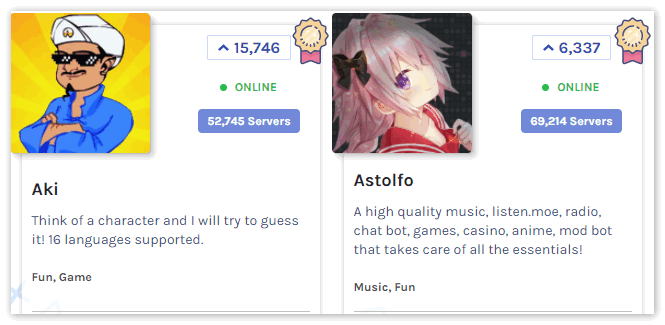
Музыкальный бот
Поговорим о том, как пользоваться музыкальным роботом. Их в сети сейчас очень много. Перечислю самых популярных, располагать буду по присутствию на серверах пользователей:
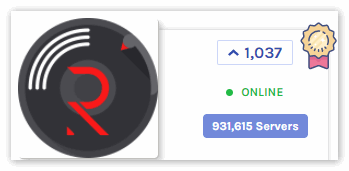
- Rythm, около 900 тысяч серверов;
- Dyno, приближается к 692 тысячям;
- FredBoat, где-то 682 тысяч;
- dabBot, около 295 тысяч;
- Ayana, 290 тысяч;
- ErisBot, 248 тысяч.
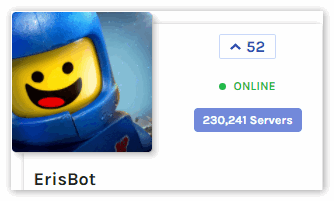
Как видите из цифр, музыку в Discord, послушать любят многие.
Порядок установки на свой сервер
Последовательность установки помощника, не зависимо от принадлежности, одинакова. Советую определиться сразу, кто из них вам нужен, не всегда самый популярный является лучшим и удобным. Порядок добавления напишу по пунктам.
- Найдите сайт-распространитель;
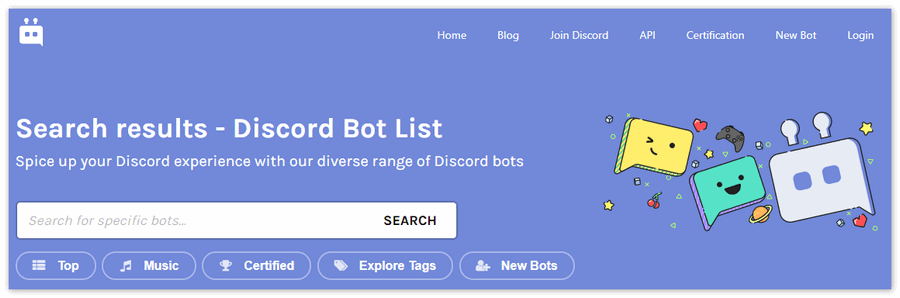
- Выбирайте подходящий, его можно потом убрать, затем попробовать другой, а можно совместно;
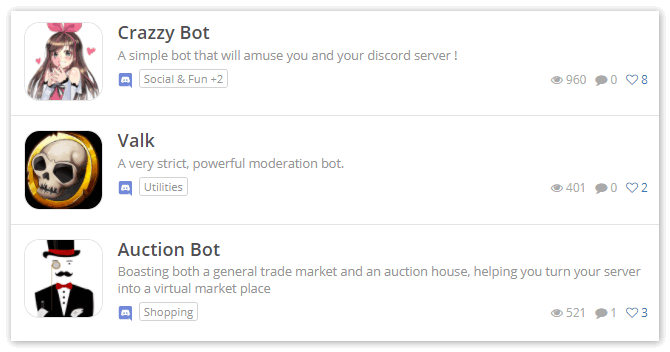
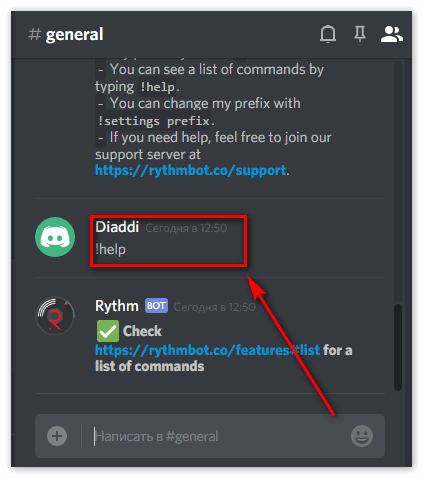
- Прежде чем добавлять, почитайте на какую команду он откликается. У каждого робота, есть своя команда, которая называется префикс, например, у Dyno, это ?. Т.е после добавления на сервер, вам нужно написать ?Help, робот пришлет вам список своих команд с возможными действиями по нему. Тут вам понадобиться знание английского.
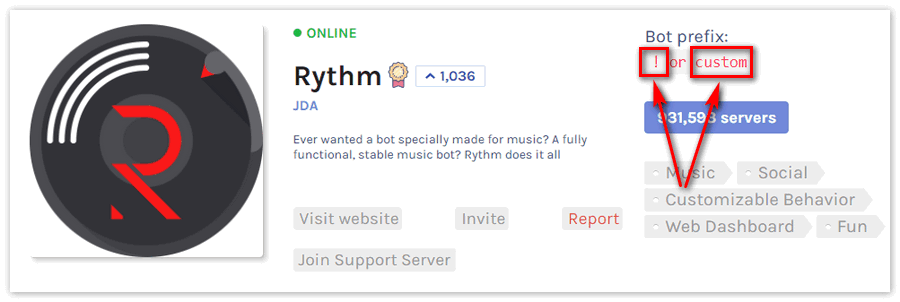
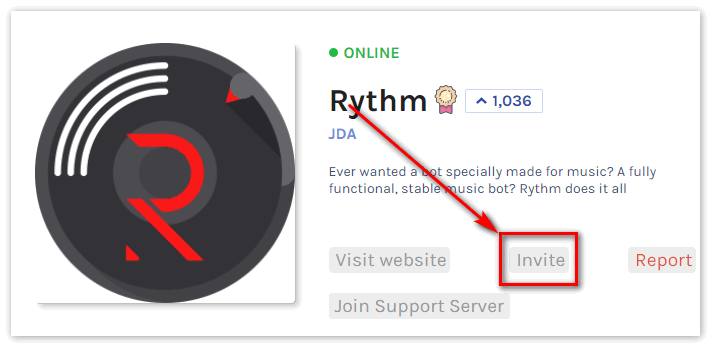
- Запомнив команду, нажимайте добавить на сервер «add to server»;
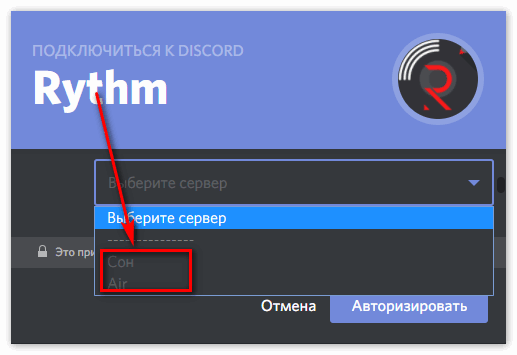
- Из выпавшего списка, найдите нужный, подтвердите, что не робот))) Вы авторизованы, точнее он с вами;
- Заходите в Discord, увидите, что помощник у вас на сервере;
- Набирайте префикс и Help, читайте список, включайте потоковую музыку, получайте удовольствие.
Заключение
Если вдруг вы не нашли подходящего вам помощника и решили сами разобраться, как сделать бота, советую освоить навыки программирования. В настоящее время, быстрых приложений-конструкторов по созданию роботов нет. Создание – это долгий и кропотливый процесс, если уж совсем свербит – дерзайте.
Как пользоваться музыкальным ботом в discord
Если вы хотите установить готового музыкального бота, без лишних проблем и траты времени, то этот гайд специально для вас. Мы объясним на конкретном примере, как поставить на ваш сервер Discord музыкального бота, который будет работать круглые сутки. Разделим наш гайд на этапы, чтобы вам было немного удобнее ориентироваться в тексте.
1 этап – Выбор
На этом этапе нам необходимо выбрать бота на сервер.
Для этого заходим по ссылке: https://www.carbonitex.net/Discord/bots
Во вкладке Info можно узнать полезную информацию о боте, его функционал, возможности и т. д.
Во вкладке Features вы можете посмотреть основные особенности бота, его отличие от остальных.
Во вкладке Usage обычно пишут способ применения бота, его основные команды и подсказки.
Обратите внимание, что нам необходимо выбрать бота с музыкальным функционалом.
Для примера мы выбрали бота под названием WildBot, но вы можете выбрать другого.
2 этап – Установка
После того, как вы выбрали подходящего бота, нажмите на зелёную кнопку Add Bot To Server.
Затем, нам необходимо выбрать сервер на который мы хотим установить бота.
Для примера мы выбрали Тестовый сервер.
Рекомендуем вам создать аналогичный, пустой сервер, для пробной попытки.
Желательно не снимать галочки с разрешений (если они есть), для успешного функционирования бота.
Нажимаем кнопку Авторизовать.
Переходим в программу Discord, на тестовый сервер.
3 этап – Настройка и запуск музыкального бота
В сети мы можем увидеть нашего музыкального бота.
Обычно боты автоматически задают себе роль и права после авторизации, но в нашем случае необходимо выдать права и роль в ручную. Пишем название роли для бота, мы для примера взяли Бот и выставляем галочки в правах.
Внимание: У каждого бота есть свои текстовые команды и префикс, условия для работы, но они они могут повторятся.
Например: у одного бота, команда воспроизведение музыки может быть следующая $Music[пробел]название трека, а другого !Play[пробел]название трека
У выбранного нами бота WildBot имеются свои команды и префикс (++) для ввода.
Вводим в текстовой чат на сервере команду ++help и получаем в личные сообщения от нашего бота список основных команд для работы.
Далее мы вводим команду ++voice, чтобы добавить бота в голосовой чат.
(Очень важно, если вы хотите слышать музыку)
Далее мы видим в текстовом чате следующее.
- ++request – Добавление музыки в плейлист (Ссылка на видео из Youtube или Soundcloud).
- ++music pause – Поставить музыку на паузу.
- ++music play – Воспроизводить музыку.
- ++volumе – Изменять громкость музыки.
- ++playlist – Посмотреть плейлист.
- ++Shuffle – Перемешать треки в плейлисте.
- ++voteskip – Голосование за пропуск трека.
- ++skip – Пропустить трек.
- ++leave-voice – Убрать бота из голосового чата.
Если бот не начал играть музыку после ввода команды ++voice, добавляем свои треки при помощи команды ++request и затем жмём ++music play.
Наслаждаемся музыкальным ботом на своём сервере.
4 этап – Конец
В данном гайде мы рассмотрели один из вариантов установки музыкального бота на ваш сервер. Этот вариант подойдет тем, кто не хочет мудрить с настройками и установкой бота на свой ПК (сервер). Минус в том, что вы не сможете контролировать работоспособность такого бота, но вы всегда можете его поменять на другого.
Воспроизведение музыки через бота в Discord
Большинство участников Discord проводят время на серверах через программу на компьютере, параллельно играя, да и просто потому, что она превосходит в плане функциональности мобильное приложение. Это же относится и к управлению серверами — легче всего это делать на компьютере, например, включая воспроизведение музыки при помощи бота.
Шаг 1: Добавление музыкального бота
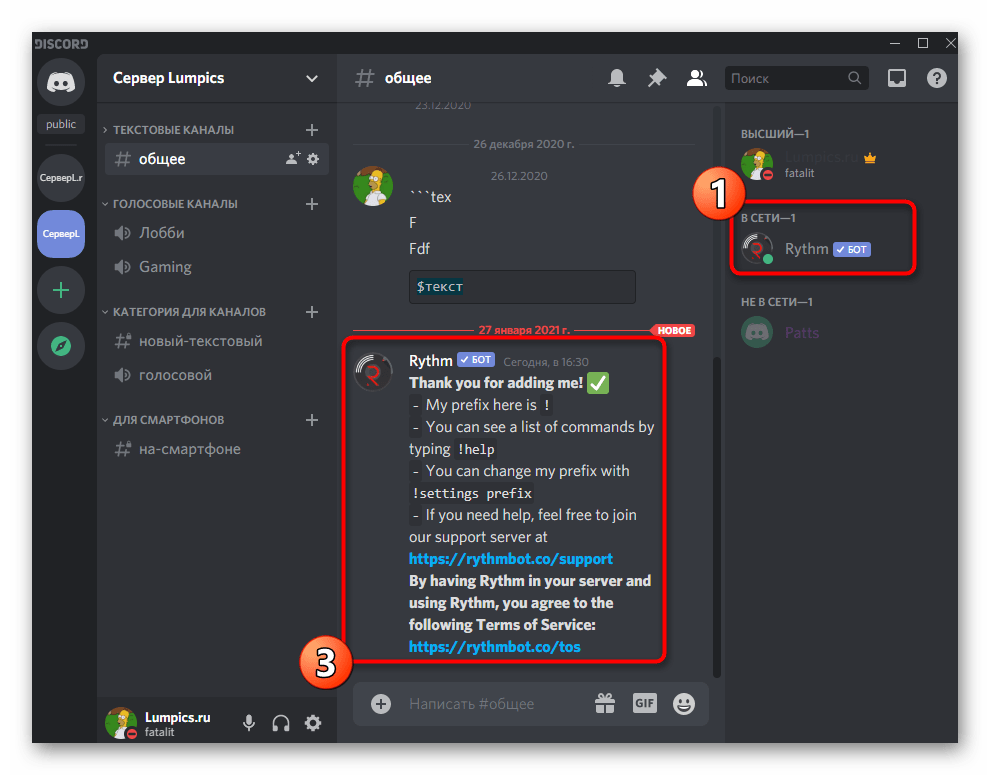
Основная задача — добавление музыкального бота на сервер, который и будет использован для воспроизведения треков. Для этого вы должны обладать правами администратора или быть создателем сервера. Выбор бота зависит исключительно от ваших предпочтений и интересов, поскольку подобных инструментов много и все они функционируют примерно одинаково с небольшими различиями в плане синтаксиса и доступных команд. Детальнее о том, как происходит добавление выбранного бота, читайте в статье по следующей ссылке.
Шаг 2: Выбор голосового канала
Воспроизведение музыки осуществляется на одном из доступных голосовых каналов сервера. Все желающие должны подключиться к нему, а вы — запустить проигрывание выбранного трека или плейлиста. У каждого юзера есть возможность изменять громкость бота или вовсе отключить его, но только для себя. Если голосовой канал уже создан, просто подключитесь к нему и приступайте к следующему шагу.
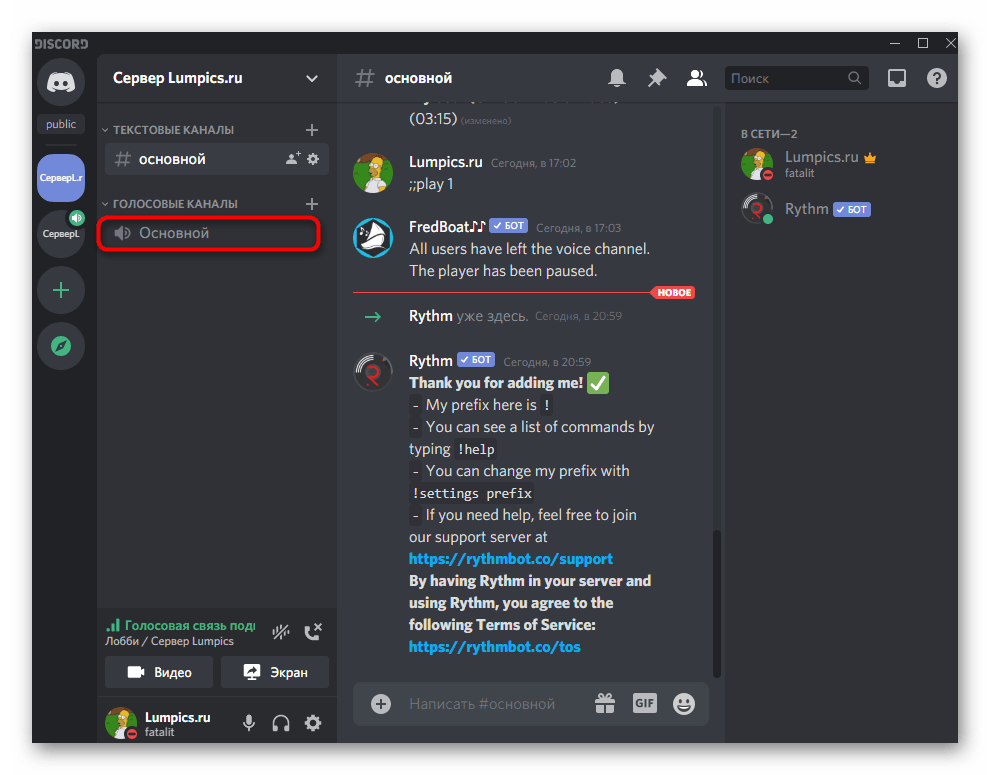
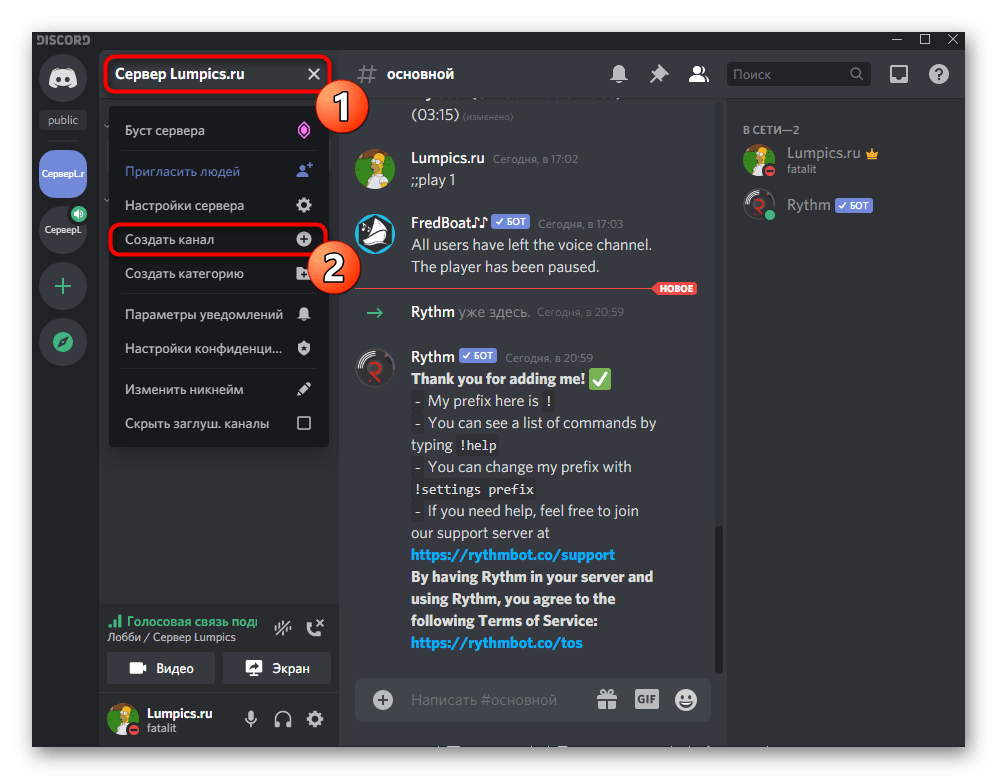
В случае когда имеющийся голосовой канал не подходит для заданной цели, понадобится создать новый, специально для трансляции музыки.
- Нажмите по названию сервера и выберите пункт «Создать канал» из появившегося списка.
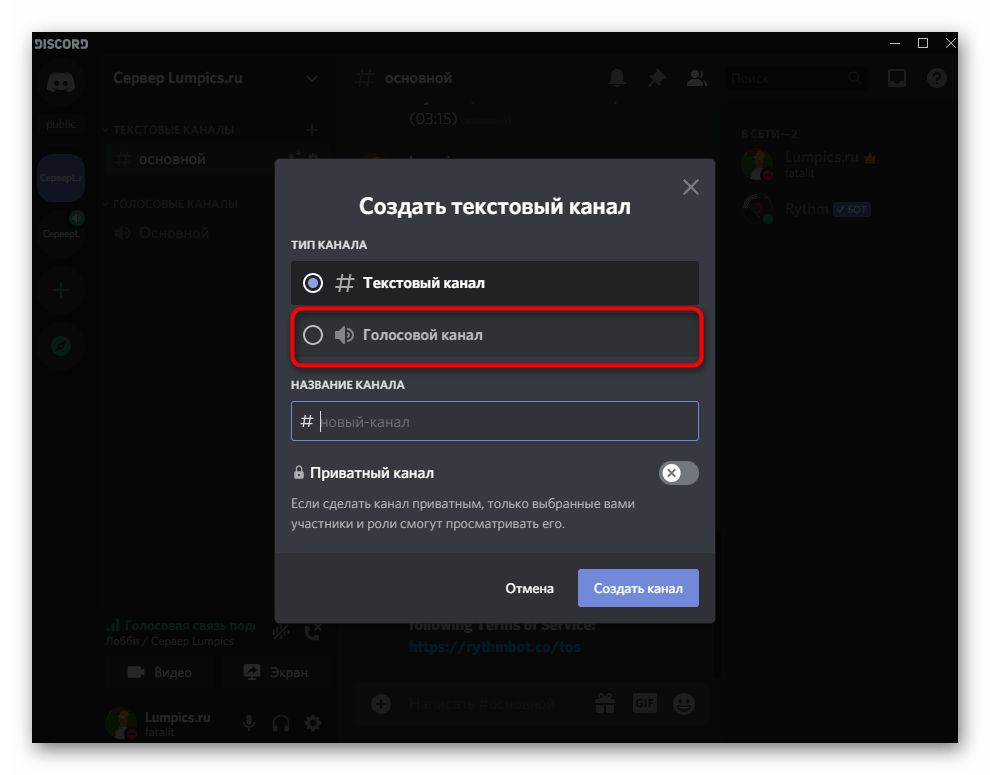
- В блоке «Тип канала» отметьте маркером «Голосовой канал».
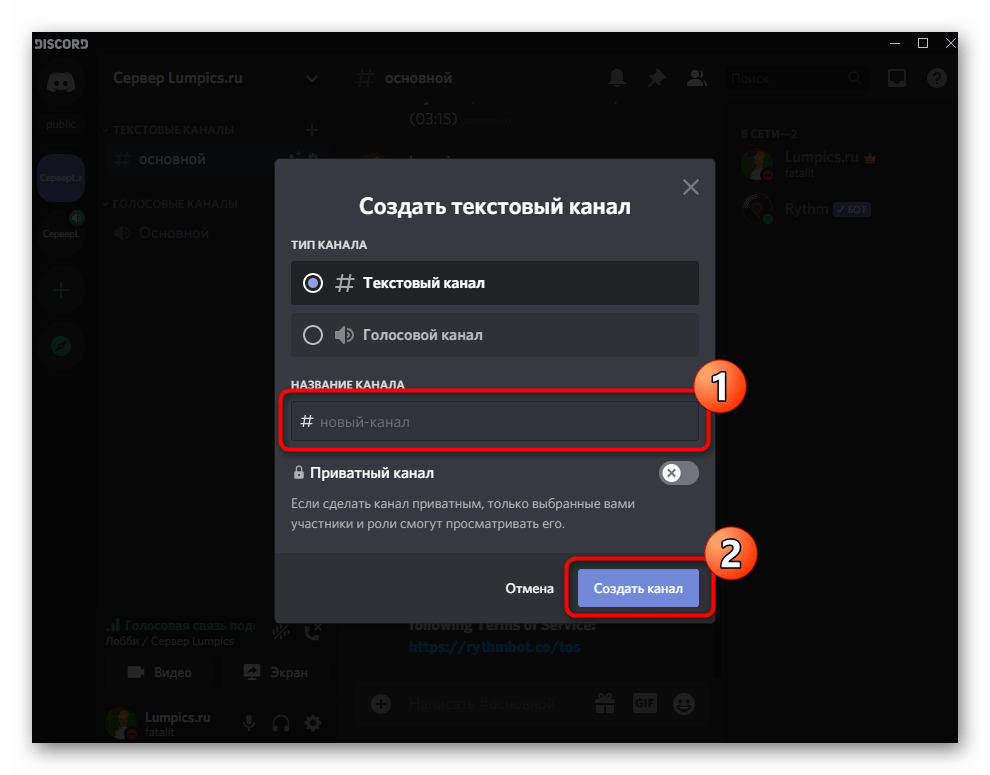
- Задайте для него соответствующее название и подтвердите создание.
- Подключитесь к новому каналу, щелкнув по нему левой кнопкой мыши.
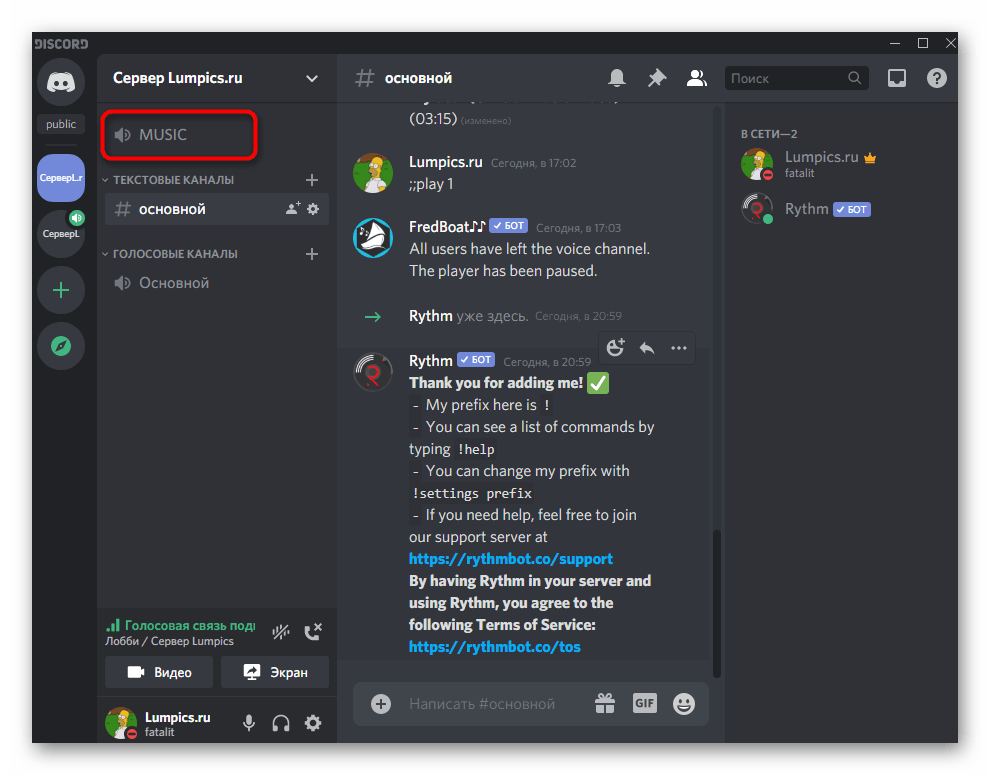
На нашем сайте есть отдельное руководство, посвященное взаимодействию с каналами сервера в Discord. Там вы найдете информацию о том, как распределять их по категориям, если каналы с трансляциями желаете видеть отдельным блоком.
Шаг 3: Воспроизведение музыки и управление ботом
Все предварительные действия завершены, значит, можно приступать к включению музыки через добавленного бота. На этом же этапе разберем основные принципы взаимодействия с данным ботом, но только на одном примере.
- После подключения к голосовому каналу откройте текстовый чат, куда бот прислал первое сообщение. При таком переходе голосовой канал не отключается.

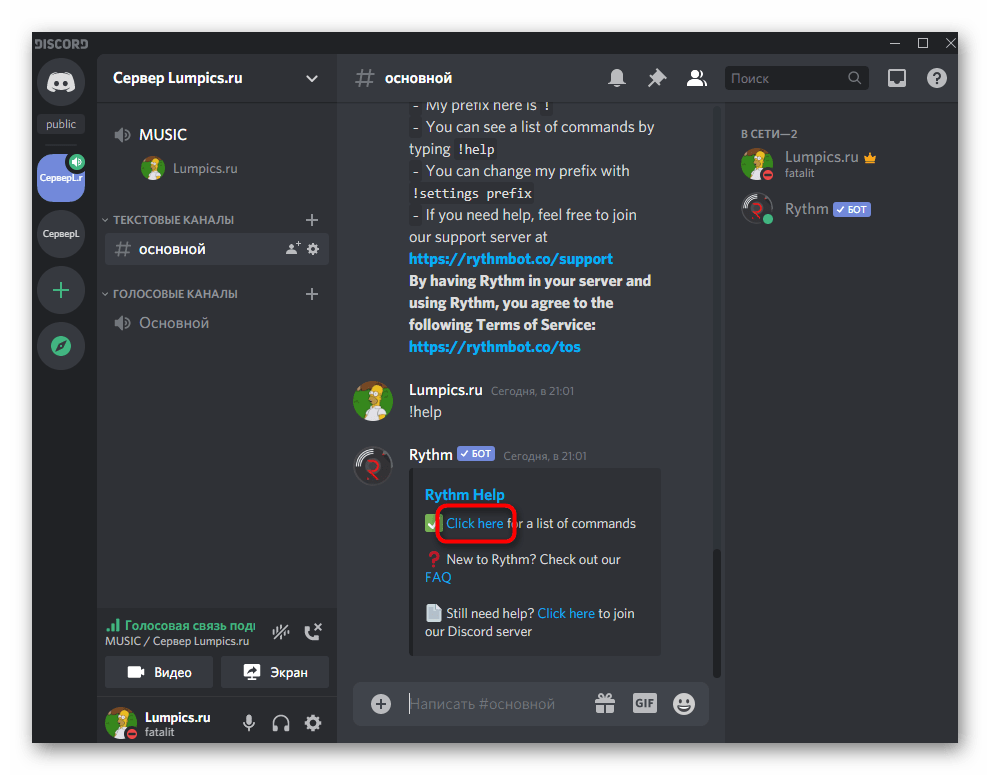
- Введите команду !help или ее измененный вид в зависимости от синтаксиса добавленного бота. Обычно он отображается в первом сообщении с общей информацией, поэтому разобраться с данным аспектом взаимодействия понадобится самостоятельно.

- За пример нами был взят бот Rythm. При вводе команды помощи появляется ссылка на официальный сайт, где расположен перечень всех команд. Другие боты просто выводят строки с доступными командами и их расшифровкой.
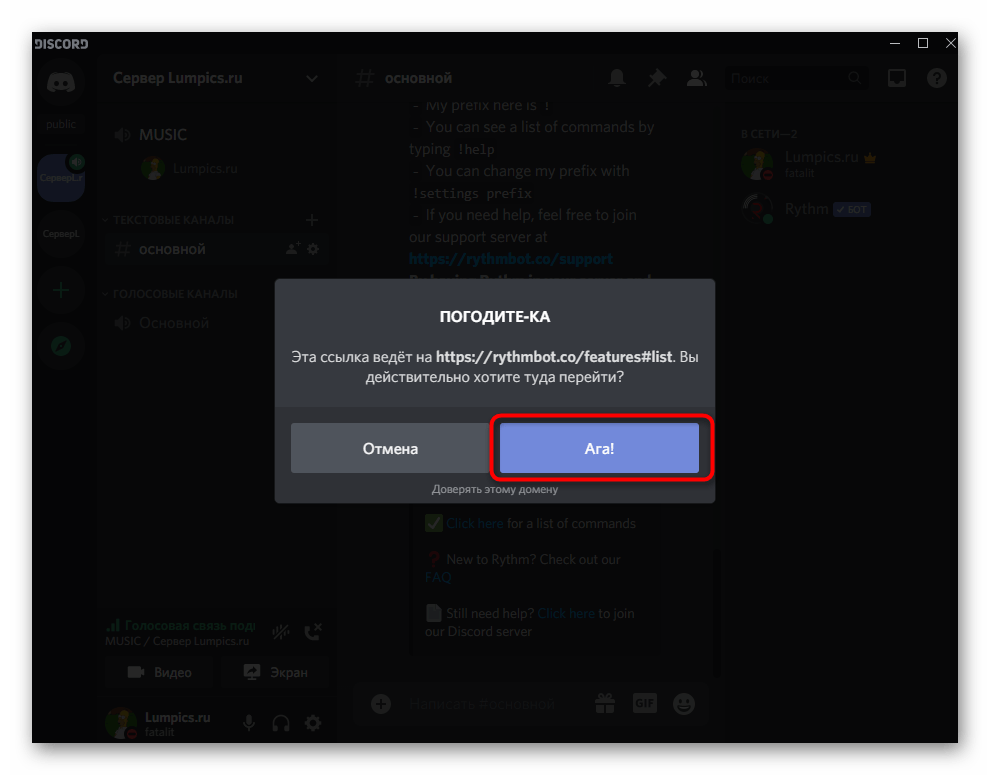
- Если вы переходите на сторонний веб-ресурс, подтверждайте это действие в Дискорде, иначе сайт попросту не откроется.
- Ознакомьтесь со списком команд и запомните основные, которые в обязательном порядке применяются при воспроизведении музыки.

- Вернитесь в Дискорд и убедитесь в том, что вы подключены к необходимому голосовому каналу, ведь именно туда подключается бот при его активации.

- Большинство музыкальных ботов поддерживают автоматический поиск трека через YouTube или, например, SoundCloud, поэтому введите !play и название композиции (команда воспроизведения может быть другой).

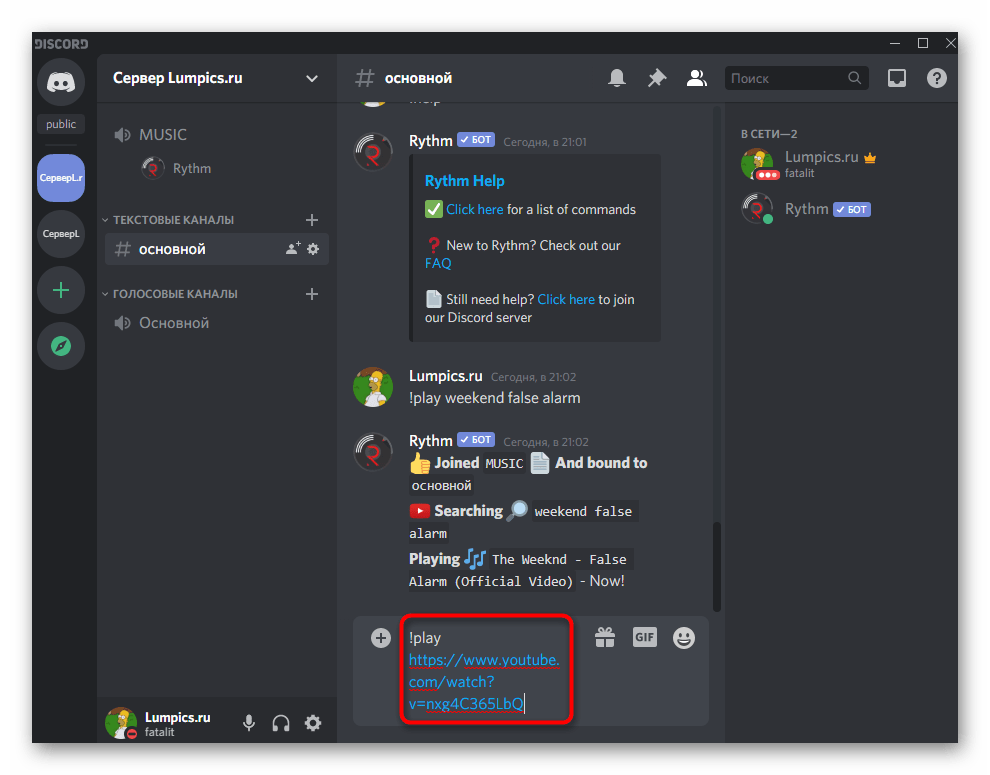
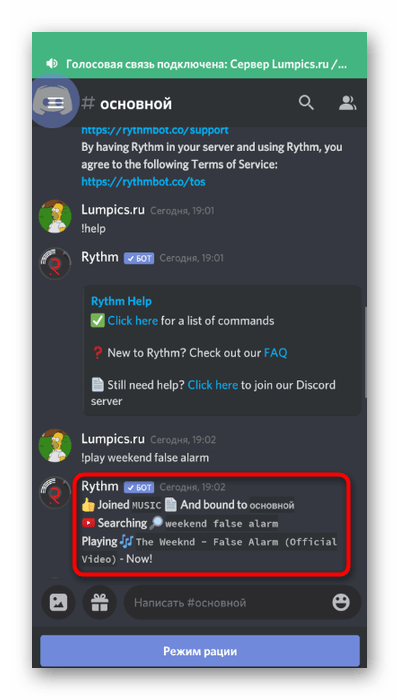
- Вы будете уведомлены о начале поиска песни и ее дальнейшем транслировании.

- Бот автоматически подключается к голосовому каналу и теперь все его участники слышат воспроизводимую композицию. Однако это не относится к вашему профилю, поскольку песня проигрывается от имени этого профиля.
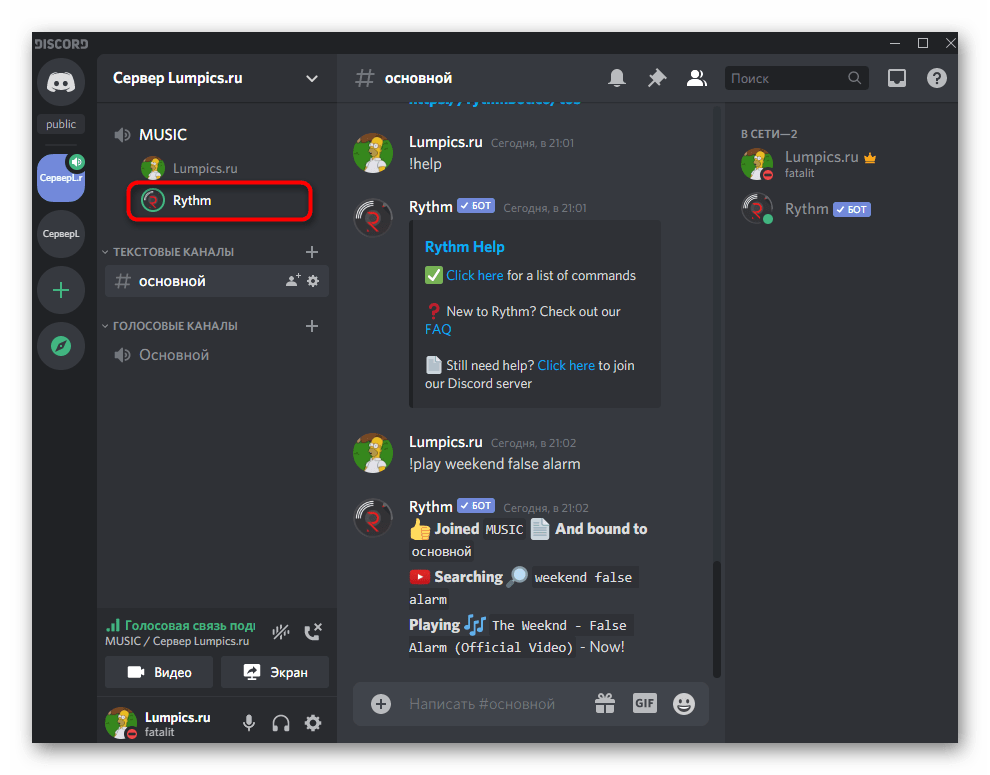
- Для проверки попросите своего друга прослушать трек или переключитесь на другой аккаунт в веб-версии мессенджера.

- Все музыкальные боты поддерживают трансляцию и по ссылке, если вариант с поиском не принес должного результата. Тогда ее нужно скопировать в браузере.
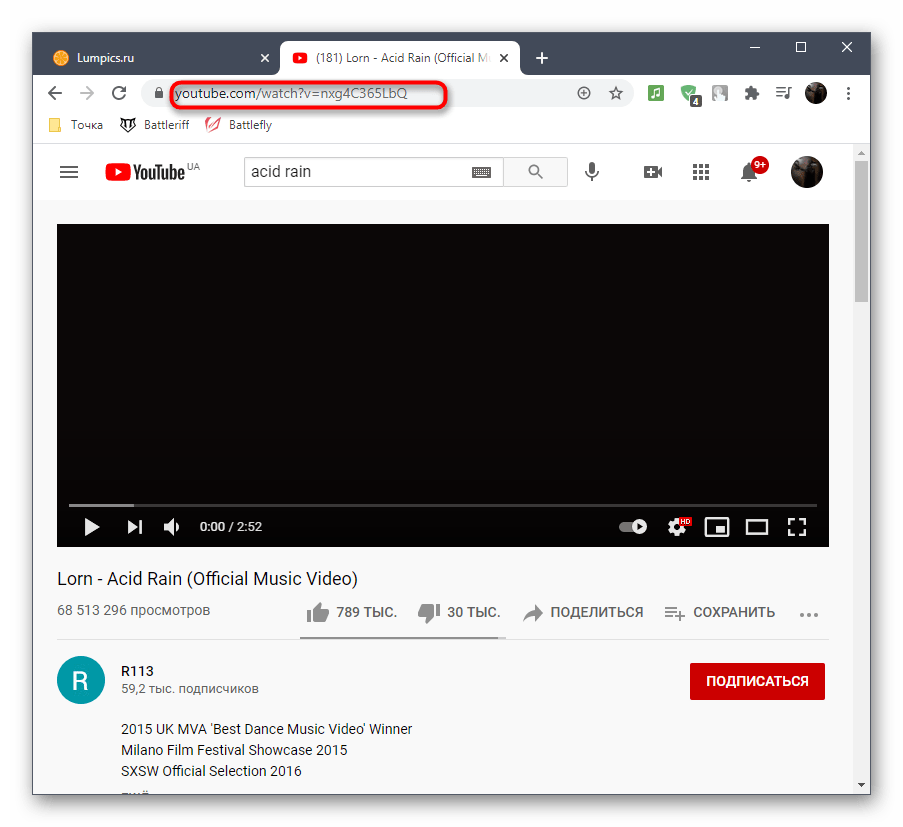
- Используйте ту же команду !play , но после нее вставляйте ссылку, а не пишите название трека.
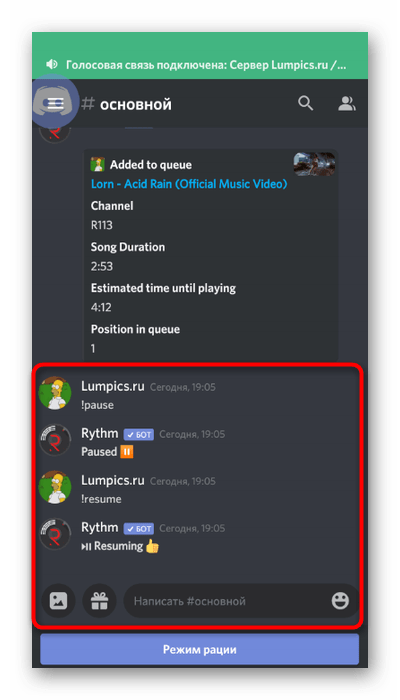
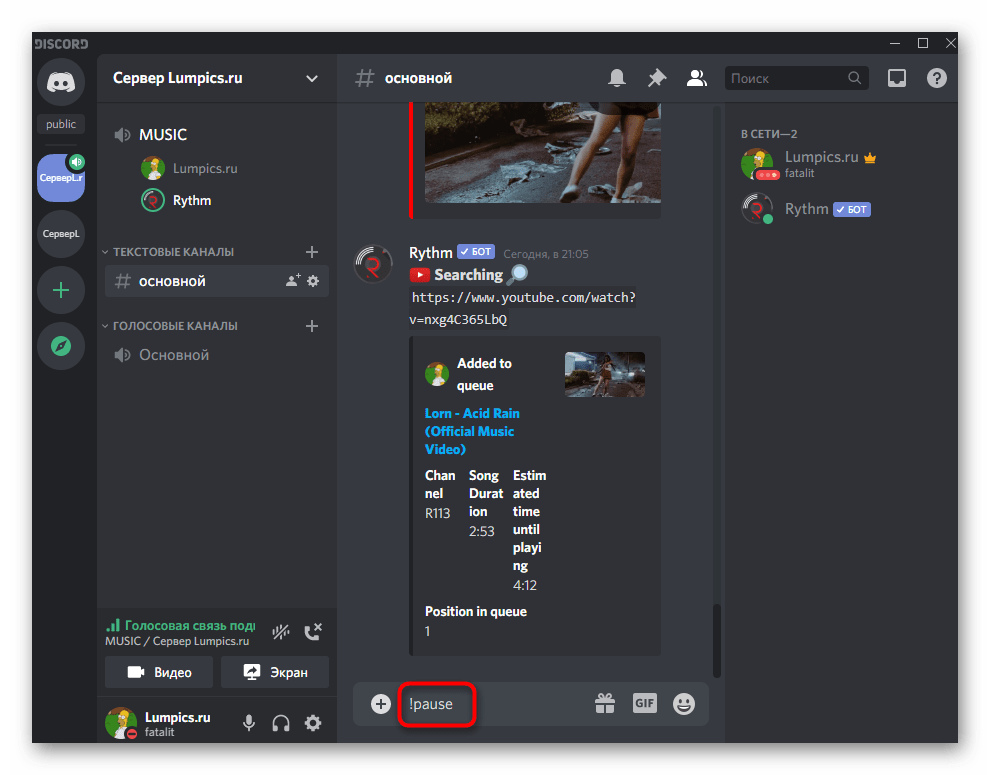
- В случае с нашим ботом за приостановку воспроизведения отвечает команда !pause .
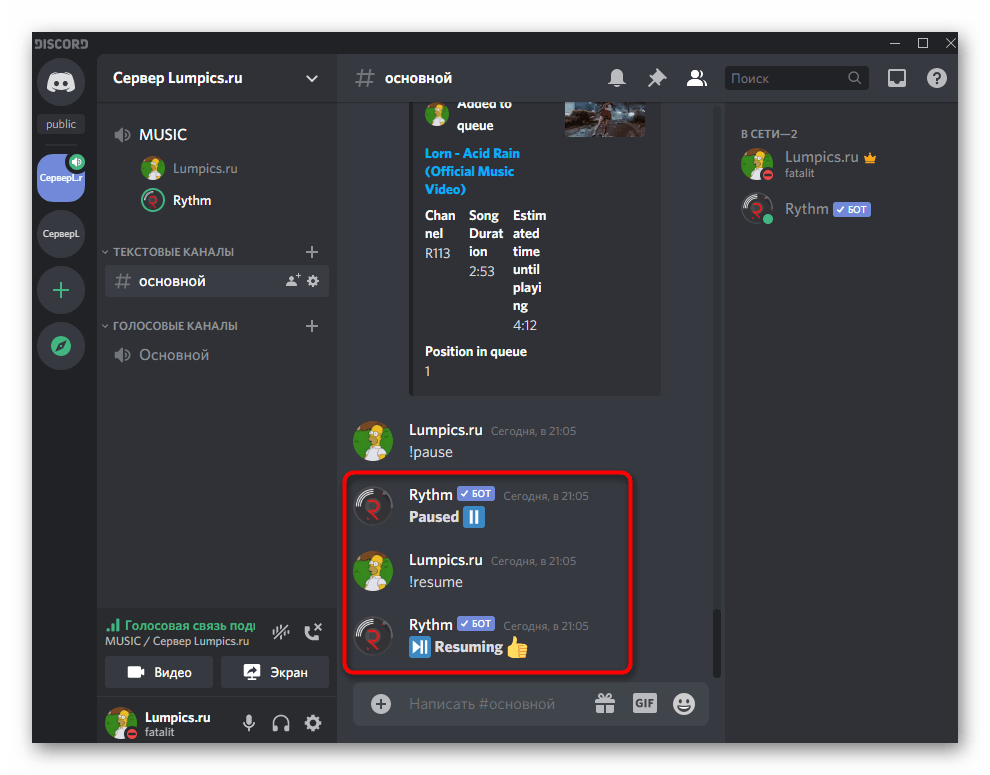
- Продолжите через !resume . Каждое действие сопровождается сообщением от бота, поэтому вы можете быть уверены в том, что делаете все правильно.
По тому же примеру проигрываются целые плейлисты — тогда для команды !play нужно указать ссылку на весь плейлист. Большинство популярных музыкальных ботов поддерживают пропуск треков из плейлиста, чаще всего для этого применяется команда !skip .
Шаг 4: Приглушение или отключение бота
В завершение первого варианта вкратце разберем, как любой участник голосового канала может приглушить бота, а администратор или создатель сервера — отключить его, когда воспроизведение музыки больше не требуется.
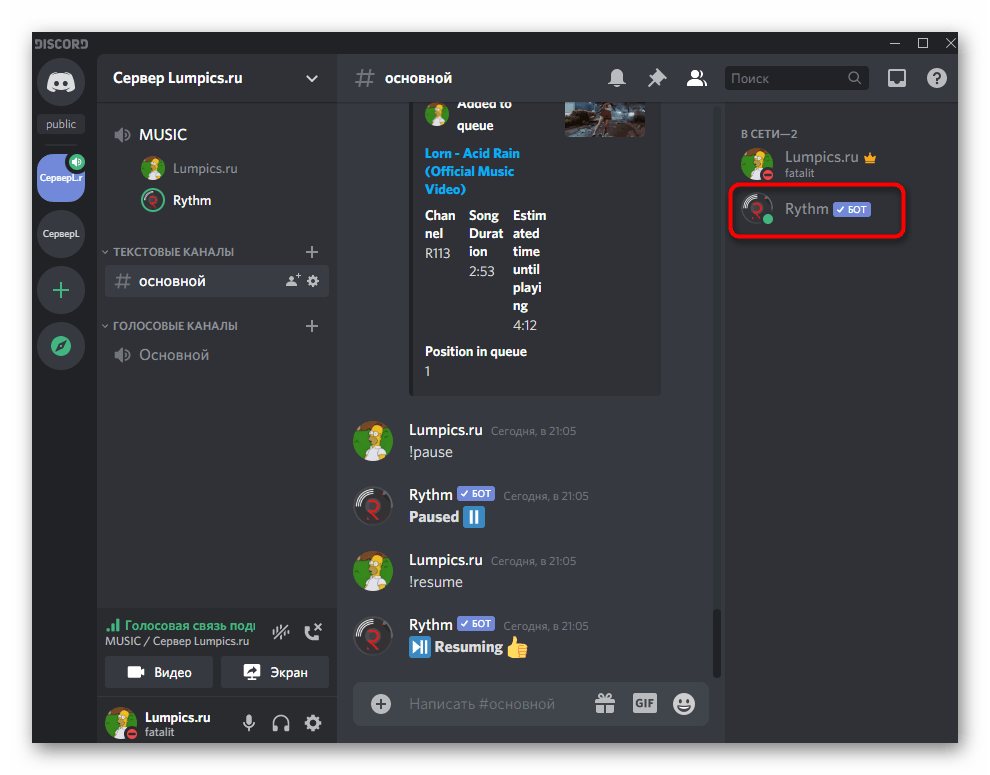
- Бот отображается справа в списке участников сервера и имеет соответствующий маркер, определяющий его как бота. Вам необходимо отыскать его и сделать клик правой кнопкой мыши.
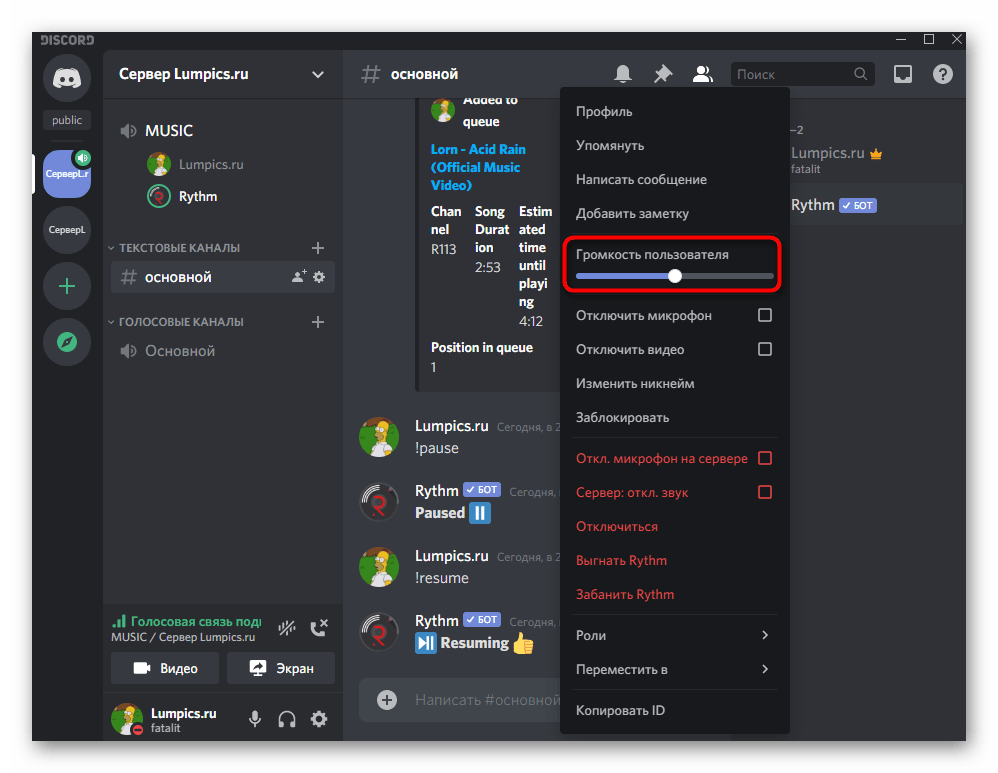
- Появится контекстное меню, в котором есть ползунок «Громкость пользователя». Передвигая его, вы меняете только громкость бота только для себя, без действия этой настройки на остальных участников. Они могут регулировать громкость таким же образом.
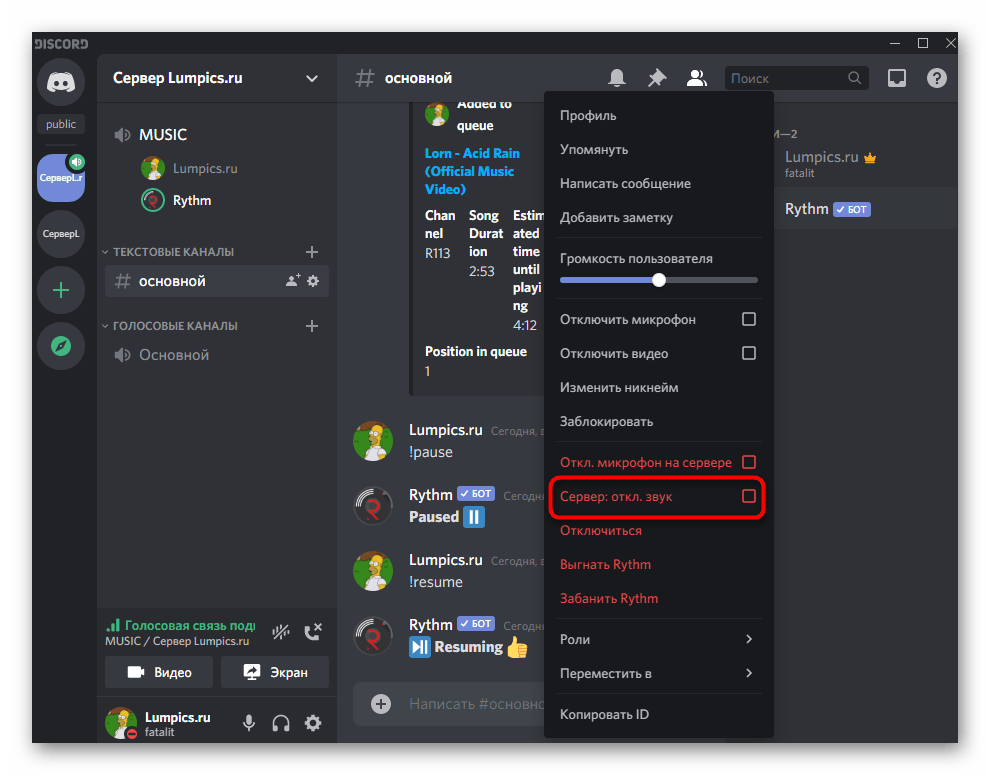
- Администраторы могут отключать звук, выгонять бота или временно удалять его из голосового канала, когда это понадобится. В том же контекстном меню за действия на сервере отвечают строки, отмеченные красным цветом.
В рамках этой пошаговой инструкции мы рассказали только об основных аспектах воспроизведения музыки через бота, и, конечно, такие инструменты обладают гораздо большим набором функций: отображением текста текущего трека, установкой таймера, зацикливанием одной композиции и многое другое. Всем желающим использовать подобных ботов на постоянной основе мы рекомендуем ознакомиться с разделом помощи, выучить все команды и узнать о нюансах, о которых обязательно рассказывают разработчики на своей странице в сети или прямо в первом сообщении от бота.
Вариант 2: Мобильное приложение
Обладатели мобильного приложения Discord тоже могут добавить музыкального бота и транслировать через него неограниченное количество композиций, но сделать это будет немного сложнее из-за особенностей работы данной платформы. Впрочем, давайте рассмотрим каждый шаг более детально, а вы самостоятельно решите, удобно ли использовать такой вариант.
Шаг 1: Добавление бота на сервер
В первом шаге Варианта 1 мы предоставили ссылку на полноформатный материал, посвященный добавлению музыкального бота на сервер. Там вы найдете инструкцию, которая подойдет обладателям мобильных устройств, не имеющих доступа к компьютеру, чтобы выполнить данное действие.

Добавьте любого понравившегося бота, после чего приступайте к реализации следующих шагов по настройке воспроизведения.
Шаг 2: Выбор канала для транслирования музыки
Воспроизведение музыки осуществляется на одном из голосовых каналов сервера, соответственно, вам понадобится подключиться к нему. Для этого откройте список доступных каналов и тапните по необходимому.
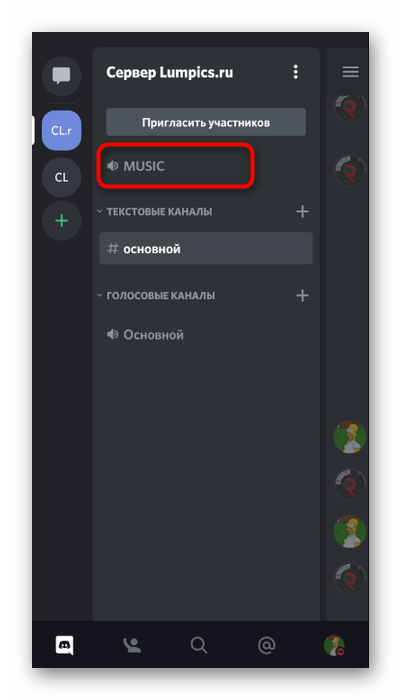
Если же такой отсутствует, сперва придется создать его. Кратко покажем пример добавления нового голосового канала, который в будущем будет использован для трансляции треков.
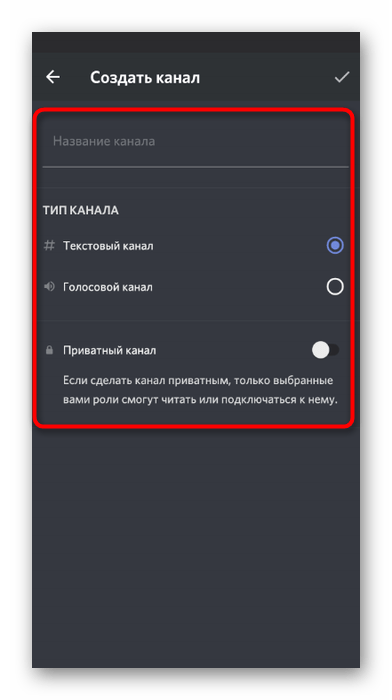
- Нажмите по названию своего сервера, чтобы на экране появилось меню управления, где вас интересует пункт «Создать канал».

- Введите название канала и отметьте маркером «Голосовой канал». Если хотите сделать его приватным, активируйте отведенную для этого опцию, но сначала прочитайте уведомление о том, что дает эта функция.
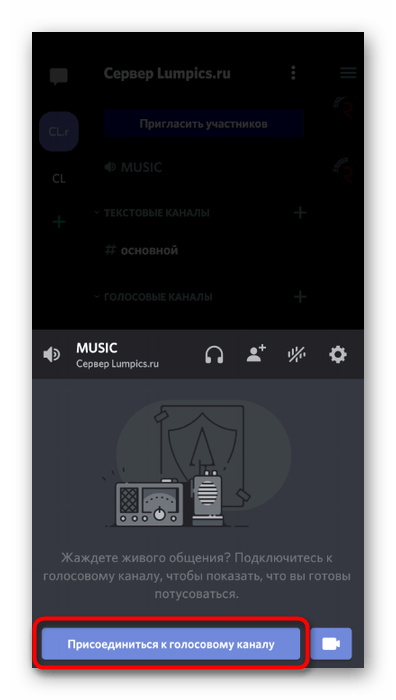
- После выбора канала нажмите на «Присоединиться к голосовому каналу».
Шаг 3: Воспроизведение музыки и управление ботом
В качестве последнего шага инструкции по мобильному приложению Дискорд разберем вариант взаимодействия с добавленным ботом, чтобы каждый пользователь понял, как ему воспроизвести музыку и управлять ей в режиме реального времени.
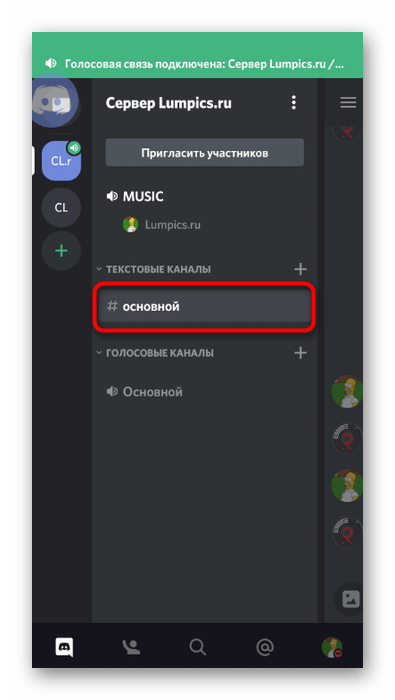
- После присоединения к голосовому каналу откройте текстовый чат, куда ранее ботом было отправлено автоматическое сообщение.
- Введите команду !help (или другую команду помощи, о которой идет речь в первом сообщении бота).
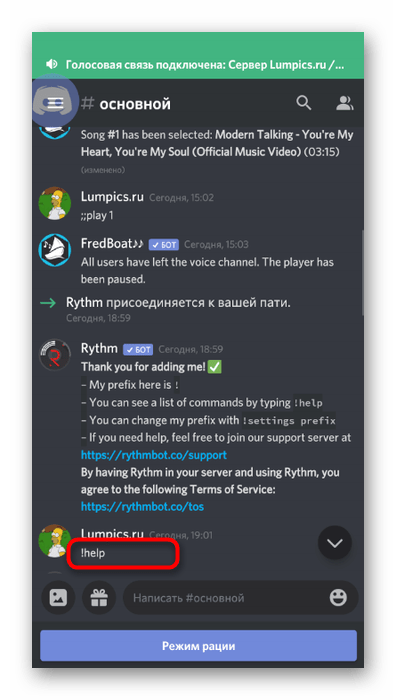
- Ознакомьтесь с общими командами для трансляции музыки и прочтите остальную информацию от разработчиков.
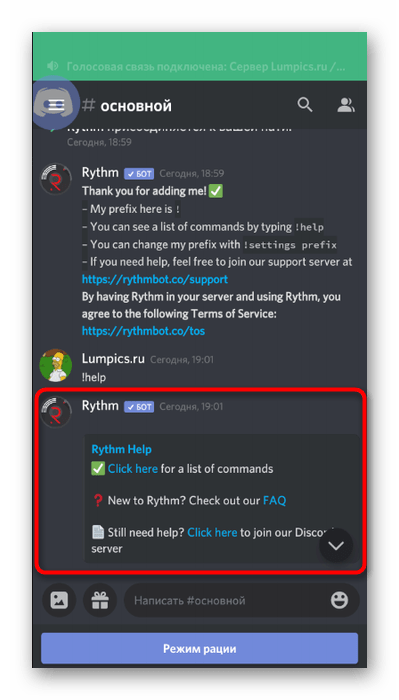
- Введите !play и укажите название песни, которую хотите воспроизвести. В зависимости от установленного бота команда запуска проигрывания меняется, что учитывайте во время ее ввода.
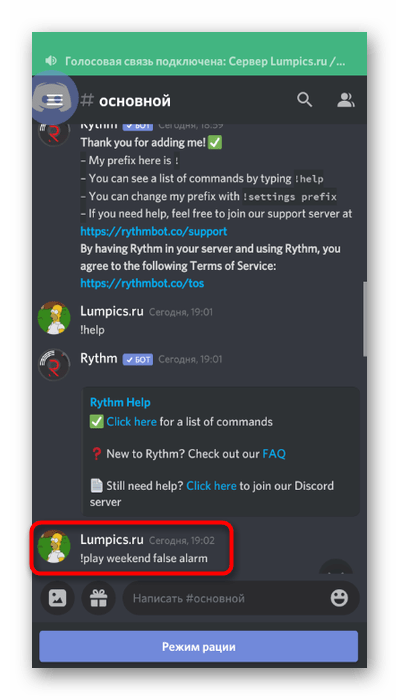
- Вы будете уведомлены об успешном поиске и запуске проигрывания заданной композиции.
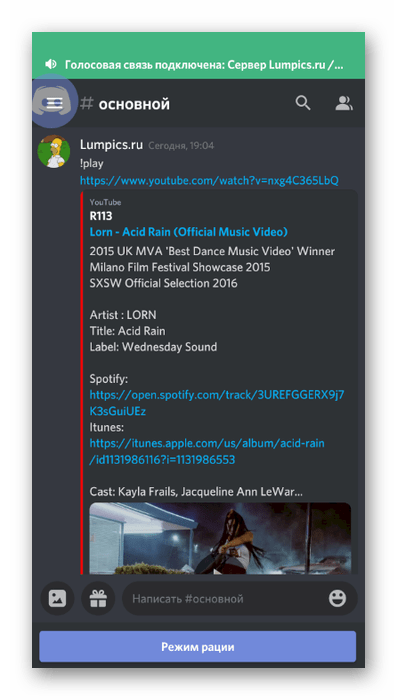
- Точно так же происходит воспроизведение трека, когда его поиск осуществляется не по названию, а вводом ссылки, например с YouTube.
- Попробуйте остановить проигрывание и заново запустить его при помощи встроенных в бота команд. Вы увидите появление сообщений об успешном выполнении поставленных задач. Теперь можете без проблем управлять ботом прямо через мобильное приложение или переключаться к нему, когда это будет необходимо.