
В Skype теперь можно изменять задний фон для видеозвонков
Мария Рогачева 23 Апреля 2020, в 16:45
Компания Microsoft добавила в Skype функцию замены заднего фона при видеозвонках.
Новая функция доступна для пользователей веб-версии Skype, а также приложений для Windows, пользователи macOS и Linux могут устанавливать собственные фоновые рисунки для видеозвонков.

Как размыть или настроить фон во время видеозвонка
- Во время звонка нужно навести курсор мыши на значок камеры или выбрать меню «Дополнительно»;
- Затем нажать «Выбрать фоновый эффект»;
- Выбрать нужную опцию: размыть задний фон или установить изображение.
Как размыть или настроить фон для всех видеозвонков
- Зайдите в профиль Skype и нажмите на фотографию;
- Войдите в «Настройки», выберете «Аудио и видео»;
- В разделе «Эффект фона» вы можете установить размытие или выбрать нужное изображение, которое будет использоваться вместо фона сразу для всех видеозвонков.
Новая функция недоступна для приложения Skype из Microsoft Store. Если у вас устанвлена Windows 10, то необходимо скачать новую версию Skype с сайта разработчика.
Напомним, что в России создадут видеоплатформу, аналогичную Zoom и Skype.
 |
Друзья, теперь вы можете поддержать SEOnews https://pay.cloudtips.ru/p/8828f772 Ваши донаты помогут нам развивать издание и дальше радовать вас полезным контентом. |
|
Как использовать хромакей в видеоредакторе Skype?
Вам понадобится хромакей и веб камера, которая будет снимать спикера на фоне хромакея.
Начинаем подготовку к работе:
1. Установите хромакей за спиной ведущего.
2. Скачайте или подготовьте картинку для подставления в качестве фона.
3. Запустите программу Skype.
4. Убедитесь, что камера и микрофон включены и работают.
Замена фона
Для того, чтобы сменить задний фон при онлайн-трансляции в программе Skype, нужно выполнить несколько несложных действий:
1. Кликните по аватарке в верхнем левом углу и зайдите в меню Настройки.

2. В меню слева войдите в инструмент Звук и видео.

3. Выберите эффект фона из предложенных картинок или при помощи кнопки Добавить добавьте свою картинку.

4. Убедитесь, что фон сменился.

Настройки хромакея
Если вы хотите сделать фон более размытым, выполните несколько шагов:
1. Войдите в настройки.
2. Выберите функцию Звук и видео.
3. Кликните по кнопке Blur.

4. Проверьте, применился ли эффект.
Почему стоит заказать хромакей у нас?
Преимущества нашего производства:
- Мы используем только ткань, в составе которой 100% полиэстер плотностью 285 г/м, поэтому наши изделия не просвечивают и не бликуют;
- Цветовая гамма наших изделий — более 10 разных цветов;
- При шитье больших полотен, используются технологические швы, которые не видны и не снижают качество видеомонтажа;
- Хромакей нашего производства можно стирать в стиральной машине и гладить утюгом;
- Наша компания работает с такими крупными заказчиками, как Муз-ТВ, лейбл Black star, певица Лобода, ТВ-3, театры Москвы, школы и т.д.;
- Сроки изготовления полотна хромакея по вашим размерам — 1-3 дня.
Заказать хромакей можно на главной странице нашего сайта. Для консультации звоните по бесплатному номеру 8 800 550 76 07.
Воспользуйтесь формой обратной связи, оставив свои контактные данные, наш менеджер вам перезвонит.
Фон для видеоконференции

Во многих сервисах видео-конференц-связи можно сделать виртуальный фон — красивую картинку, которая отображается за вами на заднем плане. Благодаря этой функции вы сами выбираете, что увидят ваши собеседники во время видеоконференции. Зачем это нужно и как пользоваться — объясняем в этой статье.
Видеозвонки в SberJazz
Общайтесь с друзьями и близкими где бы вы ни были
Попробовать сейчас
Зачем менять фон
Во время конференций важно сосредоточиться на общении. Поэтому стоит исключить любые отвлекающие факторы, в том числе лишние элементы в кадре. Тогда собеседники сфокусируются на том, что вы говорите, а не на том, что вас окружает.
Кроме этого, красивый фон скрывает обстановку помещения, из которого вы выходите на связь. Функция позволяет сохранить приватность и защитить личную жизнь. С виртуальными обоями в кадр не попадут семейные фотографии на стене, список покупок на холодильнике и стикер с паролями. Ваши коллеги не узнают, что у вас дома ремонт или генеральная уборка. Более того, никто не поймёт, где именно вы находитесь — в своей квартире или другой стране.
Также возможность сделать виртуальный фон экономит время. Перед звонком не нужно приводить комнату в порядок или искать тихое место с презентабельным задним планом. Установите красивые обои в один клик — и вы готовы к видеоконференции.
Какой фон лучше
При выборе между домашним фоном и виртуальным, нужно учитывать плюсы и минусы каждого варианта.
Домашний
Преимущество варианта в том, что при подключении к звонку не придётся ничего настраивать. Всё, что нужно сделать, — просто включить камеру. Можно не беспокоиться о том, что виртуальные обои будут подтормаживать или не загрузятся. Подойдет любая программа для видеоконференций, независимо от того, реализована ли в ней функция замены фонового изображения.

Ещё один плюс — возможность персонализировать пространство. С помощью деталей интерьера вы можете сформировать у собеседников определённое мнение о себе. Например:
- чтобы сделать акцент на профессиональных навыках, разместите на заднем плане сертификаты и грамоты;
- хотите подчеркнуть статус — поставьте рядом вазу с красивыми цветами или дорогие настольные аксессуары;
- чтобы показать связь с компанией, повесьте за спиной календарь с символикой бренда.
Минус варианта в том, что вам придётся выделить и обустроить отдельное место для онлайн-звонков. Созваниваться с коллегами из-за рабочего стола не всегда удобно. Иногда лучше сделать специальную зону переговоров с нейтральным задним планом.
В качестве домашнего фона для конференций можно использовать книжные полки или стену, желательно однотонную или с неброским орнаментом.
В выбранной зоне необходимо поддерживать порядок. Из-за этого бывает неудобно отвечать на срочные звонки, ведь перед тем как включить видео, вам требуется время на подготовку. Что нужно проверять перед онлайн-созвонами:
- как падает свет — в комнате должно быть не слишком темно;
- не увидят ли собеседники беспорядка;
- не захватывает ли камера лишние предметы;
- нет ли на заднем плане ярких элементов декора, картин и других притягивающих внимание предметов, которые могут отвлекать участников встречи.
Обстановка должна быть сдержанной, настраивать на деловое общение. Не рекомендуется проводить конференции из кухни или спальни. Убирайте из зоны видимости вещи, которые не связаны с работой и способны навредить вашему имиджу. Например, спутанные провода в кадре, неубранная постель, грязная посуда могут сильно ударить по репутации.
Виртуальный
Красивые цифровые обои облегчают процесс онлайн-общения. Можно вести переговоры из любого помещения и не беспокоиться о том, что собеседники увидят что-то лишнее.
Однако у виртуального фона тоже есть нюансы:
- чтобы видео с фоновым изображением отображалось корректно, используйте статичный задний план;
- подбирайте хорошее освещение, чтобы ваше лицо было чётко различимо на видео;
- чтобы картинка не казалась плоской, используйте несколько источников света: например, верхний и боковой;
- не садитесь спиной к окну или лампе, иначе собеседники будут видеть только ваш силуэт;
- подбирайте одежду, которая по цвету отличается от фоновой заставки.
При выборе виртуального заднего плана нужно учитывать тему конференции и состав участников звонка. Не стоит ставить смешную или слишком яркую картинку на созвон с инвесторами или важные переговоры. Лучше выбрать абстрактные обои в спокойных тонах. Зато на плановом совещании с командой креативное оформление может быть вполне уместным.
Примеры красивых фонов
Набор заставок зависит от программы, в которой вы проводите звонок. Например, в сервисе для видеоконференций SberJazz доступно более 15 вариантов фоновых изображений.
Абстрактные и графические заставки:


Виртуальные интерьеры для видеоконференций:


Также в SberJazz можно сделать размытие. Тогда окружающее вас пространство будет не в фокусе. Другие участники конференции не смогут рассмотреть обстановку и детали помещения, в котором вы находитесь.

Как сделать фон в SberJazz
Виртуальные заставки доступны в приложении для компьютера и в браузере. Пользоваться опцией могут как организаторы конференции, так и участники.
Чтобы сделать фон, откройте настройки — для этого нажмите знак шестерёнки.

Выберите размытие или обои для заднего плана. Чтобы посмотреть доступные варианты, двигайте ползунок в нижней части окна настроек.
Выбранный вариант появится на вашем видео. При этом в настройках конференции ваша камера должна быть включена.

При отключённой камере все участники видеоконференции в вашем окне будут видеть чёрный экран.

Если в настройках конференции камера включена, но само устройство не передаёт видео (например, закрыт объектив), то на экране будет отображаться только виртуальный фон, без вашего изображения.
Поэкспериментировать с заставками, выбрать красивые обои и провести видеоконференцию в SberJazz можно бесплатно. Для этого перейдите на jazz.sber.ru или скачайте приложение для ПК.
Продукты из этой статьи:
Замена фона в видеоконференциях
Некоторые пользователи видеоконференцсвязи могут столкнуться с необходимостью заменить фон, находящийся позади них. Например, скрыть домашнюю обстановку при удалённой работе или поставить на задний план подходящее под тему урока изображение во время дистанционного обучения.
В клиентских приложениях TrueConf для десктопов используется технология размытия фона. Что это такое и как её включить, читайте в нашей документации. В этой статье мы покажем как заменить фон с помощью сторонних приложений, которые называются виртуальные камеры.
Виртуальная камера — программа, эмулирующая работу обычной веб-камеры и позволяющая передавать изображения, видео и звук из произвольных источников. Например, с её помощью пользователь, не желающий показывать изображение со своей веб-камеры, может транслировать другим участникам видеоконференции зацикленный видеоролик, заранее записанный в другом месте.
Как выбрать виртуальную камеру
В окне клиентского приложения перейдите к меню Настройки → Общие настройки. Далее в блоке Настройки камеры выберите нужную виртуальную камеру из выпадающего списка:
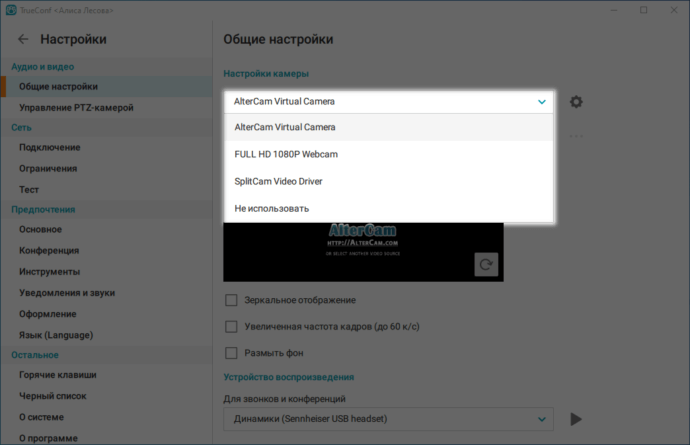
Если у вас несколько веб-камер, то перед использованием каждого приложения из описанных ниже необходимо выбрать в настройках ту камеру, которой вы собираетесь пользоваться.
Ниже приведён список виртуальных камер, совместимых с нашим клиентским приложением для компьютеров.
Snap Camera
Бесплатное приложение для Windows и MacOS. Отличительной особенностью является наличие студии, где можно загружать эффекты (линзы), созданные другими пользователями. Для того, чтобы выбрать линзу, просто нажмите на неё и она автоматически применится к изображению с вашей веб-камеры.
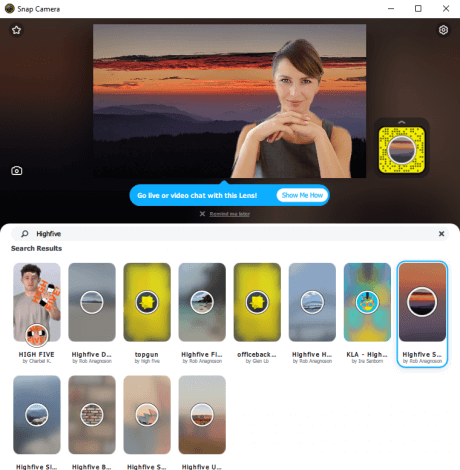
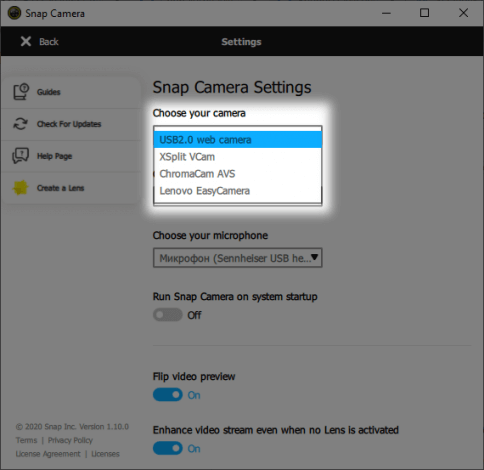
Чтобы поменять камеру, нажмите на кнопку в правом верхнем углу, и в открывшемся меню настроек выберите её из выпадающего списка:
ChromaCam
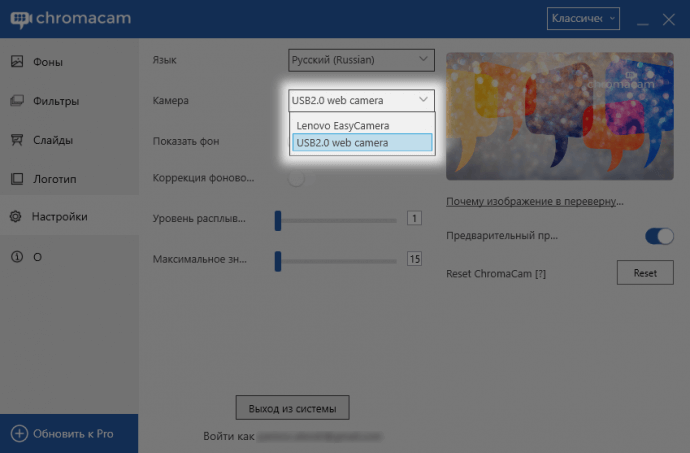
Условно-бесплатная альтернатива Snap Camera. Для использования необходима регистрация. Pro версия поддерживает кастомные фоны и логотипы, отключение водяного знака с логотипом ChromaCam и показ слайдов PowerPoint. Чтобы применить фон, просто нажмите на него.
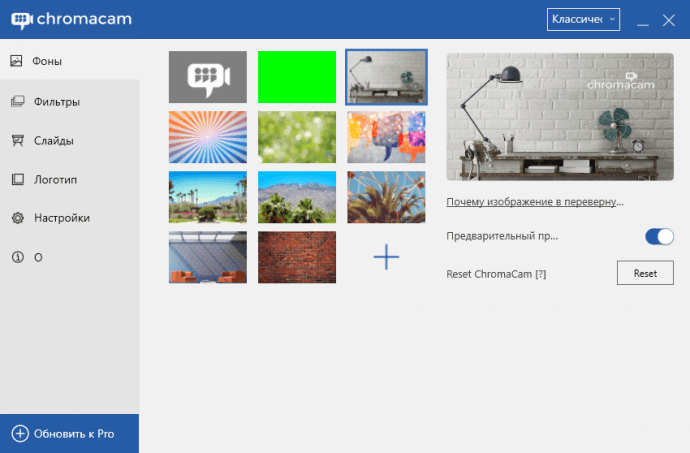
Для смены камеры нажмите Настройки в левой боковой панели и в выпадающем списке выберите необходимую:
XSplit VCam
В отличие от ChromaCam, в XSplit VCam можно добавлять собственное фоновое изображение даже в бесплатной версии. Но чтобы убрать водяной знак, нужно купить лицензию. Как и в описанных выше приложениях, фоны применяются при нажатии на них. Приложение доступно только для операционных систем Windows.
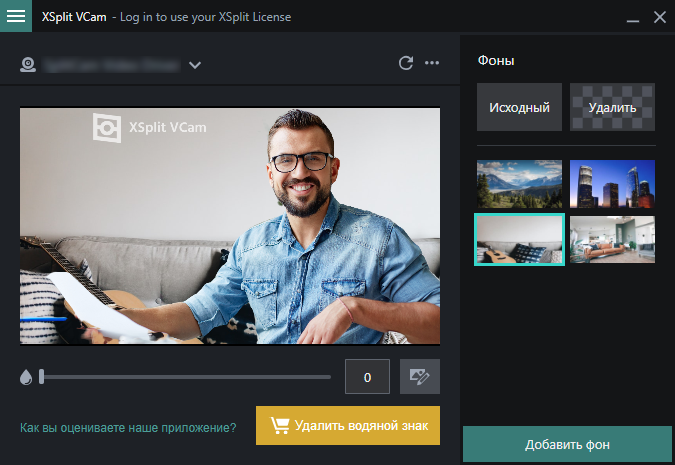
Смена камеры в этом приложении осуществляется прямо в главном меню:

AlterCam
Условно-бесплатное приложение для Windows. На данный момент ознакомительная версия не ограничена по времени, но в видео будет добавлен водяной знак “AlterCam․com” и вы не сможете выбирать свои файлы для фона.
Поддерживает много эффектов, но для полноценного использования нужно приобретение лицензии.
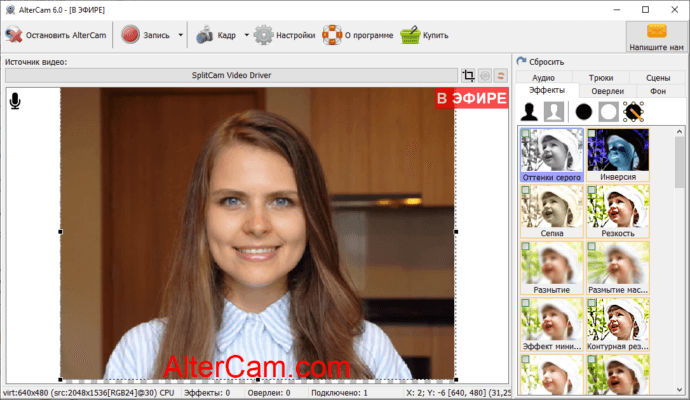
В панели справа можно применить необходимые эффекты (сразу несколько), заменить фон и много другое. Результат отображается в окне предосмотра сразу после выбора и настройки эффекта.
Чтобы сменить камеру, необходимо нажать на кнопку с названием источника видео в верхней части окна и выбрать из выпадающего списка подходящий вариант: