
Карточка товара на Wildberries: создание и оформление + 5 ошибок при заполнении
Правильно оформленная и заполненная карточка товара не только продает его на Wildberries, но и продвигает, делает более популярным на платформе. Предложение должно с первых секунд цеплять потенциального покупателя. Поэтому необходимо не только заботиться о качестве представляемой продукции, но и о ее презентации на маркетплейсе.
Когда Вы сами заходите на платформу за покупками, что обычно привлекает Ваше внимание? Верно: информативные и визуально приятные в плане дизайна карточки.
В этой статье мы рассмотрим несколько фишек при создании карточки товара на Вайлдберриз, как продать товар вашему клиенту с помощью неё, а в конце расскажем о распространенных ошибках при ее оформлении.
Как создать карточку товара на Вайлдберриз
Мы уже публиковали нашу статью, о том, как продавать на Вайлдберриз, а после прочтения этой у Вас почти не останется вопросов по работе с маркетплейсом.
Перед заполнением карточки товара сначала нужно ее создать. Откройте личный кабинет поставщика на Wildberries. В разделе «Мои товары» выберите подраздел «Карточки товаров» и нажмите «Добавить товар». Здесь же можно добавить товары таблицей.
Под кнопками создания товара находятся две вкладки. Одна показывает список уже созданных товаров с указанием номенклатуры, бренда, артикула, миниатюры фото, цвета, размера предмета и даты создания. Во вторую попадают карточки с ошибками, чтобы Вы могли их скорректировать.

Обратите внимание на то, что уже на этом этапе отображаются не только указания по работе с товарами и уже добавленные товары, но и самое важное правило — карточки без фотографий не будут показаны на сайте.
После нажатия на кнопку «Добавить товар» открывается окно для заполнения основной информации о продукте. Здесь Вы выбираете категорию товара, указываете бренд, страну производства, артикул и другие данные, с помощью подсказок определяете комплектацию товара (даже если продаете единичный товар, а не набор). Фото ко всем товарам добавляются через кнопку «Загрузить фото/видео/360» или в отдельной карточке. Затем указываются цена и основные характеристики товара (описание и ключевые слова).

Как оформить карточку товара на Вайлдберриз правильно
Есть несколько характеристик, которые влияют на рост продаж: наименование, бренд, комплектация, изображения и т.д. Если сложить их и пошагово сформировать востребованную карточку, то в итоге Вы представите ассортимент так, что он будет продавать сам себя. Поэтому стоит уделить достаточно времени оформлению торгового предложения.
В этом разделе мы собрали ключевые советы по созданию страницы товара, основываясь на актуальных правилах Wildberries и наших собственных наблюдениях.
Название карточки товара на Вайлдберриз
Этот элемент играет такую же важную роль, как и карточка в целом: именно по наименованию пользователь ищет на маркетплейсе то, что ему необходимо. Название влияет на многие факторы: например, к какой категории относится продукт и с помощью каких ключевых запросов можно его найти.
Вручную указать название можно только для предложений из следующих категорий: “Красота”, “Косметика”, “Книжная продукция и диски”, “Продукты”, “Товары для животных”, “Здоровье”, “Детское питание”, “Игрушки”, “Товары для малышей”, “Спортивное питание”. Для остальных категорий наименование генерируется автоматически.

По правилам Wildberries в это поле можно внести максимум 100 символов. Все повторяющиеся слова будут автоматически удалены. То есть, если Вы пишете «Комбинезон модный Комбинезон синий Комбинезон на лямках Комбинезон для прогулок», то текст будет урезан до «Комбинезон модный синий на лямках для прогулок».
Откажитесь от использования косых черт (“/” и “”): например, «Комбинезон модный / Комбинезон синий / Комбинезон на лямках / Комбинезон для прогулок». Рано или поздно Вайлдберриз заметит нарушение, заблокирует карточку и уберет ее из каталога.
Будьте информативны
Создайте такое название, по которому пользователи сразу поймут, для чего нужен предмет, какие его характеристики ключевые (материал, цвет, форма и т.д.).

Обратите внимание на то, что указанное Вами наименование полностью отображается еще и в каталоге — это визуально выделяет карточку на фоне остальных.

Следите за формулировками
Важно понимать, что именно пользователи хотят приобрести на платформе. Поэтому обратите внимание на то, как товар называют потенциальные клиенты: например, “шорты”, а не “шортики” – даже детские.

Используйте ключевые слова
Заранее проверьте самые распространенные поисковые запросы. Возможно, то название, которое Вы хотите использовать, не находится в их числе. Если не использовать популярные ключевые слова, то покупателю будет сложно узнать про Ваше предложение.

Каждый ключ – это определенное количество людей, которые увидят Ваше предложение. Поэтому нужно около 30-50 ключевых слов. Для их отбора нужно провести анализ продаж на маркетплейсах, а как это сделать читайте в другой нашей статье.
В таблице ниже собраны программы, которые не только определят для Вас актуальные ключи, но и проанализируют и оптимизируют Ваши продажи. Ещё они помогут выбрать перспективную нишу или скорректировать уже имеющийся ассортимент.

Название бренда и страна производства
Каждый фактор при оформлении карточки важен, поэтому нужно заполнять строки по максимуму. Уделите внимание бренду, стране производства и комплектации. Эти параметры не только облегчат поиск по каталогу, но и предоставят пользователям Вайлдберриз необходимую информацию о продукте.
Заполняйте строку “Бренд” грамотно
Помните, что бренд – это фабричная марка, торговый знак. Размещать здесь какую-то иную информацию не имеет смысла.
Следуйте этим простым правилам:
- Указывайте бренд в соответствии с маркировкой продукта. Если название бренда видно на фото, оно не должно противоречить тому, что Вы пишите в этом поле;
- Бренд не должен быть назван в соответствии с категорией. Нельзя указать в этом разделе просто “Тушь для ресниц” – эту информацию нужно перенести в наименование и категорию;
- Если у Вас нет торговой марки, то при заполнении этого поля можно выбрать “Нет бренда”;
- В этом поле запрещено указывать ИП, использовать символы или слэши (косые черты “/” и “”), дублировать слова.
Обратите внимание, что при указании популярного бренда его логотип тоже появится на странице.

Прописывайте страну производства
Для многих пользователей Wildberries это определяющий фактор покупки. Например, некоторые доверяют только отечественному производству. Есть и те, кто предпочитает совершать покупки через интернет из других стран, потому что в местных магазинах трудно найти что-то не из России и Китая.

Комплектация
Этот раздел всегда нужно заполнять, особенно если товар состоит из нескольких предметов. Пропишите, что именно входит в набор, чтобы у клиентов не возникало лишних вопросов.
Комплектация не должна содержать описательные элементы, указывайте не более 10 значений. За неверное заполнение комплектации Wildberries может применить не только штрафы, но и заблокировать аккаунт.

Фотографии на странице товара
Люди всегда обращают внимание на то, как Вы презентуете свое предложение, и после этого принимают решение о покупке. Через изображения можно передать разные эмоции и по-разному воздействовать на клиентов. Поэтому на визуал придётся потратить время и деньги.
Предоставляйте качественные снимки
Продемонстрируйте реальный товар, а не пример, чтобы покупатель не получил продукт неожиданного качества. Снимки должны быть качественными и визуально приятными. Если не уверены в своих способностях фотографа, обратитесь к профессионалу.
Если Вы хотите создать композицию, то выведите на передний план свой товар, чтобы другие предметы не перетягивали на себя внимание. Также можно показать, как товар используется, – например, как и с чем носить куртку или кроссовки.

Добавьте галерею
Если Вы предлагаете для просмотра серию снимков, то все они должны быть выполнены в единой стилистике. Это сделает карточку гармоничной. Включите в галерею фото с различных ракурсов и в разных интерьерах, крупным планом и на расстоянии.
Технические требования для изображений в галерее:

- Максимальное количество – 30;
- Соотношение сторон 3:4 и разрешение не менее 900×1200 пикселей;
- Максимальный размер одной из сторон не должен превышать 8000 пикселей;
- Формат – JPG или PNG.
Задействуйте моделей
Задействуйте на фото людей, чтобы продемонстрировать, как пользоваться предметом, или просто оживить снимок. Присутствие человека оживит изображение, позволит пользователям Wildberries ассоциировать себя с моделью, поможет представить себя в ситуации использования товара.

Пишите ключевые слова на фото
Роботы Wildberries для продвижения товара в том числе считывают текст с изображений. Для потенциального клиента эта фишка тоже будет значимой – чем чаще он встречает упоминание продукта, тем лучше запоминает его.

Дизайн карточки товара для Wildberries
Обложка, главное фото – это первое, что видит пользователь маркетплейса и на основании чего делает выводы, совершать покупку или нет. С помощью дизайна Вы повысите узнаваемость своего бренда, а также выделитесь среди конкурентов.
На правах рекламы
Используйте инфографику
Укажите на главном фото информацию о товаре, чтобы клиенты сразу могли её видеть. Например, из какого материала светильник, какой высоты, какой мощности лампа. Это поможет с первых секунд определить, подходит ли Ваше предложение пользователю.

Выделяйте преимущества товара
Клиент должен сразу понимать, какие качества товара являются ключевыми. Сведения о преимуществах товара можно расположить на первом фото. Однако часто покупатели, когда листают ленту, могут увидеть продукт, но не дизайн и текст на обложке.
На примере главные достоинства предложения плохо различимы на изображении, их возможно прочитать, только если перейти в карточку. Из-за этого ваза теряется на фоне остальных.

Описание карточек товара на Wildberries
Этот раздел предоставляет полную информацию о продукте, поэтому всегда прописывайте его тщательно, даже если думаете, что по фото и так все понятно. Особенно это важно, когда товар многофункциональный и имеет свои особенности.
Цепляющий текст
Уделите особое внимание первым строкам — первое впечатление очень важно. Напишите, для чего нужен предмет, какую пользу принесет. Будьте лаконичны: объём текста ограничен 1000 символами.
Запрещено указывать в описании домены .ru, .net, .com, .io и т.д., добавлять теги или ссылки.

Упрощайте текст
Опишите свой товар максимально просто и эмоционально, чтобы не создавалось впечатление, будто о нем рассказывает робот. Хорошее описание среднем увеличивает конверсию на 5,5%.
Вся информация о продукте должна быть достоверной и, конечно, должна быть написана без орфографических и пунктуационных ошибок.

Пишите ключевые слова
Собрать ключи помогут сервисы анализа товара на Вайлберриз. Поисковые алгоритмы сайта самостоятельно проиндексируют текст и составят поисковые запросы.
Например, Вы указали в описании: «Рубашка женская в клетку фланелевая утепленная оверсайз – самая модная вещь на осень 2022». Карточка будет индексироваться по следующим запросам: «Рубашка», «Рубашка женская», «Рубашка в клетку», «Рубашка фланелевая», «Рубашка осень 2022» и по любым другим вариациям сочетаний этих слов.

Лайфхак. Чтобы увеличить продажи на Waldberries или Ozon, рекомендуем сначала раскрутить карточку через специальный сервис.
Состав
Эта информация о продукте сразу даст понять, подойдет ли пользователю продукт. Например, клиент хочет приобрести вазу именно из керамики, и только по составу он примет решение, рассматривать ли Ваше предложение. Особенно этот параметр важен для одежды, текстиля, косметики, бытовой химии.
Ключевые слова в составе
Это то, из чего состоит товар. При заполнении маркетплейс предложит подсказки, из которых Вы сможете выбрать наиболее подходящие варианты.
В составе не может быть указан готовый продукт – кондиционер для волос, косметическое масло, блузка, смарт-часы и т.д. Правильно заполнять эту строку, например, для джемпера так: “Хлопок 91%, полиэстер 6%, эластан 3%”. Если в составе несколько материалов, обычно они указываются в процентах от большего к меньшему.

Рекомендованные товары
Эти предложения размещаются на каждой странице в блоке “С товаром рекомендуют”. Если не настроить этот инструмент самостоятельно, то платформа будет автоматически показывать похожие предложения конкурентов. А значит, Вы упустите возможность получить дополнительные заказы.
Покупатели увидят первые 6 продуктов из загруженных, но советуем добавить больше на случай, если чего-то не окажется в наличии. Максимальное количество рекомендаций – 20.

Продвигаешь свой товар в соцсетях? Тогда без помощи тебе не обойтись! Babama — это безопасная накрутка, живые исполнители и легкое использование. Тестируй сервис с промокодом «15NATEST», который дает скидку 15%
Коротко о главном
Оформлять карточки товаров – не такое простое дело, как кажется. Именно они занимаются продажами, когда у Вас нет возможности напрямую коммуницировать с пользователями Wildberries. Каждый фактор в продвижении на маркетплейсе важен, поэтому указывайте информацию о продукте по максимуму.
Вот 5 самых распространенных ошибок при заполнении карточек товаров:
- Вы забыли о ключевых словах. Правильно подобранные ключи помогут быстро вывести предложение в топ и показать его как можно большему количеству человек. Решить проблему с подбором помогут сервисы аналитики Market Papa, MarketGuru, MPstats и другие. Рекомендуем использовать 30-50 ключевых слов.
- Фото не соответствует действительности. В этом случае Вы рискуете получить не только негативные отзывы, но и бан от модераторов платформы.
- Неинформативное описание. Подробно распишите достоинства продукта, ситуации использования, подходящую аудиторию. Если покупатель не получает ответы на свои вопросы в тексте, он уходит к конкуренту. А ещё на этот раздел всегда можно сослаться в случае спорной ситуации с покупателем.
- Фотографии плохого качества или недостаточное количество изображений в галерее. Некачественный визуал оттолкнет покупателя: именно он сильно влияют на формирование симпатии клиента к товару/бренду и на итоговую продажу.
- Незаполненная техническая характеристика. Без знания нужных параметров (для одежды, например, это состав, размер, страна производства, сезонность и т.д.) покупатель не поймет, подходит ли ему это предложение и, опять же, предпочтет обратиться к конкуренту.
Нашли ошибку в тексте? Выделите фрагмент и нажмите ctrl+enter
Как создать и оформить карточку товара на Wildberries [пошаговая инструкция]
Правильно заполненная и оформленная карточка товара — один из факторов успешных продаж на Wildberries. Предложение должно с первых секунд зацепить потенциального покупателя. Поэтому нужно уделить внимание всем параметрам, начиная с названия и изображений и заканчивая подробным описанием и характеристиками. Пошагово рассказали, как создать, заполнить и оптимизировать карточку товара, которая будет продавать.
Как создать карточку товара на Вайлдберриз
Создать карточку в кабинете селлера Wildberries можно двумя способами — вручную или по заранее подготовленному шаблону. Рассмотрим детально каждый из них.
Совет. Для работы в кабинете WB лучше использовать браузер Google Chrome, в нем сервис работает более стабильно.
Создание карточки вручную
Этот способ подойдет для добавления небольшого количества товаров.
Откройте кабинет WB и выберите в главном меню пункт «Товары» → «Добавить» → «Единичный товар».
![Как создать и оформить карточку товара на Wildberries [пошаговая инструкция]](https://blog.promopult.ru/wp-content/uploads/2022/12/kak-sozdat-i-oformit-kartochku-tovara-na-wildberries-1.png)
После клика по кнопке «Создать товар» перед вами откроется редактор контента:
![Как создать и оформить карточку товара на Wildberries [пошаговая инструкция]](https://blog.promopult.ru/wp-content/uploads/2022/12/kak-sozdat-i-oformit-kartochku-tovara-na-wildberries-2-1024x506.png)
Загрузите фото и видео продукта, выберите категорию, куда будет добавлен товар. От этого зависит размер платы за хранение на складе Вайлдберриз и количество человек, которые увидят карточку.
![Как создать и оформить карточку товара на Wildberries [пошаговая инструкция]](https://blog.promopult.ru/wp-content/uploads/2022/12/kak-sozdat-i-oformit-kartochku-tovara-na-wildberries-3.png)
Далее заполните все доступные поля (подробнее о заполнении основных характеристик мы расскажем ниже) и нажмите «Создать и завершить». Только что созданная карточка автоматически отправится на модерацию.
Работа с шаблонами
Заполнять шаблоны можно онлайн и на ПК в Excel. За один раз можно добавить в каталог несколько десятков товаров.
Для массовой загрузки нажмите «Товары» → «Карточка товара» → «Добавить» → «Много товаров» и выберите категории, к которым относятся ваши товары:
![Как создать и оформить карточку товара на Wildberries [пошаговая инструкция]](https://blog.promopult.ru/wp-content/uploads/2022/12/kak-sozdat-i-oformit-kartochku-tovara-na-wildberries-4.png)
Родственные категории появятся на одном листе шаблона, а посторонние — на разных листах.
![Как создать и оформить карточку товара на Wildberries [пошаговая инструкция]](https://blog.promopult.ru/wp-content/uploads/2022/12/kak-sozdat-i-oformit-kartochku-tovara-na-wildberries-5-1024x219.png)
![Как создать и оформить карточку товара на Wildberries [пошаговая инструкция]](https://blog.promopult.ru/wp-content/uploads/2022/12/kak-sozdat-i-oformit-kartochku-tovara-na-wildberries-6-1024x203.png)
Нажмите «Добавить шаблон». Дальнейшие действия зависят от того, где вы заполняете таблицу — на компьютере или онлайн. В первом случае нужно скачать документ на ПК, заполнить его в Excel и загрузить обратно.
![Как создать и оформить карточку товара на Wildberries [пошаговая инструкция]](https://blog.promopult.ru/wp-content/uploads/2022/12/kak-sozdat-i-oformit-kartochku-tovara-na-wildberries-7.png)
Онлайн шаблон можно создавать прямо в личном кабинете. Для этого сначала добавьте в таблицу по одной строке для каждого товара, нажимая на знак «+».
Далее поочередно заполните все ячейки в соответствии с характеристиками товара. Например, в графе «Пол» выберите нужный вариант из списка, а в графы «Состав» и «Описание» вставьте уже готовые тексты.
После клика на кнопку «Сохранить» карточка уйдет на модерацию.
Как заполнить карточку товара Wildberries
Наименование
Название товара индексируется поисковыми системами и внутренним поиском маркетплейса. Длина названия — не более 60 символов, но лучше ограничиться 40. Поэтому нужно сделать его максимально информативным.
Обычно в названии указывают тип товара, бренд, модель, особенность набора или другой важный параметр. Например, «3D ручка с пластиком и трафаретами» или «Ультразвуковой увлажнитель LUMME LU-1559».
![Как создать и оформить карточку товара на Wildberries [пошаговая инструкция]](https://blog.promopult.ru/wp-content/uploads/2022/12/kak-sozdat-i-oformit-kartochku-tovara-na-wildberries-8-1-1024x579.jpg)
В каталоге наименование товара может отображаться не полностью — учитывайте это и старайтесь вынести самое важное в начало.
Если оставить поле «Наименование» незаполненным, то Wildberries сам сгенерирует его по схеме: Бренд + Наименование товара + Модель.
По правилам Wildberries, наименование не должно содержать в себе описание характеристик. Для этого есть отдельное поле в составе карточки.
Частые ошибки в наименовании
- Не указан пол (там, где он актуален). Например, вместо «рюкзак» напишите «рюкзак женский».
- Лишние подробности и оценочные суждения. Составляйте наименование по принципу «что изображено на карточке товара». Например, вместо «модная юбка» лучше написать «юбка плиссе длинная».
- Синонимы в названии. Не стоит ради SEO оптимизации указывать в наименовании все возможные варианты:
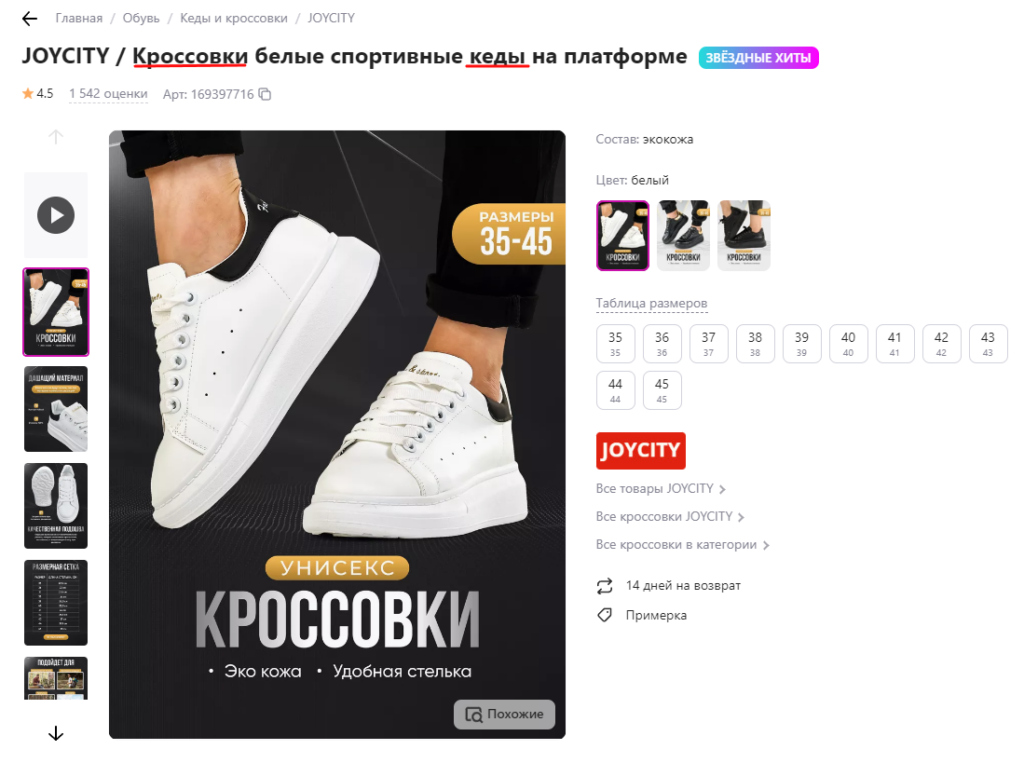
Кроссовки или все-таки кеды?
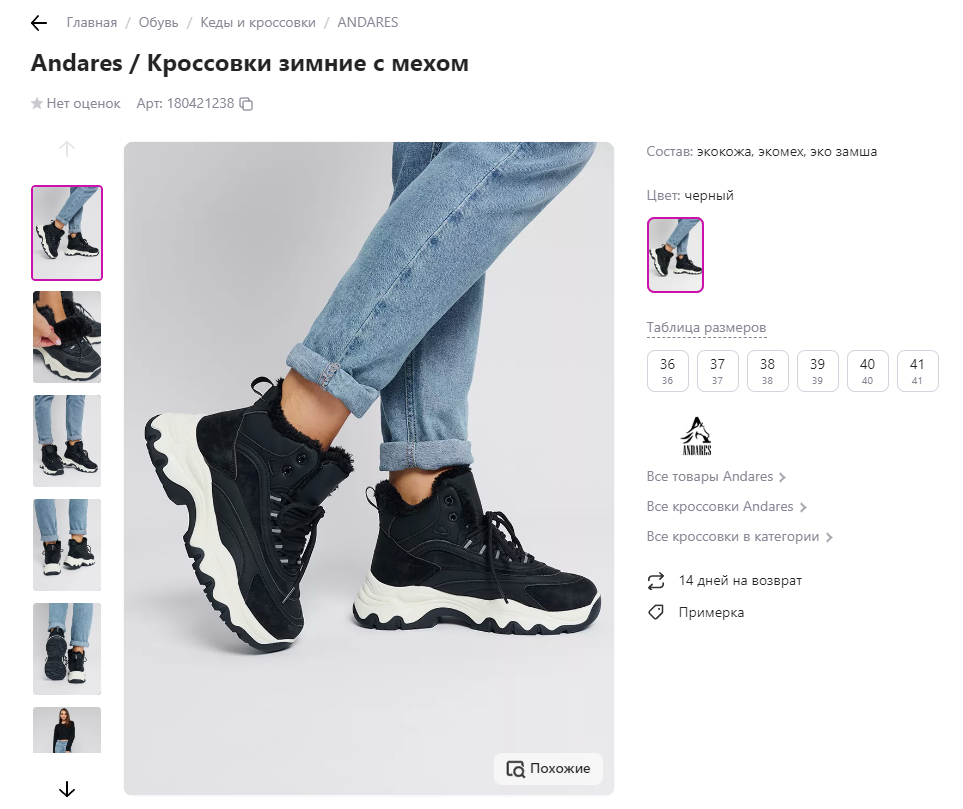
Более точный вариант наименования
Вот примеры правильных и неправильных наименований товаров, на которые можно ориентироваться при заполнении карточки:
![Как создать и оформить карточку товара на Wildberries [пошаговая инструкция]](https://blog.promopult.ru/wp-content/uploads/2022/12/kak-sozdat-i-oformit-kartochku-tovara-na-wildberries-11-1-1024x542.jpg)
Бренд и страна производства
Пользователи часто ищут товары определенного бренда, поэтому по возможности заполняйте это поле.
Рекомендуем придерживаться следующих правил:
- Указывайте название бренда в соответствии с маркировкой товара.
- Следите, чтобы названия бренда на фото (если есть) и в графе были одинаковыми.
- Запрещено писать в поле «Бренд» наименование продукта или категорию, например, «Средство для умывания». Здесь нужно указывать именно торговый знак. Если его нет, выберите пункт «Нет бренда».
Как зарегистрировать товарный знак и в чем его преимущества при торговле на маркетплейсах, рассказали в этой статье.
- Нельзя указывать в этой графе название ИП, ставить символы и слэши.
Если бренд известный, его логотип отобразится на странице вашего товара:
![Как создать и оформить карточку товара на Wildberries [пошаговая инструкция]](https://blog.promopult.ru/wp-content/uploads/2022/12/kak-sozdat-i-oformit-kartochku-tovara-na-wildberries-12-1.jpg)
Страна производства также является определяющим фактором покупки для многих пользователей, поэтому рекомендуем заполнять это поле. Например, кто-то предпочитает только импортные товары, а другие, наоборот, доверяют отечественным маркам.
![Как создать и оформить карточку товара на Wildberries [пошаговая инструкция]](https://blog.promopult.ru/wp-content/uploads/2022/12/kak-sozdat-i-oformit-kartochku-tovara-na-wildberries-13-1-1024x527.jpg)
Оптимизация карточки товара на Вайлдберриз
Подробный гайд по SEO для карточки товара на Wildberries вы найдете в этой статье. Здесь остановимся лишь на двух важных моментах.
Подбор ключевых слов
Ключевые слова — это запросы, которые вводит пользователь в поисковую строку Wildberries. Указывайте их при заполнении карточки товара, чтобы повысить шансы на попадание в топ выдачи маркетплейса.
Собрать ключевые слова можно с помощью поисковых подсказок или по базе запросов WB, а также через специальные сервисы.
Для поиска по внутренней базе Вайлдберриз откройте личный кабинет продавца и перейдите в раздел «Аналитика» → «Популярные запросы». В строку поиска вбиваете слова и фразы, по которым потенциальные покупатели ищут ваш товар, и проверяете их частотность.
![Как создать и оформить карточку товара на Wildberries [пошаговая инструкция]](https://blog.promopult.ru/wp-content/uploads/2022/12/kak-sozdat-i-oformit-kartochku-tovara-na-wildberries-35.png)
Система показывает количество запросов по выбранным ключам за последний месяц. Сохраните нужные фразы в отдельную таблицу или выгрузите весь отчет на ПК для дальнейшей сортировки и редактирования.
![Как создать и оформить карточку товара на Wildberries [пошаговая инструкция]](https://blog.promopult.ru/wp-content/uploads/2022/12/kak-sozdat-i-oformit-kartochku-tovara-na-wildberries-36.png)
Расширить семантическое ядро можно с помощью поисковых подсказок WB. Для этого перейдите на главную страницу маркетплейса и вбейте в поиск запрос, по которому клиенты могут искать ваш товар. Например, «маска для лица».
![Как создать и оформить карточку товара на Wildberries [пошаговая инструкция]](https://blog.promopult.ru/wp-content/uploads/2022/12/kak-sozdat-i-oformit-kartochku-tovara-na-wildberries-37-1024x673.png)
Система сразу покажет подсказки. Сохраните нужные фразы и используйте их при заполнении карточки. Главный ключ можно указать в заголовке, а второстепенные добавить в текст описания товара.
Большинство специальных сервисов основаны на базе запросов Wildberries. Поэтому их разумно использовать, когда нужен дополнительный функционал. Например, с помощью платного сервиса MPSTATS можно посмотреть не только частотность, но и количество товаров, брендов и продавцов в выдаче по нужному ключевику. Также есть возможность сортировки по выручке и средней стоимости товара.
![Как создать и оформить карточку товара на Wildberries [пошаговая инструкция]](https://blog.promopult.ru/wp-content/uploads/2022/12/kak-sozdat-i-oformit-kartochku-tovara-na-wildberries-38-1024x446.jpg)
Собрать ключевые слова, связанные с вашим товаром, помогут и бесплатные сервисы — Яндекс.Вордстат и инструмент мониторинга позиций Wildberries в PromoPult.
Последний специально заточен под работу на Вайлдберриз и не только подбирает поисковые запросы, но и каждые несколько часов обновляет позиции карточек по ключевым словам, а также показывает по каждому товару цену, остаток на складе, рейтинг, количество отзывов и выручку.
Чтобы подобрать ключевые слова, авторизуйтесь или зарегистрируйтесь в PromoPult, выберите «Продвижение на Wildberries», далее «Мониторинг позиций»:
![Как создать и оформить карточку товара на Wildberries [пошаговая инструкция]](https://blog.promopult.ru/wp-content/uploads/2022/12/kak-sozdat-i-oformit-kartochku-tovara-na-wildberries-39-1024x566.png)
Добавьте ссылку на магазин, товары подгрузятся автоматически. Далее выберите карточки товаров, к которым необходимо подобрать ключевые слова:
![Как создать и оформить карточку товара на Wildberries [пошаговая инструкция]](https://blog.promopult.ru/wp-content/uploads/2022/12/kak-sozdat-i-oformit-kartochku-tovara-na-wildberries-40-1024x622.png)
К каждой карточке инструмент за несколько секунд подберет ключевые слова с частотностью. Для удобства их можно отфильтровать.
![Как создать и оформить карточку товара на Wildberries [пошаговая инструкция]](https://blog.promopult.ru/wp-content/uploads/2022/12/kak-sozdat-i-oformit-kartochku-tovara-na-wildberries-41-953x1024.png)
Добавьте в наименование, характеристики и описание товара наиболее частотные и релевантные ключевые слова, чтобы показываться выше в поиске Wildberries.
Подробная инструкция по работе с инструментом «Мониторинг позиций» — здесь.
Блок «С товаром рекомендуют»
В этом блоке Wildberries показывает товары, которые рекомендует купить либо вместе с вашим продуктом, либо вместо него. Если не оптимизировать его должным образом, здесь будет крутиться продукция конкурентов.
![Как создать и оформить карточку товара на Wildberries [пошаговая инструкция]](https://blog.promopult.ru/wp-content/uploads/2022/12/kak-sozdat-i-oformit-kartochku-tovara-na-wildberries-42-1024x524.jpg)
Лучше замкнуть список рекомендаций на своих товарах и не терять потенциальную прибыль от дополнительных заказов. Для этого зайдите в раздел «Товары» → «Рекомендации».
![Как создать и оформить карточку товара на Wildberries [пошаговая инструкция]](https://blog.promopult.ru/wp-content/uploads/2022/12/kak-sozdat-i-oformit-kartochku-tovara-na-wildberries-43.png)
Появится список ваших товаров на Wildberries. Отметьте галочкой товар, для которого нужно добавить рекомендации, и нажмите на одноименную кнопку ниже.
![Как создать и оформить карточку товара на Wildberries [пошаговая инструкция]](https://blog.promopult.ru/wp-content/uploads/2022/12/kak-sozdat-i-oformit-kartochku-tovara-na-wildberries-44-1024x410.png)
На следующей странице отметьте товары, которые должны показываться в списке рекомендованных, и нажмите на кнопку «Добавить рекомендации». Готово.
Массово добавить рекомендации можно в разделе «Загрузка шаблона» — нужно будет скачать, заполнить и загрузить шаблон с рекомендуемыми товарами.
![Как создать и оформить карточку товара на Wildberries [пошаговая инструкция]](https://blog.promopult.ru/wp-content/uploads/2022/12/kak-sozdat-i-oformit-kartochku-tovara-na-wildberries-45.png)
Как объединить карточки товара Wildberries в одну
Зачем нужно объединять карточки
Поставщик может продавать один и тот же товар, но разных расцветок и размеров. Конечно, можно создать отдельную карточку для каждого такого изделия. Но, во-первых, это лишние временные и трудовые затраты, а во-вторых, отзывы, рейтинг и количество выкупов будут считаться по отдельности для каждого товара.
Гораздо эффективнее объединить такие товары в одну общую карточку. Это удобно для покупателя — так все цвета и размеры можно посмотреть в одном месте, а ещё выгодно для продавца, ведь в карточке будет отображаться суммарный рейтинг, выкупы и отзывы. Продвигать товары группой легче и дешевле, чем по отдельности.
Читайте также:
Какие товары можно объединять
Объединить товары можно только по цвету и размеру, при этом изделия должны входить в одну категорию. Например:
- брюки одной модели, но разных цветов и размеров;
- одинаковые маски в упаковках разного объема;
- стеллажи одной формы, но разных расцветок;
- flash-накопители одной марки с разным объемом памяти.
![Как создать и оформить карточку товара на Wildberries [пошаговая инструкция]](https://blog.promopult.ru/wp-content/uploads/2022/12/kak-sozdat-i-oformit-kartochku-tovara-na-wildberries-46-1024x729.jpg)
А вот собрать в одной карточке маску для волос и крем для лица уже не получится, так как это разные группы.
Инструкция по объединению товаров
Например, вам нужно сгруппировать носки разного цвета в одну карточку. Для этого на этапе заполнения карточки добавьте цвет, а для других цветов воспользуйтесь кнопкой «Добавить вариант» в левом меню. Добавьте все цвета, для каждого укажите уникальный артикул товара.
![Как создать и оформить карточку товара на Wildberries [пошаговая инструкция]](https://blog.promopult.ru/wp-content/uploads/2022/12/kak-sozdat-i-oformit-kartochku-tovara-na-wildberries-47-1024x515.png)
Теперь вы можете переключаться между цветами и добавлять к ним нужные размеры, если это необходимо.
Размеры можно добавить и после создания карточек через шаблон Excel. Для этого в разделе «Товары» → «Карточка товара» нажмите «Добавить» → «Размеры»:
![Как создать и оформить карточку товара на Wildberries [пошаговая инструкция]](https://blog.promopult.ru/wp-content/uploads/2022/12/kak-sozdat-i-oformit-kartochku-tovara-na-wildberries-48.png)
Второй вариант объединения карточек — воспользоваться кнопкой «Импортировать». Так вы подгрузите уже созданную карточку и объедините ее с той, которую заполняете:
![Как создать и оформить карточку товара на Wildberries [пошаговая инструкция]](https://blog.promopult.ru/wp-content/uploads/2022/12/kak-sozdat-i-oformit-kartochku-tovara-na-wildberries-49.png)
И наконец карточки можно объединять массово, когда вы создаете не единичный товар, а добавляете много товаров при помощи шаблона. Для этого отметьте нужные карточки в таблице и нажмите на кнопку «В одну карточку»:
![Как создать и оформить карточку товара на Wildberries [пошаговая инструкция]](https://blog.promopult.ru/wp-content/uploads/2022/12/kak-sozdat-i-oformit-kartochku-tovara-na-wildberries-50-1024x733.png)
В объединенных карточках можно менять или заполнять информацию одновременно. Для этого включите опцию дублирования вверху блока с основной информацией и настройте нужные вам параметры:
![Как создать и оформить карточку товара на Wildberries [пошаговая инструкция]](https://blog.promopult.ru/wp-content/uploads/2022/12/kak-sozdat-i-oformit-kartochku-tovara-na-wildberries-51-1024x431.png)
Как изменить данные в карточке товара
Карточки товаров можно редактировать и удалять. Для этого в списке товаров нажмите на соответствующие иконки:
![Как создать и оформить карточку товара на Wildberries [пошаговая инструкция]](https://blog.promopult.ru/wp-content/uploads/2022/12/kak-sozdat-i-oformit-kartochku-tovara-na-wildberries-52-1024x172.png)
Удаленные карточки переместятся в раздел «Корзина», при нажатии на «карандаш» откроются доступные поля для редактирования.
Важно: цены в карточках можно отредактировать только в разделе «Цены и скидки».
Данные в карточках можно изменять и массово. Для этого выберите нужные карточки и нажмите «Отредактировать массово». Так же «оптом» можно и перенести неактуальные карточки в корзину.
![Как создать и оформить карточку товара на Wildberries [пошаговая инструкция]](https://blog.promopult.ru/wp-content/uploads/2022/12/kak-sozdat-i-oformit-kartochku-tovara-na-wildberries-53-1024x445.png)
Далее внесите изменения прямо в ячейках таблицы или через файл Excel.
Функционал массового редактирования карточек через шаблон Excel доступен также в разделе «Карточка товара» при клике на кнопку «Добавить»:
![Как создать и оформить карточку товара на Wildberries [пошаговая инструкция]](https://blog.promopult.ru/wp-content/uploads/2022/12/kak-sozdat-i-oformit-kartochku-tovara-na-wildberries-54.png)
5 советов, как создать продающую карточку товара
- Используйте SEO-запросы в названии товара и разделе «Описание». Правильно подобранные ключевые слова поднимут товар в топ выдачи не только внутри маркетплейса, но и в поисковых системах.
- Добавляйте фотографии и видео в хорошем качестве. Размытые изображения оттолкнут покупателя и вызовут сомнения в надежности поставщика.
- Не указывайте слишком высокую цену с целью поставить скидку 90-95%. Такая маркетинговая уловка легко вычисляется покупателями и может вызвать отторжение и недоверие к продавцу.
![Как создать и оформить карточку товара на Wildberries [пошаговая инструкция]](https://blog.promopult.ru/wp-content/uploads/2022/12/kak-sozdat-i-oformit-kartochku-tovara-na-wildberries-55-1024x540.jpg)
- Используйте инфографику и другой rich-контент, чтобы показать ключевые преимущества и способы применения товара.
- Указывайте габариты товара на фото, так как многие пользователи ищут изделие определенных размеров. Например, на изображении ниже показаны высота и ширина рюкзака. Это позволяет сразу оценить его вместительность.
![Как создать и оформить карточку товара на Wildberries [пошаговая инструкция]](https://blog.promopult.ru/wp-content/uploads/2022/12/kak-sozdat-i-oformit-kartochku-tovara-na-wildberries-56-1024x619.jpg)
Правильно заполненная и оптимизированная карточка повышает шансы на успешные продажи. Указывайте все доступные характеристики, добавляйте рекомендации, экспериментируйте со скидками и не забывайте об аналитике. Все это поможет получить максимум прибыли на Wildberries.
Реклама. ООО “Клик.ру”, ИНН:7743771327, ERID: 2VtzqwwMSuA
Как заполнять карточки на WILDBERRIES, чтобы выйти в ТОП за 3 дня
Конкуренция на Вайлдберриз растет с каждым днем. Если Вы думаете, что достаточно выставить товар на маркетплейс, чтобы начать получать быструю прибыль, – Вы сильно заблуждаетесь. Настала пора, когда за внимание покупателей надо бороться. Одним из главных рычагов воздействия на клиентов является карточка товара на WildBerries. Поэтому необходимо проработать все, включая самые, на первый взгляд, незначительные детали. В этой статье мы разберем поэтапно создание карточек на WildBerries.
Если Вы все еще в поиске ответа на вопрос, почему другие зарабатывают миллионы, а Вы в лучшем случае выходите в ноль – займите место на бесплатном вебинаре, где один из лучших специалистов по продажам на Вайлдберриз Астраков Дмитрий ( Подпишитесь на Telegram-канал: @Astrakov_PRO) поделится с Вами эффективной стратегией работы на самом большом маркетплейсе страны.
Как создать карточку товара на WILDBERRIES?
Большинство продавцов не уделяют должного внимания заполнению всех ключевых параметров в карточке товара и допускают критические ошибки, которые снижают посещаемость карточки и, соответственно, продажи товара на маркетплейсе. Более того, если оформление карточек на WildBerries сделано не в соответствии с правилами, площадка может их заблокировать.
Правила заполнения карточки товара на WildBerries Вы можете найти в личном кабинете поставщика в подразделе Инструкции (раздел Информация, значок вопроса в верхнем меню сайта).
Ежедневно сотни новых поставщиков интересуются, как оформлять карточки на Вайлдберриз. Сейчас мы дадим пошаговый алгоритм создания карточки товара в личном кабинете селлера. У Вас есть возможность создать карточку вручную или при помощи импорта товара с карточки конкурента.
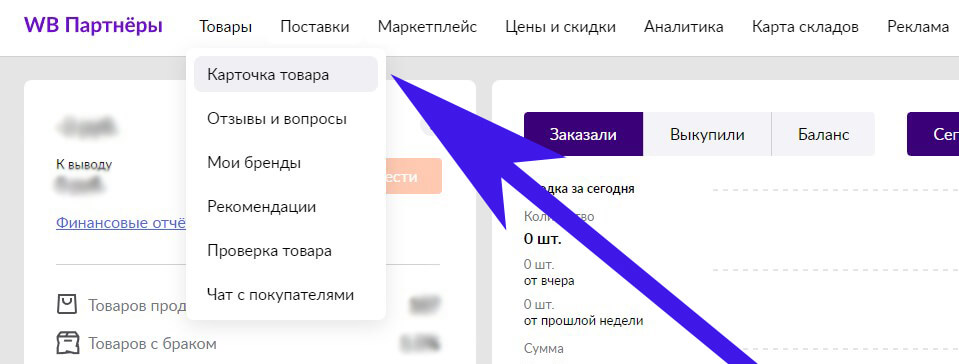
Если Вы не знаете, где сделать карточку товара на WildBerries в личном кабинете, то обратите внимание на картинку ниже. Заходим на сайт WB Партнеры, выбираем в главном меню раздел Товары, далее подраздел Карточка товара. Здесь происходит создание карточек на ВБ, редактирование карточек на Вайлдберриз, загрузка фото и видео.
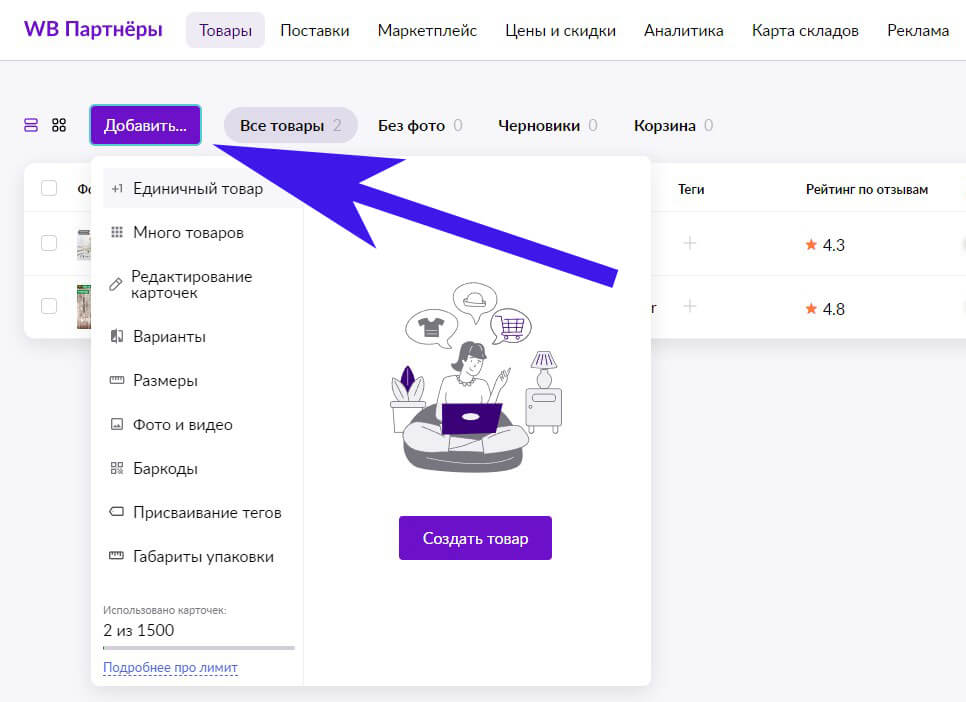
Далее нажимаем Добавить, выбираем Единичный товар и кликаем Создать товар. Если нажать на Много товаров, то необходимо будет выбрать из предложенного списка категории товаров на WildBerries, к которым относятся Ваши товары, добавить характеристики, скачать шаблон карточки товара Вайлдберриз, заполнить и загрузить его и т.д. Мы остановимся более подробно на загрузке единичного товара.
Итак, попадаем в блок Создать новый товар, нажимаем на «+», чтобы добавить фото в карточку товара WildBerries / видео или вставляем на них ссылку.
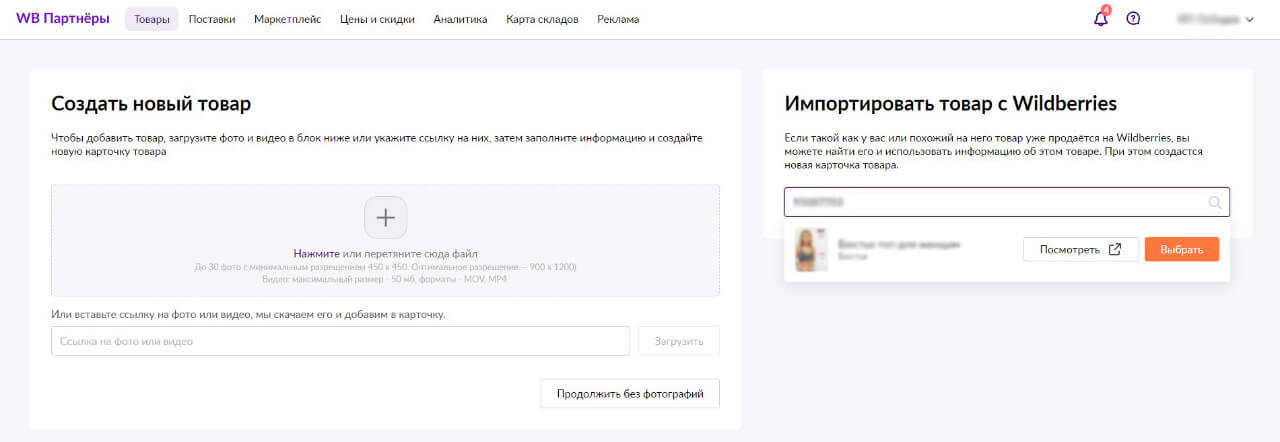
В том случае, если на маркетплейсе есть точно такой товар, как у Вас, или похожий на него, то работаем с блоком Импортировать товар с WildBerries, расположенном на той же странице. Вводим артикул карточки товара на Вайлдберриз, представленной на клиентском сайте, и кликаем Выбрать. Попадаем на страницу, где происходит создание карточки товара, и уже автоматически заполнены данные товара, артикул которого Вы ввели. Необходимо отредактировать характеристики, описание и цвет в соответствии с Вашим товаром, загрузить фото / видео и нажать на кнопку Создать.
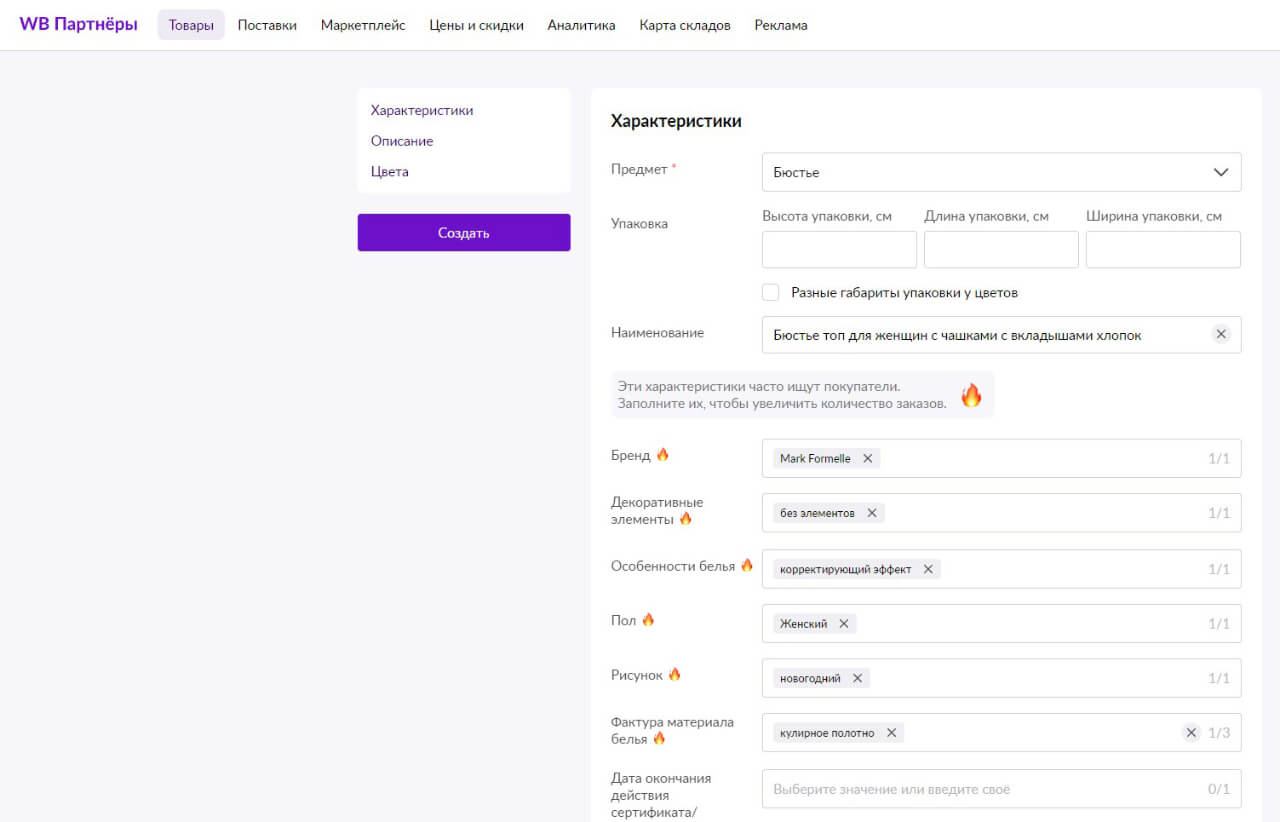
Если Вы решили самостоятельно разобраться, как заполнить карточку товара на Вайлдберриз, то продолжаем работу с блоком Создать новый товар, где можно сразу добавить фото / видео или сделать это позже – нажимаем Продолжить без фотографий. Открывается страница с Характеристиками.
Здесь надо выбрать Предмет в карточке товара на WildBerries, к которому относится Ваш товар. Все предметы указаны во множественном числе. Если в списке нет Вашего предмета, то для его добавления необходимо сделать запрос в Поддержку. О том, как работать с поддержкой Вы можете узнать из статьи «Техническая поддержка на WildBerries – Сколько ждать ответа? Что делать, если поддержка не отвечает?»
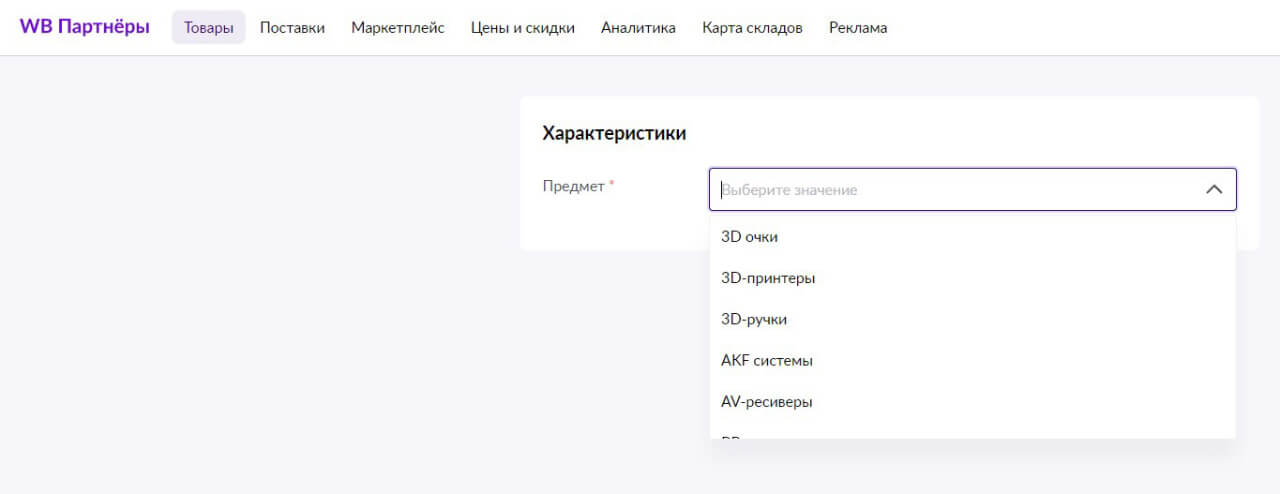
После того как выбрали предмет, открывается страница по созданию карточки Вашего товара. Заполняем все поля (Характеристики, Описание, Цвета), загружаем фото / видео и нажимаем Создать. В верхнем правом углу появится уведомление об успешном создании карточки.
Как правильно составленные название и описание карточки может в разы увеличить прибыль, а неверно заполненная характеристика товара на WILDBERRIES – привести к полному провалу?
Поговорим подробнее о том, на что стоит обратить особое внимание, когда Вы заполняете характеристики в карточке товара WildBerries. В зависимости от предмета, который Вы выбрали, сайт выдаст определенный набор характеристик для Вашего товара. Правильно и точно заполненные характеристики позволяют WB корректно распределить Ваш товар в категории карточек товара WildBerries и показать его покупателю.
Если товар оказался не в той категории товаров на WildBerries, внесите коррективы в характеристики: поменяйте Предмет. От попадания в категорию зависит, будет ли рекламироваться Ваш товар по необходимым запросам и как он будет ранжироваться.
Выбор предмета должен быть осознанным! Обязательно посмотрите приоритетность категорий во внутренней рекламе Вайлдберриз. Если товар попадет не в ту категорию, то его невозможно будет рекламировать. Вы всегда можете посмотреть карточки конкурентов с подобным товаром, это поможет исправить ошибки и разобраться, как поменять категорию на Вайлдберриз.
Как заполнить габариты упаковки на WILDBERRIES, чтобы не попасть на штраф?

Далее необходимо правильно указать габариты упаковки и вес. От этих параметров напрямую зависит, сколько с Вас будут удерживать за логистику и хранение. Эту сумму удержания можно будет увидеть в еженедельном отчете по реализации.
Чем больше размеры упаковки товара, тем выше стоимость хранения и логистики.
Если Вы завысили параметры, то перерасчета не будет, если занизили – логистику пересчитают с увеличенным коэффициентом. Ежедневно на складе идут выборочные проверки товаров на соответствие размеров реальных и заявленных.
Обязательно указывайте габариты упаковки товара в целых числах от 1 до 250 см, округленных в большую сторону.
О том, как правильно измерить габариты товара в упаковке, Вы можете узнать в Инструкции «Измерение габаритов товара в упаковке» в ЛК поставщика. Далее Вам не составит труда правильно заполнить габариты товара WildBerries.
Если не установить галочку в полеРазные габариты упаковки у цветов, тогда все цвета буду иметь одни и те же габариты упаковки.
На сайте есть возможность массового заполнения габаритов. Для того чтобы это сделать, надо зайти в раздел Товары, нажать Добавить, выбрать Габариты упаковки, скачать и заполнить Шаблон и далее загрузить его на сайт. В файле может быть не более 1000 товаров. Если Вы допустили ошибки при заполнение файла, то сайт Вам даст об этом знать. Внесите исправления в самом разделе или скачайте свой файл с ошибками и загрузите его исправленную версию.
Какими должны быть наименование и описание карточки товара на WILDBERRIES?
Не стоит путать наименование товара на WildBerries с его описанием, которое надо будет заполнить ниже. В Вашем распоряжении не более 60 символов. Все повторы в наименовании будут автоматические удалены.

Описание карточек Вайлдберриз не должно превышать 5000 символов. Используйте их по максимуму! Теги и домены в описание вносить нельзя. Грамматических ошибок здесь быть не должно. Более подробную информацию про описание товара WildBerries Вы можете посмотреть в статье «Образец карточки для WildBerries: как оформить товар правильно».
Что такое СЕО оптимизация карточек товара на WILDBERRIES?
В наименовании и описании карточки товара на WildBerries должны присутствовать основные ключевые слова.
Ключевые слова – это не всегда высокочастотные запросы, порой новичок можно продвинуться и с помощью низкочастотных, но грамотно подобранных запросов. Сео текст для Вайлдберриз оказывает прямое влияние на ранжирование в поиске и рейтинг карточки товара WildBerries, а значит способствует увеличению числу продаж. О том, как грамотно расставить ключевые слова в Вашей карточке, Вы можете узнать из статьи «Страшная правда о SEO-оптимизации на .
Не забудьте нажать на Показать всё и максимально заполнить все поля с использованием ключевых слов. Важно не дублировать ключевые слова в полях с характеристиками товара. Хорошо проработанное СЕО для WildBerries в карточке товара позволяет более точно отражать популярные запросы!
Вы до сих пор полагаете, что знаете все о том, что такое SEO на Вайлдберриз и как работают другие мощные инструменты, которые могут как вывести в ТОП карточку товара на WildBerries, так и загубить ее на корню?! Посетите бесплатный вебинар от признанного эксперта по ВБ Астракова Дмитрия ( Подпишитесь на Telegram-канал: @Astrakov_PRO) и получите наисвежайшую информацию о самых эффективных и бюджетных способах продвижения на маркетплейсе.
Как выбрать артикул, баркод и розничную цену в карточке товара на WILDBERRIES?
Мы обсудили, на что обратить внимание при заполнении полей Характеристики и Описание, теперь перейдем к полю Цвета. Здесь можно выбрать не более 5 цветов в пределах одной номенклатуры. Новые цвета можно добавить в справочник только по запросу.
Артикул продавца в карточке товара на WildBerries должен быть уникальным среди его ассортимента. Баркод для Вайлдберриз можно сгенерировать на этой же странице.
Внести изменения в артикул товара и баркод после создания карточки уже нельзя!
На формирование розничной цены товара влияют несколько факторов, ее нельзя просто взять и придумать или поставить ниже, чем у конкурентов, чтобы все кинулись покупать именно у Вас. Это так не работает. Как правильно назначить цену Вашему товару читайте в статье «Стратегии ценообразования на WildBerries».
Как создать продающий дизайн карточки товара на WILDBERRIES?
Любой начинающий селлер, заходя на маркетплейс, задумывается о том, как сделать продающую карточку на Вайлдберриз. Создание дизайна карточек WildBerries – творческий процесс, результат которого позволит вывести Вашу карточку на первые позиции в поиске и увеличить просмотры карточки товара Вайлдберриз и продажи. Мы подготовили для Вас самый подробный гайд «Как сделать продающие фото и видео на WildBerries».
Основу дизайна карточки товара составляют качественные фото, видео и инфографика для Вайлдберриз. Ниже расскажем, как загрузить фото и видео, когда Вы осуществляете создание карточек для маркетплейсов.
Вы в курсе, что изменения на WildBerries происходят практически ежедневно? То, что прекрасно работает сегодня и приносит Вам неплохой доход, завтра может уничтожить Ваш бизнес! Чтобы быть в курсе последних новостей, подпишитесь на наш бесплатный Telegram-канал. Даже если Вы пропустили очередное уведомление об изменениях от маркетплейса, будьте уверены, мы всегда держим руку на пульсе!
Достали низкие продажи на WILDBERRIES?
Кстати, если Вы хотите узнать все о том, как поднять продажи на WILDBERRIES – рекомендую подписаться на бесплатный Telegram канал: @Astrakov_PRO. Автор проводит очень крутые живые эфиры и вебинары по самым важным и острым темам, разбирает успешные кейсы, делится опытом и секретными фишками. Рекомендую! У участников продажи на WILDBERRIES идут вертикально вверх! Подписаться на канал
Как загрузить фото на WILDBERRIES?
Сразу скажем, что без фото Вашу карточку не загрузят на сайт. Разберем поэтапно, как загрузить фото товара на WildBerries.
- Заходим в раздел Карточка товара.
- Нажимаем Добавить, выбираем Единичный товар и далее Создать товар.
- В поле Создать новый товар загружаем или перетягиваем фото, либо вставляем ссылку, фото будет автоматически закачано на сайт.
Предъявляются следующие требования к фото WildBerries:
- минимальное разрешение 450 х 450;
- оптимальное разрешение 900 х 1200;
В карточке допускается не более 30 фото для каждого товара!
Есть еще один способ загрузить фото в карточку товара сразу на несколько товаров:
- Заходим в раздел Карточка товара.
- Нажимаем Добавить, выбираем Фото и Видео.
- Выбираем способ добавления фото и видео: Архивом или Таблицей со ссылками.
- Скачиваем шаблон, заполняем его и загружаем файл на сайт.
- Если сайт сообщает об ошибках, скачиваем шаблон с ошибками, вносим изменения и загружаем его обратно.
Сейчас отсутствует возможность загрузить фото 360 для WildBerries.
Загруженные в карточку товара фото и видео можно увидеть в поле Фото и видео для цвета. Если на фото появилась надпись «Можно улучшить», то это означает, что фото не соответствует рекомендациям Вайлдберриз. Нажмите на эту надпись и Вы увидите, что конкретно лучше изменить.
Как загрузить видео на WILDBERRIES?
Как добавить видео в карточку товара Вайлдберриз, мы подробно описали в статье «Как загрузить видео на WildBerries». Сейчас поговорим об основных моментах, требующих Вашего внимания. В отличие от фото, которое обязательно надо добавить в карточку товара, видео является дополнительным контентом. Но не стоит недооценивть его роль в увеличении продаж. Видео позволяет «потрогать» товар на расстоянии и получить больше информации о нем.

Видео товара на WildBerries добавляется по тем же схемам, что и фото, но его нельзя загрузить из облака(Google.Диск и т.д.) и различных сервисов, типа Youtube. Выберите файл со своего локально устройства или используйте прямую ссылку.
Предъявляются следующие требования к видео для WildBerries:
- максимальный размер 50 мб;
- доступные форматы MP4, MOV.
Итак, фото и видео для Вайлдберриз можно загрузить:
- на этапе создания карточки (поле Создать новый товар или поле Фото и видео для цвета);
- во время редактирования карточки (поле Фото и видео для цвета).
Мы пошагово разобрали, как загрузить контент для карточки товара. Максимальный фокус делаем на первом фото, именно от него будет зависеть количество переходов в Вашу карточку товаров, а значит и продвижение карточки товара на Вайлдберриз. А все остальные фотографии и видео прорабатываем так, чтобы у покупателя не возникало сомнений насчет приобретения именно Вашего товара. Запомните, что некачественные фото, видео и инфографка на WildBerries способны уничтожить все Ваши труды по продвижению!
Для чего нужны теги в карточках на WILDBERRIES?
Определимся, что значит теги на Wildberries? Теги позволяют скомпоновать Ваши карточки по группам, это нужно для удобства фильтрации, например, тег «сезонные товары» или «товары в архиве».
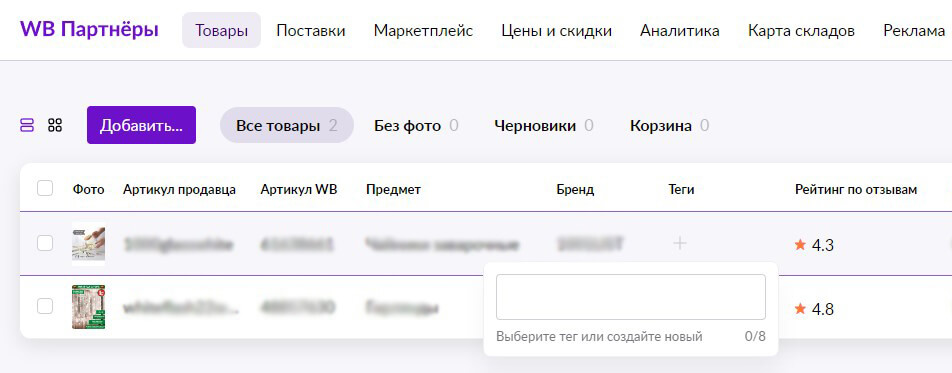
Как создать или присвоить тег карточке товара на Вайлдберриз?
- Заходим в раздел Товары.
- Выбираем карточку товара и нажимаем «+» в столбце Теги.
- Выбираем тег из ранее созданных или присваиваем новый.
- Редактируем при необходимости (нажимаем три точки и меняем название, цвет или удаляем тег) и нажимаем Обновить теги.
Как массово присвоить тег карточкам?
- Заходим в раздел Товары.
- Нажимаем Добавить и выбираем Присваивание тегов.
- Скачиваем шаблон, присваиваем уже созданные теги и загружаем файл на сайт.
- Если сайт сообщает об ошибках, скачиваем шаблон с ошибками, вносим изменения и загружаем его обратно.
Чтобы удалить тег, надо привязать новый или оставить пустой ячейку в таблице.
Теги для карточки товара Wildberries не являются ключевыми словами, а значит не влияют на место в выдаче товара в поиске.
Если Вы до сих пор не знаете, с помощью какого инструмента попадают в ТОП самые продвинутые поставщики на Вайлдберриз, то мы не станем это скрывать от Вас – почитайте статью «Почему с WBStat.PRO зарабатывают в несколько раз больше – обзор сервиса аналитики WildBerries». Кстати, Вы можете протестировать сервис совершенно бесплатно. Вам предоставят доступ на 2 недели!
Попробуйте WBStat.PRO бесплатно
Регистрируйтесь прямо сейчас и получите пробную версию на 15 дней совершенно бесплатно.
Ощутите всю мощь аналитики WBStat.PRO и начните строить
свою новую стратегию успеха на WildBerries уже сегодня!
Как изменить карточку на WILDBERRIES?
Сейчас обсудим, как изменить карточку на Wildberries. Для того чтобы отредактировать карточку, надо зайти в раздел Товары, выбрать нужную карточку из таблицы и нажать на значок карандаша слева от карточки. Вносим необходимые изменения, нажимаем Отредактировать, для того чтобы их сохранить.
Если Вам необходимо отредактировать сразу несколько карточек, выделяем их «галочками» и нажимаем Массовое редактирование. Изменения можно вносить прямо в появившейся таблице или здесь же через функцию выгрузить в Exel. Редактируем характеристики, добавляем или заменяем фото / видео и нажимаем загрузить из Exel.
Если карточка уже создана, то цена редактируется только в разделе Цены и скидки.
Существует еще один способ, как поменять карточку товара на Вайлдберриз:
- Заходим в раздел Товары.
- Нажимаем Добавить и выбираем Редактирование карточек.
- Скачиваем шаблон, заполняем в нем нужные артикулы продавца товаров и загружаем файл на сайт.
- Редактируем карточки в автоматически созданной на сайте таблице или выгружаем данные в Exel.
- Нажимаем Сохранить.
Вайлдберриз постоянно вносит изменения в работу в личном кабинете. И современному продавцу надо уметь разбираться во всех тонкостях, знать детали и быть в курсе происходящего. Статья «Секреты личного кабинета поставщика WildBerries» поможет восполнить пробелы и расскажет о некоторых фишках, которые существенно облегчат Вашу работу в ЛК продавца.
Как удалить карточки WILDBERRIES?
Теперь разберемся, как удалить карточку товара на Wildberries. Карточку товара можно удалить, если Вы ее создали ошибочно и по ней не было поставок и продаж. Для этого необходимо открыть раздел Товары, выбрать из таблицы нужную карточку и справа нажать на значок корзины.

Если по карточке уже были отгрузки товара, то удалить ее можно только через 28 дней!
Можно иным способом удалить карточки товара: достаточно удалить фото из карточки, без фотоконтента карточка не отображается в поиске товаров.
Чтобы удалить несколько карточек, зайдите в раздел Товары, поставьте «галочки» напротив карточек, подлежащих удалению, и нажмите Перенести в корзину. Удаленные карточки будут храниться в подразделе Корзина.
Что нужно знать по Корзине:
- если у Вас не получается перенести карточку в Корзину, значит она находится в активной поставке или за последние 28 дней по ней были продажи;
- если Вы не указали в карточке хотя бы один габарит, то она попадет в Корзину;
- через 30 дней карточка удаляется из Корзины безвозвратно (в столбце Дней до удаления указано сколько осталось дней до удаления), также ее можно удалить самостоятельно в любое время.
Если Вы решили восстановить карточку, зайдите в раздел Товары, далее в подраздел Корзина, выберите карточку и справа от нее нажмите на значок круговой стрелки. Чтобы восстановить сразу несколько карточек, отметьте их галочками и выберете Вернуть карточки в появившемся уведомлении.
Для того чтобы Вам не пришлось удалять карточки из-за отсутствия продаж на маркетплейсе, рекомендуем детально разобраться во всех нюансах по выведению своего товара на самый верх поисковой выдачи и пройти тренинг уровня PRO «В ТОП на Wildberries».
Хотите получить доступ к тренингу «В ТОП на WILDBERRIES»? У Вас есть уникальная возможность посетить вебинар признанного эксперта по WILDBERRIES Астракова Дмитрия совершенно бесплатно, а также в качестве бонуса можно будет получить доступ к курсу.
Не упустите свой шанс. Регистрируйтесь прямо сейчас — жми кнопку «Занять место».
Как объединить карточки на WILDBERRIES?
Многих начинающих селлеров волнует, как объединить карточки товаров на Wildberries, т.е. создать несколько номенклатур в переделах одной карточки.
- Во время создания или редактирования карточки заходим в блок Цвета.
- Нажимаем на + Существующий, появляется блок Добавить в карточку другие товары.
- Вводим артикул WB или артикул продавца, который необходимо добавить.
- Если требуется, нажимаем Добавить размер в блоке Размеры.
После объединения карточек поменять Предмет уже нельзя! Но в случае необходимости, можно разъединить карточки товаров, и изменив предмет, заново их соединить.
Какие бывают ошибки карточек на WILDBERRIES и как их исправить?
Если Ваша карточка не создалась, то она отправляется в Черновики (раздел Товары – подраздел Карточка товара). Нажмите на Восклицательный знак в комментарии к черновику, появится окно, в котором Вы увидите, какая ошибка карточки на WildBerries допущена. Откройте карточку товара и внесите коррективы.
5 распространенных ошибок при создании карточки товара:
- неправильно подобрана категория карточки товара;
- не заполнены все возможные поля;
- не использованы ключевые слова в наименовании и описании товара;
- описание и фото не соответствуют действительности;
- некачественный фото- и видеоконтент.
Чтобы быть на шаг впереди конкурентов, избежать ошибок, грозящих закрытием Вашего бизнеса на маркетплейсе, рекомендуем серьезно подойти к созданию карточки товара и размещать только контент, который реально работает и повышает Ваши продажи. Оценить CTR фото и выбрать самые лучшие поможет революционный сервис WBTest.PRO. Хватит кормить конкурентов платной рекламой, уже сейчас Вам доступен пробный 10-дневный период, чтобы ощутить всю мощь аналитики WBTest.PRO!
Попробуйте WBTest.PRO бесплатно
Регистрируйтесь прямо сейчас и получите trial-версию на 10 дней совершенно бесплатно.
Поднимите кликабельность (CTR) фото до ×10 раз, и продвигайтесь в топ покупая рекламу «по белому», а не через самовыкупы.
Сколько карточек товара можно создать на WILDBERRIES?
Минимальный лимит карточек на WildBerries – 1500.
Когда Вы при создании карточки нажимаете кнопку Добавить, то в самом низу всплывающего окна Вы можете увидеть количество использованных карточек из общего числа доступных. Черновики при этом не учитываются.
Сколько карточек можно сделать на Вайлдберриз зависит от Вашего оборота за год (Таблица 1). При превышении лимита портал выдаст ошибку, новые карточки при этом не удалятся, они просто не опубликуются. Количество обновлений карточек не зависит от лимита.
| Лимит на создание карточек, шт | Денежный оборот, руб | |
|---|---|---|
| За год | За последние 30 дней | |
| 1500 | от 0 до 1000000 | от 0 до 100000 |
| 15000 | от 1000001 до 50000000 | от 100001 до 4000000 |
| 75000 | от 50000000 до 1000000000 | от 4000001 до 85000000 |
| 3000000 | от 1000000000 и более | от 85000001 и более |
Таблица 1 – Зависимость лимита карточек от оборота на WildBerries.
Увеличить количество карточек можно, но это платная услуга, стоимость 1 дополнительной карточки составляет 50 руб. Обратите внимание, что этот функционал может быть временно недоступен, т.к. находится в стадии разработки. Для покупки надо нажать на Добавить, в нижней части всплывающего окна кликаем Купить.
Важные выводы

Правильно заполненная карточка товара – залог попадания в ТОП и успешных продаж на маркетлейсе. Для того чтобы проработать карточку от и до, необходимо изучить требования к карточкам товара на WildBerries и следовать простым рекомендациям:
- обязательно ознакомиться с инструкциями на сайте поставщика и только после это приступать к созданию карточки;
- правильно выбрать предмет и заполнить характеристики товара, от этого зависит то, как попасть в категорию товара на WildBerries, которая Вам нужна, ведь маркетплейс автоматически вносит товары в категории. Если карточка попадет не в ту категорию, то покупатели ее просто не увидят;
- точно заполнить габариты товара WildBerries, т.е. его упаковки, иначе рискуете нарваться на переплату за логистику и хранение товара. Если забудете указать хоть один из трех габаритов, карточка автоматически отправится в Корзину;
- использовать только качественные фото, видео-контент и инфографику. Карточку встречают по обложке, если она не цепляет, то, врядли, кто-то захочет на нее нажать. Без фото WildBerries не опубликует Вашу карточку. В каком формате загружать фото на Вайлдберриз указано в Инструкции «Карточка товаров» в личном кабинете поставщика, там же вся информация про формат видео для WildBerries. Инфографика для маркетплейсов играет значительную роль в том, как поднять карточку товара на WildBerries;
- заполнить все поля с использованием ключевых слов, СЕО-оптимизация – Ваш главный инструмент, который может как вывести в ТОП карточку товара на WildBerries, так и потопить ее. Не повторяйте слова в наименовании и «не лейте воду» в описании. Все должно быть грамотно и читабельно;
- написать полное и цепляющее описание Вашего товара, уже с первых строк покупатель должен захотеть его приобрести;
- научиться работать в личном кабинете поставщика, освоить все способы создания, редактирования и удаления карточек на WildBerries. Неверные действия могут привести к непоправимым ошибкам, потере времени, блокировке карточек, штрафам и спаду продаж. А в отдельных случаях можно и вовсе лишиться доступа к кабинету и остаться без денег.
Заполнение карточки товара на WildBerries завершено, что делать дальше? Следующий этап – продвижение. Продающая карточка товара на Вайлдберриз – мечта любого поставщика. И здесь начинающие селлеры сливают почти весь свой бюджет в поисках идеального инструмента выхода в ТОП.
Если с самого начала Вы хотите грамотно выстроить работу на WildBerries, а не бросаться в омут с головой, то посетите бесплатный вебинар опытного специалиста по Валберис Астракова Дмитрия ( Подпишитесь на Telegram-канал: @Astrakov_PRO), где он даст самую свежую и полезную информацию по ведению Вашего бизнеса на самом масштабном маркетплейсе страны.
Вопросы – ответы
Как добавить карточку в WILDBERRIES?
Как сделать карточку на WildBerries – это первое, о чем задумывается каждый селлер после регистрации в ЛК. Необходимо зайти на сайт WB Партнеры, попасть в раздел Товары, нажать Добавить и выбрать Единичный товар или Много товаров, далее Создать товар. Сайт «подскажет», как загрузить карточку товара на Вайлдберриз, и выдаст ошибку в случае неверного заполнения.
Где карточка товара на WILDBERRIES?
Найти, где находится карточка товара на WildBerries, не составит особого труда. Новая карточка товара на Вайлдберриз, а также все ранее созданные находятся в разделе Товары.
Как правильно оформить карточку товара на WILDBERRIES?
Как оформлять карточки товаров на WildBerries можно узнать из инструкций «Карточка товаров» и «Правила заполнения карточки товаров» на сайте поставщика.
Как научиться заполнять карточки WILDBERRIES?
Если вы новичок на ВБ, то для Вас будет актуален вопрос о том, как начать заполнять карточки на WildBerries. Здесь необходима Инструкция как заполнять карточки на Вайлдберриз, терпение и, конечно, знания и навыки. Советуем пройти тренинг «В ТОП на WILDBERRIES» от признанного эксперта по WB Астракова Дмитрия ( Подпишитесь на Telegram-канал: @Astrakov_PRO).
Почему важно правильно заполнять габариты WILDBERRIES?
Неверно заполненные габариты упаковки Вашего товара приведут к увеличению платы за логистику и хранение. О том, как измерять габариты товара для WildBerries, Вы можете узнать из инструкции «Измерение габаритов товар в упаковке» на сайте продавца.
Как отредактировать карточку товара на WILDBERRIES?
Как редактировать карточку товара на WildBerries, если Вы допустили ошибку или хотите внести изменения, –очень просто. Надо зайти в раздел Товары и напротив необходимой карточки нажать на значок карандаша. Далее внесите изменения и не забудьте нажать Отредактировать для сохранения.
Как сделать правильное описание карточек товаров для маркетплейсов?
Не все начинающие селлеры понимают то, что описание карточек на маркетплейсах – это не набор ключевых запросов, перечисленных через запятую, а грамотно выстроенное SEO описание карточки товара на WildBerries без «воды» и отвечающее на основные вопросы покупателя.
Что такое СЕО оптимизация на WILDBERRIES?
Когда Ваша карточка плохо ранжируется в поиске, Вы начинаете задумываться над тем, что такое СЕО на WildBerries? SEO карточек на Вайлдберриз – это эффективный инструмент, который создает органический траффик и позволяет Вашей карточке попасть в ТОП выдачи, тем самым поднять продажи.
Что такое баркод товара WILDBERRIES?
Баркод штрихкод WildBerries – это маркировка, состоящая из 20 цифр и содержащая информацию о товаре. Для того чтобы понять, как создать баркод для товара на Вайлдберриз, не нужны особые знания. Генератор баркодов для WildBerries находится на странице создания карточки товара.
Какую роль играет инфографика карточек WILDBERRIES?
Если Вы решили разобраться в том, как делать инфографику для WildBerries, то для начала зайдите в карточки конкурентов и оцените их смысловую нагрузку. Инфографика увеличивает шансы качественного фото- и видеоконтента быть замеченными покупателями. Здесь главное не переборщить!
Как в карточку WILDBERRIES добавить фото?
Существует несколько способов, как загрузить фото в карточку WildBerries. Надо зайти в раздел Товары, нажать Добавить, выбрать Единичный товар (далее Создать товар, добавить файл или вставить ссылку) или Фото и Видео (далее выбираем добавление Архивом или Таблицей со ссылками, скачиваем шаблон, заполняем и загружаем обратно на сайт).
Как загрузить фото 360 на WILDBERRIES?
В последнее время продавцы ВБ задаются вопросом, как сделать фото 360 для WildBerries? Маркетплейс ограничил для всех поставщиков функционал для добавления такого фото. Ответ: никак.
Можно ли объединить карточки в WILDBERRIES?
Когда у Вас есть несколько номенклатур товара, то логично, задуматься над тем, как объединить карточки товара на WildBerries. В личном кабинете селлера есть такой функционал. Объдинение можно сделать в блоке Цвета на странице создания или редактирования карточки. Надо нажать на + Существующий и в появившемся блоке Добавить в карточку другие товары ввести артикул, который надо добавить.
Как исправить ошибку карточки на WILDBERRIES?
Если допущена ошибка карточки товара на WildBerries, то лучше поскорее ее исправить, чтобы это упущение не успело ни на что повлиять. Существуют следующие варианты, как исправить ошибки в карточке товара: через раздел Товары выбрать необходимую карточку, нажать на значок карандаша, внести изменения и сохранить их с помощью кнопки Редактировать. Когда вы допускаете ошибку в файле загружаемом на сайт, появляется уведомление о необходимости исправить конкретные ошибки. В таком случае необходимо скачать файл с ошибками, откорректировать его и обратно загрузить на сайт.
Как изменить категорию на WILDBERRIES?
После публикации на клиентском сайте Вы можете с ужасом обнаружить, что карточка попала не в ту категорию. Что делать, как поменять категорию товара в карточке WildBerries? Маркетплейс автоматически распределяет карточки по категориям согласно той информации, которую Вы внесли при создании карточки. В данном случае Вам необходимо отредактировать карточку: ошибка может заключать в неверном выборе предмета или неточном заполнении карточки.
Теги на WILDBERRIES что это?
Для чего нужны теги для карточки товара на WildBerries, если они не влияют на ранжирование в поиске? Они нужны для Вашего удобства при фильтрации, позволяют скомпоновать товар по группам. С их помощью можно легко найти интересующую карточку в Вашем ЛК.
Как изменить цену в карточке на WILDBERRIES?
Скорее всего, Вы уже сталкивались с тем, что после создания карточки не получается внести изменения в цену через привычное редактирование карточки. Для некоторых новичков это целая проблема, как поменять цену карточки на WildBerrie. А меняется цена в разделе Цены и скидки.
Можно ли удалить карточку товара на WILDBERRIES?
Почти каждый продавец рано или поздно сталкивается с тем, можно ли и как удалить карточки на WildBerries.Как и редактирование, удаление карточки происходит через раздел Товары. Необходимо выбрать карточку и нажать на значок корзины. Если не получается удалить, значит за последние 28 дней по ней были продажиили она находится в активной поставке.

Пора прощаться…
Уважаемый читатель, понравилась моя статья? Меня зовут Астраков Дмитрий, я основатель WBStat.PRO, автор тренинга «В ТОП на WILDBERRIES». Хотите узнать, КАК ПОДНЯТЬ ПРОДАЖИ НА WILDBERRIES? Подпишитесь на мой бесплатный Telegram-канал: @Astrakov_PRO – там каждый день выходит самая крутая информация о WildBerries:
Новый Telegram-канал поднимет
продажи на WildBerries
Живые эфиры, уникальные вебинары, обсуждения, секретные фишки, кейсы — все об успехе на WildBerries.
Как создать карточку товара на Wildberries за 5 минут? Гайд со скриншотами
А вы знали, что можно украсть настройки оптимизации карточки конкурента и сэкономить время на создании карточек товара на Wildberries? В этой статье я разберу изменения на Wildberries, которые коснулись создания и заполнения товарных карточек.
26 показов
59K открытий
Вы заходите на площадку, находите классную карточку с большим количеством продаж, относительно новую. Это верные признаки того, что такая карточка будет пользоваться спросом, а значит ее можно скопировать.
Давайте посмотрим на примере, как можно это сделать и куда нажать, чтобы Wildberries все сделал за нас.
Где смотреть новую версию?
Идем в личный кабинет. Выбираем в разделе меню «Товары», спускаемся в подраздел «Карточка товара NEW».
В этом подразделе нас ждет достаточно большое количество изменений. Ключевое изменение заключается в возможности импорта уже существующей товарной карточки.
Если раньше мы создавали карточку путем ее заполнения c нуля, теперь у нас есть возможность импортировать уже существующую карточку товара нашего конкурента с Wildberries.
Как импортировать карточку?
Вы можете импортировать исключительно товар с Wildberries. Если вы не сильны в SEO-оптимизации и заполнении товарных карточек, вы можете посмотреть топовые карточки ваших конкурентов, проанализировать их, выбрать подходящую и импортировать ее.
Для этого нужно добавить в окно ввода артикул существующего на сайте товара.
Давайте рассмотрим заполнение на примере «Кухонных щипцов». Набираем в поисковой строке запрос, у нас открывается 6000 товаров в данной категории.
Допустим, мы хотим продавать этот товар на маркетплейсе. Смотрим на первую страницу с топовыми карточками товара, выбираем ту, у которой хороший рейтинг, много отзывов и продаж, открываем ее и копируем артикул товара.
Подставляем артикул в окно «Импорта товара» в своем ЛК. У нас подгружается карточка, иногда она может подгружаться не сразу, надо дождаться пока на экране появится наименование товара и фотография.
Далее нажимаем на оранжевую стрелку, и все данные этой карточки выгружаются автоматически.
Как редактировать карточку?
Прежде всего, хочу предупредить вас о том, что сейчас Wildberries работает нестабильно, вас может выбрасывать на любом этапе создания карточки без сохранения данных и нужно будет заполнять все по новой.
Я рекомендую использовать браузер Google Chrome, в нем сервис работает более стабильно, но он также не гарантирует, что вас не выбросит из программы на каком-либо из этапов. Это важный момент, знайте о нем и не пугайтесь подобных сбоев при создании карточки.
Перейдем к редактированию карточки.
Наша категория – «Щипцы кухонные», мы можем посмотреть дополнительные категории, в которых мы могли бы разместится. Вбиваем «щипцы» и смотрим какие еще категории могут быть для нас интересны.
Если такие категории есть, добавляем их в карточку. Остальное у нас уже в принципе заполнено.
Указываем актуальное название бренда для своего товара.
Меняем габариты упаковки, страну производителя, вес товара – согласно спецификации нашего товара.
Обязательно прописываем комплектацию, так как она тоже ранжируется, показывается в поиске. В нее можно вписать дополнительный ключ, который не поместился в описание и характеристики.
Дополняем характеристики материалов, из которых сделан товар в случае, если они отличаются.
Не забываем указать назначение подарка. Как правило топовые карточки не зря заполняют этот пункт. Однако если мы сомневаемся в назначении, то мы заходим на Wildberries и проверяем выдается ли в поисковике карточка данного товара по назначению подарка. Если в выдаче по запросу товара нет, убираем из карточки это назначение.
Обязательно жмем кнопку «Показать еще»:
Здесь скрывается большое количество «ключей», которые нам необходимы, и все остальные поля, которые мы должны отредактировать для SEO-оптимизации нашей карточки. Если мы видим по сервису аналитики дополнительные ключи – мы добавляем их, и, напротив, удаляем те, которые нам не подходят.
Советую избегать «переспама» в карточке. Wildberries может заблокировать вашу карточку, внести ее в черный список и вы ее просто потеряете.
При заполнении не пишите «Щипцы кухонные» на каждом шагу. Алгоритм площадки уже понял, что мы хотим выдаваться по этому ключевому запросу.
Как работать с описанием?
Описание расширилось до 5000 символов вместо 1000. Это значит, что нам нужно максимально заполнить его и добавить туда необходимые нам ключи.
Вид карточки товара обновился — теперь в описание видны первые 4 строки, вместо привычных 2. Продающий текст нужно будет писать на 4 строчки соответственно.
При заполнении артикула товара, в нашу карточку автоматически подтягивается цвет. Мы выбираем в выпадающем списке вариант цвета, он прикрепляется к товару. Если у нас щипцы разных цветов, добавляем еще один цвет.
Прописываем артикул с отличием от предыдущего и выбираем еще один цвет из выпадающего списка.
Баркод можно сгенерировать в момент создания карточки.
Здесь отмечу очень важный момент – артикул товара и баркод впоследствии поменять будет нельзя. Если вы пишите артикул, пишите его правильно. Если вы сделали баркод, используйте его потом для поставки данного товара на какой-либо склад.
Если вы работаете с фулфилментом, и они не могут самостоятельно за вас это сделать в ЛК, когда вы их добавляете, вы создаете карточку, прорабатываете только ключевые моменты, даете им баркод, карточка у вас уже создана. Во все остальное можно вносить изменения.
После генерации баркода добавьте розничную цену.
Если раньше можно было сразу прописывать скидки и так далее, сейчас можно указать только розничную цену.
Допустим мы хотим продавать товар за 300 рублей, мы прописываем розничную цену, создаем карточку. Теперь есть возможность поменять стоимость позже, подгрузив xls таблицу. В случае со скидкой нужно будет загрузить xls и поменять данные после выгрузки.
Фото и видео для цвета. Подгружаем подготовленный визуальный контент, предварительно удалив фото конкурента. Если наши фотографии и видео хранятся на удаленных дисках, мы можем просто добавить ссылку на фото или видео, например с нашего Яндекс диска. Жмем на загрузку и контент подтягивается автоматически.
Еще одна новая опция – возможность создавать отдельную характеристику для цвета. Wildberries наконец-то пошли на встречу селлерам, понимая что SEO-оптимизация тоже важна.
В выпадающем меню везде ставим «+» и прописываем все, что нам нужно.
Иногда здесь может появится то, что пропустил при заполнении дополнительных характеристик конкурент.
Нам важно прописать все детально включая размеры, потому что иногда пользователи ищут предмет конкретного размера.
Если, например у вас щипцы для мангала прописывайте длину вашего товара, чтобы не запутать покупателя. Если у вас в карточке не будет этой информации, покупатель скорее всего купит товар, в карточке которого обозначены точные размеры.
Есть категории предметов, в которых вес и размер играют большое значение для покупателя, поэтому заполняйте информацию о товаре максимально подробно.
Создаем карточку
Она появится не сразу, время ожидания может занять до 15 минут. Карточка появится либо в разделе созданных карточек, либо система покажет ошибки при заполнении.
Если на каком-то из финальных этапов заполнения у вас сбросилась карточка, не переживайте, как я говорил ранее, Wildberries сейчас работает нестабильно из-за многочисленных изменений и постоянных обновлений.
Благодаря такому обновлению новичкам станет гораздо проще создать карточку товара и сделать SEO, так как оно позволяет скопировать карточку топовых игроков или известных брендов.
Конечно, я не рекомендую и, ни в коем случае, не призываю вас копировать карточку 1 в 1. Во-первых, это некрасиво, во-вторых – даже в крутой карточке могут быть ошибки. Включайте голову, вникайте в то, как делать SEO, контент и создавать конкурентоспособные карточки товара.
Подводя итог скажу, что это обновление достаточно крутое, рекомендую им воспользоваться. Оно как минимум сэкономит ваше время на создание карточки и, как максимум, если у вас недостаточный уровень знаний, вы получите с его помощью всю информацию, которая необходима для создания карточки.
Вместо эпилога
Все эти фишки мы применяем в том числе в агентстве услуг для продавцов маркетплейсов — MPE Agency. Обращайтесь — для читателей статьи скидка 10% на услуги по промокоду VCMPE10
А еще подпишитесь на мой телеграм-канал про e-com — там я делюсь новостями и своими кейсами по ведению бизнеса на маркетплейсах.