
Як перенести фотографії та відео з iPhone або iPad на комп’ютер Mac чи ПК з Windows.
За допомогою програми «Фотографії» та кабелю USB можна перенести фотографії та відео на комп’ютер. Ви також можете надати доступ до фотографій на всіх своїх пристроях за допомогою функції «Фото iCloud».
- Як використовувати функцію «Фото iCloud»
- Як імпортувати на комп’ютер Mac
- Як імпортувати на ПК з Windows
Як використовувати функцію «Фото iCloud»
Функція «Фото iCloud» автоматично захищає та синхронізує фотографії та відео на всіх ваших пристроях Apple, сайті iCloud.com і навіть на ПК з Windows. Якщо ви використовуєте її, імпортувати контент з одного пристрою iCloud на інший не потрібно. Ця функція завжди передає та зберігає оригінальні повнорозмірні фотографії. Оригінали можна зберігати з максимальною роздільною здатністю. Щоб заощадити місце, їх можна замінити компактнішими версіями, оптимізованими для конкретного пристрою. У будь-якому разі оригінали можна завантажити коли завгодно. Усі внесені зміни завжди відображаються на всіх ваших пристроях Apple. Дізнайтеся, як налаштувати й використовувати Фото iCloud.
Фотографії та відео, які ви зберігаєте у Фото iCloud, займають простір у сховищі iCloud. Перш ніж увімкнути Фото iCloud, переконайтеся, що в iCloud достатньо місця для зберігання всієї вашої колекції. Ви можете визначити необхідний обсяг, а потім за потреби перейти на тарифний план із більшим розміром сховища.
Як імпортувати на Mac
Ви можете імпортувати фотографії та відео на Mac, підключивши до нього свій пристрій. Однак якщо ви використовуєте функцію «Фото iCloud», імпорт не потрібен.
Щоб імпортувати на комп’ютер Mac:
- Підключіть iPhone або iPad до комп’ютера Mac за допомогою кабелю USB.
- Відкрийте програму «Фотографії» на комп’ютері.
- У програмі «Фотографії» з’явиться екран імпорту з усіма фотографіями та відео, які зберігаються на підключеному пристрої. Якщо цей екран не з’явиться автоматично, натисніть ім’я пристрою на бічній панелі програми «Фотографії».
- Коли з’явиться відповідний запит,розблокуйте пристрій iOS або iPadOS за допомогою коду допуску. Якщо на пристрої iOS або iPadOS з’явиться попередження Довіряти цьому комп’ютеру?, натисніть «Довіряти» й продовжуйте.
- Виберіть, куди потрібно імпортувати фотографії. У розкривному списку «Імпортувати до» можна вибрати наявний альбом або створити інший.
- Виберіть фотографії, які потрібно імпортувати, і натисніть кнопку «Імпортувати вибране» або «Імпортувати всі нові фото».
- Зачекайте, поки завершиться процес, а потім від’єднайте пристрій від комп’ютера Mac.
Як імпортувати на ПК з Windows
Щоб імпортувати фотографії на ПК з Windows, під’єднайте до нього свій пристрій і скористайтеся програмою «Фотографії Windows»:
- Оновлення до останньої версії iTunes на ПК з Windows. Щоб імпортувати фотографії на ПК, потрібна програма iTunes 12.5.1 або новішої версії.
- Підключіть iPhone або iPad до ПК за допомогою кабелю USB.
- Коли з’явиться відповідний запит, розблокуйте пристрій iOS або iPadOS за допомогою коду допуску.
- Якщо на пристрої iOS або iPadOS з’явиться попередження «Довіряти цьому комп’ютеру?», клацніть «Довіряти» або «Дозволити» й продовжуйте.
Якщо функцію «Фото iCloud» увімкнено, перед імпортом фотографій на ПК з Windows потрібно завантажити їх повнорозмірні оригінали на iPhone або iPad.
Деякі відео, імпортовані з пристрою iOS або iPadOS на ПК з Windows, можуть мати в програмі «Фотографії Windows» неправильну орієнтацію. Ви можете додати ці відео до iTunes, щоб відтворити їх у правильній орієнтації.
Щоб забезпечити оптимальну сумісність фотографій із пристрою iOS або iPadOS із Windows 10 або 11, виконайте такі дії:
- На пристрої iOS або iPadOS відкрийте програму «Параметри».
- Натисніть «Камера», а потім — «Формати».
- Виберіть «Найвища сумісність». Після цього зняті фотографії та відео зберігатимуться у форматах JPEG та H.264.
Інші способи передавання фотографій і відео на комп’ютер
- Швидке надсилання фотографій і відео на комп’ютер Mac за допомогою AirDrop.
- Імпортування фотографій і відео з носіїв даних, як-от жорсткого диска чи SD-картки, до програми «Фотографії» для macOS.
- Імпортування фотографій, знятих на плівкову фотокамеру, за допомогою сканера та Фотоприймача.
- Імпортування зображень безпосередньо до папки на комп’ютері Mac за допомогою Фотоприймача.
- Як синхронізувати музику, фільми та інший контент із пристроїв iOS за допомогою комп’ютера
- Як за допомогою Time Machine створювати резервні копії всіх файлів, зокрема фотографій і відео, і зберігати їх на зовнішній жорсткий диск
Інформація про продукти, вироблені не компанією Apple, або про незалежні веб-сайти, які не контролюються та не тестуються компанією Apple, не носить рекомендаційного характеру та не рекламується компанією. Компанія Apple не несе жодної відповідальності за вибір, функціональність і використання веб-сайтів або продукції сторонніх виробників. Компанія Apple також не несе відповідальність за точність або достовірність даних, розміщених на веб-сайтах сторонніх виробників. Зверніться до відповідного постачальника за додатковою інформацією.
Прекрасный способ копировать фото с iPhone на Mac по кабелю, без сторонних программ. Напоминаю

В закладки
Иногда новое – это хорошо забытое старое.
Давным-давно, когда у нас не было iCloud, не существовал AirDrop, а фотографии на iPhone хранились исключительно в памяти этого самого iPhone да в резервной копии, существовал один простой и удобный способ переноса фотографий с девайса в память Mac по кабелю.
Недавно в общении с довольно продвинутыми юзерами Apple я внезапно выяснил: многие про этот способ не знают. Либо забыли совсем.
Так что напомню, как можно перекидывать фото и картинки из памяти iPhone и iPad на компьютеры Mac. Как оно работало 10 лет назад, так и сейчас ничего не изменилось.
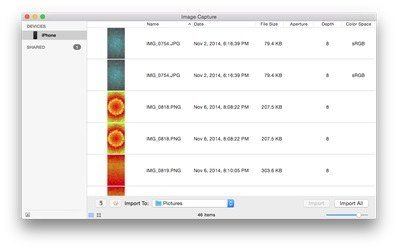
Просто откройте Захват изображений

Дорогие маководы, которые застали Macintosh II и лично с Джобсом собирали Lisa – уберите разгорячённые руки от клавиатуры и послушайте. Не все так сильно и глубоко разбираются в системе, как вы. Плюс, что-то забывается само собой. Так что если знаете, о чём речь, то хвалю.
Для всех остальных объясняю. Захват изображений – встроенная программа в macOS, существующая уже десятки лет. Она позволяет сохранять снимки с подключенных по кабелю устройств, будь то фотокамеры или SD-карты.
Эта программа также поддерживает iPhone, iPad и iPod touch (RIP). С её помощью можно моментально «достать» файл любого снимка и перетащить его на Mac в любую папку. Интернет не требуется. Только кабель.
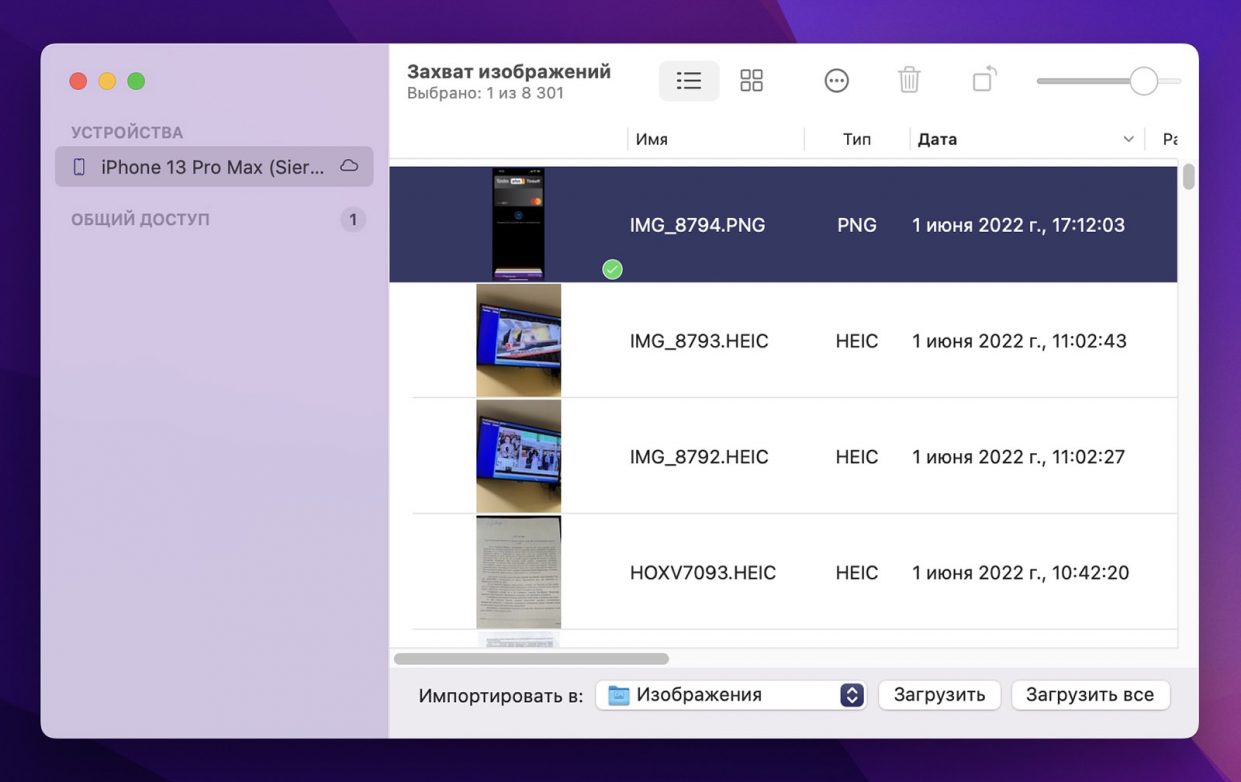
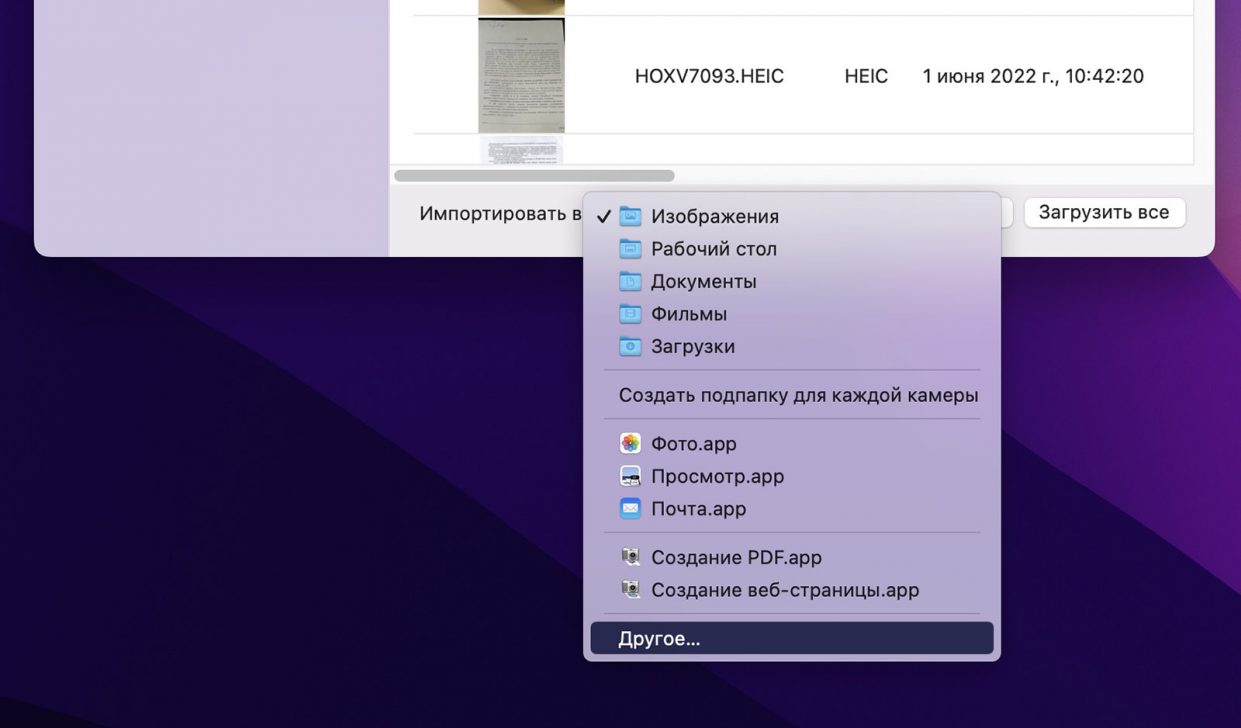
Есть важное ограничение: для быстрого переноса доступны только те снимки и видео, которые ещё не были сгружены из памяти iPhone и iPad. Остальные будут вначале загружаться из iCloud, и затем уже перекинутся как файл на Mac.
Воспользоваться Захватом изображений очень просто. Подключите нужный девайс к Mac, введите в Поиск Spotlight (правый верхний угол) фразу Захват изображений, запустите предложенную программу – и в боковом меню отобразится ваше устройство.
Фото можно перенести как в конкретную папку, так и просто «зацепить» курсором и перетащить, куда нужно. Удобно, что уже скопированные файлы помечаются «галочкой».
(24 голосов, общий рейтинг: 4.83 из 5)
�� Хочешь ещё? Читай больше в Telegram
�� Ищешь ответ на вопрос? Приходи на Форум
Иногда новое – это хорошо забытое старое. Давным-давно, когда у нас не было iCloud, не существовал AirDrop, а фотографии на iPhone хранились исключительно в памяти этого самого iPhone да в резервной копии, существовал один простой и удобный способ переноса фотографий с девайса в память Mac по кабелю. Недавно в общении с довольно продвинутыми юзерами Apple.
Никита Горяинов
Главный редактор iPhones.ru. Спасибо, что читаете нас. Есть вопрос, предложение или что-то интересное? Пишите на [email protected].
Топ 6 способов скинуть фотографии с iPhone/iPad на Mac без iTunes
Ситуаций, которые вам нужно будет переносить с iPhone на Mac, много. Возможно, просто сохраните фотографии на Mac и удалите с iPhone, чтобы освободить память, или отредактируйте фотографии с помощью программного обеспечения на базе Mac после импорта. В этом уроке мы покажем вам 6 различных способов импортировать фотографии с iPhone X / 8/7 Plus / 7 / 6s / 6/5 на Mac без использования iTunes.
- Метод 1: Синхронизация фотографий между iPhone и Mac с iCloud Photo Library
- Метод 2. Импорт фотографий с iPhone на Mac с помощью приложения «Фотографии»
- Метод 3: Выборочно перенос фотографий iPhone на Mac с помощью Tenorshare iCareFone
- Метод 4. Отправлять фотографии с iPhone на Mac без использования электронной почты или iMessage.
- Метод 5. Импорт фотографий с iPhone на Mac с помощью Airdrop
- Метод 6: Переместить фотографии iPhone на компьютер Mac с захватом изображения
- Сравнение между 6 способами передачи iPhone-фотографий на Mac
Метод 1: Синхронизация фотографий между iPhone и Mac с iCloud Photo Library
Библиотека iCloud Photos может автоматически создавать резервные копии iPhone среди всех ваших устройств Apple до тех пор, пока вы регистрируете один и тот же идентификатор Apple и всякий раз, когда есть доступная сеть WiFi. Чтобы перенести библиотеку фото iPhone на компьютер Mac, сначала необходимо настроить несколько вещей:
- На устройствах iOS 11/12 и iOS 10.3 перейдите в Настройки> Ваш профиль> iCloud> Фотографии и включите iCloud Photo Photo Library.
- Если вы используете iOS 10.2 и более ранние версии, перейдите в Настройки> iCloud> Фото и сделайте то же самое.
- На вашем Mac перейдите в Системные настройки> iCloud. Найдите фотографии и нажмите «Параметры» и проверьте библиотеку фотографий iCloud.
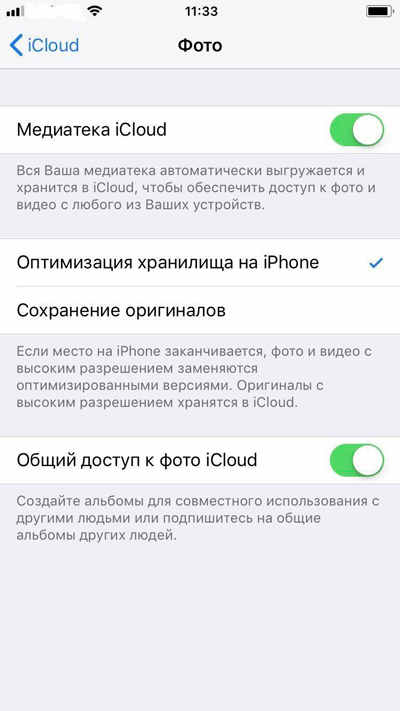
Затем ваше устройство iOS обращается к сети Wi-Fi, iCloud Photos Library автоматически загрузит фотографии с iPhone на Mac, и вам просто нужно будет загрузить и добавить их в Mac-хранилище позже.
Метод 2. Импорт фотографий с iPhone на Mac с помощью приложения «Фотографии»
В Mac OS X и более поздних версиях Apple представила приложение Photos в качестве замены iPhoto для систематического управления, редактирования и обмена изображениями между устройствами iOS и Mac. По умолчанию приложение Photos настроено на автоматическое копирование фотографий iPhone на ваш Mac при подключении через USB-кабель. Если нет, выполните следующие действия:
- Подключите устройства iOS к Mac и дождитесь автоматического открытия приложения «Фото». Если это не так, щелкните значок «Фотографии».
- Выберите «Импорт» в верхней строке меню. Если вам больше не нужны эти фотографии после передачи, установите флажок «Удалить элементы после импорта».
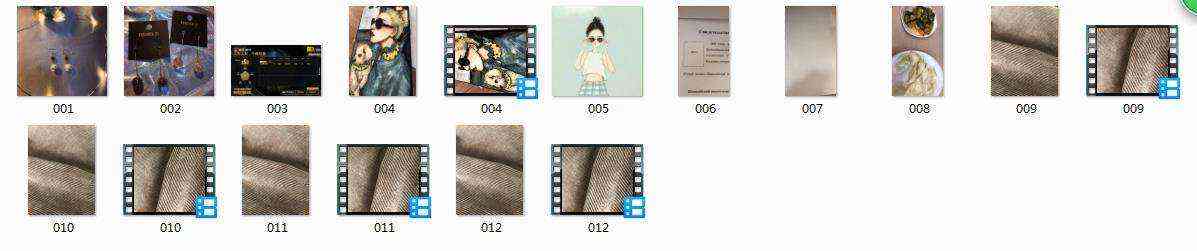
Метод 3: Выборочно перенос фотографий iPhone на Mac с помощью Tenorshare iCareFone
На самом деле существует множество способов и приложений для синхронизации фотографий iPhone с компьютером Mac. Мы испытали все методы, упомянутые в этой статье, и обнаружили, что Tenorshare iCareFone является наиболее эффективным способом. Все изображения, в том числе Cameral Roll, Photo Stream, Photos Library, сторонние загруженные программные файлы, могут быть сразу экспортированы на ваш Mac за клики, и вы можете решить, следует ли передавать несколько или одиночное изображение на компьютер. Ниже приведены шаги, которые помогут вам получить фотографии с iPhone и Mac.
- Запустите программу на компьютере Mac и подключите к нему устройства iOS. Эта программа хорошо работает со всеми версиями Mac OS .
- Когда Tenorshare iCareFone обнаружит ваше устройство, откройте «Управление»> «Фото».
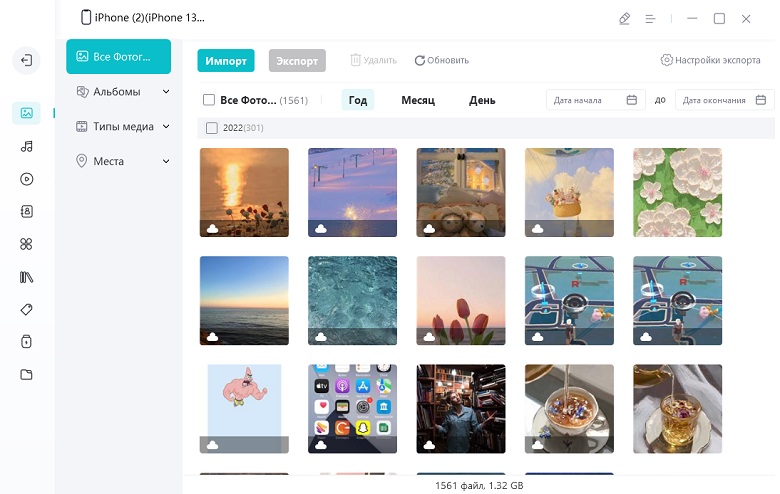
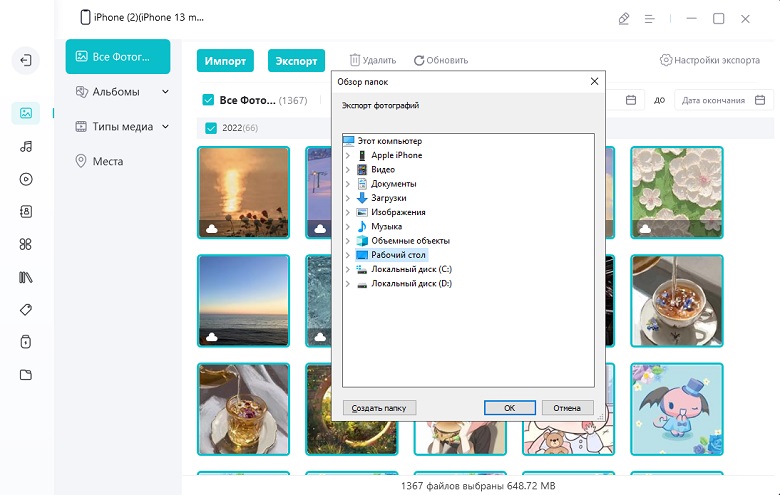
Там вы закончили перенос фотографий iPhone на Mac. Довольно легко и быстро, не так ли? Не пропустите лучшее программное обеспечение для передачи файлов (музыка, видео,заметки, ) iOS — Tenorshare iCareFone.
Метод 4. Отправлять фотографии с iPhone на Mac без использования электронной почты или iMessage.
Если вам просто нужно передать только несколько фотографий на ваш MacBook или iMac, либо электронная почта, либо iMessage — хороший выбор для простых операций и своевременности. Здесь мы берем Email в качестве примера для получения фотографий с iPhone на Mac.
Откройте приложение «Фотографии» на вашем iPhone и выберите фотографии, которые вы хотите импортировать на Mac. Нажмите значок общего доступа в левом нижнем углу и принесите несколько параметров. Выберите «Почта» из предоставленного списка.
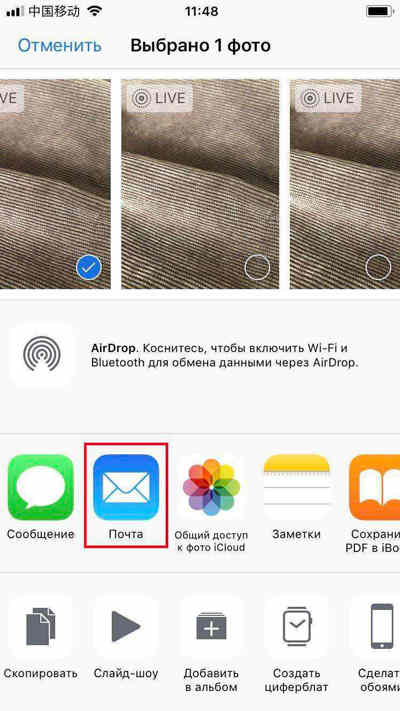
Появится экран электронной почты, на который вы должны ввести свой адрес электронной почты для отправки. После всего этого загрузите его на доступный в Интернете компьютер Mac, и теперь вы можете свободно просматривать фотографии iPhone на Mac.
Метод 5. Импорт фотографий с iPhone на Mac с помощью Airdrop
Подобно электронной почте, вы можете использовать Airdrop для добавления изображений на Mac с вашего iPhone, но для этого потребуются Mac OS X Yosemite, El Capitan или macOS Sierra. Убедитесь, что вы делаете это под WiFi-соединением.
Для начала включите Airdrop на вашем iPhone и выберите «Все». Затем откройте Finder и запустите Airdrop. При подключении коснитесь приложения «Фото» и выберите изображения для передачи на компьютер с помощью значка общего доступа.

Однако, если Wi-Fi не устойчив, весь процесс передачи займет много времени. И одна вещь заключается в том, что не забудьте выключить Airdrop после синхронизации.
Метод 6: Переместить фотографии iPhone на компьютер Mac с захватом изображения
И последнее, но не менее важное: есть еще одно приложение, которое позволяет передавать фотографии с iPhone на Mac без iTunes, который является приложением Image Capture по умолчанию. По сравнению с приложением «Фото», это очень удобно для организации и обмена фотографиями, особенно для папок.
Чтобы экспортировать фотографии с iPhone на Mac, вам необходимо подключить устройство к Mac и запустить Image Capture. Выберите свой iPhone из списка Устройства и определите папки выходных изображений, после чего нажмите кнопку «Импортировать или импортировать все». Как и фотографии, вы также можете выбрать «Удалить после импорта», чтобы освободить хранилище на iPhone.
Сравнение между 6 способами передачи iPhone-фотографий на Mac
| Tenorshare iCareFone | Фотографии | iCloud Photos Library | Почта | Image Capture | Airdrop |
|---|---|---|---|---|---|
| 1-клик передача фото | |||||
| Автоматическая синхронизация всех устройств Apple | |||||
| Просмотр перед импортом | |||||
| Двусторонняя передача между устройствами iOS и Mac | |||||
| Во время передачи Wi-Fi не требуется | |||||
| Сохранять оригинальное качество и фильтр | |||||
| Перенести другие файлы iOS, такие как сообщения, контакты, музыку, книги и т. д. | |||||
| Поддержка всех Mac OS | |||||
| Поддержка устройств iOS 11/10/9/8 и более ранних версий |
После прочтения так много, какой метод, по вашему мнению, работает лучше всего при экспонировании фотографий iPhone? Оставьте комментарий ниже, чтобы сообщить нам об этом.
Обновление 2020-03-25 / Обновление для Перенести iOS файлы
Импорт фотографий с фотокамеры или телефона с помощью приложения «Фото» на Mac

Можно подключить к Mac фотокамеру, iPhone, iPad или другое мобильное устройство и импортировать с них фотографии в приложение «Фото».
Импорт фотографий с фотокамеры, iPhone или iPad
- Подключите фотокамеру, iPhone или iPad к компьютеру.
- Убедитесь, что фотокамера или устройство включены и что на фотокамере выбран нужный режим для импорта фотографий. Чтобы узнать, какой режим выбирать, обратитесь к инструкциям, прилагаемым к фотокамере.
- Откройте приложение «Фото» (если оно еще не открыто), затем нажмите устройство в разделе «Устройства» бокового меню.
Примечание. Раздел «Устройства» отображается в боковом меню, только если подключена фотокамера или устройство хранения.
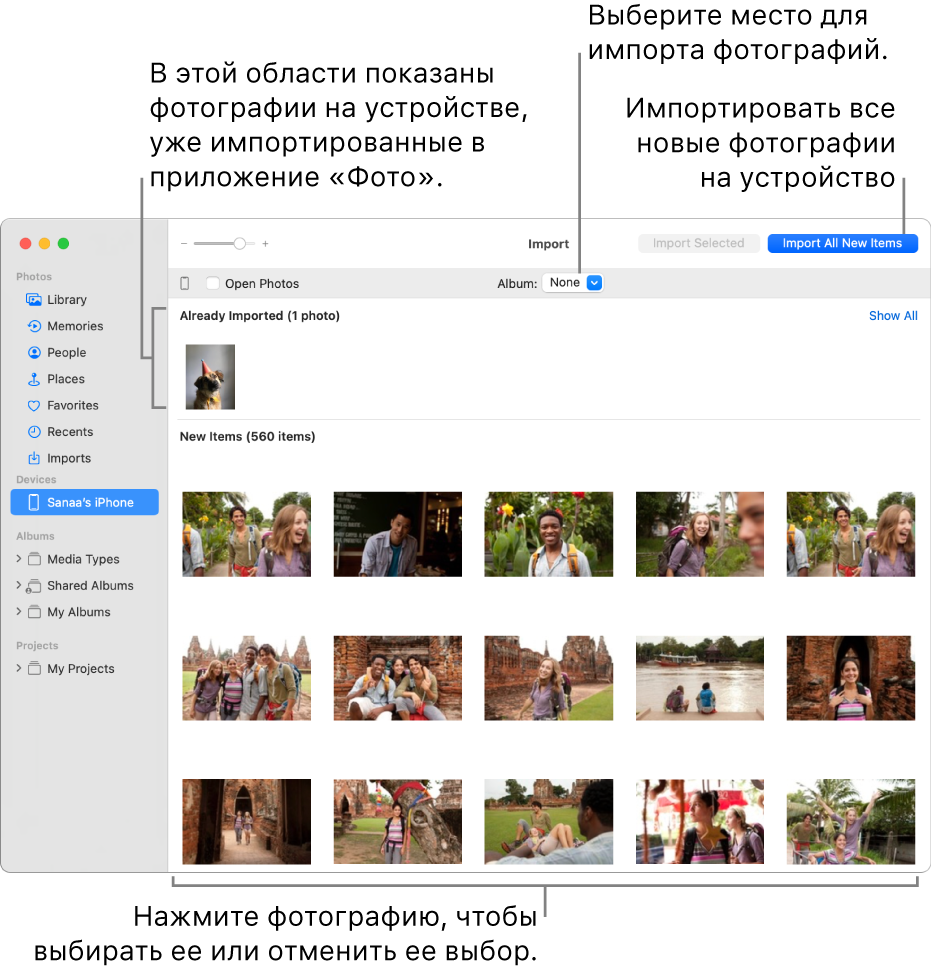
Совет. Если Вы хотите, чтобы при каждом подключении этого устройства открывалось приложение «Фото», установите флажок «Открыть Фото».
- Импорт в существующий альбом. Нажмите всплывающее меню «Альбом» и выберите в списке нужный альбом.
- Импорт в новый альбом. Нажмите всплывающее меню «Альбом», выберите «Новый альбом», введите название альбома, затем нажмите «OK».
- Импорт в медиатеку приложения «Фото» без указания конкретного альбома. Нажмите всплывающее меню «Альбом», затем выберите «Нет».
- Импорт всех новых фотографий. Нажмите «Импортировать все новые объекты».
- Импорт выбранных фотографий. Выберите фотографии, которые нужно импортировать, затем нажмите «Импортировать выбранные».
Импорт с мобильных телефонов или устройств сторонних производителей
- Подключите телефон или мобильное устройство к компьютеру. Вы можете подключить устройство к компьютеру с помощью кабеля USB или USB-C.
Примечание. Некоторые телефоны сторонних производителей поддерживают беспроводное подключение к компьютеру с помощью Bluetooth®. Для импорта фотографий по Bluetooth используйте приложение «Обмен файлами по Bluetooth».
- Перетяните фотографии или папки из Finder в окно «Фото».
- Перетяните фотографии или папки из Finder на значок «Фото» в Dock.
- В приложении «Фото» выберите «Файл» > «Импортировать». Выберите фотографии или папки, которые нужно импортировать, затем нажмите «Просмотреть для импорта». Если выбрано несколько фотографий или видео, выберите фотографии или видео, которые нужно импортировать, затем нажмите «Импортировать [количество] выбранного» или «Импортировать».