
Power Point синхронизация видео и аудио
Господа, подскажите ответ на вопрос:
Создавая презентацию, я использую фонограмму песни. Настраиваю смену, кадров указывая длительность так, чтобы она совпадала с окончанием звучания куплета. А время проигрывания фонограммы указываю до начала следующего слайда.
Все выравниваю и получается, что когда заканчивается кадр мелодия приходит к концу куплета.
Но при переносе презентации на другой компьютер иногда в этих местах идет несовпадение.
Как этого избежать?
94731 / 64177 / 26122
Регистрация: 12.04.2006
Сообщений: 116,782
Ответы с готовыми решениями:
Кодеки для просмотра видео в Power Point
Всем привет. Грядет крупная конференция с большим количеством докладов. Все презентации должны.
Помогите с Power Point.
Здравствуйте. Я хотел бы получить совет. Что можно сделать, если невозможно открыть любой файл.
Power Point гиперссылка
Добрый день. Подскажите, пожалуйста, в чем может быть проблема. Я пытаюсь сделать гиперссылку в.
Автозапуск Power Point
Подскажите, кто знает, как сделать, чтобы фотоальбом, к примеру, запускался автоматически в режиме.
5989 / 3186 / 714
Регистрация: 23.11.2010
Сообщений: 10,646
Показ презентации — начинаетса слайд — фонограмма — смена кадров на этом слайде — последний кадр — фонограмма заканчивается — следующий слайд. Все правильно?
Длительность фонограммы и длительность смены кадров соответствуют, т.е. если фонограмма 46 сек, то и смена кадров на слайде 46 сек. Так? Что происходит после окончания последнего кадра? Почему время проигрывания до начала следующего слайда?
Регистрация: 18.01.2012
Сообщений: 17
Fairuza, всё правильно Вы описали. Например:
У меня фонограмма 40 секунд, а мне нужно, чтобы прозвучало из неё 30 секунд на фоне прохождения 3-х слайдов. Я выставляю время смены кадров по 10 секунд, а когда выставляю загрузку фонограммы на первом кадре, ставлю начало одновременно с предыдущим, а завершение после 3-его кадра.
И НА ДРУГОМ КОМПЬЮТЕРЕ МОЖЕТ ПОЛУЧИТЬСЯ, ЧТО У МЕНЯ ПРОЗВУЧИТ НЕ 30 СЕКУНД ФОНОГРАММЫ, А НЕМНОГО БОЛЬШЕ.
5989 / 3186 / 714
Регистрация: 23.11.2010
Сообщений: 10,646
Если у Вас нет автоматического воспроизведения презентации, может стоит поставить окончание звука по щелчку или при смене слайда. Или же звуковой файл обрезать до 30 сек.
Регистрация: 18.01.2012
Сообщений: 17
Fairuza, добрый день.
Вся беда в том,что презентация идет в автоматическом режиме, а значит щелчком не воспользуешься, Я ставлю Завершить после номер слайда. А как обрезать фонограмму по времени? Я в РР это не видел.
НАРУШИТЕЛЬ
641 / 356 / 2
Регистрация: 10.11.2011
Сообщений: 1,749
Записей в блоге: 5
там имеется длительность звучания.
Регистрация: 18.01.2012
Сообщений: 17
ZOTERNIK, добрый день! Спасибо за то, что подключились.
Не нашел длительности звука.
НА вкладке «Воспроизвести звук» вижу только Закончить:
— по щелчку
— после текущего слайда
— после N сЛАйда.
Или у меня очень старая версия РР?
5989 / 3186 / 714
Регистрация: 23.11.2010
Сообщений: 10,646
В интернете есть много программ для обрезки файлов. Я использую Nero.
А насколько дольше проигрывается звуковой файл на другом компе? Может это зависит не от настроек РР, всякое может быть
Регистрация: 18.01.2012
Сообщений: 17
Добрый день!
Длительность звучания увеличивается на 2-3 секунды. Выглядит это конечно совершенно непристойно- идет-идет фонограмма, заканчивается куплет, потом начало следующего и обрыв! Впечатление у зрителя смазано.
Хотелось бы конечно эту проблему решить в рамках РР, но попробую обрезать файл в Неро. Какие еще есть пакеты с «обрезанием»?
5989 / 3186 / 714
Регистрация: 23.11.2010
Сообщений: 10,646
Кстати прочитала по поводу:
Порядок воспроизведения анимации, фильма или звука совпадает с порядком появления на слайде. Например, если слайд содержит анимацию, при которой предыдущий слайд растворяется, переходя в слайд, содержащий фильм или звук, либо настраиваемый эффект анимации добавлен к фильму или звуку, уже размещенному на слайде, то анимация воспроизводится перед фильмом или звуком.
Если в момент размещения фильма или звука слайд не содержал анимации, то сначала будет воспроизводиться фильм или звук, даже если новая анимация будет добавлена к слайду позднее.
Щелкните Автоматически, если нужно воспроизводить звук или видеоклип при показе слайда. Если слайд содержит другие мультимедийные эффекты, такие как анимация, то звук или видеоклип воспроизводятся после эффекта.
Регистрация: 18.01.2012
Сообщений: 17
Fairuza, добрый день!
Сделал обрезку фонограммы в Неро. Кажется все крутится как нужно.
Спасибо за последнее сообщение и в целом за ПОМОЩЬ,
87844 / 49110 / 22898
Регистрация: 17.06.2006
Сообщений: 92,604
Помогаю со студенческими работами здесь
Конвертирование из Power Point
Уважаемы форумчане! Извините,что пишу не в соответствующей теме, но помощь мне нужна очень срочно.
Power Point 2010
Загружаю видео в презентацию Power Point через Вставка — Видео — Видео из файла, формат файла.
Автозапуск презентации Power Point на CD-R
Здравствуйте! помогите пожалуйста, как сохранить презентацию с автозапуском на CD-R? Срочно..
Работа с слоями Power Point
Доброго времени суток! Вопрос следующий — Можно ли в Повер Поинте создавать слоя и нумеровать их.
Добавление и удаление звука в презентации PowerPoint
В презентацию PowerPoint вы можете добавить звуковой файл, например музыку, закадровый текст или звуковые отрывки. Чтобы вы могли записывать и прослушивать звуковые файлы, ваш компьютер должен быть оборудован звуковой платой, микрофоном и динамиками.

Добавление звукового файла с компьютера
- Выберите Вставка >Звук.
- Щелкните Аудиофайлы на компьютере.
- В диалоговом окне Вставка звука выберите нужный файл.
- Нажмите кнопку Вставить.
Запись звука
- Выберите Вставка >Звук.
- Выберите Записать звук.
- Введите имя звукового файла, щелкните Записать, а затем надиктуйте текст.
Примечание: Для записи звука ваше устройство должно быть оснащено микрофоном.
Настройка параметров воспроизведения
Щелкните значок звука и перейдите на вкладку Воспроизведение . Затем выберите нужные параметры:
- Чтобы обрезать звуковой файл, нажмите кнопку Монтаж звука, а затем с помощью красного и зеленого ползунков обрежьте запись.
- Чтобы настроить нарастание или угасание звука, измените значения в разделе Длительность угасания.
- Чтобы задать громкость, нажмите кнопку Громкость и выберите нужный параметр.
- Чтобы выбрать способ запуска звукового файла, щелкните стрелку раскрывающегося списка рядом с кнопкой Пуск, а затем выберите параметр:
- В последовательности щелчков: автоматическое воспроизведение звукового файла при щелчке.
- Автоматически: автоматическое воспроизведение звукового файла при переходе к слайду с ним.
- По щелчку: воспроизведение звука только при щелчке значка.
- Воспроизводить для всех слайдов: один звуковой файл будет проигрываться на всех слайдах.
- Воспроизводить непрерывно: звук будет зациклен, пока вы вручную не остановите его, нажав кнопку Воспроизвести/пауза.
Удаление звука
Чтобы удалить звук, выделите его значок на слайде и нажмите клавишу DELETE.
В презентацию PowerPoint вы можете добавить звуковой файл, например музыку, закадровый текст или звуковые отрывки. Чтобы вы могли записывать и прослушивать звуковые файлы, ваш компьютер должен быть оборудован звуковой платой, микрофоном и динамиками.
Чтобы добавить в слайд-шоу музыкальный файл или аудиоклип, выберите нужный слайд и на вкладке Вставка нажмите кнопку Звук. Вы можете добавить звук на один слайд, настроить автоматический запуск звукового файла при появлении слайда либо добавить композицию, которая будет воспроизводиться в фоновом режиме в течение всей презентации.
Можно добавить собственный закадровый текст или комментарий ко всей презентации, записав ее с помощью вкладки Слайд-шоу. Дополнительные сведения см. в статье Запись слайд-шоу.
Добавление звукового файла на один слайд
- В обычном режиме выберите нужный слайд и щелкните Вставка >Звук.
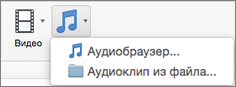
- Выберите Проводник по аудио, чтобы вставить звук из iTunes, или Аудио из файла, чтобы вставить аудиоклип со своего компьютера.
- Выберите аудиоклип. На вкладке Формат звука выберите нужные параметры звука.
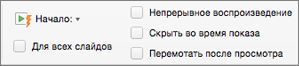
- Необязательно: сменить или отредактировать стандартный значок звукового файла можно с помощью кнопок форматирования рисунков на вкладке Формат звука, позволяющих добавить на значок рамку, границу или другой эффект форматирования.
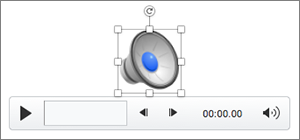
Прослушивание звука
- Щелкните значок звука на слайде и нажмите кнопку Воспроизведение/пауза под ним.
Автоматическое воспроизведение звука при появлении слайда
По умолчанию в режиме слайд-шоу звук воспроизводится по щелчку. Этот параметр можно изменить таким образом, чтобы звук воспроизводился автоматически при появлении слайда.
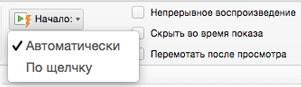
- В обычном режиме выберите слайд и добавьте на него аудиоклип, если еще не сделали этого.
- На вкладке Формат звука справа щелкните Запуск >Автоматически.
Добавление звукового файла, который воспроизводится во время презентации
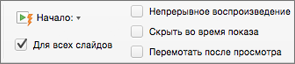
- В обычном режиме выберите первый слайд презентации и добавьте на него аудиоклип, если еще не сделали этого.
- На вкладке Формат звука справа щелкните Для всех слайдов.
Добавление звукового файла, который воспроизводится непрерывно
- В обычном режиме выберите слайд и добавьте на него аудиоклип, если еще не сделали этого.
- На вкладке Формат звука справа установите флажок Непрерывно. (Если установлен только этот флажок, звук будет воспроизводиться, пока отображается слайд. Если установлены флажки Непрерывно и Воспроизводить для всех слайдов, звук будет воспроизводиться до конца презентации.)
Скрытие значка звука

- Щелкните значок аудиоклипа.
- На ленте PowerPoint на вкладке Воспроизведение установите флажок Скрыть при показе. Используйте этот параметр только в том случае, если настроено автоматическое воспроизведение звука. Обратите внимание на то, что значок будет виден всегда, если вы не перетащите его за пределы слайда.
Дополнительные сведения
Поддерживаемые форматы звука в Веб-приложение PowerPoint: MP3, WAV, M4A, AAC и OGA
Максимальный размер звукового файла: 16 МБ
Добавление звука с компьютера
- На вкладке Вставка справа выберите Звук.
- В проводнике найдите нужный звуковой файл и выберите Открыть.
Настройка параметров воспроизведения
Щелкните значок звука, а затем выберите вкладку Звукили Воспроизведение. Затем выберите нужные параметры:
- Чтобы задать громкость, нажмите кнопку Громкость и выберите нужный параметр.
- Чтобы выбрать способ запуска звукового файла, щелкните стрелку Начать и выберите один из вариантов:
- Автоматически: во время слайд-шоу звук будет воспроизводиться автоматически при переходе на слайд, на котором он находится.
- По щелчку: во время слайд-шоу звук воспроизводится только по щелчку значка.
- Воспроизводить для всех слайдов: один звуковой файл будет проигрываться на всех слайдах.
- Воспроизводить непрерывно: звук будет зациклен, пока вы вручную не остановите его, нажав кнопку Воспроизвести/пауза.
- Скрыть во время показа: если настроено автоматическое воспроизведения звука, вы можете скрыть значок звука во время показа, так как вам не нужно будет щелкать его.
- Перемотать назад после воспроизведения: используйте этот параметр, если вам нужно воспроизвести звук на одном слайде несколько раз.
Как сохранить звук в презентации при переносе на другой компьютер
Встраивание в презентацию звуковых файлов (слайды 3 – 15).
В презентации вы можете использовать два типа звуковых файлов: файлы с расширением MP3 и WAV.
MP3-файлы наиболее распространены в Интернете. Практически все песни, музыка размещаются на сайты для скачивания с таким расширением. Но эти файлы не встраиваются в саму презентацию, а устанавливаются как гиперссылки на файл. Т.е. если вы забудете положить музыкальный файл в одну папку с презентацией, то на другом компьютере музыка запускаться не будет.
В идеале, конечно, желательно подготовить музыкальный файл в какой-то программе для обработки звука: обрезать, сжать, смикшировать громкость и т.д. К сожалению, формат нашей Мастерской не позволяет подробно рассказать об обработке звуковых файлов. Так что остается надеяться, что кто-нибудь возьмет на себя эту обязанность и профессионально расскажет об этом. А пока можно либо попросить того, кто в этом понимает, либо использовать те возможности, которые имеются на данный момент.
Итак, вы подготовили музыку и положили музыкальный файл в одну папку с презентацией . Теперь встраиваем звук в презентацию.
Есть несколько вариантов использования звука в презентации.
Звук можно присвоить к слайду или к объекту на слайде.
Слайд 3. Заходим во вкладку «Вставка» на верхней панели, выбираем строку «Фильмы и звук» — «Звук из файла».
Слайд 4. Ищем папку с нужным нам звуком в формате mp3. Выбираем звуковой файл.
Слайд 5. После выбора звука, появляется окошко «Воспроизводить звук…». Выбирайте то, что вам удобно на данный момент – воспроизведение по щелчку или при смене слайда (автоматически).
Значок звука можно скрыть при показе – слайд 6. Левой кнопкой щелкаем по значку и выбираем строку «Изменить Звуковой объект». Переносим метку в окошко «Скрывать звуковой объект…».
Здесь же можно изменить параметры громкости или установить непрерывное воспроизведение звука.
Можно настроить звук так, чтобы он звучал на протяжении нескольких слайдов, если вам, к примеру захотелось сделать простейшее слайд-шоу под музыку.
Заходим в «Настройки анимации». В поле настройки анимации вставленный звук отображается – слайд 7.
Слайд 8. Щелкаем по стрелочке рядом с названием звукового файла и выбираем строку «Параметры эффекта». Здесь можно установить время начала звучания, например, если вы хотите, чтобы звук появился не сразу, а через какое-то время, то переносите метку в поле «По времени» и устанавливаете нужное время. Если вы хотите протянуть мелодию на несколько слайдов, переносите метку в поле «После… слайда» и устанавливаете номер того слайда, после которого мелодия должна прекратиться.
В программе PowerPoint есть набор встроенных звуков, которые можно использовать как звуковые эффекты при анимации текста или объектов.
Эти звуки в формате .wav. Использование звуковых файлов в таком формате более надежно и позволяет не размещать дополнительные файлы в одной папке с презентацией, звук будет работать на любом компьютере, куда вы перенесете презентацию, а также при загрузке на файлохранилища, типа SlideBoom, куда загружаются только презентации без сопутствующих файлов.
Встроенные в программу звуки стандартные – аплодисменты, пишущая машинка, колокольчики и т.п. Применять их нужно только по необходимости, чтобы не было раздражающего эффекта. Например, можно присвоить звук пишущей машинки при анимации текста с эффектом пишущей машинки, но добавлять звук всем объектам, при смене слайда или анимации не стоит.
Можно поискать в сети другие звуки в этом формате, например, на официальном сайте Microsoft Office (только помните об авторских правах!)
Или перекодировать звук в данный формат самостоятельно с помощью специальных программ по обработке звука.
Для формирования общего представления, расскажу, как применять звуки в этом формате в презентации.
Слайд 9. Можно запускать звучание щелчком по какому-то объекту, например, нотке или управляющей кнопке «Звук». Вставьте картинку, выделите ее и щелкните правой кнопкой. Выберите строку «Настройка действия», перенесите метку в поле «Звук» и выберите из списка подходящий звук или добавьте другой, через строку «Другой звук» — слайды 10-11.
Но таким образом можно вставить только звук в формате .wav.
Также можно создать слайд-шоу, запрограммировав звучание музыки в формате .wav при смене слайдов.
Слайд 12. Заходим во вкладку «Показ слайдов» на верхней панели, выбираем «Смена слайда» (для 2007 офиса – окно «Анимация»). В поле «звук» выбираем нужный звук через окно «Другие звуки» — слайд 13. Звук должен быть в формате .wav. Затем на слайде, где мелодия должна закончиться, устанавливаем «Нет звука» или «Прекратить звук» — слайд 14. Рассчитываем продолжительность звучания мелодии и количество слайдов, и устанавливаем автоматическую смену слайдов через заданное время – слайд 15.
Размещение на слайдах видеофайлов (слайды 16-19).
Если вы хотите прямо во время урока с использованием презентации показать видеоклип, то это можно сделать, не покидая презентацию, т.е. встроить экран для показа видеоклипа прямо на слайд.
При вставке видео в PowerPoint лучше использовать формат .WMV — совместимость работы презентации на разных компьютерах при этом будет полная. Для перевода видео в нужный формат, возможно, поможет заметка на Началке про конвертацию видео файлов.
Обязательно поместите заранее видеоклип и презентацию в одну папку . На другой компьютер переносите презентацию вместе с клипом всей папкой.
Слайд 17. Зайдите во вкладку «Вставка» на верхней панели.
Слайд 18. Выберите строку «Фильм из файла», подберите необходимый клип из списка. Слайд 19. После появления поля клипа выпадет окно «Воспроизводить фильм при показе слайдов», выберите то, что вам подходит, и сохраните изменения. Проверьте через показ слайдов, работает ли клип.
Встраивание флеш-роликов (слайды 20-26).
Вы отыскали на просторах Интернета интересный флеш-ролик или игру, которую хотите использовать на уроке? Но при этом вам неудобно прерывать презентацию для его показа? Встройте флеш-ролик в презентацию!
Перед встраиванием флеш-ролика в презентацию, поместите его в одну папку с презентацией , это важно! Особенно при переносе материала на другой компьютер или загрузке на сайт.
У вас PowerPoint 2003?
Слайд 21. Входите в меню «Вид», строка «Панель инструментов» — «Элементы управления» — «Другие инструменты».
Слайд 22. Если PowerPoint 2007, то жмите кнопку Office и выберите вкладку «Параметры PowerPoint», ставите метку в строку «Показывать вкладку «Разработчик» на ленте.
Слайд 23. дальше ход работы одинаковый. В выпадающем окне выберите Sockwave Flash Object. Курсор станет крестообразным. С помощью курсора вычерчиваете на слайде поле для вашего флеш-объекта.
Слайд 24. Выделите поле объекта и щелкните правой кнопкой. Выберите вкладку «Свойства».
Слайд 25. В выпадающем окне устанавливаем для параметра EmbedMovie свойство True, в поле Movie вводим или копируем название нужного флеш-файла, обязательно с указанием расширения .swf.
Слайд 26. Сохраняем изменения. Просматриваем, что получилось через показ слайдов.
Экспорт в PowerPoint или другой формат в Keynote на Mac

Чтобы сохранить копию презентации Keynote в другом формате, требуется экспортировать ее в другом формате. Это удобно, когда Вам нужно отправить презентацию людям, которые используют другое ПО. Если Вы вносите в экспортированную версию изменения, это не влияет на оригинал. Keynote также запоминает последние настройки экспорта, которые Вы использовали.
Примечание. Если для исходного файла задан пароль, он действует также для копий, экспортированных в форматы PDF, PowerPoint и Keynote ’09, но его можно изменить или удалить.
Сохранение копии презентации Keynote в другом формате
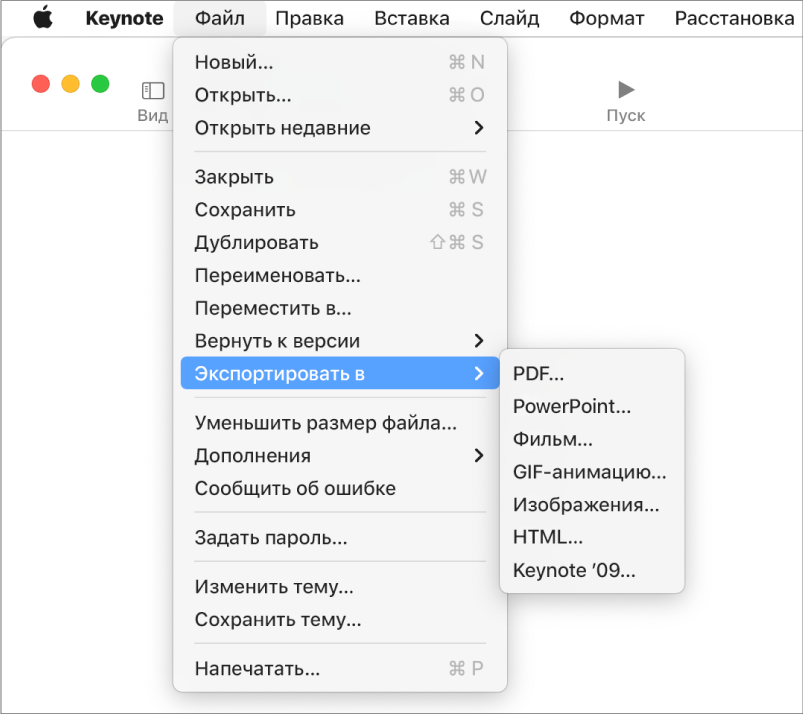
- Откройте презентацию, затем выберите «Файл» > «Экспортировать в» > [формат файла] (меню «Файл» расположено у верхнего края экрана).
- Укажите настройки экспорта.
- PDF. Эти файлы можно открывать и в некоторых случаях редактировать с помощью таких приложений, как «Просмотр» и Adobe Acrobat. Каждый слайд отображается на отдельной странице PDF-файла. Отметьте флажками заметки докладчика и пропущенные слайды, если Вы хотите их напечатать. Если выбрано «Напечатать каждую стадию анимации», каждая анимация печатается на отдельной странице в порядке их появления в презентации. Чтобы включить комментарии при экспорте в формате PDF, установите флажок «Включить комментарии». Нажмите всплывающее меню «Качество изображения», затем выберите подходящий вариант (чем выше выбранное качество изображений, тем больше будет размер файла). Если Вы добавили текстовое описание к своим изображениям, рисункам, аудио или видео для озвучивания с помощью VoiceOver или других вспомогательных технологий, они экспортируются автоматически. Чтобы включить теги универсального доступа для таблиц с большим объемом данных, нажмите «Дополнительные параметры», затем выберите «Вкл.».
Примечание. Для доступа к другим параметрам печати PDF нажмите «Отменить», выберите «Файл» > «Напечатать», затем нажмите «Подробнее» в нижней части окна параметров печати.
- Установка пароля. Установите флажок «Требовать пароль для открытия», затем введите пароль. Требование пароля применяется только к экспортированной копии.
- Сохранение исходного пароля презентации. Убедитесь, что флажок «Требовать пароль для открытия» установлен.
- Использование другого пароля для экспортированной копии. Установите флажок «Требовать пароль для открытия», нажмите «Сменить пароль», затем задайте новый пароль.
- Экспорт копии без защиты паролем. Снимите флажок «Требовать пароль для открытия».