
Поддержка
Наша служба технической поддержки предоставляет квалифицированную консультационную помощь пользователям системы Контур.Бухгалтерия. Специалисты нашей компании готовы ответить на любой вопрос, который может возникнуть у Вас в процессе работы. С целью повышения эффективности обработки пользовательских обращений, техническая поддержка пользователей системы Контур.Бухгалтерия работает круглосуточно.
В случае, если Вы имеете вопросы по работе сервиса, Вы можете обратиться в поддержку Контур.Бухгалтерии по единому многоканальному телефону 8 (495) 545-46-45 либо написать нам на электронную почту info@eoklad.ru.
Каждая заявка регистрируется и в обязательном порядке обрабатывается сотрудниками поддержки.
Наша техническая поддержка всегда отвечает нашим клиентам сервиса Контур.Бухгалтерия в максимально короткие сроки.
Часто задаваемые вопросы
Да, это безопасно. Данные хранятся на нашем сервере, сервис аттестован на соответствие требованиям по безопасности. Отчеты не перехватит конкурент: персональные данные зашифрованы, мы используем средство криптографической защиты Крипто-Про. Ваши данные не сотрутся, если закончится оплата или перестанет работать интернет.
Для корректной работы в сервисе Контур.Бухгалтерии вам необходимы:
- процессор с тактовой частотой не менее 1 ГГц, рекомендуемая оперативная память — от 1 Гбайт;
- свободное дисковое пространство на компьютере не менее 200 Мбайт;
- разрешение экрана монитора: минимальное — 1024х768, рекомендуемое — 1280х1024;
- подключение к интернету по выделенному каналу либо с использованием модема (минимальная скорость подключения — 128 Кбит/сек, рекомендуемая — от 1 Мбит/сек);
- обеспечение возможности подключения к 443 порту (обратитесь к провайдеру или системному администратору);
- последние версии интернет-браузеров Opera, Mozilla Firefox, Google Chrome. Internet Explorer не ниже версии 11.0.
Это бесплатно, количество таких пользователей в рамках одной организации не ограничено. В сервисе доступны разные роли: бухгалтер, бухгалтер по первичке, оператор и директор.
Создайте первую организацию в сервисе и оплатите ее. После того, как оплата пройдет, заведите следующую: ее и все последующие организации вы сможете оплатить по льготной цене. Важно: плательщик должен быть одним и тем же (ИНН, КПП и название компании должны совпадать).
Зарегистрируйтесь в Контур.Бухгалтерии, затем нажмите кнопку «Тарифы и оплата» и она находится справа в углу сервиса.
Расчет зарплаты, ведение бухгалтерии, подготовка отчетности в ПФР, ФСС, ФНС, поиск по законодательной базе, финансовый анализ и проверка контрагентов. Не входят: отправка отчетности через интернет и сверки с ПФР и ФНС. Бесплатный период длится 30 дней со дня регистрации в сервисе.
Оплата отражается в сервисе исходящим платежным поручением, а оприходование права на использование сервиса в бухучете — входящим актом приемки услуг. В операции выберите нужный счет контрагента в кредите (60 или 76.др). В номенклатуру заведите входящую услугу с 26 счетом затрат, в поле «счет» укажите 97ой. В течение срока использования сервиса происходит ежемесячное равномерное списание бух. справкой на общехозяйственные расходы (проводка Д26-К97).
После того, как оплата пройдет, зайдите в сервис. На главной странице вы увидите задачу «Отправить заявку на выпуск КЭП»: выполните ее. Как только задача сменит статус на приглашение в сервисный центр, приходите с документами и оформляйте ваш облачный сертификат.
Да, и мы в этом поможем. Внутри сервиса много подсказок и ссылок на законодательство. Статьи и вебинары помогут разобраться в тонкостях ведения бухгалтерии, расчета зарплаты, подготовки отчетности.
Контур. Бухгалтерия отлично подходит небольшим коммерческим ИП или ООО, у которых есть не более 100 сотрудников и которые находятся на следующей системе налогообложения:
- ООО: на УСН, ЕНВД, УСН + ЕНВД, ОСНО;
- ИП: на УСН, ЕНВД, УСН + ЕНВД.
По окончании месяца, если по итогам этого месяца есть сальдо по 20-ым счетам, счёту 44, а также по счетам 90 и 91 на главной странице сервиса Контур.Бухгалтерии появляется задача по закрытию месяца. Задача появляется 1-го числа следующего месяца. При выполнении этой задачи создается документ с проводками, формирующими финансовый результат за месяц.
Если у вас возникают вопросы по работе в Контур.Бухгалтерии, обратитесь за помощью к нашим специалистам техподдержки — они с радостью постараются вам помочь. Также, мы рекомендуем следить за разделом «Новости» и подписаться на нашу рассылку, чтобы быть в курсе всех обновлений сервиса.
Как работать в Бухгалтерии?
С чего начать работу в сервисе Контур Бухгалтерия ?
При входе Вы попадаете на главную страницу.
Здесь представлен видео ролик, который подскажет, что нужно сделать в первую очередь.
Список ближайших задач не даст Вам возможности пропустить отчет или начисление заработной платы.
В этом разделе отражаются действия, которые нужно сделать в текущем месяце.
При выполнении любого из них, данную запись можно отправить в архив «завершить».
Обратите внимание на пункты меню
- «Организация»
- «Сотрудники»
- «Документы»
- «Анализ»
- «Отчетность»
- «Справочники»
Все просто, наглядно и понятно.
На каждой вкладке присутствуют категории, которые относятся к этому пункту.
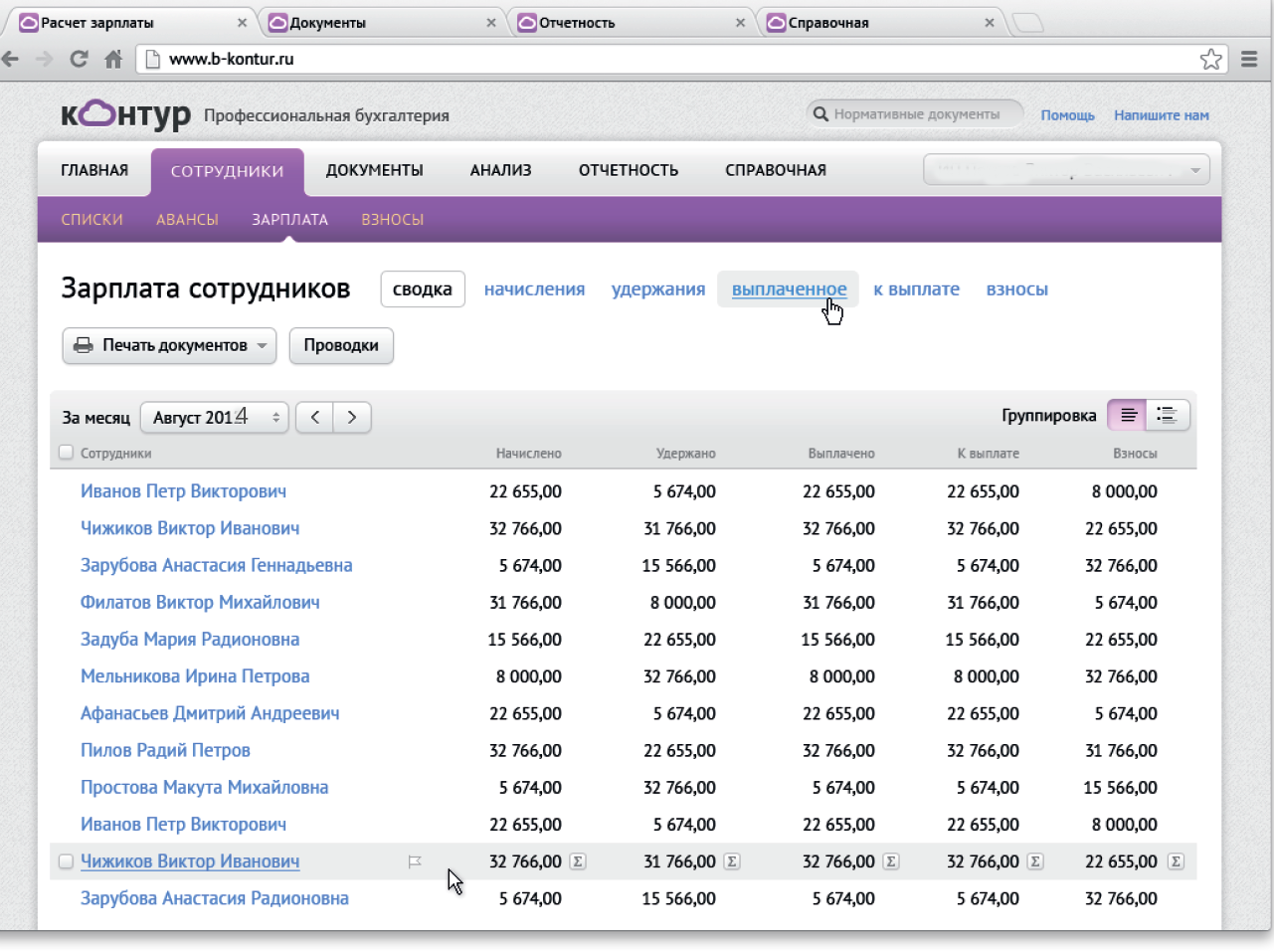
Например, есть список сотрудников, их зарплата, их взносы.
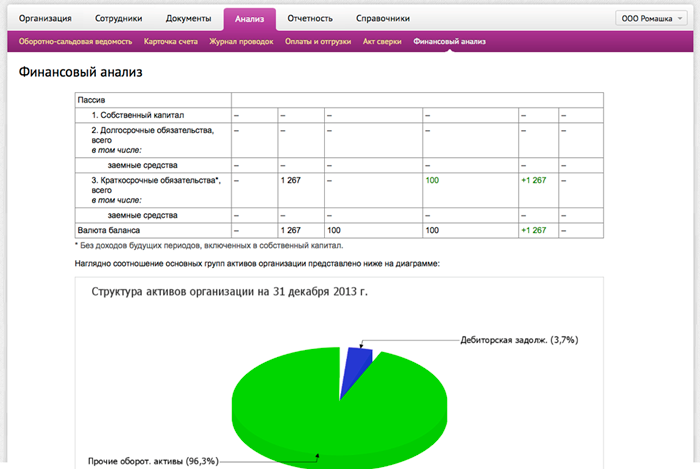
На закладке «Анализ» доступны
- оборотно-сальдовая ведомость,
- карточки счетов,
- журнал проводок.
Здесь можно создать
- акты сверок,
- провести финансовый анализ деятельности.
Отчетность формируется автоматически на основе тех данных,
что Вы вводили в течении месяца, квартала, года.
Так как алгоритмы Бухгалтерии Контур просты и понятны,
в данной программе Вы легко подготовите отчетность без ошибок.
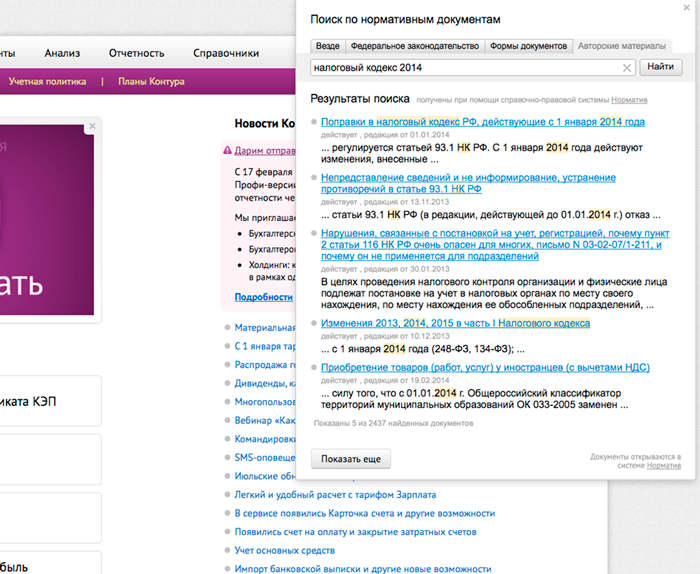
В расширенных тарифных планах Вам будет доступен функционал
«Нормативно Правовой Базы».
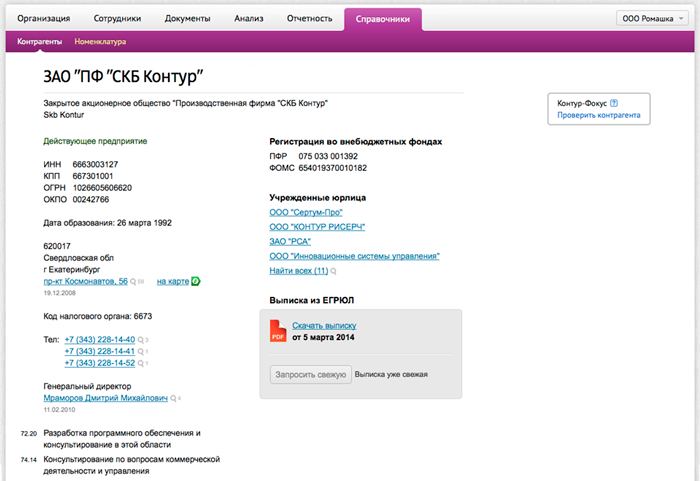
В тарифном плане «Максимальный» Вы сможете провести
- сверку книг покупок и книг продаж при подготовке декларации НДС
- проверить контрагентов.
Многопользовательский режим
Как может быть реализована совместная работа нескольких сотрудников с базой данных одной организации в сервисе Контур Бухгалтерия?
В одной организации могут работать несколько пользователей сервиса. В зависимости от выбранной роли пользователю доступен определенный набор возможностей:
Бухгалтер
– доступны все вкладки и все возможности сервиса. Кроме того, именно пользователь с ролью «Бухгалтер» может добавлять, удалять, блокировать пользователей, работающих в сервисе.
Если в вашей организации настроена интеграция с сервисом Диадок, то новые пользователи с ролью «Бухгалтер» автоматически получат доступ и в Диадок.
Бухгалтер по первичке
– доступны вкладки «Документы», «Анализ» и «Справочники». Бухгалтер по первичке может создавать, редактировать, проводить документы. Но ему недоступны документы по зарплате и взносам.
Директор
– доступны все вкладки, все документы и отчеты, но только для просмотра. Директор видит все задачи бухгалтера, может посмотреть, какие выполнены, а какие – нет. Может создавать непроведенные документы (без возможности редактировать после проведения), добавлять и редактировать информацию о контрагентах, добавлять организации, совершать оплату сервиса. Также он может добавлять пользователей с ролью «Оператор». Если в вашей организации настроена интеграция с сервисом Диадок, то новые пользователи с ролью «Директор» автоматически получат доступ и в Диадок.
Оператор
– доступны только вкладки «Документы» (кроме участков «Основные средства» и «Бух.справка») и «Справочники». Оператор может создавать непроведенные документы (без возможности редактировать после проведения). Роль подойдет для менеджеров по продажам.
Добавить пользователя можно только в оплаченной организации. Чтобы сделать это:
1.Нажмите «Реквизиты и настройки» → «Пользователи».
2.На открывшейся странице нажмите «Добавить пользователя».
3.Укажите адрес электронной почты, на который отправится приглашение пользователю, и выберите роль. Нажмите «Пригласить».
Приглашение отправлено. Чтобы пользователь начал работать в сервисе, он должен:
1.В своей почте найти письмо, открыть его и нажать на кнопку «Принять приглашение».
2.В открывшемся окне «Подключение в организации» ввести свой пароль и нажать «Подключиться».
Чтобы закрыть доступ к какой-либо организации для пользователя:
1.Нажмите «Реквизиты и настройки» → «Пользователи».
2.На открывшейся странице найдите строку с нужным пользователем и нажмите на его ФИО.
3.Поставьте флажок «Заблокирован», затем «Сохранить».
Берегите Ваше время. Работайте с удовольствием в Контур Бухгалтерии
Контур.Бухгалтерия теперь умеет вести бухгалтерию
Кроме этого, реализована связь зарплаты и бухгалтерии: при закрытии месяца в зарплатной части в разделе «Документы» автоматически создается документ с проводками по начислению зарплаты, НДФЛ и взносов.
Приятный момент: до конца года вся функциональность бухгалтерии доступна бесплатно до 31 декабря 2012 года.
О планах сервиса Контур.Бухгалтерия
Как вы, наверное, заметили, постепенно Контур.Бухгалтерия превращается в полноценную интернет-бухгалтерию для малого бизнеса. Уже сейчас вы можете отправлять отчетность через систему «Контур-Экстерн» сразу из сервиса, искать актуальные документы через справочно-правовой модуль, готовить актуальную отчетность в ПФР и ФСС.
Пока бухгалтерский блок Контур.Бухгалтерии подходит для организаций на общей системе налогообложения, но к концу года мы сделаем поддержку УСН и ЕНВД.
Есть пожелания, как сделать сервис более удобным? Ждем ваших писем по адресу b@skbkontur.ru
Закрытие года в бухгалтерии. Чек‑лист важных и обязательных дел
Не воспроизводится видео, нет звука или другая проблема,
вы можете найти решение на странице техподдержки.
Если не помогло, обратитесь по бесплатному номеру
8 800 500 95 51
Прежде чем составлять годовую отчетность, бухгалтеру нужно проверить первичку, провести инвентаризацию, исправить ошибки в учете, провести реформацию баланса. Подготовимся к работе в 2020 году и правильно закроем 2019 год .
Введение 00:00:09
1. Проверка наличия и правильности оформления первичных документов 00:01:12
2. Исправление ошибок 00:04:22
3. Переоценка активов 00:09:15
4. Создание и проверка правильности формирования резервов 00:18:16
5. Реформация баланса 00:44:09
6. События после отчетной даты 00:48:58
Заключение 00:58:05
Хотите задать вопрос по теме?
Пройдите тестирование и подтвердите знания по теме, чтобы получить электронный сертификат Контур.Школы.
Лектор

аудитор, эксперт по бухгалтерскому и налоговому учету
Тестирование 4925/3603
Пройдите тест и получите сертификат в электронном виде.
Для прохождения теста нужно войти или зарегистрироваться
Запись на вебинар
Бесплатные вебинары для бухгалтера
+ актуальные вопросы
+ возможность пообщаться с экспертами
+ только практика, никакой «воды»
ВЕБИНАРЫ И ЗАПИСИ ПО ТЕМЕ
28 ноября в 10:00 мск, Букина О. А., Бусыгина Ю. О., Митюкова Э. С., Рубан Т. В.
11 декабря в 10:00 мск, Кулакова Е. Г.
19 декабря в 10:00 мск, Митюкова Э. С.
Запись вебинара, Пархоменко М. Б.
Запись вебинара, Жоголев А. А.
Запись вебинара, Шиляева Ю. Г.
Нас читают 193 604 человека
Получайте приглашения на бесплатные занятия, анонсы статей, расписание вебинаров и онлайн-курсов. Дайджест приходит 2 раза в месяц.
Подтвердите электронную почту
На отправлено письмо для подтверждения.
Вы можете изменить адрес
Вы подписаны на рассылку
Что делать, если письма Школы не приходят вам?
Чтобы письма не попадали в спам, добавьте свой адрес в адресную книгу.
В Mail.ru зайдите во вкладку «Еще» на верхней панели меню и выберите «Добавить в адреса».
В Gmail нажмите на стрелку справа от кнопки ответа и выберите из списка «Добавить пользователя «Контур Школа» в контакты».
В Яндекс.Почте нажмите в письме на контакт «Контур Школа» и кликните на кнопку «В адресную книгу».
В Outlook нажмите в письме правой кнопкой мыши на «Контур Школа» и выберите «Добавить в контакты Outlook», затем слева сверху «Сохранить и закрыть»
Подписываясь, вы соглашаетесь на обработку персональных данных и получение информационных сообщений от группы компаний СКБ Контур.