
Push — уведомления на телефоне с операционной системой Android.
В виду того что вариантов ОС Android и их видов оболочек больше тысячи подготовили для Вас обобщённые рекомендации по проверки настройки уведомлений в системе
Два основных параметра по которым не функционируют push уведомления android устройств
1. Не включен показ уведомлений для приложения КИС АР.
2. Настройки безопасности устройства и режима энергопотребления не позволяют работать в фоновом режиме процессу КИС АР. С первым вариантом:
В настройках устройства
1. Откройте приложение «Настройки» на телефоне.
2. Выберите «Приложения и уведомления» затем – «Уведомления».
В разделе «Недавно отправленные» появится список приложений, которые недавно отправляли уведомления.
3. Нажмите «Показать все», чтобы найти другие приложения.
4. Выберите «Расширенные настройки».
Вы можете полностью отключить и включить уведомления для приложения КИС АР.
Чтобы выбрать отдельные категории уведомлений, нажмите на название приложения КИС АР.
Совет. Если на вашем устройстве нет раздела «Недавно отправленные», скорее всего, вы пользуетесь более ранней версией Android. В этом случае выберите «Уведомления приложений» и нажмите на название приложения. Вы можете включать и отключать уведомления, а также их значки и категории.
Второй вариант:
Проверить в настройках приложения параметр управления энергопотреблением. Умный режим рекомендовано отключить и включить режим без ограничений. На некоторых телефонах есть целый раздел с разрешениями работы в фоне. Необходимо через системный поиск найти слово «фоновый» или поискать его самостоятельно
Один из часто задаваемых вопросов адвокатов «Звук уведомления» — на некоторых телефонах можно поставить уникальный звук — кто — то довольствуется общим звуковым оповещением (отключают звук уведомлений везде — кроме КИС АР). Включить и отключить звук можно во вкладке настроек андроид — приложения — кис ар — уведомления (иногда тут есть пункт который можно включить или отключить) — дополнительные параметры или дополнительно — Необходимо найти звук (включить или отключить его в зависимости от необходимости).
Оценить: 7 8
Задать вопрос
- Совет палаты
- Квалификационная комиссия
- Совет молодых адвокатов
- Управление делами
- Кадровая служба
- Бухгалтерия
- Карта сайта
- Федеральная палата адвокатов
- Адвокатская газета
- Аллея памяти
Включаем push-уведомления на Android-устройстве
У некоторых приложений, например игр, мессенджеров, социальных сетей и банковского софта, реализована функция управления уведомлениями в разделе с настройками. Здесь пользователь может включить или отключить push-уведомления для всех событий сразу или по отдельности. Алгоритм действий может отличаться и зависит от возможностей софта, но, как правило, очень схож: достаточно открыть главное меню и перейти в «Настройки», где должен быть раздел с параметрами уведомлений, если такой предусматривается.
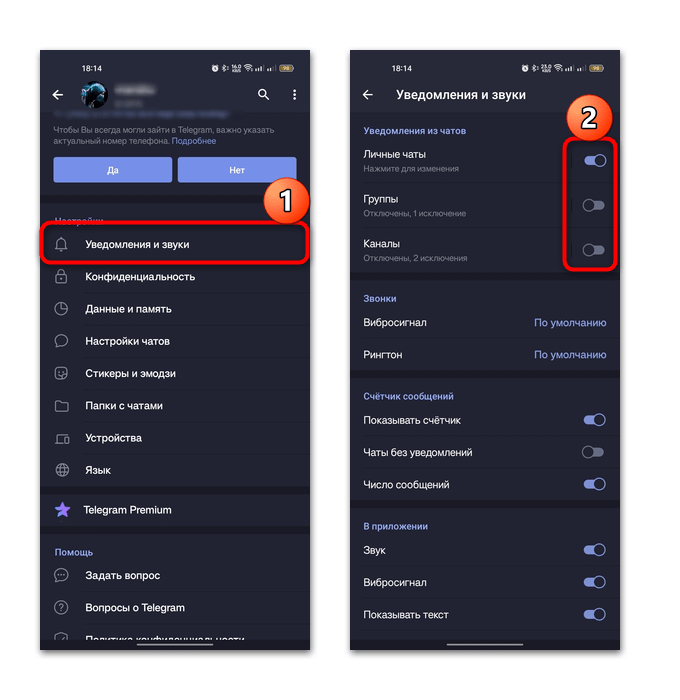
Например, в Telegram это делается следующим образом:
- Тапните по трем горизонтальным полоскам, чтобы открыть главное меню, затем выберите пункт «Настройки».
- В одноименном блоке нажмите на строку «Уведомления и звуки», а в следующем окне можно настроить то, какие уведомление должны отображаться, а какие — нет. Чтобы включить push-уведомления для личных чатов, надо просто активировать соответствующую функцию с помощью тумблера.
В банковских приложениях, например в Сбербанке Онлайн, это делается немного иначе, но разобраться будет несложно. Через страницу с информацией о профиле перейдите в раздел с настройками (значок в виде шестерни в верхнем правом углу). 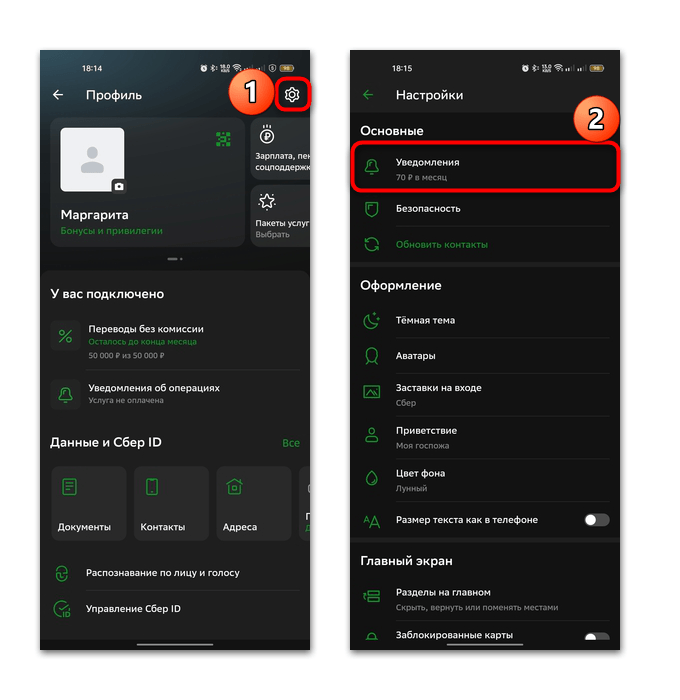
Затем достаточно тапнуть по строке «Уведомления» и в блоке «Настройки» определить способ получения уведомлений – «Пуш».
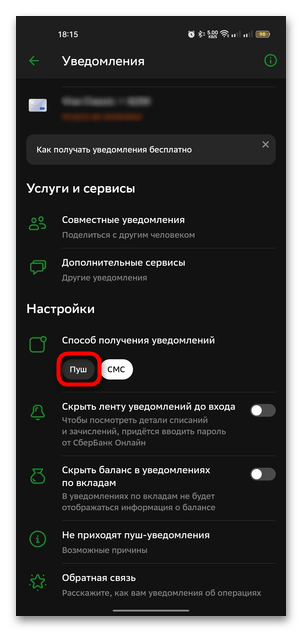
Рассматривать все варианты нет смысла, ведь многие приложения поддерживают настройку push-уведомления именно в их интерфейсе. Внимательно изучите разделы с настройкой, чтобы выяснить, можно ли включить оповещения таким образом.
Способ 2: Системные параметры
Включить push-уведомления можно и через «Настройки» операционной системы. Делается это двумя способами. Первый предполагает переход в соответствующий раздел и выбор приложений, от которых могут поступать вплывающие уведомления:
- Откройте штатные «Настройки», затем выберите раздел «Уведомления и строка состояния».

- В этом окне с помощью переключателя выбираются те программы, оповещения от которых могут приходить.
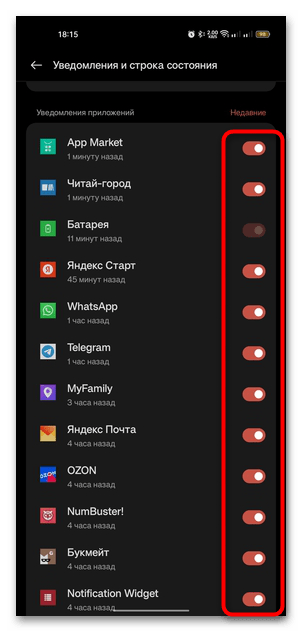
- Список приложений можно рассортировать по некоторым параметрам. По умолчанию показаны только те из них, уведомления от которых приходили недавно. Нажмите на строку «Недавние» и из всплывающего меню выберите, как отфильтровать список программ.
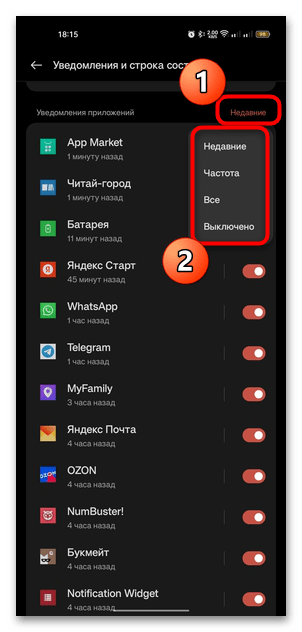
При нажатии на название приложения в списке откроется дополнительное окно с тонкой настройкой уведомлений, в том числе станет доступен выбор мелодии для него, вид оповещений и другие настройки в зависимости от возможностей самого софта.
Второй метод предусматривает переход в раздел с приложениями и настройка уведомлений каждого из них:
-
Через «Настройки» перейдите в «Приложения», затем тапните по строке «Управление приложениями» (если она есть), в результате чего отобразится список установленного софта.
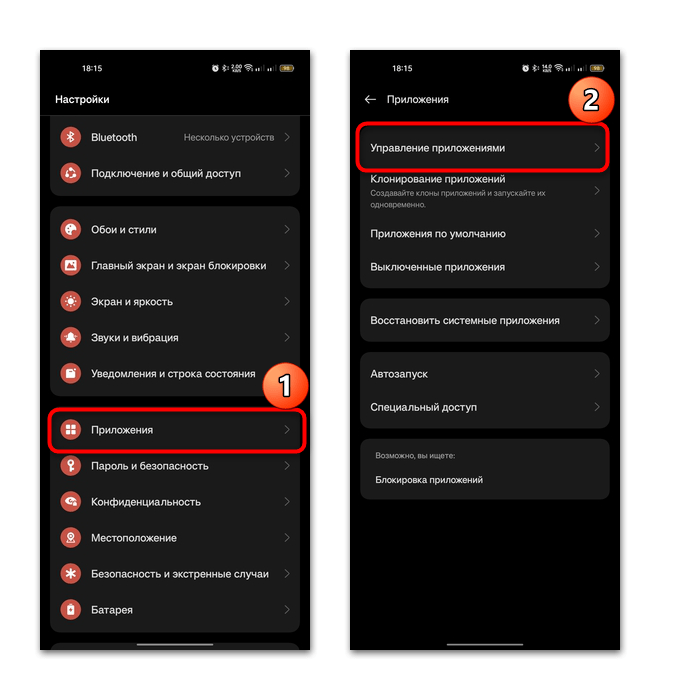
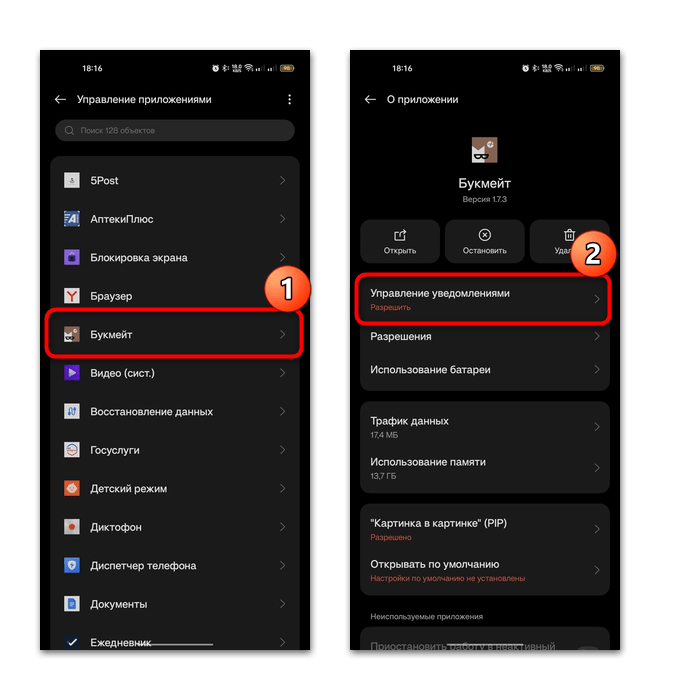
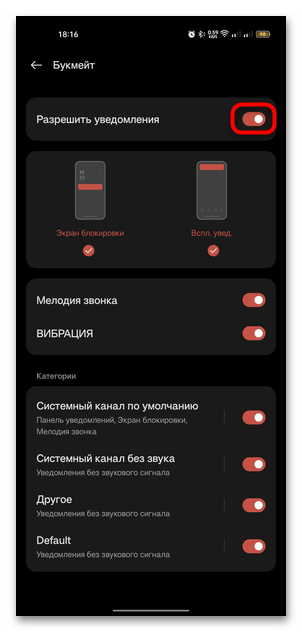
Этот способ кажется более трудоемким, поскольку ту же самую процедуру нужно проделать с каждым из приложений, но зато есть возможность включить уведомления не для всех программ, а только для определенных.
Способ 3: Сторонний софт
В качестве альтернативы можно использовать сторонние приложения, которые работают с уведомлениями и, помимо прочего, отображают их на экране мобильного устройства. Они различаются по своим функциональным возможностям: некоторые из них отображают дополнительную панель в шторке с уведомлениями, другие работают с виджетами. Например, с помощью простого решения Notification Widget можно сделать так, чтобы на экране были показаны все уведомления:
Скачать Notification Widget из Google Play Маркета
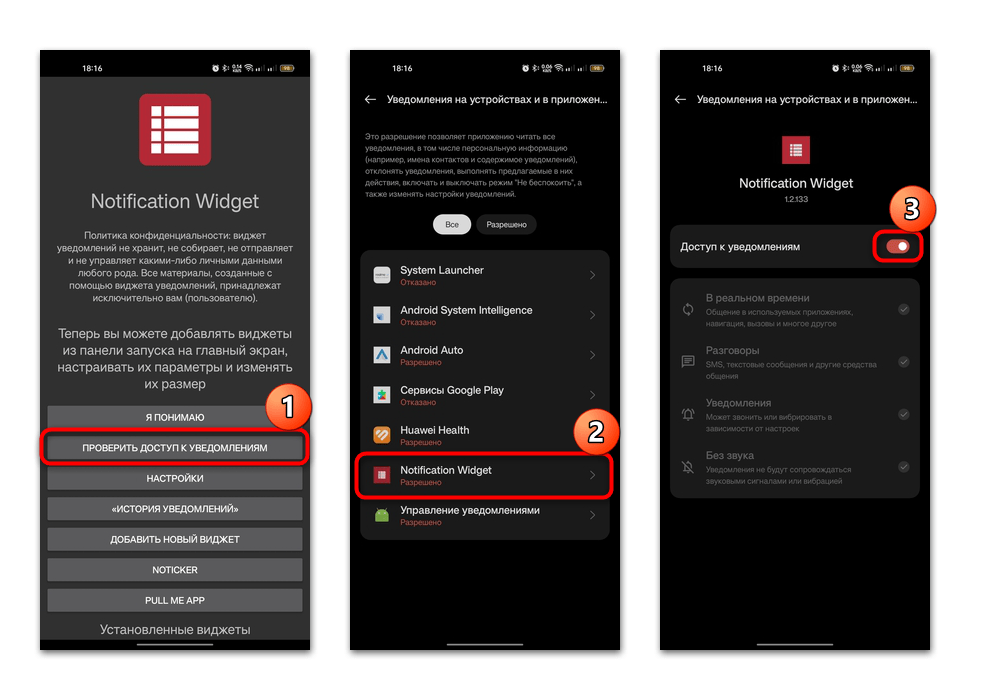
- Достаточно скачать и запустить приложение. В первую очередь дайте разрешение на доступ к уведомлениям смартфона, нажав на кнопку «Проверить доступ к уведомлениям», затем в новом системном окне отыщите Notification Widget, тапните по названию и с помощью тумблера активируйте функцию «Доступ к уведомлениям».
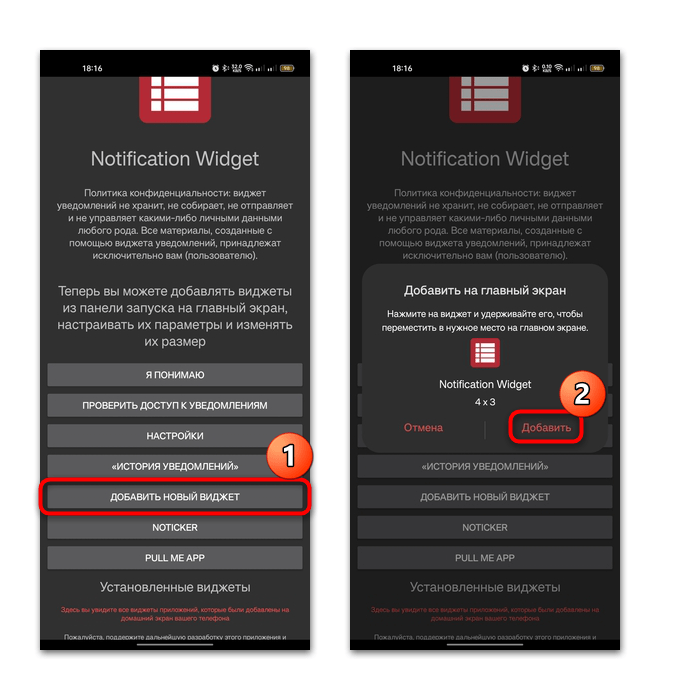
- После этого вернитесь в главное окно Notification Widget и выберите «Добавить новый виджет», затем подтвердите действие.
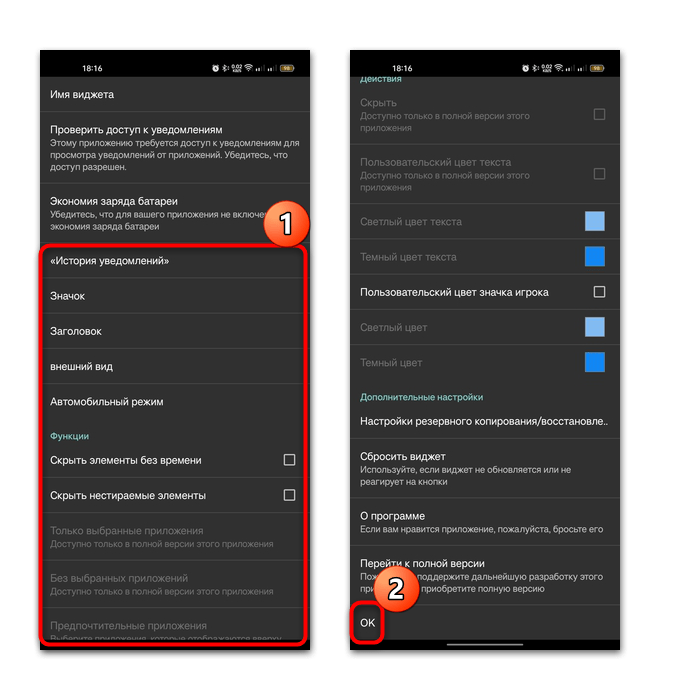
- Останется настроить его внешний вид. В приложении предусматривается довольно много настроек, включая стиль, цветовое оформление, значок и другое. После настройки спуститесь и нажмите на кнопку «ОК».
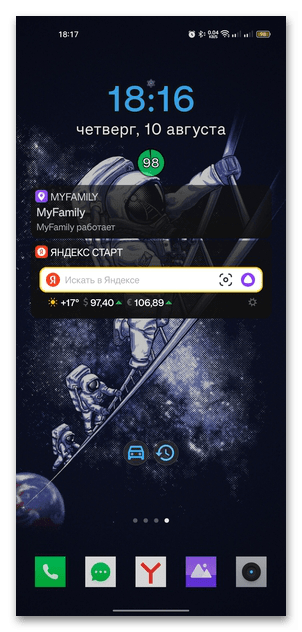
После этого на экране вашего устройства отобразится дополнительный графический элемент от приложения, где будут отображаться все push-уведомления, которые можно прямо оттуда удалить или закрепить, что является одним из плюсов, касающихся функциональных возможностей.
Как настроить push уведомления на Android?
Мобильная аудитория сайтов стремительно растет, пользователи все чаще задействуют смартфоны для посещения веб-ресурсов. Потому для каждого бизнеса одной из первоочередных задач становится построение коммуникации с потребителями через мобильные устройства (Android, iOS). В частности, Google анонсировал нововведения в алгоритмах ранжирования сайтов для мобильной выдачи.
Фокус в продвижении веб-ресурсов постепенно смещается с десктопной именно на мобильную выдачу. Однако недостаточно создать мобильную версию сайта или приложение для взаимодействия с аудиторией смартфонов. Это отдельные продукты, которые нужно раскручивать, вкладывать немалые средства в их продвижение для привлечения новых клиентов –лидов (читайте о новейшей разработке Progressive Web Apps).
Технология push-уведомлений позволяет значительно сократить маркетинговые расходы. «Пуши» разработаны для возвращения посетителей на сайт, создания стабильной базы подписчиков и последующей работы с лояльной аудиторией.
В этой статье разберемся с особенностями пуш-сообщений для мобильных устройств. Вы узнаете, как включить push-уведомления на Android на стороне клиента (пользователя) и настроить их отправку с сайта.
Push уведомления и Android
Для начала разберемся с видами push-сообщений, которые приходят на телефон. Условно их можно разделить на два типа: push от приложения и от сайта.
- Оповещения (notifications) от приложений, установленных на устройстве с ОС Android, пользователь может самостоятельно включить или отключить в настройках системы. Уведомления можно настроить только для тех приложений, которые совместимы с push-технологией (например, Gmail, Facebook и прочее).
- Push-уведомления могут также приходить на телефон от сайтов через браузер (web push) без необходимости установки мобильного приложения. Для этого посетитель веб-ресурса должен самостоятельно подписаться на получение сообщений от полезного для него сайта.
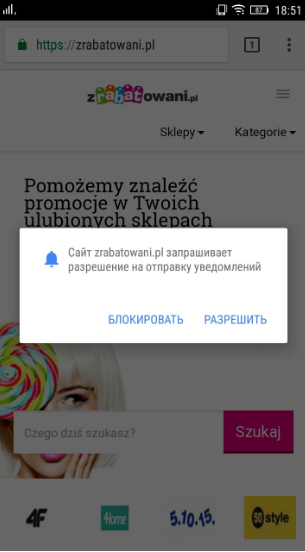
Остановимся подробнее на принципах работы пуш-технологии для сайтов. После установки сервиса push-уведомлений, для каждого посетителя веб-ресурса будет отображаться окно подписки. В декабре 2017 года виджет подписки для Chrome Mobile на Android изменился, что привело к резкому повышению числа подписчиков на «пуши» с мобильных устройств (+300%).
Push-сообщения как для устройств на ОС Андроид, так и для ПК, показывают высокие результаты по конверсии. До 15% посетителей становятся подписчиками на уведомления, а CTR push-уведомлений порой достигает 20-30% (показатель кликабельности зависит от настроек рассылки). Использование технологии обеспечивает рост дневного трафика сайта до 25%.
В сервисе Gravitec.net разработан инструмент для расчета эффективности рассылки для каждого конкретного сайта. Калькулятор позволяет вычислить прогноз по росту посещаемости и прибыли в течение трех месяцев после подключения пуш-уведомлений.
Push-уведомления на Android: как включить и настроить функцию на своем сайте
Сервис Gravitec.net позволяет установить push-уведомления на http и https сайтах. Технология push-сообщений работает во всех самых популярных браузерах для разных операционных систем, в том числе для ОС Android.
Если посетитель стал подписчиком (нажал кнопку «Разрешить» во всплывающем окне на сайте), он автоматически попадает в клиентскую базу. От него не требуется предоставления личных данных, заполнения форм регистрации. Достаточно сделать тот один клик в окне подписки на сайте. Это сервисное окно браузера (в данном случае, Chrome Mobile). Для того, чтобы удостовериться в том, что посетитель осознано и добровольно подписался на оповещения вашего сайта, необходимо отправить ему welcome message. Важно взаимодействовать с заинтересованной аудиторией.
TIP
В сервисе Gravitec.net есть возможность сегментации целевой аудитории (подписчиков на «пуши») по различным критериям:
- метаданным, полученным от браузера пользователя при подписке (регион, операционная система и т.д.);
- интересам, действиям подписчика на сайте (по заданным тегам);
- персональному идентификатору конкретного пользователя (алиасу).
В комплексе с анализом данных из расширенной статистики можно эффективно взаимодействовать с отдельными группами подписчиков, проводя актуальные для них рассылки.
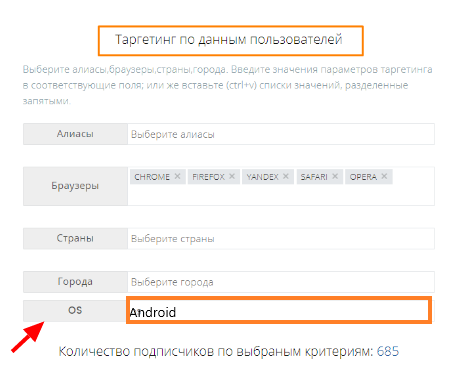
В частности, сегментация позволяет отправлять push-уведомления только пользователям ОС Android.
Отправитель таких сообщений может выбрать для этой группы подписчиков:
- Наиболее удачный формат отображения «пуша» на экране мобильного устройства (например, использовать большую картинку или кнопки в зависимости от контента извещения);
- Подходящее время отправки push-уведомления;
- Выигрышную тематику и наполнение сообщения для данной категории пользователей.
Кроме того, с помощью алиаса (например, email) можно отправлять индивидуальные сообщения на устройство одного подписчика (планшет, смартфон).
Как управлять пуш-сообщениями от сайтов на устройстве с ОС Андроид?
Push-уведомления – это инструмент «культурного» маркетинга, когда у пользователя есть возможность самостоятельно выбирать информацию, которую он получит. Потому как на ПК, так и на мобильном устройстве можно управлять пуш-сообщениями от сайтов.
Для того, чтобы включить push-уведомления на Android для нужного вам сайта достаточно нажать кнопку «Разрешить» в окне подписки, как это было описано выше. Если информация веб-ресурса утратила свою актуальность, от оповещений можно отказаться. Для этого необходимо перейти в настройки браузера. Ниже приведен пример для Chrome Mobile.
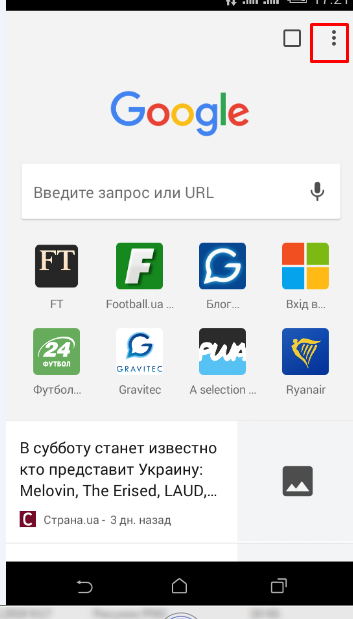
Выбрать пункт «Настройки сайтов», далее раздел «Уведомления». Здесь можно настроить push-уведомления для отдельных сайтов (включить/выключить), а также установить правило для всех веб-ресурсов.
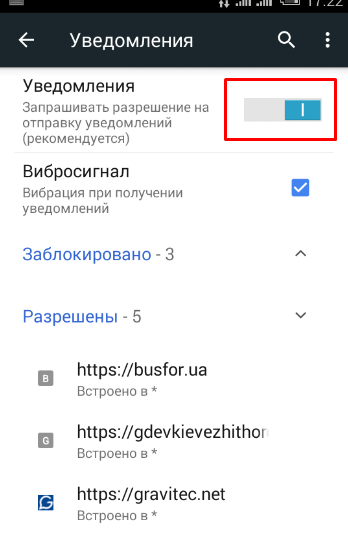
Читайте подробнее о том, как отключить push-уведомления в разных браузерах.
Какие преимущества «пушей» для конечного пользователя?
Особенность пуш-сообщений в том, что при грамотном использовании они полезны как для отправителя, так и для получателя. Владельцам веб-ресурсов этот инструмент помогает возвращать посетителей на сайт, а подписчикам – быть в курсе важных для себя новостей, обновлений, акций. Преимущество push-уведомлений, которые приходят на Android, в том, что смартфон всегда по рукой, а значит, его владелец не пропустит ни одно срочное сообщение.
TIP
Приведем несколько реальных примеров использования push-уведомлений в повседневной жизни.
- E-commerce. Допустим, вы подбираете новый велосипед в определенном ценовом сегменте. Подписка на «пуши» топовых сайтов этой категории позволит вам рассмотреть наиболее выгодные предложения по вашему запросу, увидеть акционные товары, успеть на распродажу без необходимости долго мониторить весь контент веб-ресурсов. Необходимая информация поступит к вам через push-уведомления, а вам останется только вовремя среагировать на лучшее предложение. После покупки можно смело отписаться от оповещений выбранных сайтов, либо получать новости из других категорий.
- Медиа. Как быть в курсе последних событий, не упустить новости из своей отрасли? Пуш-сообщения приходят моментально через браузер, если вы онлайн. Больше нет необходимости искать новое по важной для вас тематике.
- Образование. Обучение через Интернет проводится во многих сферах. Push-уведомления помогают не пропустить занятие, напоминают о проведении вебинаров, начале набора в учебные группы, скидках на курсы и т.п.
- Платежи. «Пуши» — удобный инструмент для напоминания о регулярных платежах (например, за услуги Интернет-провайдеров или «коммуналку»), начислении бонусов, персональных скидках. Также они отлично подходят для триггерных рассылок.
Это лишь некоторые варианты использования push-уведомлений на стороне получателя. Android, как топовая операционная система для смартфонов, стала площадкой для запуска новых разработок на мобильных устройствах. Push-технология стремительно развивается и поддерживается крупными компаниями. «Пуши» уже успешно внедрили в прогрессивные веб-приложения (Progressive Web Apps), которые в скором времени заменят привычную мобильную версию сайта. Возможно, с push-технологией отпадет и необходимость в навязчивой интернет-рекламе, ведь новый инструмент в полной мере соответствует запросам как бизнеса, так и потребителей.
Как настроить push-уведомления о тревогах на Android
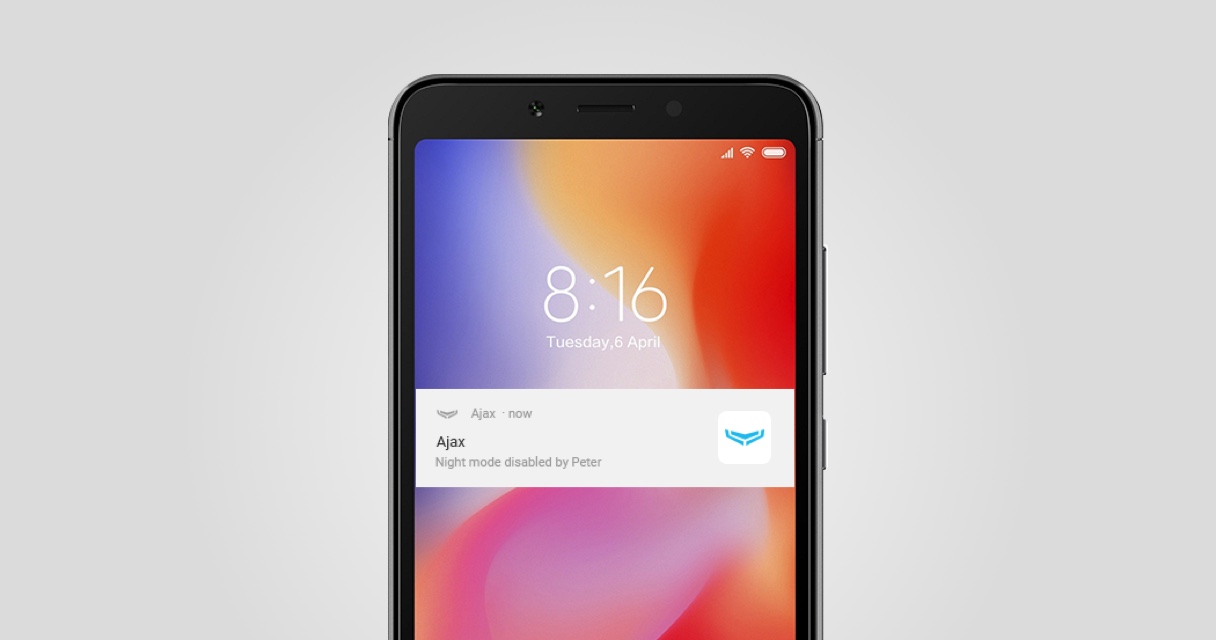
Для доставки пуш-уведомлений мобильные приложения Ajax используют сервис Firebase Cloud Messaging от Google и наше собственное программное решение. Программное решение Ajax увеличивает надежность доставки пуш-сообщений, так как сервис Google работает некорректно на некоторых Android-устройствах. Но при этом требует дополнительных ресурсов батареи смартфона.
Перед изменением настроек устройства проверьте, включены ли пуш-уведомления для событий и тревог, а также имеет ли пользователь доступ к ленте уведомлений в приложении Ajax (Устройства → Хаб → Настройки → Пользователи → Настройки пользователя )
Если у пользователя нет прав доступа к ленте уведомлений в приложении — он не cможет получать пуш-уведомления.
Как настроить уведомления приложения Ajax
Включите сервисы Ajax
- Войдите в настройки приложения (нажмите на 3 горизонтальных полосы в левом верхнем углу).
- Выберите меню Настройки приложения.
- Активируйте функции Фоновое подключение и Повторный запуск приложения.
Как работает фоновое подключение
При включении фонового подключения приложение Ajax регулярно проверяет доставку уведомлений через сервис Ajax Cloud. Если по какой-то причине уведомления не были доставлены приложением Ajax — они отправляются повторно.
Как работает функция повторного запуска приложения
Смартфоны на Android с включенным режимом энергосбережения могут блокировать пуш-уведомления. Включение повторного запуска приложения не дает системе этого сделать.
Опция включена по умолчанию. После ее включения на смартфонах с версией Android 8.0 и выше в шторке уведомлений показывается панель Центр уведомлений.
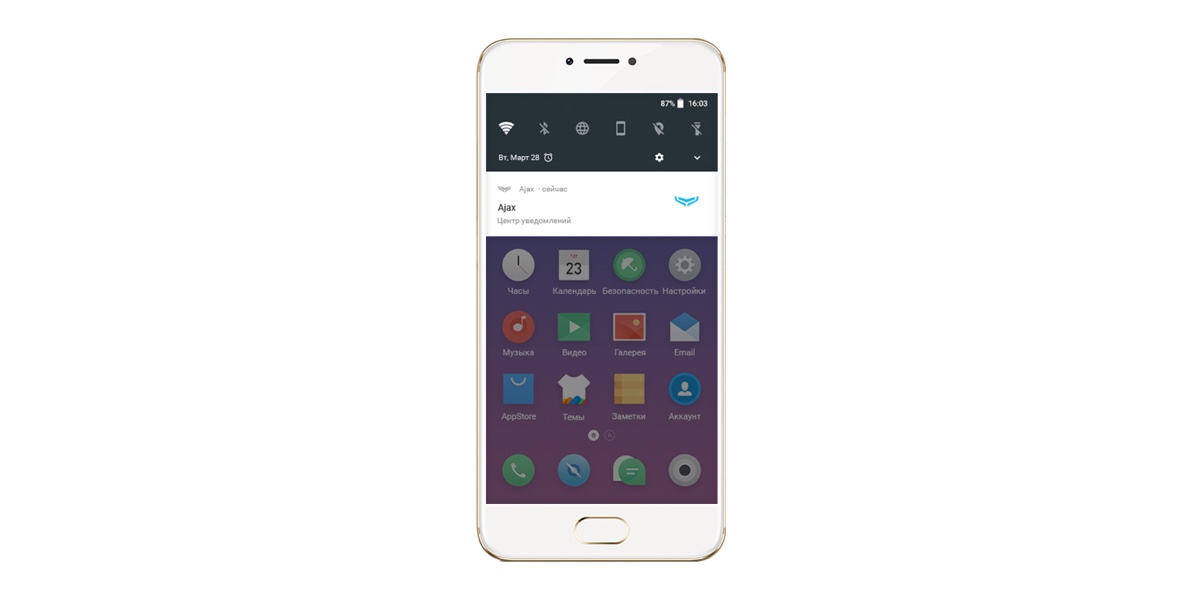
Настройте каналы доставки пуш-уведомлений
В смартфонах с Android 8.0 и выше есть два канала доставки пуш-уведомлений — Alarm Channel, который используется для доставки тревог и Main Channel — для всех остальных событий. Чтобы не пропустить уведомления, каналам нужно назначить высокий приоритет.
Как это сделать:
- Перейдите в меню: Настройки смартфона → Приложения → Сведения о приложениях.
- Выберите в списке приложение Ajax, нажмите на Уведомления приложений. Вы увидите две категории уведомлений: Alarm Channel (тревожные уведомления) и Main Channel (все прочие уведомления).
- Выбрав категорию уведомлений, в категории Важность выберите Крайняя важность.
- Сохраните изменение настроек, нажав Назад.
Чтобы не пропустить уведомления в режиме Не беспокоить (когда активированы Только важные уведомления) включите опцию Только приоритетные прерывания.
Что делать если пуш-уведомления все равно не приходят
В Android-смартфонах доставку оповещений могут блокировать встроенные возможности операционной системы. Самые распространенные причины:
- включен режим Энергосбережения
- пользователь не авторизован в аккаунте Google
- устаревшая версия приложения Сервисы Google Play
- отключены уведомления для приложения в настройках телефона
- установлено ограничение на работу приложения в фоновом режиме.
Некоторые производители добавили в настройки смартфонов функции, которые блокируют любые попытки приложения отправить пользователю уведомление. Ниже рассказываем про особенности настроек пуш-уведомлений на смартфонах Xiaomi, Huawei и Meizu.
Как настроить уведомления приложения Ajax на смартфоне Xiaomi
1. Включите автозапуск приложения:
- Перейдите в меню: Настройки смартфона → Приложения → Все приложения →приложение Ajax.
- Включите функцию автозапуска для приложения Ajax.
2. Нажмите Другие разрешения и разрешите: Состояние Wi-Fi, Ярлыки рабочего стола, Экран блокировки, Запуск в фоне. Вернитесь в меню настроек.
3. Нажмите Контроль активности, выберите режим Нет ограничений.
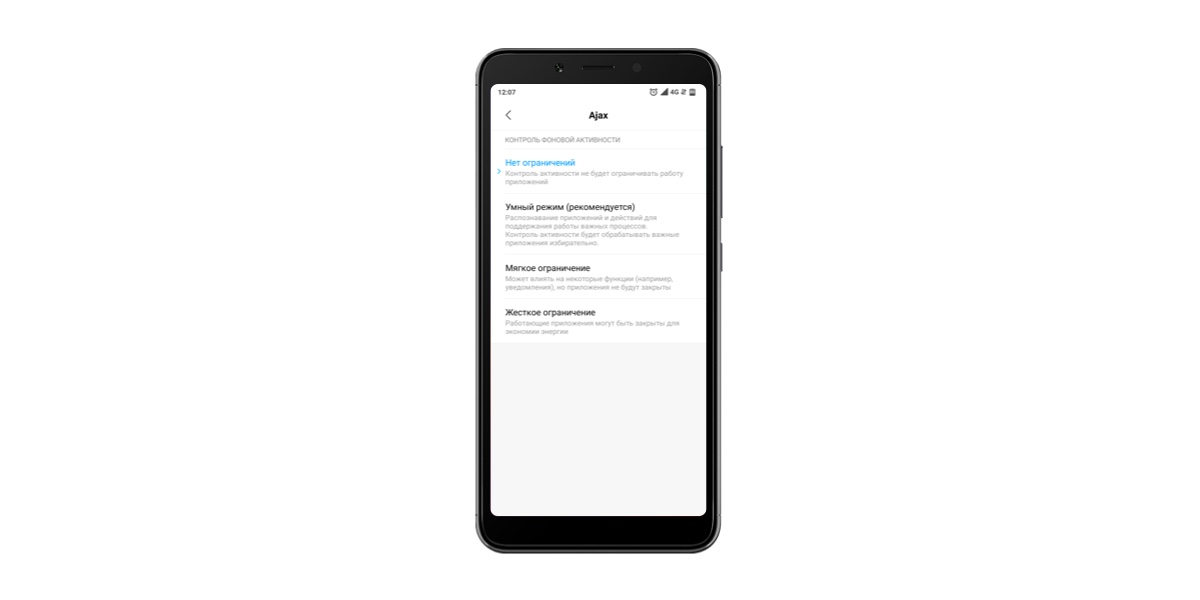
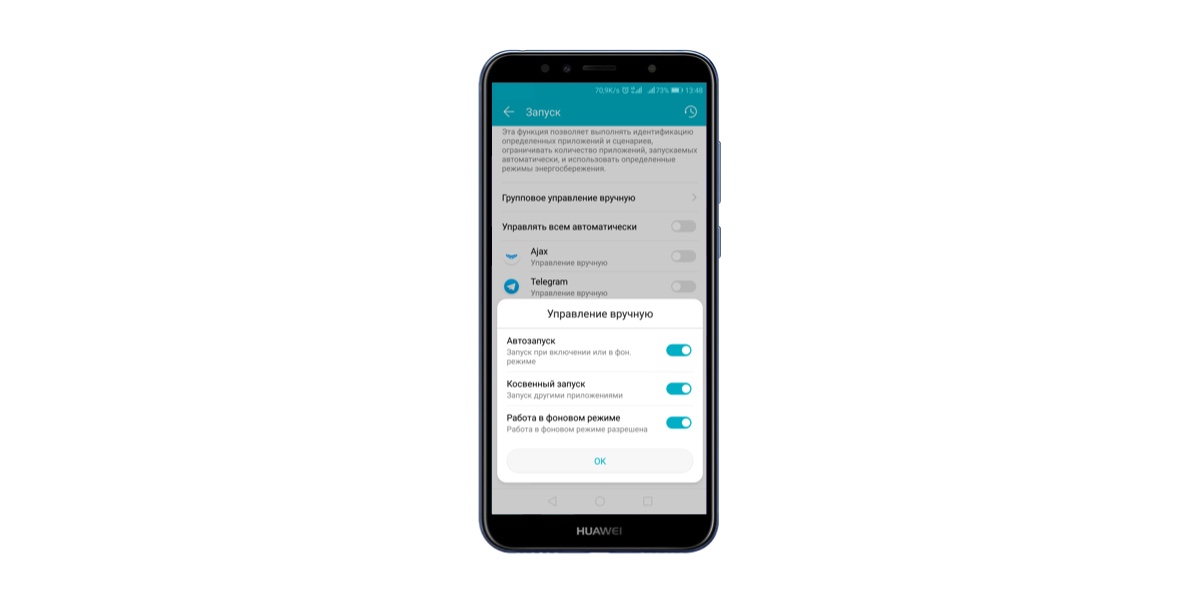
Как настроить уведомления приложения Ajax на смартфоне Huawei
1. Перейдите в меню: Настройки смартфона → Батарея → Запуск → приложение Ajax.
2. Включите Автозапуск, Косвенный запуск и Работа в фоновом режиме. Нажмите ОК.
Как настроить уведомления приложения Ajax на смартфоне Meizu
1. Разрешите работу в фоне для приложения:
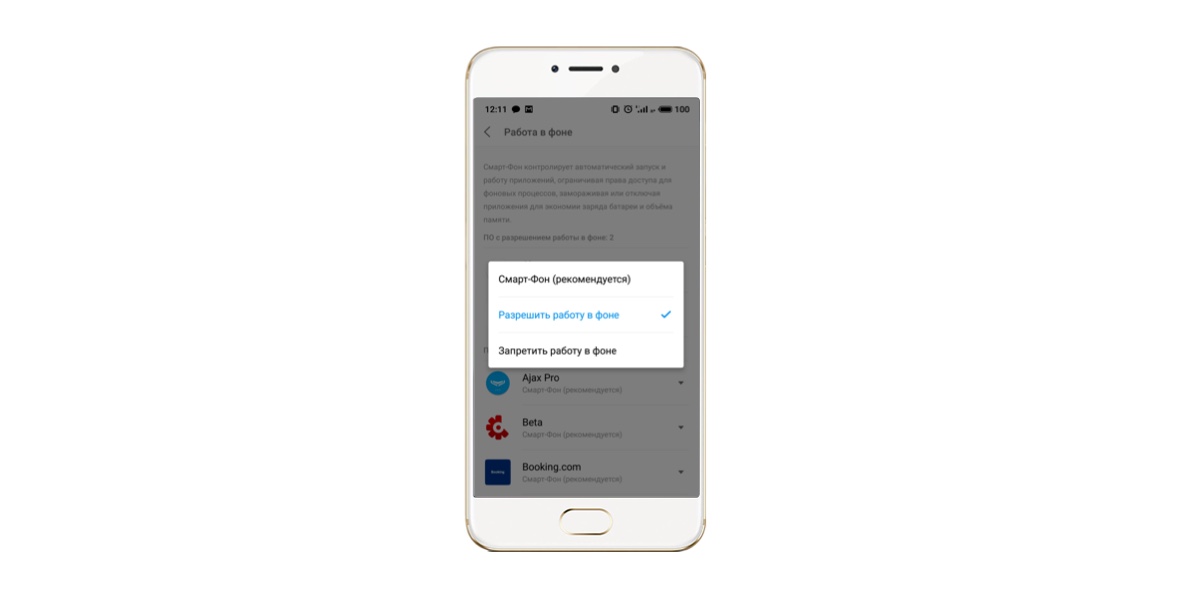
- Перейдите в меню: Настройки смартфона → Безопасность → Разрешения → Работа в фоне. Разрешите работу в фоне.
- Включите функцию для приложений Google Play Services и Google Services Framework.