
Как скрыть уведомления на экране блокировки iPhone
По умолчанию на экране блокировки iPhone отображаются уведомления о пропущенных вызовах, сообщениях, уведомления от приложений: это может быть удобно, но не всегда безопасно, если кто-то ещё может иметь доступ к вашему телефону. В этом случае показ уведомлений при заблокированном экране можно отключить.
Как скрыть уведомления на заблокированном экране для отдельного приложения
Первый способ позволяет отключить показ уведомлений от выбранного вами приложения на заблокированном экране iPhone. Для этого достаточно выполнить следующие шаги:
- Зайдите в Настройки и найдите в списке нужное вам приложение, например «Сообщения».
- В настройках приложения откройте пункт «Уведомления».

- Снимите отметку с пункта «Заблокированный экран» в разделе «Предупреждения».

После этого уведомления выбранного приложения на заблокированном экране показываться не будут.
Однако имеет смысл отключить и доступ к центру уведомлений с экрана блокировки, что описывается в следующем разделе инструкции.
Отключение доступа к центру уведомлений на экране блокировки
Чтобы выключить доступ к Центру уведомлений и всем уведомлениям с экрана блокировки iPhone, выполните следующие настройки:
- Перейдите в «Настройки» — «Face ID и код-пароль» (или «Touch ID и код-пароль»).

- В разделе «Доступ с блокировкой экрана» отключите пункт «Центр уведомлений».

В результате с экрана блокировки нельзя будет открыть центр уведомлений со списком всех пришедших от различных приложений сообщений.
Отключение просмотра содержимого уведомлений
Вы можете оставить показ уведомлений или их числа, но отключить показ их содержимого на экране блокировки, для этого:
- Прежде всего вы можете изменить стиль отображения уведомлений (возможность появилась в iOS 16). Для этого в «Настройки» — «Уведомления» в разделе «Отображать как» установите «Количество» вместо «Стопка» или «Список».

- Для отключения предварительного просмотра для всех уведомлений: зайдите в «Настройки» — «Уведомления», откройте пункт «Показ миниатюр» и выберите вариант «Без блокировки».

- Для отключения показа содержимого уведомлений конкретного приложения откройте «Настройки», выберите нужное приложение, откройте «Уведомления», нажмите «Показ миниатюр» и опцию «Без блокировки».
Как видите, все шаги в достаточной мере просты и убрать уведомления с заблокированного экрана iPhone не так сложно.
А вдруг и это будет интересно:
- Лучшие бесплатные программы для Windows
- Экран iPhone может быть слишком близко — как отключить?
- Контакты на случай ЧП на iPhone — как добавить и зачем?
- Действия при закрытии крышки MacBook — как настроить?
- Как принудительно закрыть программу на Mac
- Как изменить клавиши смены языка в Mac OS
- Windows 11
- Windows 10
- Android
- Загрузочная флешка
- Лечение вирусов
- Восстановление данных
- Установка с флешки
- Настройка роутера
- Всё про Windows
- В контакте
- Одноклассники
Как скрыть уведомления на заблокированном экране iPhone

Уведомления на заблокированном экране iPhone с текстами СМС и других сообщений, обновлениями приложений и другой информацией могут быть удобными, но не всегда безопасны, если доступ к телефону может иметь кто-то кроме его владельца.
Убираем уведомления на заблокированном iPhone
Чтобы скрыть уведомления на экране блокировки iPhone достаточно выполнить следующие простые шаги:
- Зайдите в Настройки — Уведомления.
- Выберите приложение, для которого нужно скрыть уведомления, например «Сообщения» (к сожалению, для того, чтобы полностью убрать уведомления на экране блокировки, делать это придётся для каждого приложения по отдельности).

- Снимите отметку с пункта «Заблокированный экран».

- С этого момента уведомления для этого приложения не будут отображаться, пока iPhone заблокирован. Вернувшись на предыдущий экран, можно проделать то же самое для других приложений.
В случае, если вы хотите оставить информацию об уведомлениях и о том, какие приложения их прислали, но требуется, чтобы текст и другое содержимое таких уведомлений не отображалось, сделать это можно на главном экране «Настройки» — «Уведомления».

Достаточно нажать по пункту «Показ миниатюр» вверху и выбрать опцию «Без блокировки».
И дополнительное примечание: в целях безопасности заблокированного телефона может быть разумным отключить Siri на заблокированном экране, для этого достаточно зайти в Настройки — Siri и поиск и отключить опцию: «Siri с блокировкой экрана» и, в разделе «Предложения Siri» выключить пункт «На заблокированном экране».
Видео инструкция
А вдруг и это будет интересно:
- Лучшие бесплатные программы для Windows
- Как сделать, чтобы ноутбук не выключался при закрытии крышки в Windows 11
- Как переименовать Bluetooth устройство в Windows
- Как отключить ускорение мыши в Windows 11 и 10
- Как добавить пункт «Завершить задачу» в панели задач Windows 11
- Как узнать UEFI или Legacy Windows на компьютере
- Windows 11
- Windows 10
- Android
- Загрузочная флешка
- Лечение вирусов
- Восстановление данных
- Установка с флешки
- Настройка роутера
- Всё про Windows
- В контакте
- Одноклассники
- Живые обои на рабочий стол Windows 11 и Windows 10
- Лучшие бесплатные программы на каждый день
- Как скачать Windows 10 64-бит и 32-бит оригинальный ISO
- Как смотреть ТВ онлайн бесплатно
- Бесплатные программы для восстановления данных
- Лучшие бесплатные антивирусы
- Средства удаления вредоносных программ (которых не видит ваш антивирус)
- Встроенные системные утилиты Windows 10, 8 и 7, о которых многие не знают
- Бесплатные программы удаленного управления компьютером
- Запуск Windows 10 с флешки без установки
- Лучший антивирус для Windows 10
- Бесплатные программы для ремонта флешек
- Что делать, если сильно греется и выключается ноутбук
- Программы для очистки компьютера от ненужных файлов
- Лучший браузер для Windows
- Бесплатный офис для Windows
- Запуск Android игр и программ в Windows (Эмуляторы Android)
- Что делать, если компьютер не видит флешку
- Управление Android с компьютера
- В манифесте указана неизвестная структура в Microsoft Store — варианты решения
- Как добавить комментарии, теги и рейтинги к папке Windows
- Не удается войти в учетную запись Windows — как исправить?
- Некоторые параметры задает системный администратор в параметрах электропитания — как исправить?
- Как удалить Галерею в Windows 11
- Диск разработки в Windows 11
- DISM Ошибка 50 — причины и варианты решения
- PhoneExperienceHost.exe — что это и как отключить?
- Как убрать страницу «Главная» в Параметрах Windows 11
- Как сделать, чтобы ноутбук не выключался при закрытии крышки в Windows 11
- HxTsr.exe — что это за процесс?
- Ноутбук не включается — варианты решения
- Пропали значки на панели задач Windows 11 — как исправить?
- Как переименовать Bluetooth устройство в Windows
- Как отключить ускорение мыши в Windows 11 и 10
- Windows
- Android
- iPhone, iPad и Mac
- Программы
- Загрузочная флешка
- Лечение вирусов
- Восстановление данных
- Ноутбуки
- Wi-Fi и настройка роутера
- Интернет и браузеры
- Для начинающих
- Безопасность
- Ремонт компьютеров
- Windows
- Android
- iPhone, iPad и Mac
- Программы
- Загрузочная флешка
- Лечение вирусов
- Восстановление данных
- Ноутбуки
- Wi-Fi и настройка роутера
- Интернет и браузеры
- Для начинающих
- Безопасность
- Ремонт компьютеров
Как от посторонних лиц скрыть текст уведомлений на заблокированном экране iPhone?
Опция предварительного просмотра текста входящих сообщений на экране блокировки Айфона, безусловно, довольно полезная. Однако некоторым пользователям смартфонов от Apple данная функция может быть не так актуальна, ведь текст сообщений могут увидеть третьи лица!
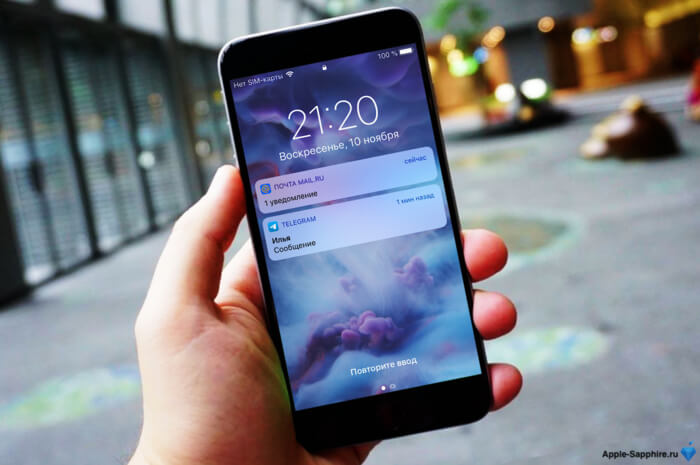
Если опция предварительного просмотра уведомлений Вам не нужна, её можно с легкостью отключить – расскажем, как!
Как скрыть текст любых уведомлений на экране блокировки iPhone?
1. Переходим в «Настройки» → «Уведомления» → «Показ миниатюр»;
2. В открывшемся меню выбираем вариант «Никогда».
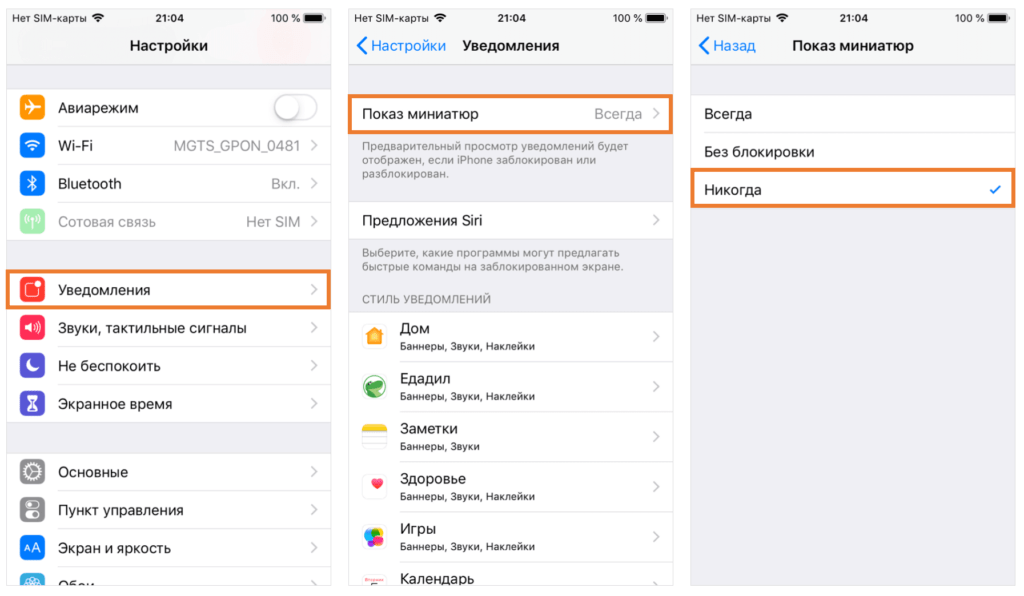
По умолчанию в настройках телефона предварительный показ текста уведомлений активирован «Всегда». Если в Ваших переписках нет никакой личной конфиденциальной информации, и Вы не боитесь, что третьи лица могут увидеть Ваши сообщения, можно смело оставить функцию подключенной.
В режиме «Никогда» текст сообщений на заблокированном экране Айфона отображаться не будет – будет лишь видно, сколько сообщений было получено и через какое приложение.
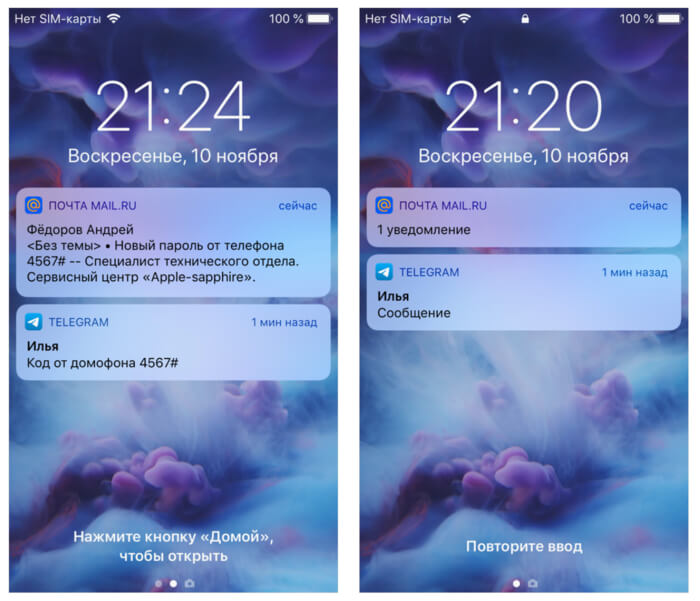
Вариант «Без блокировки» позволит скрыть содержимое уведомлений на экране блокировки. Но как только телефон будет разблокирован, станет активен предпросмотр.
Как скрыть текст уведомлений для выборочных приложений на экране блокировки iPhone?
При необходимости можно настроить скрытие текста не всех уведомлений, а лишь для какой-либо конкретной программы.
1. Переходим в «Настройки» → «Уведомления»;
2. Выбираем нужное приложение;
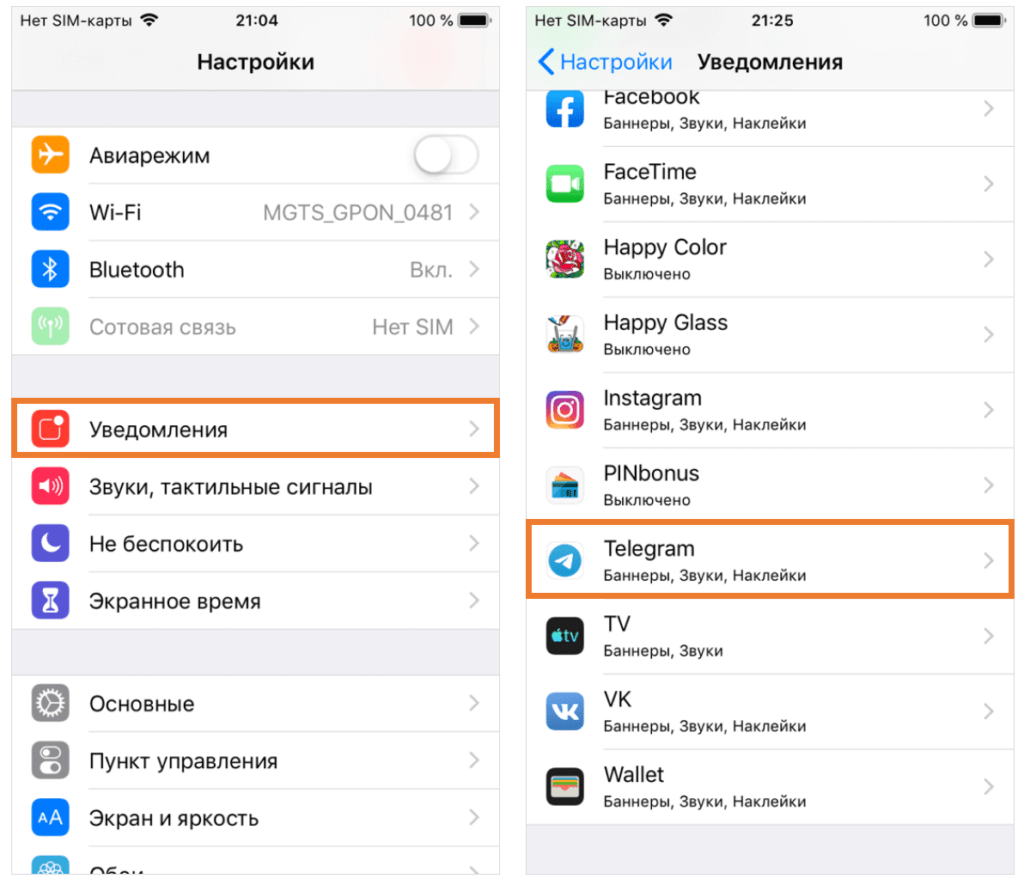
3. В разделе «Показ миниатюр» выбираем опцию «Никогда».
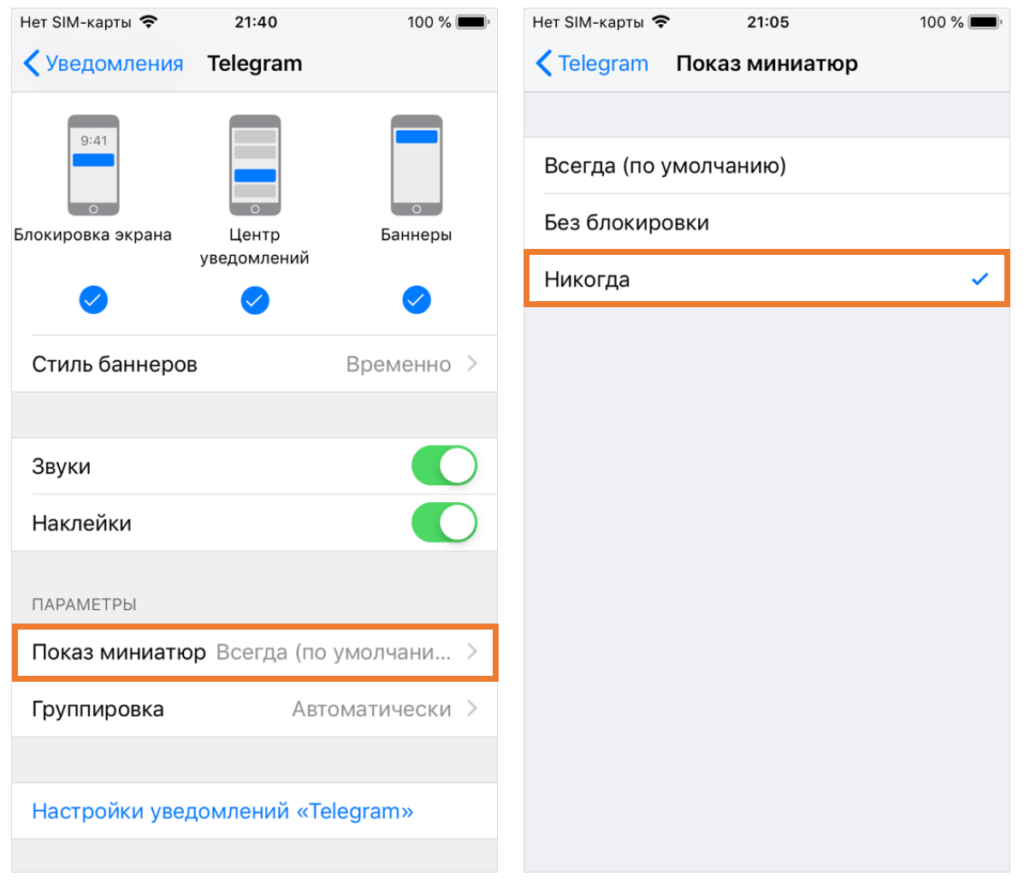
Обращаем внимание, что ряд программ, например, Telegram или Instagram, могут вступать в конфликт c iOS ввиду наличия собственных настроек уведомлений внутри самих программ. Поэтому рекомендуется на всякий случай после изменения настроек перезагрузить смартфон, чтобы все корректно работало.
iPhone: как выключить уведомления на заблокированном экране
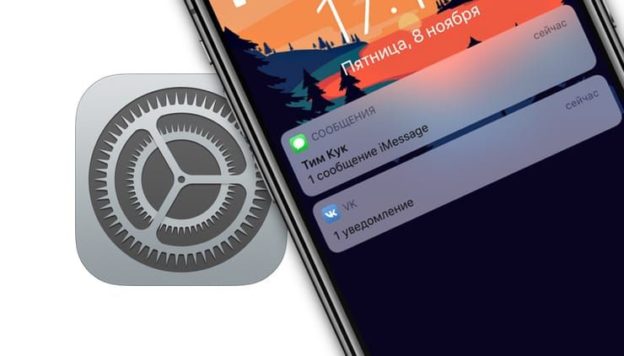
Уведомления — это важная функция всех смартфонов. С их помощью мы можем быстро видеть и отвечать на входящие сообщения, получать различные новости и еще много чего еще.
Но, если посмотреть с другой стороны, уведомления сильно подрывают нашу конфиденциальность. Если вы еще ни разу не настраивали уведомления на Айфоне, выходит, что каждый может взять ваш девайс и прочесть все, что ему захочется. Apple подобный сценарий предусмотрела и выпустила специальные инструменты, помогающие сохранить личные дела в тайне. Можно как полностью отключить уведомления, так и настроить их под себя, запретив отображение на заблокированном экране.
Как отключить уведомления на экране блокировки Айфона
Самый лучший способ сделать максимальную конфиденциальность — это полностью отключить уведомления на экране блокировки iPhоne. Так точно никто не сможет увидеть, что происходит в вашем девайсе.
Для этого:
Зайдите в Настройки, Уведомления.
Найдите там до приложения, в котором вы хотите скрыть уведомления.
Далее найдите по нему и нажмите на галочку напротив пункта Заблокированный экран.
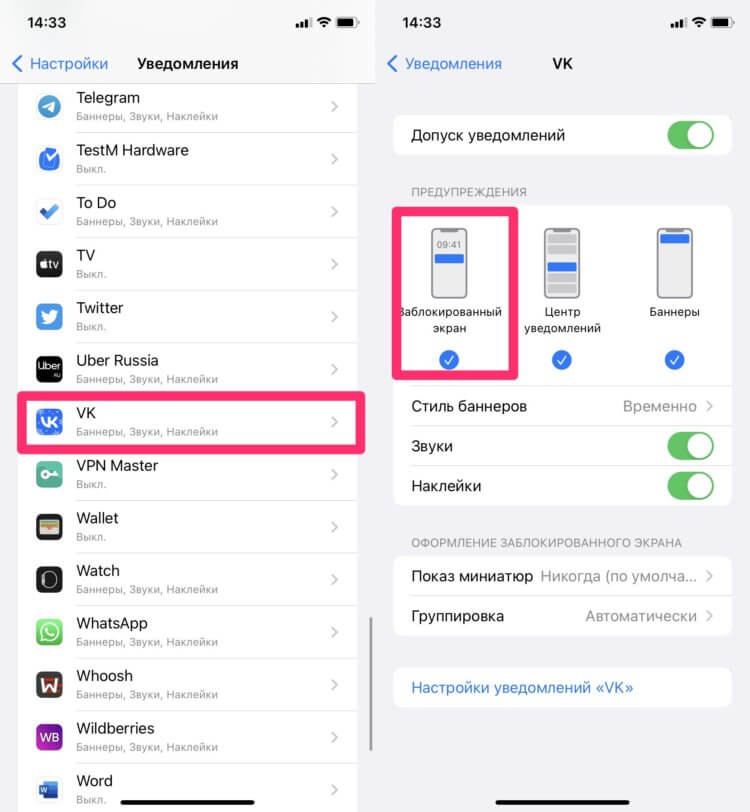
Готово. Теперь уведомления из этого приложения не станут приходить на заблокированный экран. Очень удобно, если не хотите отвлекаться от работы или других дел.
Еще, обратите внимание, в этом пункте настроек можно выбрать показ уведомлений в виде баннеров и на заблокированном экране. Как только станет нужно прочитать, можно будет зайти туда.
Показ миниатюр на iPhone
Каждый раз при покупке нового смартфона или другой техники, мы стараюсь сделать так, чтобы все уведомления приходили без текста. Не нравится перевод названия функции. Далеко не каждый пользователь, копаясь в настройках, сможет без чужой помощи, понять что такое Показ миниатюр. Совсем не интуитивно.
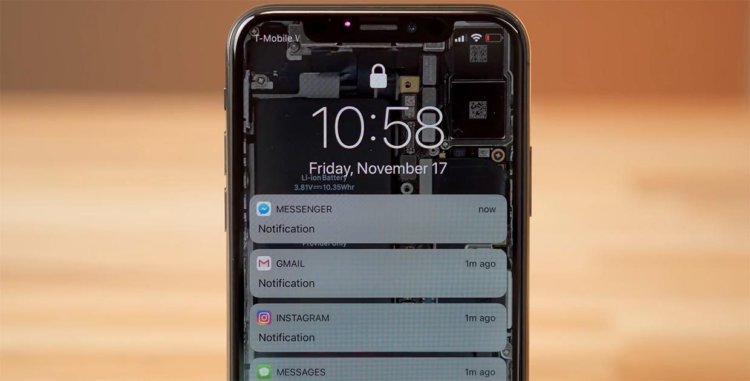
Показ миниатюр – функция вашего iPhоne, благодаря которой вы можете отключить функцию предпросмотра во всех уведомлениях. Таким вот образом текст уведомлений на заблокированном экране будет скрыт.
Скрыть текст уведомлений на заблокированном экране iPhone можно так:
Зайдите в Настройки своего iPhоne.
Далее найдите пункт Уведомления, Показ миниатюр.
Выберите необходимый вам способ.
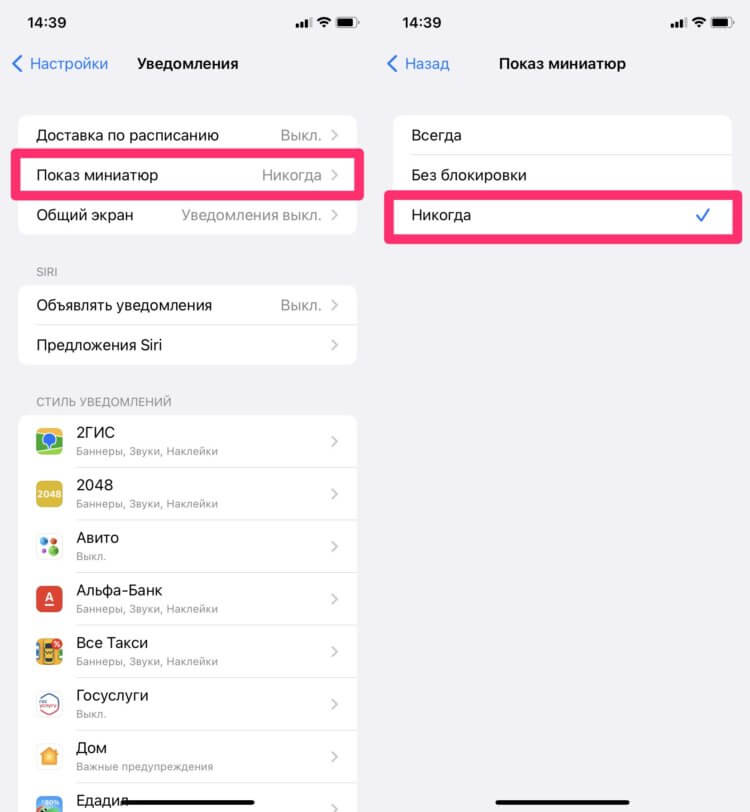
С помощью этих настроек можно выключить показ миниатюр на iPhone.
Далее здесь будет доступно 3 варианта показа миниатюр:
Всегда – текст будет на экране всегда.
Если разблокировано — уведомления появятся только на разблокированном iPhоne.
Никогда — ни одно уведомление с экрана блокировки прочесть не получится.
Лично мы предпочитаем второй вариант. Пока не подойдешь к iPhone и не сработает Fаce ID, прочитать ничего не получится. Это поможет вам защитить свой девайс на случай, если вы находитесь далеко от него.
Но часто происходит так, что кто-нибудь в метро или дома так и хочет подсмотреть, кто же мне что написал. Не хотите, чтобы за вами подглядывали — выбирайте Никогда.
Как отключить уведомления в приложении
Показ миниатюр можно настраивать и для каждого приложения. Ведете скрытую переписку в Телеграме или WhаtsApp? В самый раз покопаться в Настройках вашего девайса.
Если, вы захотите скрыть текст сообщений в Телеграм. Вот что нужно делать:
Открыть настройки iPhоne.
Перейти в раздел Уведомления.
Далее пролистать вниз до нужного приложения (в нашем случае это Телеграм).
Зайти в него, далее тапнуть на пункт Показ миниатюр.
Выбрать необходимый вариант показа уведомлений.
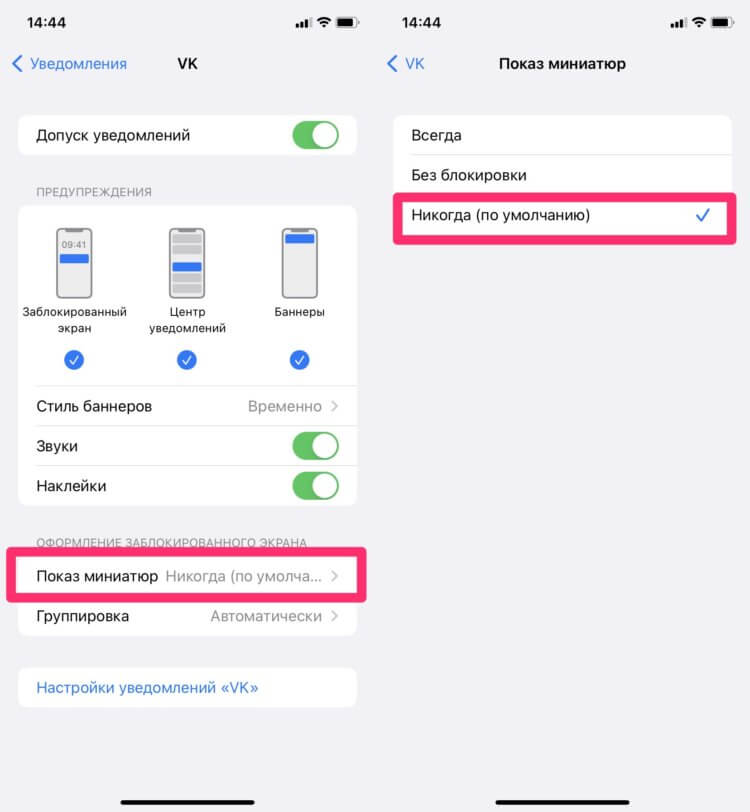
Отключите показ миниатюр для отдельно приложения, если это необходимо.
Так можно настраивать не только мессенджеры, но и любые другие приложения. Почтовый клиент, Сообщения, приложение Банка — вообщим всё.
Плюс, многие разработчики интегрировали функцию прямо в свои приложения.
Читайте также:
- Забыли пароль. Как разблокировать iPhone
- Зависает камера на Айфоне. Решение
- Инстаграм на Mac: как им пользоваться