
Как отсоединить Apple Watch от iPhone без наличия телефона
Apple Watch — популярное умное устройство, которое часто используется в сочетании с iPhone. Однако, иногда может возникнуть необходимость временно отключить Apple Watch от iPhone, особенно если телефон недоступен. В этой статье мы рассмотрим подробную инструкцию о том, как отсоединить Apple Watch от iPhone без наличия телефона.
Существует несколько способов отключить Apple Watch от iPhone без использования самого телефона. Один из способов — использовать само устройство, нажав на определенные кнопки и выполнив несколько простых действий. Другой способ — использовать iCloud на другом устройстве, таком как компьютер или iPad.
Если вы хотите использовать Apple Watch без iPhone, вы можете воспользоваться функцией «Самостоятельный режим» (Stand Alone Mode). Этот режим позволяет вам использовать базовые функции Apple Watch, такие как показ времени, будильник, счетчик шагов и другие, но при этом отключает возможность совершать и принимать звонки, отправлять сообщения и использовать другие функции, которые требуют подключения к iPhone.
Как вы поняли, отсоединить Apple Watch от iPhone без наличия телефона достаточно просто. Вы можете выбрать один из описанных способов и насладиться использованием Apple Watch в самостоятельном режиме.
Подготовка к отсоединению
Прежде чем отсоединять Apple Watch от iPhone, следует выполнить несколько предварительных шагов:
- Убедитесь в наличии последней версии операционной системы. Перед отсоединением рекомендуется обновить как Apple Watch, так и iPhone до последней версии операционной системы, чтобы избежать возможных проблем при работе после отсоединения.
- Создайте резервную копию данных. Перед отсоединением рекомендуется создать резервную копию данных на вашем iPhone. Это позволит восстановить все настройки и данные, если вы впоследствии захотите снова подключить Apple Watch.
- Отключите связь с аккаунтом iCloud. Перед отсоединением необходимо отключить связь Apple Watch с аккаунтом iCloud на iPhone. Для этого откройте приложение «Настройки» на iPhone, выберите свой профиль в верхней части экрана и затем «iCloud». Найдите раздел «Apple Watch», выберите его и нажмите «Отвязать устройство». Подтвердите свое действие и введите пароль от учетной записи iCloud.
- Отключите связь с номером телефона. Если ваш Apple Watch подключен к тарифному плану мобильной связи, перед отсоединением следует отключить связь с номером телефона. Для этого откройте приложение «Настройки» на iPhone, выберите «Телефон» и затем «Модемы и телефоны». Найдите свое Apple Watch в списке устройств и выключите опцию «Разрешить другим устройствам подключаться к сети через данный iPhone».
После выполнения всех указанных шагов вы будете готовы отсоединить Apple Watch от iPhone без наличия телефона.
Шаги по отсоединению Apple Watch от iPhone
- Откройте приложение «Настройки» на вашем iPhone. На вашем iPhone найдите иконку «Настройки» и нажмите на нее, чтобы открыть приложение.
- Выберите раздел «Bluetooth». В списке разделов на странице «Настройки» найдите и нажмите на «Bluetooth».
- Найдите свое устройство Apple Watch в списке подключенных устройств. Прокрутите список устройств и найдите свое устройство Apple Watch. Оно будет называться «Apple Watch» или использовать имя, которое вы задали для него.
- Нажмите на иконку справа от имени устройства Apple Watch. Рядом с именем устройства Apple Watch на экране «Bluetooth» вы увидите иконку (i) или иконку с тремя точками. Нажмите на эту иконку.
- Выберите вариант «Отсоединиться от iPhone». На экране информации об устройстве Apple Watch вам будет предложено несколько вариантов. Выберите «Отсоединиться от iPhone».
- Подтвердите отсоединение Apple Watch от iPhone. На экране подтверждения вам будет предложено подтвердить отсоединение устройства Apple Watch от iPhone. Нажмите на кнопку «Отсоединиться».
После выполнения этих шагов ваше устройство Apple Watch будет успешно отсоединено от iPhone, и вы сможете использовать его отдельно от телефона.
Возможные проблемы и их решения
При отсоединении Apple Watch от iPhone могут возникнуть некоторые проблемы. Ниже приведены наиболее распространенные проблемы и способы их решения:
1. Проблема с Bluetooth соединением:
- Проблема: Apple Watch не может отсоединиться от iPhone из-за проблем с Bluetooth соединением.
- Решение: Убедитесь, что Bluetooth на обоих устройствах включен. Если проблема остается, попробуйте перезагрузить оба устройства и повторите попытку.
2. Проблема с Wi-Fi соединением:
- Проблема: Apple Watch не может отсоединиться от iPhone из-за проблем с Wi-Fi соединением.
- Решение: Убедитесь, что Wi-Fi на обоих устройствах включен и подключен к одной и той же сети. Если проблема остается, попробуйте перезагрузить оба устройства и повторите попытку.
3. Проблема с iCloud аккаунтом:
- Проблема: Apple Watch не может отсоединиться от iPhone из-за проблем с iCloud аккаунтом.
- Решение: Убедитесь, что вы вошли в свой iCloud аккаунт на обоих устройствах и что настройки синхронизации между ними включены. Если проблема остается, попробуйте выйти из аккаунта на обоих устройствах, перезагрузить их и повторите попытку.
4. Проблема с настройками Apple Watch:
- Проблема: Apple Watch не может отсоединиться от iPhone из-за проблем с настройками.
- Решение: Проверьте настройки Apple Watch, убедитесь, что все необходимые функции включены и корректно настроены. Если проблема остается, попробуйте сбросить настройки Apple Watch и повторите попытку.
Если приведенные выше решения не помогли решить проблему, рекомендуется обратиться в службу поддержки Apple для получения дополнительной помощи и консультации.
Советы по безопасному отсоединению Apple Watch от iPhone
Время от времени может возникнуть необходимость отсоединить Apple Watch от iPhone без наличия телефона. Вот несколько советов, которые помогут вам сделать это безопасно:
- Закройте все активные приложения на Apple Watch: Прежде чем отсоединять Apple Watch от iPhone, важно закрыть все активные приложения, чтобы не возникло непредвиденных проблем при разъединении.
- Синхронизируйте данные: Убедитесь, что все данные на Apple Watch уже синхронизированы с iPhone. Таким образом, вы сможете сохранить все важные данные и настройки на вашем iPhone.
- Выключите Bluetooth на iPhone: Отсоединение Apple Watch от iPhone обычно происходит через Bluetooth. Чтобы безопасно отсоединить их, вам нужно выключить Bluetooth на iPhone. Это предотвратит автоматическое соединение после отсоединения.
- Выберите «Взять в аренду тариф» на Apple Watch: Некоторые операторы мобильной связи могут предлагать функцию «Взять в аренду тариф» на Apple Watch, которая позволяет временно отключить его от iPhone. Если вы используете эту функцию, убедитесь, что она активирована, прежде чем отсоединять устройства.
- Используйте специальное приложение: Некоторые разработчики создали специальные приложения, которые помогают безопасно отсоединить Apple Watch от iPhone. Попробуйте установить одно из таких приложений и следуйте инструкциям для отключения.
Следуя этим советам, вы сможете безопасно отсоединить Apple Watch от iPhone и избежать потенциальных проблем.
Почему Apple Watch не подключаются к iPhone?

Экосистема устройств Apple продумана до мелочей, она позволяет соединять между собой устройства, обмениваться данными, осуществлять поиск, сброс настроек и многое другое. Как правило, никаких проблем с сопряжением Apple Watch и iPhone не возникает. Но иногда встречаются случаи, когда смартфон «не видит» смарт-часов. В этой статье мы расскажем почему Эпл Вотч не подключается к Айфону. Заказать ремонт и настройку вашей техники Apple в Москве, вы всегда можете, обратившись в наш сервисный центр.
Проблемы с подключением Apple Watch
Как и во всех остальных случаях, причина неисправности может быть как программной, так и аппаратной. То есть, если ваши часы перестали подключаться после удара, падения, попадания влаги — понадобится ремонт Apple Watch. В иных ситуациях возможно решить проблему самостоятельно.
Проверка соединения в watchOS
- Красная иконка телефона или знак «Х» — означает, что Эпл Вотч отсоединены от Айфона.
- Зеленая иконка — часы подсоединены к телефону.
- «Режим полета» (автономный режим) — если данную настойку случайно активировать — любое беспроводное соединение будет разорвано. Необходимо нажать на иконку с самолетом, чтобы выключить режим. Также нелишним будет попробовать отключить Wi-Fi и проверить, появилось ли сопряжение.
Случайное отключение Bluetooth
Девайсы соединяются между собой по Блютуз, поэтому если на одном из устройств он отключен — сопряжения не будет. Для проверки на iPhone переходим в «Настройки» — «Bluetooth». На Apple Watch проверка осуществляется таким же образом.
Требуется загрузка обновлений
Иногда сопряжение отсутствует ввиду устаревшей версии системы, поэтому нужно обновиться. На Айфоне переходим в «Настройки» — «Основные» — «Обновление ПО». На Эпл Вотч выполняем те же действия. При наличии свежих версий программного обеспечения — запускаем обновление.
Apple Watch были частью другой пары
Если вы купили часы бывшие в употреблении, либо же использовали их с другим Айфоном — необходимо разорвать и заново создать пару. Существует два способа сделать это.
- На старом iPhone, к которому ранее были подключены смарт-часы переходим к приложению «Watch» — «Мои часы» — «Все часы». Нажимаем на значок информации (i) и выбираем «Разорвать пару с Apple Watch». После этого включаем Apple Watch, одеваем на руку и подносим их к новому iPhone. Дожидаемся появления сообщения «Используйте свой iPhone для настройки этих Apple Watch», кликаем «Продолжить» и выполняем инструкции на экране.
- В случае, если доступа к предыдущему смартфону нет, придется выполнить сброс всех настроек Эпл Вотч. Обратите внимание, что перед этим нужно выйти из учетной записи Apple ID предыдущего владельца. Переходим в «Настройки» — «Основные» — «Сброс». Учитывайте, что вся информация с устройства будет безвозвратно удалена. После этого заново создаем пару, как это описано в предыдущем пункте.
Слишком большое расстояние, блокируется сигнал
Иногда причины отсутствия соединения банальны. Возможно, ваши часы находятся слишком далеко от смартфона, вне радиуса действия Блютуз. Либо же другие беспроводные устройства поблизости мешают подключению. Стоит поочередно отключить беспроводные гаджеты и проверить повлияло ли это на стабильность сигнала. Надеемся, эти простые советы от сервиса Apple Pro Москва помогут вам решить проблему с вашими умными часами!
Частые неисправности Apple Watch
Как бы не любили умные часы от Apple, как бы не боготворили новинку, как один из лучших технологических решений, все таки вопросы к гаджету остаются. Устройство весьма хрупкое, хоть и оснащено сапфировым стеклом, влагозащита тоже имеется и кажется, что проблем нет. Давайте не забывать, что существует такое понятие как “человеческий фактор”. Мы можем надеть сверхпрочный чехол на девайс, приклеить противоударную пленку, прикрепить ремешок, который плотно фиксирует на запястье часы, но все равно, будем бояться за свое устройство. В этой статье мы подробно разберем типичные неисправности Apple Watch и разберемся, куда обратиться в случае той или иной поломки, для комплексного восстановления любимого устройства.
Полная настройка iPad
Итак, как настроить яблочные часы с помощью смартфона, мы разобрались. А возможно ли привязать Watch к iPad? Планшет от Apple ー полноценное устройство. Подключить к нему другие продукты из Купертино вполне реально. Такая же ситуация обстоит и с часами. Скачиваем из приложения App Store программу Watch и синхронизируем с девайсом. Важно, если планшет подвязан к смартфону через Wi Fi, то заливать дополнение с магазина Apple вовсе не обязательно. В этом случае iPad выступит клоном вашего телефона и отобразит нужную информацию. Заходим в меню устройства, находим программу Watch и вы сразу увидите отображенные часы.
Замена стекла на Apple Watch
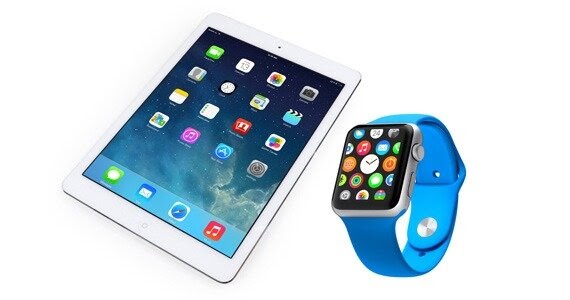
Частая проблема с которой сталкивается активный пользователь часов от Apple ー разбитый экран. Сколы на боковых алюминиевых гранях, царапины и трещины на LCD не редкость. От царапин спасет полировка дисплея. Процедура довольно не сложная, но кропотливая. Вашему устройству вернут первоначальный вид. И что же делать, если разбили экран? Ведь со сломанным дисплеем на смартфоне сталкиваемся чаще, чем с разбитыми Watch. Увидев злополучную паутинку на глянцевой поверхности, понимаем, что в такой ситуации выручит только замена. А теперь разберемся, как поменять стекло на Apple Watch?
Самостоятельно проводить ремонт такой сложной детали не рекомендуется. Во-первых, процедура кропотливая, требует внимательности и профессионального подхода. Во-вторых, запчасть малогабаритная, смонтирована вместе с тачскрином и зафиксирована с помощью клея. А значит, при установке нужно быть крайне осторожным. В таком случае, будет не лишним, обратиться в сервисный центр AppleFix. Квалифицированные мастера проведут диагностику устройства и предложат заменить дисплей на часах. Осмотр девайс проводится в присутствии клиента, в течении нескольких минут. Вам озвучат цену, предложат оригинальную деталь или копию высокого качества. А теперь разберем, почему не стоит ремонтировать устройство в домашних условиях и лучше довериться знающим специалистам.
1️⃣ Перед проведением манипуляций выключаем устройство с помощью кнопки на боковой грани. Для того, чтобы отсоединить дефектную запчасть от основного корпуса, экран разогревают по всему периметру с помощью специального фена.
2️⃣ В процессе работы мастер внимательно осматривает зазор между дисплеем и основной частью часов. Тонким скальпелем специалист аккуратно приподнимает дисплей. Особое внимание уделяется шлейфам, благодаря которым и крепится запчасть к корпусу. Это очень важно. Резкие движения чреваты тем, что можно повредить шлейфы и тогда устройство не будет работать вовсе.
3️⃣ Сразу под дисплеем расположена небольшая клеевая прослойка ー подсветка. С ней тоже будьте осторожными. Малейшее неосторожное движение и эту хрупкую деталь можно повредить.
4️⃣ Освободив основной корпус часов от поврежденной запчасти, пинцетом снимается аккумулятор, обязательно придерживается шлейф.
5️⃣ Перед установкой новой детали инженер внимательно осматривает разобранный корпус, для того, чтобы исключить попадание пыли и воды. С помощью специальных инструментов, запчасть крепится к корпусу и приклеивается.
Ремонт Apple Watch после попадания влаги
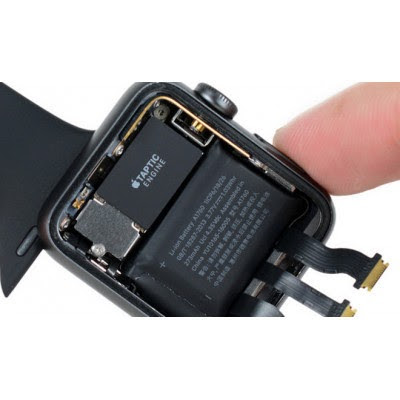
Еще одна распространенная проблема многих пользователей разнообразных гаджетов. Компания Apple страхует свои умные гаджеты от попадания влаги и пыли. Но, все же, предостерегает своих преданных фанатов от чрезмерного нахождения устройства в воде, а вот контакт с морской водой рекомендует свести к минимуму. Все из-за того, что в составе такой воды есть соли, а этот минерал разъедает микросхемы и платы на любом устройстве. Не стоит отчаиваться, если залили устройство. Следует обратиться к сервисный центр Applefix для ремонта Apple Watch после купания. Менеджер по сервису, осмотрит часы. Процедура отмыва, довольно популярна среди тех, кто сталкивался с влагой в девайсе. Для качественного результата необходимо проводить ремонтные работы в стерильном помещении. Watch разбираются и все микросхемы продуваются с помощью специального фена. Потом девайс оставляют сохнуть не несколько часов. Вот и все, теперь вы осведомлены, где почистить Apple Watch, если столкнулись с водой.
Apple Watch не загружается
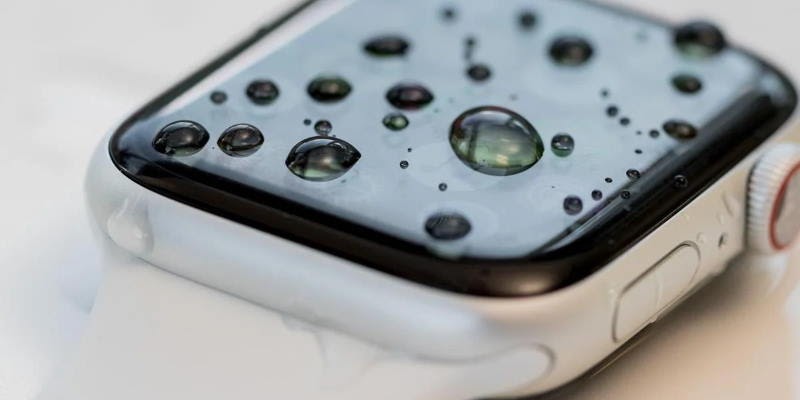
Если Apple Watch не запускается и отказывается реагировать на нажатие кнопок, попробуйте разобраться, что стало причиной возникновения такой проблемы:
1️⃣ Брак кнопки включения.
2️⃣ Попадание влаги внутрь устройства.
3️⃣ Некорректно проведено обновление. Произошел сбой в процессе установки ОС.
4️⃣ Механическое повреждение. Часы могут перестать включаться, если их уронили.
5️⃣ Работа аккумулятора. Обратите внимание, как происходит заряд девайса. Часы могут перестать реагировать потому, что АКБ вышло из строя и Watch попросту требует замены.
Отсутствие реакции гаджета на нажатие, может быть обусловлено тем, что произошел сбой параметров. Обратите внимание на всплывающие окна на дисплее устройства. Разработчики не зря придумали всплывающие сообщения. В таком случае тоже не пренебрегаем ремонтом iWatch в сервисном центре, если они не загружаются. Квалифицированные специалисты, посредством диагностики, разберутся, почему часы перестали работать и устранят поломку в считанные минуты.
Apple Watch не заряжается
Еще одна довольно типичная неисправность, с которой сталкиваются фанаты яблочной техники. А теперь о причинах возникновения:
1️⃣ Брак АКБ. Изношенность аккумулятора вследствие долгой эксплуатации не редкость. Мы уже привыкли к тому, что такая запчасть порой требует замены.
2️⃣ Аксессуары. Компания Apple предостерегает своих пользователей, что использовать необходимо только оригинальную продукцию. Бюджетные копии необходимо использовать с осторожностью. Ведь некачественное зарядное устройство может испортить не только аккумуляторную батарею, но и вывести из строя весь девайс.
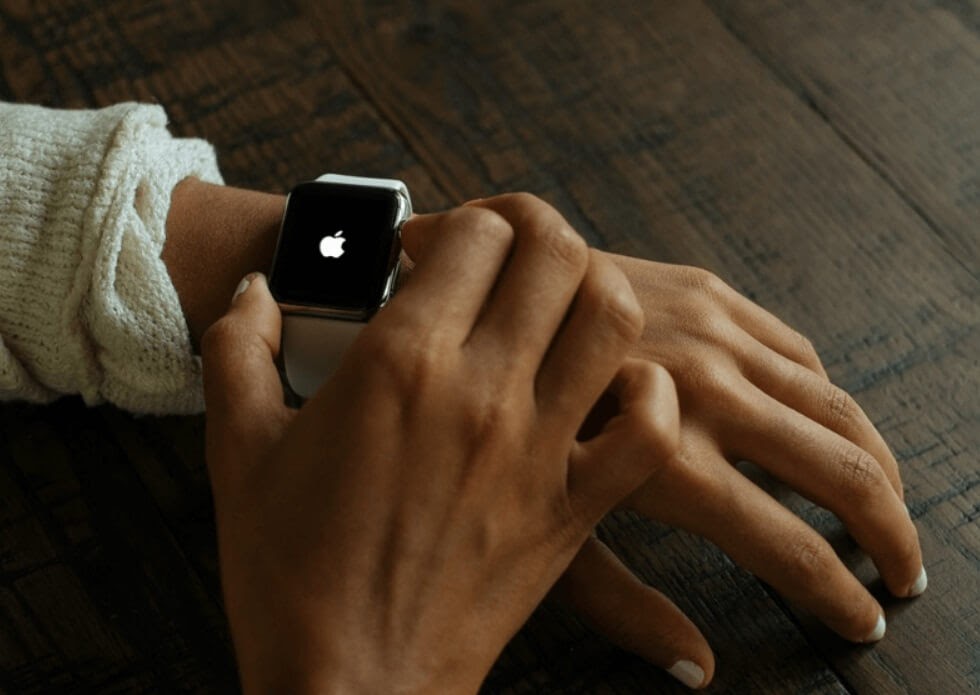
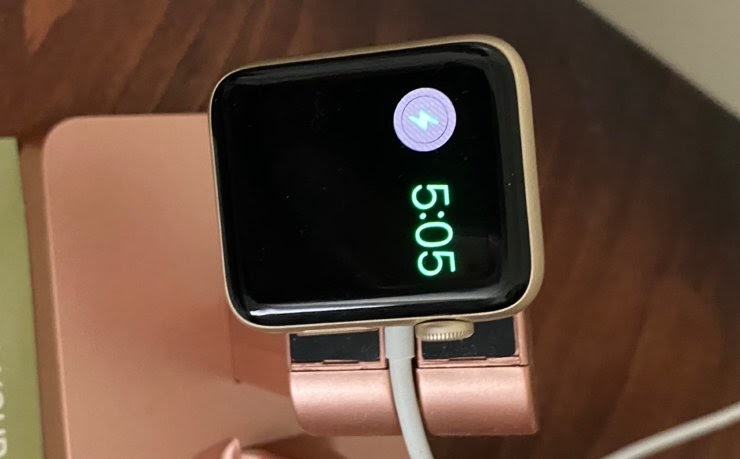
Для того, чтобы узнать, заряжаются ли ваши часы или нет, обратите внимание на экран часов. Когда подсоедините устройство к магнитной зарядке, должен высветиться значок молнии. Это свидетельствует о том, что процесс зарядки начат.
Проблемы с микрофоном
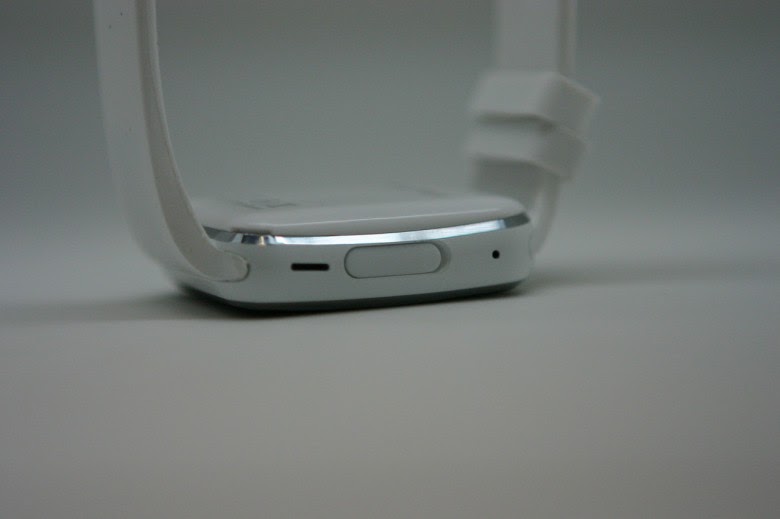
Одним из важных компонентов яблочных часов является динамик. И если вы столкнулись с тем, что не работает микрофон в Apple Watch, необходимо подумать, что могло послужить толчком к неисправности. Давайте все таки разберем, почему может сломаться такая запчасть:
1️⃣ Сбой в программном обеспечении. Спровоцировать проблему могут как неграмотная установка ПО, так и сбои в главных настройках.
2️⃣ Механическое воздействие. Случайно уронили девайс, бросили в сумку или рюкзак, где много острых предметов.
3️⃣ Проникновение влаги и пыли. Микрофон может перестать работать из-за того что, запчасть засорилась и намокла. Процесс окисления оказывает пагубное влияние на хрупкие микросхемы.
Акцентируем ваше внимание на том, что устранять проблему в домашних условиях не рекомендуем. Ведь только специально обученный мастер может найти причину неисправности.
Apple Watch не находит телефон
Когда начинаете процесс сопряжения телефона и часов, отображается предложение, поднести iWatch к iPhone. Часто случается так, что такое сообщение не всплывает. Что же делать, если Apple Watch не видит телефон?
Ранее созданная пара. Бывает так, что вы забыли отключить прошлый девайс. В результате, новое устройство просто не подключится. Для этого необходимо разорвать пару с предыдущим устройством, тогда появится возможность нового сопряжения.
Несовместимость моделей. Проверьте совместимы ли между собой девайсы. Подключить яблочные часы возможно начиная с iPhone 6s. Более ранние вариации не поддерживают приложение Watch.
Программный сбой. В таком случае поможет перезагрузка обоих девайсов. После перезапуска желательно также проверить наличие обновления ПО. Очень часто часы теряют связь со смартфоном, когда не установлено нужное программное обеспечение.
Итак, если Apple Watch не подключается к телефону, не стоит расстраиваться. Если не смогли самостоятельно устранить проблему, обратитесь в сервисный центр Apple и закажите ремонт Apple Watch. Мастера уделят максимум внимания вашему девайсу и устранят поломку в краткие сроки.
Методы создания пары Apple Watch и iPhone, а также их разрыва
Популярность смарт-часов обусловлена многими факторами, в особенности, если речь идёт о «яблочном» бренде. Но обладатели сего гаджета понимают, что без привязки к своему iPhone существенная часть функционала умных часов становится недоступной или сильно урезанной. Плохо совместим Apple Watch и со смартфонами на платформе Android, но этому как раз удивляться не стоит.
Поэтому первое, что нужно будет сделать, оказавшись владельцем смарт-устройства, – это подключить его к своему мобильному телефону. Для многих из тех, кто только недавно повесил себе на запястье яблочный гаджет, процедура сопряжения со смартфонами и планшетами от Apple может показаться сложной и трудоёмкой, требующей наличия определённого опыта и навыков. В действительности подключение смарт-часов к мобильному устройству ничего такого от пользователя не требует – достаточно запоминания довольно простой инструкции, о которой вы и узнаете из этой статьи.
Совместимость между Apple Watch и iPhone
Инженеры из Купертино представили миру первое поколение умных часов относительно недавно – в 2014 году, дав начало новому тренду в и без того плотной нише мобильных гаджетов. В настоящее время в продаже имеется уже четвёртое поколение устройств, именуемых в Apple по-своему – Series. Для Apple Watch была разработана и собственная операционная система, watchOS, обновления которой выпускаются с завидной регулярностью примерно раз в год. Впрочем, интерфейс операционки довольно сильно напоминает iOS, если не считать увеличенные пропорции иконок.
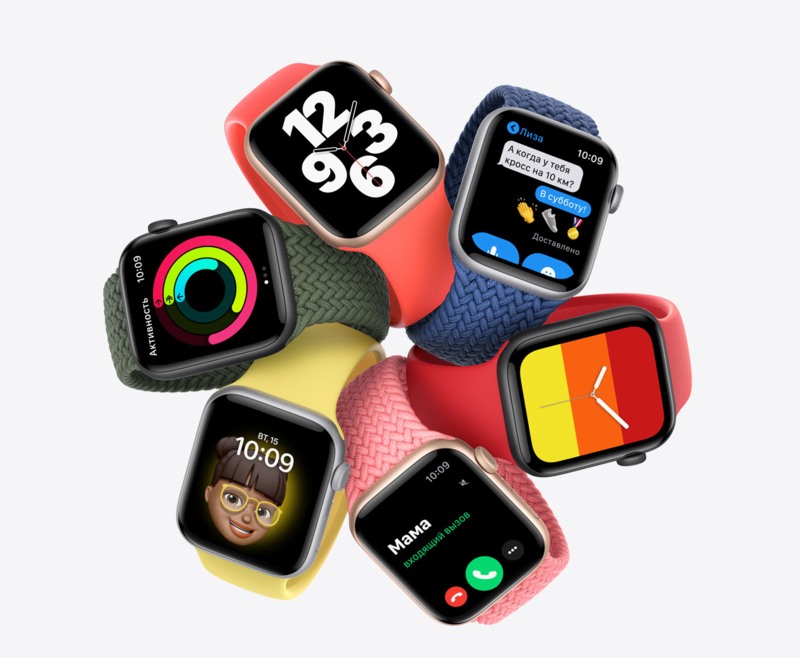
Среди полезных фишек девайса стоит отметить наличие чипа NFC, который до этого был прерогативой исключительно смартфонов. Теперь и с помощью часов можно осуществлять бесконтактные покупки посредством фирменной технологии Apple Pay.
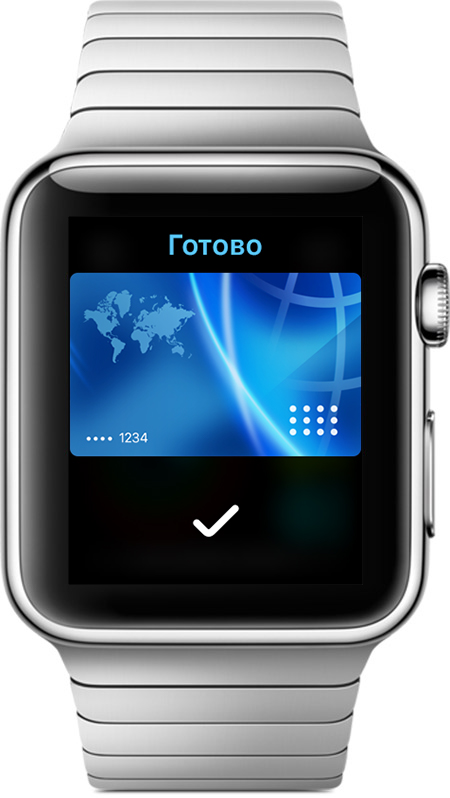
Впрочем, гаджет является многофункциональным, и, кроме бесконтактной оплаты и отслеживания времени, умеет ещё много чего:
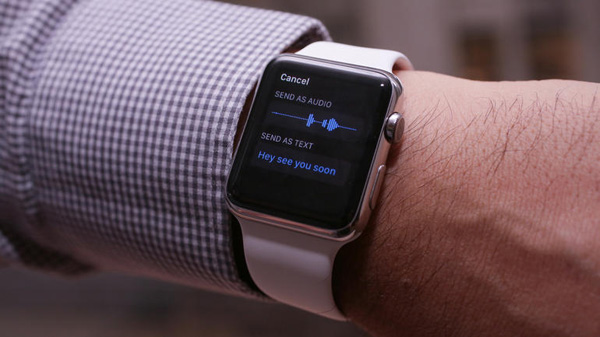
- отправлять SMS-ки. А поскольку разместить на небольшом экране клавиатуру не представляется возможным (можно, конечно, с разными ухищрениями типа скроллинга, но пользоваться такой клавиатурой было бы весьма некомфортно), то выход был найден иной, не менее инновационный: набор текста посредством голосовой диктовки. Можно также использовать готовые шаблоны, упрощающие задачу;
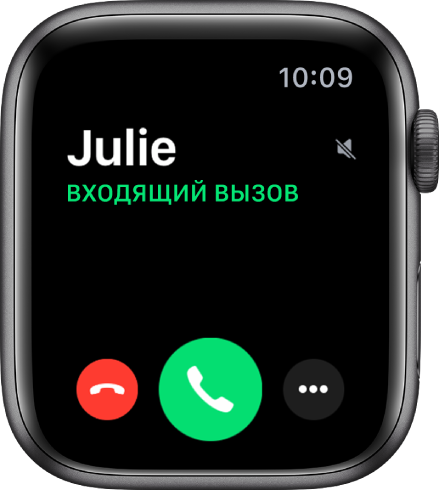
- отвечать на входящие звонки. Эта функция появилась в часах 4-го поколения, когда устройство снабдили встроенным динамиком и микрофоном;
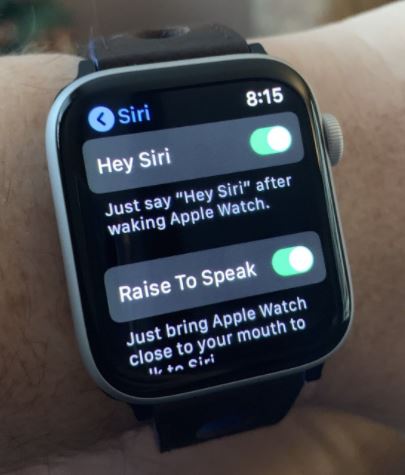
- использовать помощника Siri. По заявлениям производителя, помощник обладает зачатками искусственного интеллекта – чем больше вы будете использовать часы, тем лучше он будет понимать вашу логику и предсказывать поведение, предлагая оптимальные варианты ваших действий;
- фитнес-функции позволяют отслеживать дневную активность хозяина, измеряя его пульс, а также подсчитывая число пройденных шагов и потраченных при этом килокалорий;
- в часах имеется даже GPS трекер, позволяющий пользоваться картами;
- можно использовать Apple Watch и в качестве музыкального плеера – памяти в 2 ГБ достаточно для хранения обширной коллекции музыки;
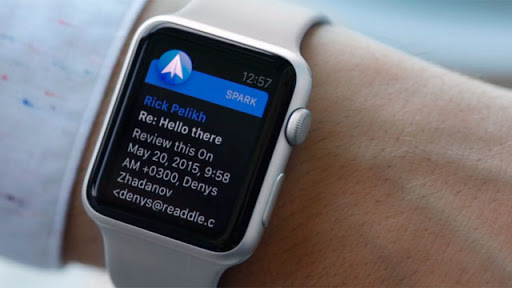
- наконец, на часах имеется сильно урезанная, но пригодная для чтения почты версия почтового клиента. Прочитанные письма можно удалять, а вот ответить не получится.
С помощью расположенного на корпусе колёсика можно выполнять целый ряд действий – активировать функцию Apple Pay, вызывать голосового помощника Siri, управлять мощностью звука, делать скриншоты экрана, листать фотографии и картинки, выходить из активных приложений.
Что касается совместимости, то первое и второе поколение гаджетов может работать со смартфонами не старше iPhone 5s (с iOS 11). Начиная с Series 3, у часов появилась возможность работать со встроенной картой eSIM, но в нашей стране подобная технология отечественными операторами ещё не внедрена.
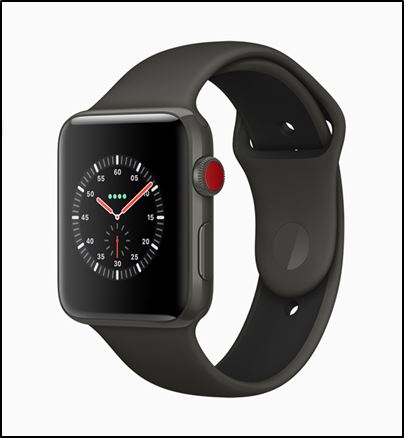
Apple Watch Series 4 требует наличия iPhone 6 и версий поновее. В настоящее время купертиновцы работают над разработкой операционной системы пятого поколения. Ожидается, что она будет совместима со смартфонами, начиная с iOS 12.
Яблочный планшет также можно синхронизировать с Apple Watch, поскольку функционал iPad практически идентичен таковому у iPhone. Понятно, что Айпад гораздо больше телефона, но иногда встречаются ситуации, когда и он будет полезен для работы со смарт-часами. Например, когда вы уже приготовились ко сну, и в это время на планшет приходит сообщение. Вставать не нужно – прочитать сообщение можно и на часах, если, конечно, вы не снимаете их на ночь.
Как осуществить подключение Apple Watch к iPhone
Синхронизация двух устройств на техническом языке означает создание пары, но сегодня этот термин используется и в быту.
Перед тем, как создать пару смартфон – Apple Watch, необходимо предварительно выполнить следующие действия:
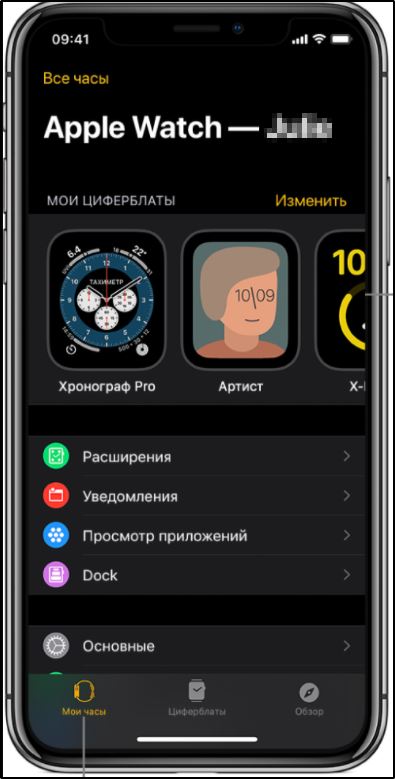
- осуществить подзарядку часов. В комплект поставки входит оригинальное зарядное устройство в виде шайбы, к которой нужно прислонить гаджет намагниченной стороной;
- для успешной синхронизации потребуется подключение iPhone к интернету (посредством Wi-Fi, но годится и мобильный интернет). Проверьте также, активирован ли Bluetooth. Если нет – сделайте это в настройках;
- проверьте, имеется ли на iPhone предустановленное приложение Watch – многие пользователи для освобождения памятии ускорения работы телефона удаляют неиспользуемые или ненужные приложения.
Как только часы зарядятся на 100%, можно приступать к процедуре синхронизации. Сделать это можно вручную или автоматическим (который правильнее назвать полуавтоматическим) способом.
Автоматическое создание пары со смарт-гаджетом Apple Watch
Для новичков рекомендуется именно этот способ – он самый лёгкий, поскольку сопряжение между устройствами происходит без участия пользователя, в автоматическом режиме. Пошаговый алгоритм:
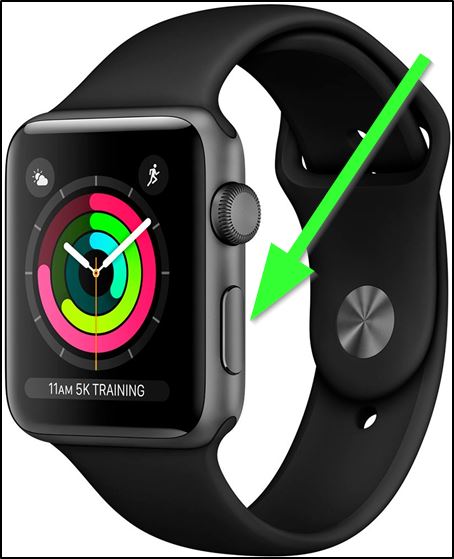
- первым делом активируйте часы, нажав размещённую над колёсиком кнопку и удерживая её на протяжении нескольких секунд до момента появления на экране фирменной пиктограммы яблока;
- следующий шаг – выбор языка;
- после этого на экране Smart-часов должно появиться сообщение об успешной связи часов с iPhone;
- теперь нужно поднести часы к смартфону, на экране которого появится сообщение, рекомендующее использовать телефон для настройки умных часов. Соответствующее приложение должно запуститься автоматически. Если по какой-то причине этого не произошло – откройте утилиту вручную. На её главном экране будет всего одна кнопка – «Создать пару». Тапните по ней;
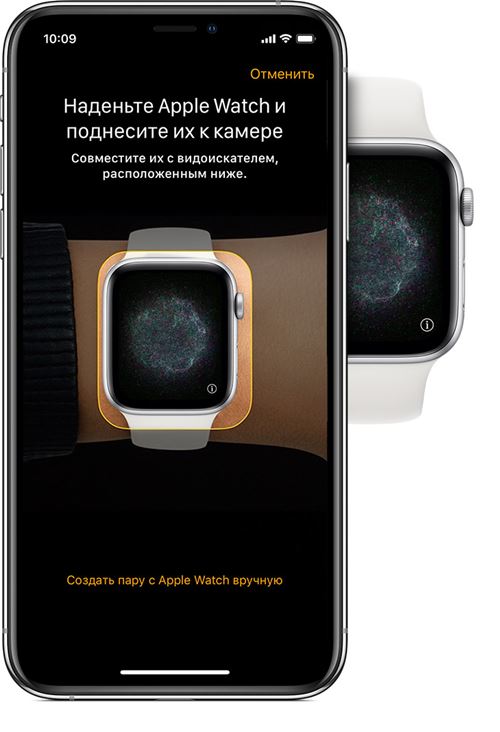
- когда устройства начнут синхронизироваться, они должны находиться в непосредственной близости друг от друга. Процесс может длиться несколько минут, после чего на экране смартфона появится специальный идентификатор. Вам нужно будет поднести Apple Watch к камере, ориентируясь на жёлтую рамку;
- как только процедура завершится, приложение спросит, нужно ли создавать на смартфоне новую копию смарт-часов, или можно использовать сохранённую ранее резервную копию. Если синхронизация выполняется впервые, нужно выбрать первый вариант. Второй используют в случае утери часов или их обновления. Все данные о гаджете при этом сохраняются в сервисе iCloud, поэтому восстановление информации можно производить в любой момент времени без необходимости выполнения повторной настройки;
- теперь приложению нужно указать, на какой руке вы планируете носить часы. Правши обычно носят на левой руке, левши, соответственно, на правой;
- после этого надлежит согласиться с условиями пользовательского соглашения и затем ввести пароль от вашей учётной записи;
- затем вам будет предложено активировать помощника Siri (можно отказаться и сделать это позже) и включить отслеживание геолокации (данная функция имеет ряд настроек по умолчанию, которые можно изменить);
- после этого появится сообщение, рекомендующее отправлять отчёты о неполадках в работе смарт-часов в службе техподдержки Apple. Можно согласиться или отказаться, первый вариант предпочтительнее;
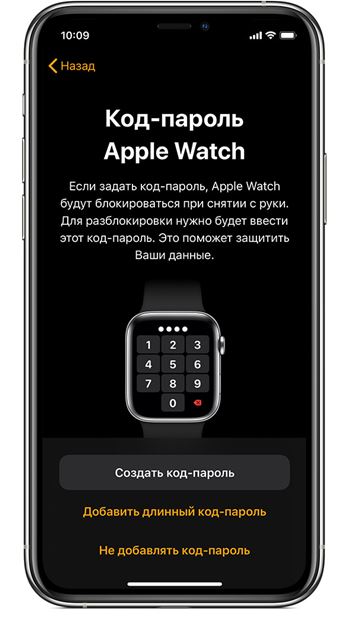
- одна из последних процедур – ввод четырёхзначного пароля из цифр. Этот пин-код нужно будет вводить каждый раз после снятия часов. Такая мера, по мнению разработчиков, предохранит гаджет от кражи;
- перед заключительным этапом утилита обновит операционную систему Apple Watch до свежей версии, после чего предложит загрузить и установить специально адаптированные программы;
- завершает процедуру синхронизации этап автоматической установки указанных на предыдущих этапах параметров, длящийся довольно долго, до 15 минут.
Ручное создание пары
Ручной режим синхронизации потребует от владельца чуть больших усилий, но и в этом случае от пользователя не потребуется обладание специальными навыками. Строго говоря, процедура создания пары отличается от вышеописанной всего на несколько шагов. После выбора языка и успешной синхронизации устройств необходимо нажать кнопку, инициирующую ручной режим установки, затем – на кнопку с буквой «i», после чего вам предложат ввести серийный номер Apple Watch (найти его можно на корпусе, серийник выгравирован на круге, это комбинация цифр, следующая после слова IMEI). Снова подносим Smart-часы к iPhone, и в дальнейшем порядок действий полностью совпадает с автоматической установкой.
Итак, вы познакомились с инструкциями, как осуществить настройку Apple Watch. Редко, но встречаются ситуации, когда устройства необходимо рассинхронизировать. Рассмотрим, как это делается.
Как разорвать пару Apple Watch и iPhone
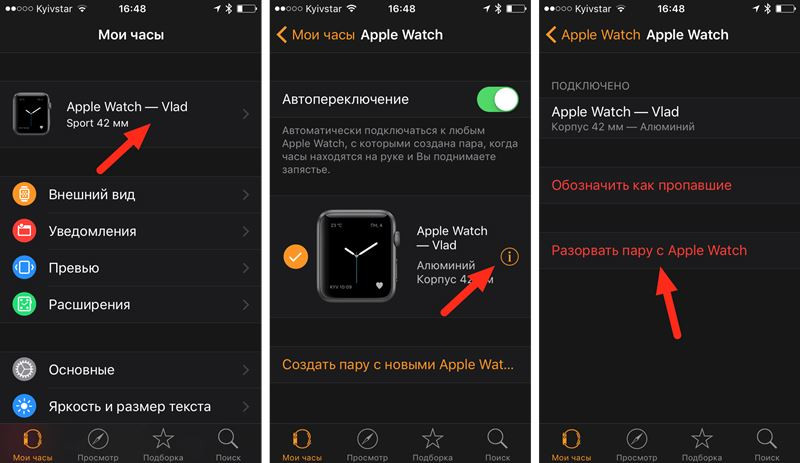
Эта процедура выполняется предельно быстро, в отличие от синхронизации, причём даже в удалённом режиме. Чуть проще это сделать, если гаджеты находятся рядом. Чтобы выключить Apple Watch, запускаем на iPhone приложение Watch и жмём на кнопку с символом «i». Если часы находятся далеко от смартфона, в этом же приложении заходим во вкладку «Основные» и тапаем по кнопке «Сброс».
ВНИМАНИЕ. Важно не перепутать сброс самого iPhone со сбросом умных часов. Последняя процедура выполняется исключительно в приложении Watch!
Проверка наличия соединения
Узнать, сопряжены ли два гаджета в настоящий момент, можно как на смартфоне, так и непосредственно на Apple Watch.
Если вы предпочитаете использовать iPhone, запустите утилиту Watch и тапните по вкладке «Часы». Если на экране появится информация о часах, то девайсы синхронизированы.
На часах проверка выполняется чуть сложнее, через «Центр управления». Чтобы включить функцию, необходимо на главном экране смахнуть верхнюю шторку вниз. Если вы увидите пиктограмму смартфона зелёного цвета – значит, гаджеты сопряжены. Перечёркнутая пиктограмма телефона или красный крестик свидетельствуют о том, что пара разорвана.
Если вы не отключали синхронизацию, по сопряжение между часами и смартфоном/планшетом отсутствует, убедитесь, что на мобильных гаджетах включен Wi-Fi, а также активирован Bluetooth. Не забывайте, что гаджеты должны находиться в непосредственной близости друг от друга. Если обе беспроводные технологии включены, но устройства не хотят подключаться, попробуйте перезагрузить и часы, и телефон. Не помогло – сбросьте предыдущее подключение и выполните синхронизацию «с нуля», как при покупке.
Рассмотрим некоторые другие проблемы, возникающие при эксплуатации умных часов Apple:
- Гаджет не включается. Если это новое устройство, скорее всего, потребуется просто подзарядить Apple Watch. В остальных случаях причин может быть много, и их рассмотрение – тема отдельной статьи.
- Часы не активируются, требуя ввода пароля. Это последствие подключения Apple Watch к другому устройству. Решается удалением настроек часов и проведением процедуры сопряжения данной пары.
- Часы не работают из-за высветившейся надписи на экране девайса «Блокировка активации». Требуется ввод данных для той учётной записи, которая используется в часах. Но для этого нужно снять блокировку, введя пароль от вашего Apple ID. Если гаджет не ваш, отключить блокировку не удастся без знания пароля от предыдущего ID.
- Функция уведомлений не работает. Обычно такое случается, если происходит сбой синхронизации. Убедитесь, что девайсы сопряжены, как это делать, мы описали в предыдущем разделе.
Итак, мы познакомились с информацией, как осуществить сопряжение между умными часами от Apple и другими мобильными гаджетами. Оказывается, что даже новая операционная система оказалась во многом совместимой с iOS, так что на Smart-часах можно использовать единый идентификатор вашей учётной записи, устанавливать некоторые одинаковые приложения, задействовать функцию «Найти iPhone», создавать резервные копии и так далее.
Можно надеяться, что новая версия Apple Watch окажется ещё более функциональной, ведь она будет базироваться на iOS 13, для которой уже анонсировано множество новых инструментов.