
Как включить веб-камеру на ноутбуке?
Для того, чтобы включить веб-камеру на ноутбуке, следует задействовать приложение или сайт который через браузер будет обращаться к веб-камере. Самым простым решением для проверки работоспособности веб-камеры является запуск общеизвестного приложения Skype. В Skype есть раздел настройки веб-камер, где можно проверить ее работу, наличие или отсутствие веб-камеры в списке доступных устройств.
Для того, чтобы проверить работу веб-камеры в браузере, можно посетить сайт http://vmoment.ru где можно сделать снимок с веб-камеры.
Для корректной работы веб-камеры следует установить ее драйвер, от производителя вашего ноутбука. Проверить наличие драйвера можно при помощи “Диспетчера устройств” (для компьютеров под управлением Windows XP, Vista, Windows 7 и Windows 8:
Нажмите кнопки Win + R и введите команду devmgmt.msc. Еще один вариант — кликнуть правой кнопкой мыши по “Мой компьютер”, выбрать “Свойства” и запустить диспетчер устройств с вкладки “Оборудование”.
Найдите в списке устройств web-камеру в разделе “Устройства для обработки изображений”. Если web-камера находится в разделе “Другие устройства” необходимо загрузить и установить драйвер веб-камеры с сайта производителя вашего ноутбука.
Проверьте включена ли веб-камера в “Диспетчере устройств” — щелкните по записи правой клавишей мыши и выберите пункт “Включить”. Затем проверьте работоспособность веб-камеры в нужном приложении.
Как включить веб-камеру на ноутбуке своими силами
Сегодня практически вся портативная компьютерная техника оснащена веб-камерами. С их помощью можно пообщаться в видеочатах, сделать фотографию, снять видеосюжет для блога и еще много чего интересного. Но иногда случается так, что после покупки ноутбука выясняется — камера не работает. Как работать с “вебкой” на ноутбуке и будет темой нашей публикации.
Кнопка включения
Если вы решили поболтать с приятелем в скайпе, и выяснилось, что видеокамера на вашем ноутбуке не работает, то не стоит паниковать или бежать в сервисный центр. Вполне возможно, что камеру просто необходимо активировать. На самом деле, вопрос, как включить веб-камеру на ноутбуке достаточно часто задают работникам сервисных центров. А все очень просто: за включение видеокамеры на ноутбуке отвечает одна из клавиш F1-F12 в паре с функциональной клавишей Fn.
Как правило, кнопка включения “вебки” обозначена пиктограммой фотоаппарата, но в зависимости от модели ноутбука, может не обозначаться совсем. Точные данные можно узнать из сопроводительной документации к ноутбуку.
Почему не работает веб-камера на компьютере
Иногда случается такая ситуация, что камера работала, но после переустановки системы работать перестала. Причиной тому может стать банальное отсутствие драйверов в той версии ОС, которую вы устанавливаете. Кроме этого, проблема может быть и в аппаратной части вашего ноутбука.
Рассмотрим наиболее частую причину неработающей камеры — это отсутствие драйверов.
- Прежде всего следует узнать, видит ли видеокамеру система. Если вы не знаете как найти на ноутбуке веб-камеру, то для начала зайдите в Панель управления, после чего необходимо зайти в раздел Оборудование и звук. Далее, в категории Устройства и принтеры следует выбрать Диспетчер устройств.
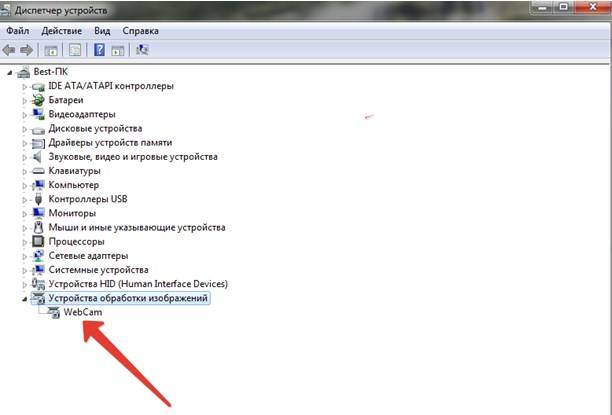
- Далее следует сделать двойной клик по строке Устройства обработки изображений. Если вы увидите веб-камеру, то значит и система ее видит. Если возле нее стоит желтый треугольник с восклицательным знаком, то драйвера установлены не корректно.
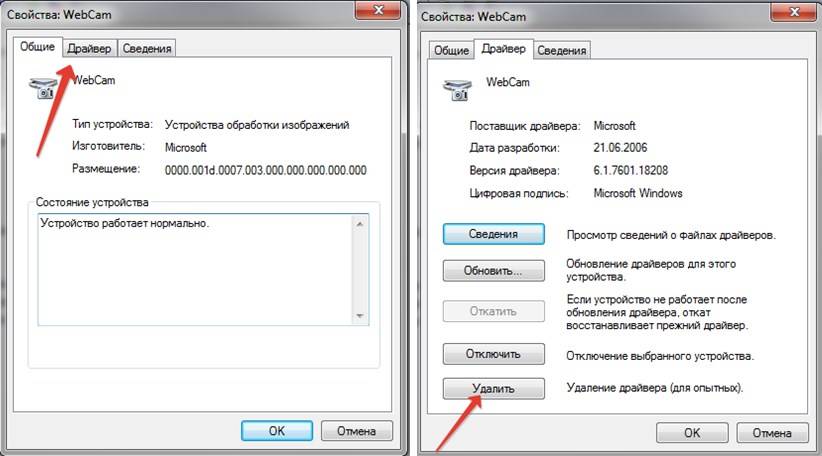
- Чтобы переустановить драйвера следует зайти в свойства “вебки” и в открывшемся окне перейти на вкладку Драйвер. Во вкладке необходимо нажать на кнопку Удалить.
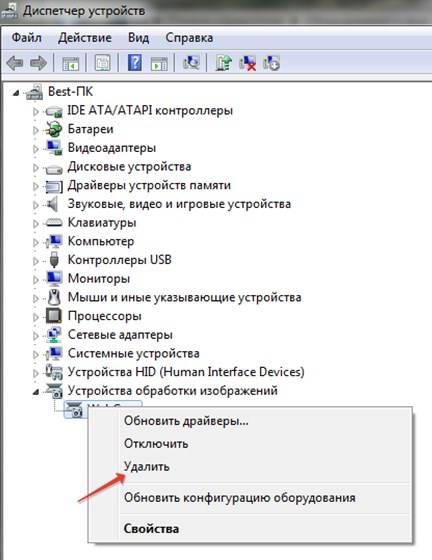
- После удаления выйдите в Диспетчер устройств и удалите устройство, щелкнув по нему правой кнопкой манипулятора.
- После этого перезагрузите ноутбук и установите родные драйвера с диска, который шел в комплекте с устройством. Если диска нет, то после перезагрузки компьютера загрузите их с сайта производителя вашего ноутбука.
Устанавливайте, наиболее свежую версию драйверов для камеры вашего ноутбука.
Теперь следует проверить, работает ли ваша камера после переустановки драйверов. Сделать это в windows XP достаточно просто прямо в проводнике. Выбираете USB видеоустройство и видите изображение.
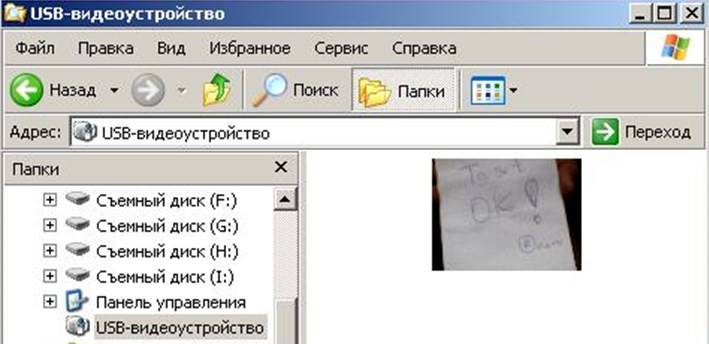
В windows 7, такой возможности, к сожалению, нет. В качестве штатной программы для работы с веб-камерой, компания Microsoft предлагает использовать Paint.
Откройте Paint, нажмите Файл, а из выпадающего списка выберите со сканера и камеры.
Именно там теоретически можно проверить ее работоспособность. Теоретически, так как практически эта функция, по каким-то причинам не всегда доступна.
В некоторых портативных устройствах, предустановлена программа для камеры ноутбука vmcap, выполненная на основе кода, который в качестве примера работы с “вебкой” выложила сама фирма Microsoft, поэтому ее можно считать в определенной степени штатной утилитой.
Программка проста в использовании, не требует установки и весит всего 217 088 байт. Из функций утилиты: настройка изображения (яркость, контрастность) и возможность записи видео.
Обзор программы ManyCam
Основным достоинством этой достаточно функциональной программы для веб-камеры на ноутбук является ее бесплатное распространение.
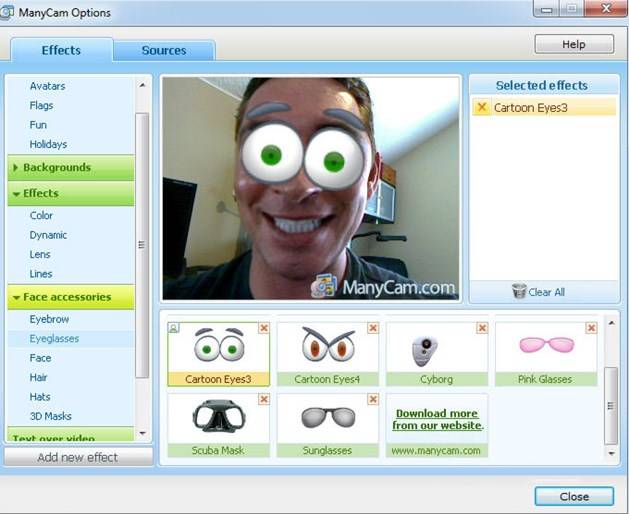
С помощью ManyCam можно сделать запись видео, добавить массу видеоэффектов, накладывать на звуковые эффекты, изменять фон и пр. Особенностью этой программы является то, что после ее установки система определяет помимо штатной камеры еще и виртуальную, которую можно использовать в скайпе или другой программе видеозвонков, непосредственно с настроенными вами эффектами.
Программа легко устанавливается и несмотря на англоязычный интерфейс очень понятна даже для новичков.
Если обновление и переустановка драйверов ничего не дала и камера на вашем ноутбуке так и не заработала, то на ноутбуке возможна аппаратная проблема, которая решается исключительно в сервисном центре.
© 1999-2023 System Technologies
Челябинск , Кыштымская, д. 7А
+7 (351) 799-59-03
Как выбрать и как правильно пользоваться веб камерой.
Веб камера – устройство, предназначенное для передачи фото и видео изображений по средству Интернета, например через скайп и другие подобные приложения. Существует большое количество видов и типов веб камер. Различаются они по разным критериям: по качеству изображения, по размеру изображения и другим критериям. Самые распространенные марки: web камера logitech, web камера genius, web камера asus.
Web камера logitech – одна из самых распространенных торговых марок ваб камер. Существует множество типов данного продукта. Рассмотрим характеристики на примере web камеры Logitech C210. Данная камера обладает расширение 640х480, камера крепится к самому монитору, разрешение такой камеры достигает 0,3 мегапикселя, объектив обладает фокусом, скоростью воспроизведения равна 60 кадров в секунду, так же в камеру встроен микрофон с системой шумоподавления. Такая камера стоит всего 1000 рублей.
Web камеры Asus – не столько распространенная торговая марка по сравнению с предыдущей. Однако, веб-камеры данной фирмы ни в чем не уступают другим. К примеру, ASUS DC-3120, разрешения такой камеры так же 640х480, так же камера обладает функцией автофокуса, есть возможность записи фото и видео, разрешении так 0,3 мегапикселя, скорость воспроизведения кадров 60 кадров в секунду. Такая камера в среднем стоит так 1000 рублей. Единственный минус такого гаджета в том, что его невозможно прикрепить к корпусу монитора.
Web камера Genius – самая распространенная торговая марка, предоставляющая огромный выбор периферии когда надо купить компьютер. К примеру, веб камера Genius VideoCam NB является ярким примером технических достижений данной компании. Возможности у этого продукта велики, разрешение данной камеры 1024х768, качество 1.3 мегапикселя, такие камера готова записывать, видев в AVI в MPEG формате, фото в HD формате. Однако скорость всего 30 кадров секунду, а радиус обзора равен 52. Удобность этой камеры заключается в том, что эта камера очень легкого веса, так же эту камеру возможно использовать в качестве охранного устройства благодаря ее компактности и способности крепиться к любому предмету.
Драйвера для web камеры используются для точной и правильной работы гаджета. Для каждой марки существуют свои драйверы и способы установки. Обычно драйвера поставляются производителями веб камер.
Чаще всего веб камеры используются для общения через интернет ресурсы. Но в наше время веб камеры используются в большинстве современных видеоиграх, к примеру, для того чтобы видеть своего оппонента во время игры. Это добавляет остроты ощущений. Так же камеры используются в охранных системах. Компании используют их для наблюдением за происходящим на территориях их помещения.
Как включить и настроить веб-камеру на ноутбуке и компьютере
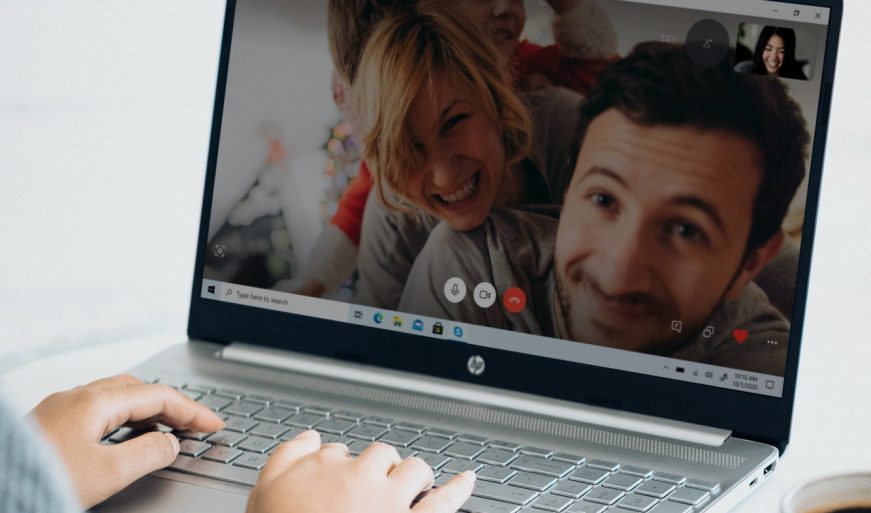
В этой статье рассказываем, как включить веб-камеру на ноутбуке или ПК, как ее настроить и подготовить к работе. Начнем с самых основ и расскажем, что собой представляет веб-камера и для чего она нужна.
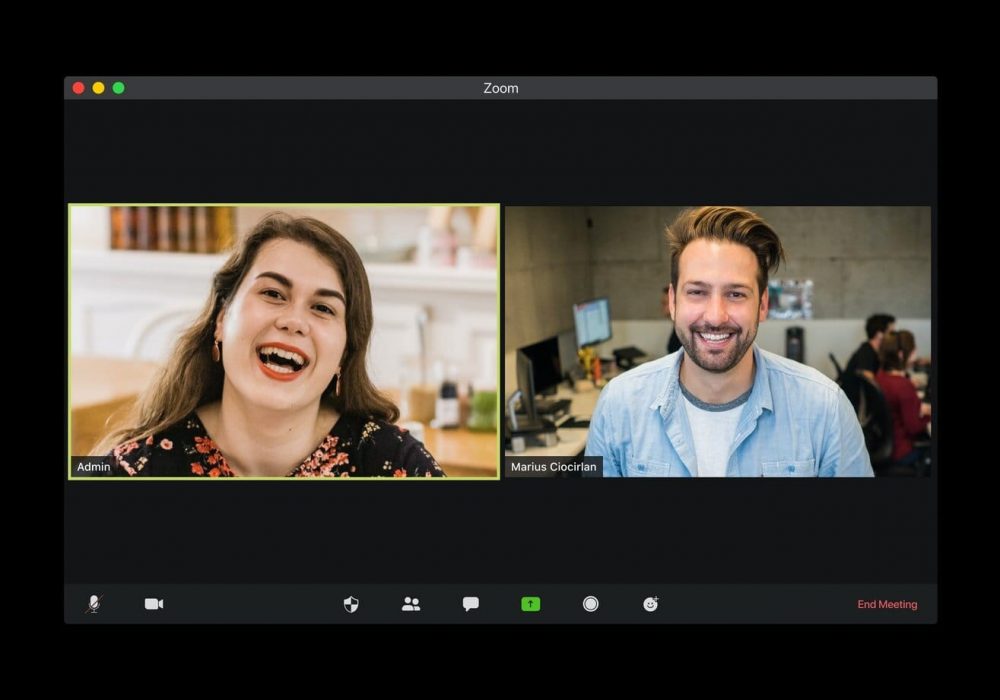
Веб-камера – это цифровое устройство, с помощью которого можно вести запись или транслировать видеопоток по сети. В отличие от полноценной видеокамеры, “вебка” поддерживает современные сетевые возможности и позволяет работать с различным софтом. Как правило, используется в трех случаях:
- Для общения с близкими и друзьями. С использованием веб-камеры можно транслировать картинку в режиме реального времени, что позволяет людям более глубоко прочувствовать связь друг с другом. В этом случае актуальны веб-камеры с Full HD или HD разрешением.
- Стриминг. Люди, которые профессионально зарабатывают на трансляции видеоигр, также зачастую используют веб-камеру, чтобы показывать аудитории свое лицо и делиться с ней эмоциями. Здесь лучше смотреть в сторону веб-камер без микрофона – его лучше покупать отдельно из студийных, чтобы качество звука было выше.
- Участие в видеоконференциях. Для общения по рабочим вопросам не всегда используют стандартное общение по телефону. В некоторых случаях компании предпочитают именно видеоконференции, чтобы сотрудники имели более плотный вербальный контакт друг с другом. Для этих целей актуальны вебки с микрофоном.
Вам может быть интересно
Если максимально упростить, то благодаря веб-камере во время общения с другими людьми вы можете не только слышать, но и видеть. Эти устройства актуальны как для повседневного использования, так и для рабочих задач.
Как включить веб-камеру на ноутбуке и проверить её работоспособность
В 2021 году практически все модели ноутбуков оснащены встроенной веб-камерой – чаще всего она располагается сверху, над экраном.
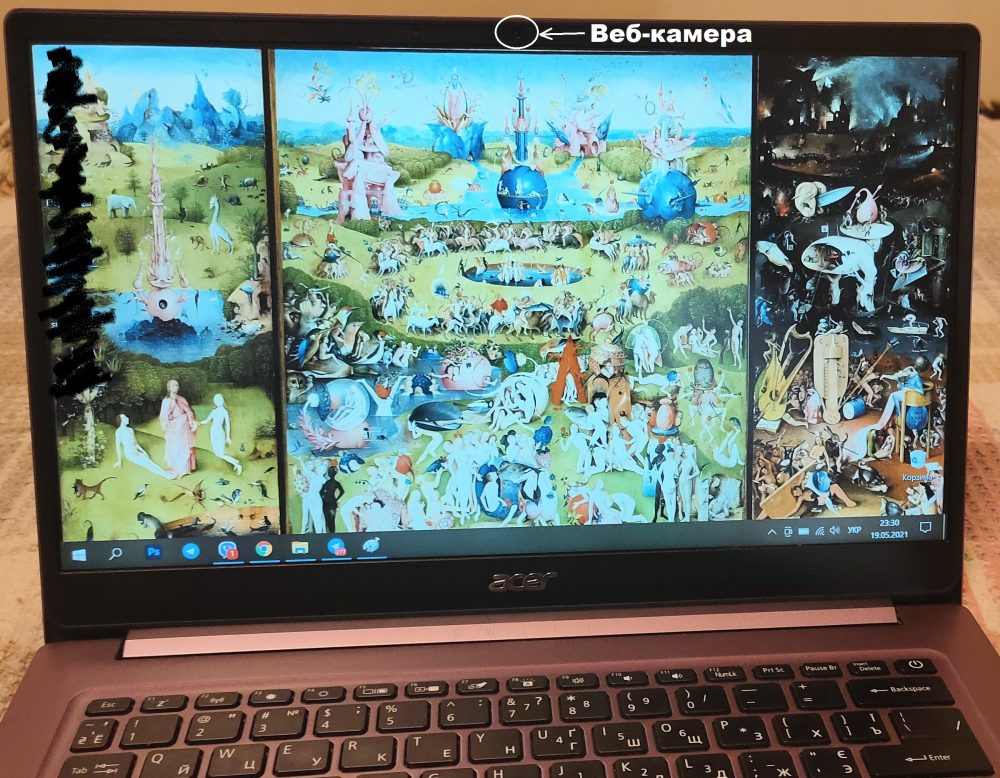
Существуют модели и без встроенной вебки, но они скорее исключение. Включить встроенную камеру и проверить ее легко с помощью специализированных программ для общения. Например – через Skype, который есть на Windows 10 по умолчанию. Для этого запустите программу, зайдите в настройки и выберите вкладку «Звук и видео».
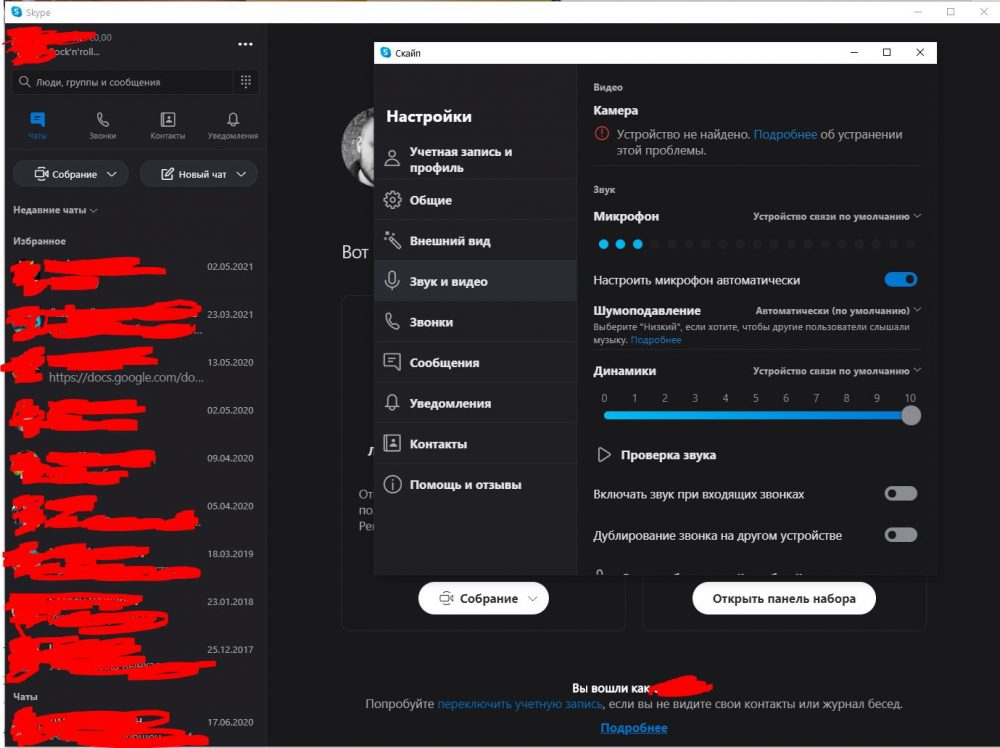
Ваша камера автоматически включится, и вы сможете сразу же посмотреть, как она снимает, какие у нее углы обзора, оценить детализацию изображения и т.д. Картинка, которую вы здесь увидите – это то, что будут видеть другие люди во время общения с вами в видеочатах.
Другой способ, как проверить работоспособность веб-камеры – в диспетчере устройств. Перейдите в него через панель управления в Windows 10 и откройте вкладку «Звуковые, игровые и видеоустройства».
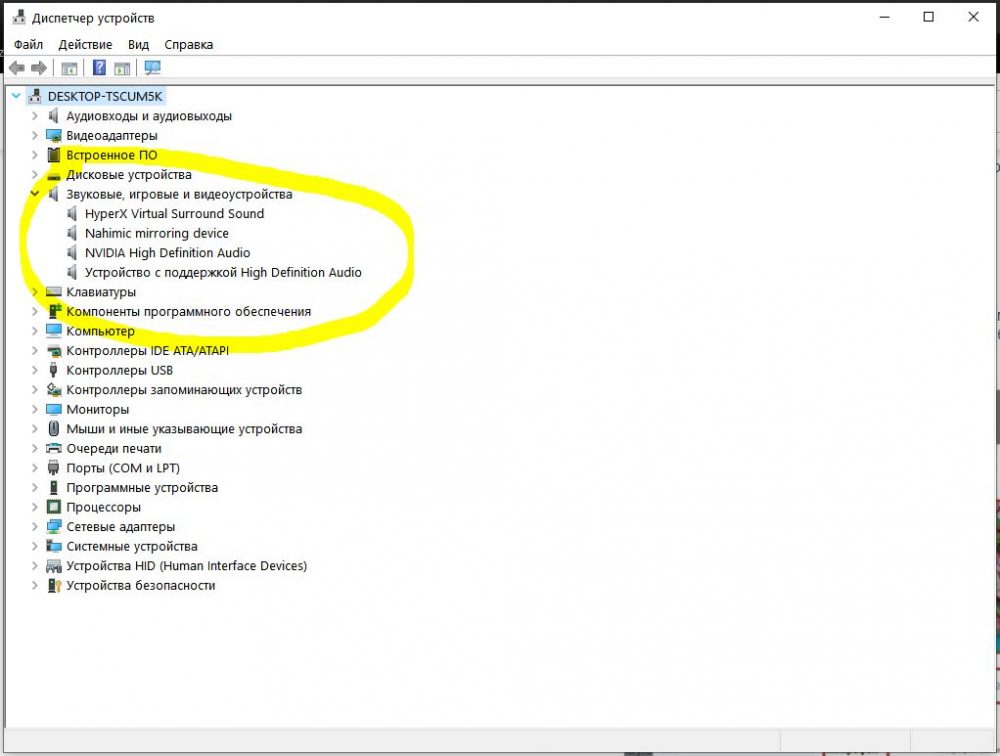
В появившемся списке будет отображаться название модели вашей веб-камеры. Если в этом списке она отображается, значит, все в порядке и вебка рабочая. Включаться она будет автоматически в тех случаях, когда вы будете запускать Skype или любую другую программу, которая будет иметь доступ к видеокамере. Самостоятельно ничего включать не нужно – все происходит автоматически, вам нужно лишь убедиться в работоспособности устройства описанными выше способами.
Если операционная система не обнаруживает встроенную вебку и при попытке записи видео выдает сообщение об отсутствии подходящего устройства, это значит, что камера отключена.
Включить ее можно комбинацией клавиш Fn + одна из кнопок F1-F12. На клавишах ноутбука имеются миниатюрные пиктограммы, подсказывающие, какая именно клавиша отвечает за камеру в вашем случае.
Вам может быть интересно
Как установить и настроить внешнюю веб-камеру
Пользователи стационарного ПК, в отличие от владельцев ноутбуков, вынуждены докупать всю побочную периферию, в том числе и веб-камеру. Никаких сопутствующих сложностей, кроме этого, нет, ведь большинство современных веб-камер подключаются по стандартному интерфейсу USB.
Прелесть лицензионной Windows 10 в том, что она автоматически подтягивает все необходимые драйверы. То есть после подключения не нужно делать ничего – просто подождите 30-40 секунд и можете спокойно пользоваться веб-камерой.
Если требуется более глубокая и детальная настройка вебки, можете установить специальное программное обеспечение. Это может быть CYBERLINK YOUCAM, WEBCAMMAX, MYCAM, MANYCAM и любая другая, какую вы сочтете наиболее удобной лично для себя. Как правило, с помощью таких программ можно дополнительно настраивать целую кучу различных параметров:
- менять рамки и сцены;
- добавлять в кадр объекты дополненной реальности (AR);
- рисовать трехмерные объекты;
- менять гамму, яркость, контрастность, увеличивать или понижать резкость, регулировать интенсивность цвета и т.д.;
- накладывать различные фильтры и постэффекты;
- добавлять «макияж» программными методами.

В общем, все упирается в фантазию разработчиков и возможности конкретной программы. Теперь вы знаете, как настроить веб-камеру на ноутбуке – более универсальных способов нет, потому что у всех программ свои параметры съемки, и настраивать все необходимо индивидуально, в зависимости от используемого ПО.
Всем, кого не устраивает стандартная камера в ноутбуке, или если хотите правильно подобрать внешнюю вебку, рекомендуем ознакомиться с нашей статьей:
Вам может быть интересно
Здесь мы подробно разобрали все нюансы, с которыми нужно определиться перед покупкой.
На этом все, спасибо за внимание и до новых встреч!
Фото взяты из источников: unsplash.com.